Устанавливаем W7x64 внутри Hyper-V
Давненько я не работал в виртуализации, базирующейся на Windows в частности Hyper-V , все больше на VMware . В этой организации у меня план — это перенести виртуальные машины из Hyper-V в ESXi и сделать это как можно безболезненно. Сейчас я хочу вспомнить как создается виртуальная машина под Hyper-V через Hyper-V Manager (Version 6.3.9600.16384)
Шаг №1: Подключаюсь по RDP к системе, на которой поднята роль Hyper-V с правами Domain Admins
on logon srv-virtual01 (Login: aolloadm, Group: Domain Admins)
Шаг №2: Запускаю оснастку Hyper-V Manager
Win + X — Control Panel — Administrative Tools — Hyper-V Manager и вижу все виртуальные машины которые есть
Шаг №3: Создаю виртуальную машину через оснастку Hyper-V Manager
(Actions) SRV-VIRTUAL01 — New — Virtual Machine…
- Do not show this page again: отмечаем галочкой
нажимаем Next
(Specify Name and Location)
- Name: srv-w7x64a
- Store the virtual machine in a different location: отмечаю
- Location: D:\Hyper-V\VM conf\
нажимаем Next
(Specify Generation)
- Choose the generation of this virtual machine: выбираю Generation 2
нажимаем Next
(Assign Memory)
нажимаем Next
(Configure Networking)
нажимаем Next
(Connect Virtual Hard Disk) выбираю Create a virtual hard disk
нажимаем Next
(Installation Options) выбираю Install an operating system from a bootable image file
- Image file (.iso): C:\soft\ нажимаю на Browse… и выбираю SW_DVD5_Win_Pro_7w_SP1_64BIT_Russian_-2_MLF_X17-59431.iso и нажимаю Open
нажимаем Next
(Summary) нажимаем Finish
Шаг №4: Через правый клик мышью на VM выбираю Start , а потом Connect
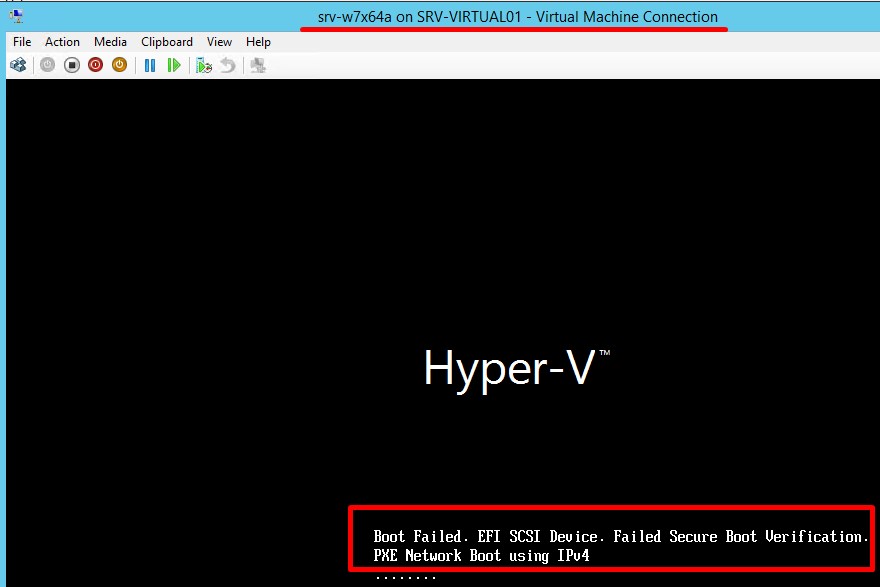
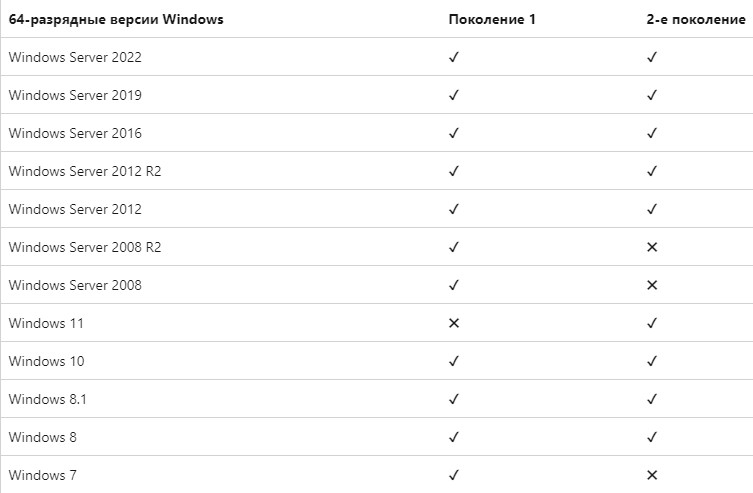
анализ какую генерацию для создаваемой виртуальной машины выбирать вышел на таблицу
в следующей таблице показано, какие 64-разрядные версии Windows можно использовать в качестве гостевой операционной системы для виртуальных машин поколения 1 и 2.
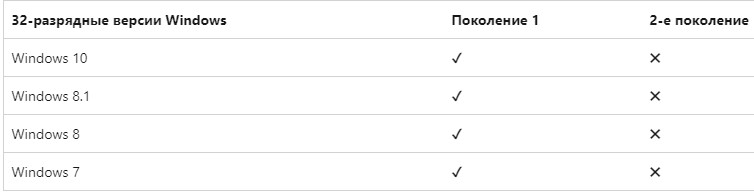
в следующей таблице показано, какие 32-разрядные версии Windows можно использовать в качестве гостевой операционной системы для виртуальных машин поколения 1 и 2.
Итого, с учетом данных выше, переделываю виртуальную машину на Generation 1, запускаю, подключаюсь и в окне наблюдаю привычный процесс инсталляции операционной системы (проделываю вручную)

Важно, что установщик видит диск

у меня наследие от предыдущего системного администратора в виде тормоза сервера (S5000VSA, RAM = 20Gb (667MHz из 8 слотов), CPU = 1 (Intel Xeon CPU E5420 @ 2.50GHz) на котором развернуто самое главное в компании: Домен контроллер, Шлюз Remote Desktop Gateway . Я хочу это вынести на мощное железо.
Итого система установлена.
Шаг №5: Устанавливаю в систему Integration Services Setup disk:
При открытой консоли виртуальной машины srv-w7x64a , нажимаю Action — и выбираю Insert Integration Services Setup Disk , открываю «Мой компьютер» — и через правый клик на носителе выбираю «Install Hyper-V Integration Services» (D:\support\x64\setup.exe) , проследовав за шагами мастера получаю сообщение об установленной версии Hyper-V
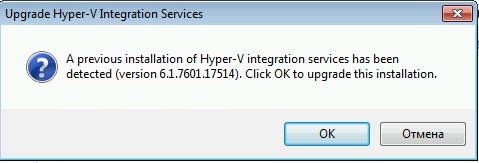
Нажимаю OK , увы не все так хорошо, опять ошибка
«An error has occurred: One of the update processes returned error code -2146762487»

Увы, побороть ошибку я пока не смог, а может и не нужно.
Шаг №6: Скачиваю пакет KB3063109 для Windows 7 x64 , распаковываю его внутри развернутой виртуальной машины и устанавливаю устройства указав распакованный каталог:
Win + R -> cmd.exe
Установка виртуальной машины на Windows 10, 7, XP
Операционная система Windows позволяет создать виртуальную машину (ВМ), которая представляет собой еще один компьютер с отдельным виртуальным диском, ОС, системными данными и программным обеспечением. Проще говоря, вы подключаете еще одну систему, которую можно открыть в отдельном окне. О том, как установить виртуальную машину, мы расскажем в этой статье. Внимательно следуйте инструкции, и через 20-30 минут на компьютере появится ВM
Создаем виртуальную машину на Windows 10
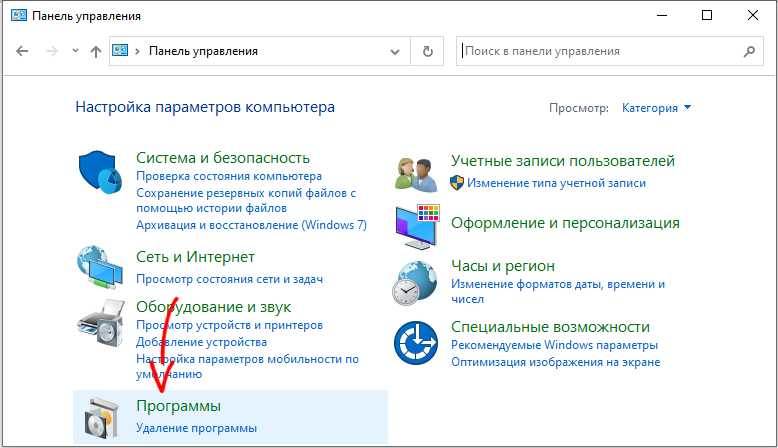
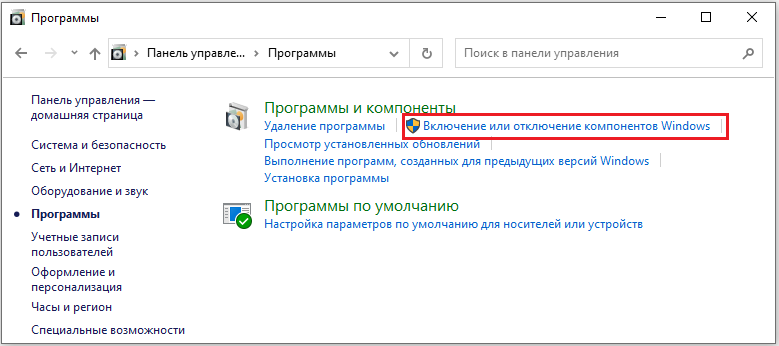
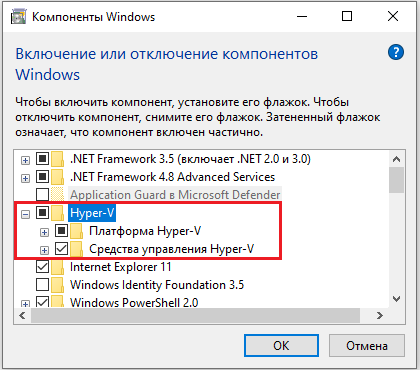
В «десятке» есть стандартный сервис для создания виртуальных машин – Hyper-V. По умолчанию компоненты этой службы отключены – нам нужно их запустить. Для этого необходимо зайти в Панель управления, затем перейти в раздел Программы – Включение или отключение компонентов. В появившемся меню активируйте пункт Hyper-V и подтвердите свое действие клавишей OK.
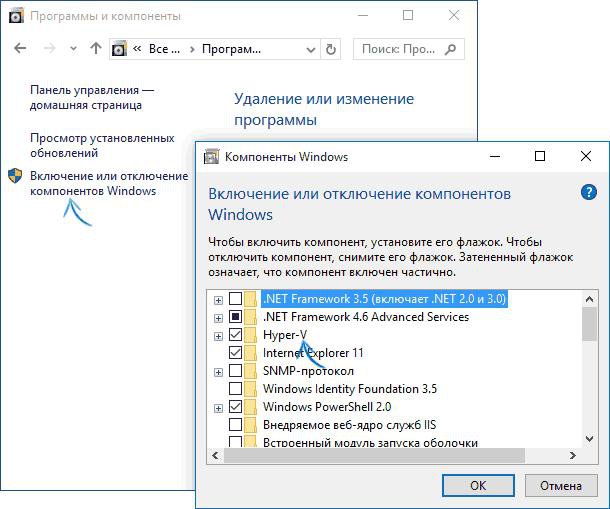
После установки компьютер следует перезагрузить. Теперь заходим в поисковый сервис Windows и вбиваем туда Диспетчер Hyper-V. Сам он расположен в Средствах администрирования. Теперь переходим к созданию ВМ:
-
В диспетчере необходимо перейти в Мастер создания виртуальной машины. Для этого следует кликнуть правой кнопкой мышки на имени компьютера и выбрать пункт Действие, а затем Создать Виртуальную машину.
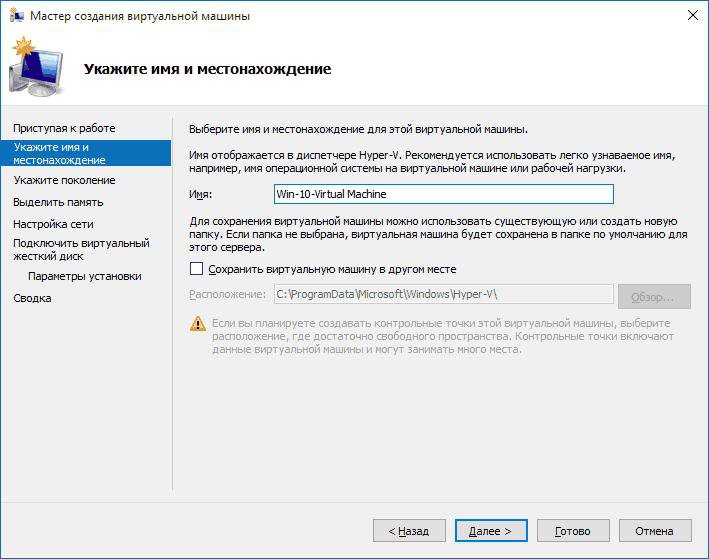
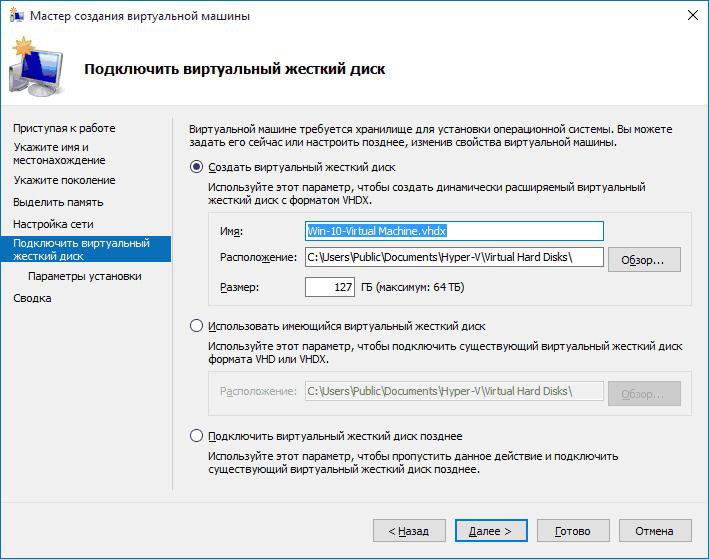
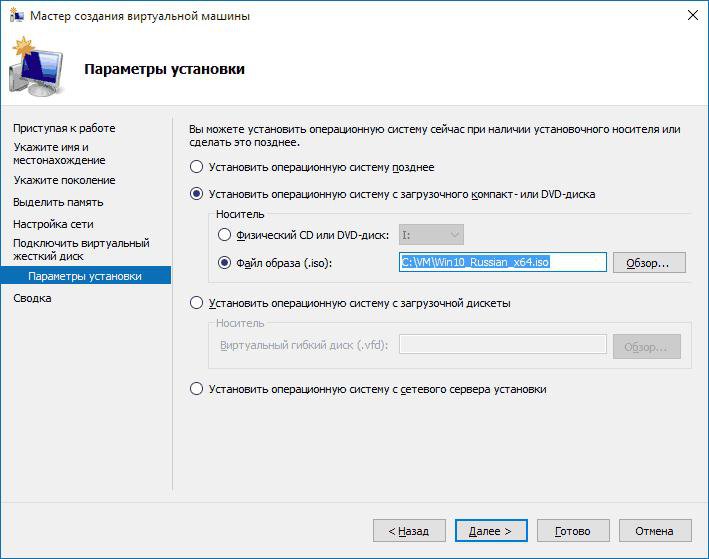
Запуск происходит при помощи двойного клика по названию ВМ в Hyper-V. В окне подключения вам необходимо нажать на кнопку Включить. Вам осталось пройти стандартную процедуру установки системы.
Важно! Может случиться так, что вы все правильно настроили и установили, но при этом операционная система на виртуальной машине не запускается. Объяснить это можно тем, что технические характеристики не подходят для воспроизведения виртуальной системы. Внимательно ознакомьтесь с системными требованиями для установки той или иной версии ОС. К примеру, Windows 10 вы не сможете поставить на слабенький ПК с процессором на два ядра и 1 Гб оперативной памяти.
Создание виртуальной машины на Windows 7
В «семерке» есть встроенный сервис для создания ВМ, но он позволяет создавать виртуальную машину только для Windows XP. Мы считаем, что отсутствие выбора – это плохо, поэтому сделали инструкцию по использованию стороннего софта для создания ВМ. Программа называется Virtual Box, вы также можете использовать ее для установки ВМ на Windows 10, 8 и даже XP. Скачать Virtual Box нужно по этой ссылке.
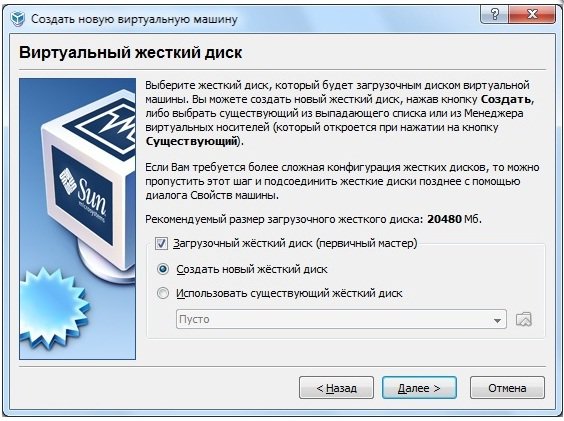
Устанавливаем программу по стандартной схеме и запускаем ее:
- В главном меню нажимаем на кнопку Создать.
- После этого откроется мастер создания новой ВМ.
- Выбираем тип операционной системы и ее версию: если вы хотите поставить Windows 8, то выбираем ее в списке.
- В следующем окне выставляем нужное количество ОЗУ новой ОС – для Windows XP хватит и 512 Мб, а десятая версия будет работать некорректно, если вы не предоставите для нее минимум 4 Гб.
Полезный совет! Указывая память, ставьте не менее 515 Мб и не больше 50% от всей оперативной памяти, которая есть в вашем компьютере.
Создаем новый жесткий диск для ВМ, кликнув по соответствующему пункту, и движемся дальше. Рекомендуем выбрать фиксированный вариант, чтобы жесткий диск для ВМ не забрал всё место с основной Windows. Установив размер виртуального HDD, необходимо указать путь, где он будет расположен.
Теперь возвращаемся в меню создания ВМ и нажимаем кнопку Готово. Теперь нам нужно настроить виртуальную машину и установить на нее саму систему – переходим в раздел Свойства. В разделе Дисплей необходимо включить 2D-ускоритель и 3D-ускоритель.
Следующий шаг – это выбор носителя, с которого будет установлена новая ОС на виртуальную машину:
- Если вы хотите использовать образ с установкой, то перейдите в раздел Атрибуты и кликните на значок с изображением папки – откроется менеджер носителей – сюда нужно добавить ваш образ.
- Если установка будет выполняться с DVD-диска или USB-носителя, то следует вставить его в компьютер и перейти в раздел Атрибуты. После загрузки в списке носителей появится нужный вам диск или флешка.
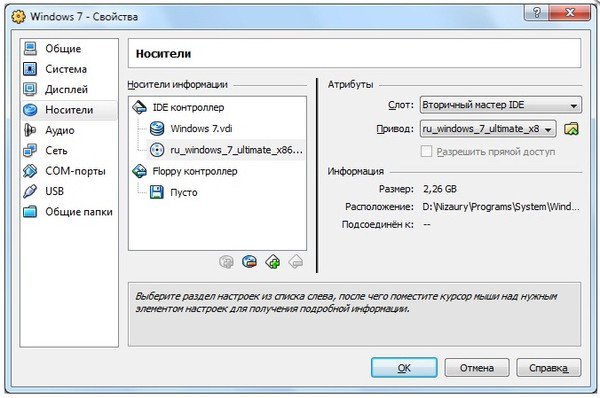
Теперь нажимаем кнопку Установить и переходим в стандартный мастер инсталляции операционной системы. Рекомендуем изучить программу Virtual Box, чтобы настроить виртуальную машину полностью под себя.
Полезный совет! Для создания ВМ с Linux лучше использовать программу Virtual Box. Вы можете воспользоваться и стандартным мастером Windows 10, но отзывы пользователей говорят о том, что Linux будет работать нестабильно.
Установка виртуальной машины с Windows XP
Мы уже рассмотрели пример с использованием Virtual Box, теперь изучим программу VMaware Workstation, с помощью которой мы будет устанавливать Windows XP на виртуальную машину. Скачать приложение VMaware Workstation можно отсюда.
После загрузки запускаем установочный файл и по стандартной схеме выполняем установку программы. Теперь заходим в VMaware Workstation и действуем по следующей схеме:
- В диалоговом меню приложения следует выбрать раздел для установки ВМ. В английской версии он называется New Virtual Machine.
- Первым делом программа попросит нас указать DVD-диск, Flash-накопитель или ISO-образ. Для примера мы взяли обычный DVD с XP. Нажимаем на кнопку Далее и переходим в режим активации системы – указываем путь к файлу активации XP.
- Теперь необходимо настроить отдельный жесткий диск, на котором будут расположены файлы с Windows XP, также туда будет устанавливаться софт. Указываем размер: обычно хватает 40 Гб, но для пробного использования ВМ вам хватит и 8 Гб.
- После этого VMaware Workstation запустит проверку и окончательную настройку. Здесь мы можем изменить количество ОЗУ для версии WindowsF, способы входа и другие параметры. Сейчас на сайте VMaware Workstation доступна русская версия, рекомендуем прочесть описание каждой настройки в справке. Если же пропустить этот раздел, то программа автоматически выставит оперативную память.
- После завершения настройки VMaware Workstation перейдет к инсталляции системы XP на виртуальную машину.
Рекомендуем прочесть:
- Как установить Windows 10 с флешки и через VMware Player: http://masterservis24.ru/123-kak-ustanovit-windows-10.html
- Как увеличить файл подкачки на Windows XP, 7, 8 и 8.1? Ответ дан в этой статье.
- Как сделать мультизагрузочную флешку: подробное описание процесса.
Видео-установка ВМ
Видео посвящено установке Windows XP на ВМ и последующей ее настройке. Выполнить установку ВМ по этой инструкции сможет и начинающий пользователь. Также в ролике подробно объясняется, как пользоваться уже установленной XP в качестве виртуальной операционной системы.
Теперь у вас есть виртуальная машина, с которой можно экспериментировать. Если вы давно хотели воспользоваться «нежелательным» софтом, то лучше всего ставить его на ВМ. Использовать стандартные сервисы для установки ВМ проще, но сторонний софт дает больше возможностей. Все зависит от ваших требований – инструкция с Windows 7 подойдет и для других ОС, там же указана ссылка на скачивание удобной программы.
Виртуальная машина Hyper-V
Корпорация microsoft решила внести поддержку аппаратной виртуализации hyper-v в свои операционные системы для работы на персональных компьютерах. Изначально данная технология входила только в серверные системы, такие как windows server 2008 и т.п. Теперь у обычных пользователей использующих windows, появилась возможность запустить на своем ПК виртуальную машину не устанавливая сторонних программ.
Первая операционная система получившая технологию Hyper V, является windows 8, в редакциях корпоративная(enterprise) и профессиональная(PRO). Потом она была перенесена и в windows 10, в таких же редакциях. В данной статье вы узнаете, как запустить виртуальную машину Hyper-V в windows 10, а так же, как установить на неё операционную систему windows 7.
Для начало необходимо убедиться в поддержке вашим процессором аппаратной виртуализации Intel Virtualization Technology(для процессоров intel) и AMD Virtualization(AMD) и включить её в BIOS вашего компьютера. В этом вам поможет статья Как проверить поддерживает ли ваш процессор аппаратную виртуализацию Intel VT-x/VT-d и AMD-V.
Убедившись в поддержке виртуализации и включив её в биос, нужно так скажем задействовать виртуальную машину hyper v. Для этого переходим в панель управления, попасть в туда можно, нажав правой кнопкой мыши по меню пуск и запустить её.

Здесь переходим по вкладке программы.

Жмем на пункт включение или отключение компонентов windows.

Находим в списке hyper-v, ставим напротив галочку и жмем OK.

Начнется процесс поиска требуемых файлов, ждем несколько секунд.

Потом нужно перезагрузить компьютер, для применения внесенные изменений.

После перезагрузки, в поиске (значок лупы возле кнопки пуск) вводим hyper и запускаем приложение.

В главном окне жмем на пункт создать — > виртуальная машина.

На первой открывшейся странице, просто нажимаем далее.

Здесь следует указать имя виртуальной машине и выбрать путь, по которому будут хранится рабочие файлы. Советую выбирать диск, в котором имеется много свободного пространства.

Установку windows 7 можно осуществить выбрав поколение 1, если вы устанавливаете более поздние версии, то выбирайте второй вариант.

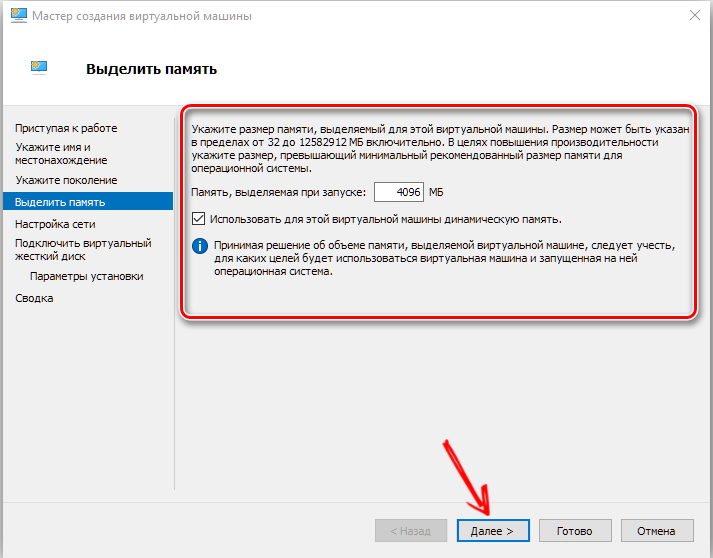
Назначаем размер оперативной памяти, которая будет выделятся для работы виртуальной машины, советую для данной системы установить 2048 МБ. Если характеристики не позволяют, то ставим 1024.

Пункт настройка сети пока пропустим, чуть ниже к нему вернемся.

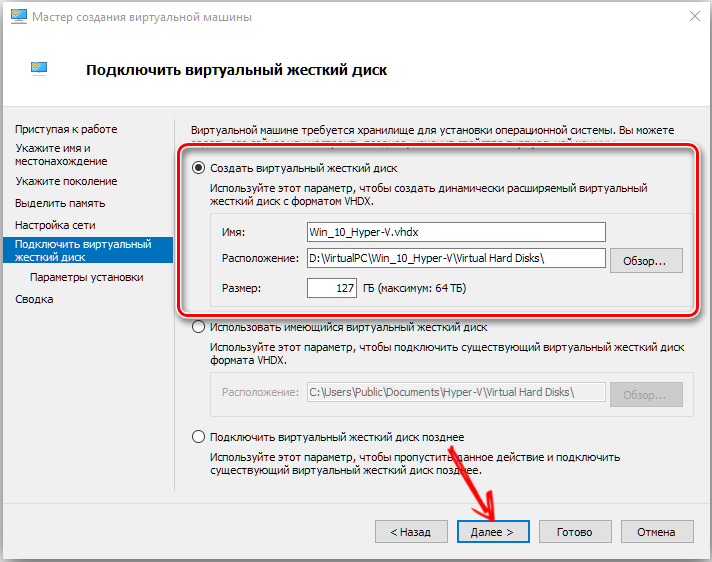
Выбираем пункт создать виртуальный жесткий диск. Имя, расположение и размер задаются автоматически, если надо можно указать и вручную. Так же можно использовать уже имеющийся виртуальный жесткий диск, если он у вас есть, или подключить его позднее. Как вы заметили, размер диска задающийся автоматом достаточно большой, но на это можно не обращать внимание, т.к созданный виртуальный жесткий диск будет динамическим.

В следующем пункте откладываем установку системы, выбрав вкладку установить операционную систему позднее.


Пройдет быстрый процесс настройки.

Настраиваем работу интернета в Hyper-V
Виртуальная машина создана. Но не расслабляемся, нам нужно еще установить операционную систему и настроить работу интернета. Переходим в диспетчер виртуальных коммутаторов.

Тип виртуального коммутатора выбираем внешняя и жмем создать виртуальный коммутатор.

Далее нужно ввести любое имя создаваемого подключения. В пункте внешняя сеть выбираем нужный сетевой адаптер и жмем OK.

На предупреждение отвечаем да.

Процесс применение изменений.

Теперь в виртуальной машине windows 7, нужно указать интернет соединение которое мы создали. Переходим во вкладку параметры.

В левой стороне окна, жмем на пункт сетевой адаптер и в списке виртуальных коммутаторов выбираем созданный, нажимаем OK. На этом установка интернета завершена.

Установка windows 7 на Hyper-V
Для установки операционной системы нам потребуется dvd диск, либо iso образ windows. Если у вас его нет, то читаем статью Как скачать любую версию Windows 7, 8.1, 10 с сайта Microsoft. Опять же переходим в параметры виртуальной машины.

Во вкладке BIOS устанавливаем порядок загрузки, на первом месте должен стоять компакт-диск, управлять расположением устройств можно с помощью кнопок вверх и вниз.

После, переходим в контроллер 1 IDE -> DVD-дисковод. Тут можно настроить загрузку именно с физического компакт-диска, выбрав вкладку физический дисковод компакт — и DVD-дисков. В пункте носитель, в случае использования iso образа, выбираем пункт файл образа, где жмем кнопку обзор.

Находим нужный образ в проводнике, жмем кнопку открыть, либо кликаем по нему двойным нажатием мыши.

Как видим, путь к файлу с windows прописан, теперь нажимаем кнопку применить и OK.

Теперь подключаем виртуальную машину. Кликнув по ней двойным нажатием мыши.

В открывшемся окне нажимаем кнопку запустить.

Изначально машина запускается с iso образа, начинается процесс установки windows. Если у вас возникают затруднения с установкой, либо вы не умеете это делать, то читаем статью Как установить (переустановить) Windows 7.

Операционная система установлена, виртуальная машина подключена и работает. Теперь у вас появилась возможность в установленной windows 10 работать и с windows 7.

О ставляйте своё мнение о данной статье, ну и конечно же задавайте свои вопросы, если у вас что-то вдруг пошло не так.
Спасибо за внимание!
Статьи рекомендуемые к прочтению:
- Как перенести установленную в компьютере Windows 7 на виртуальную машину VirtualBox (33330)
- Ошибка в программе VirtualBox. Аппаратное ускорение (VT-x AMD-V) недоступно в вашей системе. Что делать? (120519)
- Загружаем виртуальную машину с флешки программой Virtual Machine USB Boot (17250)
- Увеличить размер диска VirtualBox (52628)
- Виртуальная машина Hyper-V (24650)
- Ошибка VirtualBox — This operating system user the Physical Address Extension feature to support systems with more than 4GB of RAM. (15684)
- Как подключить общую папку в VirtualBox (29396)
Создание виртуальной машины с Hyper-V Server
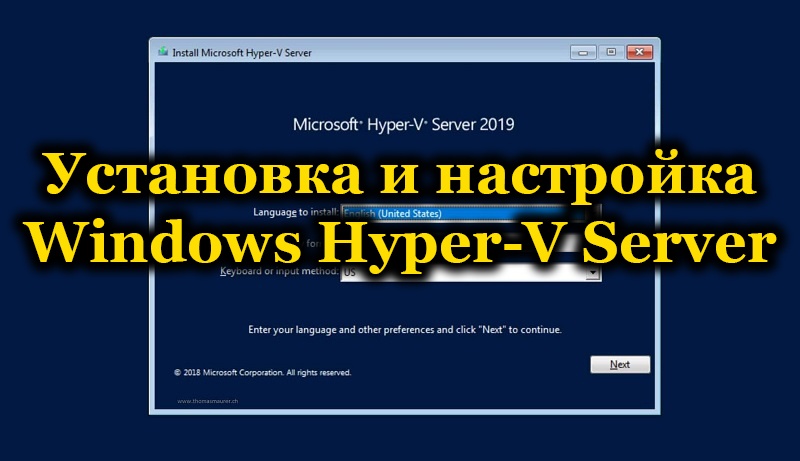
Многие что-то слышали о виртуальных машинах, что-то о VirtualBox, что-то об установке второй ОС на компьютер. Однако вот о Hyper-V представление имеют немногие. А зря, поскольку программа является неплохим гипервизором, который также позволяет ставить ещё одну или две дополнительные операционные системы и не только. Главное, знать, как провести установку и настройку Windows Hyper-V Server.
Что, зачем и как
Сначала следует разобраться с терминологией. А не то у начинающего юзера волосы встанут дыбом от такого обилия непонятных слов.
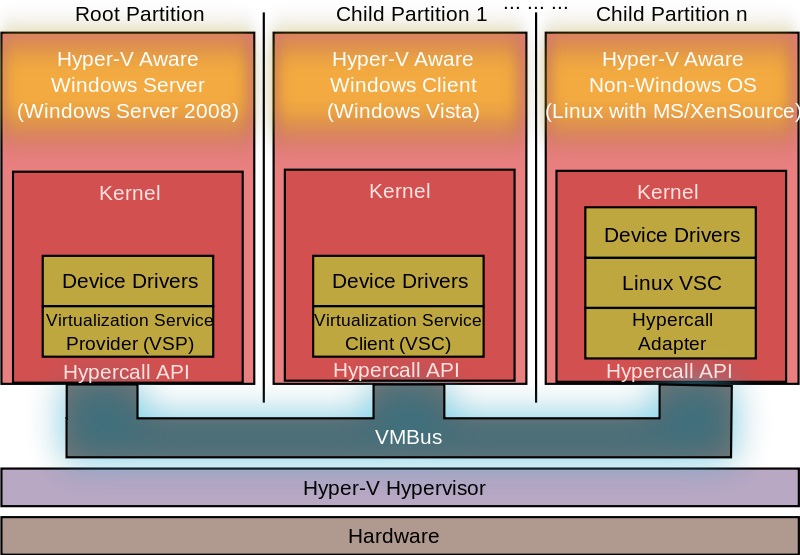
- Гипервизоры создают виртуальные машины.
- Гипервизор — специальный софт, позволяющий делить наш ПК на один «настоящий» и несколько либо также один виртуальный.
- Виртуальная машина — это и есть этот самый несуществующий компьютер. Создаёт его гипервизор. Но на такой компьютер также можно поставить ОС (в зависимости от системы, которая её создаёт: любую или ряд определённых, например, только из семейства Windows) а потом управлять ею из окна приложения или как-то ещё.
- Аппаратная виртуализация — создание виртуальной реальности внутри ПК. Систему аппаратной виртуализации часто представляет собой упомянутый десять раз вверху гипервизор. Его ещё можно назвать «менеджер виртуальных машин».
- Гостевые ОС — операционные системы, располагающиеся на виртуальных машинах.
Что нам всё это даёт
- Возможность ставить на компьютере сразу две операционки. Что довольно классно, если ставить не Виндовс, а что-то поинтереснее: ту же Ubuntu.
- Возможность тестирования различных программ и ОС. Этот пункт пригодится скорее программистам или айтишникам, нежели простым пользователям. Но если вы — начинающий представитель одной из этих профессий, то уметь обращаться с системами аппаратной виртуализации вам будет очень даже кстати.
- Использование программ, для нашей «оси» не предназначенных. Тех же игр, например. Поставить ОС от PlayStation 3 у вас конечно не получится (хотя ничего невозможного нет!), но вот Windows XP — запросто, а на ней легко запускать множество старых игрушек.
- Понимание сути различных процессов на компьютере. Единственный способ перестать видеть фигу и в мониторе — постоянно практиковаться и выполнять простые (для специалистов) задачи. Но книги и статьи наподобие этой, конечно, тоже никто не отменял.
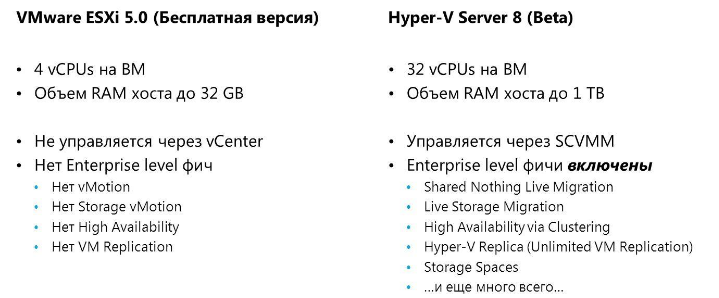
Сравнение VMware ESXi и Hyper-V Server
Как всё это относится к Hyper-V? Программа является этим самым гипервизором. Наряду с ней ещё есть VirtualBox и ряд других приложений, выполняющих похожие функции. Чем пользоваться — решать вам, а здесь конкретно о Hyper-V.
- Работает этот софт только на 64-разрядных системах. При этом создавать внутри можно и 32-разрядные.
- «Родителем» Hyper-V являются одноимённые серверные программы от Microsoft. «Серверные» означает, что выпускались они для специальных серверных операционных систем.
- Идёт в комплекте с системами Виндовс 8, 8.1 и 10. На Windows 7, к сожалению, Hyper-V ещё не было.
Работа с программой
Hyper-V имеет системные требования, на которые следует обратить внимание, прежде чем его устанавливать.
- Оперативная память не менее 4 Гб.
- Процессор, оснащённый аппаратной визуализацией. Технологии называются Intel-VT или AMD-V (могут обозначаться как VMX или SVM).
- Технологии Intel EPT или AMD RVI.
Определить, есть две последних составляющих в вашем ПК или нет, поможет утилита Coreinfo. Скачать её можно с официального сайта «Майкрософт». Coreinfo представляет собой окошко с текстом, в котором будут либо прочерки напротив интересующих вас параметров — их нет — либо сведения об их наличии.
Установка Hyper-V
Если с системными требованиями всё в порядке, переходим к установке Hyper-V. На Windows 10/8/8.1 программа уже есть, поэтому всё, что нужно сделать — запустить её.
- Нажимаем Win+R для запуска командной строки.
- Вводим: Optional Features.
- Находим в компонентах Windows Hyper-V, ставим маркер.
- Жмём ОК.
- Перезагружаем ПК.
Итак, установленный гипервизор есть, осталось заставить его работать как надо и создать виртуальную машину.
Создание виртуальной машины
Настройка виртуальных машин в Hyper-V, как можно догадаться, гораздо сложнее, нежели установка. Однако и с этим можно справиться даже новичку.
- Запускаем программу.
- Нажимаем кнопку «Создать» в правом верхнем углу, затем — «Виртуальная машина».
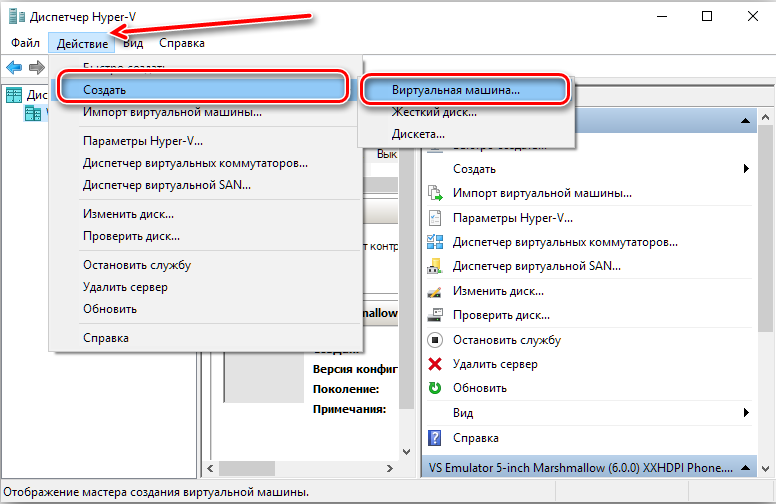
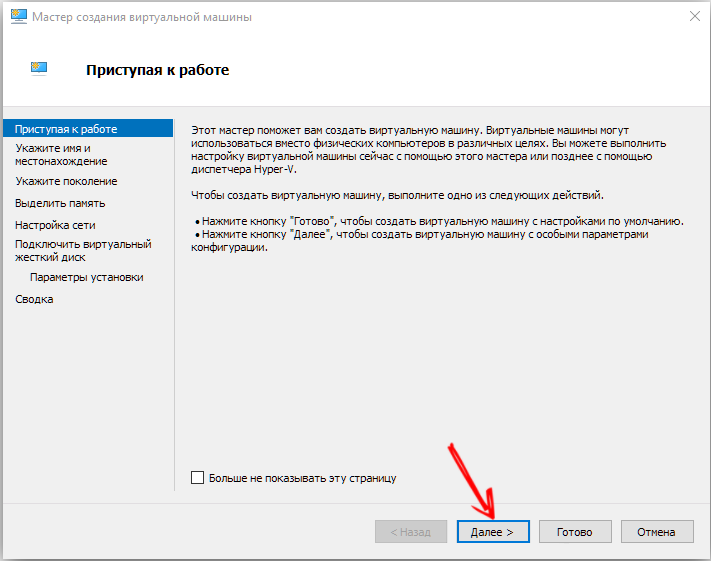
- Появляется мастер создания, читаем информацию, жмём «Далее».
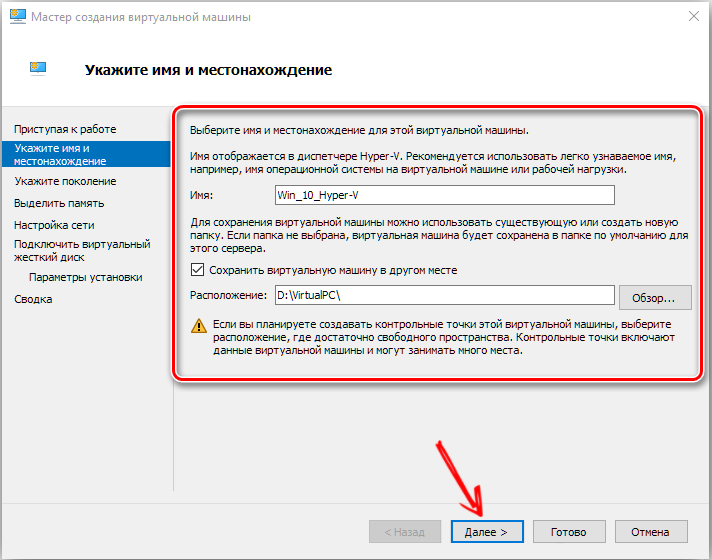
- Придумываем имя. Расположение можно не менять.
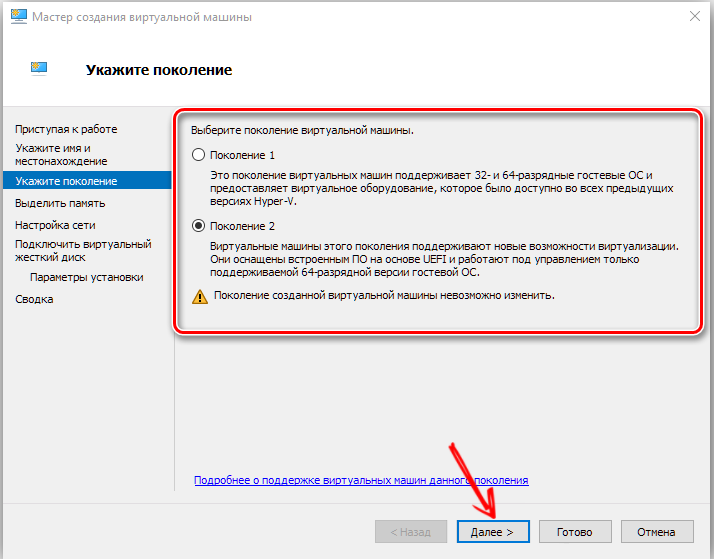
- Далее перед нами на выбор два поколения. Те или иные гостевые ОС могут устанавливаться на одном и не устанавливаться на другом. Поэтому при самостоятельной установке «оси» проверьте разрядность системы и имеют ли они загрузочный носитель UEFI. Мы выбираем второй вариант, так как устанавливаем новую сборку Windows.
- В следующем окне необходимо выбрать выделяемую оперативную память. Лучше так и оставить 1024 Мб. Однако если на компьютере оперативка выше 4 Гб, то можно позволить больше. Если же вы собираетесь устанавливать XP или другую лёгкую операционку, можно выделить и меньше.
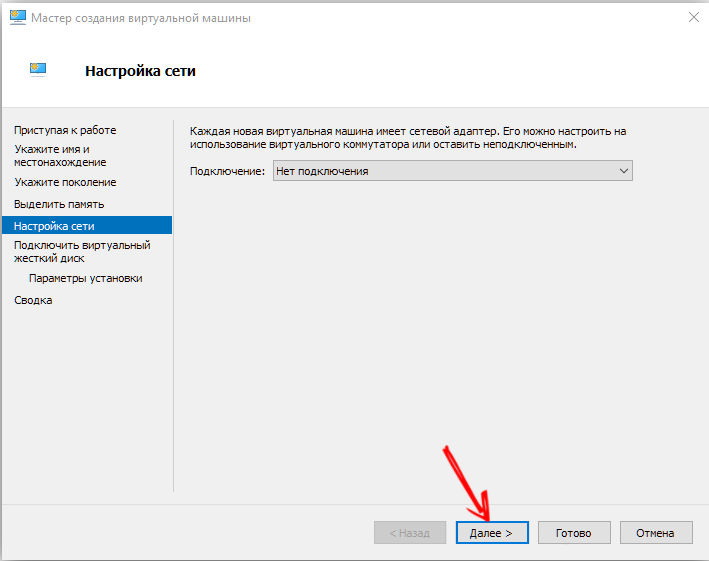
- Далее находим виртуальный коммутатор в списке подключений к сети, если мы его создали.
- Создаём виртуальный жёсткий диск, указываем его расположение и размер.
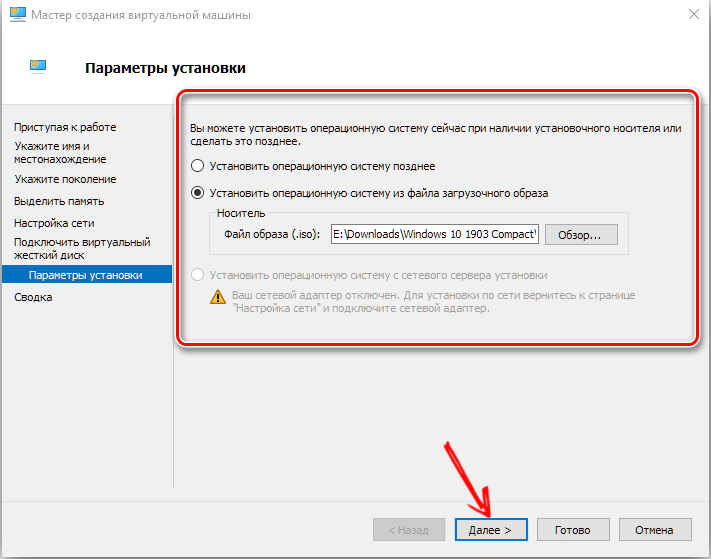
- В завершение указываем путь к файлу образа системы.
- Проверяем все данные и жмём «Готово».
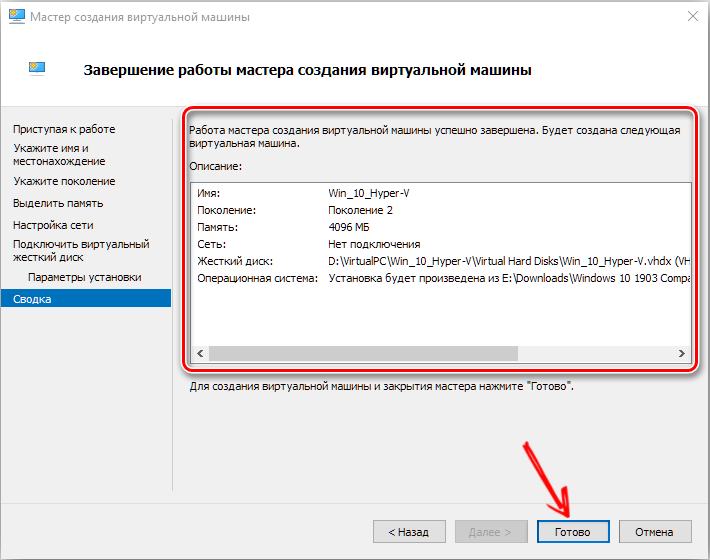
На этом настройка ещё не заканчивается. Теперь нужно запустить машину и научиться эффективно ей пользоваться.
Запуск, подключение к сети и некоторые фишки
Сначала рассмотрим сам запуск новой ОС.
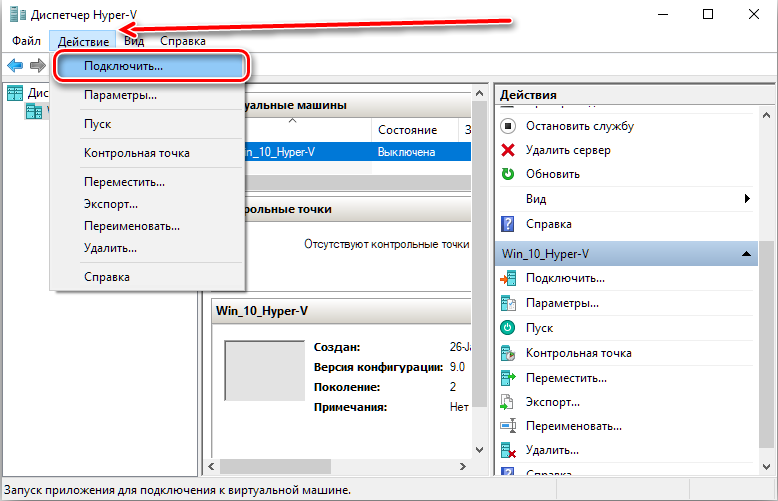
- В списке в окне Hyper-V отображаются все виртуальные машины. У нас она, скорее всего, одна.
- Выбираем её, щёлкаем правой кнопкой мыши и жмём «Подключить».
- Она разворачивается на всё окно. Чтобы запустить, нужно нажать на круглую кнопочку вверху. Оттуда же выполняются и остальные действия с виртуальной системой.
- Жмём любую кнопку.
- Теперь работаем уже с той ОС, ISO-образ которой мы загружали.
Всё, машина запущена. При закрытии окна мы просто сворачиваем её и она продолжает работать в фоновом режиме.
Кроме непосредственно подключения машины, важно уметь настраивать и подключение к сети. Делается это следующим образом.
- Открываем диспетчер создания виртуальных коммутаторов. Находится он в меню «Действия».
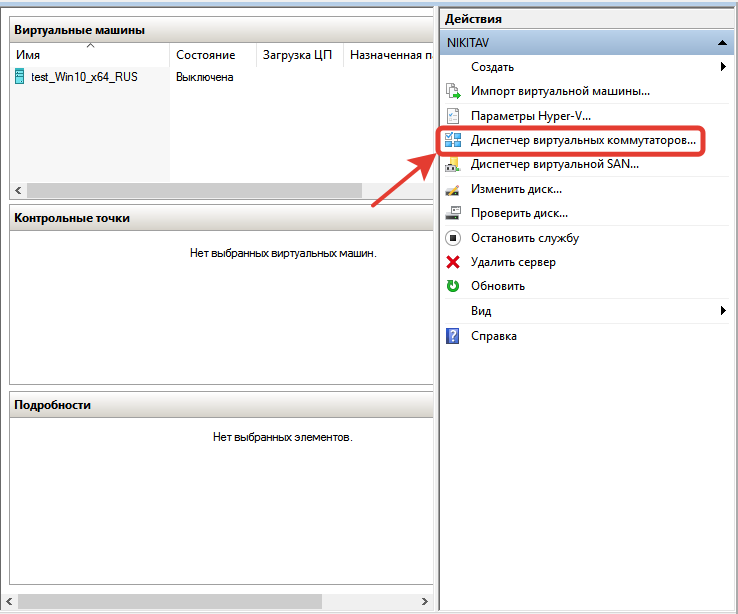
- Выбрать можно три сети: внешняя, внутренняя и частная. Коротко: внешняя — виртуальный компьютер–интернет, внутренняя — виртуальный–физический, частная — виртуальный–виртуальный. Настроим соединение с интернетом.
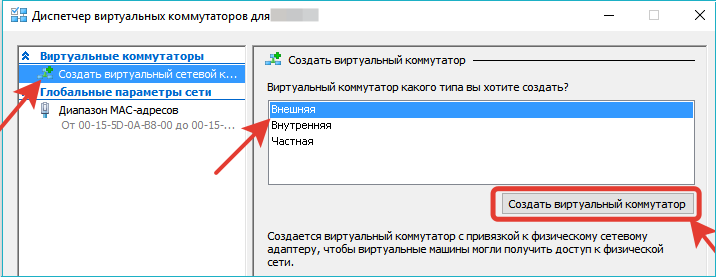
- Придумываем имя. Ставим галочку «Внешняя сеть» и находим в списке «Family Controller» либо другой тип подключения.
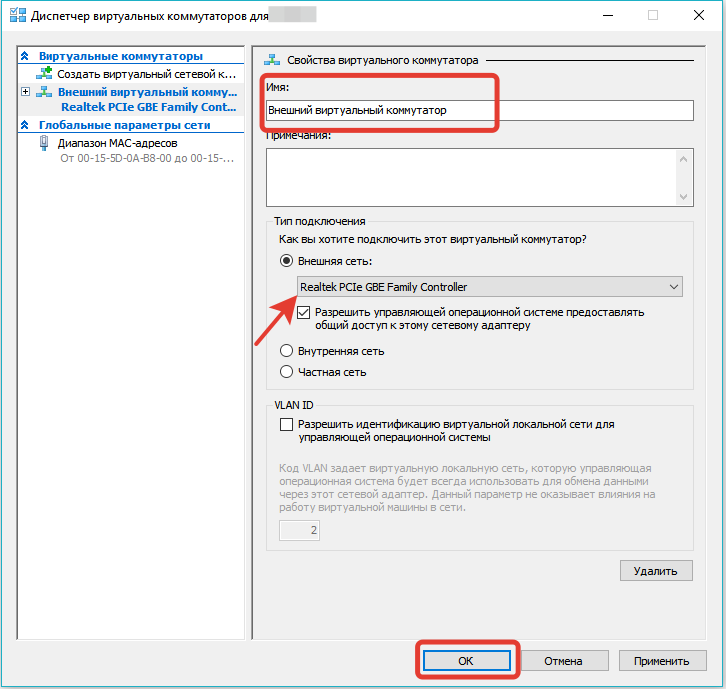
- Жмём применить.
Подключение к сети можно создать как до, так и после создания «дочерней» ОС, от этого ничего не изменится. Машина всё равно подключится к новоявленному коммутатору.
После установки и настройки Hyper-V одной из проблем, которая остаётся при работе с системами, является передача файлов с физического компьютера на созданный нами. Для её решения лучше всего подойдёт подключение к удалённому рабочему столу.
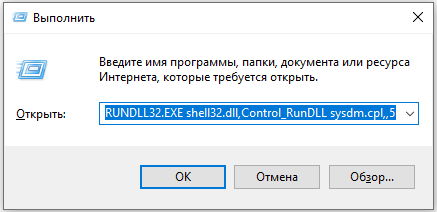
- Открываем командную строку на виртуальном ПК (Win+R). Вводим: RUNDLL32.EXE shell32.dll,Control_RunDLL sysdm.cpl,,5
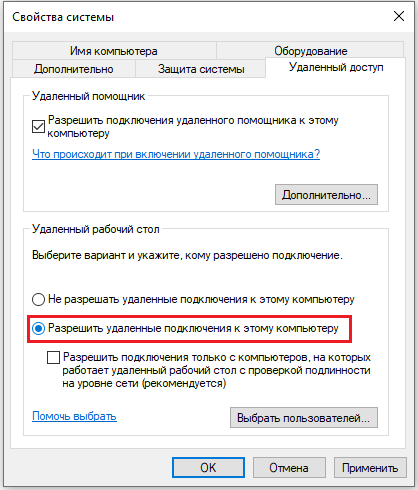
- Разрешаем подключение, это самый нижний маркер во вкладке «Удалённый доступ».
- Теперь вводим в командной строке: ipconfig
Команда нужна для того, чтобы узнать IP-адрес. Копируем или записываем его.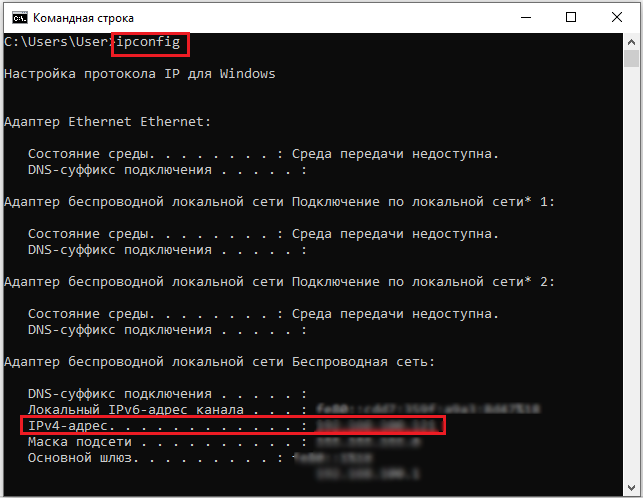
- Теперь переходим на физический компьютер.
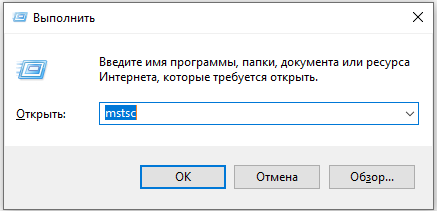
- В командной строке вбиваем: mstsc
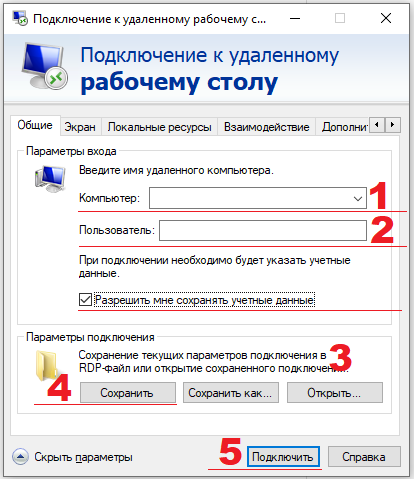
- Вводим IP, точное имя пользователя, разрешаем сохранить учётные данные. После нажимаем «Сохранить», а затем «Подключить».
Теперь мы можем переключаться между рабочими столами виртуального и реального компьютеров. Что это даёт? Перенос файлов стандартным методом: ctrl + C, ctrl + V. Без подключения удалённого рабочего стола такой способ работает только с текстом.
Где брать ОС
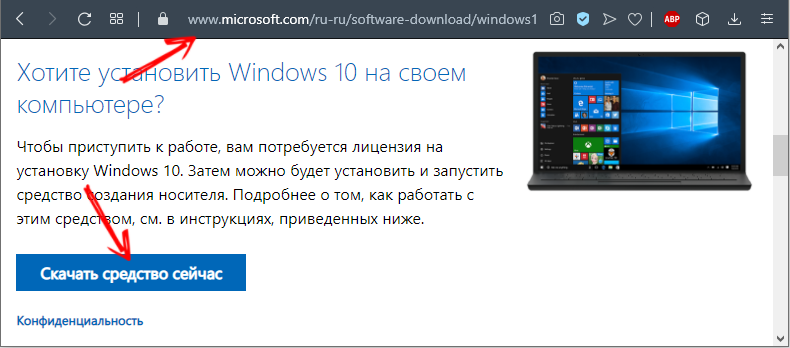
Вопрос, который у многих наверняка возник, когда они читали о создании виртуальной машины. Операционные системы или, вернее, дистрибутивы можно скачать с различных специализированных ресурсов. Важно проследить, чтобы это был ISO-образ. Пробные версии Windows можно будет использовать три месяца. Если говорить о дистрибутивах на Linux, то большинство из них бесплатны, важнее найти подходящую сборку и заключить её в ISO.
Теперь у вас есть хотя бы небольшое представление о Hyper-V. Конечно же, все функции, сложности и возможности программы не описать в одной статье. Но после прочтения вы сможете легко выполнять ряд базовых действий. А затем и самостоятельно установить систему, не принадлежащую к семейству Виндовс.