Как установить удалённое из App Store приложение Почта Mail.ru на iPhone
Помимо ВКонтакте, чьё приложение Apple удалила из App Store вчера вечером, удалению также подвергся и сервис Почта Mail.ru. Как выяснилось, многие даже не знали, что они принадлежат одному холдингу, а потому и под ограничения Apple они попали совместно. Как бы там ни было, оснований для их возвращения в каталог пока не предвидится. Но это не значит, что мы не сможем вернуть их на свои устройства.
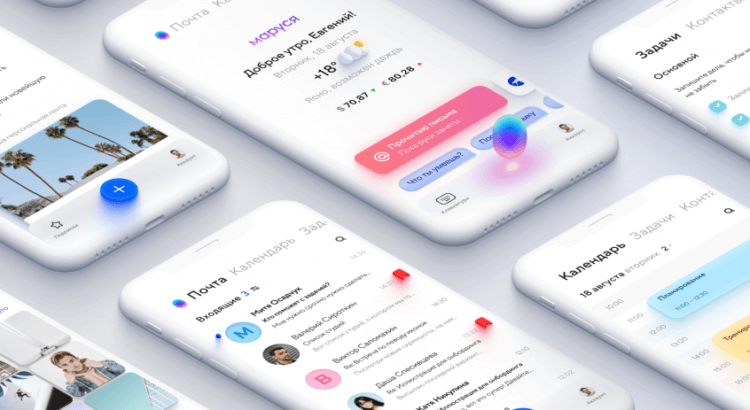
Почта Mail.ru ещё может вернуться на ваш iPhone
⚡️ПОДПИСЫВАЙСЯ НА НАШ КАНАЛ В ДЗЕНЕ И ЧИТАЙ ТОЛЬКО ЛУЧШИЕ СТАТЬИ НАШИХ АВТОРОВ БЕСПЛАТНО.
Почта Mail.ru — скачать на iPhone
Мы уже рассказывали вам о том, как восстановить приложение ВКонтакте на iPhone, используя утилиту iMazing. А теперь поговорим о восстановлении сервиса Почта Mail.ru. Все манипуляции будут абсолютно идентичными. Единственное условие — чтобы ранее эти приложения уже были загружены под вашим Apple ID:
- Установите iMazing себе на компьютер, скачав утилиту по этой ссылке;
- Запустите программу и согласитесь на пробный период;
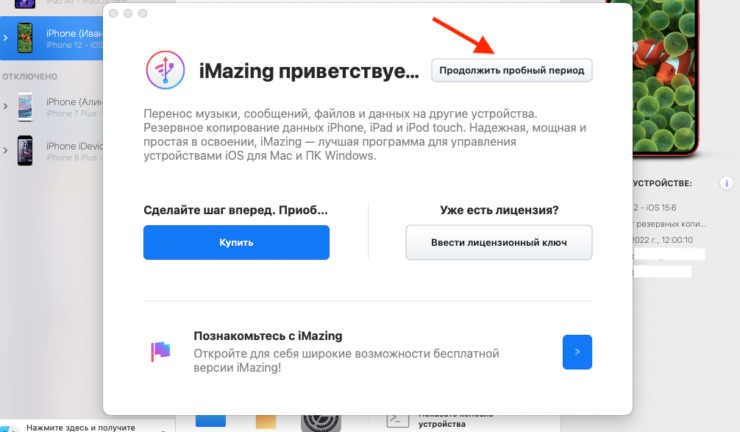
Оформлять платную подписку необязательно, демо-доступа вам хватит с головой
- Подключите iPhone к ПК по проводу и авторизуйтесь в своём Apple ID;
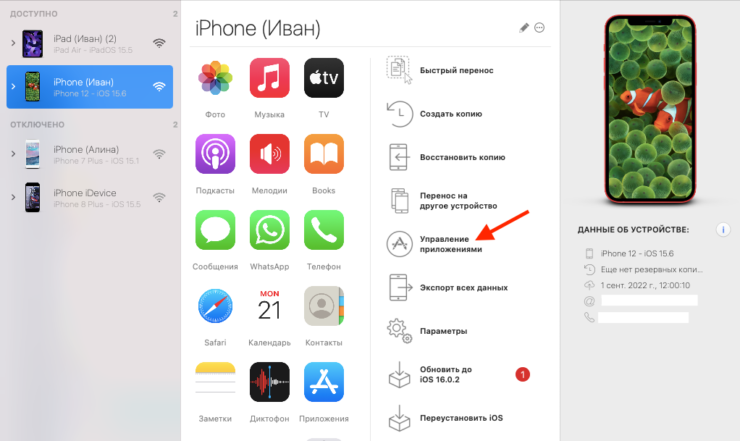
Установить приложение заново можно, только если оно было у вас ранее
- Перейдите во вкладку “Управление приложениями” — “Медиатека”;
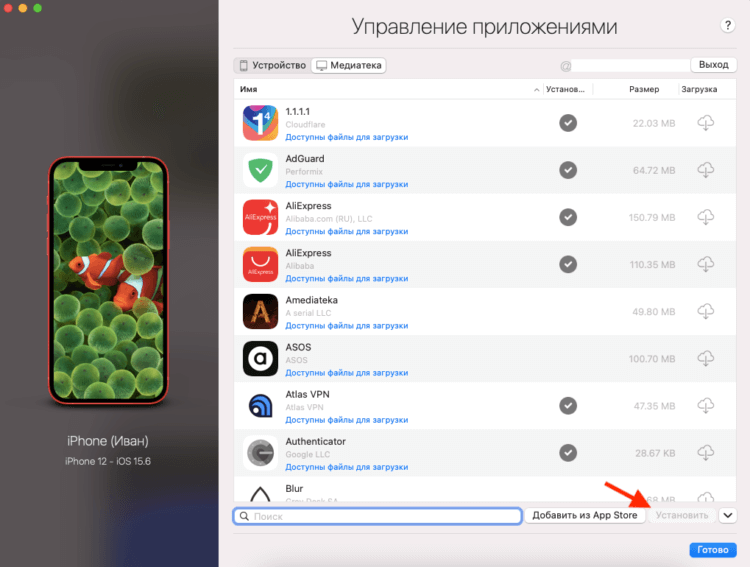
Введите название приложения в поиск и нажмите «Установить», если оно у вас было скачано ранее
- В поиске введите “Почта Mail.ru», выделите приложение мышкой и нажмите “Установить”;
- Если приложение не удаётся обнаружить, перелогиньтесь под учёткой друга, у которого оно было, и попробуйте заново.
⚡️ПОДПИСЫВАЙСЯ НА ТЕЛЕГРАМ-КАНАЛ СУНДУК АЛИБАБЫ И ПОКУПАЙ ТОЛЬКО ЛУЧШИЕ ТОВАРЫ С АЛИЭКСПРЕСС
Установить Почту Mail.ru
Установка Почты Mail.ru должна пройти вне зависимости от версии iOS, под управлением которой работает ваш iPhone. Но, если всё-таки что-то пошло не так, у вас есть альтернативный вариант. Он заключается в установке веб-приложения Почты Mail.ru. Сделать это проще простого:
- Перейдите на сайт Почты Mail.ru;
- Нажмите на кнопку “Поделиться” в интерфейсе Safari;
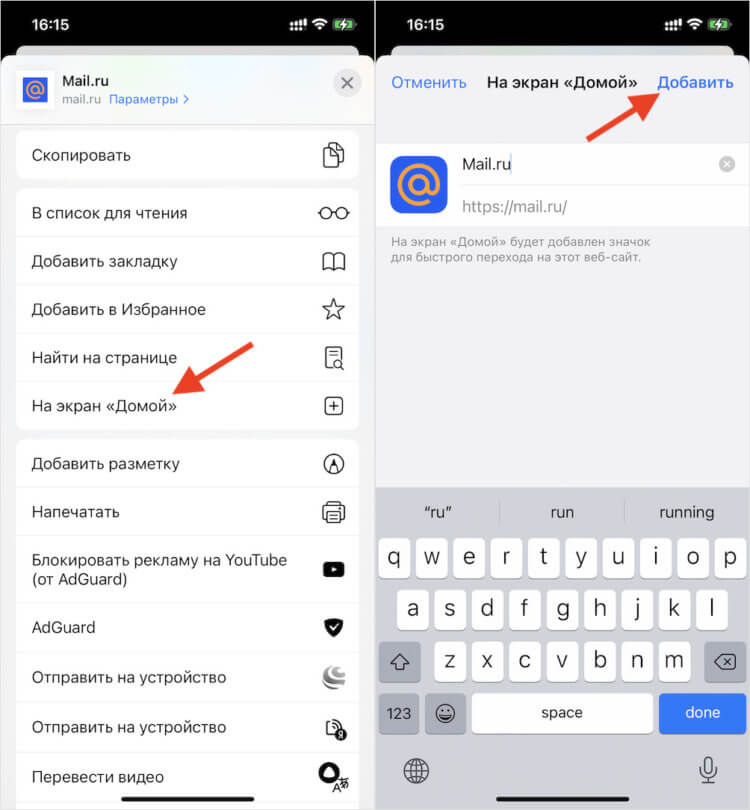
Добавьте веб-приложение себе на рабочий стол
- В выпадающем меню выберите “На экран Домой”;
- Подтвердите добавление и на рабочем столе появится пиктограмма сервиса.
⚡️ПОДКЛЮЧАЙСЯ К НАШЕМУ ЧАТИКУ В ТЕЛЕГРАМЕ. ТАМ ТЕБЕ ОТВЕТЯТ НА ЛЮБЫЕ ВОПРОСЫ ОБ АЙФОНАХ И НЕ ТОЛЬКО
Вам останется только залогиниться в своей почте и пользоваться веб-приложением сервиса на мощностях браузера. Потому что в противном случае обратиться к своей корреспонденции у вас не выйдет. К сожалению, пока интерфейс веб-приложения неидеально соответствует требованиям к PWA, потому что оно по-прежнему имеет адресную строку. Но это лучше, чем совсем ничего.
Как настроить почту на iPhone для Gmail, Yandex, Rambler и Mail.ru
Несмотря на то, что настроить почтовый клиент на iOS достаточно просто, для каждого почтового сервиса (Mail.ru, Yandex, Rambler, Google) процесс настройки немного отличается. Ниже мы покажем подробный процесс настройки каждого аккаунта.
Gmail
Интеграцию с почтовым сервисом Google настроить проще всего. Для начала нужно зайти в Настройки и перейти во вкладку «Почта, адреса, календари». Здесь выбрать «Добавить учетную запись» и нажать на Google.
.png)
Теперь осталось лишь внести свое имя, e-mail, пароль и описание. Имя и описание — необязательные параметры, а вот без указания почтового адреса с паролем обойтись, разумеется, нельзя.
.png)
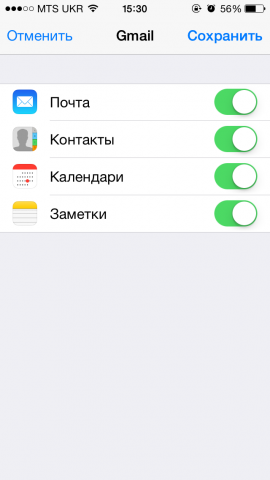
На следующем экране нужно выбрать, какие сервисы синхронизировать. Если нужна только почта, то можно отключить календари, контакты и заметки.
Yandex
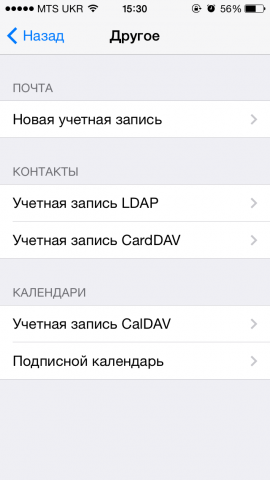
С Yandex все обстоит немного сложнее. Для добавления нового почтового ящика нужно так же зайти в Настройки — «Почта, адреса, календари» — «Добавить учетную запись». Теперь нужно выбрать «Другое», а затем «Новая учетная запись». Так как российские почтовые сервисы не внесены в iOS по умолчанию, их придется добавлять вручную.
Второй этап ничем не отличается от такого же в Gmail. Нужно внести свое имя, почтовый адрес, пароль и описание. Особое внимание уделите правильному вводу пароля, так как устройство создаст ящик в любом случае, даже если пароль был введен неверно.
.png)
Стандартно нам предложат создать ящик в протоколе IMAP, но нужно поменять его на POP. Для этого из двух верхних вкладок следует выбрать правую. Почти все остальные данные заполнятся автоматически. Нужно поменять только имя узла для сервера входящей и исходящей почты.
Имя узла (сервер входящей почты) — pop.yandex.ru
Имя узла (сервер исходящей почты) — smtp.yandex.ru
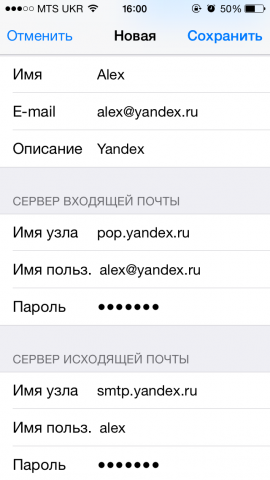
На этом все, подтверждаем введенные данные, ждем пока устройство их проверит и можем пользоваться почтой.
Mail.ru
Процедура добавления аккаунта Mail.ru практически не отличается от аналогичного процесса для сервиса Yandex. Настройки — «Почта, адреса, календари» — «Добавить учетную запись» — «Другое» — «Новая учетная запись». Здесь, как обычно нужно внести свой почтовый ящик, пароль, имя и описание.
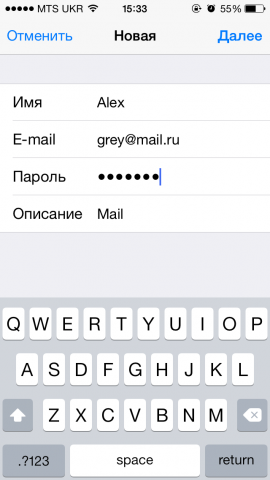
Затем, как и в случае с Yandex, необходимо выбрать вкладку POP сервера и изменить сервер входящей и исходящей почты.
Имя узла (сервер входящей почты) — pop3.mail.ru
Имя узла (сервер исходящей почты) — smtp.mail.ru
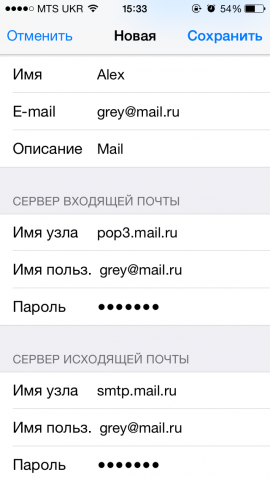
Внимательно проверьте внесенные данные и нажимайте «Сохранить».
Rambler
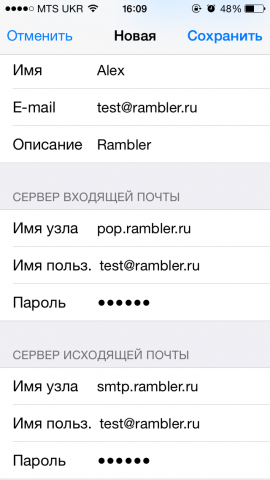
Добавление почтового ящика сервиса Rambler имеет одно небольшое отличие. Почему-то, в некоторых случаях, данные не прописываются автоматически, поэтому их нужно будет внести самостоятельно. Идем в Настройки — «Почта, адреса, календари» — «Добавить учетную запись» — «Другое» — «Новая учетная запись» и добавляем новый ящик.
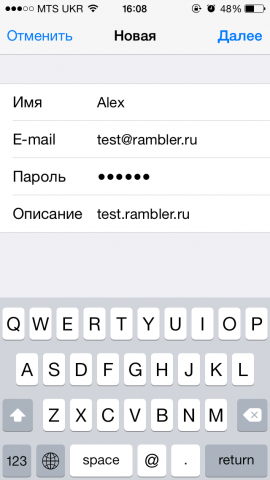
Теперь, если не заполнены поля только с именем узла, вносим нужные данные, если же незаполненными остались имя пользователя и пароль, то придется снова прописать свой почтовый ящик и пароль от него.
Имя узла (сервер входящей почты) — pop.rambler.ru
Имя узла (сервер исходящей почты) — smtp.rambler.ru
Кроме этого, вы можете использовать для получения почты протокол IMAP, который имеет целый ряд преимуществ по сравнению с POP3, но может быть несколько сложнее в настройке для начинающих пользователей. В этом случае вам необходимо активизировать использование этого протокола в настройках почтового сервера. Как это сделать, вы найдёте в справочных статья соответствующего сервиса. После этого в настройках своего телефона введите следующие данные:
Gmail
Входящая почта:
Протокол — IMAP;
Сервер IMAP — imap.gmail.com;
Порт — 993;
SSL — SSL/TLS;
Аутентификация — Обычный пароль
Исходящая почта:
Сервер SMTP — smtp.gmail.com;
Порт — 465;
SSL — SSL/TLS;
Яндекс.Почта
Входящая почта:
Протокол — IMAP;
Сервер IMAP — imap.yandex.ru;
Порт — 993;
SSL — SSL/TLS;
Аутентификация — Обычный пароль.
Исходящая почта:
Сервер SMTP — smtp.yandex.ru;
Порт — 465;
SSL — SSL/TLS;
Mail.ru
Входящая почта:
Сервер IMAP — imap.mail.ru;
Тип защиты — SSL/TLS;
Порт — 993
Исходящая почта::
Сервер SMTP — smtp.mail.ru;
Тип защиты — SSL/TLS;
Порт — 465
Rambler
Входящая почта:
Сервер IMAP — imap.rambler.ru;
Тип защиты — SSL/TLS;
Порт — 993 или 143
Исходящая почта::
Сервер SMTP — smtp.mail.ru;
Тип защиты — SSL/TLS;
Порт — 465
После сохранения данных почта готова к использованию. Настройка почтового клиента на iOS не займет много времени и только при использовании российских почтовых сервисов придется потратить несколько лишних минут на внесение данных.
Как установить почту на айфоне
- .htaccess cheat sheet
- .htaccess generator
- .htccess tester
- Blacklist and reputation check
- Blacklist and reputation check — Cisco
- Blacklist check — MXToolbox
- Blacklist check for multiple blacklists — MultiRBL.valli.org
- Crontab.Guru — Crontab cheat-sheet
- CVE Details — Vulnerability database
- CVE Details — WP security vulnerabilities
- DKIM Checker
- DNS – IntoDNS NS zone checker
- Domain health check — MxToolBox
- E-mail SPAM probability tester
- Express network check — Network-Tools.Com
- Google DNS Cache Flush
- Google Public DNS check
- Google Suite Toolbox
- GZip test
- Linux commands cheat sheet
- Malware scanner — Evuln.com
- Microsoft errormessage DB
- NS Test – kloth.net
- Online PHP functions
- SenderBase Monitor
- SpamCop
- SPF check by Microsoft
- SSLChecker – DigiCert
- Succuri Labs SiteCheck
- Sucuri Labs PHPDecoder
- Support Details
- UNIX Timestamp to date time converter
- Verify e-mail address (emailable.com)
- Verify E-mail address (hunter.io)
- Website SpeedTest – Google pagespeed
- Website SpeedTest – GTMetrix
- Website SpeedTest – Pingdom
- Website SpeedTest – WebPageTest
- WPScan Vulnerability Database
КОНТАКТ
ПОМОЩЬ
ДОГОВОРЫ/УСЛОВИЯ
СРЕДА КЛИЕНТА
Radicenter 2024
Этот веб-сайт использует файлы cookie и аналогичные технологии для функциональности и других целей. Использование этого веб-сайта означает принятие Вами файлов cookie.
Настройка почты на iPhone и iPad
Обычно у владельцев техники Apple почта настроена по умолчанию, ведь она привязывается к учетной записи Apple ID еще в момент первого запуска устройства. И этот почтовый адрес закрепляется в облачном хранилище. Даже если человек купит новый смартфон или планшет, ему достаточно будет ввести свой логин с паролем, и почта активируется сама.
Но это не работает, если у вас несколько почтовых ящиков от разных провайдеров, например yandex.ru или gmail.com. Если они изначально не подключены к Apple ID, то их придется добавлять в систему вручную.
Это можно сделать двумя путями:
- Указать параметры ящика и почтового сервера в настройках системы, чтобы корреспонденция с условного Яндекса приходила во встроенный почтовый клиент iOS.
- Скачать из App Store почтовый клиент от того же Яндекса или Google.
Рассмотрим оба варианта для разных почтовых провайдеров.
Как настроить почту Яндекс на устройствах Apple
Подключить Яндекс.Почту к стороннему устройству несложно. Раньше для этого требовалось только указать персональные данные во встроенном почтовом клиенте, сейчас же нужно разрешить подключение в веб-интерфейсе Яндекса, а только потом переходить к настройке непосредственно в параметрах iPhone и iPad.
Меняем параметры подключения сторонних почтовых клиентов
Для начала нужно выбрать протокол передачи данных (POP3 или IMAP) на официальном сайте Яндекса. Чтобы это сделать:
- Заходим на официальный сайт Яндекс.Почты и вводим свой логин и пароль, чтобы открыть ящик.
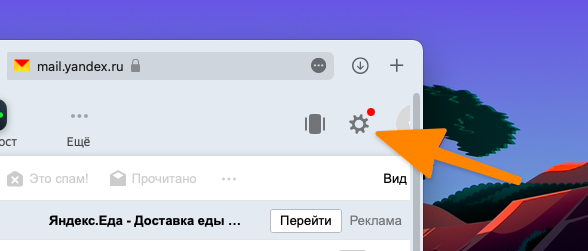
- После этого нажимаем на иконку в виде шестерки в правом верхнем углу, чтобы перейти к параметрам ящика.
- Во всплывшем окне кликаем по ссылке «Прочие».
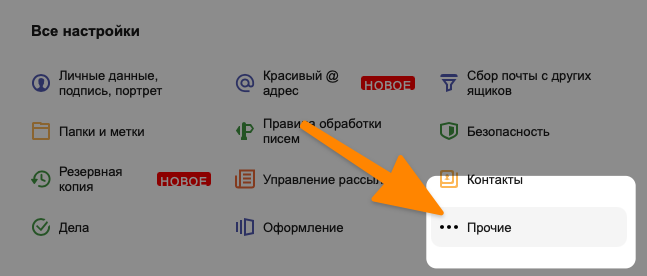
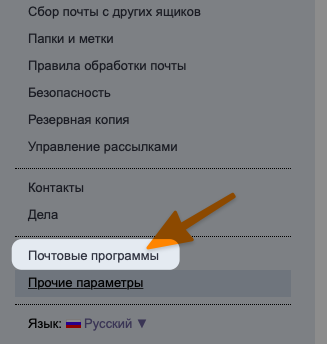
- В боковой панели открывшегося окна ищем вкладку «Почтовые программы» и переходим в нее.
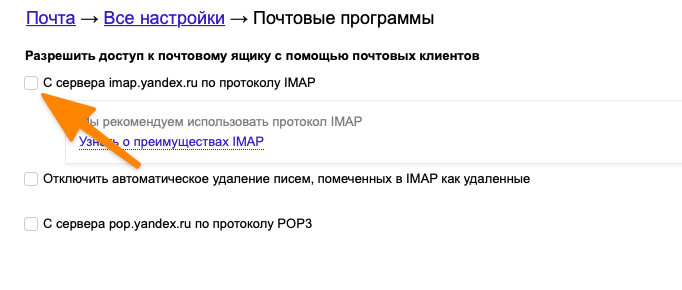
Ставим галочку напротив строчки «С сервера imap.yandex.ru по протоколу IMAP» или «С сервера pop.yandex.ru по протоколу POP3» в зависимости от выбранного протокола. Узнать о различиях IMAP и POP3 вы можете в этой статье.
Закончив с изменением настроек безопасности в веб-интерфейсе Яндекс.Почты, можно переходить к подключению ящика к iOS.
Если не выполнить описанные выше процедуры, то при попытке ввести данные своего Яндекс-ящика система будет бесконечно сообщать о том, что вы вводите неверный пароль.
Подключаем почтовый ящик Яндекса к iPhone и iPad
Настраивать почту будем через системные параметры iOS, чтобы воспользоваться ящиком через встроенный почтовый клиент.
Чтобы настроить Яндекс.Почту в стандартном почтовом клиенте для iPhone и iPad:
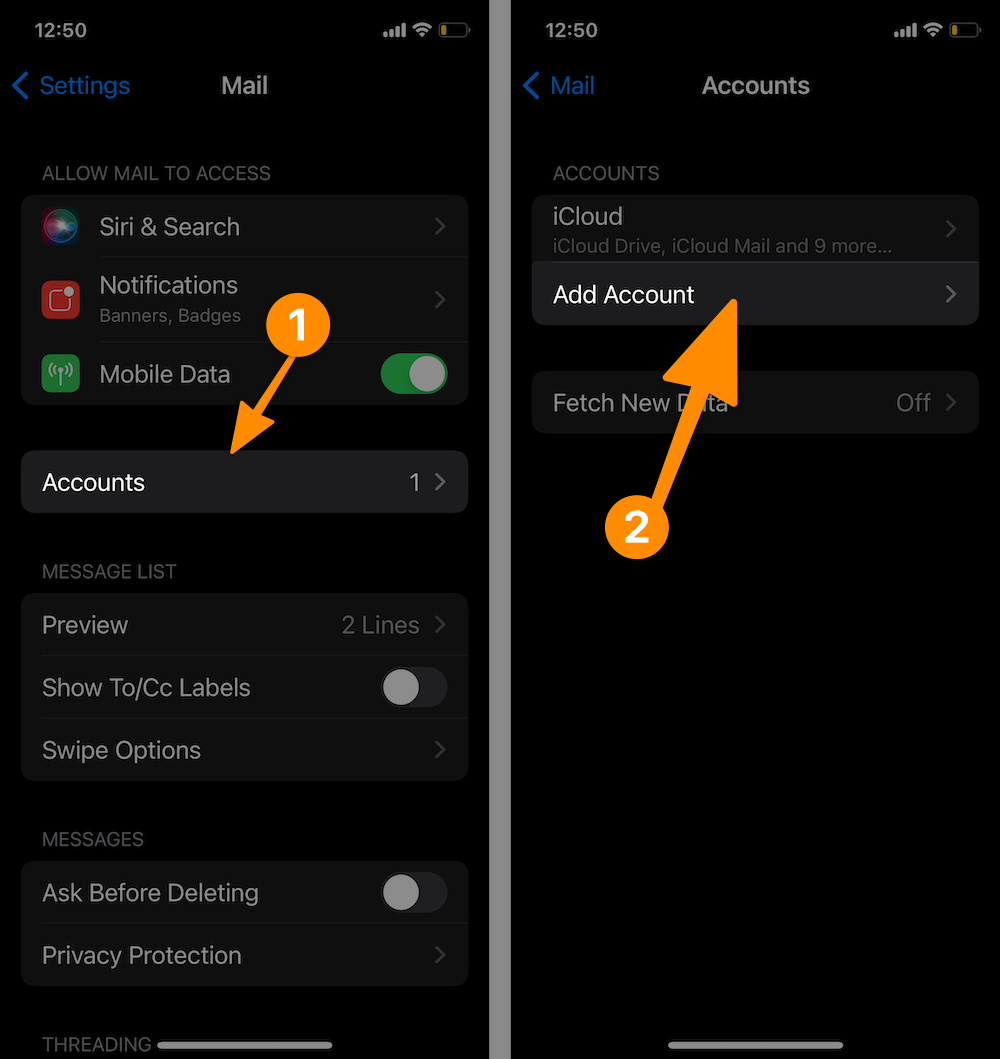
- Открываем настройки устройства.
- Листаем список доступных пунктов, пока не наткнемся на вкладку «Почта». Открываем ее.
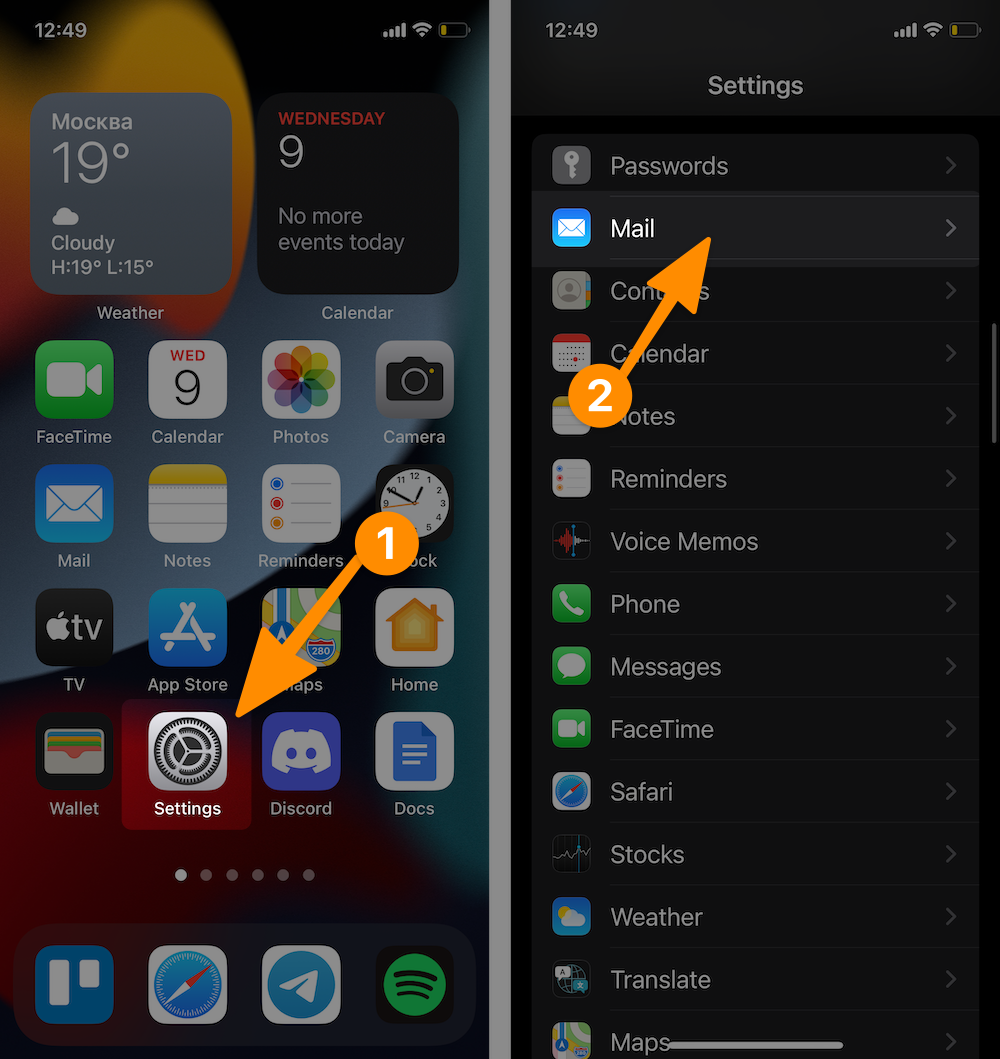
- Переходим в меню «Учетные записи».
- После этого кликаем по кнопке «Добавить учетную запись».
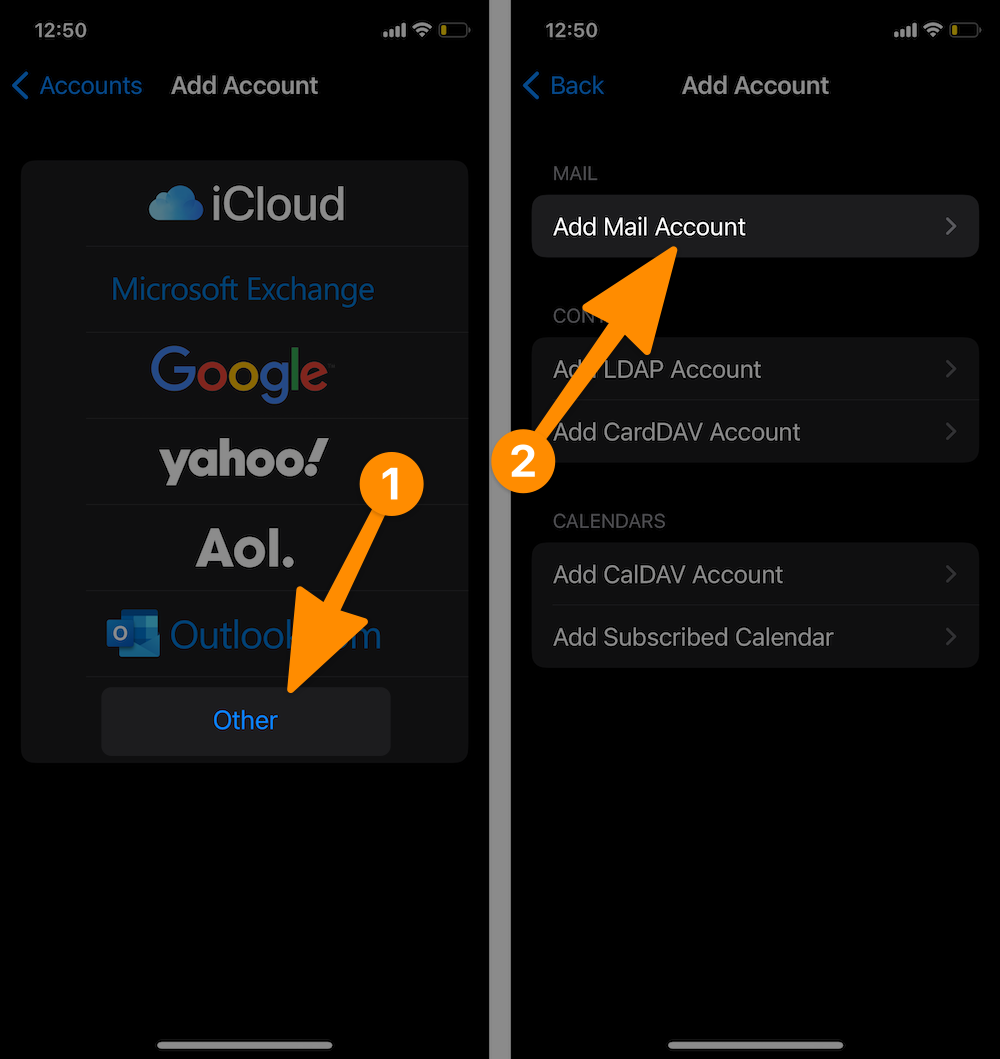
- В открывшемся списке доступных сервисов выбираем «Другое», так как Яндекса по умолчанию здесь нет, как и большинства других (в том числе и популярных) провайдеров.
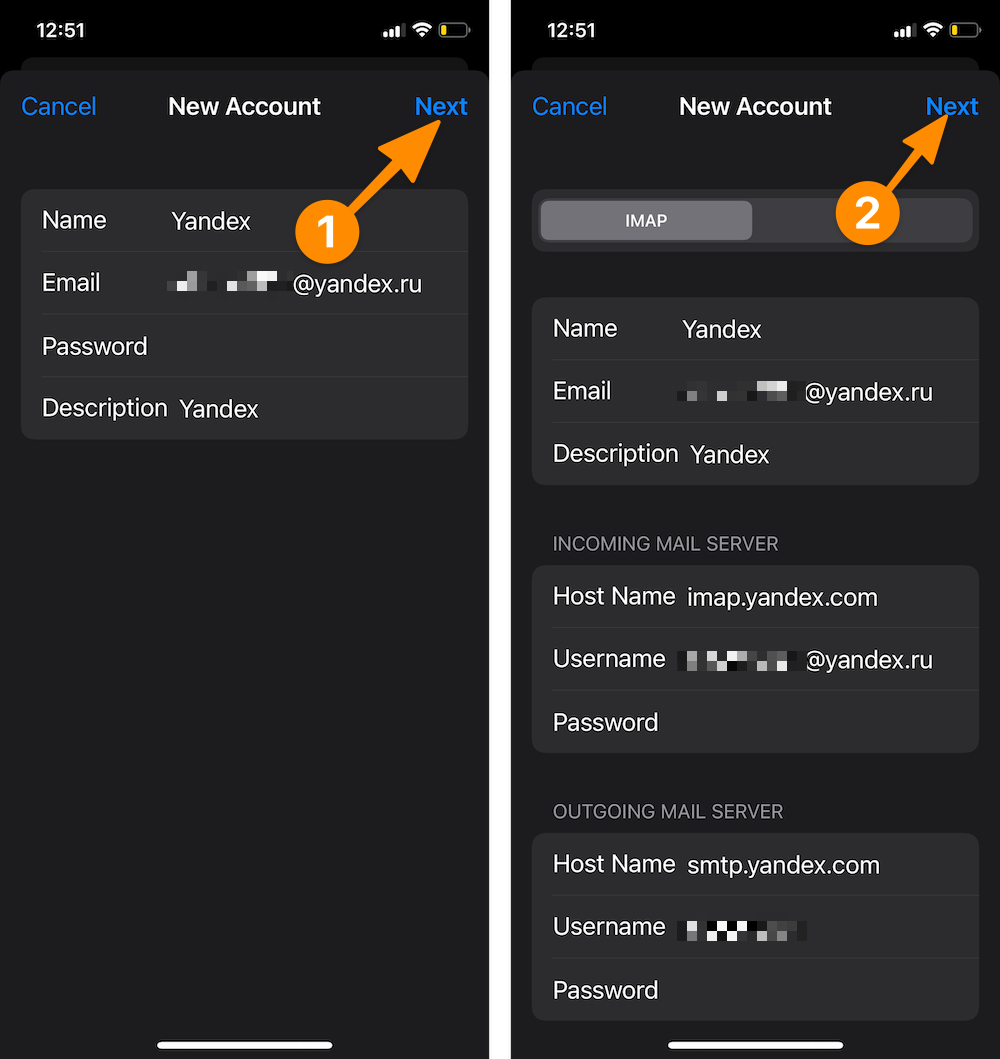
- Вводим логин, адрес электронной почты в Яндексе и пароль от нее. Описание и имя ящика остаются на ваше усмотрение.
- Затем нажимаем на кнопку «Далее» и ждем. Обычно через несколько секунд почта настраивается автоматически, и принимать дополнительные меры для этого не приходится.
В редких случаях приходится вручную вводить дополнительные параметры, например протокол передачи данных и порт для подключения к почтовому ящику. Подробнее рассмотрим эти настройки на примере почты Mail.ru.
Комьюнити теперь в Телеграм
Подпишитесь и будьте в курсе последних IT-новостей
Как настроить почту Mail.ru в iOS
Принцип почти тот же, но если верить официальной инструкции с сайта Mail.ru, придется чуть больше данных ввести вручную.
Чтобы настроить почту Mail.ru на iPhone и iPad:
- Открываем системные настройки.
- Ищем среди них настройки почты (вкладку с названием «Почта»).
- Переходим в этот пункт настроек и открываем раздел «Учетные записи».
- Затем нажимаем на «Добавить новую учетную запись».
- Среди доступных провайдеров выбираем «Другое», потому что Mail.ru там нет.
- В появившееся поля вводим название ящика, почтовый адрес, пароль от ящика и краткое описание.
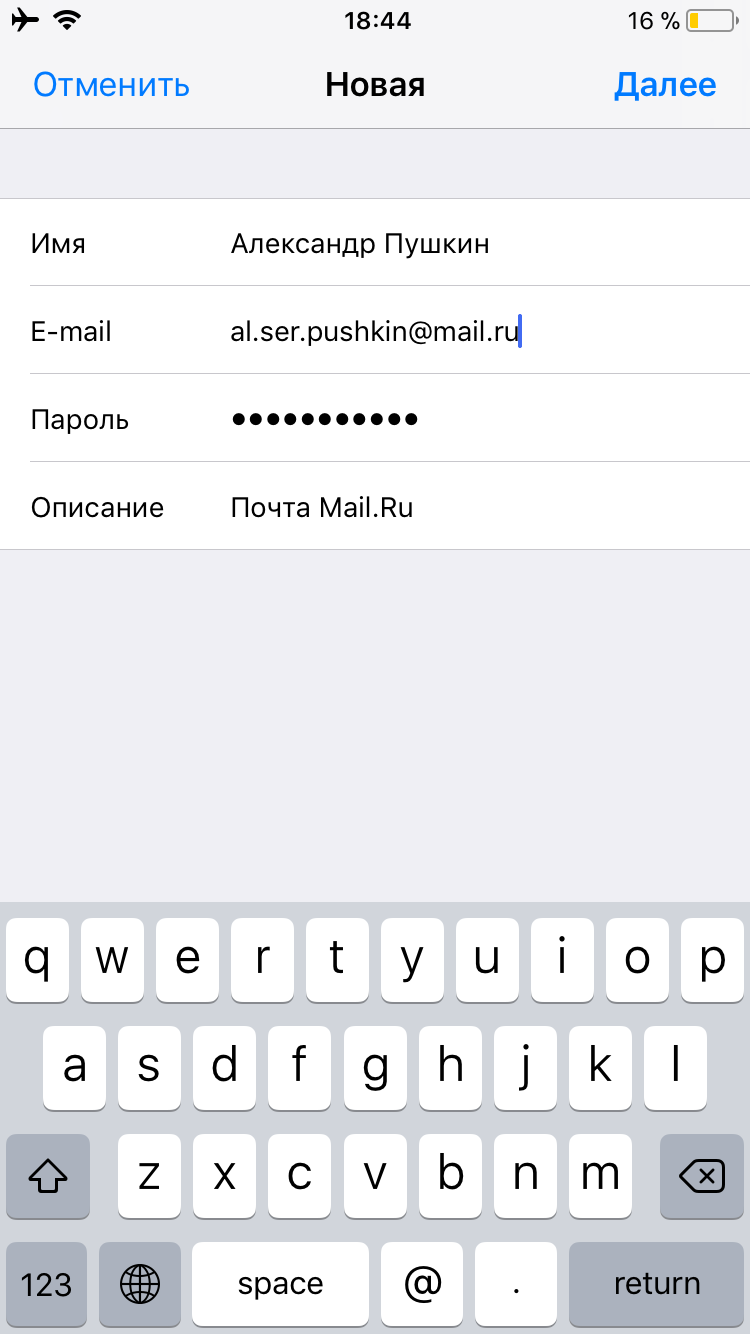
- Нажимаем на кнопку «Далее».
- Сохраняем внесенные изменения.
- В расширенных настройках находим пункт «Сервер исходящей почты» и переходим в него.
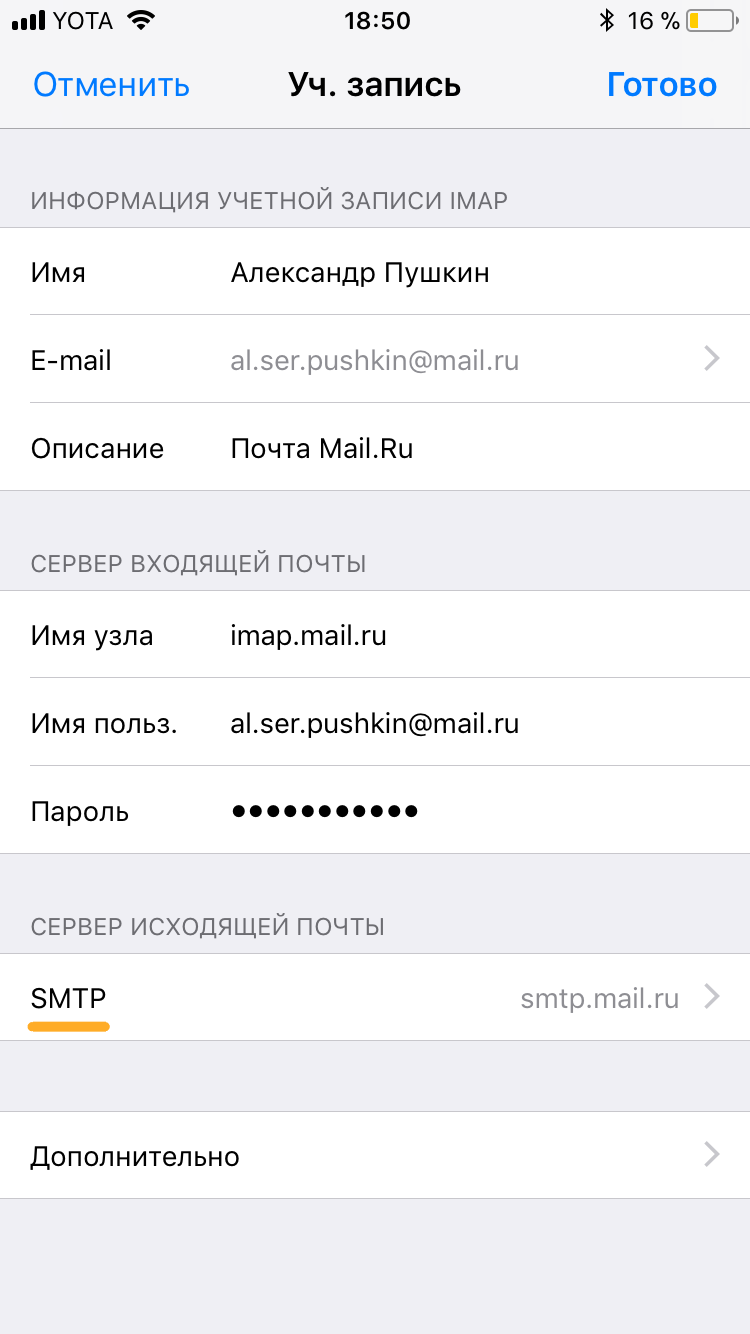
- После этого выбираем активный сервер, переводим в активное положение тумблер «Использовать SSL» и вводим порт сервера 465.
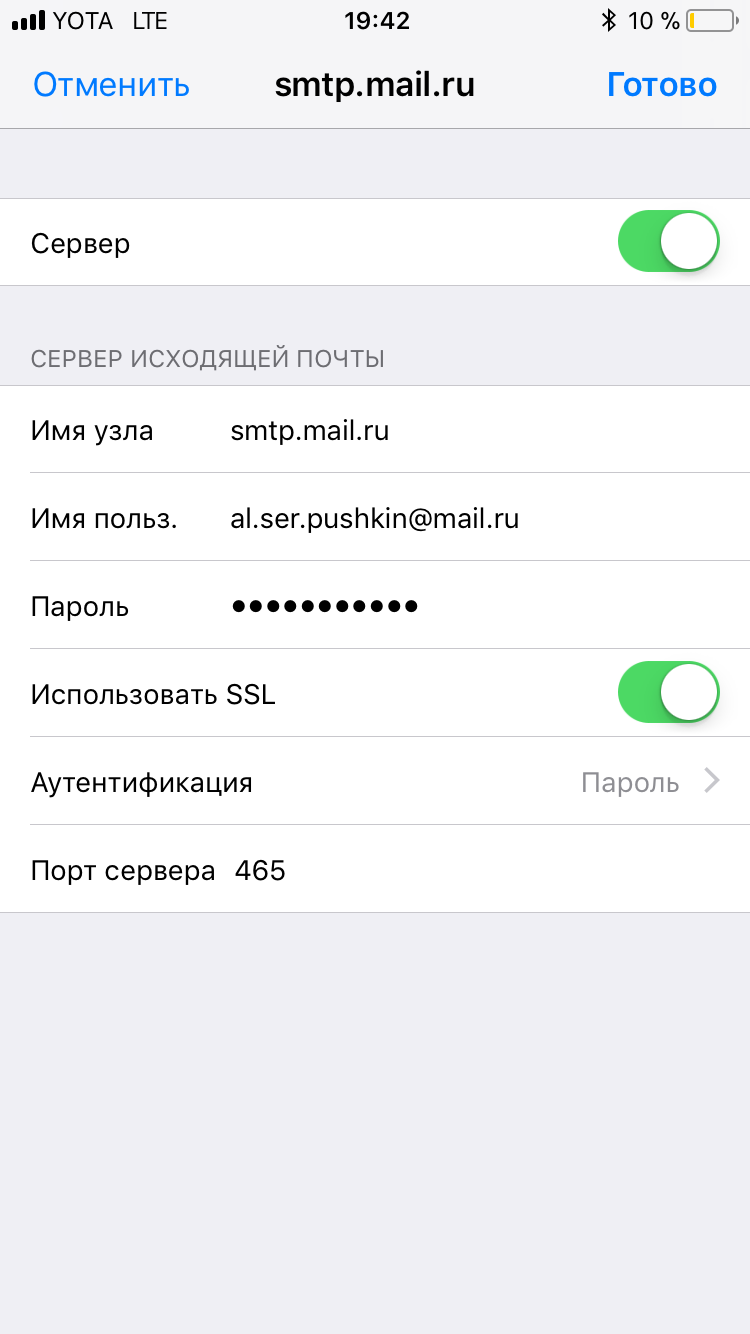
- Нажимаем «Готово» и возвращаемся на один уровень настроек назад.
- Выбираем пункт «Дополнительно».
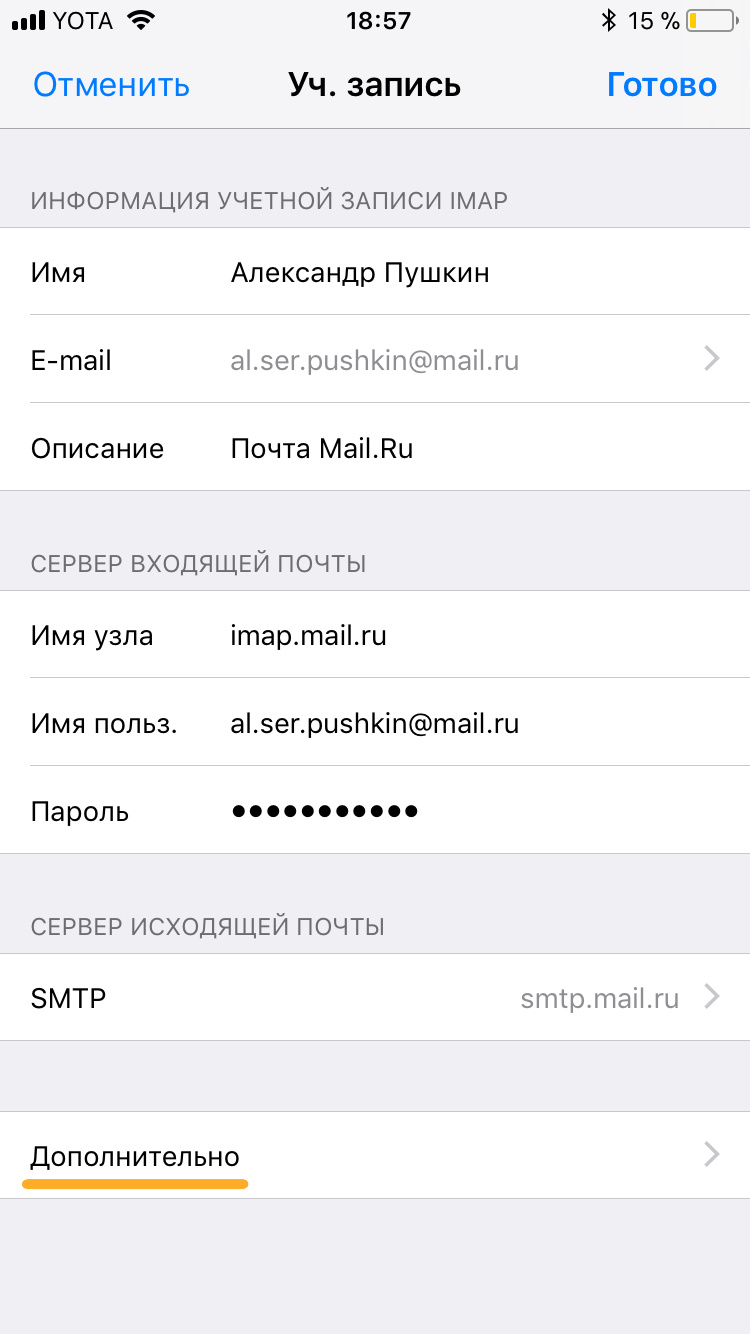
- Снова включаем тумблер «Использовать SSL», но в этот раз указываем порт 993.
- Сохраняем изменения и выходим из настроек.
Теперь почта должна заработать.
Как настроить почту Google, Yahoo и Outlook на iPhone и iPad
С Google, Yahoo и другими западными сервисами возиться не придется. Уже при входе в настройки вы увидите логотипы популярных почтовых провайдеров из США и сможете подключить их ко встроенному клиенту в пару кликов.
- Открываем настройки устройства.
- Ищем пункт «Почта» и переходим в него.
- Затем открываем вкладку «Учетные записи».
- Нажимаем на кнопку «Добавить новую учетную запись».
- Выбираем почтовый сервис, который хотим настроить для работы с нашим устройством.
- Сразу после нажатия iOS запустит браузер и откроет один из сайтов для аутентификации. В случае с Google это будет сайт Gmail: здесь достаточно ввести данные своего ящика, а потом разрешить аутентификацию стороннего приложения (делать это вручную на сайте, как в случае с Яндексом, не придется). На этом все.
С Yahoo, Outlook и AOL та же схема, отличается только интерфейс подключения к Exchange-серверу. Там придется указывать свои данные как раз для работы с общим почтовым ящиком, а основные параметры сервера и прочие данные должен указать тот, кто отвечает за Exhange в вашей организации.
Как настроить другие почтовые сервисы
С настройкой сторонних почтовых сервисов дела обстоят так же, как с Mail.ru, Яндексом или прочими службами, не попавшими в список «поддерживаемых» компанией Apple. Разница лишь в том, что придется заходить в документацию своего провайдера и узнавать, какие порты и протоколы он использует, и уже в соответствии с ними настраивать ящик. Так что обратите внимание на инструкцию для почты Mail.ru и действуйте по ней, заменяя указанные данные на данные, предоставленные вашим провайдером.
Если у вас собственный почтовый сервер или вы пользуетесь корпоративным ящиком, то инструкция от Mail.ru тоже подойдет. Но только при условии, что сервер корректно настроен и может работать со сторонними приложениями.
Как использовать сторонние почтовые клиенты
У сторонних почтовых клиентов для iOS есть ряд преимуществ в сравнении со встроенным (но есть и минусы).

Плюсы:
- Более продвинутый интерфейс.
- Расширенная функциональность (удобный поиск по вложениям, напоминания о письмах, встроенные календари и заметки).
- Вовремя приходящие push-уведомления (да, встроенный почтовый клиент может собирать почту только раз в час).
Минусы:
- Не самый высокий уровень безопасности.
- Наличие рекламы и трекеров.
Если возможностей встроенного почтового клиента вам недостаточно, то можно скачать сторонний из App Store. И тут у вас два пути.
Первый вариант – скачать официальный клиент, разработанный вашим провайдером (Яндекс.Почта, Почта Mail.ru, Gmail и так далее). Все они автоматически настраиваются, с ходу работают без ввода всяких портов и дополнительных авторизаций, а еще всегда вовремя присылают push-уведомления.
Второй вариант – использовать независимые приложения типа Spark, подходящие для работы с любой почтовой службой. Перед тем как подключиться к такому клиенту, нужно создать уникальный пароль для приложений в настройках ящика.
Например, чтобы сделать это в Яндекс.Почте, надо:
- Открыть официальный сайт почты.
- Зайти в настройки.
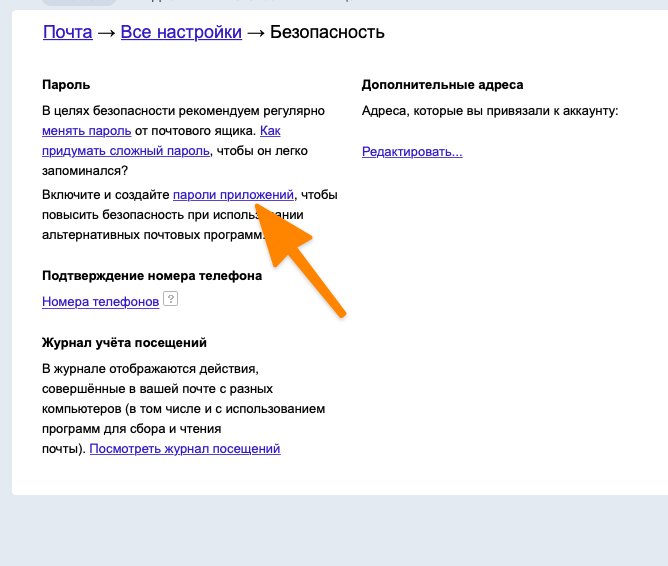
- Выбрать вкладку «Безопасность».
- Перейти по ссылке «Пароли приложений» и создать отдельный пароль для нового почтового клиента.
Аналогичные настройки есть для iCloud, Mail.ru и многих других сервисов.
На этом все. Теперь вы знаете, как настроить почту на iPhone и iPad для всех популярных ящиков.