Добавление переходов между слайдами

Переходы — это анимационные эффекты, которые воспроизводятся при перемещении от одного слайда к другому во время презентации. Добавьте переходы к слайдам, чтобы PowerPoint презентации.
- Выберите слайд, для которого нужно добавить переход.
- На вкладке Переходы выберите эффект перехода. Выберите переход, чтобы посмотреть, как он будет выглядеть.
- Нажмите кнопку Параметры эффекта, чтобы выбрать направление и тип перехода.
Примечание: Не у всех переходов есть параметры эффектов.
Чтобы удалить переход, выберите Переходы > Нет.
Добавление переходов между слайдами в Keynote на Mac

Переходы представляют собой визуальные эффекты, воспроизводимые при переходе от одного слайда к другому. Например, при переходе «Выталкивание» новый слайд выталкивает с экрана предыдущий слайд. Переход можно добавить между любыми двумя слайдами в презентации.
Когда при воспроизведении презентации запускается переход «Волшебный сдвиг», объекты как будто сдвигаются из своих положений на первом слайде в новые положения на следующем слайде.
Добавление перехода
- В навигаторе слайдов нажатием выберите слайд, к которому нужно добавить переход. Переход воспроизводится после этого слайда при переходе к следующему слайду.
- В боковой панели «Анимация»
 нажмите «Добавить эффект».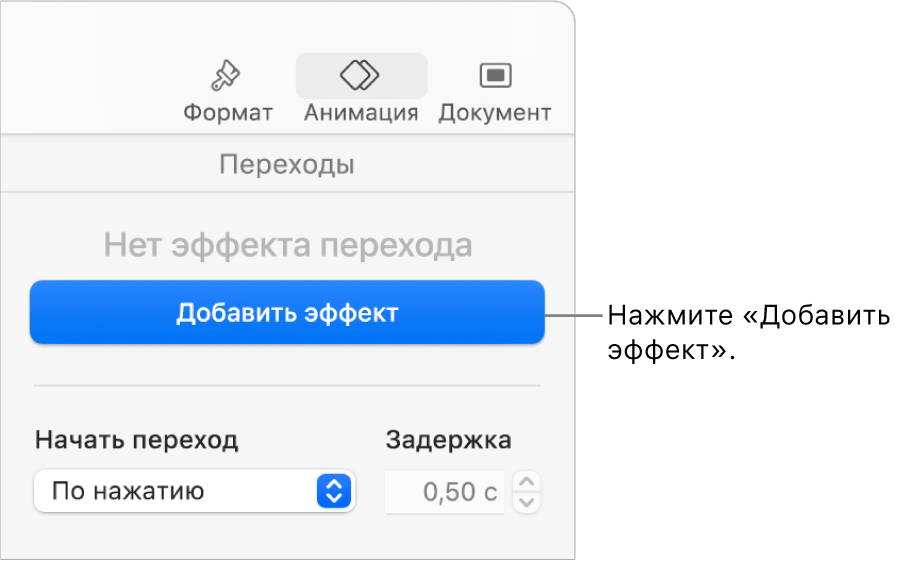
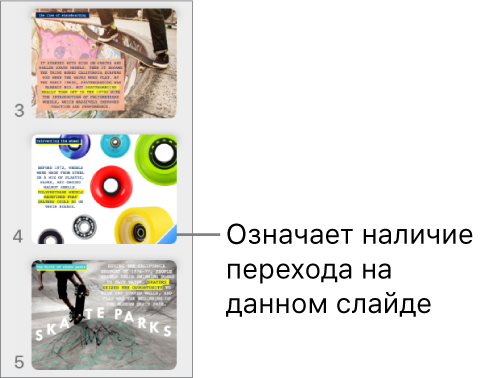
- Выберите один из переходов (для просмотра всех переходов прокрутите список). Переход воспроизводится в режиме предварительного просмотра; в углу слайда в навигаторе слайдов отображается синий маркер, который указывает на добавление перехода.
- Чтобы выбрать другой переход, нажмите кнопку «Изменить» вверху боковой панели и сделайте другой выбор.
- С помощью элементов управления в боковой панели задайте параметры перехода, такие как длительность и направление. Доступные параметры зависят от добавленного перехода.
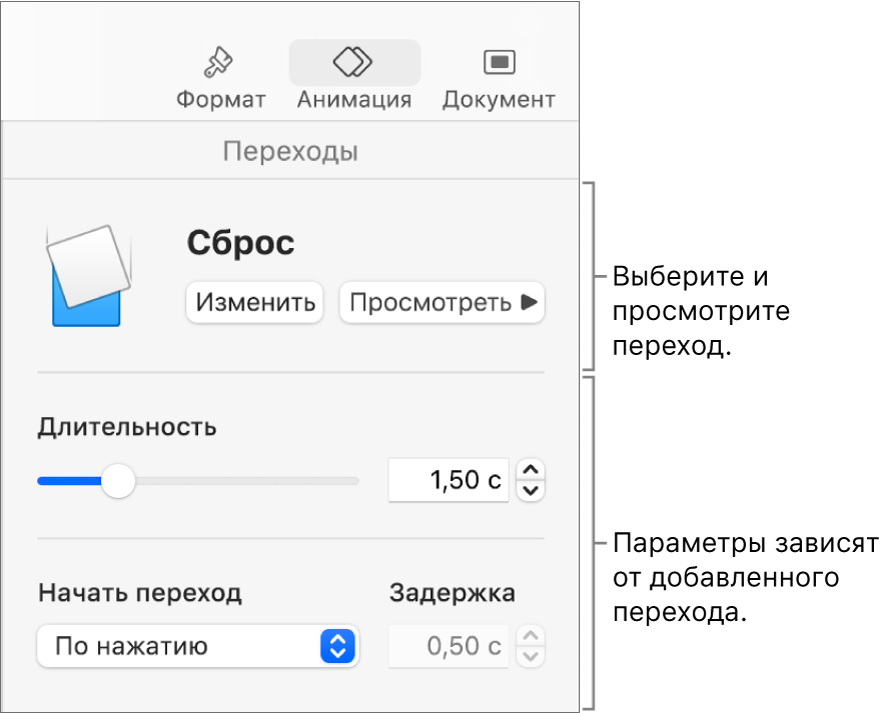 Если выбран автоматический запуск перехода, его воспроизведение начнется сразу после предыдущего слайда.
Добавление перехода «Волшебный сдвиг»
Самый простой способ создания перехода «Волшебный сдвиг»: создайте слайд, добавьте к нему объекты, дублируйте слайд, а затем измените положение, размер или ориентацию объектов на дубликате. Все объекты, отображаемые на обоих слайдах, становятся частью перехода. Все объекты, которые отображаются на первом слайде, но отсутствуют на следующем, просто исчезают. Все объекты, которые отображаются на втором слайде, но отсутствуют на первом, просто появляются.
- Разместите объекты (текстовые блоки, фигуры и изображения) на слайде.
- Нажатием выберите слайд в навигаторе слайдов, затем нажмите сочетание клавиш Command-D, чтобы дублировать слайд.
- Измените положение или внешний вид объектов на одном или обоих слайдах; можно перетянуть объекты в новые местоположения, повернуть их, изменить размер, добавить и удалить объекты с любого из слайдов и выполнить другие действия. Переход «Волшебный сдвиг» наиболее эффективен при наличии на слайдах хотя бы одного общего объекта, положение или оформление которого изменено.
- Выберите первый из двух слайдов.
- В боковой панели «Анимация» нажмите «Добавить эффект», затем выберите «Волшебный сдвиг».
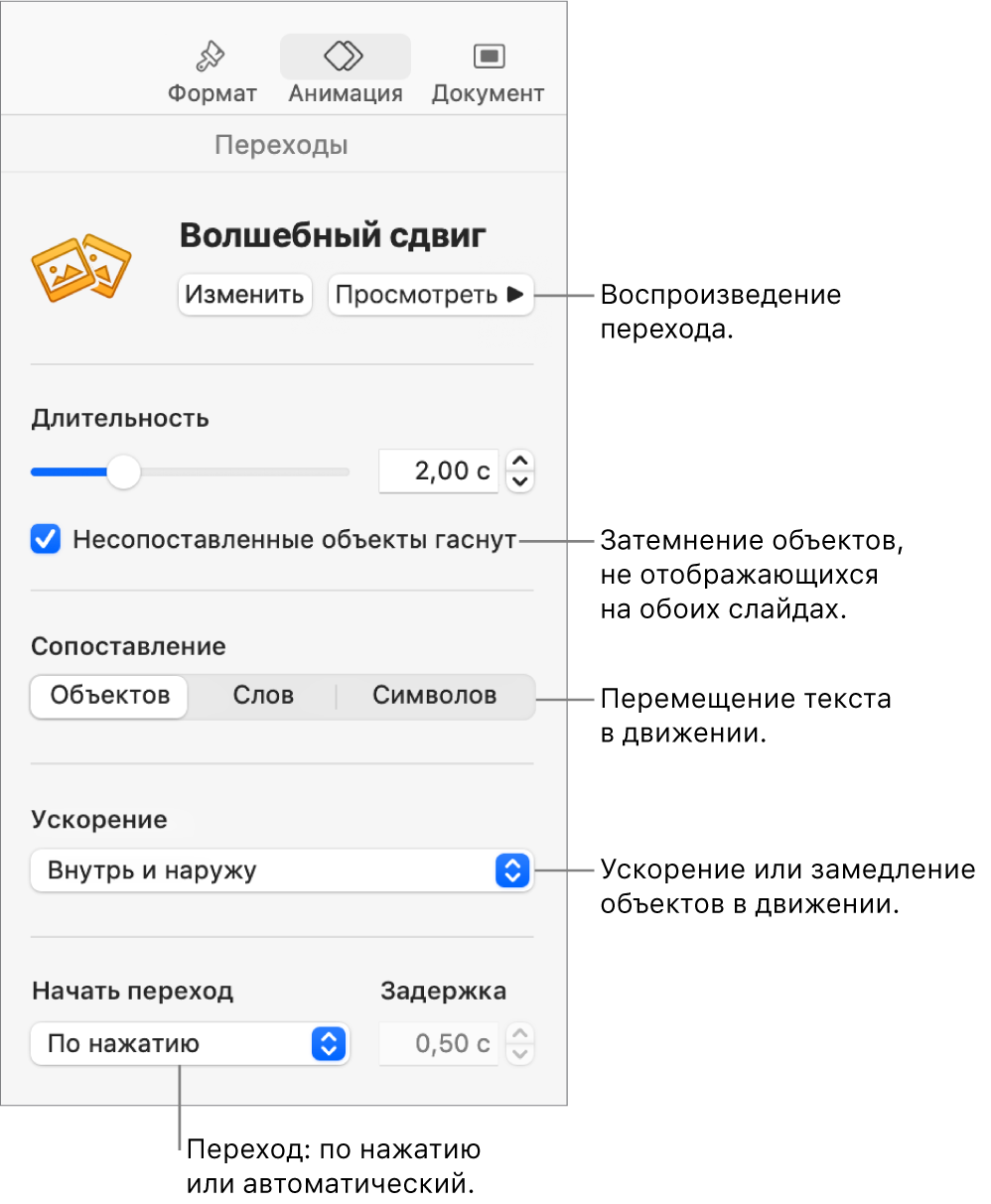
- Чтобы просмотреть переход, выберите первый из двух слайдов в навигаторе слайдов, затем нажмите «Просмотр».
- Используя элементы управления в боковом меню, можно настроить переход следующим образом.
- Изменение длительности перехода. Перетяните бегунок в верхней части боковой панели.
- Мгновенное появление или исчезновение объектов, не находящихся на обоих слайдах, в процессе перехода. Снимите флажок «Несопоставленные объекты гаснут».
- Плавное перемещение текста между слайдами. Нажмите один из вариантов «Сопоставление».
- Объектов. Переместите один или несколько текстовых блоков с первого слайда в новые положения на втором слайде.
- Слов. Переместите одно или несколько слов с первого слайда в новые положения на втором слайде. В результате анимации слова могут образовывать новое предложение.
- Символов. Переместите один или несколько символов с первого слайда в новые положения на втором слайде. В результате анимации буквы могут образовывать новые слова.
- Изменение скорости движения объектов при изменении положения. Нажмите раскрывающееся меню «Ускорение» и выберите один из вариантов.
- Нет. Перемещать объекты с постоянной скоростью.
- Внутрь. Замедлять объекты при приближении к конечной точке.
- Наружу. Ускорять объекты при удалении от начальной точки.
- Внутрь и наружу. Ускорять объекты при удалении от начальной точки и замедлять при приближении к конечной точке.
- Изменение времени начала перехода. Нажмите всплывающее меню «Начать переход», затем выберите «По нажатию» или «Автоматически». Если выбран вариант «Автоматически», для настройки задержки перед началом перехода нажмите стрелки рядом с полем «Задержка».
Изменение или удаление перехода
- Нажмите слайд в навигаторе слайдов.
- В боковой панели «Анимация» нажмите «Изменить».
- Выберите другой переход, либо выберите «Нет», чтобы удалить переход.
Применение перехода к нескольким слайдам
- Выберите слайды в навигаторе слайдов.
- Нажмите «Добавить эффект» в боковой панели, затем выберите переход.
Как в презентации сделать переход на другой слайд
Прежде, чем переходить к практическим советам, давайте определимся, что вообще такое анимация. Это изменение состояния объекта — таблицы, рисунка, графического элемента, картинки или фотографии.
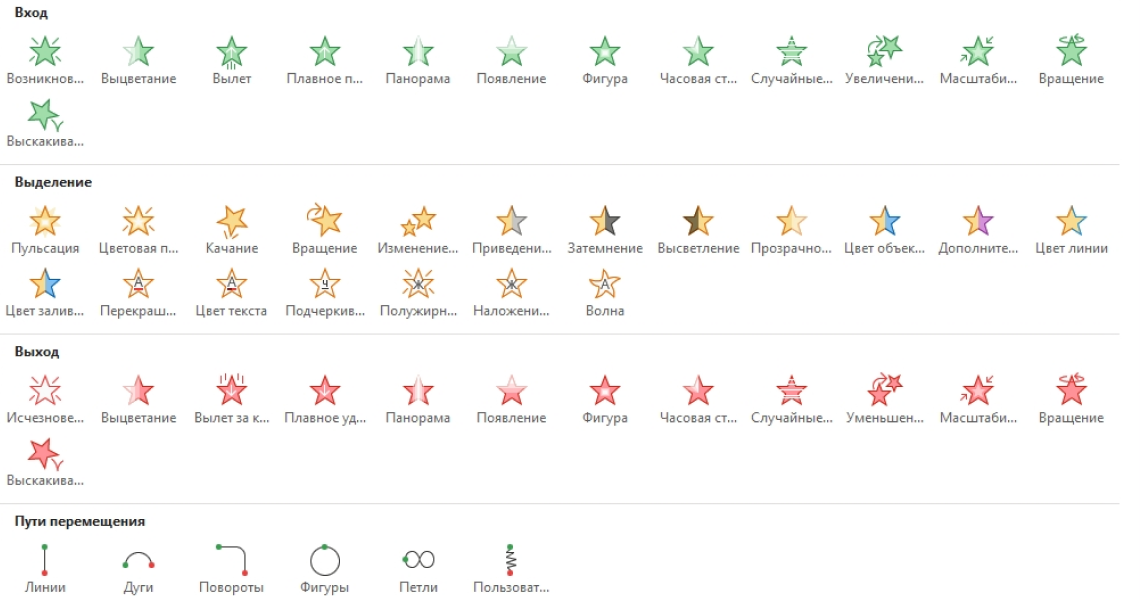
Чтобы понять, как её использовать, можно подробнее изучить меню панели анимации в PowerPoint. Итак, на вкладке «Главная» есть команды «Вырезать» и «Вставить», с помощью которой можно добавлять элементы. Также есть вкладка «Дизайн». Нажав на неё, можно менять цветовую схему, фон слайда или добавлять тему. В то же время, с помощью вкладки «Переходы» можно установить способ смены слайдов. А вкладка «Анимация» позволяет управлять движениями элементов на слайде. Наведите на команду «Стили анимации» — и вы увидите доступные эффекты. При этом, если нужно проверить орфографию или сравнить несколько версий презентации, используйте вкладку «Рецензирование». В то же время, если презентацию нужно сохранить или предоставить к ней общий доступ, используйте вкладку «Файл».
С помощью специальных эффектов объекты могут не только двигаться, но и исчезать или появляться. Кроме того, можно менять их цвет или размер.
Теперь более подробно остановимся на некоторых возможностях анимации и посмотрим, в каких ситуациях они подойдут лучше всего.
- Эффекты входа
- Эффекты выделения
- Эффекты выхода
- Эффекты пути
Как в PowerPoint сделать переход между слайдами
Многие пользователи PowerPoint считают, что переход между слайдами – это второстепенная декоративная функция, с помощью которой можно немного приукрасить слайдшоу. На самом деле главная цель переходов – упростить процесс демонстрации презентации. В этом нуждается каждый докладчик, поэтому рассмотрим, как в PowerPoint сделать переход. Управление переходами сосредоточено в одной панели, поэтому овладеть этим навыком можно в считанные минуты.
Как в PowerPoint сделать переход?
Переход – это анимированный эффект, применяемый к слайду и его содержимому при смене одного слайда другим. Применяя переходы к отдельным слайдам, помните о последовательности. Переход осуществляется от предыдущего слайда к текущему. Другими словами, если вы присвоите переход 2-му слайду, выбранный эффект будет заметен только при смене 1-го слайда на 2-й, а не при смене 2-го на 3-й.
По умолчанию переходы отсутствуют, поэтому если вы решили воспользоваться данным опцией, переходите к действиям, приведенным ниже.
- Откройте вкладку «Переходы».
- Выберите один из эффектов, представленных в коллекции.
- Чтобы применить выбранный эффект ко всем слайдам презентации, нажмите «Применить ко всем». В противном случае эффект перехода будет применен только к выделенному слайду.


Об успешном применении к слайду перехода, свидетельствует маленькая звездочка, расположенная в области эскизов. Чтобы посмотреть презентацию с настроенным переходом, нажмите «Просмотр».

Если вы хотите удалить один переход, выберите в коллекции переходов вариант «Нет». Чтобы удалить все переходы, в области эскизов выделите все слайды презентации (CTRL+A), после чего выберите вариант «Нет».

Как выбрать переход между слайдами PowerPoint?
PowerPoint предлагает пользователям достаточно обширную коллекцию переходов: простые («Появление»), сложные («Жалюзи»), динамические («Чертово колесо»). В последних версиях программы некоторые эффекты переходов созданы с использованием передовых 3D-технологий. Чтобы просмотреть действие любого из них, достаточно поднести к его значку курсор.
В презентации PowerPoint переход между слайдами должен сочетаться с дизайном и содержанием слайдов. Особого подхода требует использование переходов с большим количеством мелких деталей. Излишняя детализация имеет свойство рассеивать внимание аудитории, что плохо сказывается на презентациях, в которых важная роль отведена тексту. Сложные эффекты лучше применять для демонстрации фотографий или живописи.
Используйте переходы, которые совпадают с тематикой презентации. Если слайд-шоу предназначено для показа руководству, добавление сложных эффектов перехода, сопровождающихся неуместными звуками, может стать причиной провала выступления.
Анимация переходов в PowerPoint – отличное решение, если у вас нет времени для анимации объектов, размещенных на слайдах. Переходы создаются проще и быстрее, при этом многие эффекты выглядят впечатляюще.
Совет! Дизайнеры рекомендуют избегать использования разных переходов в одной презентации, если это не продиктовано конкретными целями. В большинстве случаев лучше ограничиться одним вариантом перехода.
Настройка переходов в PowerPoint
Грамотная настройка переходов окажет докладчику неоценимую помощь во время выступления. Рассмотрим опции, достойные особого внимания.
Длительность перехода
В программе PowerPoint переход между слайдами может длиться разное количество времени. Настроить данный параметр позволяет следующий алгоритм.
- Выберите слайд, переход которого нужно изменить.
- Откройте вкладку «Переходы».
- В поле «Длительность» введите требуемое число секунд.
- Чтобы выбранная скорость была одинаковой для всех слайдов, кликните «Применить ко всем».

Параметры эффектов перехода
Перед тем как в PowerPoint сделать переход, ознакомьтесь с его параметрами. Чтобы изменить их, необходимо раскрыть список «Параметры эффектов», в этом поможет следующая пошаговая инструкции.
- Во вкладке «Переходы» найдите группу «Переход к следующему слайду».
- Выберите пункт «Параметры эффектов».
- Укажите нужный параметр.

Опция «Параметры эффектов» позволяет изменять свойства эффекта перехода, в частности направление и цвет. К примеру, выбрав переход «Сдвиг», вы увидите, что смена слайда осуществляется снизу вверх. Воспользовавшись опцией «Параметры эффектов», можно поменять направление появления слайда. Содержимое списка «Параметры эффектов» зависит от типа перехода.
Способ смены слайда
В программе PowerPoint доступны 3 способа смены слайдов:
- по таймеру;
- по щелчку;
- смешанный вариант.
Первый вариант позволяет не отвлекаться во время выступления, но выбирая его, помните, что существует риск не уложиться в установленное время и отстать от слайдов на экране. Щелчок мышью менее изящен, но позволяет при необходимости уделить больше времени определенному слайду.
Чтобы переход к следующему слайду осуществляться по щелчку мыши, установите флажок в поле «По щелчку» (расположено в разделе «Смена слайда» вкладки «Переходы»).
Автоматический переход слайдов в PowerPoint можно настроить в соответствующем числовом поле. Установите значок в поле «После» и укажите время в поле, расположенном рядом.
Совмещение таймера с переходом по щелчку мыши позволяет пролистывать слайды, не дожидаясь окончания времени, установленного для автоматического перехода.
Звуки перехода
Переходы между слайдами можно дополнить звуковыми эффектами. Для этого понадобиться совершить следующие действия.
- Откройте вкладку «Переходы».
- Выберите один из вариантов, предложенных в поле «Звук».

Совет! Если вы хотите использовать собственную звуковую дорожку, нажмите «Другой звук». Далее в окне «Добавление звука» выберите файл с записью, которую вы хотите использовать и нажмите «ОК». Это необходимо сделать перед тем, как добавить переходы в PowerPoint.
Переходы – отличный способ сделать презентацию более интересной и динамичной. Этой возможностью PowerPoint нельзя пренебрегать, но и перебарщивать с ней не стоит, тем более что сейчас в тренде минимализм.