Безопасно ли устанавливать приложение Сбербанк Онлайн в офисе Сбера
Удаление приложения Сбербанк Онлайн из App Store в прошлом году хоть и стало шоком для многих пользователей, по факту мало что изменило в их жизни. Исходный клиент продолжал работать как раньше, а для тех, кто не успел его скачать или удалил, Сбер выпустил СБОЛ — клон оригинального приложения со всеми теми же функциями и интерфейсом. Правда, его потом тоже удалили, и так удаляли каждый раз, когда банк пытался обмануть Apple. Поэтому в конечном итоге было решено просто начать устанавливать СБОЛ в отделениях банка. Другой вопрос — насколько это в принципе безопасно?

Сбербанк Онлайн устанавливают в офисах Сбера, но насколько это безопасно?
Где устанавливают приложение Сбербанка на Айфон
Изначально утверждалось, что метод, которым Сбербанк пользуется для установки приложения СБОЛ, концептуально почти не отличается от того, который использует утилита iMazing. Правда, пользуются в банке программой своей собственной разработки, которую называют Sberbank Installer iOS. Однако впоследствии читатели AppleInsider.ru, воспользовавшиеся услугой установки, стал утверждать, что всё происходит иначе.
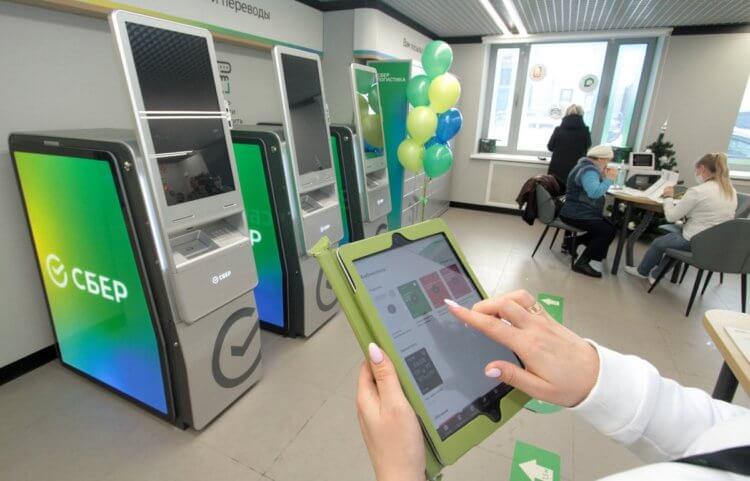
Сбербанк Онлайн или СБОЛ вам установят в любом офисе Сбера
Сам я услугой по установке Сбербанка на iPhone никогда не пользовался, но якобы теперь сотрудник банка логинится в корпоративный аккаунт Сбера в App Store на iPhone клиента, а потом скачивает приложение из списка загруженных.
⚡️ПОДПИШИСЬ НА ТЕЛЕГРАМ-КАНАЛ ТЕХНОКОТ. ЭТО АГРЕГАТОР ЛУЧШИХ СТАТЕЙ, НОВОСТЕЙ И ИНСТРУКЦИЙ ПО ВЕРСИИ РЕДАКЦИИ APPLEINSIDER.RU. ТЕБЕ ПОНРАВИТСЯ
Для этого по логике вещей не должен требоваться ни код двухфакторной аутентификации, ни стороннее приложение вроде iMazing. Однако ещё недавно методика была именно такой: смартфон пользователя подключали к компьютеру в банке, меняли аккаунт, запрашивая код двухфакторной аутентификации, а потом устанавливали приложение.
Можно ли входить в чужой Apple ID
Очевидно, что для установки приложения Сбербанка сегодня используется не личный Apple ID служащего банка, а корпоративный, но сути это не меняет.
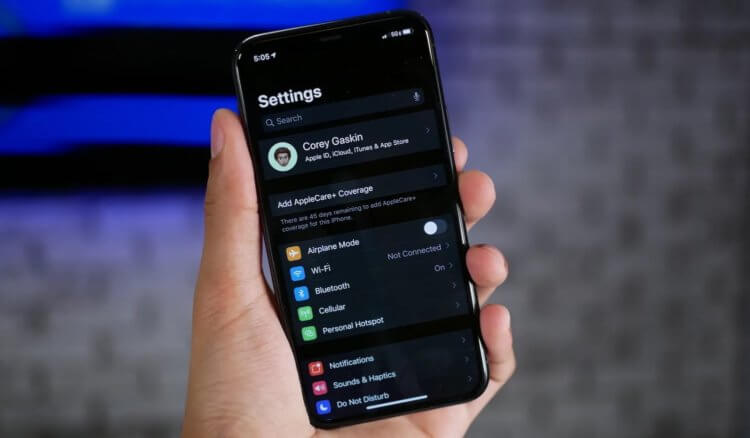
Входить в чужой аккаунт Apple ID на своём iPhone не рекомендуется
Если разрешить кому-то ввести данные своего Apple ID на вашем iPhone, именно этот человек становится фактическим владельцем смартфона. Нет, право собственности к нему не переходит, но он получает возможность сделать с ним всё, что заблагорассудится:
- Заблокировать
- Объявить пропавшим
- Удалить все данные
- Ограничить функциональность смартфона
- Отследить перемещения пользователя
- Извлечь из его памяти любые данные
- Установить любое приложение
Тут нужно сделать небольшое уточнение: если зайти в другой аккаунт в App Store, а не в настройках и не отключать «Найти iPhone», большую часть действий из перечисленных выше сделать не получится. Но если в банк придёт бабушка, которая понятия не имеет, куда и откуда ей нужно выходить, а просто передаёт свой iPhone сотруднику, называя логин и пароль, не исключено, что тот может и схитрить.
⚡️ПОДПИСЫВАЙСЯ НА НАШ ЧАТ В ТЕЛЕГРАМЕ, ТАМ ТЕБЕ ОТВЕТЯТ НА ЛЮБЫЕ ВОПРОСЫ ПО ТЕХНИКЕ APPLE
Я понимаю, что у Сбербанка нет цели сделать ни то, ни другое, ни третье. Но нужно учитывать, что мы передаём сотруднику банка свой iPhone в разблокированном состоянии. То есть это значит, что он может что-то подсмотреть, прочесть входящее сообщение и даже сохранить резервную копию наших смартфонов, включая фотографии и много чего ещё.
Как выйти из Apple ID без пароля
А ведь бывают ситуации, когда сотрудники просто забывают выйти из своего Apple ID, и так и отправляют клиентов домой с чужим аккаунтом. Именно с такой ситуацией столкнулся один из наших читателей, о чём он рассказал в телеграм-чате AppleInsider.ru. Кстати, подписывайтесь: там много интересного.
Оставив чужой аккаунт на своём Айфоне, вы рискуете выгрузить в ег облако свою резервную копию
Вот что он написал:
Моей жене поставили Сбер (приложение СБОЛ — прим. AppleInsider.ru) в Сбере и оставили тот Apple ID, с которым ставили. В итоге ничего нельзя было установить из App Store.
Решить проблему, с его слов, всё-таки удалось. А что было бы, если бы человек оказался менее технически подкован и не понял бы, что его iPhone связали с чужим Apple ID? Хорошо, что на этот случай у нас есть инструкция, как удалить аккаунт с Айфона без пароля.
Для вашего удобства мы сделали свой каталог, где собрали веб-версии всех приложений, которые Apple удалила из App Store. Их можно установить в два действия и совершенно бесплатно.
Чужой Apple ID, если войти в него через настройки, возможность установки любых приложений, поскольку ввести пароль вы не можете. А, если вы несколько раз введёте пароль неправильно, то смартфон может и заблокироваться. Но зато позволяет Айфону выполнять резервное копирование. В результате ваши данные могут уйти кому-то не тому. По крайней мере, если в облаке будет достаточно пространства, чтобы выгрузить бэкап.
Где взять приложение Сбербанка
Говорят, что Сбер учит своих сотрудников комментировать каждое действие, которое они совершают. Другой вопрос, что это имеет смысл только в том случае, если клиент понимает, о чём идёт речь. Однако большинство из тех, кто обращается за установкой приложения в офис, скорее всего, не шибко представляют себе, что за действо перед ними творится.
Установить Сбербанк Онлайн или СБОЛ можно и дома
Поймите меня правильно, я ни в коем случае не отговариваю вас пользоваться услугой по установке приложения Сбербанка. Тем более, если других способов получить банковский клиент на iPhone просто нет. Я лишь хочу, чтобы вы понимали, что это может быть не совсем безопасно хотя бы в силу человеческого фактора, который никто не отменял.
⚡️ПОДПИШИСЬ НА ТЕЛЕГРАМ-КАНАЛ СУНДУК АЛИБАБЫ И ПОКУПАЙ ТОЛЬКО ТОПОВЫЕ ТОВАРЫ С АЛИЭКСПРЕСС
Выйти из ситуации при этом можно, и довольно просто. Можно попробовать воспользоваться нашей инструкцией по установке Сбербанка на Айфон через iMazing. Поверьте, это намного проще, чем вы думаете. Достаточно просто неукоснительно следовать инструкции. А, если всё-таки боитесь, установите веб-приложение Сбербанка — это делается в 2 шага.
Как защитить Сбербанк Онлайн и другие приложения от удаления с iPhone
Несмотря на то что Apple не является стороной конфликта, она, как и многие другие американские корпорации, не жалеет мер воздействия в отношении российских пользователей, активно отменяя наш рынок, будто он ничего не стоит. Почему это происходит, дело десятое и к теме нашего сегодняшнего обсуждения имеет весьма и весьма опосредованное значение. Важно лишь то, что мы действительно от этого страдаем, потому что Apple добровольно удаляет из App Store приложения популярных в России банков, не позволяя больше скачать их, даже если они были загружены раньше. Так что нужно беречь то, что имеется.
Чтобы Сбербанк Онлайн и другие приложения, которые больше нельзя скачать из App Store, случайно не удалились, их нужно защитить особым образом
❗️ЧИТАТЬ ЭКСКЛЮЗИВНЫЕ СТАТЬИ, КОТОРЫХ НЕТ НА САЙТЕ, МОЖНО ТОЛЬКО В НАШЕМ ЯНДЕКС.ДЗЕНЕ. ПОДПИСЫВАЙСЯ
Как вы, вероятно, знаете, за последний месяц Apple удалила из App Store около десятка банковских клиентов и других приложений, которые принадлежат банкам, попавшим под американские санкции:
- ВТБ
- Совкомбанк (Халва)
- Новикомбанк
- Промсвязьбанк
- Открытие
- Сбербанк
- Альфа-банк
- ЮMoney
- СберМегаМаркет
- Сбербанк Инвестор
Сгружать неиспользуемое — как отключить
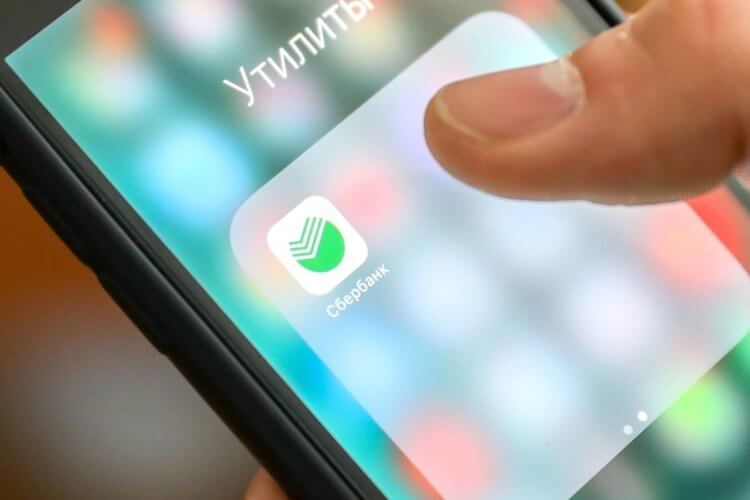
В iOS есть два механизмы защиты от случайного удаления приложений
Возможно, на момент, когда вы читаете эту статью, приложений, которые больше не доступны в App Store, стало ещё больше. Но, так или иначе, если вы уже скачали их, очень важно обеспечить им сохранность. То есть не допустить их непреднамеренного или случайного удаления. Потому что впоследствии взять их будет банально негде.
Как показывает практика, ещё не все знают, но iOS умеет самостоятельно удалять приложения, если они не используются. Этот механизм называется сгрузкой и позволяет Айфону удалить саму программу, чтобы освободить место в памяти, сохраняя, однако все накопленные им данные. Нет, конечно, сгрузка — это процедура не безвозвратная.
❗️ПОДПИШИСЬ НА ТЕЛЕГРАМ-КАНАЛ СУНДУК АЛИБИБЫ. ТАМ ТОЛЬКО САМЫЕ ЛУЧШИЕ ТОВАРЫ С АЛИЭКСПРЕСС
По умолчанию достаточно лишь кликнуть на приложение, чтобы оно скачалось заново. Ведь сама иконка даже не пропадает с рабочего стола. Но это касается только того софта, который до сих пор есть в App Store. А к Сбербанку и ко это, увы, не относится. Значит, нужно отключить механизм сгрузки, который, как ни странно, у большинства всё-таки включен, чтобы он ничего ненароком не удалил.
- Перейдите в «Настройки» на своём iPhone или iPad;
- Пролистайте вниз и откройте вкладку App Store;
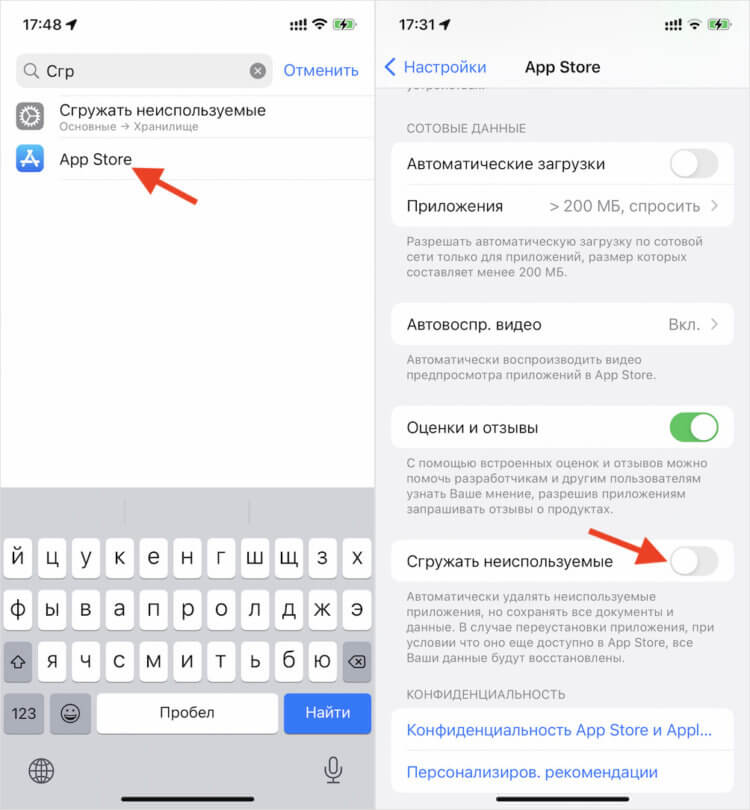
Отключите сгрузка неиспользуемых приложений, чтобы система не удалила их без вашего ведома
- Тут найдите пункт «Сгружать неиспользуемые»;
- Отключите его переводом тумблера в неактивное положение.
Возможно, без функции сгрузки неиспользуемых приложений хранилище вашего iPhone будет заполняться несколько быстрее. Ведь теперь смартфон не сможет избавляться от софта, к которому вы больше не обращаетесь. А он, как показывает практика, зачастую занимает довольно много места. Однако тут вы должны решить самостоятельно, что для вас важнее: возможность автоматической очистки памяти либо риск случайного удаления приложения, которое вы больше не сможете скачать.
Запретить удаление приложений на Айфон
Второй способ защиты удалённых из App Store приложений заключается в том, чтобы запретить их удаление с самого устройства. Понятное дело, что вы, скорее всего, не дурак и самостоятельно его не удалите (хотя как знать). Но, если к вашему Айфону имеет доступ кто-то, кроме вас, нельзя исключать вероятность, что и Сбербанк Онлайн и другие дефицитные приложения не будут удалены — случайно или из вредности.
Чтобы запретить удаление приложений на iOS, необходимо установить специальный механизм защиты. Он состоит в том, что удалить любое приложение, установленное на iPhone, просто так не получится. Значит, нужно включить его:
- Запустите приложение «Настройки» у себя на iPhone;
- Перейдите в раздел настроек «Экранное время»;
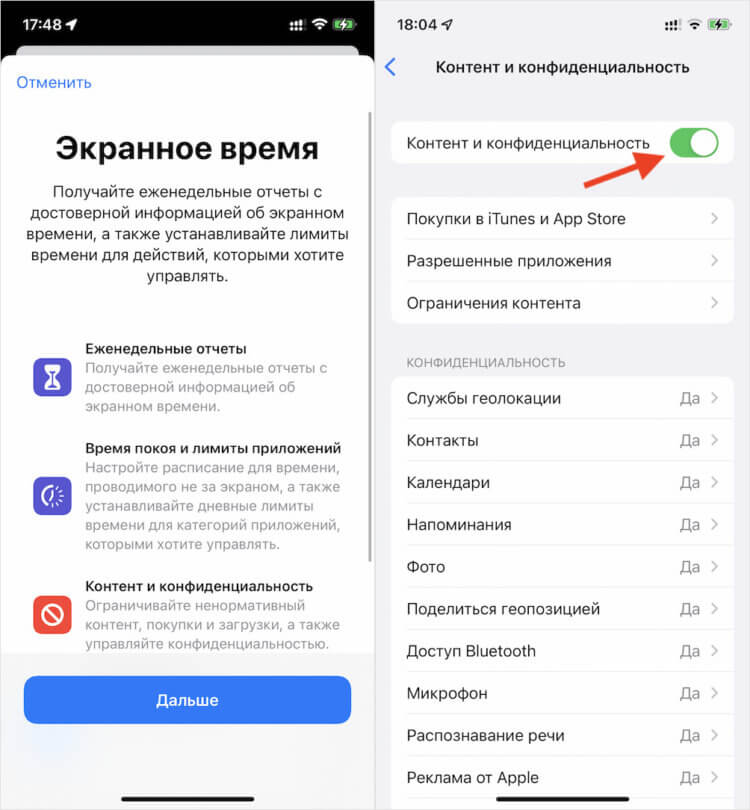
Запретить удаление приложений можно только через меню Экранное время
- Откройте вкладку «Контент и конфиденциальность»;
- Включите параметр «Контент и конфиденциальность»;
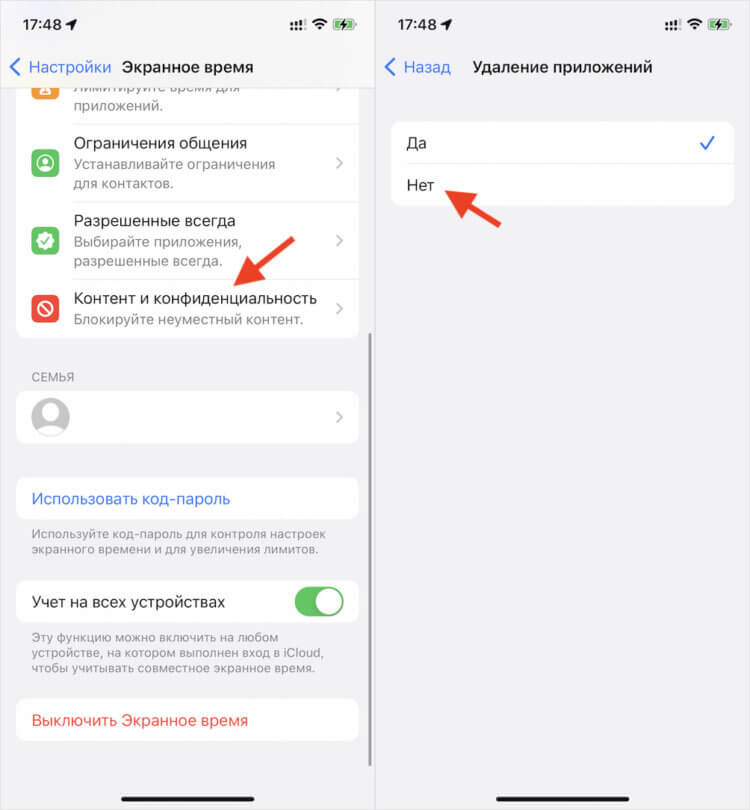
В следующий раз, когда вы захотите удалить приложение, этот параметр придётся отключить
- Выберите «Покупки в iTunes и App Store»;
- Во вкладке «Удаление приложений» нажмите «Нет».
❗️ПОДКЛЮЧАЙСЯ К НАШЕМУ ЧАТУ В ТЕЛЕГРАМЕ. ТАМ МЫ ОТВЕЧАЕМ НА ВОПРОСЫ ЧИТАТЕЛЕЙ
Будем честны, механизм запрета удаления приложений может добавить неудобств в вашу жизнь. Ведь теперь вы больше не сможете удалять установленный софт со своего iPhone, не отключив предварительно эту защиту. Нет, кнопка удаления никуда не денется, но удалять приложение она будет только с рабочего стола. Однако в библиотеке оно по-прежнему будет доступно. А, чтобы стереть программу совсем, запрет на удаление нужно будет выключить.
Управление приложениями с помощью функции «Вход с Apple»
Функция «Вход с Apple» позволяет использовать идентификатор Apple ID для входа в поддерживаемые приложения и на веб-сайты сторонних разработчиков. Узнайте, как просмотреть приложения, с которыми вы используете функцию «Вход с Apple», и управлять ими.
Просмотр приложений, с которыми вы используете функцию «Вход с Apple»
Чтобы посмотреть список приложений, с которыми вы используете функцию «Вход с Apple», и настроить параметры для каждого из них, откройте настройки идентификатора Apple ID на своем устройстве или выполните вход на странице учетной записи Apple ID. Подробнее о функции «Вход с Apple».
На устройстве iPhone, iPad, iPod touch или Apple Watch
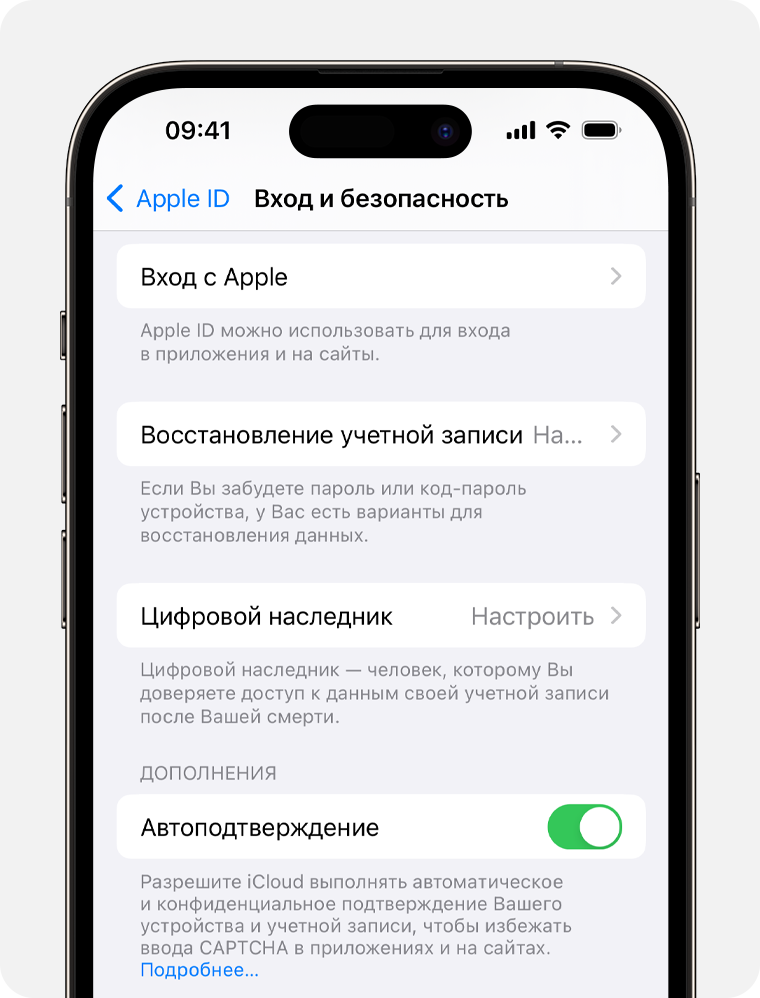
- Откройте приложение «Настройки», затем выберите ваше имя.
- Нажмите «Вход и безопасность».
- Выберите «Вход с Apple».
На компьютере Mac
- Перейдите в меню Apple > «Системные настройки».
- Щелкните свое имя, а затем выберите «Вход и безопасность».
- Нажмите «Вход с Apple».
На веб-сайте
- Войдите в учетную запись на сайте appleid.apple.com.
- Перейдите в раздел «Вход и безопасность».
- Выберите «Вход с Apple».
Управление настройками функции «Вход с Apple»
В настройках учетной записи идентификатора Apple ID приведен список приложений, с которыми вы используете функцию «Вход с Apple». Чтобы посмотреть сведения, которыми вы изначально поделились с приложением, выберите любое из списка. Вы также можете перейти по ссылке к Политике конфиденциальности или Условиям и положениям приложения.
Если вы хотите скрыть свой адрес электронной почты от какого-либо приложения, вы можете отключить пересылку электронной почты на ваш личный адрес электронной почты, чтобы электронные письма, отправленные определенным разработчиком, не попадали в ваш личный почтовый ящик. Кроме того, вы можете заменить адрес электронной почты для пересылки на любой из адресов, указанных в вашей учетной записи Apple ID, или прекратить использование функции «Вход с Apple» с каким-либо приложением или веб-сайтом.
Если вы используете управляемый идентификатор Apple ID в школе или на рабочем месте, обратитесь к системному администратору для управления приложениями, которые вы используете с помощью функции «Вход с Apple на работе и на учебе».
Отключение перенаправления электронной почты
- На iPhone перейдите в меню «Настройки» и нажмите ваше имя.
- Нажмите «Вход и безопасность», а затем — «Вход с Apple».
- Выберите приложение или разработчика, затем нажмите «Управлять настройками».
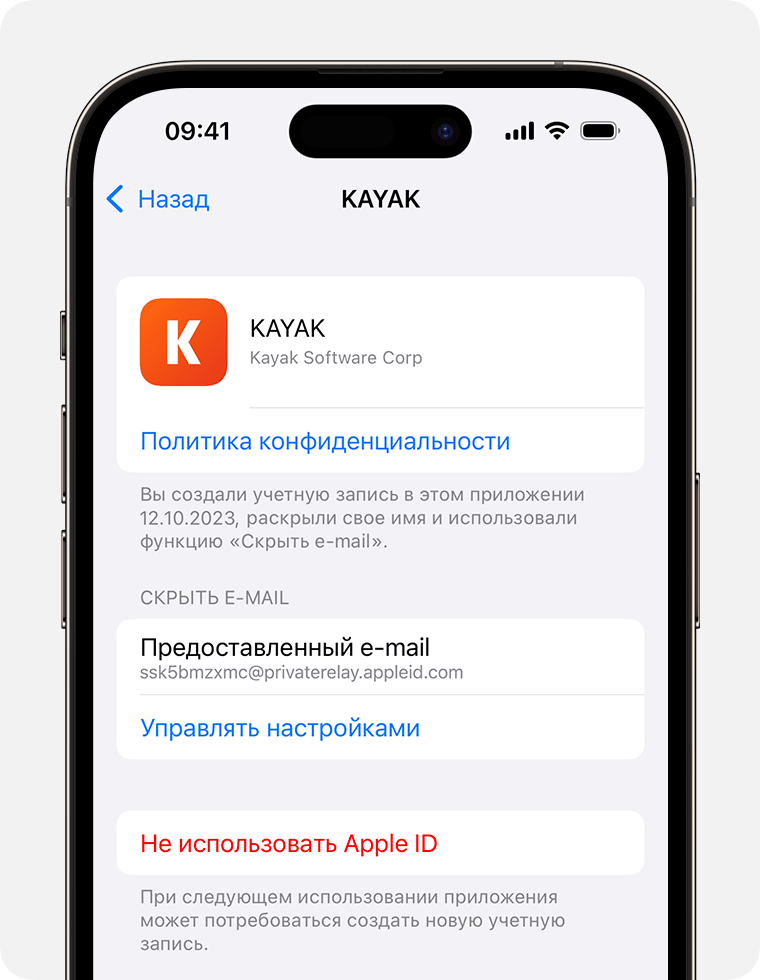
- Снова выберите приложение или разработчика и отключите параметр «Переадресовать».
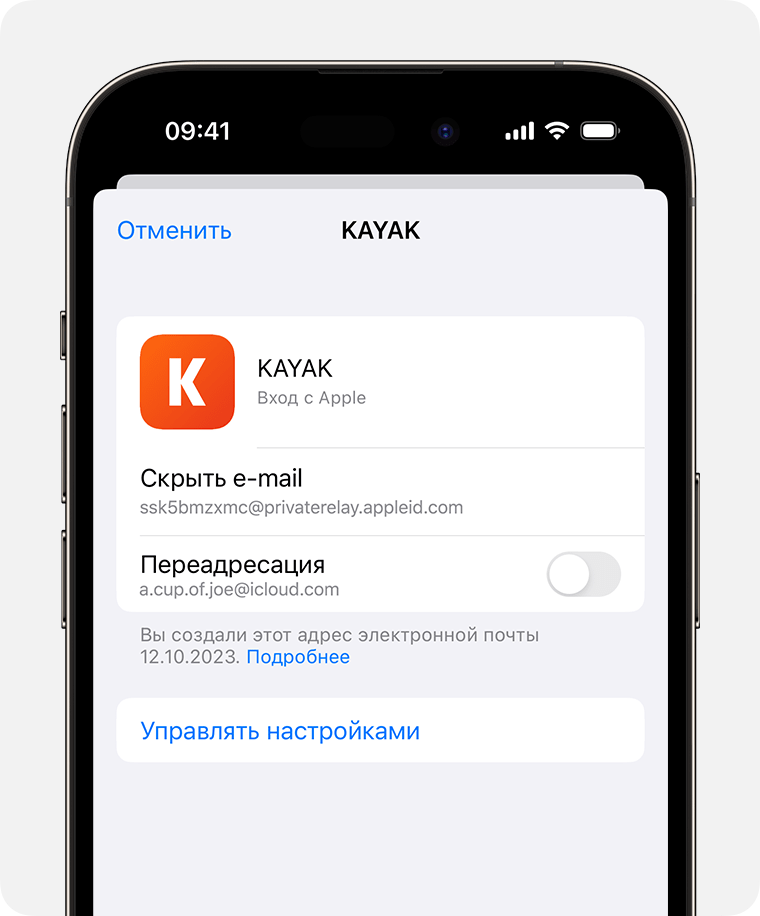
Изменение адреса электронной почты для пересылки
- На iPhone перейдите в меню «Настройки» и нажмите ваше имя.
- Выберите «Вход с Apple».
- Выберите приложение или разработчика, затем нажмите «Управлять настройками».
- Нажмите «Переадресовать» и выберите адрес электронной почты, который нужно использовать.
Выбранный адрес применяется для электронных писем, связанных со всеми приложениями и разработчиками, для которых вы используете функцию «Скрыть e-mail».
Прекращение использования функции «Вход с Apple» с каким-либо приложением
- На iPhone перейдите в меню «Настройки» и нажмите ваше имя.
- Нажмите «Вход и безопасность», а затем — «Вход с Apple».
- Выберите приложение или разработчика, затем нажмите «Не использовать Apple ID».
Что произойдет, если вы прекратите использовать функцию «Вход с Apple» с каким-либо приложением
Прекратив использование идентификатора Apple ID в определенном приложении, вы выйдете из него на своем устройстве. При следующем запуске приложения или переходе на связанный с ним веб-сайт вы можете воспользоваться функцией «Вход с Apple», чтобы войти в систему, или создать учетную запись.
Если вы воспользуетесь функцией «Вход с Apple», вы войдете в ту же учетную запись, которую использовали ранее. Некоторые приложения позволяют задать пароль для существующей учетной записи, поэтому вы сможете войти снова без идентификатора Apple ID.
Если вы удалите свою учетную запись в приложении, где вы используете функцию «Вход с Apple», то вы можете получить электронное письмо от Apple о том, что приложение отозвало вашу учетную запись для входа с Apple. Если вы хотите создать новую учетную запись с помощью этого приложения, вам нужно снова указать свое имя и адрес электронной почты в приложении или создать новую учетную запись с помощью функции «Войти с Apple».
Если вы прекратите использовать функцию «Вход с Apple» с разработчиком нескольких приложений
Некоторые разработчики позволяют использовать функцию «Вход с Apple» для создания учетной записи в нескольких приложениях. Если в таком случае отключить переадресацию электронной почты или прекратить использование идентификатора Apple ID для одного приложения, это изменение распространится и на все остальные приложения данного разработчика.
Авторизация и начало работы приложения Сбербанк ОнЛайн для iPhone
Если приложение Сбербанк ОнЛайн зарегистрировано на устройстве, то при запуске отобразится окно входа.
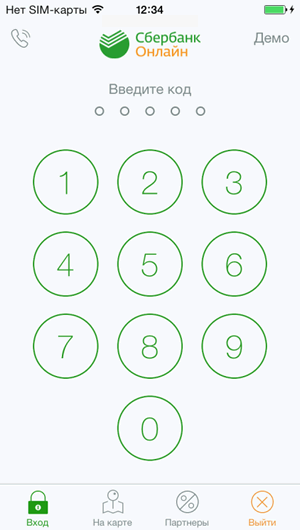
Данное окно предназначено для ввода 5-значного кода. С помощью окна входа можно выполнить следующие операции:
- войти в Сбербанк ОнЛайн и начать работу с Приложением;
- найти ближайшие банкоматы и платежные терминалы Сбербанка России;
- найти ближайших партнёров Сбербанка;
- войти в демонстрационный режим;
- обратится в call-центр Сбербанка.
В случае отсутствия соединения с сетью интернет, всплывает соответствующее сообщение. Из него Вы можете перейти к справочной информации, нажав на кнопку «О Сервисе».
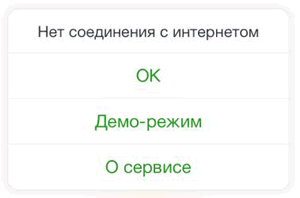
На экране откроется окно со справочной информацией.
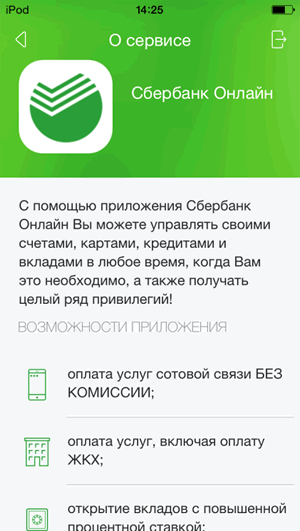
Вы можете просмотреть справочную информацию, нажав на кнопку «О Сервисе». На экране появится окно справочной информации.
В основной части окна отображается информация о возможностях приложения Сбербанк ОнЛайн на устройствах iPhone.
При нажатии на кнопку Назад – происходит возврат на форму авторизации.
Вход в систему Сбербанк ОнЛайн на iPhone
Для входа в систему Сбербанк ОнЛайн через приложение для iPhone в окне авторизации необходимо ввести 5-значный код, который был указан при регистрации. Для удаления неправильно введенных данных и очистки полей ввода используйте кнопку , которая располагается на всплывающей клавиатуре.
При неверном вводе кода на экране появится сообщение об ошибке. Нажмите кнопку ОК и повторно введите код. Помните, что при ошибке ввода 5-значного кода три раза подряд, вход в систему автоматически блокируется на 3 минуты.
При корректном вводе PIN кода, на экране появится главное окно приложения. В нижней части окна отображается главное меню, в котором размещены кнопки для перехода в разделы:
- «Главная» – в этом разделе содержатся элементы управления, необходимые для просмотра информации по картам, вкладам, кредитам и металлическим счетам;
- «Платежи» – этот раздел предназначен для управления операциями по оплате услуг, переводу средств и оплате по шаблону;
- «История» – в этом разделе находится список последних операций, совершенных пользователем по своим картам, вкладам или счетам в Системе;
- «Мои финансы» – в этом разделе содержатся элементы управления, необходимые для просмотра информации по счетам, вкладам, картам, кредитам и металлическим счетам;
- «Платежи и переводы» – этот раздел предназначен для управления операциями по оплате услуг, переводу средств, оплате по шаблону, а также для просмотра истории о ранее совершенных операциях;
- «Сбербанк на карте» – этот раздел поможет найти ближайшие банкоматы и платежные терминалы Сбербанка;
- Котировки – этот раздел предназначен для просмотра курсов валют, а так же для покупки или продажи той или иной валюты.
При входе в систему Сбербанк ОнЛайн через приложение для iPhone по умолчанию открывается раздел «Мои финансы». Чтобы перейти в другой раздел, переключите список с наименованием разделов в нижней части экрана.
Выход из системы
Для завершения работы с мобильным приложением Сбербанк ОнЛайн и выхода из системы нажмите кнопку , а затем нажмите на кнопку Выход , расположенную на сообщении: «Подтвердите выход из приложения».
При переходе приложения в фоновое состояние (нажатие кнопки «Home») либо при переходе в другое приложение телефона рабочая сессия продолжает оставаться активной в течение 30 минут, после чего произойдет автоматический выход. Для дальнейшей работы необходимо снова авторизоваться в приложении (см. выше).