Обзор и тестирование материнской платы ASUS Prime X299-Deluxe
Новая модель материнской платы ASUS высшей ценовой категории для процессоров Intel Core X отличается от своих младших сестер вроде бы незначительно, но при ближайшем рассмотрении оказывается, что каждый компонент хоть немного, но доработан
⇣ Содержание
- Страница 1 — Дизайн. Технические характеристики
- Страница 2 — Возможности UEFI BIOS. Заключение
- § Возможности UEFI BIOS
- § Разгон и стабильность
- § Производительность
- § Заключение
⇡#Возможности UEFI BIOS
Наш экземпляр ASUS Prime X299-Deluxe мы тестировали на последней доступной на момент подготовки статьи BIOS версии 0503 от 28 июля 2017 года. В плане оформления никаких изменений в сравнении с BIOS предыдущих плат серии Prime здесь не произошло. Базовый режим EZ Mode по-прежнему является преимущественно информационным и позволяет «в один клик» задать режим работы системы: Normal, Performance и Energy Saving.
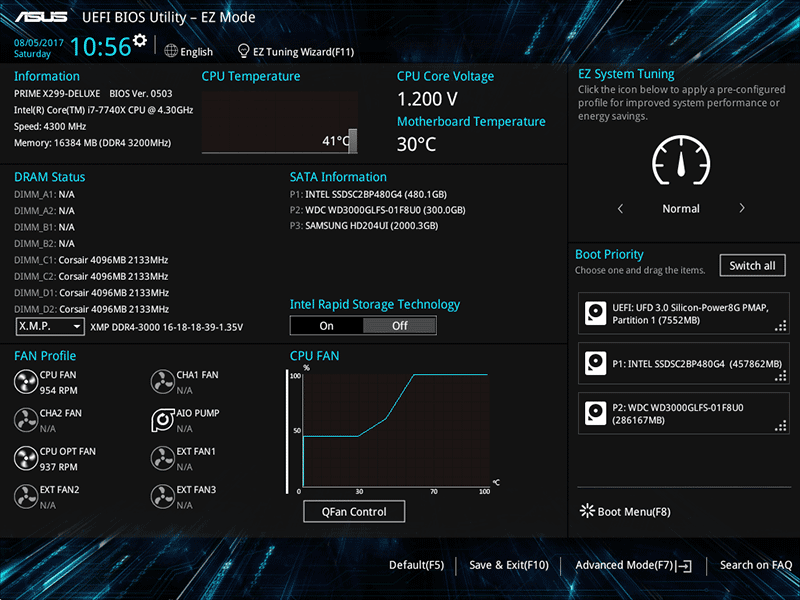
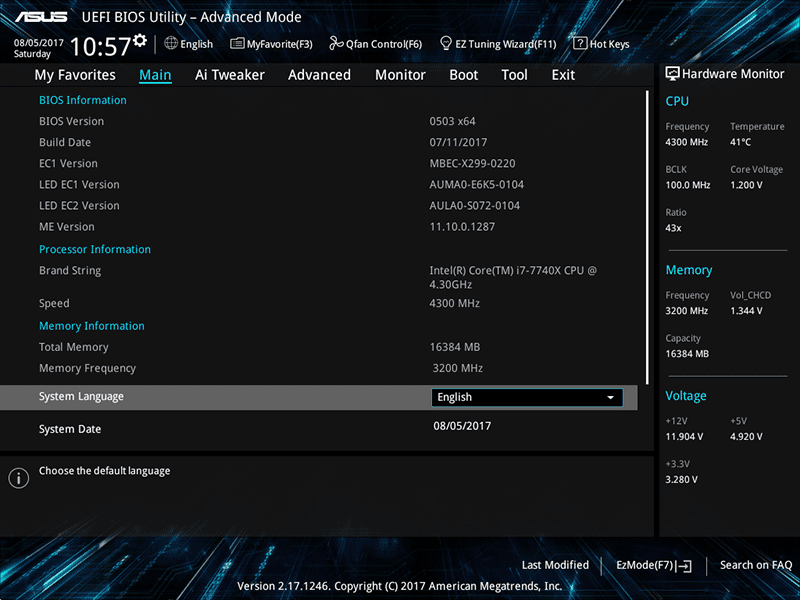
В целом оболочка BIOS в минимальной степени отличается от того, что мы видели ранее на платах ASUS: все хорошо знакомо и изучено. Вот и расширенный режим Advanced Mode открывает доступ к привычным шести разделам и избранному.
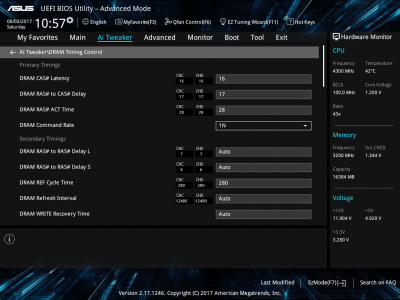
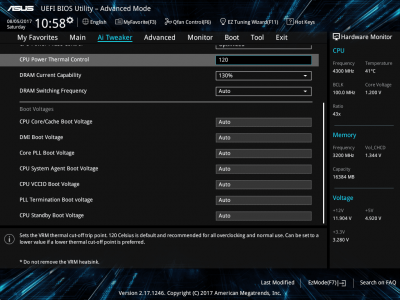
Раздел AI Tweaker содержит настройки, относящиеся к разгону процессора и оперативной памяти, а также возможность включения XMP.
Напряжение Минимальное значение, В Максимальное значение, В Шаг CPU Core Voltage 0,600 1,700 0,0050 CPU VCCIO Voltage 0,900 1,800 0,0050 CPU System Agent Voltage 0,700 1,800 0,0050 Core PLL Voltage 0,350 2,400 0,0125 CPU Standby Voltage 0,800 2,100 0,00625 DRAM Voltage 1,000 2,100 0,0050 PCH Core Voltage 0,700 1,800 0,00625 По пунктам мы, конечно, не сверяли, но такое впечатление, что возможности по настройке таймингов оперативной памяти в BIOS ASUS Prime X299-Deluxe стали ещё шире, чем у предыдущих моделей материнских плат ASUS.
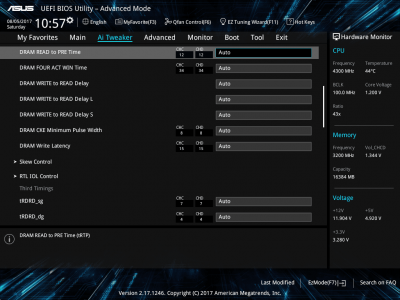
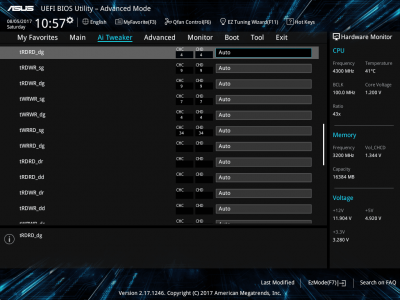
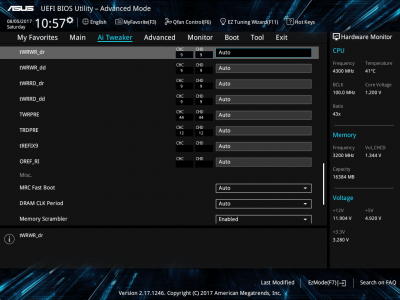
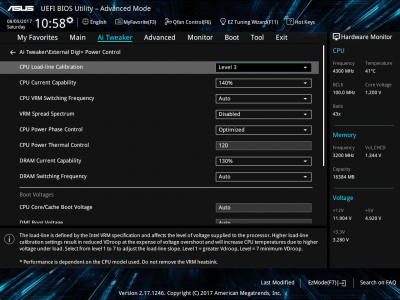
В подразделе External Digi+ Power Control основное — это функция стабилизации напряжения на ядре процессора Load-line Calibration, для которой предусмотрены семь уровней.
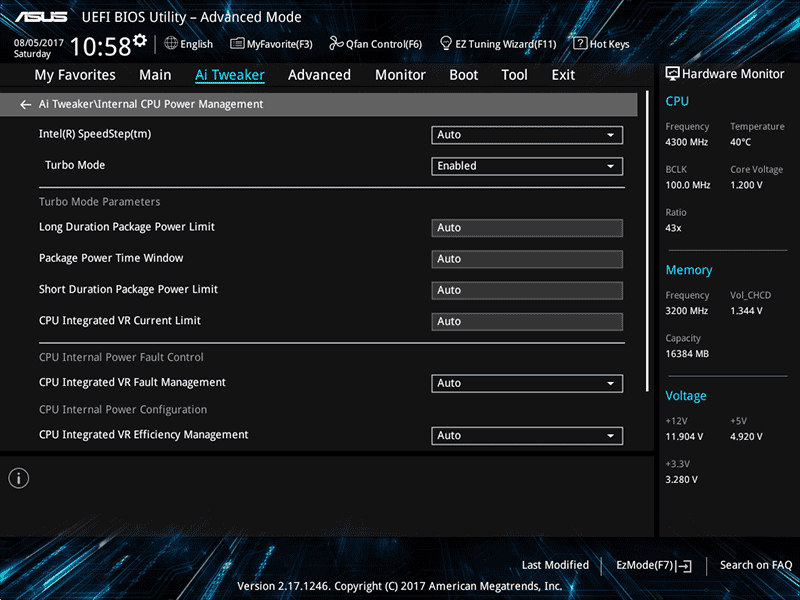
Далее в подразделе CPU Power Management следуют настройки режимов энергосбережения процессора и прочие параметры.
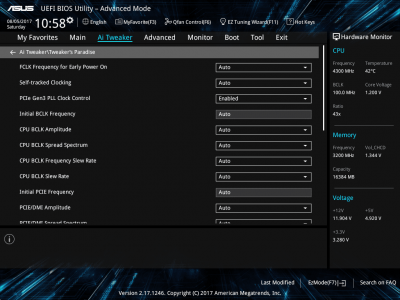
Масса дополнительных опций, относящихся к частоте и напряжению процессора, памяти, шине PCI-Express и так далее, включены в подраздел Tweaker’s Paradise.
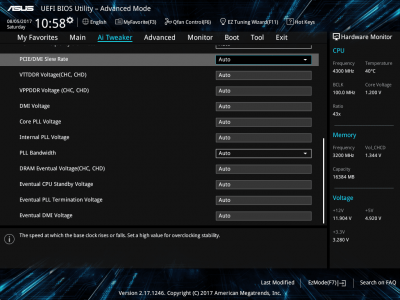
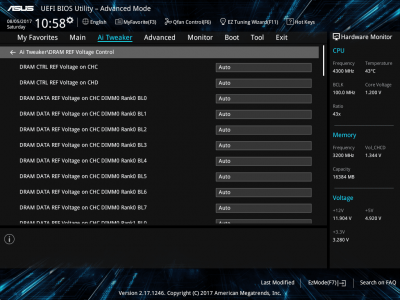
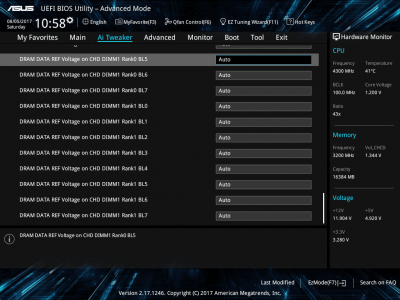
Рядом доступна регулировка REF Voltage для каждого канала и модуля оперативной памяти.
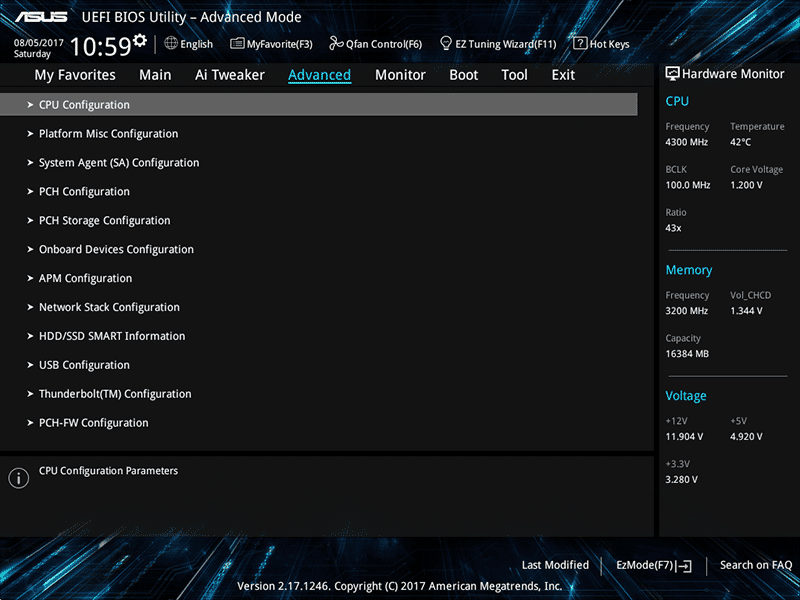
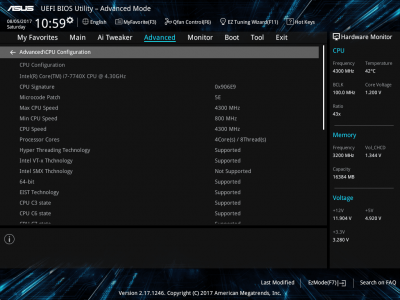
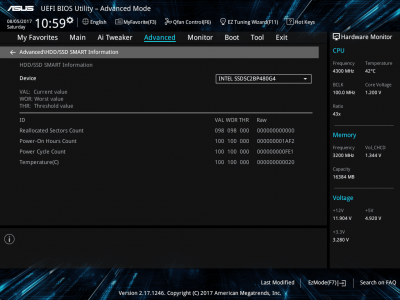
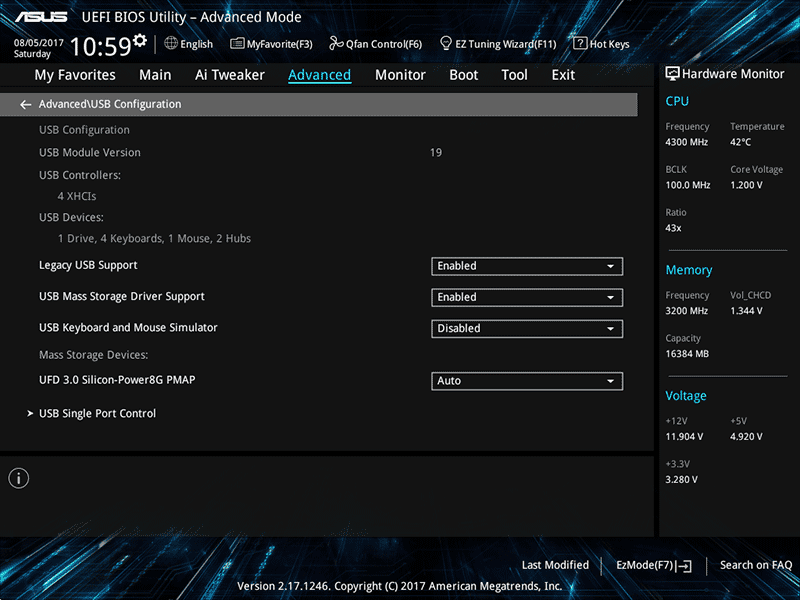
Основной раздел Advanced содержит 12 подразделов с настройками как процессора и чипсета, так и всех контроллеров платы.
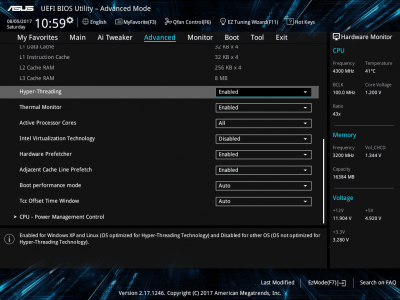
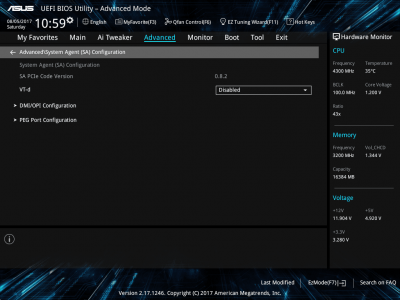
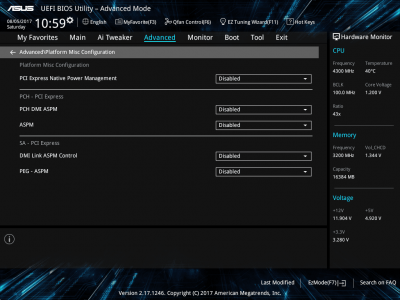
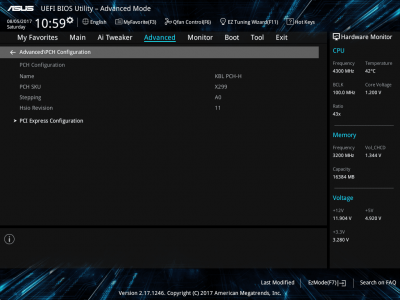
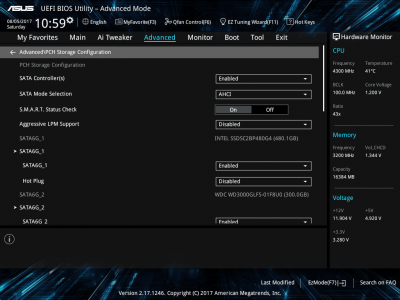
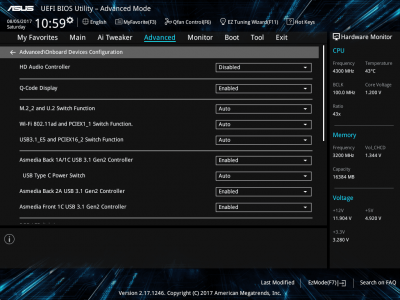
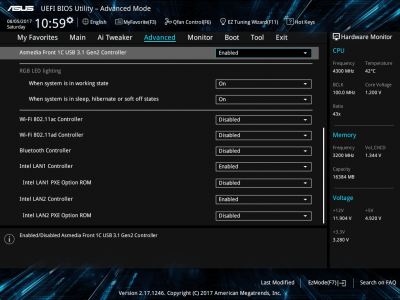
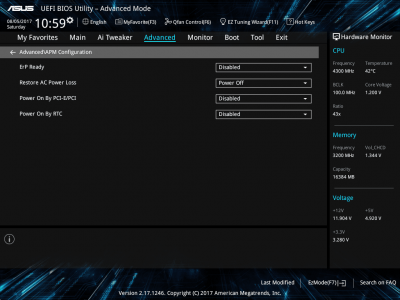
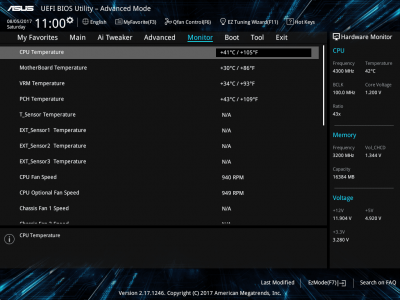
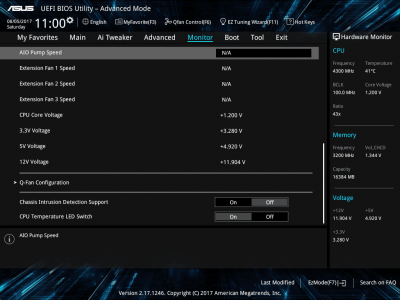
Мониторинг температур и напряжений, а также настройка режимов и скорости вращения вентиляторов доступны в основном разделе Monitor.
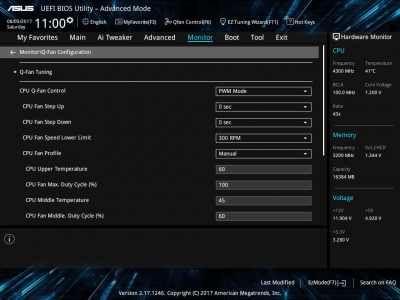
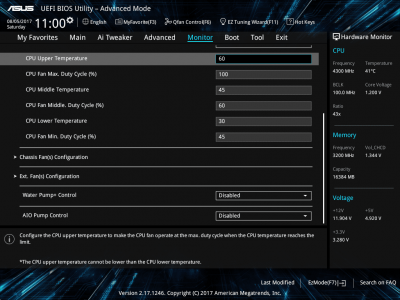
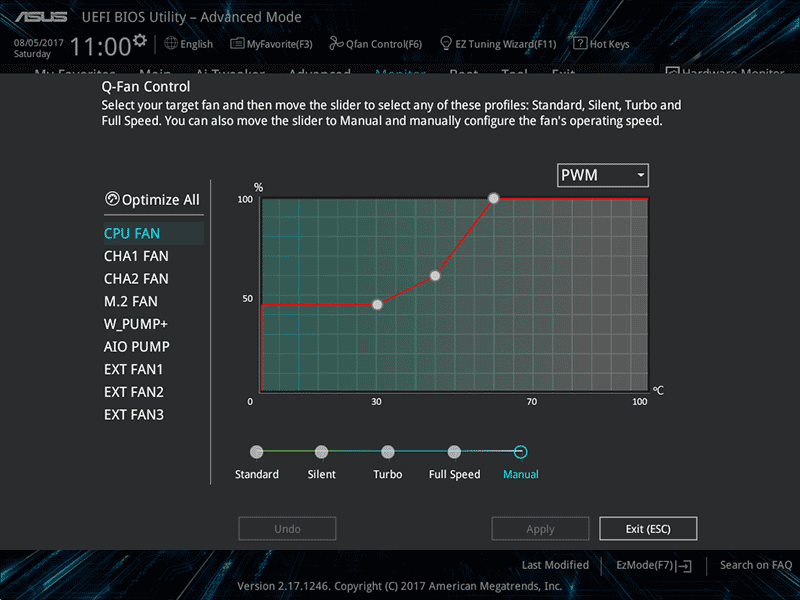
Есть в BIOS платы и утилита Q-fan control с возможностью индивидуальной настройки каждого из подключённых к плате вентиляторов.
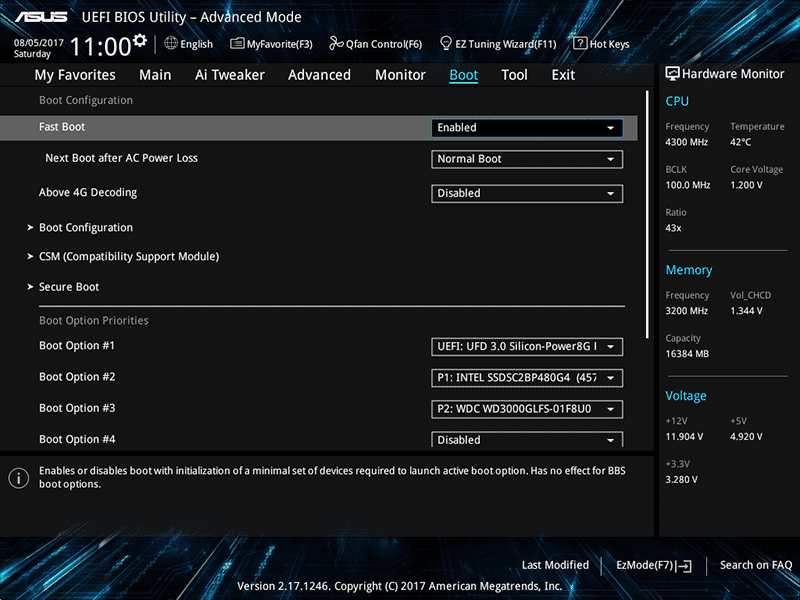
Никаких серьёзных нововведений в разделе с загрузкой платы мы не обнаружили.
Помимо утилиты для регулировки вентиляторов, в BIOS ASUS Prime X299-Deluxe есть две информационные вкладки с данными об SPD и видеокарте, возможность менеджмента восьми профилей разгона и утилита для очистки накопителей.
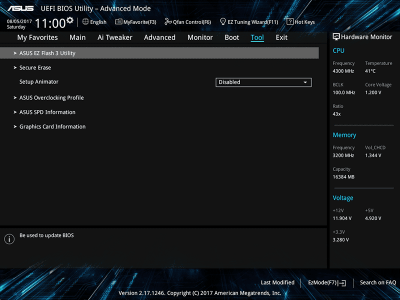
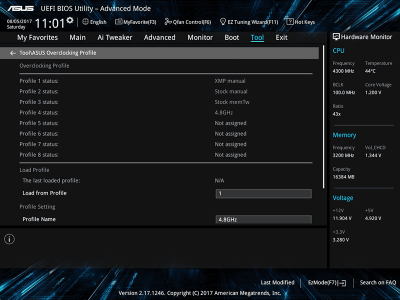
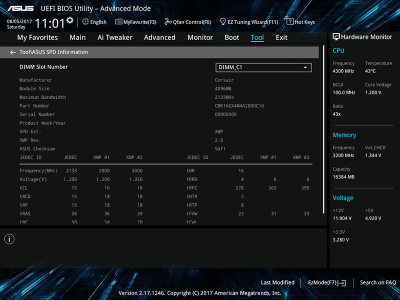
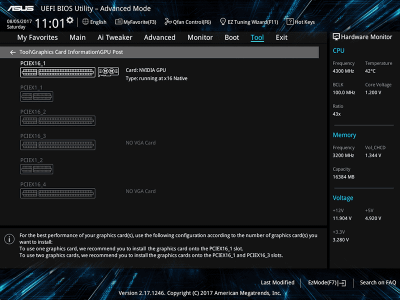
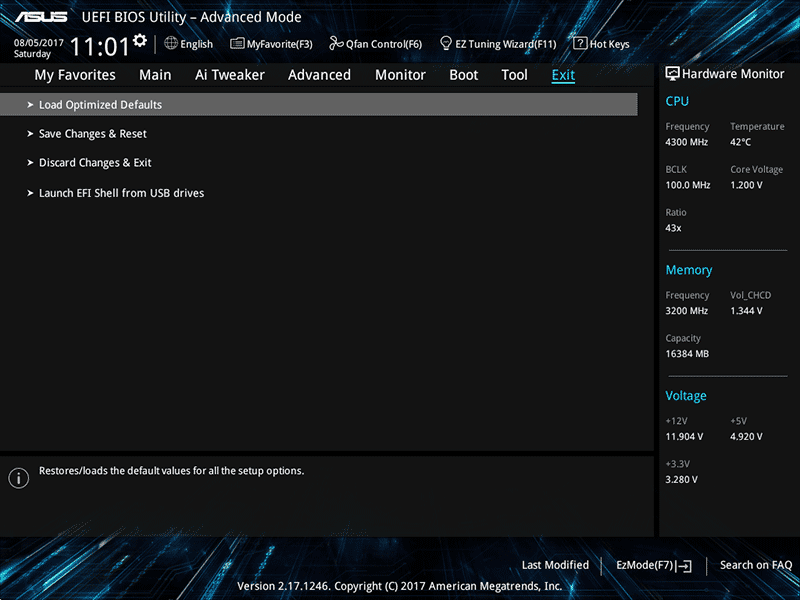
Для начинающих пользователей упростить процедуру разгона процессора и памяти поможет утилита EZ Tuning Wizard.
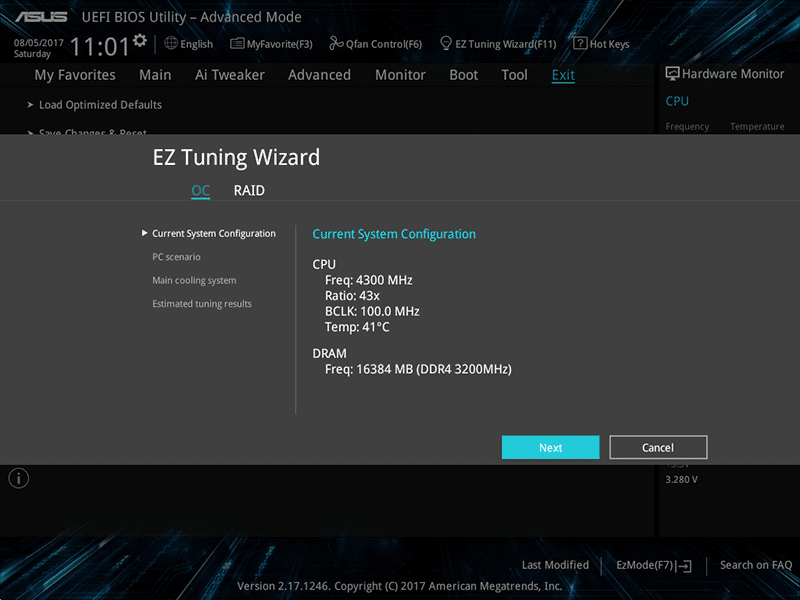
Добавим, что при выходе из BIOS и сохранении параметров отображаются все внесённые в него изменения, что полезно для повторной их проверки.
⇡#Разгон и стабильность
Проверка стабильности, оверклокерского потенциала и производительности материнской платы ASUS Prime X299-Deluxe 3 была проведена в закрытом корпусе системного блока при комнатной температуре около 28 градусов Цельсия. Конфигурация состояла из следующих комплектующих:
- системная плата: ASUS Prime X299-Deluxe (Intel X299 Express, LGA2066, BIOS 0503 beta от 28.07.2017);
- процессор: Intel Core i7-7740X 4,3-4,5 ГГц (Kaby Lake-X, 14 нм, B0, 1,192 В, 4 × 256 Kбайт L2, 8 Мбайт L3);
- система охлаждения CPU: Noctua NH-D15 (два 140-мм вентилятора NF-A15 на 900–1500 об/мин);
- термоинтерфейс: ARCTIC MX-4;
- видеокарта: Gigabyte GeForce GTX 950 WF2 OC 2 Гбайт 1102-1279/6612 МГц;
- оперативная память: DDR4 4 × 4 Гбайт Corsair Vengeance LPX 2800 МГц (CMK16GX4M4A2800C16) (XMP 2800 МГц/16-18-18-36_2T/1,2 В или 3000 МГц/16-18-18-36_2T/1,35 В);
- системный диск: Intel SSD 730 480 Гбайт (SATA III, BIOS vL2010400);
- диск для программ и игр: Western Digital VelociRaptor 300 Гбайт (SATA II, 10000 об/мин, 16 Мбайт, NCQ);
- архивный диск: Samsung Ecogreen F4 HD204UI 2 Тбайт (SATA II, 5400 об/мин, 32 Мбайт, NCQ);
- звуковая карта: Auzen X-Fi HomeTheater HD;
- корпус: Thermaltake Core X71 (пять be quiet! Silent Wings 2 (BL063) на 900 об/мин);
- панель управления и мониторинга: Zalman ZM-MFC3;
- блок питания: Corsair AX1500i Digital ATX (1500 Вт, 80 Plus Titanium), 140-мм вентилятор.
Тестирование было проведено под управлением операционной системы Microsoft Windows 10 Pro версии 1703 (15063.296) с установкой следующих драйверов:
- чипсет материнской платы Intel Chipset Drivers – 10.1.1.44 WHQL от 24.05.2017;
- Intel Management Engine Interface (MEI) – 11.7.0.1028 WHQL от 30.06.2017;
- драйверы видеокарты – GeForce 384.80 WHQL от 04.07.2017.
Стабильность системы при разгоне мы проверяли несколькими ресурсоёмкими утилитами во главе со стресс-тестом Linpack в оболочке LinX 0.7.3, а мониторинг проводился с помощью HWiNFO64 версии 5.55-3210.
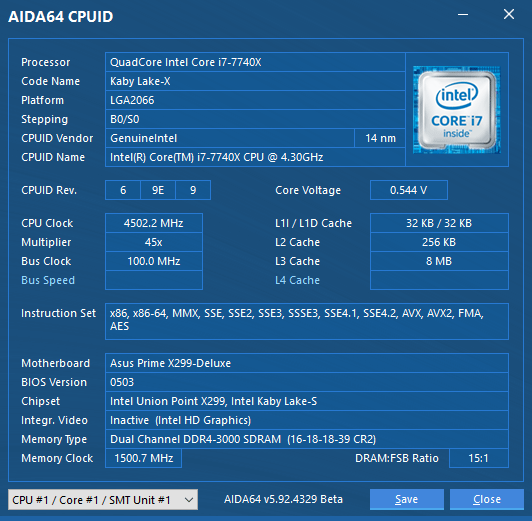
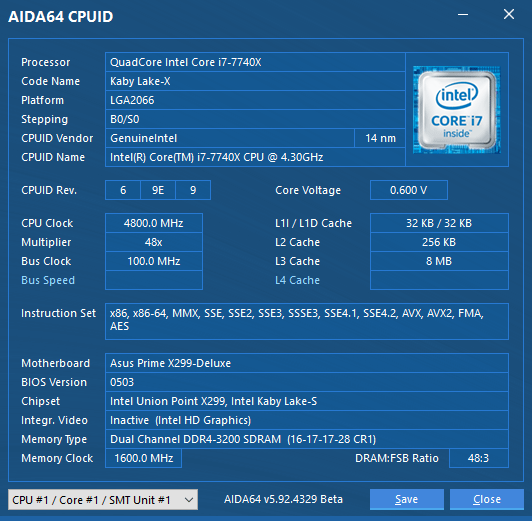
Прежде чем перейти к тестам, приведём характеристики платы из утилиты AIDA64 Extreme.
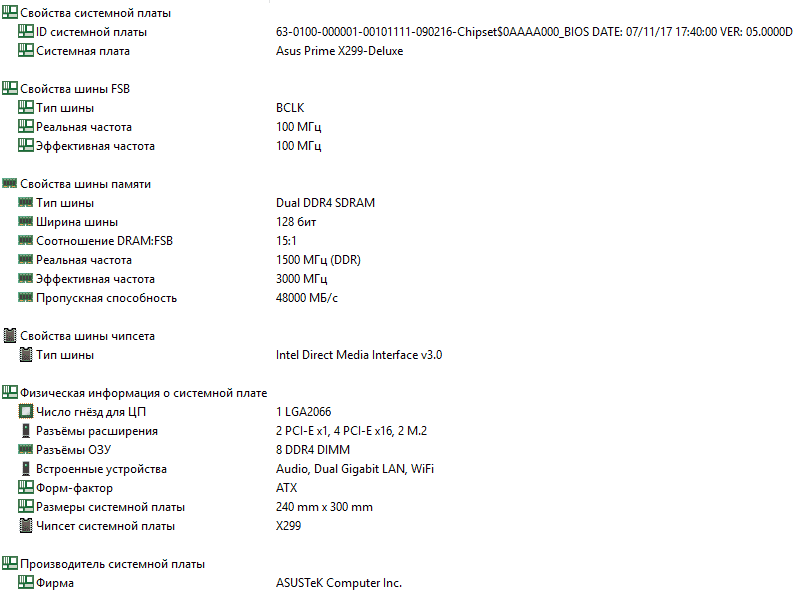
При первом старте платы мы использовали исключительно автоматические настройки BIOS, лишь активировав XMP оперативной памяти и отключив неиспользуемые контроллеры.
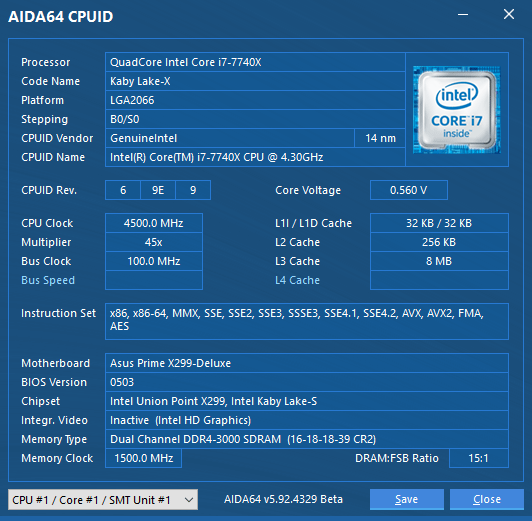
И тут же увидели температуры процессора, вплотную приближающиеся к 100 градусам Цельсия.
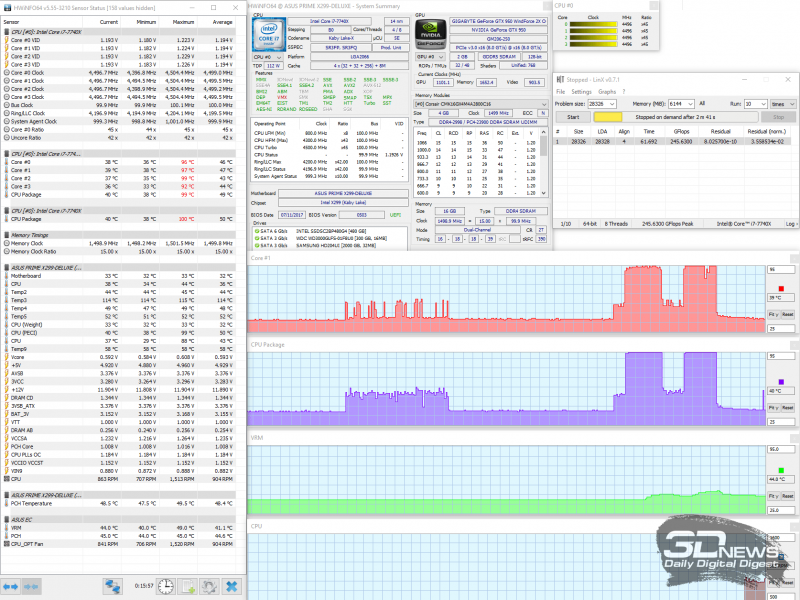
Так и хочется спросить: что это было, ASUS? Ведь подавляющее большинство пользователей не занимаются настройкой BIOS и зачастую не используют суперкулеры для охлаждения процессора. Да, конечно же, никто из обывателей не станет гонять Linpack, нагружающий систему на 100 %, но всё же такие температуры в номинальном режиме работы процессора и платы попросту неприемлемы. BIOS использовался самый свежий на момент подготовки статьи — и тем не менее в нём были неверно подобраны настройки под используемый нами Intel Core i7-7740X.
Напомним, что такую же картину мы наблюдали и на недавно протестированной нами плате Gigabyte X299 AORUS Gaming 3, поэтому уже точно знали, что делать – вручную подбирать основные напряжения и фиксировать уровень их стабилизации. Спустя пару часов мы выяснили, что процессор стабилен при напряжении 1,1 В и на четвёртом уровне LLC.
Кроме того, мы уменьшили напряжения VCCIO и VСCSA до 0,975 В. В результате пиковую температуру наиболее горячего ядра удалось снизить на 20 градусов Цельсия, и весь цикл теста Linpack был пройден.
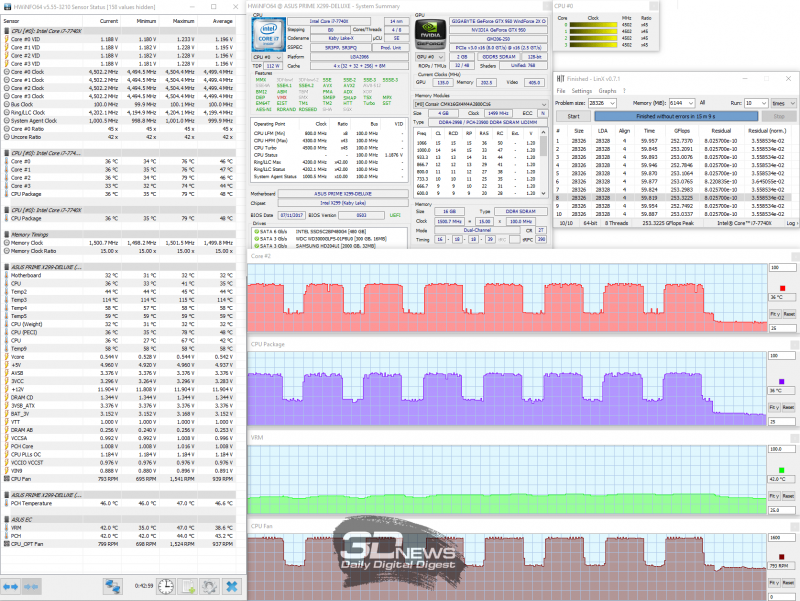
Поэтому, как и программистам Gigabyte, мы пожелаем сотрудникам ASUS, отвечающим за корректность работы BIOS, внимательнее отнестись к базовым настройкам, благо на данный момент новых процессоров под LGA2066 выпущено не так и много. Впрочем, в ASUS обычно часто обновляют BIOS, так что в ближайшем будущем эта проблема наверняка будет исправлена.
На ASUS Prime X299-Deluxe процессор Intel Core i7-7740X нам удалось разогнать только до 4800 МГц при напряжении 1,215 В и LLC 3.
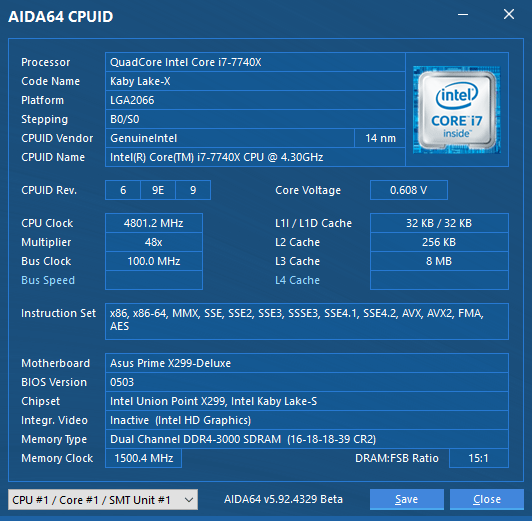
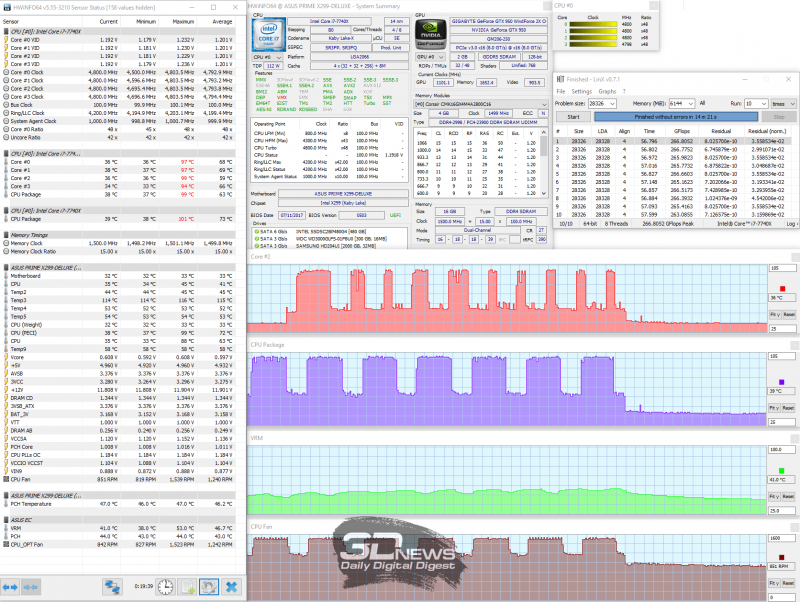
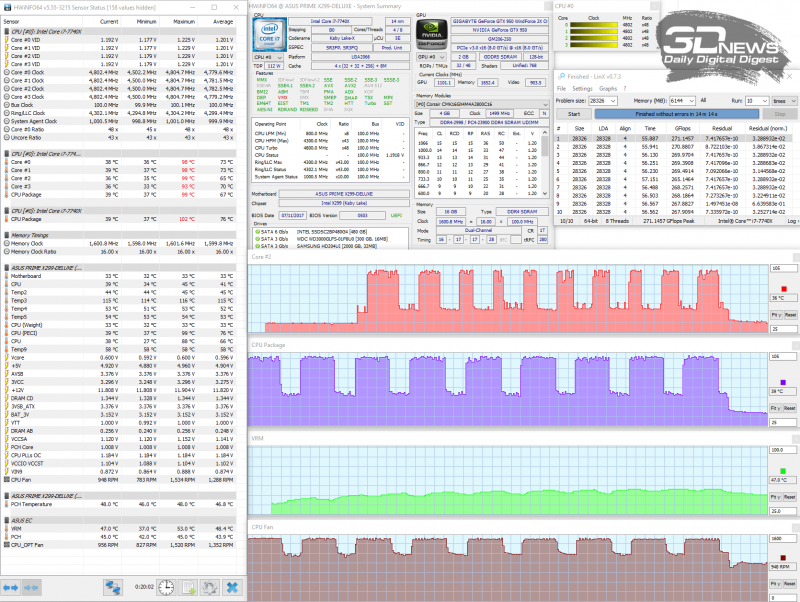
Поскольку пиковая температура процессора под Linpack достигала 99 градусов Цельсия, то для дальнейшей проверки возможностей платы мы сконцентрировались на оперативной памяти. В итоге от четвёрки модулей Corsair Vengeance LPX с номинальной частотой 2800 МГц, работающих в двухканальном режиме, удалось добиться частоты 3200 МГц с таймингами 16-17-17-28 CR1.
При этом температура процессора под Linpack практически не повысилась, а генерируемое число гигафлопсов в среднем выросло на 5.
Добавим, что температура элементов цепей VRM, по данным программного мониторинга, выше 53 градусов Цельсия не поднималась.
⇡#Производительность
Платформу, в основу которой сегодня легла ASUS Prime X299-Deluxe, мы сравним с ранее протестированной конфигурацией на базе Gigabyte X299 AORUS Gaming 3, от которой в аппаратной части отличается только плата. Всё остальное «железо» в этих сборках одинаково, как и программная часть. Но, если вы помните, на Gigabyte мы чуть лучше — на 100 МГц — разогнали процессор, зато у ASUS чуть ниже тайминги памяти. Результаты оказались вполне предсказуемыми.
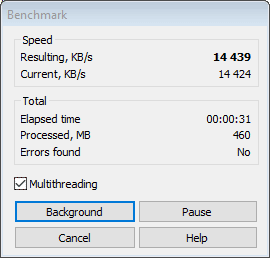
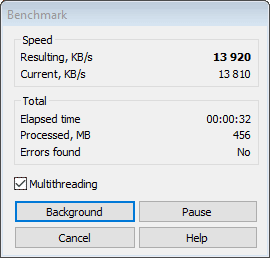
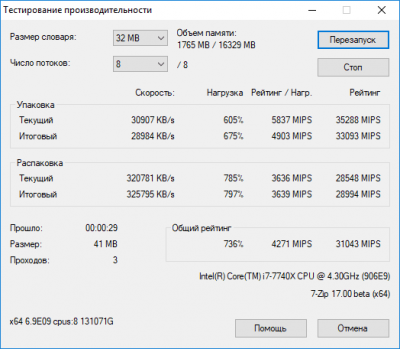

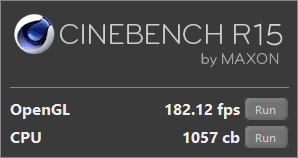
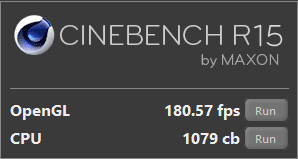
Только в тестах пропускной способности памяти и в критичном к таймингам архиваторе WinRAR плата ASUS Prime X299-Deluxe смогла обойти конкурента, а в восьми остальных тестах чуть-чуть уступила. Объективности ради нужно сказать, что разница мизерна и в большинстве случаев не стоит тех усилий, которые приходится прилагать, чтобы получить эти дополнительные 100 МГц для Intel Core i7-7740X.
⇡#Заключение
Как и предыдущие флагманские платы ASUS, новая Prime X299-Deluxe представляет собой многофункциональный комбайн, сочетающий в себе как исчерпывающие оверклокерские возможности, так и максимум современных высокоскоростных интерфейсов и портов. Из нововведений, кроме LGA2066, отметим поддержку высокоскоростного беспроводного интерфейса 802.11ad (WiGig) с пропускной способностью до 4,6 Гбит/с, поддержку Intel VROC, встроенный радиатор для первого порта M.2 и OLED-дисплей LiveDash, который, правда, расположен не очень удачно. Всё остальное уже было и у её предшественниц, хотя если разбирать детально, что мы и сделали в сегодняшней статье, то каждый компонент пусть и немного, но улучшен.
Из недостатков можем отметить только один – некорректные автоматические настройки BIOS, которые могут привести к излишнему нагреву процессора и повышенному энергопотреблению. Для подготовленных пользователей это не станет проблемой, а вот для новичков может оказаться не очень приятным сюрпризом. Будем надеяться, что ASUS поскорее выпустит BIOS, в котором ASUS Prime X299-Deluxe научат корректнее подбирать напряжения для процессоров и уровни их стабилизации.
Описание названий напряжений на материнских платах.
Даже базовые материнские платы предоставляют несколько производных величин помимо основного напряжения, а в моделях класса high-end этих значений несметное количество. Порой даже опытным энтузиастам разгона трудно понять значение того или иного параметра. Мы постараемся объяснить все эти значения напряжений на понятном языке.
Первыми в данном вопросе путаницу вносят производители материнских плат. Производители CPU и наборов микросхем тоже дают официальные названия всех напряжений, каждый производитель материнских плат, по непонятным причинам, присваивает им свои названия. В мануалах к платам производитель обычно не объясняет значение того или иного названия. Сначала рассмотрим, какие названия напряжений производители CPU дают своим продуктам.
Процессоры производства Intel используют следующие напряжения (официальные названия):
VCC. Основное напряжение CPU, которое неофициально может называться, как Vcore. Обычно, когда говорят “напряжение центрального процессора”, то имеют в виду данную величину. Опция, которая управляет данным напряжением на материнских платах, может называться “CPU Voltage”, “CPU Core”, и т.д.
VTT. Напряжение, подаваемое на интегрированный контроллер памяти (для CPU, где есть этот компонент), на шину QPI (также, если таковая имеется в процессоре), на шину FSB (для CPU на данной архитектуре), на кэш памяти L3 (если присутствует), на шину контроля температуры (PECI, Platform Environmental Control Interface, если данная особенность присутствует в CPU), а также на другие схемы, в зависимости от модели и семейства CPU. Важно понять, что на процессорах AMD “VTT” обозначается другое напряжение, а VTT на процессорах Intel — это эквивалент VDDNB на процессорах AMD. Данное напряжение изменяться посредством опций “CPU VTT”, “CPU FSB”, “IMC Voltage” и “QPI/VTT Voltage”.
VCCPLL. Напряжение, используемое в CPU, для синхронизации внутренних множителей (PLL, Фазовая автоматическая подстройка частоты). Это напряжение может быть изменено с помощью “CPU PLL Voltage”.
VAXG. Напряжение, подаваемое на видеоконтроллер, интегрированный в CPU. Доступно на Pentium G6950, Core i3 5xxx и Core i5 6xx процессоры. Эта опция может называться “Graphics Core”, “GFX Voltage”, “IGP Voltage”, “IGD Voltage” и “VAXG Voltage”.
CPU clock voltage. Некоторые материнские платы позволяют Вам менять напряжение базовой частоты CPU. Это можно делать через опции, называемые “CPU Clock Driving Control” or “CPU Amplitude Control”.
Процессоры Intel. Напряжения, относящиеся к памяти. В то время, как у всех процессоров производства AMD есть встроенный контроллер памяти, то у процессоров Intel, эта особенность присутствует только у более новых моделей (Core i3, Core i5 и Core i7). Поэтому установка напряжений, относящихся к памяти, может быть произведена через настройки CPU или северного моста в составе набора микросхем (MCH, Memory Controller Hub), в зависимости от Вашей платформы. По этой причине напряжения и были разнесены на две группы.
На шине памяти может присутствовать три различных вида напряжений:
VDDQ. Сигнальное напряжение на шине памяти. JEDEC (организация, стандартизирующая память) называет эту величину напряжением SSTL (Stub Series Termination Logic). Это распространенная величина напряжения памяти, и она может скрываться за следующими названиями: “DIMM Voltage”, “DIMM Voltage Control”, “DRAM Voltage”, “DRAM Bus Voltage”, “Memory Over-Voltage”, “VDIMM Select”, “Memory Voltage” и т.д. Значение по умолчанию для этой линии 1.8 в для памяти DDR2 (SSTL_1.8) или 1.5 в для DDR3 (SSTL_1.5).
Termination voltage. Напряжение, подаваемое на логические схемы в чипах памяти. По умолчанию данное напряжение устанавливается, как половина значения напряжения
VDDQ/SSTL (основное напряжение на памяти). Эта опция может быть обозначена как “Termination Voltage” or “DRAM Termination”. Обратите внимание, что для процессоров AMD это напряжение называется VTT, а в случае с процессорами Intel, VTT — это вторичное напряжение процессора (см. предыдущую страницу).
Reference voltage. Референсное напряжение, которое определяет уровень напряжения на контроллере памяти и модулях памяти. При определенном значении Reference voltage напряжения на шине памяти ниже определяются как “0”, а выше этого значения, как “1”. По умолчанию значение Reference voltage составляет половину напряжения SSTL (коэффициент 0.500x), но некоторые материнские платы позволяют Вам изменять это отношение, обычно посредством опций “DDR_VREF_CA_A”, “DRAM Ctrl Ref Voltage” и т.п. “CA”, “Ctrl” and “Address” относятся к линиям управления шины памяти (официальное название JEDEC для этого напряжения — VREFCA). “DA” and “Data” относятся к линиям данных шины памяти (официальное название JEDEC для этого напряжения — VREFDQ). Эти опции настраиваются при помощи установки коэффициента. Например, значение “0.395x” означает, что референсное напряжение будет равно 0.395 от величины напряжения SSTL. Обычно, материнские платы на платформе Intel, позволяют Вам управлять этими напряжениями раздельно для каждого канала памяти. Таким образом, опция “DDR_VREF_CA_A” определяет референсное напряжение для канала A, а “DDR_VREF_CA_B” тоже самое для канала B.
Процессоры Intel. Напряжения, относящиеся к набору микросхем. Опции, связанные с набором микросхем, включают все напряжения, которые не были описаны на предыдущей странице:
North bridge voltage. Это напряжение, которое подается на северный мост в составе набора микросхем системной платы. Отметим, что Intel называют северный мост, как MCH (Memory Controller Hub, на материнских платах для процессоров без интегрированного контроллера памяти), IOH (I/O Hub, на материнских платах, под CPU со встроенным контроллером памяти. Реализация набора микросхем в двух чипах) или PCH (Platform Controller Hub, на материнских платах, где CPU также имеет интегрированный контроллер памяти, но набор микросхем реализован в виде одного чипа). Таким образом, название данной опции может немного изменяться в зависимости от платформы. В случае наборов микросхем PCH существует два отдельных напряжения, VccVcore (обычно обозначается в настройках материнской платы как “PCH 1.05 V” или “PCH PLL Voltage” и является основным напряжением чипа), а также напряжение VccVRM (такие опции, как “PCH 1.8 V” или “PCH PLL Voltage” регулируют напряжение, подаваемое на внутренние множители чипа).
South bridge voltage. Напряжение, подаваемое на чип южного моста. Intel называют чип южный моста — ICH (I/O Controller Hub). Название опции, отвечающей за установку данного напряжения, может быть “SB Voltage” and “ICH Voltage”.
PCI Express voltage. Если Вы хотите изменить напряжение PCI Express, то нужно будет сначала определить, каким образом в Вашей системе управляются слоты и линии PCI Express. Например, некоторые CPU от Intel, могут управлять одной x16 или двумя x8 PCI Express линиями для подключения для видеокарт, а низкоскоростными PCI Express управляет набор микросхем (PCH). На некоторых других платформах управление слотами PCI Express для видеокарт осуществляется северным мостом (MCH или IOH), в то время как низкоскоростными PCI Express, управляет чип южного моста (ICH). Напряжение, используемое на линиях PCI Express, обычно, регулируется аппаратно, поэтому оно автоматически изменяется при изменении напряжений CPU, северного (PCH/MCH) или южное моста, в зависимости от того, где реализовано управление линиями PCI Express. В некоторых наборах микросхем (например, Intel X58) есть возможность устанавливать напряжения для линий PCI Express. На материнских платах, основанных на таких чипсетах, Вы найдете специальные опции для установки напряжения PCI Express. Например, “IOHPCIE Voltage” изменяет напряжение линий PCI Express, которым управляет северный мост материнской платы (IOH). А при помощи такой опции, как “ICHPCIE Voltage” можно устанавливать напряжение линий ICHPCIE Voltage, которыми управляет южный мост материнской платы (ICH).
PCI Express clock voltage. Некоторые материнские платы позволяют Вам устанавливать напряжение элементов, отвечающих за частоту шины PCI Express. Данный параметр может называться “PCI-E Clock Driving Control” или “PCI Express Amplitude Control”.
Разгон Ivy Bridge (Intel Z77) — термины и определения
Постараемся разобраться что же означают разнообразные функции BIOS материнских плат на базе чипсета Intel Z77.
//обновлено 16.12.2012, 20:53
Ну что ж, вы купили плату на чипсете Z77, процессор с индексом «K» и хотите выжать из них все соки? Заходите в BIOS и видите много разных непонятных опций?
Тогда вы пришли по адресу.//данный материал будет пополняться
Если вы пропустили семейство процессоров Sandy Bridge, то сразу возникает вопрос — куда делся параметр FSB? Ведь благодаря ему мы разгоняли наши процессоры в прошлом.
Теперь он называется BCLK и равен 100 МГц. Но разгонять придётся множителем (для этого мы и брали процессор с индексом «K»), т.к. разгон по «шине» теперь довольно сильно ограничен.
Заявленная максимальная температура в стресс-тестах — 105 градусов по Цельсию. Но не стоит перегибать палку и рекомендуется не выходить за рамки 85 градусов.Превышение максимальных значений может привести к деградации или смерти процессора!
Администрация ресурса не несёт ответственности за ваши действия, если они приведут к выходу комплектующих из строя.VCore (VCC) — напряжение на процессор. Intel не рекомендует превышать отметку 1.52 В. Но если вы охлаждаете процессор воздушным охлаждением или водой, то не превышайте порог 1.45 В.
CPU PLL (VCCPLL) — напряжение на интегрированный генератор тактовой частоты. Уменьшение напряжения может снизить температуру, но и уменьшить стабильность системы в разгоне. Снижение VCCPLL может привести к падению производительности в разгоне, поэтому не опускайте это напряжение ниже 1.71 В. Если вы установили максимально возможное напряжение VCore (VCC), то можете попробовать увеличивать VCCPLL. Но не превышайте порог 1.89 В.
VCCIO (QPI/VTT) — напряжение на интегрированный в процессор контроллер памяти. Не стоит менять значение, если вы разгоняете только процессор. Но для разгона памяти увеличение напряжения может помочь. Номинал обычно 1.05 В. Безопасный максимум 1.25 В.
VCCSA (IMC/System Agent). Если вы новичок, то не изменяйте этот параметр. Увеличение напряжения поможет стабилизировать систему при разгоне памяти и/или BCLK. Максимально допустимое значение — 1.1 В.
DRAM Voltage (DDR Voltage, VDIMM) — напряжение на оперативную память. Intel рекомендует не выходит за рамки 1.5 В, но огромная часть комплектов на рынке имеет рабочее напряжение 1.65 В. Выходить за пределы 1.65 В не рекомендуется.
VGFXVID (IGPU или IGFX Voltage) — напряжение на встроенное графическое ядро. Для разгона процессора изменять не имеет смысла. Максимально допустимое значение — 1.52 В.
Skew Driving Voltage — номинальное значение 1.05 В. Изменять надо только при охлаждении процессора до отрицательных температур при очень высоких значениях BCLK.
2nd VCCIO Voltage (в материнских платах ASUS серии ROG) — разделённое VCCIO, чтобы можно было контроллировать его отдельно. Обычно надо придерживаться их равным значениям, но при сильном разгоне для бенчмарков можно изменять это значение вне зависимости от основного VCCIO.
PCH Voltage — нет смысла изменять это значение при разгоне. На данный момент никакой связи с разгоном не выявлено.
VTTDDR — для памяти с частотой ниже 2400 МГц можно оставлять в Auto. Если вы планируете разгонять память свыше 2400 МГц, то для начала выставляйте 0.85 В. В идеале это значение должно быть равно половине значения напряжения на оперативную память (DRAM Voltage). Для корректного завершения теста Super Pi 32M увеличьте этот параметр на 1-2 шага — этого должно хватить.
DRAM DATA и CTRL References для всех каналов — по умолчанию равно половине значения напряжения на оперативную память (DRAM Voltage). Изменение этого параметра может увеличить стабильность системы на очень высоких частотах памяти.
LLC (Load-Line Calibration). Простыми словами, когда процессор достигает максимальной загрузки, то напряжение на него (VCore (VCC)) имеет свойство снижаться и система может уходить в BSOD (синий экран). Для решения этой проблемы и была придумана данная функция. Работа на каждой плате несколько отличается и названия уровней LLC могут отличаться, но смысл один — поддержание стабильного напряжения даже при 100% нагрузке на процессор.
CPU Spread Spectrum — рекомендуется выключать (Disabled) при разгоне. Иначе система может быть нестабильна.
BCLK Recovery — если данная функция включена, то когда при разгоне по BCLK система не проходит POST, частота BCLK сбрасывается до номинальных 100 МГц.
Особенности разгона современных процессоров Intel для LGA1150
Возможность разгона процессоров уже многие годы является их неотъемлемой частью. Конечно, с ростом производительности эта процедура стала менее востребованной, но своей актуальности все же не утратила. Центральный процессор до сих пор остается основным компонентом ПК, в связи с чем остальные комплектующие в системе очень сильно зависят от его быстродействия. Причем, чем выше уровень конфигурации, тем сильнее сказывается эта зависимость. Вторая причина, заставляющая пользователей смотреть в сторону разгона процессора, заключается в недостаточной оптимизации программного обеспечения. Так, купив многоядерный процессор, вы еще не гарантируете обеспечение максимальной производительности. Например, в играх не редки случаи, когда модель с меньшим количеством ядер, но большей частотой, показывает лучшие результаты, чем ее более дорогой аналог.

Таким образом, чтобы там не говорили скептики, оверклокинг на сегодняшний день не является просто развлечением, а несет реальную практическую пользу. В этих словах мы уже неоднократно убеждались, тестируя процессоры разной производительности. Однако в рамках обычного обзора трудно рассказать обо всех нюансах, касающихся процесса оптимизации параметров. Поэтому данному вопросу мы решили посвятить отдельный материал, вернее сказать, цикл материалов. Первой его частью станет эта статья, где мы постараемся в полной мере раскрыть особенности разгона современных процессоров компании Intel. Речь пойдет о моделях, основанных на микроархитектуре Intel Haswell: семействах Intel Haswell, Intel Haswell Refresh, Intel Devil’s Canyon и Intel Haswell-E.
Способы разгона
Суть оптимизации параметров процессора в подавляющем большинстве случаев сводится к увеличению его тактовой частоты. В современных решениях от Intel она вычисляется по формуле:
CPU Freq = CPU Ratio × CPU Cores Base Freq
- CPU Freq − частота процессора;
- CPU Ratio − процессорный множитель;
- CPU Cores Base Freq − базовая частота процессорных ядер.
В связи с этим можно выделить три основные способа их разгона:
- путем изменения процессорного множителя;
- путем изменения опорной частоты;
- путем одновременного изменения процессорного множителя и опорной частоты.
Во время оверклокинга также требуется настройка массы дополнительных параметров, затрагивающих работу не только самого процессора, но и других структурных узлов ПК (подсистемы оперативной памяти, чипсета, слотов расширения, интерфейсов). Более того, нужно постоянно отслеживать основные показатели всей конфигурации и на каждом этапе проверять стабильность ее функционирования.
Чтобы избавить пользователя от большинства из этих обязанностей, производители материнских плат предлагают инструменты автоматического разгона процессоров.

Как правило, они реализованы на уровне драйвера.

. или же доступны в виде специального раздела в меню BIOS.

В некоторых случаях для этих целей даже предусмотрена специальная группа кнопок, распаянных непосредственно на текстолите.
Вроде бы, основная цель достигнута − производительность процессора увеличена, и на этом материал можно заканчивать. Но у автоматического способа разгона есть много недостатков, которые выявляются в процессе повседневной эксплуатации. Во-первых, он нередко завышает многие параметры для обеспечения стабильной работы системы, тем самым излишне нагружая другие компоненты ПК. В результате конфигурация потребляет больше энергии, требует лучшего охлаждения и издает дополнительный шум. Во-вторых, материнская плата содержит лишь несколько профилей оверклокинга. Поэтому разогнать процессор до той отметки, которая требуется именно вам, не всегда получится. Придется довольствоваться только значениями, предусмотренными производителем. Более того, в некоторых случаях у системы может попросту не получиться подобрать необходимые параметры (например, при использовании решения с заблокированным множителем) и никакого ощутимого прироста от процедуры оверклокинга вы не получите. В-третьих, использование определенных функций вместе с автоматическим разгоном может быть затруднено. Особенно это касается тонкой настройки режимов энергосбережения. В-четвертых, в автоматическом режиме вы никогда не сможете достичь тех показателей и результатов, которые будут продемонстрированы при ручной оптимизации параметров.
Исходя из этого, мы рекомендуем отказаться от автоматического способа оверклокинга в пользу ручного. Однако для начала потребуются определенные знания о принципе работы процессора и подконтрольных ему узлов, а также способы его взаимодействия с другими комплектующими. Об этом мы поговорим в следующем разделе.
Особенности функционирования современных процессоров Intel. Анализ работы структурных элементов, задействованных во время процедуры разгона
Более детально об особенностях микроархитектуры Intel Haswell и Intel Haswell-E можно узнать, перейдя по соответствующим ссылкам. Здесь же внимание будет акцентировано на структурных элементах, касающихся разгона.

Самым главным из них является базовая (или опорная) частота тактового генератора (BCLK), которая по умолчанию равна 100 МГц. Как видно из схемы, все узлы процессора (процессорные ядра, кэш-память последнего уровня, встроенное графическое ядро, кольцевая шина, контроллеры памяти, шин PCI Express и DMI) так или иначе с ней связаны. Поэтому любое изменение опорной частоты неминуемо отразится на их работе. Причем, если процессорные ядра без проблем переносят такую процедуру, то другие узлы процессора и компоненты ПК могут терять стабильность своего функционирования при значении базовой частоты, которое всего лишь на несколько мегагерц превышает отметку в 100 МГц. Иными словами, разгон процессора по базовой частоте, по сути, просто лимитируется остальными узлами системы.
Чтобы решить сложившуюся проблему, в микроархитектуру Intel Haswell было внедрено понятие CPU Strap − множитель опорной частоты процессорных ядер. Таким образом, имеем следующее:
CPU Cores Base Freq = CPU Strap × BCLK Freq
- CPU Cores Base Freq − базовая частота процессорных ядер;
- CPU Strap − множитель опорной частоты процессорных ядер;
- BCLK Freq − опорная частота BCLK.

Как правило, для параметра CPU Strap доступны четыре значения: 1,00; 1,25; 1,66 и 2,5. Но и их хватит с головой для максимального разгона процессора по опорной частоте. Поскольку при стандартном значении BCLK (100 МГц) базовая частота процессорных ядер может достигать 250 МГц при использовании максимального множителя CPU Strap. То есть теоретически скорость процессора можно увеличить в 2,5 раза, не меняя его множителя. Владельцы решений из серий Intel Sandy Bridge / Ivy Bridge о таком могли только мечтать.
Правда, потенциальным покупателям современных моделей на основе микроархитектуры Intel Haswell тоже не стоит сильно обольщаться. Параметр CPU Strap доступен только для процессоров с разблокированным множителем (с индексом «K» в конце названия). Иными словами, обычные решения в данном случае тоже не смогут похвастать большим оверклокерским потенциалом − максимум +5. +10 МГц к опорной частоте BCLK без потери стабильности работы всей системы, что даст прибавку в скорости в виде дополнительных 150 − 400 МГц в зависимости от процессорного множителя.

Отметим, что параметр CPU Strap можно использовать двумя способами. В первом случае его значение фиксируется вручную, а во втором − подбирается автоматически материнской платой на основе желаемой базовой частоты опорных ядер процессора. Допустим, мы хотим, чтобы наша частота CPU Cores Base Freq была равна 150 МГц. На основе этого значения материнская плата сама определит, что параметр CPU Strap нужно зафиксировать на уровне 1,66, что даст нам скорость BCLK (BCLK Freq) на уровне 90,3 МГц (150 МГц / 1,66 = 90,3 МГц). Правда, стоит понимать, что стабильная работа системы при этом тоже не гарантируется. Зато так проще производить оптимизацию, поскольку фактически мы меняем только один параметр (скорость работы процессорных ядер). Тогда как в ручном режиме придется производить манипуляцию уже с двумя настройками (CPU Strap и базовая частота BCLK).
Теперь давайте вкратце пройдемся по узлам процессора и комплектующим ПК, скорость работы которых тактируется базовой частотой BCLK. Самыми чувствительными к изменению этого значения являются встроенные в процессор контроллеры памяти, линий PCI Express и шины DMI, служащие для «общения» с внешними компонентами системы (оперативной памятью, картами расширения и чипсетом соответственно). Поэтому очень важно позаботиться об их стабильной работе. Достигается это с помощью увеличения напряжения питания на конкретных узлах, а также путем отключения энергосберегающих технологий (более детально об этом читайте в следующих разделах).

В современных процессорах часто на кристалле распаивается графическое ядро. Скорость его работы рассчитывается по формуле:
iGPU Freq = iGPU Ratio × BCLK Freq / 2
- iGPU Freq − частота встроенного графического ядра;
- iGPU Ratio − множитель встроенного графического ядра;
- BCLK Freq − опорная частота BCLK.
Из-за архитектурных особенностей, встроенное графическое ядро чуть лучше «переваривает» повышенные значения базовой частоты BCLK, особенно при увеличении напряжения на нем. Однако в большинстве случаев в составе современных ПК используется дискретная видеокарта, в связи с чем встроенная графика автоматически деактивируется. Тем самым убирается один из компонентов, который может лимитировать разгон процессора. Еще одной положительной стороной отказа от использования iGPU является снижение нагрева процессора. К примеру, разгон встроенного графического ядра Intel HD Graphics 4600 с номинальных 1250 МГц до 1700 МГц приводит к росту энергопотребления модели Intel Core i7-4770K в среднем на 40 Вт.

Для расчета скорости оперативной памяти используется следующая формула:
Memory Freq = Memory Ratio × BCLK Freq × Memory Strap
- Memory Freq − частота оперативной памяти;
- Memory Ratio − множитель оперативной памяти;
- BCLK Freq − опорная частота BCLK;
- Memory Strap − делитель между опорной частотой и скоростью работы оперативной памяти.
Как видим, в данном случае мы также имеем два множителя (или делителя, смотря относительно каких величин анализировать). Первый (Memory Ratio) задает непосредственно коэффициент умножения для скорости подсистемы оперативной памяти. Второй же (Memory Strap) указывает на соотношение опорной частоты BCLK к базовой частоте модулей оперативной памяти. По сути, этот параметр является аналогом CPU Strap, только для оперативной памяти. Правда, в данном случае доступно уже меньше значений (в основном только 1,00 и 1,33). Использование значения 1,33 позволяет устанавливать более низкий множитель (Memory Ratio) и запускать память с меньшими таймингами. Таким способом можно улучшить показатели при прохождении определенных синтетических тестов, критических к задержкам модулей. Но с другой стороны, от этого страдает стабильность работы всего ПК. Поэтому при разгоне процессора оптимальное соотношение опорной частоты BCLK к базовой скорости планок оперативной памяти все же будет 1,00.

Последним важным структурным компонентом, напрямую зависящим от опорной частоты BCLK, является блок Uncore, объединяющий в себе кольцевую шину и кэш-память последнего уровня процессора. В микроархитектуре Intel Haswell их пропускная способность существенно увеличена (примерно в 2 раза), поэтому нет больше необходимости использовать модуль Uncore на высоких частотах. Кроме того, разработчики добавили возможность управлять его работой независимо от процессорных ядер. То есть эти два структурных блока (стек физических ядер и кэш-память) могут функционировать на разных частотах. Большинство оверклокеров сходятся во мнении, что при сильном разгоне процессора, скорость Uncore лучше устанавливать примерно на 300 − 500 МГц меньше частоты самого процессора. Хотя в некоторых синтетических бенчмарках синхронизация этих показателей, наоборот, позволяет добиться более высоких результатов. Как бы там ни было, нужно помнить, что оптимизация на уровне скорости блока Uncore осуществляется не для достижения стабильности работы системы после разгона процессора, а для увеличения показателей производительности.
Расчет частоты кольцевой шины и скорости кэш-памяти осуществляется по следующей формуле:
Uncore Freq = Uncore Ratio × BCLK Freq
- Uncore Freq − скорость работы модуля Uncore;
- Uncore Ratio − множитель частоты работы модуля Uncore;
- BCLK Freq − опорная частота BCLK.
Особенности регулятора питания современных процессоров Intel. Анализ напряжений, которые используются во время процедуры разгона
Изменение схемы работы структурных узлов процессора, как правило, требует корректировки их рабочих напряжений. То же самое касается остальных комплектующих, находящихся в тесной связи с процессором (оперативная память и чипсет). Можно, конечно, положиться на материнскую плату и предоставить ей возможность в автоматическом режиме подобрать необходимые значения. Но, опять же, такая оптимизация будет далека от оптимальной и не позволит добиться максимальных результатов разгона.
Поэтому рекомендуем запастись терпением и разобраться в электротехнической части процессоров, основанных на микроархитектуре Intel Haswell.

Как видно из представленной выше схемы, их ключевой особенностью является отказ от полностью внешнего регулятора питания, ведь часть его перекочевала внутрь процессора (iVR). Теперь на входе процессора модуль VRM (расположен на материнской плате) формирует одно напряжение Vccin, которое в дальнейшем превращается в номиналы, необходимые для питания конкретных узлов. Такое техническое решение позволило увеличить качество выходных напряжений (в частности, уменьшить пульсации) и повысить эффективность самого преобразователя. С другой стороны, iVR занимает часть полезного пространства на кристалле и продуцирует дополнительное тепло. Но это уже особенности микроархитектуры Intel Haswell, которые не имеют прямого отношения к процедуре разгона процессора.
Итак, какие же нам напряжения пригодятся во время оптимизации параметров современных решений от Intel? Для лучшей наглядности приведем их в виде списка:
- Vccin (VRIN) − входное напряжение питания процессора;
- Vcore − напряжение питания на ядрах процессора;
- Vring (Vuncore, Vcache) − напряжение питания на модуле Uncore (кольцевой шине и кэш-памяти последнего уровня);
- Vigpu (Vgfx) − напряжение питания на встроенном в процессор графическом ядре;
- Vsa (VCCSA) − напряжение питания на системном агенте, которое, по сути, является напряжением питания на контроллере памяти (используется при увеличении скорости работы подсистемы оперативной памяти);
- Vioa / Viod − напряжения питания на узлах, связанных с работой встроенного контроллера памяти (используются при увеличении скорости работы подсистемы оперативной памяти);
- Vddq (Vdram) − напряжение питания на модулях оперативной памяти.
Разбираемся с настройками меню BIOS
На наш взгляд, наиболее удобным и универсальным инструментом для разгона процессора является меню BIOS, поскольку программное обеспечение, работающее в среде операционной системы, имеет сравнительно ограниченный функционал.
В данном разделе мы постараемся по максимуму осветить настройки BIOS, которые могут пригодиться во время оверклокинга, а также дать конкретные рекомендации по выбору значений для тех или иных параметров. Хотим обратить ваше внимание, что основной акцент сделан на разгоне процессора, а процедуре оптимизации параметров той же самой подсистемы оперативной памяти будет посвящена отдельная статья. Ну и напоследок хочется сказать, что приведенные ниже рекомендации в основном касаются неэкстремального оверклокинга с применением традиционных систем охлаждения (воздушный кулер, СВО).
Настройки, касающиеся частоты работы структурных узлов процессора и сопутствующих комплектующих
Если после входа в BIOS загрузилось упрощенное меню, советуем сразу же переключиться в расширенный режим. Это сделает доступными все настройки, касающиеся разгона комплектующих и мониторинга основных показателей состояния системы. Как правило, интересующие нас опции группируются на отдельных вкладках, носящих характерные названия: «OC Tweaker» (ASRock), «Extreme Tweaker» (ASUS), «M.I.T.» (GIGABYTE), «OC» (MSI).

Здесь и далее в таблице приводятся названия настроек, которые наиболее часто встречаются в меню BIOS материнских плат. Для более детального ознакомления с возможностями каждой опции предлагаем посетить наш справочник по настройкам BIOS.
Рекомендации по использованию
BCLK Frequency (ASUS), BCLK/PCIE Frequency (ASRock), Host/PCIe Clock Frequency (GIGABYTE), CPU Base Clock (MSI)
Задает базовую (опорную) частоту BCLK
Подобрать такое значение, при котором система сохраняет стабильность своей работы и показывает максимальную производительность.
CPU Core Ratio (ASUS / GIGABYTE), CPU Ratio (ASRock), Adjust CPU Ratio (MSI)
Задает процессорный множитель
Подобрать такое значение, при котором система сохраняет стабильность своей работы и показывает максимальную производительность.
Если материнская плата позволяет задать максимальный множитель для каждого ядра отдельно, рекомендуем во всех случаях устанавливать одинаковые значения (синхронизировать скорость всех ядер).
CPU Strap (ASUS), Processor Base Clock / Gear Ratio (GIGABYTE), Adjust CPU Base Clock Strap
Задает делитель между опорной частотой BCLK и базовой частотой процессорных ядер
Для неэкстремального разгона, как правило, можно ограничиться значениями [1,00] и [1,25]. Поскольку, чем больше значение базовой частоты процессорных ядер, тем меньший процессорный множитель удастся выставить до появления проблем со стабильностью работы системы.
CPU Base Clock (GIGABYTE)
Изменяет опорную частоту процессорных ядер
Данная настройка доступна не на всех платах. Суть ее заключается в том, что вы изначально меняете только опорную частоту процессорных ядер, а такие параметры как скорость BCLK и делитель CPU Strap подбираются автоматически. Такой способ является более удобным и простым, поэтому если в меню BIOS присутствует соответствующая опция, рекомендуем ею воспользоваться.
Max. CPU Cache Ratio (ASUS), CPU Cache Ratio (ASRock), Uncore Ratio (GIGABYTE), Adjust Ring Ratio (MSI)
Устанавливает множитель частоты модуля Uncore (кольцевой шины и кэш-памяти последнего уровня)
Значение стоит подбирать так, чтобы в случае незначительного разгона процессора частота работы модуля Uncore была примерно на 0 − 300 МГц меньше скорости процессорных ядер, а при сильном разгоне − меньше на 300 − 500 МГц.
DRAM Frequency (ASRock / ASUS, MSI)
Задает скорость работы оперативной памяти
Подобрать такое значение, при котором система сохраняет стабильность своей работы и показывает максимальную производительность. Обращаем ваше внимание, что список значений формируется автоматически на основе множителей, которые используются при расчете скорости оперативной памяти. Причем последние не всегда доступны для регулировки.
System Memory Multiplier (GIGABYTE)
Задает множитель базовой частоты оперативной памяти
По сути, то же самое, что и настройка DRAM Frequency, только в этом случае скорость оперативной памяти задается не простым выбором частоты, а путем установки необходимого множителя. При этом материнская плата сразу же показывает расчетную скорость модулей.
BCLK Frequency: DRAM Frequency Ratio (ASUS), DRAM Reference Clock (MSI)
Задает делитель между опорной частотой BCLK и базовой частотой оперативной памяти
Используется для точной настройки частоты оперативной памяти во время разгона. Также может пригодиться для достижения рекордных результатов в специфических синтетических тестах.
В обычной же ситуации рекомендуем использовать значение
Max. CPU Graphics Ratio (ASUS), Adjust GT Ratio (MSI)
Задает множитель базовой частоты встроенного графического ядра
Подобрать такое значение, при котором система сохраняет стабильность своей работы и показывает максимальную производительность. Если использование встроенной графики не планируется, лучше оставить значение
GT Frequency (ASRock), Processor Graphics Clock (GIGABYTE)
Задает частоту встроенного графического ядра
Используется для тех же целей, что и опции Max. CPU Graphics Ratio (ASUS), Adjust GT Ratio (MSI). Разница кроется лишь в том, что здесь частота задается не через множитель, а явно.
Если использование встроенной графики не планируется, лучше оставить значение
Настройки, касающиеся напряжений, которые используются для корректной работы структурных узлов процессора и сопутствующих комплектующих
Перед тем, как перейти к непосредственному анализу настроек, стоит отметить, что напряжения питания на большинстве материнских плат могут задаваться несколькими способами:
- В автоматическом режиме, когда значения устанавливаются по умолчанию.
- В ручном режиме, когда точное значение напряжения питания вводится вручную.
- В offset-режиме, когда точное значение напряжения питания задается вручную с помощью offset-параметра (величина, на которую будет увеличено/уменьшено номинальное напряжение питания).
- В адаптивном режиме, когда напряжение питания задается вручную с помощью offset-параметра и/или специально отведенной для этих целей опции. При этом оно может динамически меняться в зависимости от частоты работы узла и характера текущей нагрузки на него для улучшения стабильности работы системы или уменьшения энергопотребления. Данный способ рекомендуем использовать для постоянной работы с разогнанным процессором, после того как в ручном режиме уже были подобраны оптимальные настройки.

Для некоторых напряжений питания доступен только один способ их регулировки, для других − сразу все четыре. Какой из них использовать, зависит только от ваших личных предпочтений и возможностей материнской платы. Мы же для упрощения в таблице укажем названия лишь для ручного способа (исключением являются те опции, для которых предусмотрен только offset-режим) установки значений напряжения питания.
Рекомендации по использованию
CPU Input Voltage (ASRock / ASUS), CPU VRIN External Override (GIGABYTE), VCCIN Voltage (MSI)
Задает входное напряжение питание процессора (Vccin / VRIN)
Данное значение всегда должно быть выше остальных напряжений питания, использующихся узлами процессора. В большинстве случаев для неэкстремального оверклокинга достаточно значения, лежащего в пределах 1,7 − 2,0 В. Для использования разогнанного процессора на постоянной основе рекомендуем не превышать отметки 2,2 В.
CPU Core Voltage Override (ASUS), Vcore Override Voltage (ASRock), CPU Vcore Voltage (GIGABYTE), CPU Core Voltage (MSI)
Задает напряжение питания на процессорных ядрах (Vcore)
В большинстве случаев для неэкстремального оверклокинга достаточно значения, лежащего в пределах 1,10 − 1,35 В. Для использования разогнанного процессора на постоянной основе рекомендуем не превышать отметки 1,38 В.
CPU Cache Voltage Override (ASUS), CPU Cache Override Voltage (ASRock), CPU RING Voltage (GIGABYTE, MSI)
Задает напряжение питания на модуле Uncore: кольцевой шине и кэш-памяти последнего уровня (Vring / Vuncore / Vcache)
Поднятие этого напряжения питания даже без увеличения частоты Uncore часто помогает достигнуть стабильной работы процессора при разгоне. В большинстве случаев для неэкстремального оверклокинга достаточно значения, лежащего в пределах 1,10 − 1,25 В. Для использования разогнанного процессора на постоянной основе рекомендуем не превышать отметки 1,30 В.
CPU Graphics Voltage Override (ASUS), GT Voltage Offset (ASRock), CPU Graphics Voltage (GIGABYTE), CPU GT Voltage (MSI)
Задает напряжение питания на встроенном в процессор графическом ядре (Vigpu / Vgfx)
Следует изменять только в случае разгона встроенного в процессор графического ядра. Как правило, достаточно значения, лежащего в пределах 0,90 − 1,35 В. Дальнейшее увеличение напряжения не оправдано, поскольку практически не влияет на стабильность работы iGPU на высоких частотах.
CPU System Agent Voltage Offset (ASUS / GIGABYTE), System Agent Voltage Offset (ASRock), CPU SA Voltage Offset (MSI)
Задает напряжение питания на системном агенте, которое, по сути, является напряжением питания на контроллере памяти (Vsa / VCCSA)
Используется при увеличении скорости работы подсистемы оперативной памяти. Если акцент делается на разгоне процессора, то рекомендуем устанавливать значение
CPU Analog I/O Voltage Offset (ASRock / ASUS / GIGABYTE / MSI)
Задает напряжения питания на узлах, связанных с работой встроенного контроллера памяти (Vioa / Viod)
Используется при увеличении скорости работы подсистемы оперативной памяти. Как показывает практика, в обоих случаях лучше оставлять значение
CPU Digital I/O Voltage Offset (ASRock / ASUS / GIGABYTE / MSI)
DRAM Voltage (ASRock / ASUS / GIGABYTE / MSI)
Задает напряжение питания на модулях оперативной памяти
Используется при увеличении скорости работы подсистемы оперативной памяти. Если акцент делается на разгоне процессора, то рекомендуем выбирать параметр
PCH Core Voltage (ASUS), PCH 1.05V Voltage (ASRock / MSI), PCH Core (GIGABYTE)
Задает напряжение питания на чипсете
Изменение этого напряжения питания позволяет улучшить стабильность работы системы при увеличении опорной частоты BCLK. Как правило, достаточно выставить значение в пределах 1,05 − 1,15 В.
PCH VLX Voltage (ASUS), PCH 1.5V Voltage (ASRock / MSI), PCH IO (GIGABYTE)
Задает напряжение питания на модуле в чипсете, отвечающего за обмен данными между процессором и чипсетом посредством шины DMI
С помощью данного параметра можно улучшить стабильность работы системы при изменении частоты шины DMI (а иногда и опорной частоты BCLK). Экспериментальным путем установлено, что чем выше ее скорость, тем ниже должно быть значение этого напряжения и наоборот. К примеру, для частоты DMI свыше 120 МГц нужно выставлять значение близкое к 1,05 В, а для частоты меньше 90 МГц − около 1,70 В.
В оверклокерских материнских платах можно обнаружить массу дополнительных напряжений, которые имеет смысл изменять только при экстремальном разгоне. В повседневных же ситуациях эти опции окажутся маловостребованными. Если же вас все-таки заинтересует их предназначение, опять же, рекомендуем обратиться к нашему справочнику по настройкам BIOS.
Дополнительные настройки, позволяющие добиться стабильности работы процессора после его разгона

В современных материнских платах реализовано довольно много технологий, которые так или иначе влияют на работу системы, в том числе и процессора. Пока все компоненты ПК функционируют в «стоковых» режимах, это незаметно. Но вот в процессе оверклокинга их влияние становится более заметным, поэтому иногда оптимизацию полезно проводить и на этом уровне.
Рекомендации по использованию
Load Line Calibration (ASUS), CPU Load Line Calibration (ASRock), CPU VRIN Loadline Calibration (GIGABYTE), CPU Vdroop Offset Control (MSI)
Позволяет скомпенсировать просадки напряжения питания на компонентах процессора, возникающие при увеличении нагрузки на него
При стандартных параметрах или при их незначительной оптимизации стоит устанавливать значения [Medium], [Standart] или [High] (если значения в процентах, то [+25%] или [+50%]), а при экстремальном разгоне есть смысл использовать и более агрессивные настройки − [Ultra High] и [Extreme] (если значения в процентах, то [+75%] или [+100%]). Однако стоит учитывать тот факт, что чем выше значение, тем большим будет нагрев силовых элементов модуля VRM и самого процессора. К тому же выбор неправильного параметра может, наоборот, привести к слишком завышенному напряжению на процессоре, что, опять же, негативным образом скажется на его температуре. Корректность и точность работы технологии Load Line Calibration также зависит и от уровня материнской платы.
PLL Selection (ASUS), Filter PLL Frequency (ASRock), CPU PLL Selection (GIGABYTE), CPU PCIE PLL (MSI)
Отвечает за выбор метода фильтрации сигнала тактового генератора опорной частоты BCLK
При поднятии опорной частоты BCLK рекомендуется выбирать метод [SB PLL]
Filter PLL (ASUS / MSI), Filter PLL Level (GIGABYTE)
Позволяет активировать дополнительные методы фильтрации сигнала тактового генератора опорной частоты BCLK
При сильном поднятии опорной частоты BCLK (свыше 170 МГц) следует устанавливать параметр [High BCLK], в противном случае − оставлять значение по умолчанию (
BCLK Amplitude (ASUS / MSI)
Позволяет задать амплитуду сигнала тактового генератора опорной частоты BCLK
Увеличение этого значения рекомендуется при сильном поднятии опорной частоты BCLK.
CPU Spread Spectrum (ASUS), Spread Spectrum (ASRock, MSI, GIGABYTE)
Изменяет форму сигнала на системной шине (BCLK), благодаря чему уменьшается уровень электромагнитного излучения и наводок от компонентов системы
При любой, даже незначительной оптимизации параметров системы рекомендуется отключать эту опцию (значение [Disabled]).
EPU Power Saving Mode (ASUS), Power Saving Mode (ASRock), CPU Internal VR Efficiency Management, Intel Turbo Boost Technology, Intel SpeedStep Technology, EIST Technology (ASUS / ASRock / GIGABYTE / MSI) и другие
Отвечают за активацию разнообразных энергосберегающих технологий, как всего процессора, так и его отдельных узлов
Для достижения максимальных результатов во время разгона комплектующих рекомендуется выключать все эти функции (значение [Disabled]).
CPU Integrated VR Current Limit (ASUS), Primary Plane Current Limit (ASRock), Core Current Limit (GIGABYTE), CPU Current Limit (MSI)
Позволяет установить максимальную силу тока, проходящего через встроенный в процессор регулятор питания
В зависимости от степени разгона, следует устанавливать более высокие значения, что отодвинет порог срабатывания «троттлинга» (пропуск тактов) при достижении максимальной величины тока, проходящего через встроенный регулятор питания.
Long Duration Package Power Limit (ASUS / ASRock / GIGABYTE / MSI)
Задает значение максимальной мощности, потребляемой процессором
В зависимости от степени разгона следует устанавливать более высокие значения, что отодвинет порог срабатывания «троттлинга» (пропуск тактов) при достижении максимальной мощности, потребляемой процессором. По умолчанию этот показатель равен TDP процессора.
Short Duration Package Power Limit (ASUS / ASRock / GIGABYTE / MSI)
Задает значение максимально возможного энергопотребления процессора при очень кратковременных нагрузках (не более 10 мс)
Следует устанавливать такое значение, которое не превышает показатель Long Duration Package Power Limit больше, чем на 25%.
CPU Current Capability (ASUS), Thermal Feedback (ASUS), CPU Integrated VR Fault Management (ASUS), CPU Over Voltage Protection (MSI), CPU Over Current Protection (MSI), CPU VRM Over Temperature Protection (MSI), CPU VRIN Current Protection (GIGABYTE), CPU VRIN Thermal Protection (GIGABYTE), CPU VRIN Protection (GIGABYTE) и другие
Расширяет диапазон разнообразных параметров процессора и регуляторов питания (например, силы тока, входного напряжения, допустимых рабочих температур и т.д.)
Данные опции фактически являются защитами от повреждения процессора и других компонентов системы из-за подачи высокого напряжения. Во время оверклокинга допустимые значения стоит увеличивать (либо вовсе отключать некоторые опции), чтобы избежать ситуации, когда материнская плата будет ограничивать возможности разгона.
Intel Adaptive Thermal Monitor (ASUS / ASRock / GIGABYTE / MSI)
Позволяет управлять механизмом защиты процессоров Intel от перегрева
Во время разгона процессора данную опцию лучше отключать (значение [Disabled]), а его нагрев мониторить вручную.
От теории к практике. Разгон процессоров, основанных на микроархитектуре Intel Haswell, на примере модели Intel Core i7-4770K
А теперь пришло время показать, как использовать полученные теоретические знания на практике. Для этого был выбран процессор Intel Core i7-4770K с разблокированным множителем. Остальная конфигурация тестового стенда приведена в таблице:
ASRock Fatal1ty Z97X Killer (версия BIOS 2.00)
Intel Core i7-4770K
SilverStone Heligon SST-HE01 (максимальная скорость вращения вентилятора)
2 x DDR3-2400 TwinMOS TwiSTER 9DHCGN4B-HAWP
AMD Radeon HD 6970
Seagate Barracuda 7200.12 ST3500418AS
Чтобы показать зависимость между параметрами системы во время разгона процессора, были проведены три серии тестов для разных значений опорной частоты процессорных ядер (100, 125 и 166 МГц). В каждом случае мы постепенно увеличивали их множитель и искали минимально возможные показатели напряжения входного питания (VRIN) и напряжения на процессорных ядрах (Vcore), при которых ПК еще сохранял стабильность своей работы (проверка осуществлялась путем прогона стресс-теста). Для комплексного анализа эффективности оптимизации параметров параллельно осуществлялась фиксация нагрева процессора (выбиралась температура самого горячего ядра) и уровень входного энергопотребления (всей конфигурации от розетки). Естественно, все показания снимались под максимальной нагрузкой на CPU.
Опорная частота процессорных ядер − 100 МГц
Частота процессора, МГц
Входное напряжение питания на процессоре, В
Напряжение питания на процессорных ядрах, В
Температура самого горячего ядра, °С
Энергопотребление всей системы, Вт