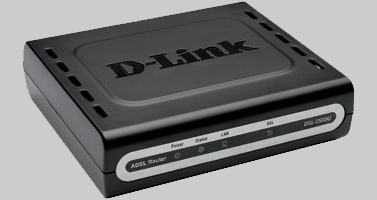
Настройка ADSL-модема D-Link DSL-2500U
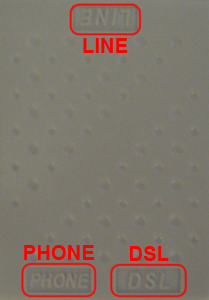
Перед началом настройки ADSL-модема необходимо проверить правильность подключения сплиттера (сплиттер — это устройство для разделения низкочастотного сигнала обычной телефонной связи и высокочастотного сигнала ADSL):
В ячейку, помеченную как LINE — подключить телефонную линию.
В ячейку, помеченную как PHONE — подключить телефонный аппарат.
В ячейку, помеченную как MODEM — подключить модем.
Сплиттер (вид сверху):
Настройка ADSL-модема
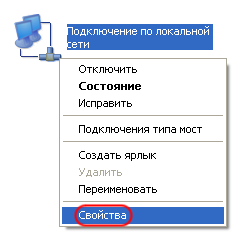
Шаг 1. Выберите «Пуск» > «Панель управления» > «Сетевые подключения». Нажмите правой клавишей мыши по Вашему соединению ( обратите внимение, чтобы это было именно интернет-соединение через ADSL-модем, а не bluetooth, wi-fi и прочее ) и выберите пункт «Свойства»:
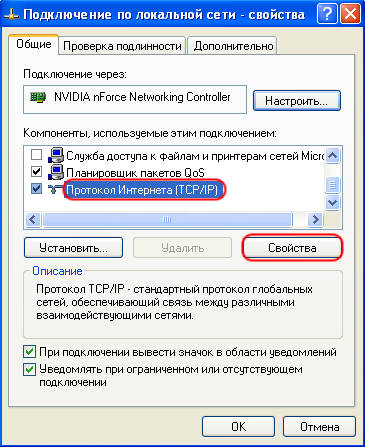
Шаг 2. Во вкладке «Общие» выделите компонент «Протокол Интернета (TCP/IP)» и нажмите кнопку «Свойства»:
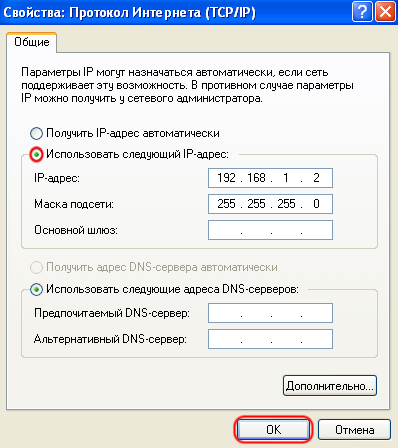
Шаг 3. Выберите пункт «Использовать следующий IP-адрес» и заполните поля, как показано на рисунке, после чего нажмите на кнопку «ОК»:
Шаг 4. Откройте окно Вашего интернет-браузера, наберите в адресной строке 192.168.1.1 и нажмите на кнопку «Переход» (либо на клавишу «Enter»):

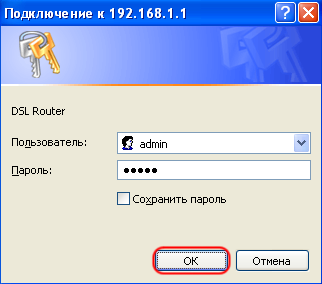
Шаг 5. В высветившемся окне заполните следующие поля:
Пользователь: admin
Пароль: admin
После ввода нажмите «ОК»:
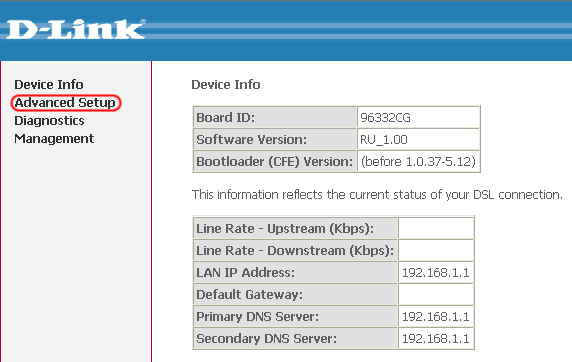
Шаг 6. В появившемся окне выберите меню «Advanced Setup»:
В новых прошивках панель навигации по опциям выглядит вот так:
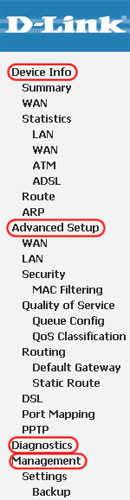
Не пугайтесь и не думайте, что данная инструкция Вам не поможет, так как разница заключается лишь в том, что в такой прошивке заранее видны все опции. Стоит отметить, что все эти опции расположены в точно таком же иерархическом порядке (отступ от левого края), как и если бы Вы собственноручно открывали их в более ранней версии прошивки.
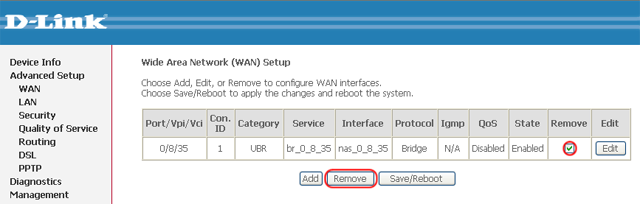
Шаг 7. Утановите галочку в колонке Remove и нажмите на кнопку «Remove» (если настройки отсутствуют, сразу перейдите к Шагу 9) :
Шаг 8. После удаления старых настроек нажмите на кнопку «Save/Reboot»:
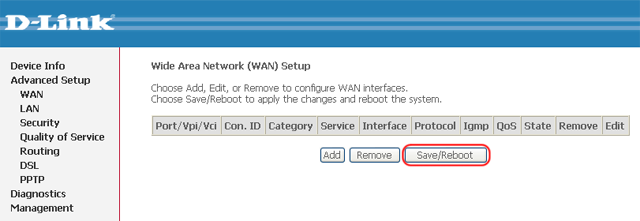
Закройте окно Вашего интернет-браузера и подождите несколько минут, пока модем перезапустится.
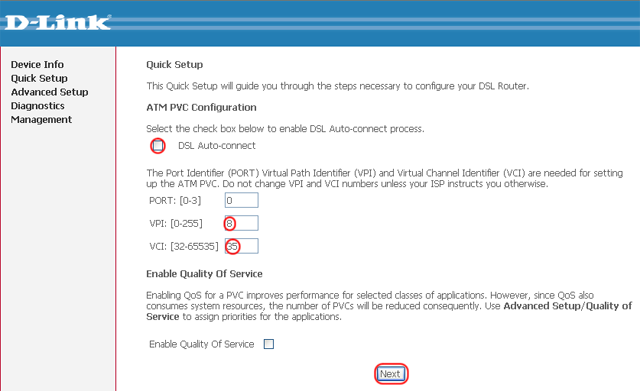
Шаг 9. Повторите Шаги 4-5. Уберите на странице галочку в пункте «DSL Auto-connect» и установите следующие значения:
VPI: 8
VCI: 35
После чего нажмите на кнопку «Next»:
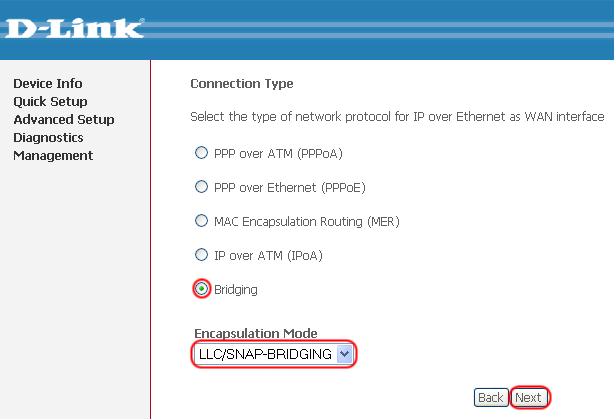
Шаг 10. Выберите тип подключения «Bridging» и установите Encapsulation Mode — «LLC/SNAP-BRIDGING». Нажмите на кнопку «Next»:
Шаг 11. Установите галочку, как показано на картинке и нажмите на кнопку «Next»:
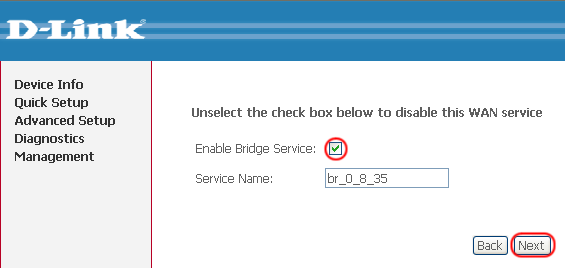
Шаг 12. Оставьте все как есть и нажмите на кнопку «Next»:
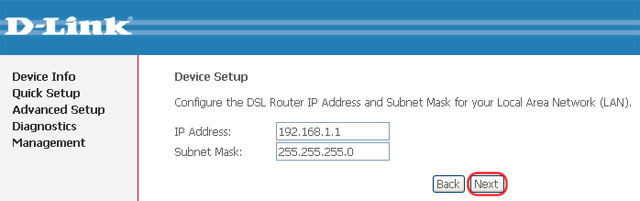
Шаг 13. Для сохранения настроек нажмите на кнопку «Save/Reboot»:
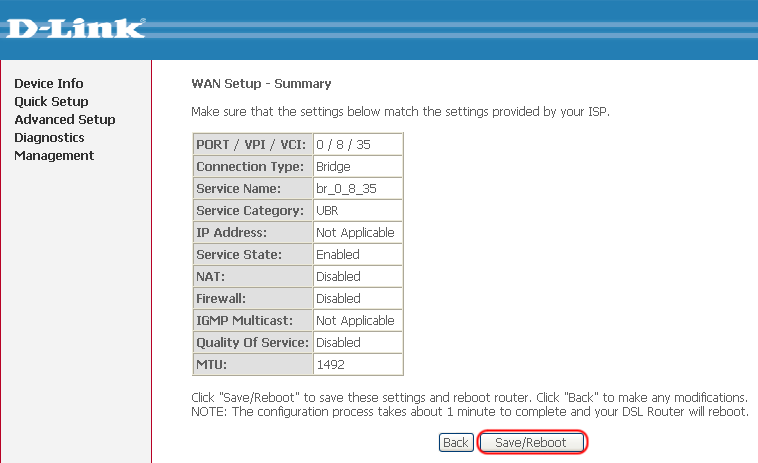
Закройте окно Вашего интернет-браузера и подождите несколько минут, пока модем перезапустится. Не выключайте модем в момент перезагрузки.
Шаг 14. По завершению настройки выполните Шаги 1-2 и выставите пункты, как показано на рисунке, не забыв утвердить выбор кнопкой «ОК»:
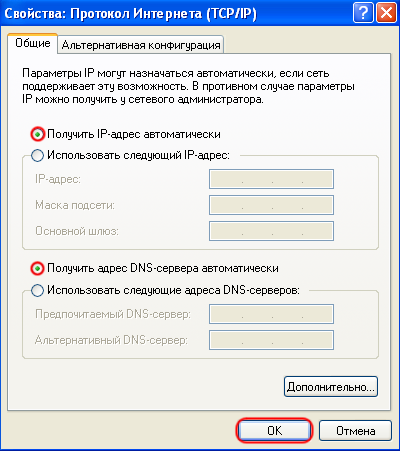
Модем готов к эксплуатации.
D link dsl 2500u как подключить к компьютеру
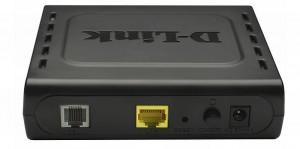
Для подключения модема необходимо чтобы на компьютере была установлена сетевая плата, она может быть встроенная или как отдельная дополнительная плата.
Необходимо посмотреть «видит» ли ваш Windows эту сетевую плату. Для этого необходимо: Нажать кнопку «Пуск» → «Настройка» → «Панель управления» → «Система» → «Оборудование» → «Диспетчер устройств».
Произведите подключение модема, компьютера и сплиттера к телефонной линии.
На модеме должны загореться лампочки LAN и DSL.
Далее необходимо нажать кнопку «Пуск» → «Панель управления» → «Сетевые подключения».
Выбрать мышкой «подключение по локальной сети», нажать правой кнопкой мыши и выбрать пункт «Свойства».
В появившимся окне, в разделе «Общее», внизу поставить галочки: «При подключении вывести значок в области уведомлений», «Уведомлять при ограниченном или отсутствующем подключении». Далее выбрать нижний пункт меню «Протокол Интернета (TCP/IP)» и нажать кнопку «Свойства».
В появившимся окне необходимо поставить галочку «Использовать следующий IP адрес» и выставить следующие значения:
IP-адрес: 192.168.1.2
Маска подсети (по умолчанию): 255.255.255.0
Основной шлюз: остается пустым.
Далее жмем кнопку «ОК», в другом окне кнопку «Закрыть».
Теперь открываем программу Internet Explorer (Opera, Mozilla Firefox и др.).
И в адресной строки (если там что-то было, то стереть) набрать 192.168.1.1 (это адрес модема и мы пытаемся сейчас на него зайти, чтобы его настроить для работы) и нажать кнопку Enter.
Далее появиться окно которое запрашивает имя пользователя и пароль (для входа в настройки модема). По умолчанию на модеме имя пользователя — admin, пароль — admin. Это необходимо ввести в появившимся окне. Далее откроется страничка модема.
Необходимо выбрать слева пункт Quick Setup (Быстрые настройки), в появившимся окне убрать галочку DSL Auto-connect, далее пошагово настроим модем.
В следующих разделах выставить значения:
PORT — 0
VPI — 0
VCI — 33
Далее жмем кнопку Next.
Выбрать пункт Bridging. Encapsulation Mode — выбрать LLC/SNAP-BRIDGING.
Далее жмем кнопку Next.
В этом окне выставить галочку Enable Bridge Service.
Далее жмем кнопку Next.
Пропускаем следующее окно, не изменяя жмем кнопку Next.
Все настройки уже сделаны и выведены, теперь необходимо их сохранить. Для этого необходимо нажать кнопку «Save/Reboot» после чего появиться сообщение.
После этого необходимо подождать 2 минуты. Модем сохранит все сделанные настройки и перезагрузиться.
Далее необходимо опять зайти в настройки сетевой платы. Для этого: Нажать кнопку «Пуск» → «Панель управления» → «Сетевые подключения».
Выбрать мышкой подключение по локальной сети, нажать правой кнопкой мыши и выбрать пункт «Свойства».
Далее выбрать нижний пункт меню «Протокол Интернета (TCP/IP) и нажать кнопку «Свойства».
В появившимся окне во вкладке «Общее» выбрать пункт «Получить IP-адрес автоматически» и выбрать пункт «Получить адрес DNS-сервера автоматически». После чего жмем кнопку «OK», в следующем окне тоже кнопку OK. После чего сетевая плата будет посылать запрос на получение IP-адреса.
Для того чтобы посмотреть какой IP-адрес вам выдался, необходимо:
Нажать кнопку «Пуск» → «Панель управления» → «Сетевые подключения». Выбрать «Подключение по локальной сети» и нажать на него 2 раза правой кнопкой мыши.
Выбрать вкладку Поддержка.
Вам должен быть присвоен следующий IP-адрес который начинается на 10.
Теперь открываем программу Internet Explorer (Opera, Mozilla Firefox и др.).
В адресной строке необходимо набрать http://start.infolada.ru.
Пройдите процедуру авторизации, в соответствии с указаниями системы.
D link dsl 2500u как подключить к компьютеру
Вопрос: Настройка маршрутизатора DSL-2xxxU/NRU/ в режимах PPPoE, IPoE (Static IP, Dynamic IP) и Bridge. Ответ:
Перед началом работы:
- Перед началом работы убедитесь, что компьютер выключен.
- Подключите маршрутизатор к телефонной линии. Соедините разъем «DSL» маршрутизатора с разъемом «DSL» (или «MODEM») сплиттера. Телефонный аппарат соедините с гнездом «PHONE» (или «TEL») сплиттера. Гнездо «LINE» сплиттера соедините с телефонной розеткой. Используйте для этого телефонные кабели.
- Подключите маршрутизатор к компьютеру. Для этого соедините разъем «LAN» на маршрутизаторе с соответствующим разъемом Ethernet на компьютере, используйте для этого кабель Ethernet, входящий в комплектацию.
- Подключите маршрутизатор к сети электропитания при помощи адаптера, входящего в комплект поставки, и включите питание кнопкой «ON/OFF». Дождитесь, пока индикатор «POWER» маршрутизатора будет гореть постоянно зеленым цветом.
- Проверьте сигнал станции («длинный» гудок) подняв трубку телефонного аппарата. В случае отсутствия сигнала в трубке телефонного аппарата, обратитесь в службу технической поддержки оператора связи.
- Включите компьютер и дождитесь загрузки операционной системы.
Проверьте правильность подключений и наличие соединения с провайдером. Если маршрутизатор исправен — индикатор «POWER» горит постоянно зеленым цветом. В ходе установки ADSL-соединения с провайдером индикатор «DSL» будет медленно мигать. Если ADSL-соединение с провайдером было успешно установлено, то индикатор «DSL» постоянно горит зеленым цветом. Если индикатор «DSL» не горит, обратитесь в службу технической поддержки. При правильном подключении маршрутизатора к компьютеру через порт Ethernet индикатор «LAN» горит зеленым цветом.
Начало работы с устройством:
— Настройте сетевой интерфейс компьютера на получение IP-адреса и DNS-серверов автоматически.
Пример настройки компьютера с Windows XP.
Пуск > Настройка > Панель управления > Сетевые подключения > Подключение по локальной сети > Свойства > Протокол Интернета TCP/IP > Свойства > Получить IP-адрес автоматически, Получить DNS сервер автоматически.
Пример настройки компьютера с Windows Vista/Windows7.
Пуск > Панель управления > Сеть и Интернет > Центр управления сетями и общим доступом > Управление сетевыми подключениями (Изменение параметров адаптера) > Подключение по локальной сети > Свойства > Протокол Интернета версии 4 (TCP/IPv4) > Свойства > Получить IP-адрес автоматически > Получить адрес DNS-сервера автоматически.
- Получите доступ к web-интерфейсу устройства. Для этого запустите Internet Explorer и наберите в адресной строке IP-адрес маршрутизатора: 192.168.1.1
(Рекомендуется использовать веб-браузер InternetExplorer, MozillaFirefoxили Opera.)
- Появится окно для ввода логина/пароля для доступа к web-интерфейсу устройства. В поле «Пользователь» наберите admin, в поле «Пароль» также наберите admin. Нажмите кнопку «Вход».
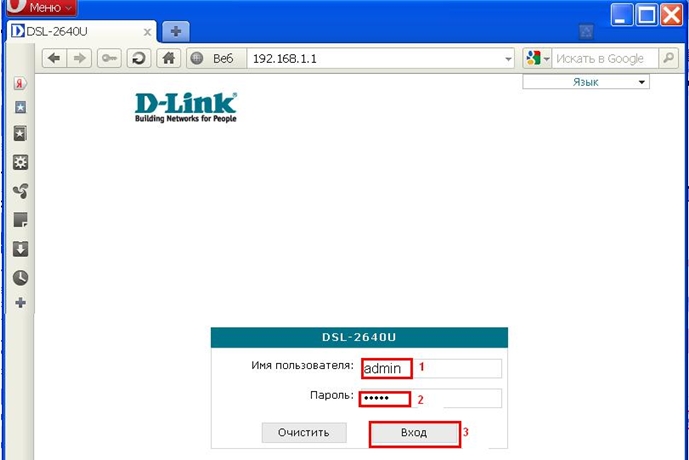
Настройка модема на работу в режиме маршрутизатора с использованием протокола PPPoE.
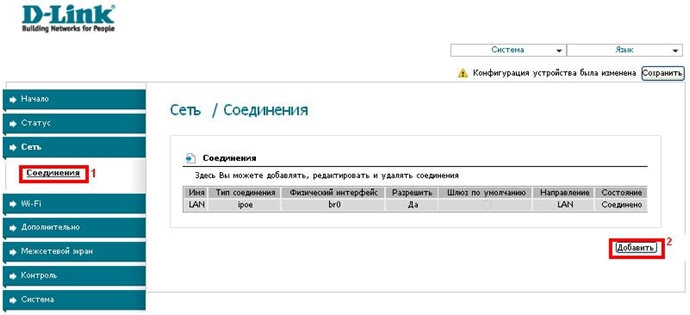
— В меню, расположенном слева, на вкладке «Сеть» откройте раздел «Соединения». И нажмите кнопку «Добавить».
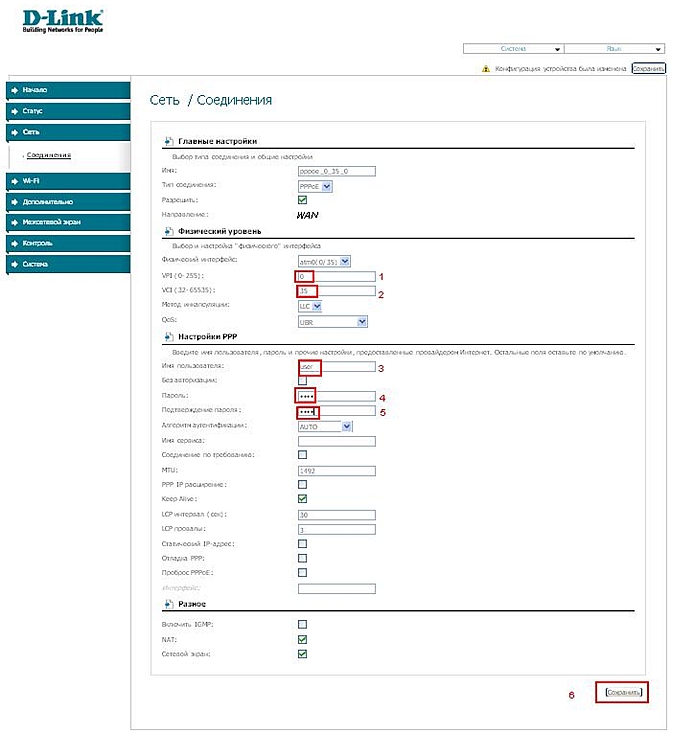
На появившейся странице задайте следующие данные WAN-соединения:
· VPI – укажите в соответствии с настройками Вашего провайдера. В данном примере задано значение 0.
· VCI – укажите в соответствии с настройками Вашего провайдера. В данном примере задано значение 35.
· PPP Имя пользователя – укажите имя пользователя для доступа в Интернет, предоставленное Вашим провайдером (указано в договоре).
· Пароль – укажите пароль для доступа в Интернет, предоставленный Вашим провайдером (указан в договоре).
· Подтверждение пароля – для проверки корректности введенных данных введите пароль в соответствующее поле ещё раз.
После ввода данных нажмите на кнопку «Сохранить».
Для занесения настроек в энергонезависимую память устройства нажмите на кнопку Сохранить и Перезагрузить.
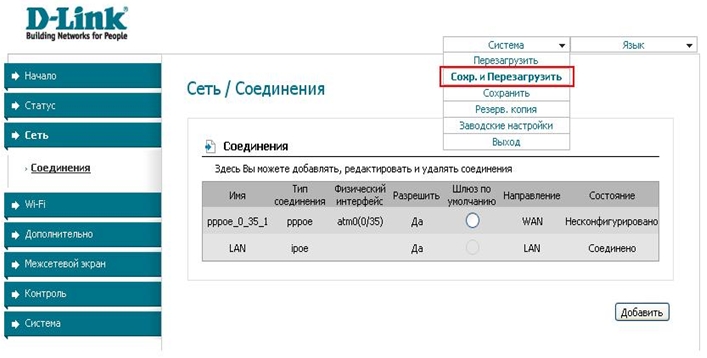
На этом настройка модема закончена.
Настройка модема на работу в режиме IPoE (Статический или динамический тип подключения)
В меню, расположенном слева, на вкладке «Сеть» откройте раздел «Соединения». И нажмите кнопку «Добавить».
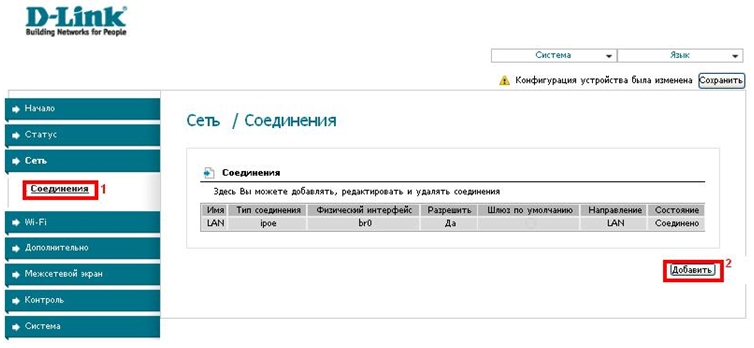
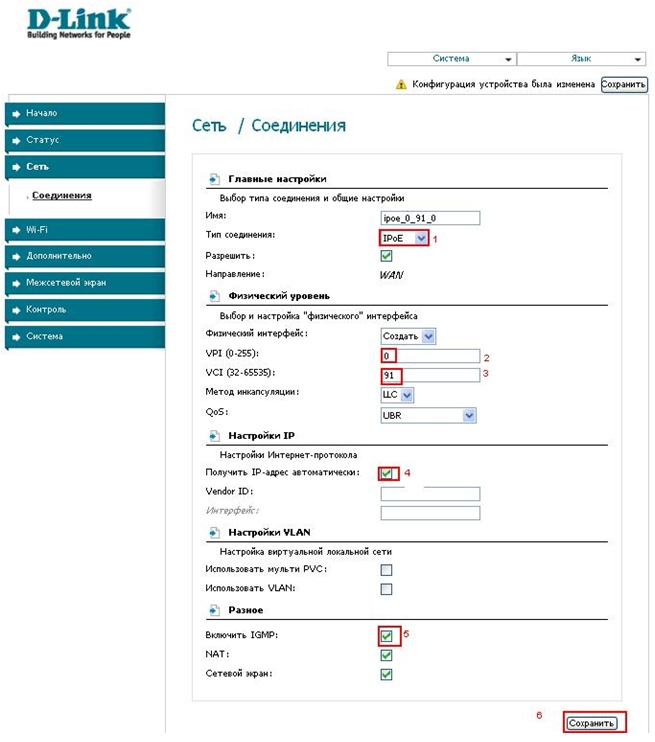
На появившейся странице:
· установите «Тип соединения» —«IPoE»;
· укажите значение VPI в соответствии с настройками для Вашего провайдера. В данном примере задано значение 0;
· укажите значение VCIв соответствии с настройками для Вашего провайдера. В данном примере задано значение 91;
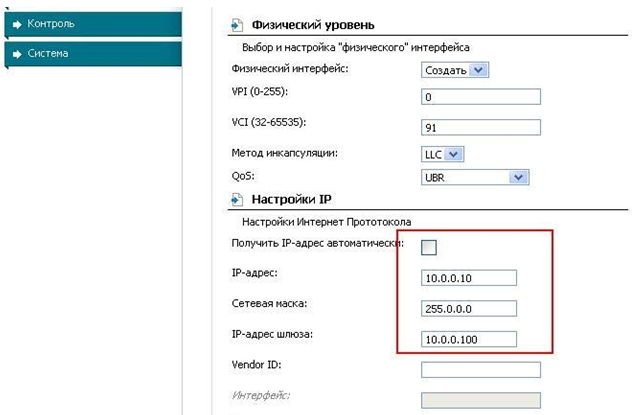
· включите опцию «Получить IP-адрес автоматически» ( для динамического типа подключения) или отключите ( для статического типа подключения) ;
· нажмите на кнопку «Сохранить».
— Введите IP-адрес, сетевую маску и IP- адрес шлюза, которые выдал провайдер.
— Для ввода DNS- адресов перейдите на вкладку Дополнительно — Серверы имён.
Ввод DNS- адресов вручную:
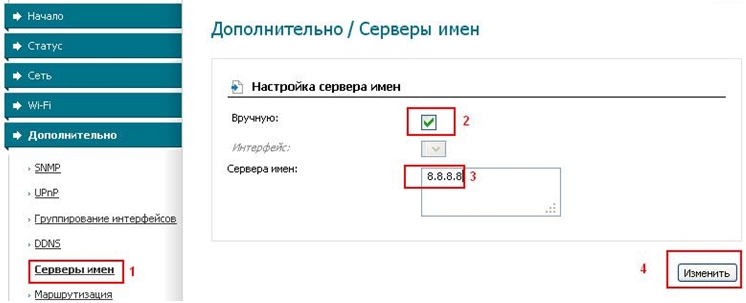
— Сохраните и перезагрузите модем.
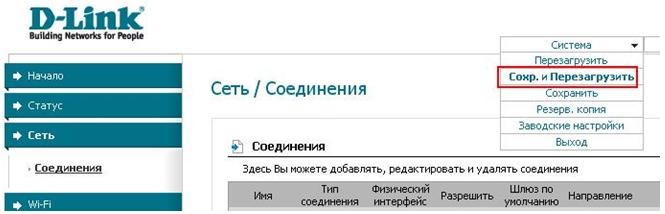
На этом настройка модема в данном режиме закончена.
Настройка модема на работу в режиме Bridge (режим прозрачного моста)
В меню, расположенном слева, на вкладке «Сеть» откройте раздел «Соединения». И нажмите кнопку «Добавить».
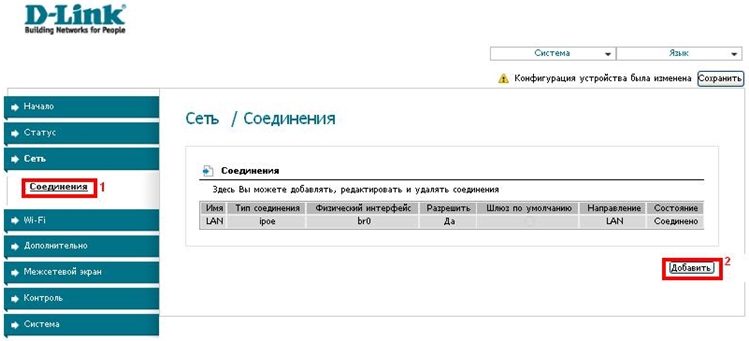
На появившейся странице:
· установите «Тип соединения» —«Bridge»;
· укажите значение VPI в соответствии с настройками провайдера. В данном примере задано значение 0;
· укажите значение VCIв соответствии с настройками для Вашего провайдера. В данном примере задано значение 91;
· нажмите на кнопку «Сохранить».
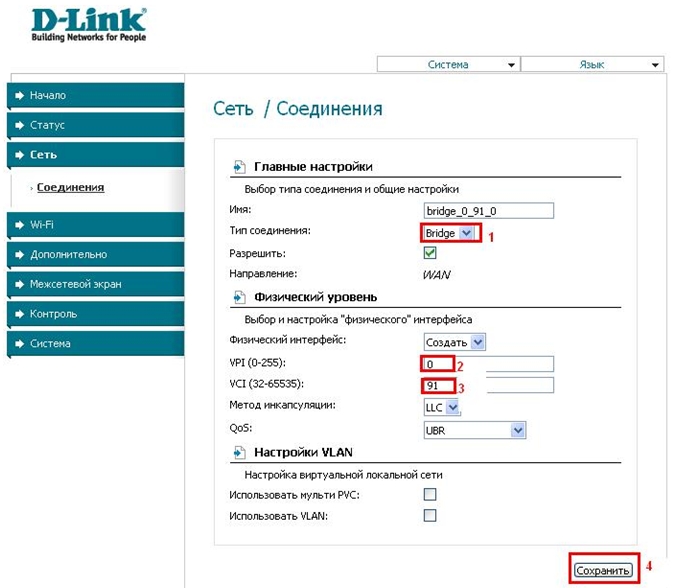
На этом настройка модема завершена.
Если модем настроен в режиме Bridge, то только один компьютер может иметь доступ к Internet.
Если провайдер использует авторизацию PPPoE, то необходимо настроить PPPoE соединение с помощью ОС компьютера.
Настройка PPPoE клиента на рабочей станции под управлением ОС Windows XP
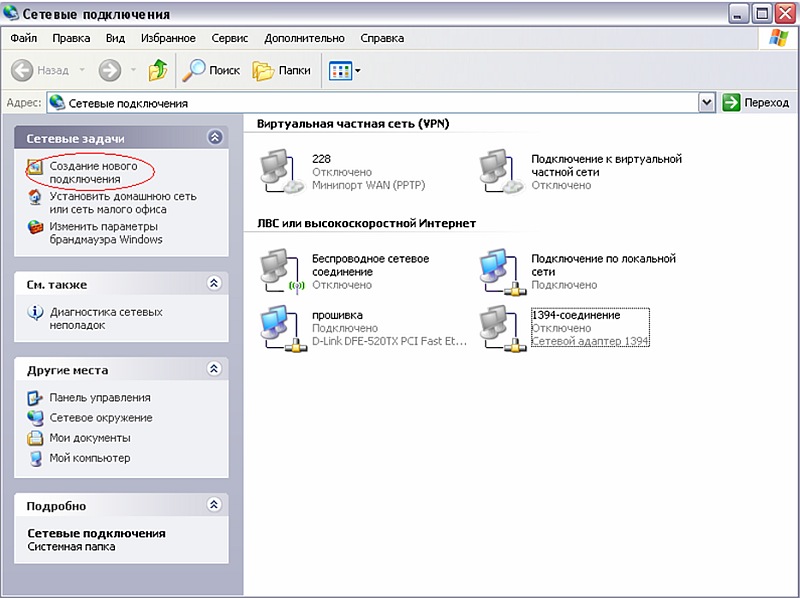
1.Откройте«Панель управления», затем «Сетевые подключения» и выберите пункт «Создание нового подключения»
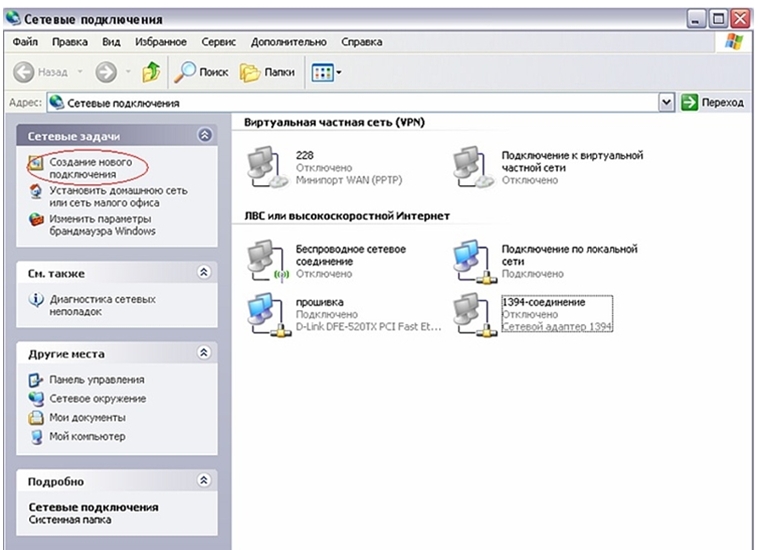
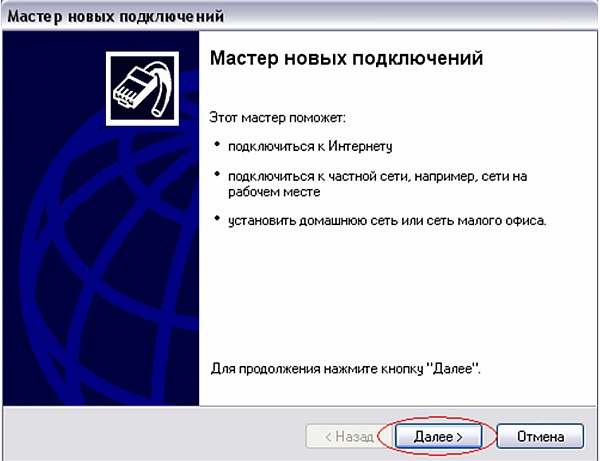
2.На появившемся окне нажмите «Далее»
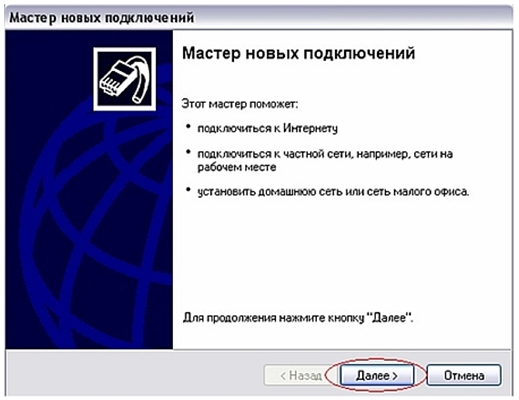
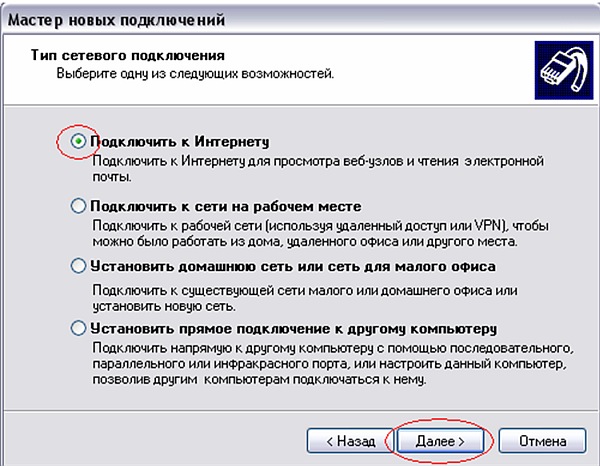
3. Выберите пункт «Подключить к Интернету» и нажмите «Далее»
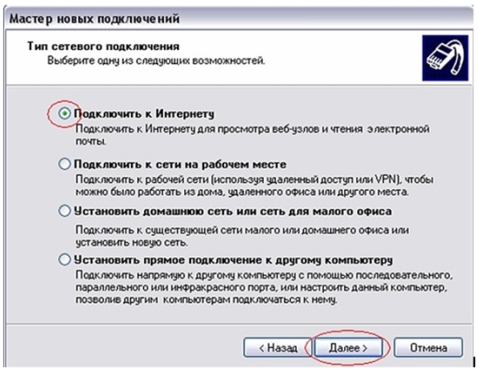
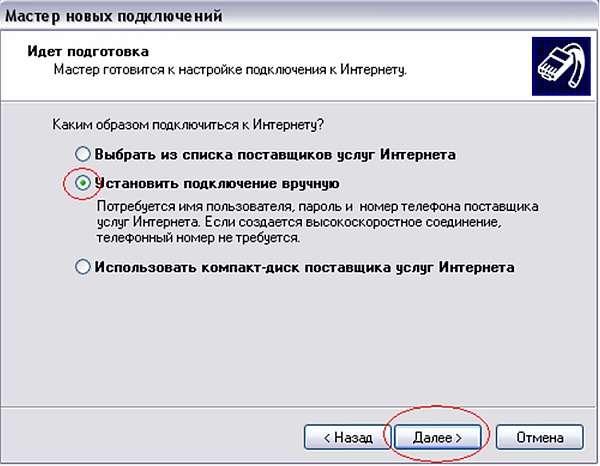
4.Выберите пункт«Установить подключение вручную» и нажмите «Далее»
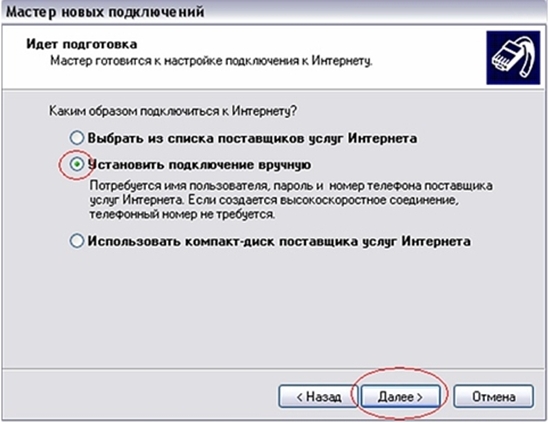
5.Выберите пункт «Через высокоскоростное подключение, запрашивающее имя пользователя и пароль» и нажмите «Далее»
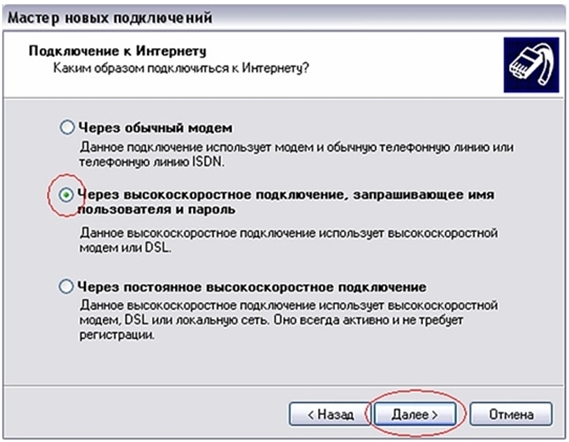
6.В строке «Имя поставщика услуг» наберите ЛЮБОЕ имя (например Stream). Так будет называться созданное подключение. Нажмите «Далее»
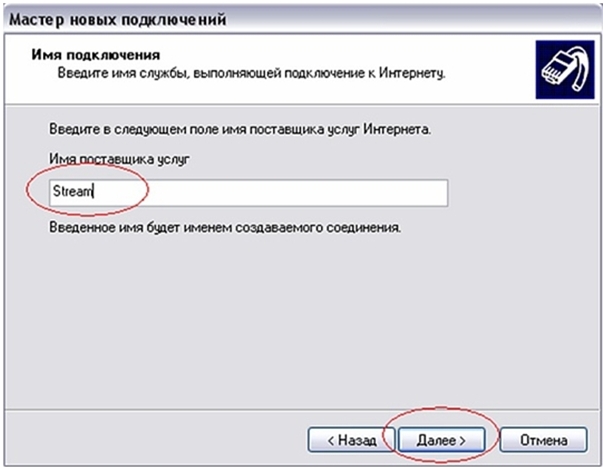
7.В строках «Имя пользователя» и «Пароль» наберите логин и пароль, предоставленные провайдером. В строке «Подтверждение» повторно наберите пароль. Нажмите «Далее».
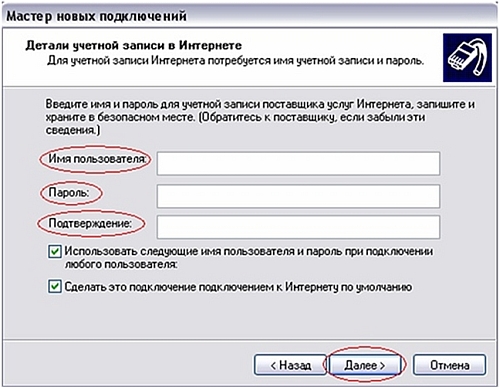
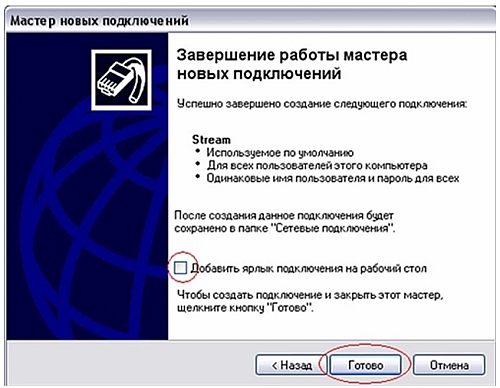
8.По желанию можно добавить ярлык подключения на рабочий стол. Для завершения работы мастера новых подключений нажмите «Готово»
Настройка PPPoE клиента на рабочей станции под управлением ОС Windows Vista
Если расположение меню выглядит по другому, и невозможно найти необходимые компоненты системы, обратитесь к документации операционной системы, для того, чтобы перевести её к классическому виду.
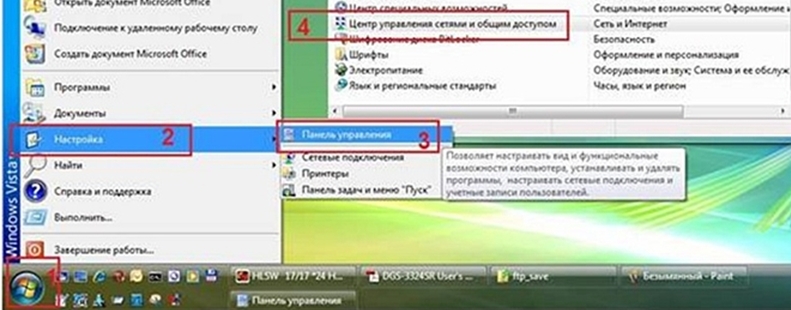
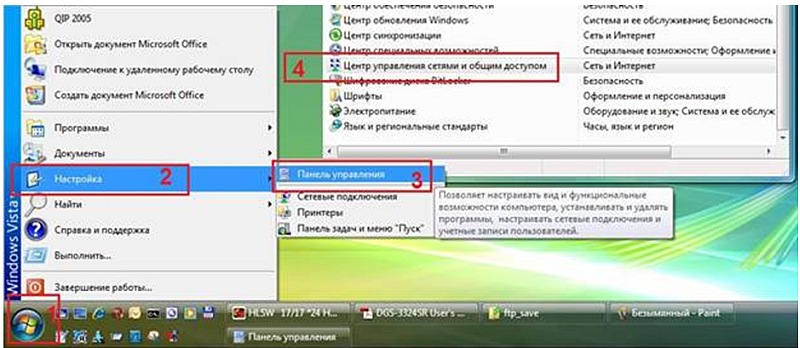
1. Нажмите Пуск [1] -> Настройки [2] -> Панель управления [3] -> Центр управления сетями и общим доступом [4] (Рисунок 1)
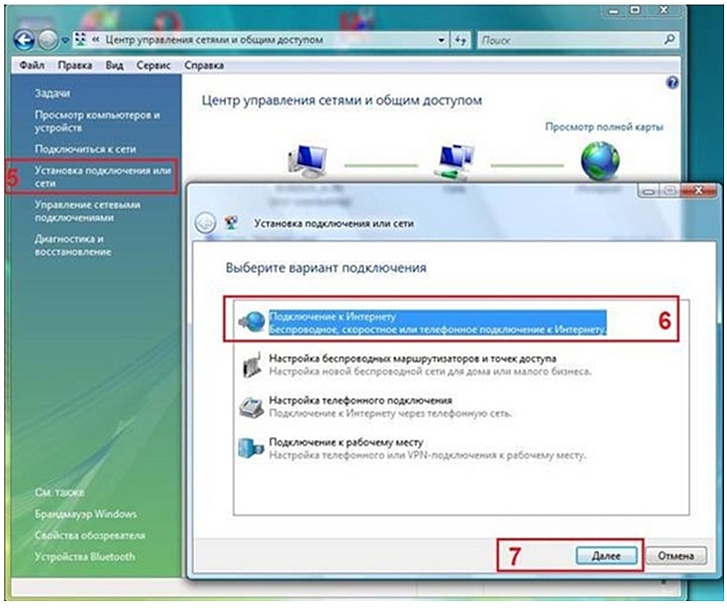
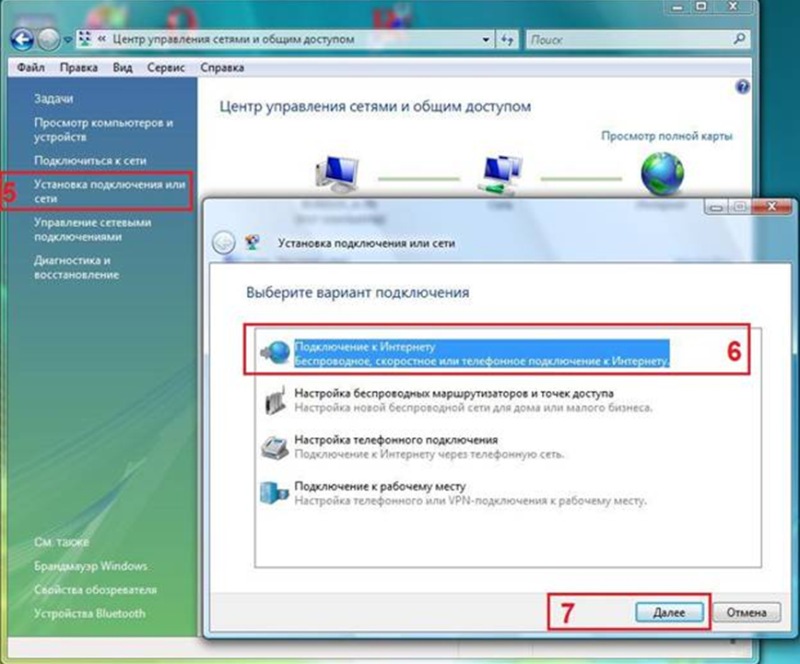
2. Нажмите Установка подключения или сети [5] -> Подключение к Интернет [6] -> Далее [7] (Рисунок 2)
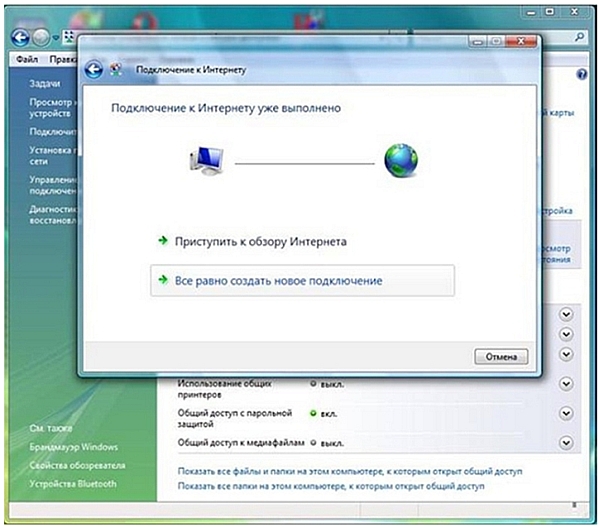
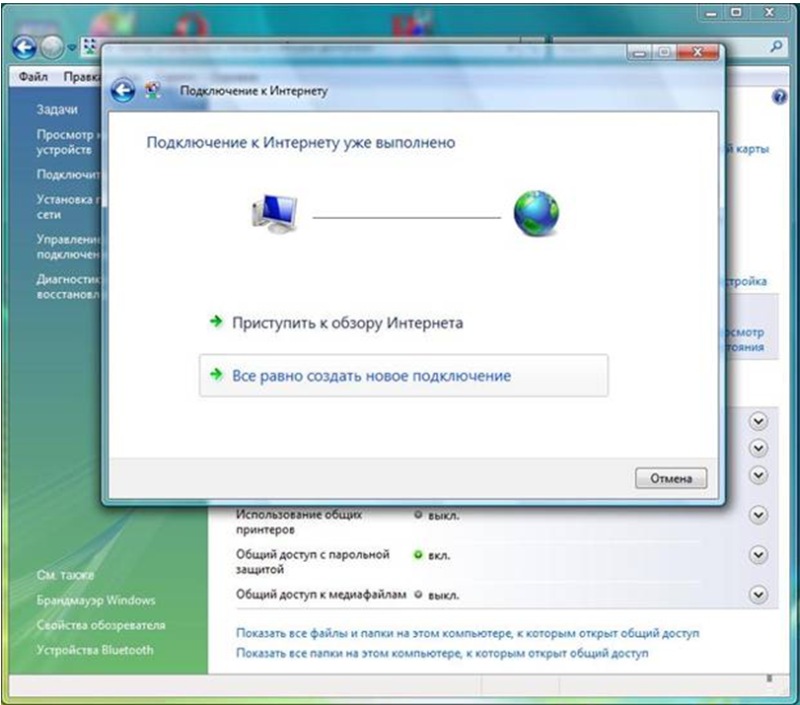
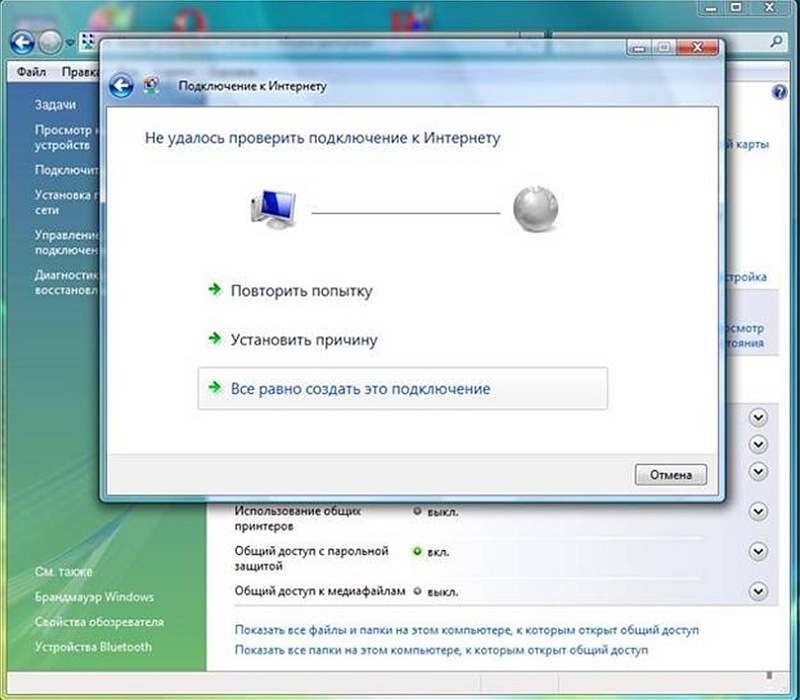
3. Если появится сообщение, как на Рисунке 3, нажмите: Все равно создать новое подключение
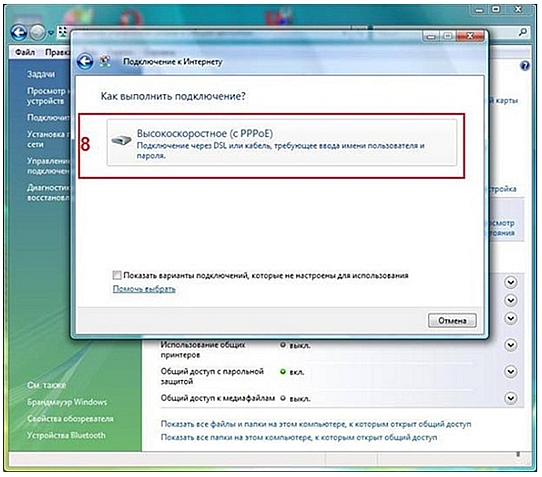
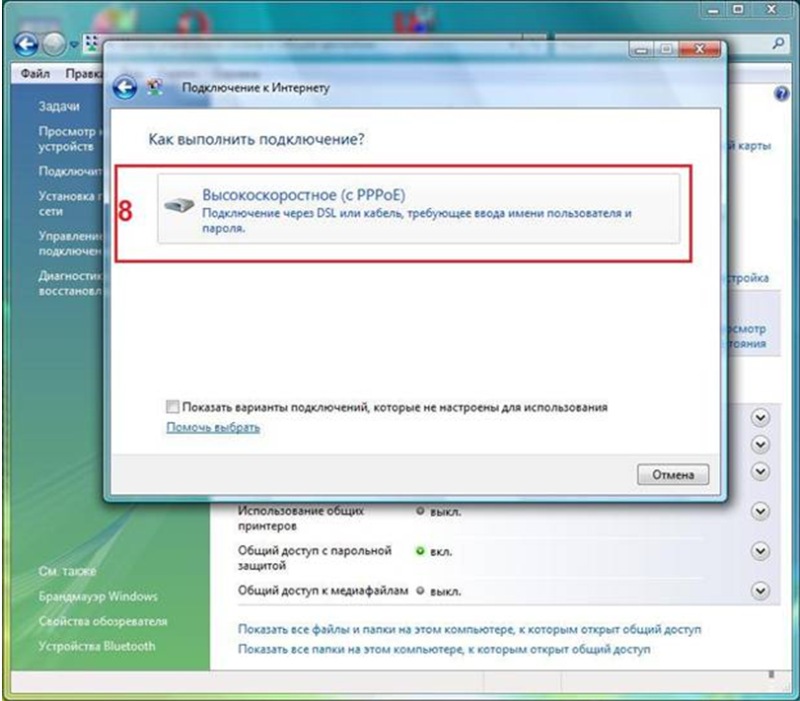
4. Выберите Высокоскоростное (с PPPoE) [8] (Рисунок 4)
5. ВведитеИмя пользователя [9], Пароль [10] и Имя подключения [12].
При желании установите галочку напротив: Запомнить этот пароль [11].
Нажмите Подключить [13] (Рисунок 5)
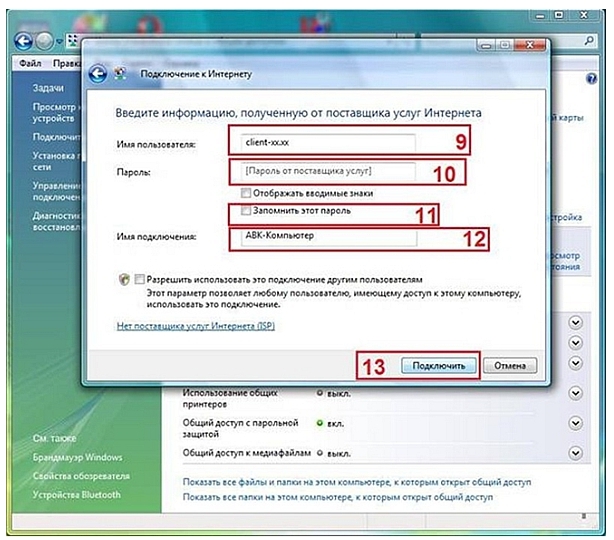
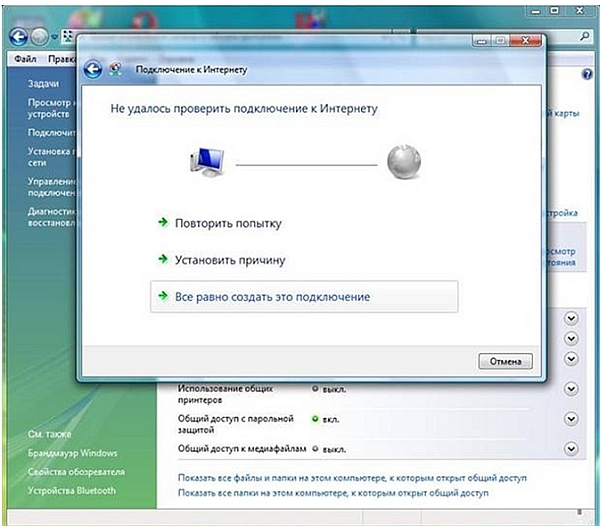
6. Если появится сообщение: «Не удалось проверить подключение к Интернету», всё равно нажмите: «Все равно создать подключение». После чего, проверьте физическое подключение. Такое сообщение может появляться только если ваш компьютер не видит PPPoE сервер. Также причиной может быть неправильно настроенный файервол.
Настройка PPPoE соединения в Windows 7.
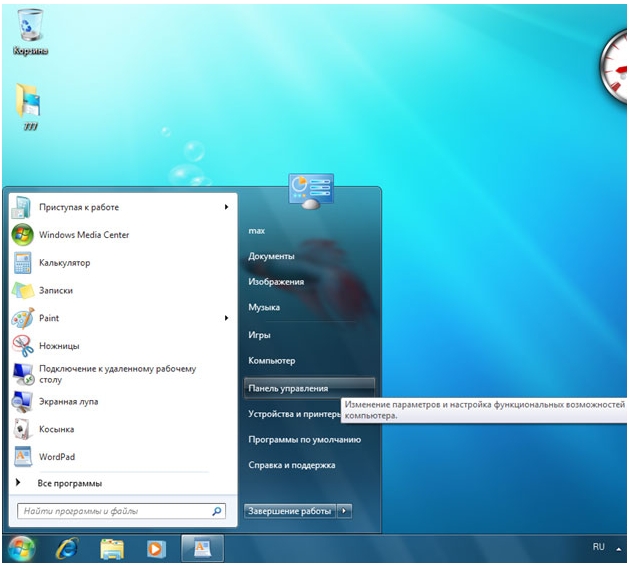
1. Нажмите кнопку Пуск , зайдите в Панель Управления.
2. В разделе Сеть и Интернетнажмите на Просмотр состояния сети и задач.
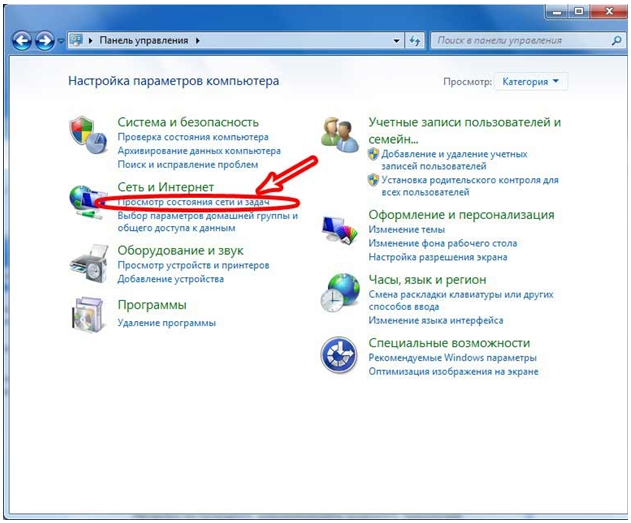
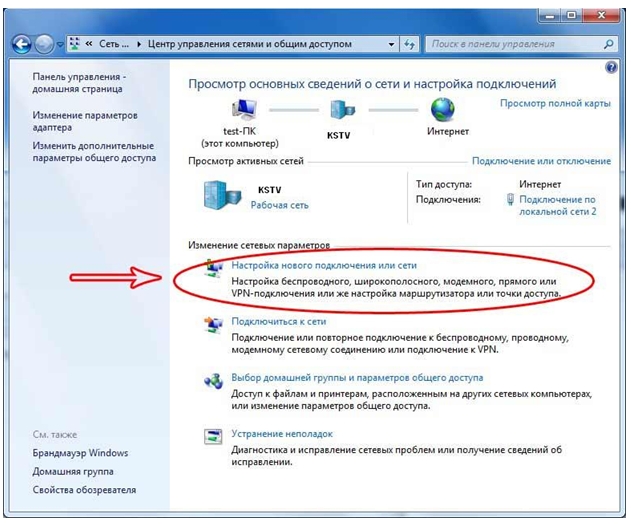
3. Нажмите Настройка нового подключения или сети
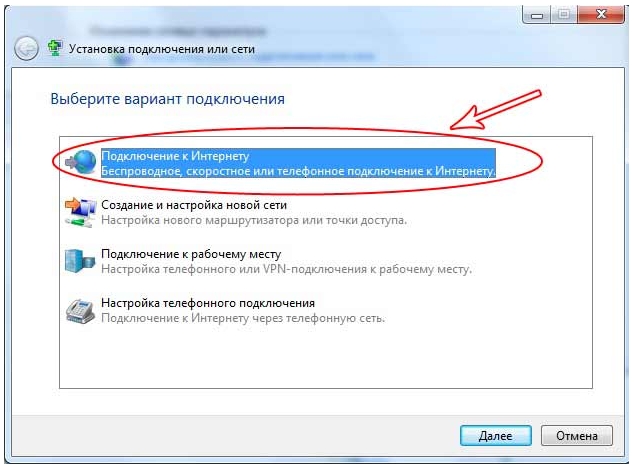
4. Выберите пункт Подключение к Интернету, Беспроводное, скоростное или телефонноеи нажмите Далее.
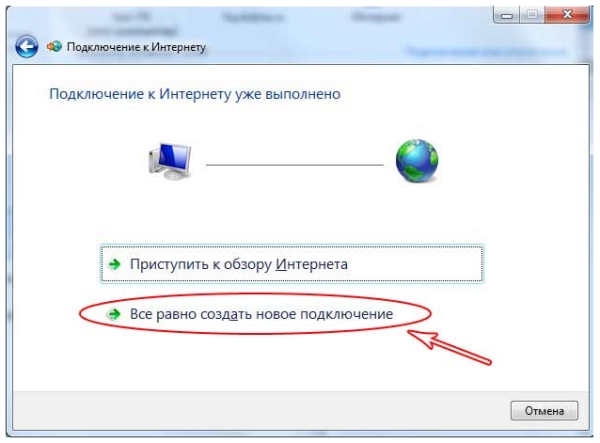
5. Выберите Все равно создать новое подключение
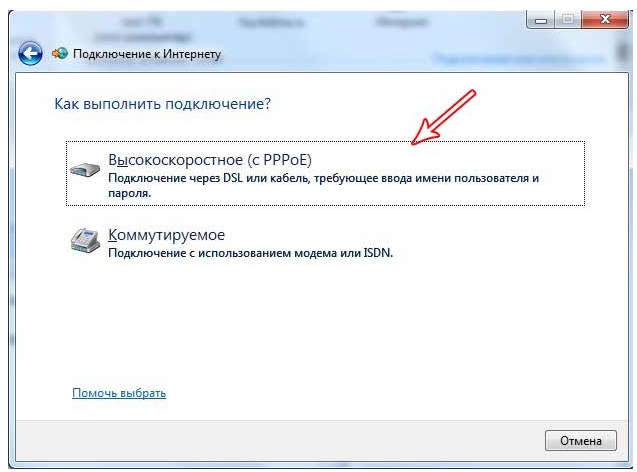
6. Выберите Высокоскоростное (с PPPoE)
7. В поле Имя пользователявведите имя из анкеты, из строчки PPPoE. В поле Парольвведите пароль. Установите галочку Запомнить этот пароль. В поле Имя подключениявведите Контакт. При наличии на компьютере других пользователей установите галочку Разрешить использовать это подключение другим пользователям.
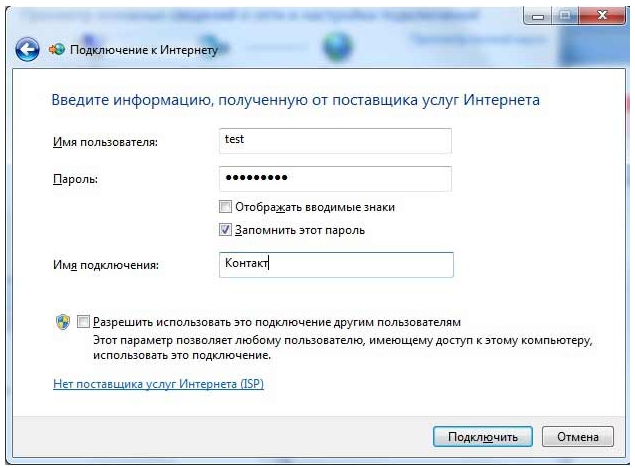
8. Вызвать подключение можно, нажав левой кнопкой на пиктограмму компьютера в правом нижнем углу. Выбрать Контакти нажать на Подключение
D link dsl 2500u как подключить к компьютеру
Вопрос: Настройка маршрутизаторов серии DSL-2xxxU/BRU/C в режимах PPPoE, MER (Static IP) и Bridge Ответ:
Начало работы с устройством
— Подключите телефонную линию к порту Line сплиттера. ADSL порт DSL-2xxxU/BRU/C – к порту Modem. Телефон подключите к порту Phone.
— Подключите DSL-2xxxU/BRU/C к сетевой карте компьютера кабелем, входящим в комплект поставки маршрутизатора.
— Настройте сетевой интерфейс компьютера на получение IP-адреса и DNS-серверов автоматически.
Пример настройки компьютера с Windows XP.
Пуск > Настройка > Панель управления > Сетевые подключения > Подключение по локальной сети > Свойства > Протокол Интернета TCP/IP > Свойства > Получить IP-адрес автоматически, Получить DNS сервер автоматически.
Пример настройки компьютера с Windows Vista.
Пуск > Панель управления > Сеть и Интернет > Центр управления сетями и общим доступом > Управление сетевыми подключениями > Подключение по локальной сети > Свойства > Протокол Интернета версии 4 (TCP/IPv4) > Свойства > Получить IP-адрес автоматически > Получить адрес DNS-сервера автоматически.
1. Получите доступ к web-интерфейсу устройства. Для этого запустите Internet Explorer и наберите в адресной строке IP-адрес маршрутизатора: 192.168.1.1
Замечание: предполагается, что устройство имеет настойки по умолчанию.
2. Появится окно для ввода логина/пароля для доступа к web-интерфейсу устройства. В поле «Пользователь» наберите admin, в поле «Пароль» также наберите admin. Нажмите кнопку «ОК».
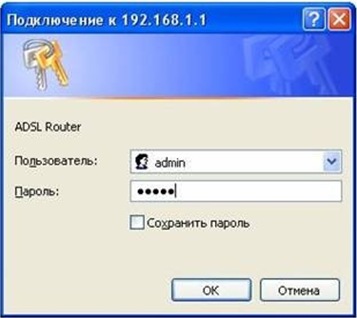
3. Если логин и пароль введены правильно, появится следующее окно:
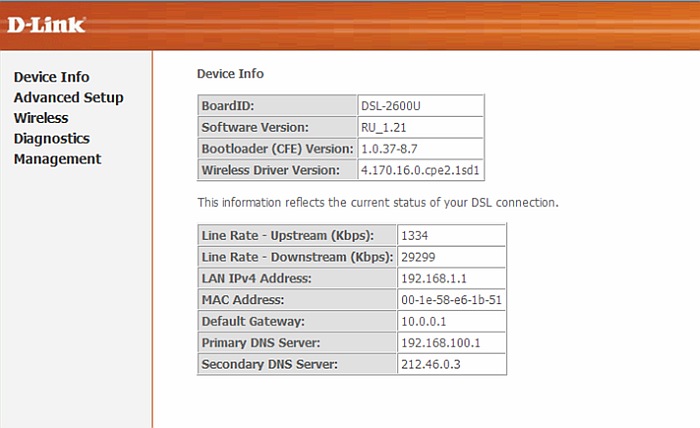
Настройка DSL-2xxxU/BRU/C на работу в режиме маршрутизатора с использованием протокола PPPoE.
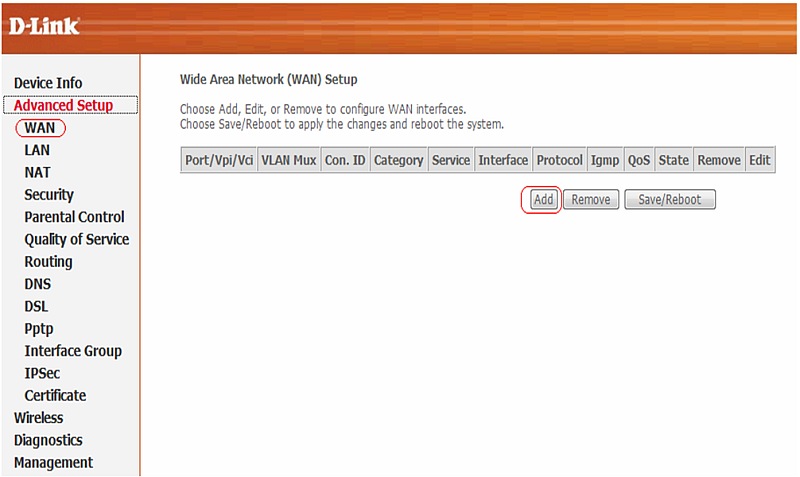
1. В разделе «Advanced Setup» выберите пункт «WAN», и нажмите кнопку «Add» для создания нового соединения.
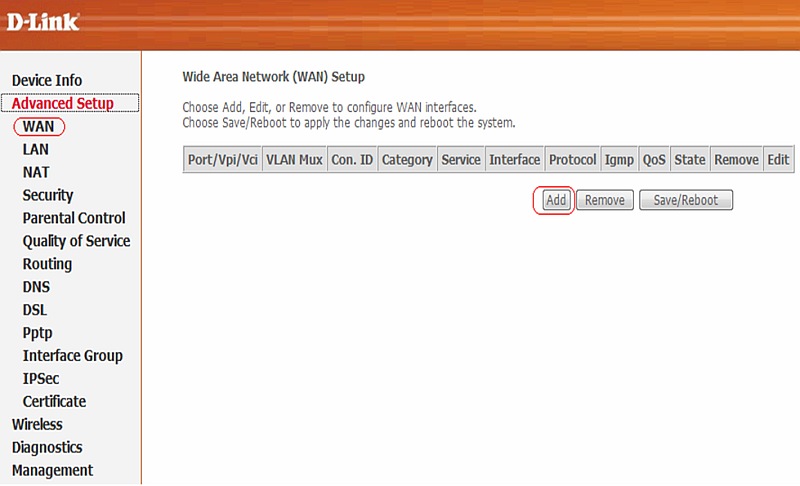
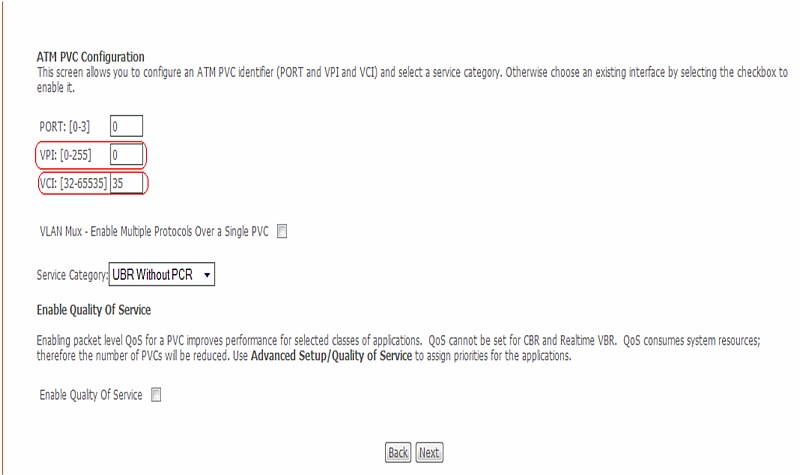
2. На появившейся странице укажите значения параметров VPI и VCI (значения данных параметров предоставляются провайдером) и нажмите кнопку «NEXT».
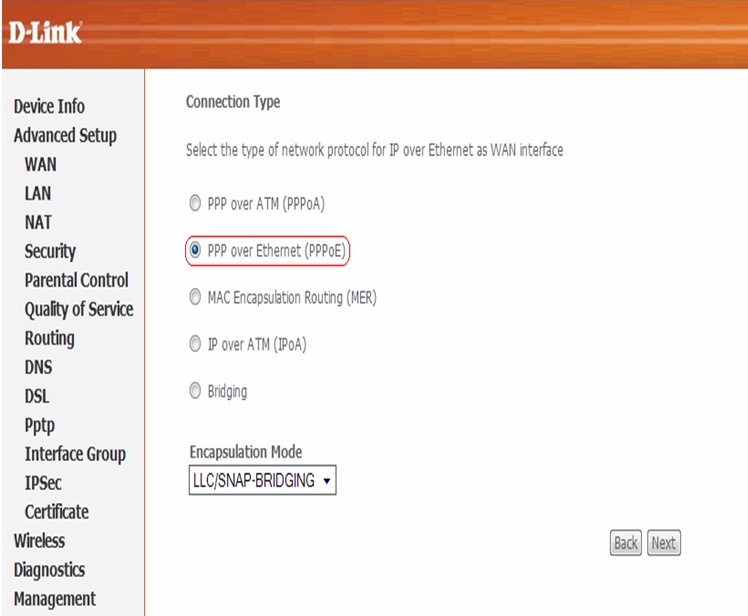
3. На следующей странице выберите вариант «PPP over Ethernet (PPPoE)» и нажмите кнопку «NEXT».
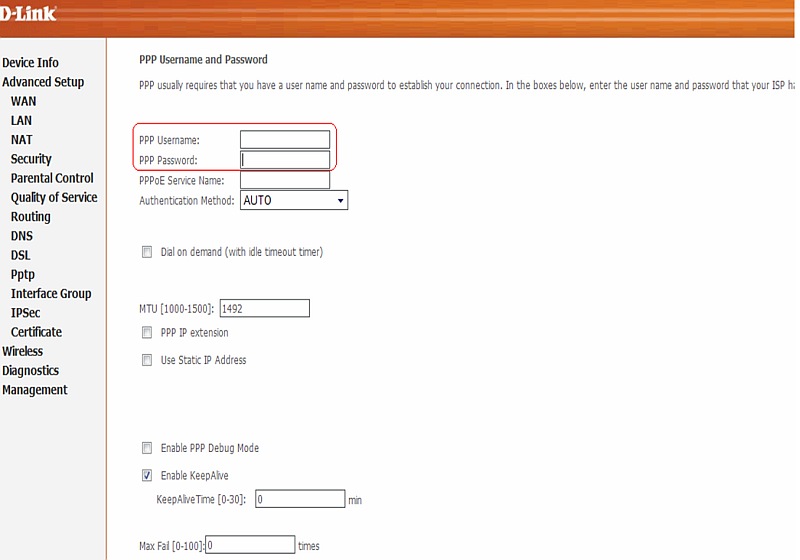
4. На следующей странице в полях «PPP Username» и «PPP Password» укажите логин и пароль, выданные провайдером и нажмите кнопку «NEXT».
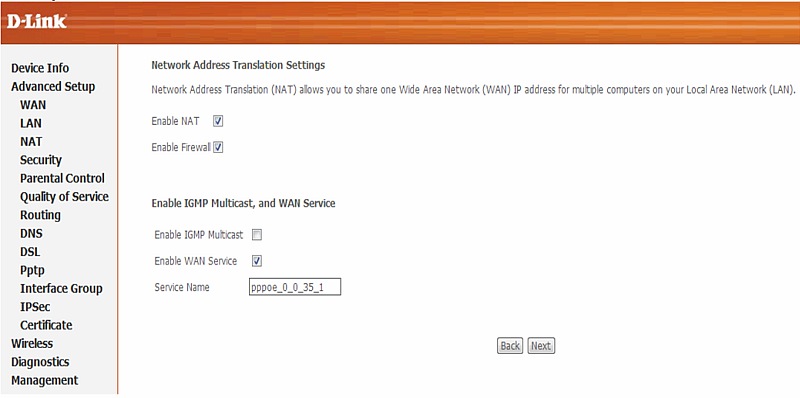
5. На следующей странице оставьте все настройки по умолчанию и нажмите кнопку «NEXT».
6. На следующей странице нажмите кнопку «Save».
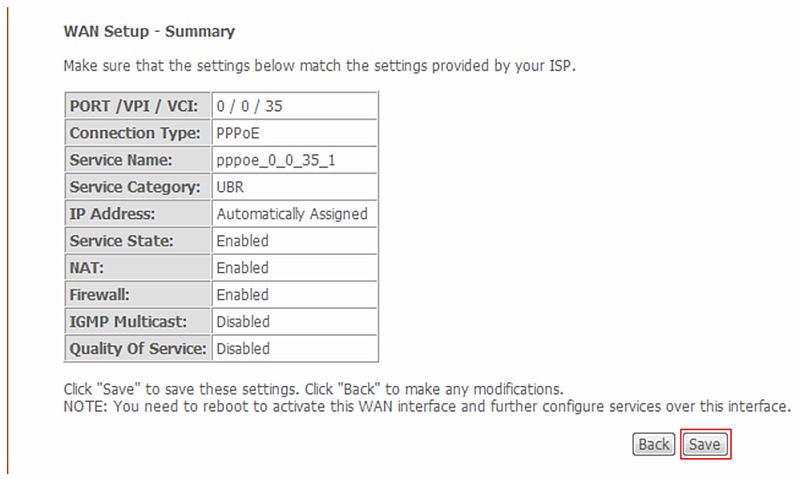
7. После нажатия кнопки «Save» перейдете на страницу «Advanced Setup» > «WAN», на которой увидите созданное PPPoE подключение. Нажмите кнопку «Save/Reboot» для применения параметров и перезагрузки устройства.
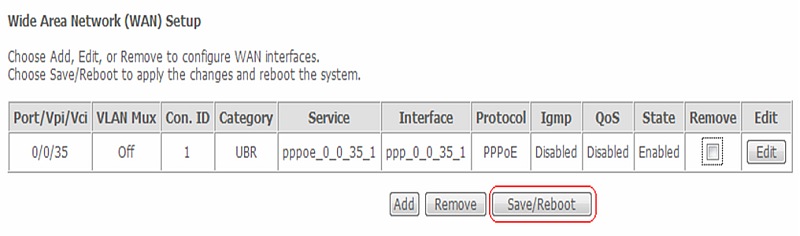
8. Перезагрузка устройства.

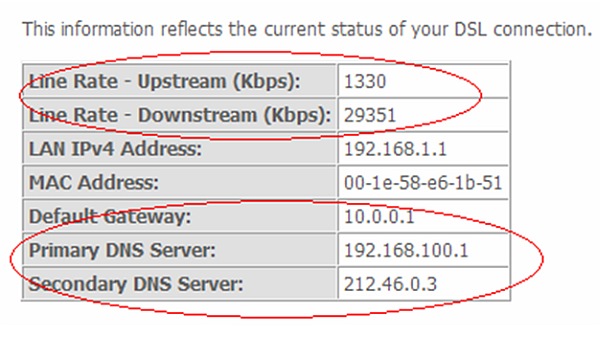
9. После перезагрузки устройства перейдите на страницу «Device Info».
Об успешном подключении будут свидетельствовать следующие параметры: Line Rate Upstream/Downstream (свидетельствует о том, что ADSL подключение установлено), IP адреса шлюза и DNS серверов, полученные в результате PPPoE подключения. На этом настройка устройства закончена.
Настройка DSL-2xxxU/BRU/C в режиме MAC Encapsulation Routing (MER)
1. В разделе «Advanced Setup» выберите пункт «WAN» и нажмите кнопку «Add» для создания нового соединения.
2. На появившейся странице укажите значения параметров VPI и VCI (значения данных параметров предоставляются провайдером) и нажмите кнопку «NEXT».
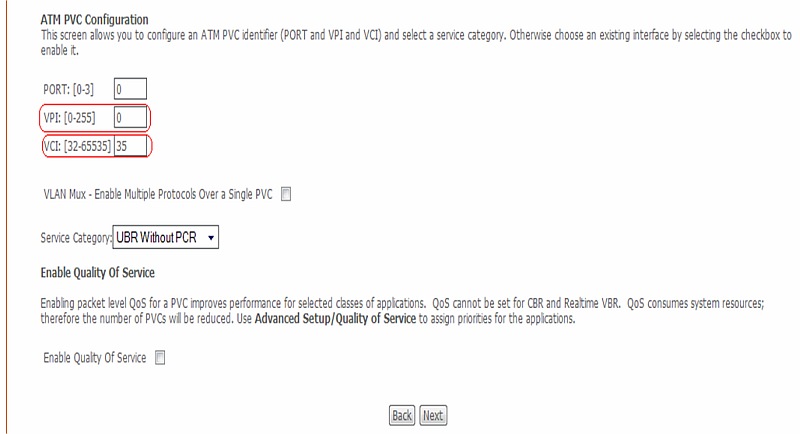
3. На появившейся странице введите WAN IPv4 Address и WAN Subnet Mask, выданные поставщиком услуг (при необходимости введите gateway (шлюз) и DNS server addresses ) и нажмите кнопку « NEXT».
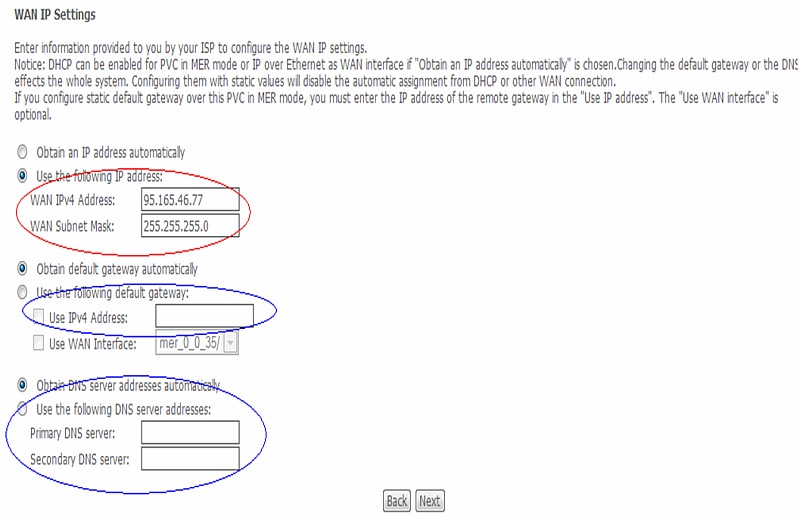
4. На появившейся странице убедитесь, что стоят галочки в пунктах Enable NAT и Enable Firewal. Остальные параметры оставьте по умолчанию и нажмите кнопку «NEXT».
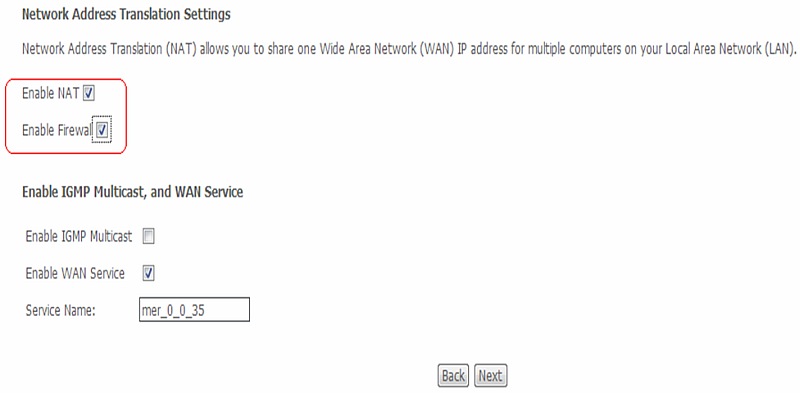
5. На следующей странице нажмите кнопку «Save».
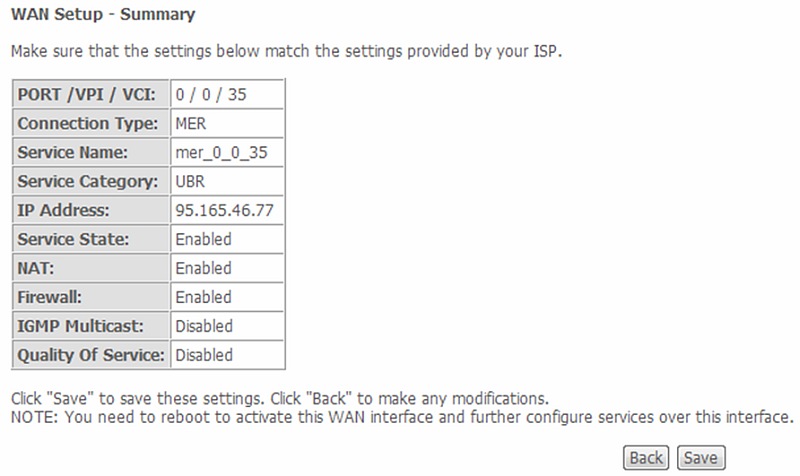
6. После нажатия кнопки «Save» перейдете на страницу «Advanced Setup» > «WAN», на которой увидите созданное подключение. Нажмите кнопку «Save/Reboot» для применения параметров и перезагрузки устройства.
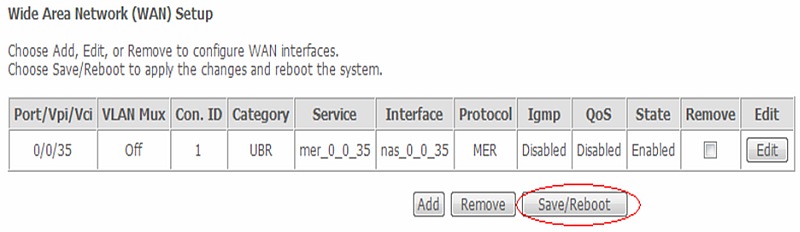
7. Перезагрузка устройства.
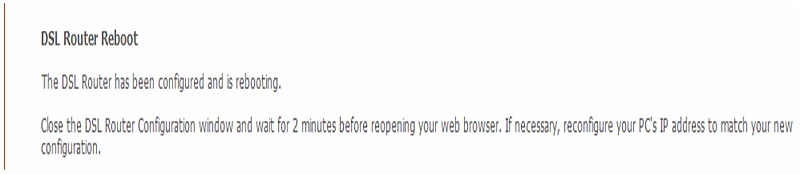
На этом настройка устройства закончена.
Настройка DSL-2xxxU/BRU/C на работу в режиме Bridging (режим прозрачного моста)
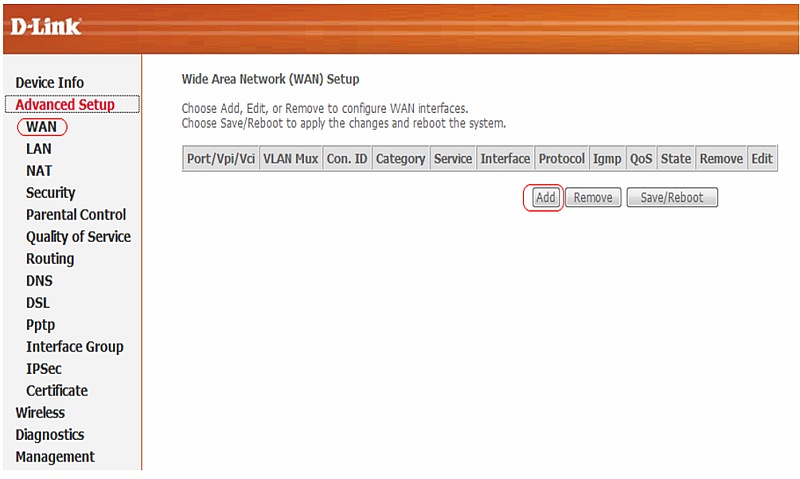
1. В разделе «Advanced Setup» выберите пункт «WAN», и нажмите кнопку «Add» для создания нового соединения.
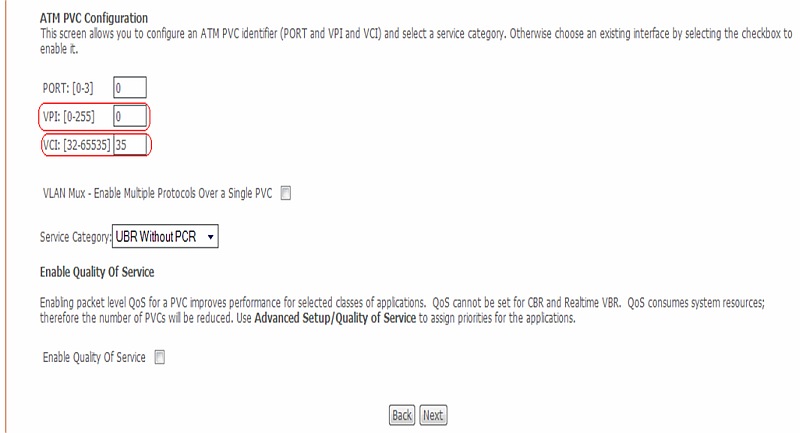
2. На появившейся странице укажите значения параметров VPI и VCI (значения данных параметров предоставляются провайдером) и нажмите кнопку «NEXT».
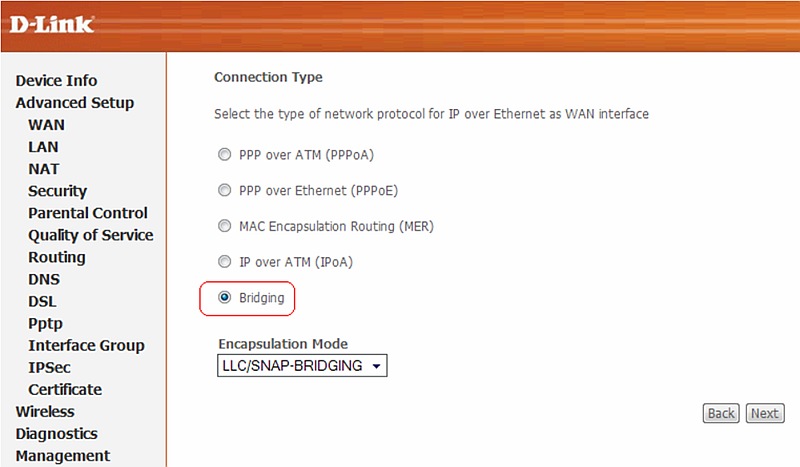
3. На следующей странице в разделе Connection Type установите «Bridging» и нажмите кнопку «NEXT».
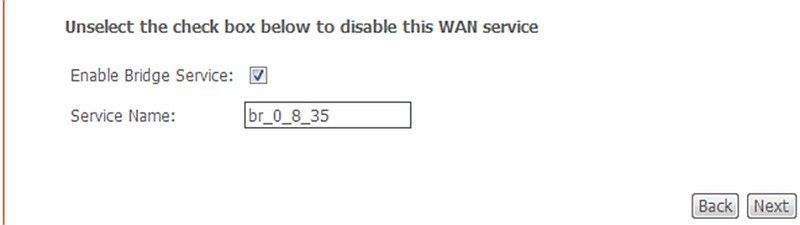
4. На следующей странице оставьте все настройки по умолчанию и нажмите кнопку «NEXT».
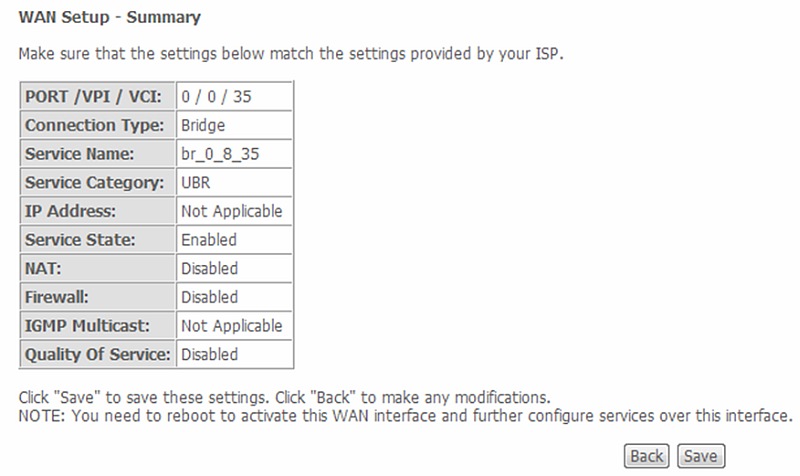
5. На следующей странице нажмите кнопку «Save».
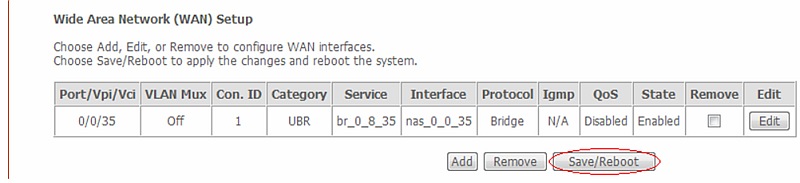
6. После нажатия кнопки «Save» перейдите на страницу «Advanced Setup» > «WAN», где увидите созданное Bridge соединение. Нажмите кнопку «Save/Reboot» для применения параметров и перезагрузки устройства.
7. Перезагрузка устройства

На этом настройка устройства закончена.
Если модем настроен в режиме Bridge, то только один компьютер может иметь доступ к Internet.
Если провайдер использует авторизацию PPPoE, то необходимо настроить PPPoE соединение с помощью ОС компьютера.
Настройка PPPoE клиента на рабочей станции под управлением ОС Windows XP
1. Откройте «Панель управления», затем «Сетевые подключения» и выберите пункт «Создание нового подключения»
2. На появившемся окне нажмите «Далее»
3. Выберите пункт «Подключить к Интернету» и нажмите «Далее»
4. Выберите пункт «Установить подключение вручную» и нажмите «Далее»
5. Выберите пункт «Через высокоскоростное подключение, запрашивающее имя пользователя и пароль» и нажмите «Далее»
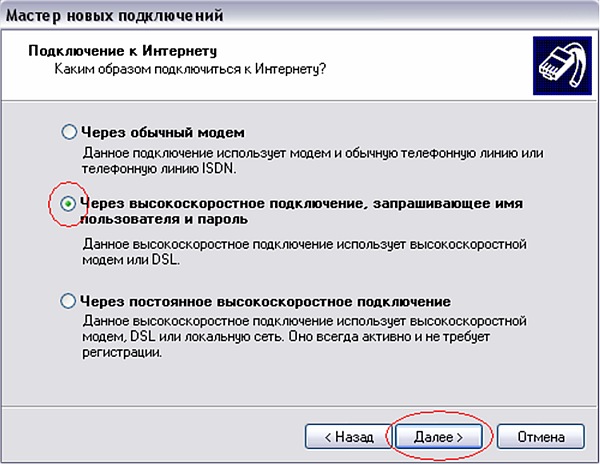
6. В строке «Имя поставщика услуг» наберите ЛЮБОЕ имя (например Stream). Так будет называться созданное подключение. Нажмите «Далее»
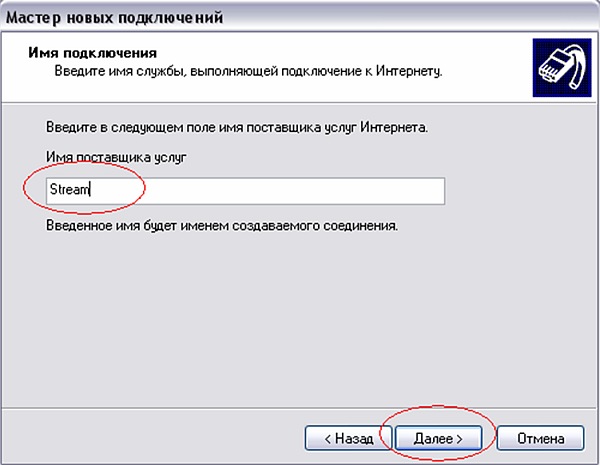
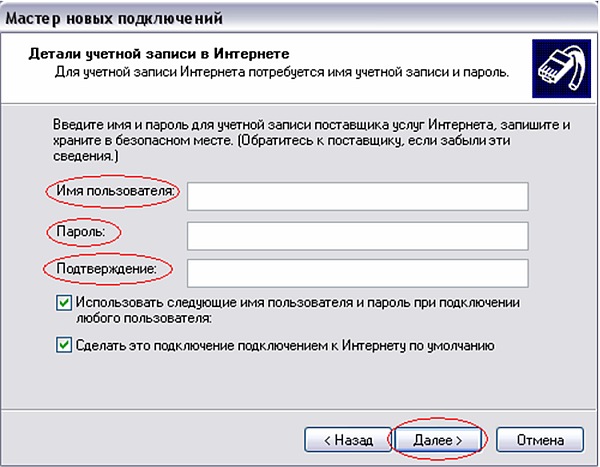
7. В строках «Имя пользователя» и «Пароль» наберите логин и пароль, предоставленные провайдером. В строке «Подтверждение» повторно наберите пароль. Нажмите «Далее».
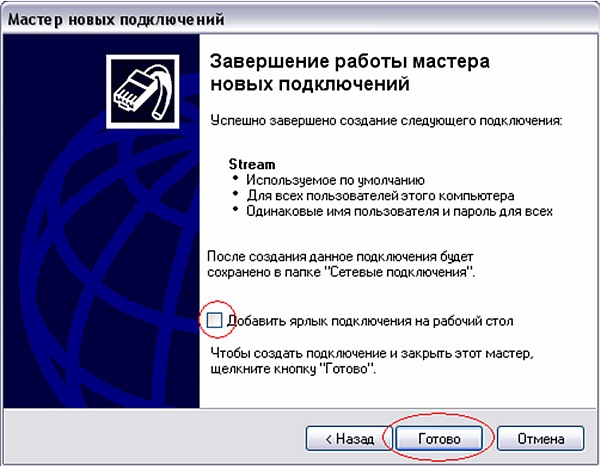
8. По желанию можно добавить ярлык подключения на рабочий стол. Для завершения работы мастера новых подключений нажмите «Готово»
Настройка PPPoE клиента на рабочей станции под управлением ОС Windows Vista
Если расположение меню выглядит по другому, и невозможно найти необходимые компоненты системы, обратитесь к документации операционной системы, для того, чтобы перевести её к классическому виду.
1. Нажмите Пуск [1] -> Настройки [2] -> Панель управления [3] -> Центр управления сетями и общим доступом [4] (Рисунок 1)
2. Нажмите Установка подключения или сети [5] -> Подключение к Интернет [6] -> Далее [7] (Рисунок 2)
3. Если появится сообщение, как на Рисунке 3, нажмите: Все равно создать новое подключение
4. Выберите Высокоскоростное (с PPPoE) [8] (Рисунок 4)
5. Введите Имя пользователя [9], Пароль [10] и Имя подключения [12].
При желании установите галочку напротив: Запомнить этот пароль [11].
Нажмите Подключить [13] (Рисунок 5)
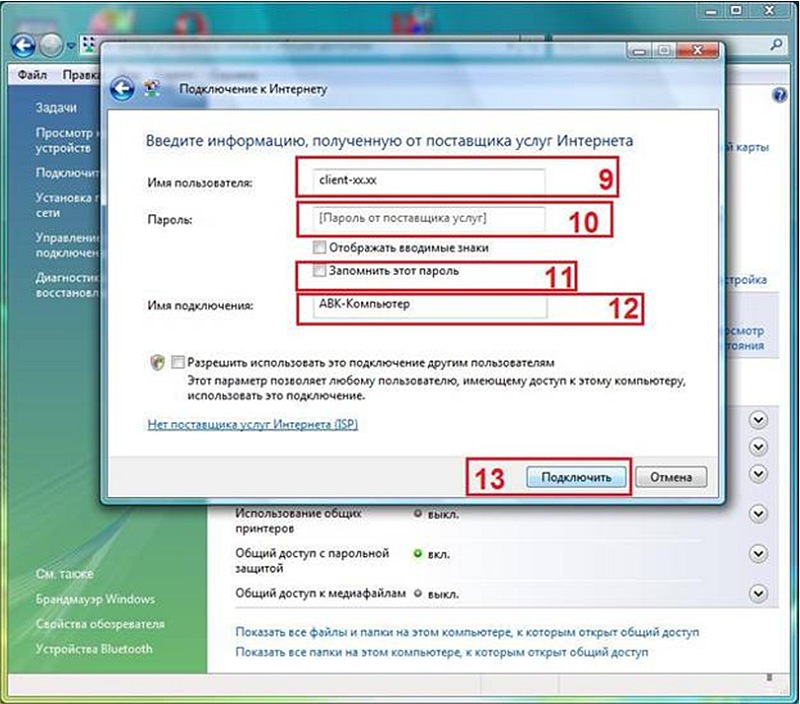
6. Если появится сообщение: «Не удалось проверить подключение к Интернету», всё равно нажмите: «Все равно создать подключение». После чего, проверьте физическое подключение. Такое сообщение может появляться только если ваш компьютер не видит PPPoE сервер. Также причиной может быть неправильно настроенный файервол.
Продукты и решения
О компании
- Сервисное обслуживание
- Предоставление оборудования на тест
- Загрузки
- Технический форум
- F.A.Q
- Эмуляторы
- Обзоры