Как зайти в BIOS/UEFI на ноутбуке?
Друг предложил составить табличку соответствия моделей ноутбуков и важных кнопок для входа в биос, вызова загрузочного меню (boot-menu), диагностических тестов (на моделях где они есть) и штатного восстановления (тоже на тех моделях где оно есть).
Часто гораздо быстрее загуглить какие кнопки жать, чем несколько раз выключать-включать ноут и жать все кнопки подряд надеясь что повезет. Поэтому табличке быть. По мере появления новой инфы, табличка будет пополняться, в комментарии можете писать свои модели и какие клавиши нужно нажимать, эту инфу я тоже буду добавлять в таблицу.
| Модель | Вход в BIOS | Меню загрузки |
| Acer Aspire 3 A315-51-58AC | F2 | F12 (если активно в bios) |
| Acer Aspire 3 A316-42-R9T1 | F2 | F12 (если активно в bios) |
| Acer Swift 514-54T | F2 | F12 (если активно в bios) |
| Asus Vivo AiO V241F | F2 | Esc |
| Asus VivoBook S13 | F2 | Esc |
| Asus VivoBook 17 | F2 | Esc |
| Asus X540S | F2 | Esc |
| Asus X200L | F2 | Esc |
| Dell Inspiron15 | F2 | F12 |
| Dell P89F | F2 | F12 |
| Dell Vostro15 | F2 | F12 |
| Lenovo B50-10 | F2 (2 кнопки) | F12 (2 кнопки) |
| Lenovo G580 | F2 | F12 |
| Lenovo G780 | F2 | F12 |
| Lenovo Idea Pad E530C | F1 | F12 |
| Lenovo Yoga 500-14Bd | кнопка боковая слева | |
| Lenovo G500 | кнопка возле кнопки питания | |
| Lenovo G510 | Fn+F2 | Fn+F12 |
| Lenovo IdeaPad 510-15IKB | Fn+F2 | Fn+F12 |
| Lenovo G50-30 | Fn+F2 | Fn+F12 |
| Lenovo IdeaPad S340 | F2 | F12 |
| Lenovo ThickPad | Fn+F1 | Fn+F12 |
| Lenovo Legion 5 15IMH05 | Fn+F2 | Fn+F12 |
| HP 15-ab1001ua | F10 | F9 |
| HP 15-ab1140ur | F10 | F9 |
| HP 250 G3 | F10 | F9 |
| HP 255 G5 | F10 | F9 |
| HP 250 G6 | F10 | F9 |
| HP Notebook 15 | F10 | F9 |
| HP Pavilion 17-e040sr | F10 | F9 |
1 комментарий к “Как зайти в BIOS/UEFI на ноутбуке?”
Спасибо, Друг! ��
Оставьте комментарий Отменить ответ
Этот сайт использует Akismet для борьбы со спамом. Узнайте, как обрабатываются ваши данные комментариев.
Как сбросить БИОС на ноутбуке Леново без вреда для устройства

Как сбросить Биос на ноутбуке Леново? Используйте интерфейс самого BIOS, задействуйте дополнительно программное обеспечение или примените механический метод. Ниже рассмотрим, в чем особенности каждого из вариантов, как их реализовать и в каких случаях необходимо выполнять такую работу.
Как сбросить BIOS
Выделяется несколько способов, как сбросить Биос на ноутбуке Lenovo и тем самым вернуть работоспособность устройству. Кратко рассмотрим особенности каждого из вариантов.
Применение самого BIOS
Наиболее простой путь — сбросить данные через сам Биос. Для этого сделайте следующее:
- Отключите ноутбук.
- Кликните на кнопку питания и жмите F2 или F1 для входа в меню. В некоторых устройствах может потребоваться применение комбинации Fn+F2. В более редких случаях нужно сработать F12.
- Жмите на кнопку «Exit».
- Кликните на пункт «Load Setup Default».
- Выберите раздел «Exit Saving Changes».
- Подтвердите шаг и дождитесь перезапуска.

После перезагрузки девайса BIOS должен быть обновлен.
Утилита Debug
Распространенный вариант, как сбросить BIOS на ноутбуке Lenovo — сделать это с помощью специального софта Debug. По сути, это встроенное ПО, которое отвечает за отладку и проверку файлов системы. Для пользования этим сервисом необходимо иметь, как минимум, Виндовс х32, доступ к ОС и рабочему столу, а также возможность входа в безопасный режим. Также желательно отключить все внешние устройства, которые могут мешать.
Чтобы сделать сброс Биоса на ноутбуке Lenovo, сделайте следующее:
- Кликните Win+R.
- Введите в командной строке cmd.
- Жмите ОК.
- В появившемся окне наберите debug.exe.
- Введите код о702Е, о71FF, q. После каждого набора символов жмите Ввод.

Если это не дало результата, выполните то же самое, но в режиме Safe Mode. Для этого жмите на кнопку Power и зафиксируйте ее в течение 5-10 с до отключения ПК. В процессе загрузки кликните на кнопку «Безопасный режим с поддержкой командной строки». После этого повторите указанные шаги.
Перед тем как обнулить Биос на ноутбуке Lenovo, проверьте его версию. Это связано с тем, что рассмотренная выше инструкция может не сработать. Для проверки BIOS сделайте следующее:
- Жмите Win+R.
- В строке команды наберите msinfo32.
- Посмотрите на версию.

В дальнейшем используйте следующие коды для сброса Биос ноутбука Леново с учетом версии. Основные варианты:
- AWARD — О7017, O7317, Q.
- Phoenix — O70FF, O71FF, Q.
Во всех случаях применяется инструкция, которая рассмотрена выше. Разница только в том, что нужно вводить подходящий код в командную строку.
Кнопка обнуления
Рассмотренные выше методы, как откатить BIOS на ноутбуке Lenovo, могут не сработать по разным причинам. В таком случае нужно использовать аппаратные методы. Один из них подразумевает нажатие специальной кнопки. Такие могут быть установлены на материнской плате. Их названия следующие:
- Reset — аварийный перезапуск ноутбука;
- CLR CMOS — сброс Биос;
- Power — экстренное включение / выключение.
Наличие и название клавиш зависит от модели материнской платы. Чаще всего они предусматриваются на игровых ноутах, где высока вероятность перегрева оборудования и можно разогнать аппаратуру программным способом.
Чтобы сбросить Биос, жмите на требуемую кнопку и зафиксируйте ее в сработанном состоянии на 7-10 секунд. После этого происходит перезапуск ноутбука Леново, если он был включен.

Отключение батарейки
Чтобы сбросить настройки Биоса на ноутбуке Леново, попробуйте отключить батарейку. Для этого сделайте следующее:
- Выключите девайс и переверните его обратной стороной.
- Положите устройство на твердую поверхность.
- Демонтируйте защелки с АКБ и удалите его.
- Скрутите заднюю крышку с помощью отвертки с тонким жалом.
- Разбирайте ноутбук до тех пор, пока круглая батарейка не станет доступной.
- Подденьте источник питания острым предметом.
- Выждите 35-40 минут, а после верните батарейку на место.
- Убедитесь в наличии щелчка и соберите все на место.
- Запустите Биос ноутбука Леново.
- Снова настройте время и дату.
Помните, что рассмотренный выше метод не подходит для энергонезависимой материнской платы. Здесь придется переключать джампер путем замыкания контактной группы. Как это делать правильно, рассмотрим ниже. Если батарейка припаяна, ее придется отключать с помощью паяльника.

Использование джампера
Это универсальный метод, позволяющий скинуть Биос на ноутбуке Леново даже в том случае, если вы забыли пароль. Сделайте следующие шаги:
- Отключите ноутбук Леново.
- Переверните его и выкрутите болты по углам.
- Снимите планки ОЗУ и жесткий диск.
- Отыщите плату с текстом JCMOS.
- Найдите два контакта на джампере.
- Перемкните их с помощью отвертки.
- Подключите зарядку к ноутбуку Леново. Чтобы сбросить Биос, отвертка должна еще стоять.
- Кликните кнопку питания для включения.
- Удерживайте отвертку еще 25 секунд.
- Выждите еще полминуты, а потом отключите девайс.
- Поставьте крышку на место.

Рассмотренных выше шагов достаточно, чтобы сбросить Биос и войти в Виндовс даже без пароля. Помните, что снятие ОЗУ и жесткого диска обязательно. Если этого не сделать, возможно повреждение устройства и необходимость обращения в сервисный центр. Кстати, очень удобно в это же время поменять ОЗУ на устройстве.
Учтите еще ряд моментов:
- не у всех «материнок» предусмотрены удобные для замыкания контакты;
- вместо контактной группы может быть кнопка, что позволяет быстрей сбросить Биос;
- не все джамперы позволяют быстро сбросить BIOS (иногда приходится долго удерживать отвертку).
При наличии трех контактов на джампере может потребоваться применение перемычки. С ее помощью соединяются сначала первые два, а потом и следующее отверстие. Старайтесь не передерживать перемычку / отвертку на контактах, ведь это может привести к повреждению оборудования.
Для чего сделать сброс
Как видно, сбросить Биос на ноутбуке Леново можно несколькими способами. Такой шаг часто необходим для решения следующих задач:
- Ошибки в выборе настроек или разгоне аппаратуры, из-за чего появляется синий экран «смерти».
- Войти в Виндовс не удается из-за отсутствия пароля.
- Выполнена оптимизация комплектующих на старом BIOS, который не выдерживает апрейда.
- Ноутбук Леново не может загрузить ОС.
- ПК не может запустить Виндовс из-за ошибок в выборе приоритета загрузки.
- Виндовс не видит жесткий диск.
В большинстве из рассмотренных ситуаций лучший способ — сбросить Биос на ноутбуке Леново и тем самым вернуть его к заводским параметрам. Но бывают и другие неисправности, связанные с «железом». В таком случае обнуление не всегда дает результат. В комментариях расскажите, какой метод используете вы, и удалось ли сбросить BIOS самостоятельно.
Как сбросить БИОС на ноутбуке : 3 комментария
- Виктор19.10.2021 в 10:20 Добрый день ! Скажите , а при сбросе BIOS , пользовательские данные не удаляются ?
Как ноутбук Lenovo загрузить с флешки?
Привет! Сегодня я решил подготовит простую, но в то же время очень полезную инструкцию, которая должна пригодится всем владельцам ноутбуков Lenovo. Будем загружать ноутбук Lenovo с флешки. У меня есть такой ноутбук, так что все смогу показать на реальном примере.
Так как на многих моделях современных ноутбуков отсутствует привод CD/DVD дисков, у многих возникает вопрос, а как же установить Windows? Как загрузить ноутбук для восстановления системы, проверки на вирусы, диагностики и т. д. Все это можно сделать с обычной флешки. Более того, если в вашем ноутбуке есть привод, то для установки Windows или загрузки ноутбука с какого-то другого загрузочного диска лучше использовать именно флешку. Тем более, что флешки есть у всех, а чистый диск еще нужно найти.
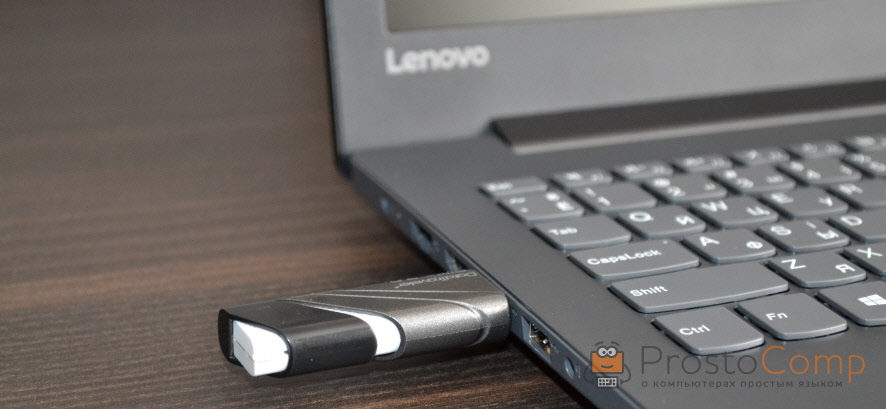
Загрузить ноутбук Lenovo с USB накопителя так же просто как и с диска. Разницы практически нет.
Для начала нам нужно изготовить загрузочную флешку. Проще говоря, записать .iso образ Windows, или другой системы/программы на USB накопитель. Можете посмотреть на примере создания загрузочного накопителя с Windows 10. Для записи .iso на флешку я советую использовать такие программы: Media Creation Tool (для загрузки и записи Windows 10), WinSetupFromUSB, UltraISO, Rufus, Windows USB/DVD Download Tool. Конечно же, с такого накопителя можно загрузить любой компьютер. Не только Lenovo.
Загрузка ноутбука Lenovo с USB накопителя
Есть два способа, которыми можно заставить ноутбук грузится именно с USB накопителя.
- Через Boot Menu (рекомендую именно этот способ). С помощью этого меню мы можем указать ноутбуку Lenovo, с какого устройства загружаться конкретно в этот раз. Так как запуск ноутбука с загрузочного накопителя нам скорее всего нужно сделать только один раз. Этого достаточно, чтобы запустить установку Windows, или выполнить другие действия.
- Через меню BIOS. Здесь уже нужно менять порядок загрузки в настройках BIOS. В принципе, ничего сложно. Но не вижу смысла это делать, если можно выбрать устройство через Boot Menu. Разве что через загрузочное меню у вас на получается. Такой себе запасной вариант.
В любом случае, сначала подключите флешку к ноутбуку.
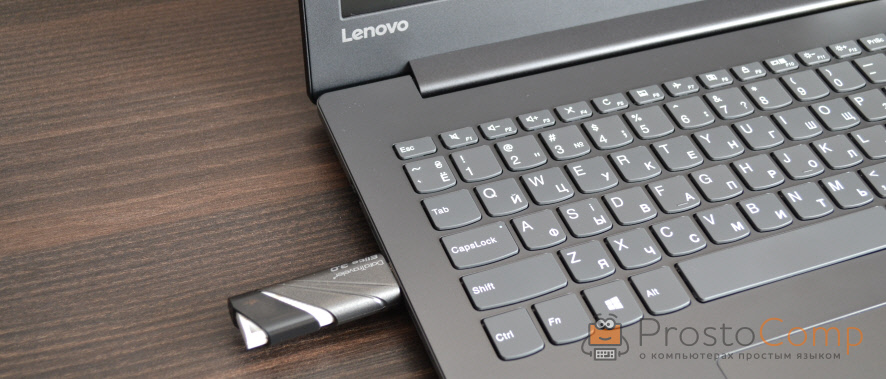
Желательно подключать в порт USB 2.0. С USB 3.0 могут быть проблемы. Порт USB 3.0 в середине обычно синий, или более светлый по сравнению с USB 2.0.
Загрузка через Boot Menu
Как я уже писал, это самый лучший и простой способ. Чтобы открыть Boot Menu на ноутбуке Lenovo, необходимо сразу после нажатия на кнопку включения активно нажимать клавишу F12 .
Откроется меню, в котором нужно выбрать наш накопитель.
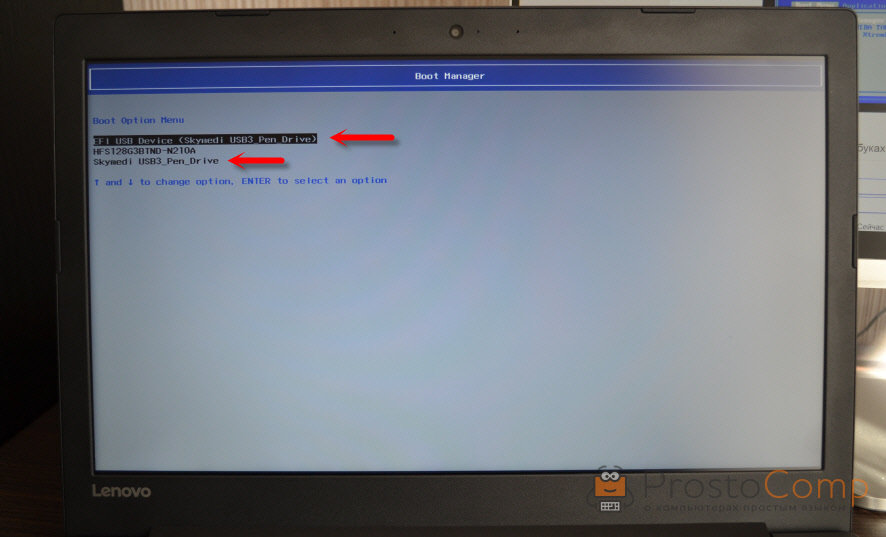
Как видите, в моем случае, в загрузочном меню ноутбука Lenovo отображается два USB накопителя. Один с надписью «EFI USB Device». Попробуйте для начала выбрать тот накопитель, который без EFI (на скриншоте он в самом низу). Это если вы собираетесь устанавливать Windows 10. Иначе могут быть проблемы с установкой Windows 10 на MBR-раздел.
После выбора и нажатия на клавишу Enter ноутбук будет загружен с флешки. При условии, что флешку вы правильно записали.
Если через клавишу F12 не получается открыть меню «Boot Manager», то используйте специальную кнопку со стрелочкой. Которая есть наверное на каждом ноутбуке Lenovo. Иногда она находится рядом с кнопкой включения, а иногда утоплена в корпус (как в моем случае).
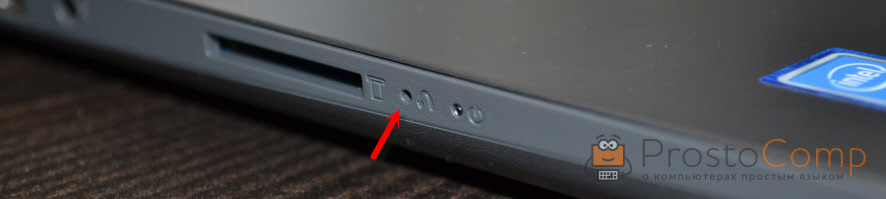
Ее нужно нажимать когда ноутбук выключен. Затем, в меню выбрать «Boot Menu». Так же оттуда можно зайти в BIOS.
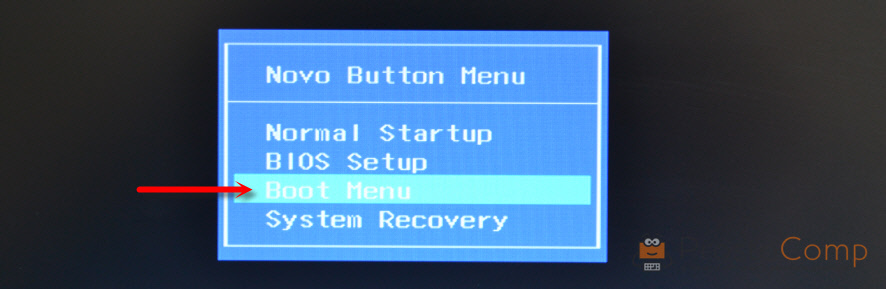
И уже в загрузочном меню выбрать свой накопитель, как я показывал выше.
Запуск ноутбука Lenovo с флешки через BIOS
Чтобы зайти в BIOS, необходимо сразу после включения ноутбука активно нажимать клавишу F2 . Или использовать для этого «Novo Button Menu», как я показывал выше. Подробнее в статье: как зайти в BIOS ноутбука Lenovo.
В меню BIOS нужно перейти в раздел «Boot» (с помощью клавиш вправо/влево).
Дальше необходимо выделить наш накопитель и с помощью клавиш F5 и F6 поставить его на первое место в списке.
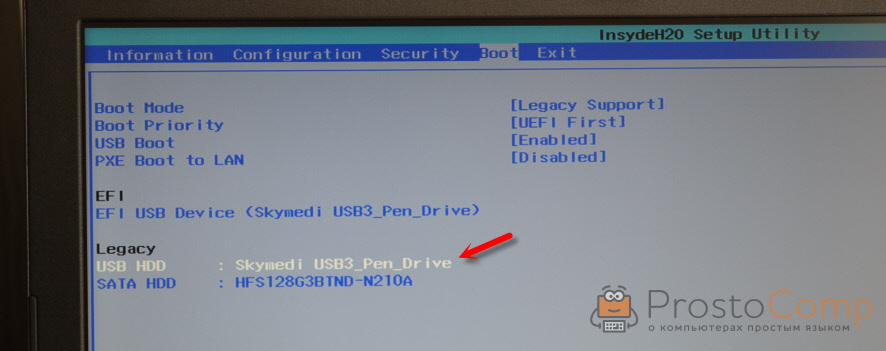
Снова же, там может быть два раздела: EFI и Legacy. Если вы собрались устанавливать Windows и у вас есть раздел EFI как на скриншоте выше, и при установке вы столкнулись с ошибкой «Установка Widnows на данный диск невозможна. На выбранном диске находится таблица MBR-разделов», то нужно в меню «Boot Priority» выставить значение «Legacy First» вместо «UEFI First».

И поставить «USB HDD» на первое место в списке загрузки, как я показывал выше.
Не забудьте сохранить настройки BIOS нажав клавишу F10 .
Буду рад видеть ваши комментарии!
4 этапа установки Windows на Lenovo

Покупатель ноутбука Lenovo может получить в распоряжение одну из трех операционных систем: Free Dos, Linux или ограниченную в плане функциональности Windows.
Обычно такая ситуация не удовлетворяет пользователя, и он устанавливает полноценную и привычную для себя версию Windows. С поставленной задачей можно справиться собственными силами, исключив необходимость привлечения сторонних компьютерщиков и избежав лишних затрат.
Как это сделать, вы узнаете в ходе изучения нижеизложенной информации. Инструкция актуальна для современных версий Windows. Переустановка от установки «с нуля» отличается тем, что в первом случае на соответствующем этапе работы настоятельно рекомендуется отформатировать разделы жесткого диска, чтобы в будущем избежать путаницы и снижения производительности.
Настройка BIOS на Lenovo

После выполнения подготовительных мероприятий ноутбука к продаже, он настраивается на загрузку с жесткого диска. Основная проблема с установкой ОС на Lenovo – включенная защита в BIOS. Ваша задача сводится к настройке BIOS на отключение автозагрузки с винчестера и загрузки с компакт-диска или флеш-накопителя.
Предварительно выключаем ноутбук, если он включен, и делаем следующее:

нажимаем кнопку включения;
ждем 1-2 секунды (пока на дисплее появится стартовая заставка – надпись LENOVO на черном фоне), после чего несколько раз нажимаем на клавиатуре клавишу для входа в меню BIOS. В современных моделях ноутбуков Lenovo за вход в BIOS отвечают одни и те же клавиши: кнопка F2 открывает непосредственно сервисное меню, кнопка F12 – раздел выбора загрузочного устройства.
Также может сработать кнопка Delete или сочетание Fn и клавиш из группы «F» – уточняется для конкретной модели и обычно определяется экспериментальным путем;

изучаем навигацию (сведения приведены в нижней части дисплея). Задача в следующем: открыть раздел Security (Secure), оттуда перейти в категорию Secure Boot и нажать клавишу Enter;

настраиваем Secure Boot на режим Disabled, т.е. отключаем защиту;

жмем клавиатурную клавишу Esc для возвращения в главное меню BIOS. Оттуда перемещаемся в раздел Boot (Startup);

в разделе Boot задача сводится к тому, чтобы настроить загрузку ноутбука с компакт-диска (CDROM) или флеш-накопителя. Для этого перемещаем подходящий вариант вверх списка. Обычно для изменения позиций используются клавиатурные кнопки +/-, но, в зависимости от конкретной версии, могут присутствовать отличия. Этот момент уточняйте в информации о навигации (приведена в нижней части меню настройки BIOS);

жмем Esc, находим пункт UEFI/Legacy Boot и настраиваем его на режим Legacy Only (в некоторых случаях это действие приходится выполнять перед осуществлением манипуляций из предыдущего пункта, проверьте индивидуально). Нажимаем кнопку F10 и подтверждаем желание сохранить внесенные изменения, нажав Enter.
Подготовка дистрибутива для установки Windows на Lenovo

Предполагается, что у вас присутствует оригинальный диск с операционной системой Windows. В данном случае достаточно вставить диск в дисковод, перезагрузить ноутбук и следовать дальнейшим указаниям загрузчика.
Но если приходится устанавливать операционную систему с флеш-накопителя либо же если оригинальный диск утерян, придется самостоятельно делать загрузочный образ. Ничего сложного в этом нет. Предварительно скачиваем/сохраняем нужную версию Windows на работающий компьютер и приступаем.
Для создания загрузочной флешки делаем следующее:
- скачиваем программу UltraISO с официального сайта . При желании используйте другую программу с аналогичным функционалом – порядок действий останется идентичным. UltraISO является самым популярным и удобным вариантом;
- дождавшись окончания загрузки пакета, запускаем установочный файл и следуем рекомендациям загрузчика;
- кликаем по ярлыку установленной программы правой кнопкой мышки и запускаем софт от имени администратора, выбрав соответствующий пункт либо можно запустить непосредственно сам образ ISO ;
в открывшемся меню программы жмем кнопку «Файл», затем – «Открыть»;

находим сохраненный ранее образ операционной системы, выделяем и открываем раздел «Самозагрузка». Там выбираем пункт «Записать образ жесткого диска»;

программа откроет всплывающее окно. Убеждаемся, что съемный накопитель правильно идентифицирован. При обнаружении ошибки, вносим соответствующие изменения.

Важно! При выборе метода записи обязательно задаем режим –USB-HDD+.
Далее нам остается сделать следующее:

нажать кнопку «Записать». В открывшемся окне «Подсказка» программа предложит нам удалить все с флешки. Делаем это. Дожидаемся завершения создания загрузочной флешки.
В аналогичной последовательности с помощью программы UltraISO создается загрузочный CD или DVD диск.
Установка Windows
BIOS настроен, загрузочное устройство подготовлено. Приступаем непосредственно к установке Windows. Для этого вставляем в ноутбук диск или флешку и перезагружаем устройство. Ноутбук самостоятельно «поймет», как ему нужно загрузиться. Как правило, никаких дополнительных действий со стороны пользователя не требуется. Некоторые модели «просят» нажать любую клавишу для загрузки со съемного накопителя – делаем это.

Ждем, пока Windows распакует файлы, после чего выбираем «Полная установка».

Далее события могут развиваться по 2 сценариям:
- если жесткий диск изначально разбит на разделы и файловая система отформатирована в NTFS, приступаем к дальнейшей установке;
- если система – CDA, предварительно удаляем разделы жесткого диска. Для этого жмем кнопку «Настройка диска» и поочередно удаляем разделы.

Здесь же мы можем разделить свободное пространство на несколько разделов. Для этого жмем кнопку «Создать», указываем желаемый размер (под систему лучше от 30 – 60 Гб) и подтверждаем свои действия. Повторяем, пока не распределим все доступное пространство на жестком диске.
Выделяем раздел, отведенный для установки операционной системы, и жмем на установку. Каких-либо особенностей, требующих подробного индивидуального рассмотрения, далее не будет. Вам нужно следовать указаниям установщика.
Компьютер несколько раз перезагрузится. «Трогать» его, при этом, не надо – система сделает все сама. Вам останется лишь выбрать желаемый язык, установить настройки даты/времени, задать имя пользователя и пароль.
Типичные проблемы при установке Windows
Наиболее распространенными среди пользователей являются две типичные ошибки, допущение которых в процессе подготовки к установке Windows способно сделать успешное проведение предстоящего мероприятия невозможным.
Во-первых, неправильный выбор формата на стадии форматирования флеш-накопителя.
Выбирать нужно либо FDD, либо HDD.
Замечание приводилось в инструкции по созданию загрузочного носителя. При использовании других программ ориентируйтесь по ситуации – рекомендации остаются актуальными.
Во-вторых, использование неправильного загрузочного образа. Установочные диски Windows делятся на две категории:
- загрузочные – предназначены для «чистой» установки операционной системы;
- не загрузочные – применяются преимущественно для решения различных проблем и работают только из-под интерфейса Windows.
Чтобы справиться с установкой операционной по вышеприведенной последовательности, пользователь должен правильно выполнить эмуляцию образа на диск/флешку.
Для этого проверяйте настройки, выставленные в программе для создания загрузочного накопителя, на соответствие представленным требованиям.
Таким образом, в самостоятельной установке Windows на Lenovo нет ничего сверхсложного: нужно лишь последовательно выполнять соответствующие рекомендации. Следуйте положениям изученного руководства, будьте внимательны на каждом этапе, и все обязательно получится.