Медленное открытие офисных документов

Возможно Вы столкнулись с проблемой медленного открытия документов MS Word или Excel. Мы расскажем, как победить эту проблему.
При открытии документа офисная программа, будь то Ворд или Эксель начинают очень долго грузится, причин этому несколько:
- Некорректно установлен локальный принтер или недоступен сетевой принтер, чтобы исключить данную проблему, зайдите в консоль и выполните команду:
net stop spooler. После чего служба печати будет остановлена. Запустите повторно медленно отрываемый файл, если программа открылась быстро, то у Вас проблема с принтерами. Запускаем обратно подсистему печати: net start spooler и проделываем следующие действия:- Удаляем все неправильно установленные принтеры.
- В свойствах сервера печати удаляем все ненужные порты и драйверы принтеров. Если порты или драйверы не удается удалить, то перезагружаем компьютер и пытаемся вновь удалить.
- Пробуем снова запустить документ.
- Если все встало на свои места, то на этом всё, если не помогло, то проделываем все действия дальше:
- Удаляем по одному принтеры (вместе с драйверами) и каждый раз пробуем запустить офисный документ. Как только MS Office станет работать нормально — значит дело именно в этом принтере.
- Перезагружаем компьютер и устанавливаем повторно проблемный принтер
- Если при запуске документа ворда или экселя из проводника (из оболочки Windows), проходит достаточно много времени и создается впечатление подвисания системы, но при этом документ потом всё равно открывается без каких-либо ошибок, при этом если открывать документ не посредство из Microsoft Office – документ открывается быстро, то тут возможно некорректно установленный Addon офиса.
Для решения этой проблемы заходим в параметры – надстройки и удаляем ненужные аддоны. Другой причиной может быть неправильно работающая служба DDE (Dynamic Data Exchange) – обработчик взаимодействия приложений с оболочкой системы. Для решения такой проблемы, требуются отключить обработку DDE. Сделать это можно из настроек ассоциации файлов. К примеру медленно открываются файлы с расширением *.doc. Открываем свойства папок, выбираем Типы файлов, находим нужное нам расширение файла, жмем дополнительно, в открывшемся окне «Изменение свойств типа файлов» выбираем «Открыть» — Изменить, далее «Изменение действия для типа. » Снимаем галочку использовать DDE, а к пути «Приложение, исполняющее действие», в самом конце дописываем через пробел «»%1″» Сохраняем изменения.
Те же самые действия проделываем для все остальных проблемных расширений файлов.
SKY — IT-решения для бизнеса, 2012–2023 г.
Как отключить печать свойств документа в ворде
Драйвер принтера XPS : используется для печати файлов формата XPS.
- См. Функции различных моделей.
- Драйвер XPS можно установить только в системе Windows Vista или более новой.
- Если печать файла XPS не выполняется, установите дополнительную память.
- Модели, для которых требуется загрузка драйвера XPS с веб-сайта Samsung www.samsung.com > ваш продукт > Поддержка и загрузка.
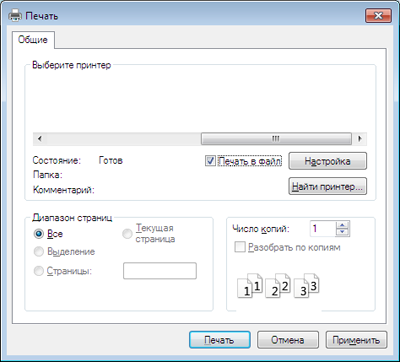
Печать в файл (PRN)
Иногда может возникнуть необходимость сохранить данные печати в файл.
- Установите флажок в поле Печать в файл в окне Печать .
![[Note]](http://www.samsungsetup.com/ts/manual/Samsung%20ML-2160%20Series/common/icon_note.png) |
| Если будет введено только имя файла, он будет сохранен в папке Мои документы , Documents and Settings (Мои документы и параметры настройки) или Пользователи . В некоторых операционных системах и при использовании определенных приложений папка по умолчанию может быть другой. |
Знакомство со специальными функциями печати
Для удобства пользователей устройство снабжено дополнительными функциями.
Чтобы воспользоваться функциями драйвера принтера, нажмите на кнопку Свойства или Настройка в окне приложения Печать . Имя устройства в окне свойств может отличаться в зависимости от модели устройства.

- Некоторые меню могут не отображаться на дисплее в зависимости от параметров или моделей. Это значит, что данные функции недоступны для этого устройства.
- Выберите меню Справка или щелкните по кнопке в окне или нажмите F1 на клавиатуре и выберите интересующий вас раздел справки (см. Использование справки).
Несколько страниц на стороне
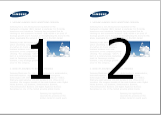
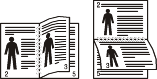
На одном листе бумаги можно распечатать несколько страниц. При этом страницы уменьшаются и располагаются в указанном порядке. На одной стороне листа можно распечатать до 16 страниц.
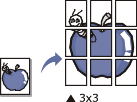
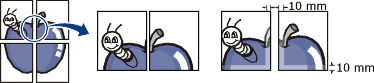
Эта функция позволяет распечатать один документ на 4 (Плакат 2×2), 9 (Плакат 3×3) или 16 (Плакат 4×4) листах бумаги. Затем листы можно склеить и получить документ плакатного размера.
Выберите значение Перекрытие частей плаката . Укажите Перекрытие частей плаката в миллиметрах с помощью переключателя в верхнем правом углу вкладки Основные , чтобы упростить склеивание листов.

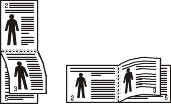
Эта функция позволяет распечатывать документы на обеих сторонах листов бумаги и упорядочить страницы таким образом, чтобы бумагу можно было сгибать пополам для создания брошюры.
Печать брошюр возможна на материалах формата Letter, Legal, A4, US Folio или Oficio.
Пункт Брошюра доступен не для всех размеров бумаги. Чтобы просмотреть доступные размеры бумаги, выберите пункт Размер на вкладке Бумага .
Неверно выбранный размер бумаги может быть автоматически отменен. Выбирайте только доступные типы бумаги (без обозначения  или
или  ).
).
- Двусторонняя печать [a]
- Двусторонняя печать в ручном режиме [a]
Печатать можно на обеих сторонах листа бумаги. Перед началом печати задайте ориентацию документа.
- Эта функция доступна при использовании формата Letter, Legal, A4, US Folio или Oficio.
- Если устройство не оснащено модулем двусторонней печати, печать придется выполнять вручную. Сначала документ будет напечатан через одну страницу на одной стороне бумаги. После этого на экране компьютера появится сообщение.
- При выборе двусторонней печати функция Пропускать пустые страницы неактивна.
- Не следует печатать на обеих сторонах специальных материалов для печати, таких как наклейки, конверты или плотная бумага. Это может привести к замятию бумаги или повреждению устройства.
- Определяется принтером : если выбрано это значение, режим экономии определяется настройками, заданными на панели управления принтера. Данная функция доступна только при использовании драйвера принтера PCL / XPS (см. Функции различных моделей).
- Нет : функция отключена.
- Длинная кромка : этот вариант наиболее часто используется для книжных переплетов.
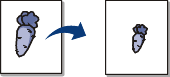
изменение размера печатаемого документа в обе стороны, указав новый размер в процентах от исходного.
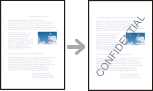
Водяные знаки печатаются как текст поверх основного текста документа. Например, можно напечатать текст «ЧЕРНОВИК» или «КОНФИДЕНЦИАЛЬНО» большими серыми буквами по диагонали на первой или на всех страницах документа.
( Создание водяного знака )
- Чтобы изменить настройки печати из приложения, откройте окно Настройка печати .
- На вкладке Дополнительно выберите пункт Правка в раскрывающемся списке Водяной знак . Откроется диалоговое окно Изменение водяных знаков .
- Введите текст в поле Текст водяного знака . Можно ввести не более 256 символов. Текст появится в окне предварительного просмотра.
( Изменение водяного знака )
- Чтобы изменить настройки печати из приложения, откройте окно Настройка печати .
- На вкладке Дополнительно выберите пункт Правка в раскрывающемся списке Водяной знак . Откроется диалоговое окно Изменение водяных знаков .
- Выберите нужный водяной знак из списка Текущие водяные знаки и измените его текст и параметры.
- Для сохранения изменений нажмите кнопку Обновить .
- Нажмите кнопки OK или Печать для выхода из окна Печать .
( Удаление водяного знака )
- Чтобы изменить настройки печати из приложения, откройте окно Настройка печати .
- На вкладке Дополнительно выберите пункт Правка в раскрывающемся списке Водяной знак . Откроется диалоговое окно Изменение водяных знаков .
- В списке Текущие водяные знаки выберите водяной знак и нажмите кнопку Удалить .
- Нажмите кнопки OK или Печать для выхода из окна Печать .

Данная функция доступна только при использовании драйвера принтера PCL/XPS (см. Программное обеспечение).
Наложение — это текст или изображение, которое хранится на жестком диске компьютера в виде файла особого формата. Наложения могут печататься на любом документе. Наложения часто используются вместо готовых форм и фирменных бланков. Вместо заранее напечатанных бланков можно создать наложение, содержащее точно такую же информацию, как фирменный бланк. Чтобы распечатать письмо на фирменном бланке компании, не нужно загружать бланки в устройство. Просто распечатайте документ с наложением.
Чтобы использовать наложение, содержащее логотип или изображение, его необходимо создать.
- Размер наложения должен совпадать с размером документа. Не создавайте наложений с водяными знаками.
- Разрешение наложения должно совпадать с разрешением документа.
- Для сохранения документа в качестве наложения откройте окно Настройка печати .
- На вкладке Дополнительно выберите пункт Правка в раскрывающемся списке Текст . Откроется окно Правка наложения .
- В окне Правка наложения нажмите Создать .
- В окне Сохранить как в поле Имя задания введите имя длиной не более восьми символов. При необходимости укажите путь к файлу (путь по умолчанию C:\Formover).
- Нажмите на кнопку Сохранить . Новое имя появится в поле Список наложений .
- Нажмите кнопки OK или Печать для выхода из окна Печать . Файл не выводится на печать. Вместо этого он сохраняется на жестком диске компьютера.
- Откройте вкладку Дополнительно .
- Выберите наложение в раскрывающемся списке Текст .
- Если нужный файл наложения в списке Текст отсутствует, выберите пункт Правка. , а затем — команду Загрузить . Выберите нужный файл наложения. Если файл наложения сохранен на внешнем носителе, его также можно загрузить при помощи диалогового окна Открыть . После выбора файла нажмите кнопку Открыть . Файл появится в списке Список наложений . После этого его можно использовать для печати. Выберите наложение в списке Список наложений .
- При необходимости поставьте флажок в поле Подтверждать наложение при печати . Если флажок установлен, при выводе документа на печать будет появляться запрос подтверждения на использование наложения. Если этот флажок не установлен, а наложение выбрано, это наложение будет автоматически печататься вместе с документом.
- Нажмите кнопки ОК или Печать для выхода из окна Печать .
- В окне Printing Preferences откройте вкладку Дополнительно .
- Выберите пункт Правка в списке Текст .
- Выберите наложение из списка Список наложений .
- Нажмите на кнопку Удалить .
- В окне запроса на удаление нажмите Да .
- Нажмите кнопки OK или Печать для выхода из окна Печать . Наложение, которое больше не используется, можно удалить.
- Эта функция доступна только в том случае, если установлена дополнительная память или жесткий диск.
- Некоторые меню могут не отображаться на дисплее в зависимости от параметров или моделей. Это значит, что данные функции недоступны для этого устройства.
- Режим печати : по умолчанию параметр Режим печати имеет значение Стандарт. , что не предусматривает сохранение файла печати в память.
- Стандарт. в этом режиме документ можно распечатать без сохранения его в дополнительной памяти.
- Для проверки : этот режим удобен при распечатке более одной копии документа. Сначала можно распечатать одну копию для проверки, а позже — остальные копии.
- Секретный : данный режим предназначен для печати конфиденциальных документов. Чтобы начать печать, необходимо ввести пароль.
- Сохранить : выберите данный параметр для сохранения документа на жестком диске без печати.
- Сохранить и напечатать : Этот режим используется при одновременной печати и сохранении документа.
- Поставить в очередь : эта функция может быть полезна для работы с большим объемом информации. При выборе этой функции документ отправляется в буфер на жестком диске, а затем распечатывается из очереди, таким образом уменьшается рабочая загрузка на компьютер.
- Расписание печати : выберите этот параметр для печати документа в определенное время.
[a] Этот параметр недоступен при использовании драйвера XPS.
вопрос о данных указанных в свойствах документа
Доброго времени суток! Всем от личного настроения! Вопрос в следующем: подскажите пожалуйста, почему в свойствах документа в разделе где указаны Данные о дате создания, сохранения, открытия и т. Д. В строке последнее направление на печать дата указанная, ранее чем создание документа? Документ был скачен с эл. Почты и сохранен на комп после чего неоднократно печатался, но указана дата последней печати на много раньше чем скачено. Дата сохранения , дата открытия и т. д. совпадают а дата последней печати нет!
Я так поняла, что это дата последней печати непосредственно проведенной самим создателем документа? Так ли это.
Если так, то где посмотреть когда я сама печатала этот документ.
2 Ответ от aap77 17.02.2014 22:06:38
Re: вопрос о данных указанных в свойствах документа
Да, это так, т.к. во внедренных свойствах документа нет свойства Дата последней печати. У изначального пользователя был макрос, который при печати создавал в это свойство, которое при открытии документа на другом компе, или скачанном, выдает данный параметр, независимый от других.
3 Ответ от nastia 18.02.2014 09:07:33
Re: вопрос о данных указанных в свойствах документа
Спасибо Вам aap77 огромное! Может Вы подскажете почему один из скаченных документов в свойства последний вывод на печать сохранил ту дату когда я сама печатала? И еще вопрос: могу я где нибудь посмотреть дату когда я печатала эти документы? Заранее спасибо!
4 Ответ от aap77 18.02.2014 09:32:38
Re: вопрос о данных указанных в свойствах документа
Свойства документа Word Вывод на печать нет изначально.
Вот список встроенных свойств документа:
1. Title; 2. Subject; 3. Author; User 4. Keywords; 5. Comments; 6. Template; Normal 7. Last author; User 8. Revision number; 2 9. Application name; Microsoft Office Word 11. Creation date; 18.02.2014 8:47:00 12. Last save time; 18.02.2014 9:11:00 13. Total editing time; 26 14. Number of pages; 1 15. Number of words; 2 16. Number of characters; 12 17. Security; 0 18. Category; 19. Format; 20. Manager; 21. Company; 22. Number of bytes; 93731 23. Number of lines; 1 24. Number of paragraphs; 1 29. Hyperlink base; 30. Number of characters (with spaces); 13 31. Content type; 32. Content status; 33. Language; 34. Document version; Дату печати можно посмотреть в Проводнике Windows в свойствах файла, либо когда это свойство создается макросом при выводе документа на печать.
5 Ответ от nastia 18.02.2014 09:48:54
Re: вопрос о данных указанных в свойствах документа
Спасибо Вам еще раз, но для чайника можно последовательность описать (посмотреть через проводник) . Приз.
6 Ответ от aap77 18.02.2014 09:58:58
Re: вопрос о данных указанных в свойствах документа
1. Открываете папку Компьютер.
2. Находите свой файл.
3. Кликайте на файле правой кнопкой и в появившемся окне выбираете пункт Свойства.
4. В появившемся меню выбираете вкладку Подробно.
5. В списке Источник есть свойство Последний вывод на печать.
7 Ответ от nastia 18.02.2014 11:42:34
Re: вопрос о данных указанных в свойствах документа
Так я об этом и говорила, что там в источники указана дата последнего вывода на печать раньше чем я сначала с почты! А печатала я этот документ после смачивания несколько раз! Почему так. Плиииииииииииииз.
8 Ответ от nastia 23.02.2014 20:40:03
Re: вопрос о данных указанных в свойствах документа
aap77. Подскажите пожалуйста- «на Ваш последний ответ»:
1. Открываете папку Компьютер.
2. Находите свой файл.
3. Кликайте на файле правой кнопкой и в появившемся окне выбираетепункт Свойства.
4. В появившемся меню выбираете вкладку Подробно.
5. В списке источник есть свойство Последний вывод на печать.
У меня в документе в списке источник в свойстве «Последний вывод на печать » указана дата более ранняя чем я скачала документ и затем сохранила у себя на компе. что это означает. почему так. еще раз повторюсь неоднократно после скачивания распечатывала, но вот не помню когда, а это очень важно. Почему не сохранилась дата моей печати? или это означает, что я не печатала этот документ. Уже глюки. а есть ли возможность каким нибудь способом выяснить когда печатала. ПОЖАЛУЙСТА aap77. Подскажите . ПОЖАЛУЙСТА.
9 Ответ от Alex_Gur 24.02.2014 08:38:48
Re: вопрос о данных указанных в свойствах документа
aap77 пишет:
Да, это так, т.к. во внедренных свойствах документа нет свойства Дата последней печати. У изначального пользователя был макрос, который при печати создавал в это свойство, которое при открытии документа на другом компе, или скачанном, выдает данный параметр, независимый от других.
Добрый день, Александр!
У меня в версии 2013 есть свойство документа Напечатано. К сожалению, в более ранних версиях сейчас посмотреть не могу.
Удобной и приятной работы в Word!
Перевести спасибо на Яндекс кошелёк — 41001162202962; на WebMoney — R581830807057.
10 Ответ от Alex_Gur 24.02.2014 08:44:26
Re: вопрос о данных указанных в свойствах документа
Вот, и в 2010 версии есть свойство Напечатан:
Post’s attachments
Word2010 — Напечатано.jpg 55.4 Кб, 1 скачиваний с 2014-02-24
You don’t have the permssions to download the attachments of this post.
Удобной и приятной работы в Word!
Перевести спасибо на Яндекс кошелёк — 41001162202962; на WebMoney — R581830807057.
11 Ответ от Alex_Gur 24.02.2014 08:51:07
Re: вопрос о данных указанных в свойствах документа
А вот и в 2003 (Последний вывод на печать):
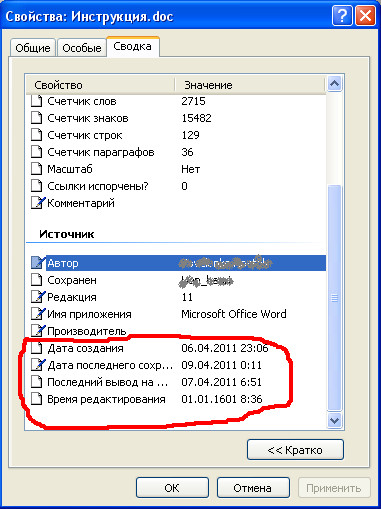
Удобной и приятной работы в Word!
Перевести спасибо на Яндекс кошелёк — 41001162202962; на WebMoney — R581830807057.
12 Ответ от nastia 24.02.2014 09:49:01
Re: вопрос о данных указанных в свойствах документа
Спасибо Alex_Gur. У меня 2010 версия и в указанных Вами колонка «Сведения» — «Напечатано» также указана дата более раняя, почему.
13 Ответ от nastia 24.02.2014 09:58:04
Re: вопрос о данных указанных в свойствах документа
Вот сейчас взяла распечатала документ и в сведениях также осталась та дата которая была перед печатаю. Как вообще сохраняются или формируются эти даты: дата создания; дата последнего сохранения; последний вывод на печать. Дело в том, что некоторые документы сохраняю реальную дату последнего вывода на печать, а какие то нет! Плииииииз!
14 Ответ от Alex_Gur 24.02.2014 10:21:36
Re: вопрос о данных указанных в свойствах документа
nastia пишет:
Вот сейчас взяла распечатала документ и в сведениях также осталась та дата которая была перед печатаю. Как вообще сохраняются или формируются эти даты: дата создания; дата последнего сохранения; последний вывод на печать. Дело в том, что некоторые документы сохраняю реальную дату последнего вывода на печать, а какие то нет! Плииииииз!
Настя, а попробуйте создать новый документ и напечатать его. Что у Вас получится? Какая дата печати?
Удобной и приятной работы в Word!
Перевести спасибо на Яндекс кошелёк — 41001162202962; на WebMoney — R581830807057.
15 Ответ от nastia 24.02.2014 10:37:21
Re: вопрос о данных указанных в свойствах документа
Я попробовала 2 варианта: 1-ый вариант- я создала документ и без сохранения его на рабочем столе распечатала, дата напечатано была соответственная печати. 2- ой вариант я создала документ и сразу же сохранила его на рабочем столе, открыла его и распечатала и что вы думаете, дата «напечатано» была «никогда».
16 Ответ от Alex_Gur 24.02.2014 12:01:12
Re: вопрос о данных указанных в свойствах документа
nastia пишет:
Я попробовала 2 варианта: 1-ый вариант- я создала документ и без сохранения его на рабочем столе распечатала, дата напечатано была соответственная печати. 2- ой вариант я создала документ и сразу же сохранила его на рабочем столе, открыла его и распечатала и что вы думаете, дата «напечатано» была «никогда».
Скорее всего, происходит сбой в работе Вашей программы Word. Она работает некорректно в части указания даты печати.
Иногда такая ошибка встречается (см., например, внешняя ссылка), но никаких полезных рекомендаций не давалось.
На всякий случай выложите, пожалуйста, тот файл, в котором дата печати у Вас не отобразилась.
Удобной и приятной работы в Word!
Перевести спасибо на Яндекс кошелёк — 41001162202962; на WebMoney — R581830807057.
17 Ответ от nastia 24.02.2014 12:49:01
Re: вопрос о данных указанных в свойствах документа
Спасибо Вам. Как я поняла, в свойствах документов запоминаются и сохраняются даты действий до сохранения самого документа! Или другими словами если сначала сохранить скаченные документы а потом распечатать в свойствах сохранятся последние данные автора, а если скачать — распечатать и только после сохранить сохранится уже реальная дата печати. Это правильно?! В word так и должно быть. Скинуть файл не могу простите .
18 Ответ от Alex_Gur 24.02.2014 13:07:48
Re: вопрос о данных указанных в свойствах документа
nastia пишет:
Или другими словами если сначала сохранить скаченные документы а потом распечатать в свойствах сохранятся последние данные автора, а если скачать — распечатать и только после сохранить сохранится уже реальная дата печати. Это правильно?! В word так и должно быть.
Нет, мне кажется, так не должно быть. Я распечатал несохраненный файл. У меня — Создано: есть дата и время, Напечатано: есть дата и время, а Изменено: нет дата и времени (пусто).
Мне кажется, у Вас — кокой-то сбой (пожет быть программа не совсем корректно установилась).
Думаю, что Вам придется «потерпеть» отсутствие даты печати или использовать для установки даты печати макрос, о котором писал aap77.
Удобной и приятной работы в Word!
Перевести спасибо на Яндекс кошелёк — 41001162202962; на WebMoney — R581830807057.
19 Ответ от Alex_Gur 24.02.2014 13:46:19
Re: вопрос о данных указанных в свойствах документа
Макрос для указания текущей даты печати документа получается очень простым:
Sub LastPrintDate1() ActiveDocument.BuiltInDocumentProperties("Last Print Date") = Now End SubИли, что то же самое:
Sub LastPrintDate2() ActiveDocument.BuiltInDocumentProperties(10) = Now End SubО чтении и изменении встроенных свойств хорошо написано здесь: внешняя ссылка:
Каким образом можно изменять значения полей в свойствах документа Word? Речь идет о полях «Автор», «Компания», «Название». Необходим макрос, изменяющий эти значения в большом количестве документов.
Это можно делать командами типа
ActiveDocument.BuiltInDocumentProperties(«Title») = «Суперважный документ»Аргумент возможен такой:
Title, Subject, Author, Keywords, Comments, Template, Last Author, Revision Number, Application Name, Last Print Date, Creation Date, Last Save Time, Total Editing Time, Number of Pages, Number of Words, Number of Characters, Security, Category, Format, Manager, Company, Number of Bytes, Number of Lines, Number of Paragraphs, Number of Slides, Number of Notes, Number of Hidden Slides, Number of Multimedia Clips.
Сам понимаешь, что некоторые из этих свойств (типа количества букв) — read-only.
Вместо «Title» можно использовать номера (Title = 1, Subject =2, . )
Удобной и приятной работы в Word!
Перевести спасибо на Яндекс кошелёк — 41001162202962; на WebMoney — R581830807057.
20 Ответ от Alex_Gur 24.02.2014 13:59:16
Re: вопрос о данных указанных в свойствах документа
Индексы встроенных свойств документа будут следующими:
Title — 1,
Subject — 2,
Author — 3,
Keywords — 4,
Comments — 5,
Template — 6,
Last Author — 7,
Revision Number — 8,
Application Name — 9,
Last Print Date — 10,
Creation Date — 11,
Last Save Time — 12,
Total Editing Time — 13,
Number of Pages — 14,
Number of Words — 15,
Number of Characters — 16,
Security — 17,
Category — 18,
Format — 19,
Manager — 20,
Company — 21,
Number of Bytes — 22,
Number of Lines — 23,
Number of Paragraphs — 24,
Number of Slides — 25,
Number of Notes — 26,
Number of Hidden Slides — 27,
Number of Multimedia Clips — 28.
Проверить соответствие наименований свойств и индексов можно с помощью следующего макроса:
Sub ShowDocumentProperties() Dim i As Integer For i = 1 To 28 MsgBox (Str(i) + " - " + ActiveDocument.BuiltInDocumentProperties(i).Name) Next i End SubУдобной и приятной работы в Word!
Перевести спасибо на Яндекс кошелёк — 41001162202962; на WebMoney — R581830807057.
21 Ответ от Alex_Gur 24.02.2014 14:34:19
Re: вопрос о данных указанных в свойствах документа
Более подробная таблица параметров встроенных свойств (применительно к Excel, но к Word она тоже подходит) размещена здесь: внешняя ссылка.
Здесь же приводится макрос вывода наименований и значений встроенных свойств с обработчиком ошибок (обработчик ошибок необходим, так как неопределенность некоторых свойств вызывает фатальную ошибку в работе макроса):
Sub test() On Error GoTo NotDefined ' В макросе для Excel ActiveDocument следует заменить на ActiveWorkbook For Each prop In ActiveDocument.BuiltInDocumentProperties With prop PName = .Name PValue = .Value PType = .Type s = s + PName & " = " & PValue & " [" & PType & "]" End With Next MsgBox(s) Exit Sub ' Обработчик ошибок NotDefined: PValue = "Value not defined" Resume Next End SubУдобной и приятной работы в Word!
Перевести спасибо на Яндекс кошелёк — 41001162202962; на WebMoney — R581830807057.
22 Ответ от nastia 24.02.2014 14:36:55
Re: вопрос о данных указанных в свойствах документа
Alex_Gur пишет: Нет, мне кажется, так не должно быть. Я распечатал несохраненный файл. У меня
-Создано: есть дата и время,Напечатано: есть дата и время, аИзменено: нет дата и времени (пусто).
Так я об этом же, в не сохраненном документе ставиться дата реальная, но если вы перед печатью сохраните документ, закроете, откроете и распечатаете то в дата последнего вывода печать будет стоять та же как и до сохранения а не реальной последней вашей печати.
23 Ответ от Alex_Gur 24.02.2014 14:37:54
Re: вопрос о данных указанных в свойствах документа
Настя, интересно, попробуйте применить к своему документу один из этих макросов:
Sub LastPrintDate1() ActiveDocument.BuiltInDocumentProperties("Last Print Date") = Now End SubИли, что то же самое:
Sub LastPrintDate2() ActiveDocument.BuiltInDocumentProperties(10) = Now End SubБудут ли они у Вас работать?
Вообще, я также хочу поблагодарить Вас за интересный вопрос. В результате, мы все вместе немного разобрались в этих довольно сложных «материях»!
Удобной и приятной работы в Word!
Перевести спасибо на Яндекс кошелёк — 41001162202962; на WebMoney — R581830807057.
24 Ответ от Alex_Gur 24.02.2014 14:38:47
Re: вопрос о данных указанных в свойствах документа
nastia пишет:
Alex_Gur пишет: Нет, мне кажется, так не должно быть. Я распечатал несохраненный файл. У меня
-Создано: есть дата и время,Напечатано: есть дата и время, аИзменено: нет дата и времени (пусто).Так я об этом же, в не сохраненном документе ставиться дата реальная, но если вы перед печатью сохраните документ, закроете, откроете и распечатаете то в дата последнего вывода печать будет стоять та же как и до сохранения а не реальной последней вашей печати.
Верно! В этом случае у меня дата печати тоже не сохраняется! Вероятно, Вы нашли интересный баг в программе Word!
Удобной и приятной работы в Word!
Перевести спасибо на Яндекс кошелёк — 41001162202962; на WebMoney — R581830807057.
25 Ответ от nastia 24.02.2014 14:39:26
Re: вопрос о данных указанных в свойствах документа
Вы очень внимательно относитесь к моим вопросам огромное Вам за это спасибо. Правда пере оцениваете мои познания. Извините за назойливость и некомпетентность, что такое макрос и с чем его едят.
26 Ответ от Alex_Gur 24.02.2014 14:50:26
Re: вопрос о данных указанных в свойствах документа
nastia пишет:
Вы очень внимательно относитесь к моим вопросам огромное Вам за это спасибо. Правда пере оцениваете мои познания. Извините за назойливость и некомпетентность, что такое макрос и с чем его едят.
Если Вы, действительно, хотите разобраться с макросами — посмотрите, например, здесь:
http://wordexpert.ru/forum/viewtopic.php?id=1342.
Но, для данного случая, как мне кажется, это не обязательно.
Впрочем, попробуйте, знание основ использования макросов — это полезно и дает некоторое преимущество в трудоустройстве перед теми, кто этого не знает.
Удобной и приятной работы в Word!
Перевести спасибо на Яндекс кошелёк — 41001162202962; на WebMoney — R581830807057.
27 Ответ от nastia 24.02.2014 14:50:57
Re: вопрос о данных указанных в свойствах документа
извините пожалуйста. так стыдно . А как нужно применить указанные Вами макросы . По этапно- что нажать куда кликнуть и т.д.?
28 Ответ от Alex_Gur 24.02.2014 14:53:18
Re: вопрос о данных указанных в свойствах документа
nastia пишет:
извините пожалуйста. так стыдно . А как нужно применить указанные Вами макросы . По этапно- что нажать куда кликнуть и т.д.?
Читайте http://wordexpert.ru/forum/viewtopic.php?id=1342 и делайте все, что там написано. Там все дается поэтапно.
Если возникнут конкретные вопросы по указанному тексту, задавайте их здесь.
Удобной и приятной работы в Word!
Перевести спасибо на Яндекс кошелёк — 41001162202962; на WebMoney — R581830807057.
29 Ответ от nastia 24.02.2014 15:14:18
Re: вопрос о данных указанных в свойствах документа
Alex_Gur скажите, а aap77 к нам не за глянет?
30 Ответ от Alex_Gur 24.02.2014 15:23:25
Re: вопрос о данных указанных в свойствах документа
nastia пишет:
Alex_Gur скажите, а aap77 к нам не за глянет?
Не знаю.
Удобной и приятной работы в Word!
Перевести спасибо на Яндекс кошелёк — 41001162202962; на WebMoney — R581830807057.
31 Ответ от nastia 25.02.2014 10:02:43
Re: вопрос о данных указанных в свойствах документа
Alex_Gur пишет:
Верно! В этом случае у меня дата печати тоже не сохраняется! Вероятно, Вы нашли интересный баг в программе Word!
Вы и в правду считаете что это баг. Извините за назойливость. еще раз спрошу есть ли какой нибудь способ посмотреть историю печать конкретного документа? Выяснить когда, сколько раз вообще печатался документ.
32 Ответ от Alex_Gur 25.02.2014 11:34:49
Re: вопрос о данных указанных в свойствах документа
nastia пишет:
Alex_Gur пишет:
Верно! В этом случае у меня дата печати тоже не сохраняется! Вероятно, Вы нашли интересный баг в программе Word!Вы и в правду считаете что это баг. Извините за назойливость. еще раз спрошу есть ли какой нибудь способ посмотреть историю печать конкретного документа? Выяснить когда, сколько раз вообще печатался документ.
Раз и у меня, и у Вас дата последней печати при каких-то условиях не сохраняется, то я думаю, что это баг.
Количество выводов документа на печать в Ворде вообще не отображается.
Удобной и приятной работы в Word!
Перевести спасибо на Яндекс кошелёк — 41001162202962; на WebMoney — R581830807057.
33 Ответ от turdus 30.03.2014 09:50:08
Re: вопрос о данных указанных в свойствах документа
У меня вопрос схожий, поэтому не буду начинать новую тему — задам его здесь.
Есть некий файл, скажем, Вася.docx. В поле «Дата создания содержимого» указано 30 марта (сегодня). А в поле «Последний вывод на печать» указано 1 февраля. Как это может быть? Что я могу сказать об этом файле, исходя из этих данных? Спасибо!
34 Ответ от Alex_Gur 31.03.2014 08:56:29
Re: вопрос о данных указанных в свойствах документа
turdus пишет:
Добрый день!
У меня вопрос схожий, поэтому не буду начинать новую тему — задам его здесь.
Есть некий файл, скажем, Вася.docx. В поле «Дата создания содержимого» указано 30 марта (сегодня). А в поле «Последний вывод на печать» указано 1 февраля. Как это может быть? Что я могу сказать об этом файле, исходя из этих данных? Спасибо!
Могу лишь предположить, что Ваш файл был создан из другого файла, который печатался 1 февраля.
Удобной и приятной работы в Word!
Перевести спасибо на Яндекс кошелёк — 41001162202962; на WebMoney — R581830807057.
Сообщений [ 34 ]
Страницы 1
Чтобы отправить ответ, вы должны войти или зарегистрироваться
Похожие темы
- Ограничение количества символов в дополнительных свойствах документа
- Макрос переноса данных из одного документа в другой
- Небольшой вопрос
- Вопрос по PasteAppendTable
- Вопрос по удалению
- вопрос по нумерации строк
- Вопрос о выборе поля.
- Список «Вопрос:, Ответ:»
вопрос о данных указанных в свойствах документа
Любую работу можно сделать несколькими различными способами. В силах человека выбрать наиболее удобный для себя, оптимальный и рациональный. На портале о Microsoft Office Word вы узнаете про: скачать верстка текста книжкой» для word 2007. Если говорить о работе с текстами: написании рефератов, дипломов, статей, редактировании различных документов и оформлении презентаций, то Microsoft Word дает массу возможностей для этого. На портале о Microsoft Office Word вы узнаете про: ошибка при открытии файла word 2003.
Познакомиться с ними, расширить свои познания о программе или поделиться секретами и хитростями с другими пользователями вы можете на форуме Ворд Эксперт. Наш сайт о Microsoft Office Word даст ответ про: отобразить закладки office 2003.
Здесь собрана основная информация и ответы на наиболее популярные вопросы по работе с приложением. Например, о создании макросов, о колонтитулах, удалении лишних пробелов. Наш сайт о Microsoft Office Word даст ответ про: как в ворде не нумеровать первую страницу.
В основных разделах можно обсудить настройки самого Ворда и способы работы с текстом в различных версиях программы. На портале о Microsoft Office Word вы узнаете про: где макросы в word 2010. Подфорум «Автоматизация» предлагает освоить технику создания макросов и задания шаблонов для различных операций и функций. Наш сайт о Microsoft Office Word даст ответ про: убрать разделы в ворде.
Здесь же на форуме можно найти готовые решения, разнообразные шаблоны, макросы для редактирования таблиц, оглавлений и многое другое. Наш сайт о Microsoft Office Word даст ответ про: для того чтобы в цщкв при открытии документа не появлялось окно открытие документа. Возможно и оставить заявку, описав свою проблему в соответствующем подразделе. Если у вас есть какие –то оригинальные идеи и решения – форум лучшее место поделиться ими с другими пользователями Ворда. На портале о Microsoft Office Word вы узнаете про: как в в ворде писать под строчкой.
страницы
- полезности word
- книги и программы
- о проекте
- стать автором
- реклама на сайте
- правовая информация
авторство
© 2006 — 2016, Word Expert
Авторские права на все материалы, опубликованные на сайте WordExpert.ru (включая текст, иллюстрации, фотографии, подборку, расположение и т.п.), принадлежат администрации Word Expert, если не указано иное.
Как установить дополнительные свойства для документа в Word

Word обычно хранит некоторые дополнительные свойства вашего документа, такие как автор, дата создания, тема, заметки и т.д. Часть этих свойств можно изменить и найти в меню «Сведения».
Чтобы открыть диалоговое окно для изменения свойств документа, откройте вкладку «Файл» .

Далее из меню слева мы выбираем «Сведения». Справа нажимаем на «Свойства» и из списка выбираем «Дополнительные свойства».
Примечание: дополнительный свойства документа можно открыть для просмотра и редактирование через контекстное меню, то есть нажимаем на любой документ правой кнопкой мыши => выбираем свойства => вкладка Подробно

В появившемся диалоговом окне находится вся дополнительная информация о вашем документе. Изменить информацию можно нажав в этом окне на вкладку «Документ».

Измените свойства такие как «Название», «автор», «компания», «ключевые слова» другими словами теги используют для того, чтобы этот документ можно было легче найти.

После того как вы ввели всю нужную информацию, наживаем «ОК». Теперь в свойствах появилась новая информация о документе, а ключевые слова отображаются как Теги
Можно также просмотреть и изменить свойства, нажав на “Файл” => “Сведения” => «Показать область сведений о документе» в меню «Свойства».

Автоматически вы возвращаетесь в ваш документ, где вся информация указана ниже ленты. Для каждого свойства есть своя отдельная строка, где можно редактировать. Тут же можно вернуться к окну «дополнительные свойства» для просмотра и редактирования другой информации о документе. Для этого нажимаем на «свойства документа», далее выбираем «Дополнительные свойства».

Закрыть эту панель можно нажав на кнопку «Х» в правом верхнем углу панели.

На сегодня всё, о других возможностях Word поговорим в следующих статьях. Если есть дополнения – пишите комментарии! Удачи Вам ��