Как отключить подсветку наушников после выключения компьютера
Репутация: -92
Не отключается подсветка наушников
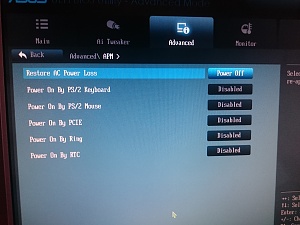
Добрый день, товарищи. У меня вот такая проблема. Никогда не отключалась. В биосе, если я все правильно понял, питание отключено, но наушникам пофигу. На мат плате зелёный светодиод горит всегда, я думаю, что он говорит о том, что на плату идёт питание. Клавиатура гаснет, но если нажать любую клавишу загорится и больше не погаснет. Мыши не включается, если нажать, а клава да и горят наушники синим раздражающим ночью светом. Гаснет подсветка только если выкл из сети или на кнопку на БП нажать.
Мат плата: Asus P8P67-M PRO
БП: Kcas 500w
Если нужно из подключенных: 3 кулера по 12см, башня на процессоре термалтейк по моему и 2 жд.
Фото из биоса приложу.
| 12.09.2018, 11:07 | |
| Helpmaster | |
Как отключить подсветку мышки. Светится мышь при выключенном ПК.

В этом видео я делюсь простым способом отключения подсветки мышки, если после выключения компьютера, подсветка продолжает работать. Если Вам знакома ситуация, когда при выключенном компьютере продолжает гореть (светиться) подсветка мыши или клавиатуры, то посмотрите это видео до конца. В нем выложена пошаговая инструкция выключения подсветки мыши. Вы увидите как я решил эту задачу. Вы узнаете как справиться с этой проблемой и сможете сделать это сами своими руками за 3 минуты. Показан пример на базе материнской платы ASRock H470M Pro4. Чтобы отключить подсветку мыши и клавиатуры нужно сделать следующие шаги: Зайти в биос (BIOS) ➡Advanced Mode (F6) ➡ Расширенные ➡ Конфигурация набор микросхем ➡ Глубокий режим сна ➡ Используется в S4-S5. Сохранить изменения и перезагрузить компьютер. После перезагрузки компьютера подсветка мыши будет отключаться вместе с выключением ПК. Это полезное видео можно посмотреть по ссылке на моих каналах в Youtube https://youtu.be/RAfyVErs4Do и Яндекс.Дзен https://zen.yandex.ru/video/watch/626fba215bd8a50534d4b426 В этом видео рассмотрен пример выключения подсветки с использованием проводной usb игровой мыши с переливающейся LED подсветкой Defender Forced GM-020L оптика, 6 кнопок, 800-3200 dpi. Wired Gaming Mouse, Different-color backlight, 4 resolution modes, Gaming series, Bonus Mouse pad, коврик для резки А2 brauberg.
Показать больше
Войдите , чтобы оставлять комментарии
Включение и выключение подсветки клавиатуры Mac

Если клавиатура Вашего ноутбука Mac оснащена подсветкой, можно вручную настроить яркость подсветки или выключить ее либо выбрать параметры для автоматического регулирования.
Настройка подсветки клавиатуры вручную или выключение подсветки
Выполните одно из указанных действий.

-
На всех компьютерах Mac. Выберите меню Apple
> «Системные настройки», затем нажмите «Клавиатура» в боковом меню. (Возможно, потребуется прокрутить вниз.) Яркость можно настроить с помощью расположенного справа бегунка «Яркость клавиш». Чтобы полностью выключить подсветку, перетяните бегунок влево.
 или клавишу уменьшения яркости
  . Чтобы выключить подсветку, продолжайте нажимать .или кнопки уменьшения яркости . Чтобы выключить подсветку, коснитесь и удерживайте ее.
Совет. Яркостью подсветки клавиатуры можно управлять прямо на Рабочем столе, добавив модуль «Яркость клавиш» в строку меню или Пункт управления. Выберите меню Apple > «Системные настройки», затем в боковом меню нажмите «Пункт управления» (возможно, потребуется прокрутить вниз). Справа перейдите в раздел «Яркость клавиш», затем включите параметр «Показывать в строке меню» или «Показывать в Пункте управления». Чтобы настроить яркость, нажмите значок «Яркость клавиш» в строке меню или в Пункте управления.
Автоматическая регулировка яркости подсветки при слабой освещенности
- Выберите меню Apple
> «Системные настройки», затем нажмите «Клавиатура» в боковом меню. (Возможно, потребуется прокрутить вниз.)
Автоматическое выключение подсветки клавиатуры после периода бездействия
- Выберите меню Apple
> «Системные настройки», затем нажмите «Клавиатура» в боковом меню. (Возможно, потребуется прокрутить вниз.)
Совет. Датчик освещенности расположен в верхней части компьютера рядом с камерой, поэтому следите за тем, чтобы при использовании Mac в условиях слабой освещенности эта часть компьютера не была закрыта.
•Не отключается подсветка после выключения Windows 10
Установил Wnodows 10 после завершения работы клавиатура, мышка, наушники (они с подсветкой) не отключаются и просто светятся, а сам компьютер выключается, раньше в Windows 7 при завершении работы отключалось все
Лучший ответ
Остальные ответы
У меня ХРюшка. После выключения компа мышка светится и телефон через кабель заряжается. Если хочешь, чтобы все отключалось — отключай кнопкой на БП или на пилоте.
Похожие вопросы
Ваш браузер устарел
Мы постоянно добавляем новый функционал в основной интерфейс проекта. К сожалению, старые браузеры не в состоянии качественно работать с современными программными продуктами. Для корректной работы используйте последние версии браузеров Chrome, Mozilla Firefox, Opera, Microsoft Edge или установите браузер Atom.