Как правильно перенести WhatsApp с iPhone на Android
Бывают ситуации, когда мы долгое время использовали один и тот же телефон, но позже приобрели новый аппарат. Конечно, каждый пользователь захочет перенести всю информацию, хранящуюся на старом устройстве. Но как быть, если у нас есть смартфон на базе iOS, а данные нужно перекинуть на гаджет под управлением операционной системы Android. В этом случае есть несколько методов, которые помогут вам перенести данные мессенджера WhatsApp c iPhone на Android.
Как перекинуть переписку с помощью резервной копии
Пожалуй, это один из самых эффективных способов передачи данных. Принцип этого способа весьма простой. Пользователю нужно заархивировать переписку на старом устройстве и восстановить информацию на новом аппарате. Эта процедура не заберет у вас много времени. Благодаря нашей инструкции, вы справитесь за несколько минут:
- Запустить мессенджер на старом смартфоне.
- В правом верхнем углу экрана тапнуть по трем вертикальным точкам.
- В перечне параметром выбрать «Настройки».

- Нажать по вкладке «Чаты».

- Прокрутить страницу вниз и выбрать «Резервная копия чатов».

- Вы будете автоматически переброшены в параметры вашего смартфона.
- Нажать «Создать копию».
- Дождаться окончания процесса инициализации и создания архива.
Теперь нужно полностью удалить приложение через параметры iPhone. Остается зайти в магазин приложений Google Play и скачать Вацап. Произвести инсталляцию на новом гаджете и запустить программу:
- На главном экране ввести номер мобильного телефона, который использовался при регистрации учетной записи в WhatsApp.

- Дождаться получения кода безопасности для входа в аккаунт.
- На экране появится сообщение о том, что найдена резервная копия данных WhatsApp.

- Тапнуть по кнопке «Восстановить» и дождаться загрузки информации из чатов.
Теперь вы знакомы с самым простым и эффективным способом переноса чатов с Айфона на Андроид. Как можете заметить, ничего сложного в этом нет, 5 минут и вся переписка скопирована, но для этого резервная копия должна быть в облаке на вашем аккаунте, иначе придется копировать файлы на microSD и переставлять её на новый телефон.
Используем облачное хранилище iCloud
Многие спрашивают, как перенести чаты WhatsApp с iPhone на Android? Можно использовать официальное облачное хранилище iCloud. Благодаря этому сервису вы можете восстановить всю ранее удаленную информацию и выполнить быстрый перенос данных. Внимательно читайте инструкцию, так как процесс подразумевает несколько нюансов.
Обратите внимание, чтобы воспользоваться этим методом, необходима версия операционной системы iOS 7. В противном случае данные WhatsApp скопировать не получится.
- Перейти в настройки гаджета, нажав соответствующую кнопку в меню.
- В перечне выбрать iCloud.

- Активировать пункт «Резервная копия».
- Кроме того, нужно включить опцию iCloud Drive.

- В подменю выбрать мессенджер, чтобы разрешить архивировать сообщения.
После проделанных действий на экране должна появится информация о количестве свободного пространства в облачном хранилище. Если все условия соблюдены, то можно приступить к переносу сообщений:

- Выполнить запуск мессенджера и нажать на три вертикальные точки в правом углу экрана.
- В выпадающем списке выбрать «Настройки».
- Откроются параметры телефона, где нужно активировать опцию «Чаты».
- В новой вкладке открыть «Резервная копия» и «Резервная копия в iCloud».
- Начнется процесс инициализации данных. По его окончанию появится сообщение о количестве свободного места на диске. Кроме того, пользователю будет предложно выбрать, какие сведения система заархивирует.
- Как только нужные пункты будут выбраны, следует тапнуть по вкладке «Создать копию».
Процесс архивирования может занять 3 или 5 минут. Все зависит от количества информации. Чтобы выгрузить файл с данными на Андроид, необходимо:

- Запустить WhatsApp на Андроид и дождаться загрузки главного экрана.
- Пройти авторизацию с помощью номера, указанного при регистрации.
- Зайти в персональный аккаунт iCloud.
- Во всплывающем окне нажать «Подтвердить».
Выгрузка информации может занять более 30 минут. В этот момент не стоит пользоваться аппаратом, чтобы избежать прерывания передачи данных.
Экспорт чатов через электронную почту
Многие спрашивают, как перенести чаты WhatsApp с iPhone на Android. Все достаточно просто, необходимо воспользоваться встроенной функцией мессенджера «Экспорт чатов»:
- Запустить мессенджер на смартфоне под управлением iOS.
- На главном экране выбрать кнопку «Чаты».
- В перечне отыскать нужный диалог.
- В правом верхнем углу экрана нажать на три вертикальные точки.
- Тапнуть по вкладке «Ещё».

- В диалоговом окне выбрать опцию «Экспорт чата».

- Начнется процесс инициализации и архивирования данных.
- После окончания процедуры на экране появится всплывающее окно, где нужно выбрать почтовый клиент.
- Напишите адрес электронной почты, куда будет выгружен файл с диалогами.
- Проверьте корректность введенной информации.
- Нажмите вкладку «Отправить».
Теперь остается только скачать архив из сообщения, как это сделать, смотрите далее:

- На устройстве под управлением операционной системы Андроид найти приложение Gmail.
- В перечне аккаунтов выбрать нужную учетную запись.
- Открыть папку «Входящие» и отыскать сообщение с вложением.
- Внизу появится информация о файле, необходимо тапнуть по кнопке «Скачать».
- Архив будет выгружен в память вашего устройства.
- Чтобы посмотреть диалоги, достаточно установить на смартфон любой текстовый редактор или воспользоваться встроенными инструментами системы для просмотра файла.
С помощью утилиты WhatsApp Recovery
Данный метод выполняется практически полностью в ручном режиме. Нужно установить на персональный компьютер утилиту WhatsApp Recovery:
- Скачать программу из проверенного источника в Интернете.
- С помощью кабеля подключить iPhone к персональному компьютеру.

- На экране появится всплывающее окно, где нужно отметить чекбокс с наименованием мессенджера.
- Щелкнуть по вкладке «Recover».

- Начнется процесс создания резервной копии чатов.
- Архив будет помещен в папку «WhatsApp Recover» на диске «С».
- Подключить к компьютеру телефон с Андроид.
- В системном каталоге отыскать нужную папку.
- Выполнить перенос в память устройства.
- На телефоне запустить мессенджер.
- Тапнуть по трем вертикальным точка в правом верхнем углу экрана.
- Выбрать пункт «Настройки».
- Нажать «Чаты» и «Резервная копия».
- Выбрать «Импорт из хранилища».
- Тапнуть «Далее».

Заключение
Теперь вы знаете, как перенести чаты WhatsApp c iPhone на Android. Самый простой способ — создать резервную копию диалогов в Ватсапе или воспользоваться функцией «Экспорт чатов». Никаких сложностей в процессе переноса возникнуть не должно. Если вы используйте для архивирования iCloud, то не забудьте в параметрах смартфона активировать опцию «iCloud Drive».
WhatsApp официально поддерживает перенос истории чатов с Android на iPhone
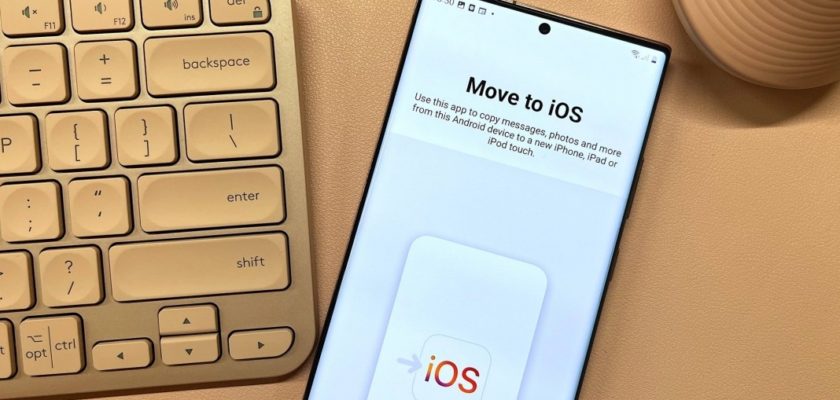
Одной из самых больших распространенных проблем, с которыми сталкивается пользователь при переходе с телефонов и системы Android на систему iPhone и iOS, является невозможность перенести свою историю чата WhatsApp в новую систему, теперь это больше не проблема, дело изменилось, и это Новые пользователи iPhone могут переносить чаты WhatsApp и другую информацию со своих устройств Android на устройства iPhone, и это официальная поддержка Apple и WhatsApp.
В связи с этим Марк Цукерберг, генеральный директор Meta (Facebook), сказал: «Мы добавляем в WhatsApp возможность безопасного переключения между телефонами и передачи истории чата, фотографий, видео и голосовых сообщений между Android и iPhone, сохраняя при этом сквозную связь. шифрование. Это самая востребованная функция. Он также сказал: «В прошлом году мы запустили возможность переключения с iPhone на Android, а теперь добавляем возможность переключения с Android на iPhone».
Официальный метод требует, чтобы пользователи загружали приложение».Перенос на iOSдля Apple на Android. Это официальное приложение для переноса всех ваших данных, приложений и настроек с вашего устройства Android на ваш iPhone.
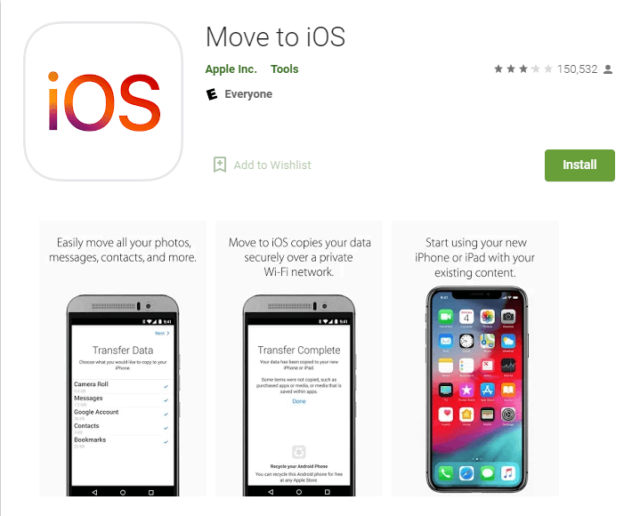
Поддержка WhatsApp включает передачу данных вашей учетной записи, изображения профиля, индивидуальных чатов, групповых чатов, истории чатов, мультимедиа и настроек с помощью приложения. Однако вы не можете передать историю вызовов или отображаемое имя.
Требования для переноса чатов WhatsApp с Android на iPhone
◉ Вам необходимо обновить телефон Android до ОС Lollipop, SDK 21 или более поздней версии или Android 5 или более поздней версии.
◉ На iPhone должна быть установлена iOS 15.5 или более поздней версии.
◉ Перейдите в приложение iOS, установленное на вашем телефоне Android.
◉ Иметь последнюю версию приложения WhatsApp на iPhone и на телефоне Android.
◉ Используйте тот же номер телефона, что и на Android.
◉ Для сопряжения с приложением Move to iOS и передачи данных с телефона Android необходимо выполнить сброс настроек iPhone до заводских.
◉ Оба устройства должны быть подключены к источнику питания.
◉ Оба устройства должны быть подключены к одной и той же сети Wi-Fi, иначе вам потребуется подключить устройство Android к точке доступа iPhone.
Как перенести чаты WhatsApp с Android на iPhone
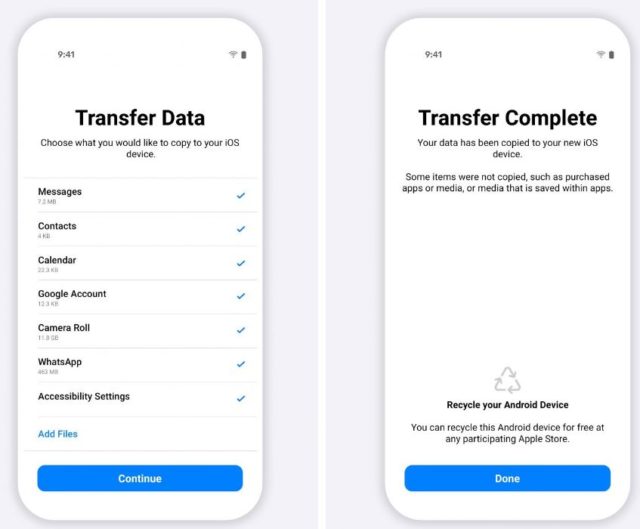
◉ Сначала вам нужно открыть приложение Перенос на iOS на телефоне Android и следуйте инструкциям на экране. Это может включать в себя согласие с условиями.
◉ На iPhone, на который вы переключитесь, будет отправлен код. Введите код на телефоне Android.
◉ Нажмите «Продолжить» и выберите WhatsApp на экране «Передача данных».
◉ Нажмите «Пуск» на телефоне Android и подождите, пока WhatsApp подготовит данные для экспорта.
◉ После настройки данных вы выйдете из своего телефона Android.
◉ Нажмите «Далее», и вы вернетесь в приложение. Перенос на iOS.
◉ Нажмите «Продолжить» и подождите, пока приложение завершит передачу данных с вашего устройства Android на iPhone.
◉ Затем вы должны установить последнюю версию WhatsApp из App Store.
◉ Откройте WhatsApp и войдите в систему с тем же номером, который вы использовали на своем устройстве Android.
◉ Нажмите «Пуск», чтобы завершить процесс.
◉ После этого вы сможете видеть свои разговоры на iPhone.
Согласно WhatsApp, ваши данные не передаются таким образом в облачное хранилище, пока вы не создадите резервную копию iCloud. Кроме того, WhatsApp не может видеть данные, которые вы передаете, и ваш телефон Android по-прежнему будет хранить ваши данные, если вы не удалите WhatsApp или не сотрете весь свой телефон.
WhatsApp официально анонсировал эту функцию, но для охвата всех пользователей потребуется около недели, так как она будет постепенно развертываться.
У вас есть друг, которому вы хотели бы рассказать об этой функции? Поделитесь статьей, чтобы охватить всех
المصدر:
Как перенести WhatsApp с Android на iPhone?
Простые способы переноса чатов, файлов и контактов в WhatsApp с Android на iPhone.
Пользователи, сменившие мобильное устройство, часто задаются вопросом, как перенести WhatsApp на новый телефон и при этом не потерять важные переписки. Мы расскажем о трех рабочих способах: перенос данных через программу iCareFone, с помощью резервного копирования и через Google Drive.
Как перенести WhatsApp с Android на iPhone с помощью программы iCareFone?
iCareFone — самый быстрый способ полностью перенести данные WhatsApp с одного телефона на другой. При этом разные операционные системы не будут помехой: программа в несколько кликов отправит файлы и чаты с телефона Android на iPhone. Подробная инструкция о том, как перенести чаты WhatsApp через iCareFone, описана ниже.
Перед тем, как начать перенос, пользователю необходимо:
- Скачать программу iCareFone для переноса WhatsApp с Android на iPhone.
- Убедиться, что на двух мобильных устройствах установлен WhatsApp.
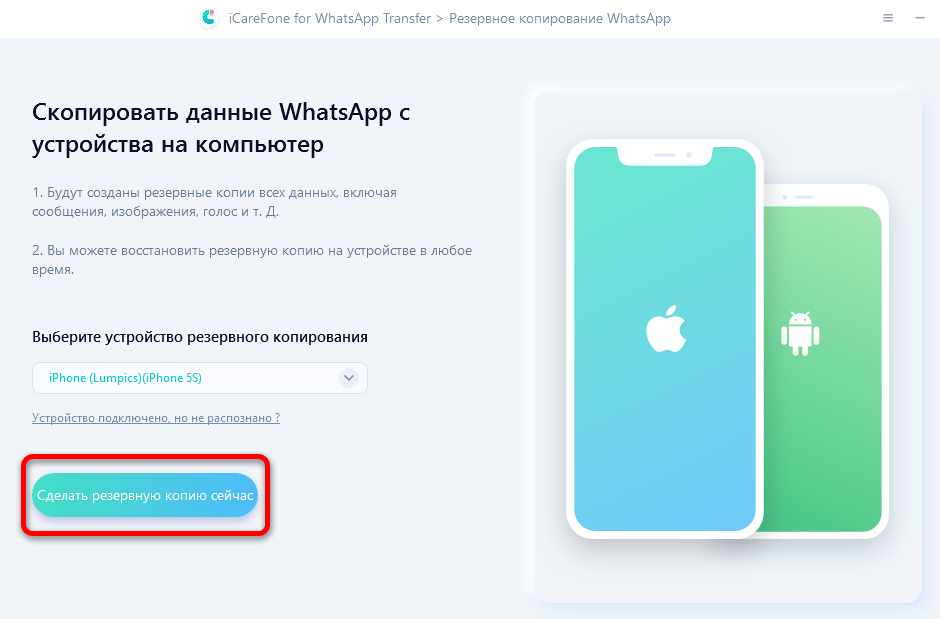
Далее необходимо проделать небольших подготовительные шаги на обоих смартфонах. На Android пользователю нужно:
- Перейти в режим разработчика. Для этого необходимо найти раздел «О телефоне», открыть его и нажать на номер сборки 8 раз. На экране появится надпись «Вы стали разработчиком».
- Найти раздел «Для разработчиков», который появится в настройках телефонах. Сделать это можно самостоятельно или с помощью поисковой строки.
- В разделе найти пункт «Отладка по USB» и активировать ползунок рядом с ним.
Для начала переноса данных на iPhone необходимо выполнить следующие действия:
- Перейти в свой аккаунт iCloud.
- Выбрать пункт «Локатор».
- Напротив строки «Найти Айфон» деактивировать ползунок. Пользователя попросят ввести пароль, а затем подтвердить выключение этой функции.
Далее можно начинать сам перенос данных WhatsApp с одного телефона на другой. Для этого необходимо:
- Установить программу iCareFone на компьютер. Выбрать действие «Все равно установить этот драйвер».
- Открыть программу и выбрать первый раздел с названием «WhatsApp».
- Подключить Android к ПК через USB-кабель.
- На телефоне выбрать пункт «Передача файлов».
- Дать разрешение на отладку по USB.
- Подключить iPhone к ПК через USB-кабель.
- Выбрать на телефоне действие «Доверять».
На этом подключение двух устройств к iCareFone закончено. Когда программа определит оба телефона, необходимо нажать на кнопку «Передача» и выбрать действие «Продолжить». Далее пользователю понадобится создать резервное копирование чатов на Android. Для этого необходимо:
- Открыть приложение WhatsApp.
- Перейти в настройки.
- Выбрать раздел «Чаты».
- Нажать на пункт «Резервная копия чатов».
- Выбрать действие «Резервное копирование» и дождаться его окончания.
После этого в программе нужно нажать «Продолжить» и выполнить оставшиеся шаги:
- Ввести номер телефона, к которому привязан WhatsApp.
- Отключить функцию «Двухэтапное подтверждение» в WhatsApp, если она включена. Если нет, то необходимо нажать «Продолжить».
- Ввести код из SMS в программу на ПК и нажать «Проверить».
- Войти в WhatsApp на iPhone и выбрать действие в программе «Уже вошли».
- Дождаться перезагрузки iPhone.
На этом перенос данных с Android на iPhone с помощью программы iCareFone завершен. Все файлы, чаты и контакты окажутся на втором телефоне.
Как перенести чаты WhatsApp на другой телефон с помощью резервного копирования чатов?
Чтобы воспользоваться резервной копией, потребуется выполнить два действия: создать копию и перенести ее на второй телефон. Чтобы создать резервную копию WhatsApp, необходимо:
- Открыть мессенджер WhatsApp.
- Нажать на многоточие в углу экрана и выбрать пункт «Настройки».
- Открыть раздел «Чаты».
- В пункте «Резервная копия чатов» выбрать действие «Резервное копирование» и дождаться, когда оно завершится.
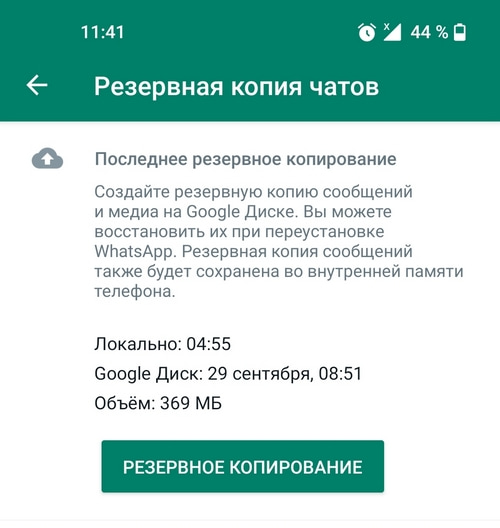
Теперь во внутренней памяти телефона хранится локальная резервная копия WhatsApp. Чтобы второй телефон ее распознал, необходимо перенести ее с помощью ПК или поместить на microSD-карту, которую затем нужно вставить в другое мобильное устройство.
Резервные копии мессенджера хранятся в памяти телефона по адресу WhatsApp/Databases. Необходимо выбрать последний файл и перенести его на новый телефон. Далее пользователю остается:
- Установить мессенджер на второе мобильное устройство.
- Войти в аккаунт с помощью номера телефона.
- Нажать на действие «Восстановить», когда оно появится.
Как перенести WhatsApp на другой телефон с помощью Google Drive?
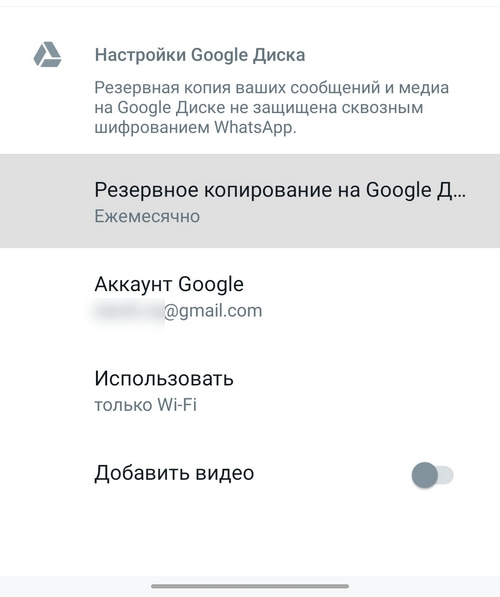
Резервные копии, хранящиеся на Google Диске, не нужно находить вручную. Для того чтобы перенести чаты ватсап, достаточно выполнить следующие шаги:
- Открыть настройки WhatsApp.
- Перейти в раздел «Чаты».
- Выбрать «Резервная копия чатов».
- В подразделе «Настройки Google Drive» добавить свой аккаунт Google и установить периодичность создания копий.
- Нажать на кнопку «Резервное копирование».
На втором телефоне необходимо:
- Войти в тот же аккаунт Google.
- Установить мессенджер и ввести свой номер.
- Нажать на действие «Восстановить», когда смартфон обнаружит резервную копию.
Чтобы перенести WhatsApp на новый телефон со старым номером, можно воспользоваться тремя разными способами. Резервное копирования чатов и перенос с помощью Google Drive обычно используют, если оба устройства находятся под управлением Android. Однако перенести чаты WhatsApp с Android на iPhone проще и быстрее, если использовать программу iCareFone. С ее помощью пользователь гарантированно не потеряет важные файлы, переписки и список контактов из мессенджера.
Рекомендуем почитать:
- Можно ли приложения в телефоне перенести на карту памяти?
- Как перенести данные с Android на Android?
- Как восстановить удаленные файлы на Android?
- «Другое» в памяти телефона — что там хранится и можно ли удалить?
- Почему в Telegram незнакомые контакты, которых нет в моем списке контактов?
Как перенести чаты WhatsApp с Android на iPhone через компьютер.
Вы устали от потери чатов WhatsApp каждый раз, когда вы переключаетесь с Android на iPhone? Что ж, хорошая новость в том, что вы можете перенести их прямо сейчас! WhatsApp представил функцию, позволяющую переносить ваши чаты с Android на iPhone через компьютер. Так что, если вы планируете перейти на iPhone, больше не беспокойтесь о своих чатах.
WhatsApp — одно из самых популярных приложений для обмена сообщениями с более чем 2 миллиардами активных пользователей по всему миру. Он произвел революцию в способах общения людей друг с другом, позволив им обмениваться сообщениями, совершать видео- и голосовые вызовы, отправлять изображения и многое другое. Однако перенос чатов WhatsApp с Android на iPhone стал головной болью для многих пользователей. Итак, давайте научимся делать это шаг за шагом:
Шаг 1: Загрузите и установите WhatsApp на свой iPhone
Прежде чем начать процесс переноса, убедитесь, что на вашем iPhone установлен WhatsApp. Вы можете загрузить его из App Store, а затем войти в свою учетную запись, используя свой номер телефона.
Шаг 2. Сделайте резервную копию чатов WhatsApp на вашем телефоне Android
Следующим шагом будет резервное копирование ваших чатов WhatsApp на вашем телефоне Android. Для этого выполните следующие действия:
- Откройте WhatsApp на своем телефоне Android.
- Перейдите в меню Настройки и выберите Чаты.
- Нажмите Резервное копирование чата, а затем нажмите Создать резервную копию сейчас.
- Дождитесь завершения процесса резервного копирования, а затем перейдите к следующему шагу.
Шаг 3: подключите телефон Android к компьютеру
Теперь подключите телефон Android к компьютеру с помощью USB-кабеля. Убедитесь, что ваш компьютер распознает ваш телефон Android.
Шаг 4. Скопируйте файл резервной копии WhatsApp на свой компьютер.
После подключения телефона перейдите во внутреннюю память и найдите папку WhatsApp. Выберите его, а затем скопируйте папку Базы данных на свой компьютер.
Шаг 5: подключите iPhone к компьютеру
Подключите iPhone к компьютеру с помощью USB-кабеля и откройте iTunes.
Шаг 6. Восстановите чаты WhatsApp на вашем iPhone
Выполните следующие шаги, чтобы восстановить чаты WhatsApp на вашем iPhone:
- Откройте iTunes и выберите свой iPhone.
- Перейдите на вкладку Приложения, а затем прокрутите вниз и выберите WhatsApp.
- Нажмите Добавить и выберите папку Базы данных, которую вы скопировали со своего телефона Android.
- Дождитесь завершения процесса восстановления, а затем откройте WhatsApp на своем iPhone.
- Подтвердите свой номер телефона и восстановите чаты.
Основные выводы:
- WhatsApp теперь позволяет передавать ваши чаты с Android на iPhone через компьютер.
- Этот процесс включает в себя резервное копирование ваших чатов на вашем телефоне Android, копирование файла резервной копии на ваш компьютер и восстановление их на вашем iPhone с помощью iTunes.
- WhatsApp имеет более 2 миллиардов активных пользователей по всему миру.
В заключение, перенести чаты WhatsApp с Android на iPhone через компьютер очень просто. Все, что вам нужно, это USB-кабель, компьютер с iTunes и немного терпения. С помощью этих шагов вы сможете наслаждаться использованием WhatsApp на своем новом iPhone, не теряя чаты. И так, чего же ты ждешь? Попробуй сегодня!
Related:
- Как перенести чаты WhatsApp с Android на Android
Как профессионал. - Как легко перенести чаты WhatsApp с Android на iPhone
- Как перенести чаты WhatsApp с iPhone на iPhone.
- Включите чат: как перенести чаты WhatsApp на новый iPhone.
- Как перенести чаты WhatsApp на другой iPhone: полное руководство.
- Как перенести файлы с устройства Xiaomi на компьютер с Windows через USB
- Перенесите свои чаты WhatsApp с Android на iPhone, как профессионал
- Переход с Android на iPhone? Вот как бесплатно передавать чаты WhatsApp.