Как скачать все фото и видео с iPhone на компьютер или внешний жёсткий диск
Если сравнивать iPhone с его конкурентами с Android, то в плане встроенной памяти iPhone отстаёт. Памяти не хватает из-за HDR-видео, Live Photo и огромного количества игр и приложений в App Store. Если на вашем iPhone постоянно заканчивается память, вы можете периодически скачивать все свои фотографии и видео с iPhone на внешний жёсткий диск.

Apple советует использовать своё облачное хранилище iCloud, но за него нужно платить. Ещё можно использовать сервис Google Фото, но и в нём память не бесконечная. Всегда можно скинуть фотографии на свой MacBook, но так вы только забьёте память ещё и на компьютере.
Лучшее решение – внешний жёсткий диск. Это недорого и эффективно. Вот по каким причинам стоит перенести свои фотографии с iPhone на внешний жёсткий диск:
- Память на устройстве заканчивается, система начала работать медленнее.
- Вы не хотите платить за подписку iCloud.
- Вы хотите посмотреть фотографии с iPhone на своём телевизоре с USB-разъёмом.
- Вы хотите отправить фото с iPhone кому-то, у кого нет устройств Apple.
- Вы хотите хранить копию важных фотографий с iPhone на случай потери.
Как скачать все фото и видео с iPhone на жёсткий диск через Mac
Шаг 1: Подключите внешний жёсткий диск к своему Mac
Для начала нужно подключить жёсткий диск к своему Mac. Если у вас новый MacBook, вам понадобится переходник на Type-C. Жёсткий диск должен отобразиться в боковом меню Finder. Попробуйте скопировать что-то со своего Mac на жёсткий диск, чтобы убедиться, что всё работает. Если не получается, то формат жёсткого диска несовместим с Mac. В таком случае формат диска нужно изменить на FAT.

Шаг 2: Подключите iPhone к Mac
Если у вас новый MacBook, для этого вам тоже понадобится переходник или кабель Type-C/Lightning.
Шаг 3: Запустите Захват изображений
Захват изображений – полезный инструмент на Mac. Используйте сочетание клавиш Command + Пробел и выберите «Захват изображений». В меню слева найдите и выберите свой iPhone.
Шаг 4: Разблокируйте iPhone
Если смартфон заблокирован, вы не сможете просмотреть свои фотографии. Разблокируйте свой iPhone и не давайте ему заблокироваться в процессе.
Шаг 5: Выберите смартфон
Когда вы выберите свой смартфон, в программе отобразятся все медиафайлы с вашего iPhone. С помощью сочетания клавиш Command + A отметьте все фотографии для переноса. Также можно вручную отметить только некоторые.

Шаг 6: Выберите место назначения
Когда вы отметите фото, нажмите опцию «Импортировать в» внизу. Внизу выберите «Другое», а затем выберите свой жёсткий диск.
Шаг 7: Начните перенос
Нажмите кнопку «Загрузить» и подождите. Если фотографий много, на процесс переноса уйдёт немало времени.

Это всё, вы перенесли свои фотографии с iPhone на жёсткий диск. Теперь можно удалить их со смартфона, чтобы освободить память.
Как перебросить фото с iPhone на жёсткий диск через ПК с Windows
Шаг 1: Установите iTunes на ПК с Windows 10
iTunes можно скачать из Microsoft Store. Весит программа около 200 Мб.
➤ Скачать: iTunes
Шаг 2: Подключите iPhone к компьютеру
С помощью кабеля подключите свой iPhone к компьютеру или ноутбуку с Windows.
Шаг 3: Откройте iTunes
Запустите iTunes, и вы увидите информацию о своём iPhone.
Шаг 4: Включите синхронизацию
Выберите меню «Фото» слева и включите опцию «Синхронизировать».

Шаг 5: Откройте менеджер файлов
Откройте свой менеджер файлов вручную или используйте сочетание клавиш Ctrl + E. Через него можно просмотреть содержимое iPhone.
Шаг 6: Выберите фотографии
Отметьте фотографии для переноса и скопируйте их.

Шаг 7: Подключите внешний жёсткий диск
Подключите к компьютеру свой жёсткий диск, откройте его в менеджере файлов и вставьте туда скопированные фотографии.
Мы советуем время от времени сохранять фотографии и видео с iPhone на жёсткий диск, чтобы на смартфоне не закончилась свободная память.
5 хитростей для переноса фотографий с iPhone на ПК с помощью iTunes или без него
Apple — известная компания, которая известна своим стремлением делать вещи по-новому и уникально. Следовательно, перенос фотографий с iPhone на ПК без iTunes иногда может быть таким затруднительным. Apple предоставила версию iTunes для ПК, чтобы пользователи могли передавать фотографии с iPhone на ПК с помощью iTunes. Но могут возникнуть ситуации, когда пользователю может потребоваться больше гибкости, контроля и предотвращения потери данных при синхронизации медиафайлов, функций, которых нет в iTunes.
В этой статье мы рассмотрим несколько других способов переноса фотографий с iPhone на компьютер без iTunes.
- Уловка 1: как синхронизировать фотографии с iPhone на ПК с помощью iTunes?
- Уловка 2: как перенести фотографии с iPhone на ПК без iTunes?
- Уловка 3: как скопировать фотографии с iPhone на ПК через проводник Windows?
- Уловка 4: Как загрузить фотографии с iPhone на ПК с помощью автозапуска?
- Уловка 5: как перенести фотографии с iPhone на ПК с помощью iCloud?
Уловка 1: как синхронизировать фотографии с iPhone на ПК с помощью iTunes?
Этот метод здесь включает использование официального набора инструментов Apple для переноса, который, вероятно, должен быть у всех пользователей iPhone на своем ПК. Это метод, предоставляемый Apple пользователям для решения всех проблем, связанных с ПК и iPhone. Когда вы переносите фотографии с iPhone на ПК с помощью iTunes, iTunes автоматически синхронизирует фотографии между вашим компьютером и вашим iPhone. То есть он копирует только фотографии, которые есть на вашем телефоне, но не на вашем ПК. Ниже приведены шаги по переносу фотографий с iPhone на ПК с помощью iTunes.
Шаг 1. Загрузите iTunes с веб-сайта Apple бесплатно. Установите на свой ПК и запустите программу.
Шаг 2. Подключите iPhone к компьютеру с помощью USB-кабеля и щелкните значок устройства, расположенный в верхней части интерфейса iTunes.

Шаг 3. Нажмите на опцию «Фотографии» на боковой панели, а на главном экране интерфейса установите флажок рядом с «Синхронизировать фотографии».
Шаг 4. Выберите «все фотографии и альбом» или определенные файлы и нажмите «Применить».
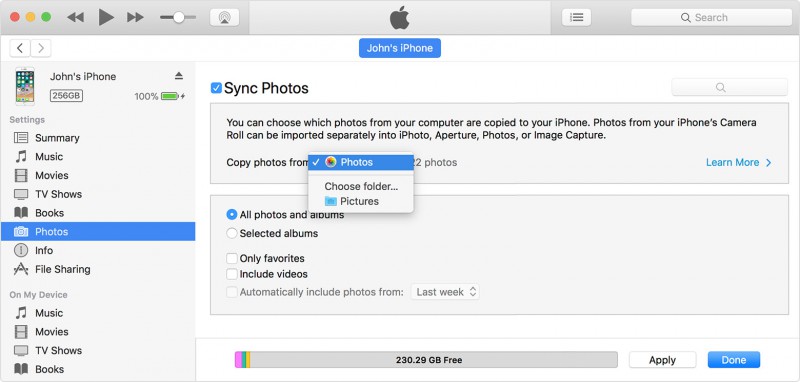
Дождитесь завершения процесса синхронизации и нажмите «Готово».
Уловка 2: Как перенести фотографии с iPhone на ПК с помощью Dr.Fone — Phone Manager (iOS)?
Dr.Fone с тех пор, как он ворвался на рынок программного обеспечения, зарекомендовал себя как один из лучших наборов инструментов для iPhone. Он содержит довольно много аппетитных функций, таких как восстановление потерянных файлов, переключение с одного телефона на другой, резервное копирование и восстановление, восстановление системы iOS, рутирование вашего устройства или даже разблокировка заблокированного устройства.
Использование Dr.Fone-Phone Manager (iOS) дает пользователям абсолютную гибкость при передаче медиафайлов без риска потери данных при синхронизации. Он имеет удобный интерфейс, и кто-то, не имеющий технических навыков, также может копировать файлы одним щелчком мыши без каких-либо хитроумных советов или трюков для управления вашими медиафайлами. Вы можете узнать из следующего видео о том, как перенести фотографии с iPhone на компьютер. или вы можете узнать больше в сообществе Wondershare Video Community.
Шаг 1. Прежде всего, скачайте Dr.Fone и установите его на свой компьютер. Запустите Dr.Fone и выберите «Диспетчер телефона» на главном экране.

Шаг 2. Подключите iPhone к ПК и нажмите «Перенести фотографии с устройства на ПК».
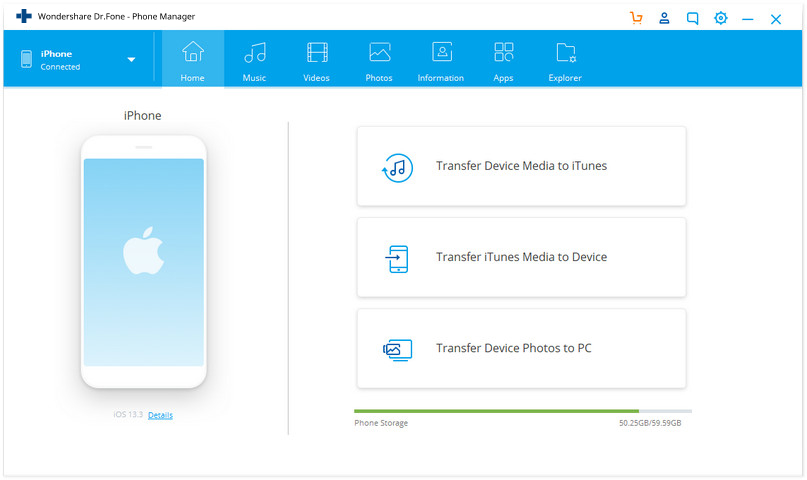
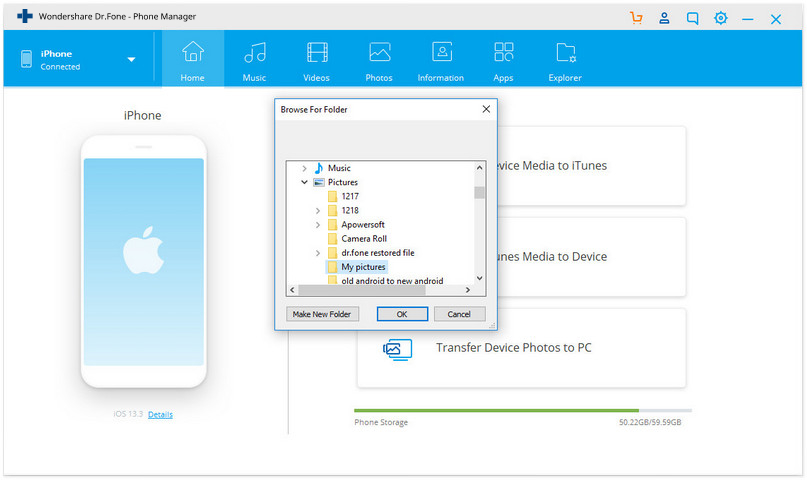
Шаг 3. Dr.Fone — Phone Manager (iOS) немедленно начнет сканировать ваше устройство на наличие всех фотографий. Когда сканирование будет завершено, вы можете настроить путь сохранения во всплывающем окне и перенести все фотографии iPhone на компьютер.
Шаг 4. Если вы хотите выборочно перенести фотографии с iPhone на компьютер, вы можете перейти на вкладку «Фотографии» и выбрать любые фотографии, которые хотите перенести на компьютер.
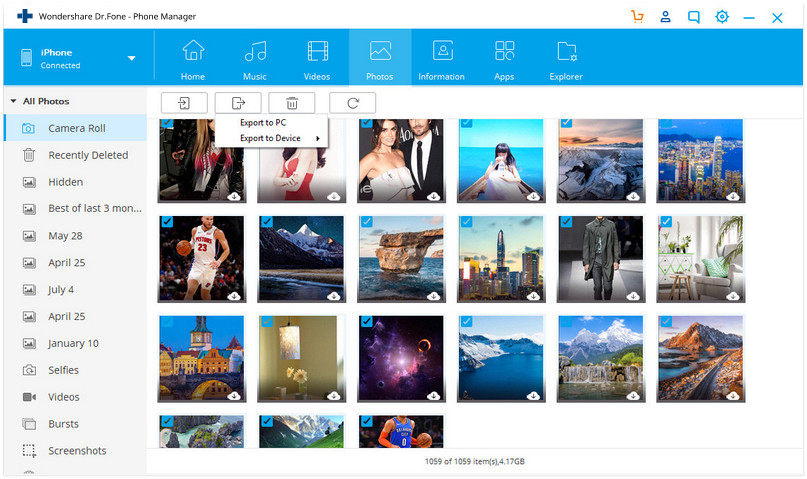
Вот и все, плавная и простая передача фотографий с iPhone без iTunes. Увлекательно, не так ли?
Уловка 3: как скопировать фотографии с iPhone на ПК через проводник Windows?
Другой метод, который можно использовать для передачи фотографий с iPhone на ПК, — это использование встроенного проводника Windows. Выполните следующие действия, чтобы перенести фотографии с iPhone на ПК без iTunes с помощью проводника Windows.
Шаг 1. Подключите iPhone к компьютеру с помощью USB-кабеля.
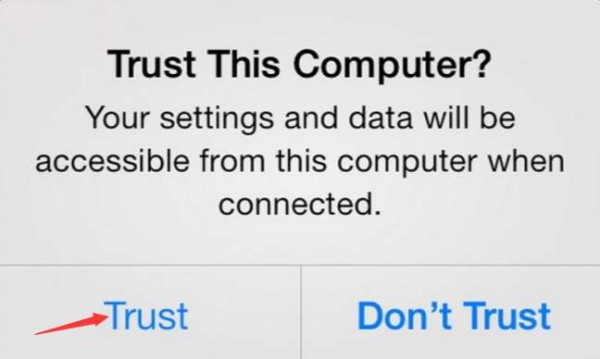
Шаг 2. Предоставьте компьютеру доступ к вашему устройству, нажав кнопку «Доверять» на экране вашего iPhone.
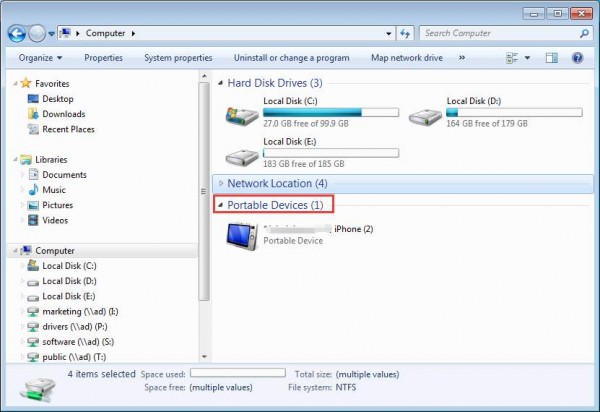
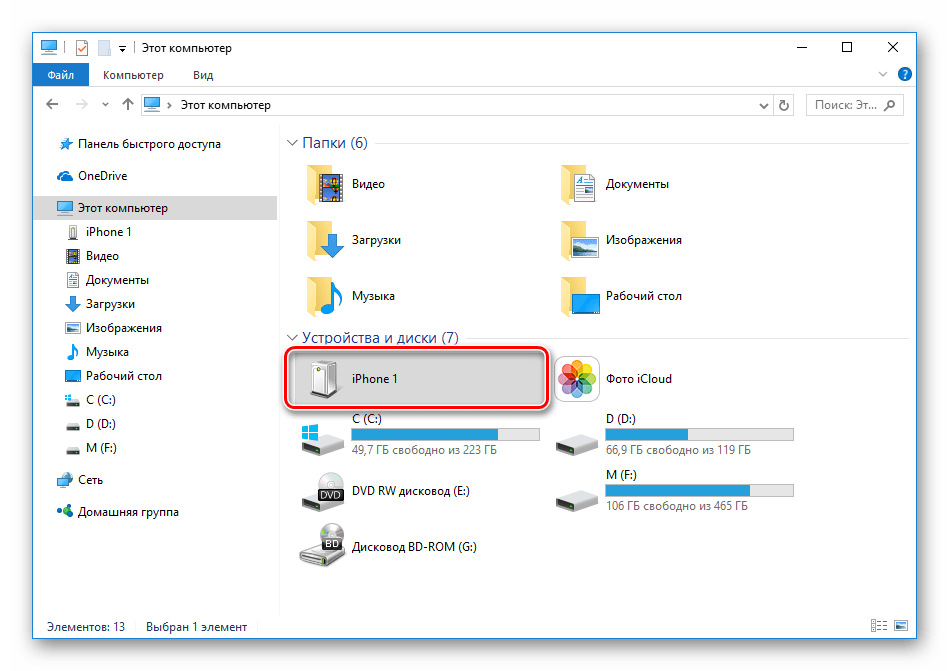
Шаг 3. Откройте Мой компьютер на ПК с Windows; вы должны увидеть свой iPhone в разделе «Портативное устройство» на экране.
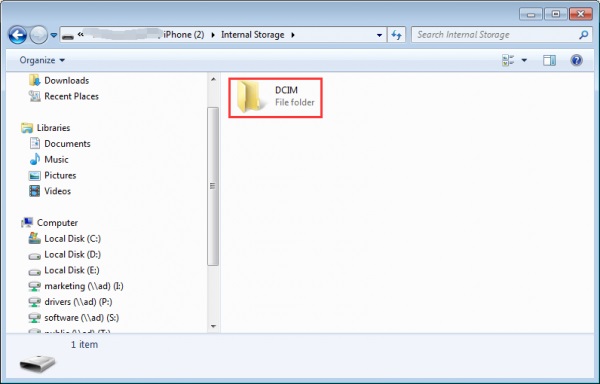
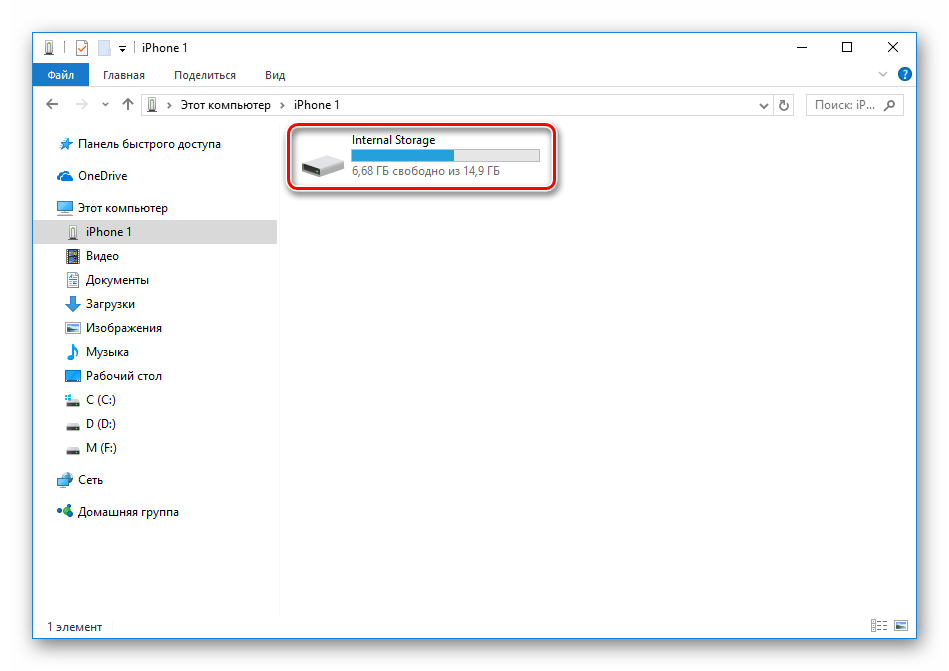
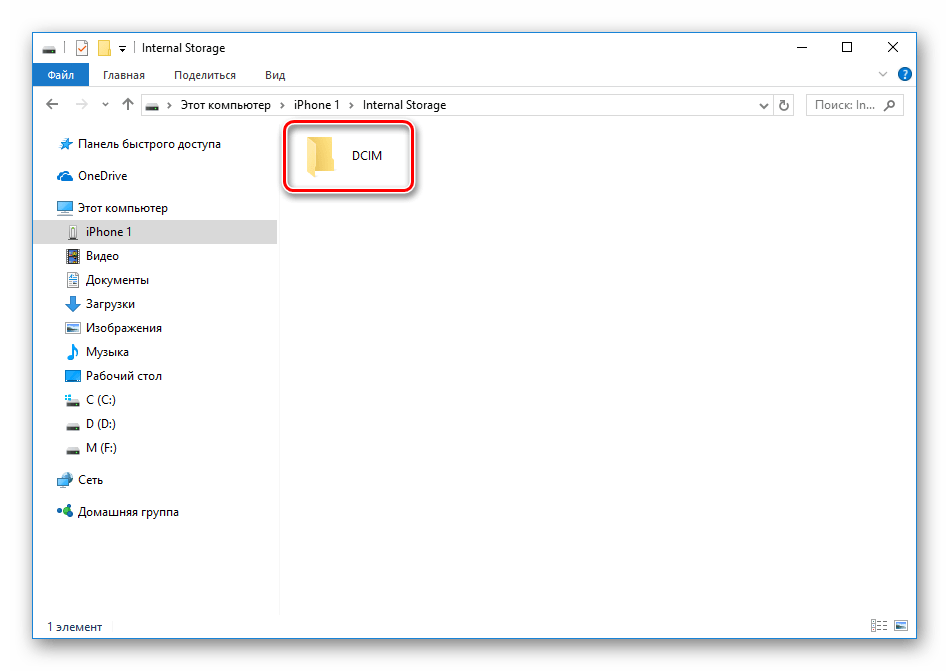
Шаг 4. Нажмите на хранилище устройства, и вы увидите папку с именем «DCIM». Откройте папку для просмотра фотографий вашего iPhone; Теперь вы можете скопировать и вставить его в нужное место на вашем ПК.
Уловка 4: Как загрузить фотографии с iPhone на ПК с помощью автозапуска?
Этот метод может показаться вам похожим на использование проводника Windows. Однако в этом методе должны быть активны функции автозапуска на вашем компьютере с Windows.
Шаг 1. Подключите iPhone к компьютеру с помощью USB-кабеля и предоставьте разрешение на доступ к компьютеру из «Доверять этому компьютеру?» всплывающие окна на вашем iPhone.
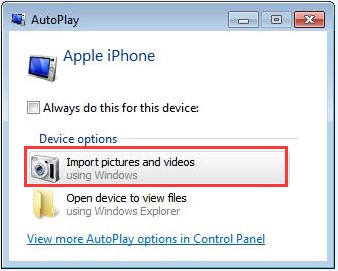
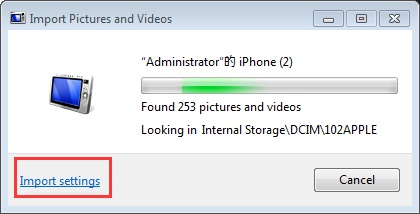
Шаг 2. На вашем компьютере появится всплывающее окно с заголовком «Автозапуск». Нажмите на опцию «Импорт изображений и видео».
Шаг 3. Нажмите «Настройки импорта», чтобы указать, куда копировать
.
Шаг 4. В следующем окне нажмите «Обзор» перед «Импортировать изображения в», чтобы перейти к папке, в которую вы хотите скопировать изображения. Нажмите «ОК», когда закончите с настройками.
Уловка 5: как перенести фотографии с iPhone на ПК с помощью iCloud?
Это еще один бесплатный способ переноса фотографий с iPhone на ПК без iTunes. Здесь мы рассмотрим возможность использования облачного резервного копирования Apple в качестве средства передачи фотографий. Вам необходимо сделать резервную копию ваших фотографий в вашей учетной записи библиотеки фотографий iCloud и синхронизировать их на вашем компьютере. Следуйте инструкциям ниже.
Шаг 1. Откройте iPhone и перейдите в «Настройки».
Шаг 2. В настройках нажмите на свое имя или идентификатор учетной записи Apple, а затем нажмите «iCloud» на следующем экране, затем нажмите «Фотографии» и выберите «Мой фотопоток».
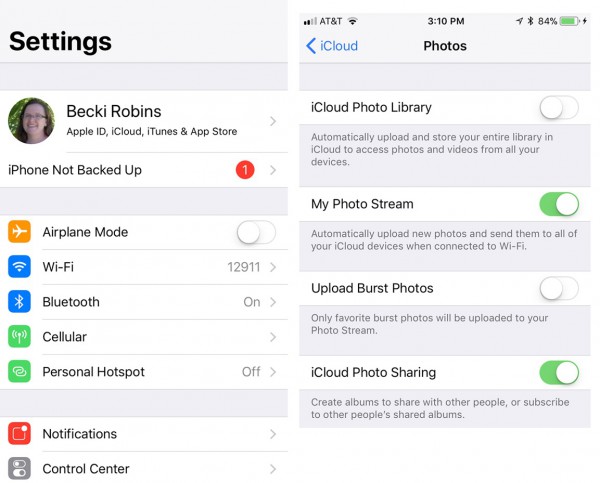
Шаг 3. Перейдите в приложение для фотографий iPhone и нажмите «Общие» в нижней части экрана, чтобы создать имя для общих фотографий, а затем нажмите «Далее».
Шаг 4. Коснитесь только что созданного альбома и нажмите «+», чтобы добавить фотографии, которые вы хотите перенести в альбом. Затем вы можете нажать «Опубликовать», чтобы отправить его в iCloud.
Шаг 5. Загрузите программное обеспечение iCloud для ПК, установите и запустите приложение. В окне iCloud нажмите «Параметры» рядом с «Фотографии», чтобы просмотреть параметры и настройки.
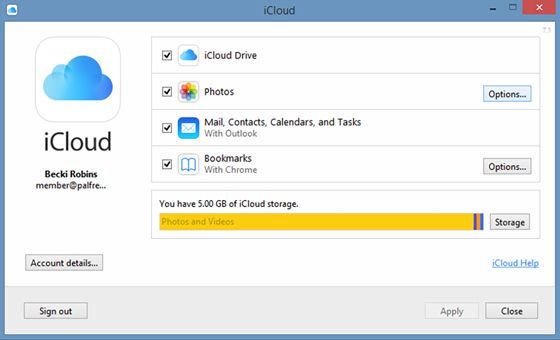
Шаг 6. Установите флажок «Мой фотопоток», затем выберите место для загрузки фотографий и нажмите «Готово».
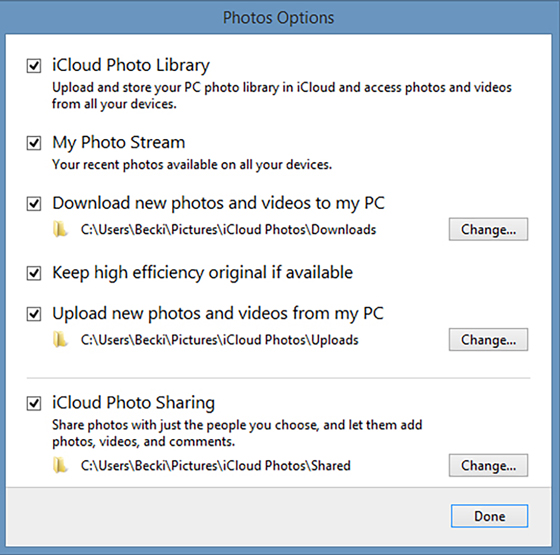
Шаг 7. Нажмите «Фото iCloud» на левой панели проводника Windows, затем выберите папку «Общие», чтобы увидеть альбом, который вы создали на своем телефоне.
Короче говоря, мы бы сказали, что необходимо знать, как перенести фотографии с iPhone на компьютер без iTunes или с iTunes. Регулярное резервное копирование ваших медиафайлов помогает сохранить ваши файлы в безопасности, если что-то случится, а также позволяет разгрузить телефон и освободить его от файлов, которые вам не нужны в пути. Вы можете использовать любой из вышеперечисленных способов для передачи своих фотографий; тем не менее, мы рекомендуем пользующийся большим доверием Dr.Fone-Phone Manager (iOS) , который сделает эту работу за вас.
Перенос видео с iPhone на компьютер
Сняв красивый видеоролик, хочется поделиться им или отредактировать в специальных программах для монтажа. Для этого необходимо перекинуть его на компьютер. Это делается средствами Windows или облачный сервис.
Перенос видео с iPhone на ПК
В данной статье мы рассмотрим основные способы передачи видеозаписей между Айфоном и ПК. Самым быстрым из них является использование Проводника и сайта iCloud. Однако облачные хранилища предлагают дополнительные функции, которые будут полезны, если файлов достаточно много.
Способ 1: Сайт iCloud
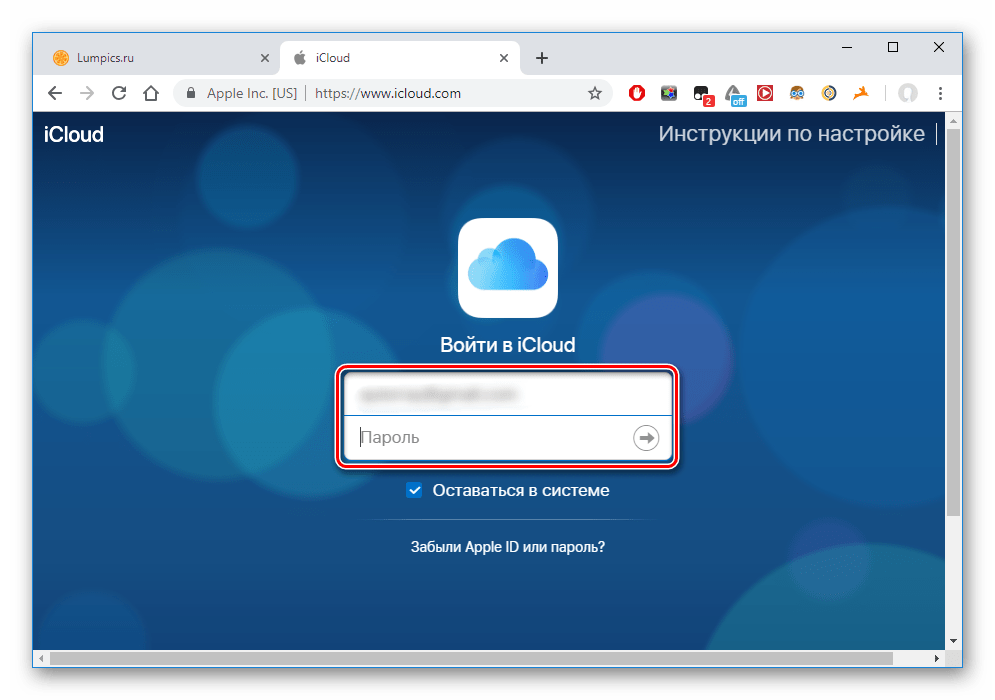
Если на вашем iPhone включена функция синхронизации фото и видео с iCloud, все файлы автоматически выгружаются в «Медиатеку». Её можно просматривать и редактировать на сайте icloud.com. Кроме того, здесь отображаются контакты, заметки, напоминания и другие данные пользователя со всех устройств, на которых активирована синхронизация.
- Откройте сайт iCloud. Введите свой Apple ID и пароль для входа.
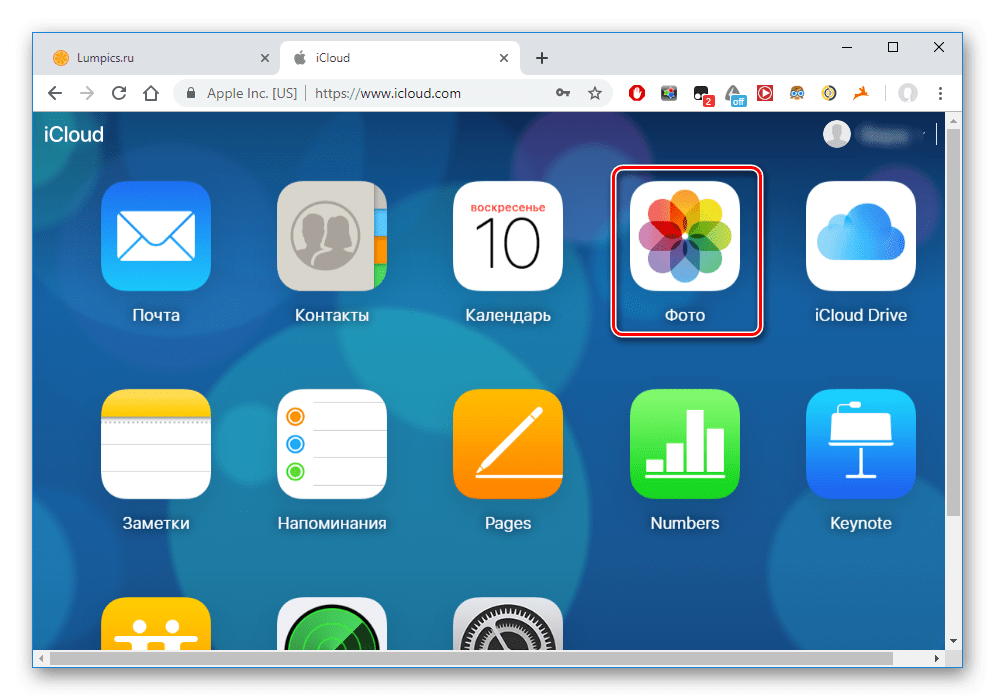
- Перейдите в раздел «Фото».
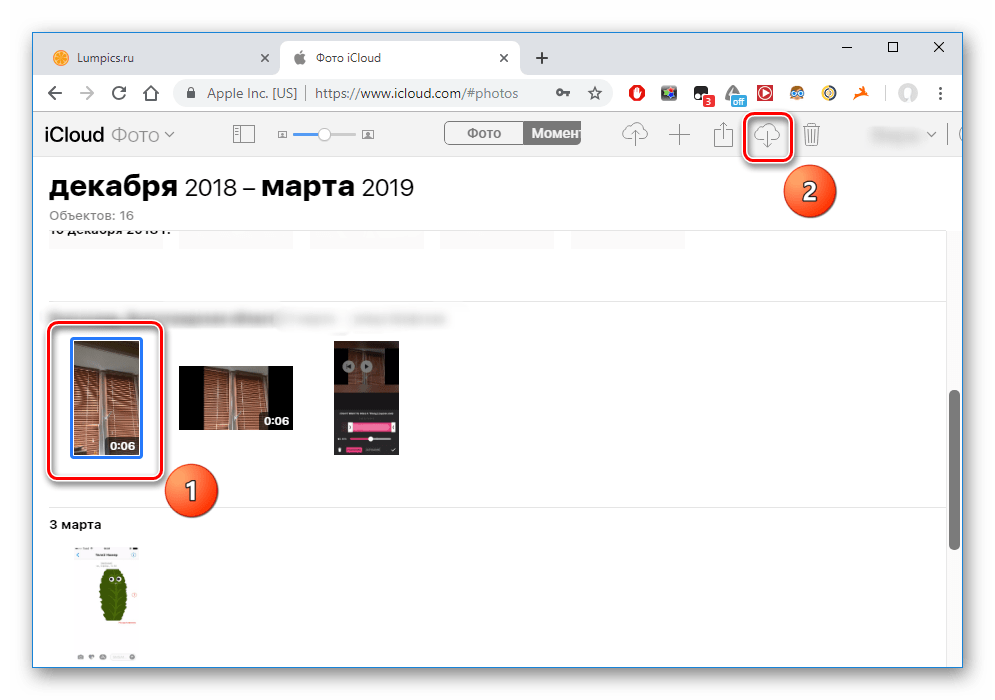
- Найдите видеоролик, который хотите закачать на компьютер, и нажмите по нему один раз. Затем кликните по значку «Загрузка» на панели сверху.
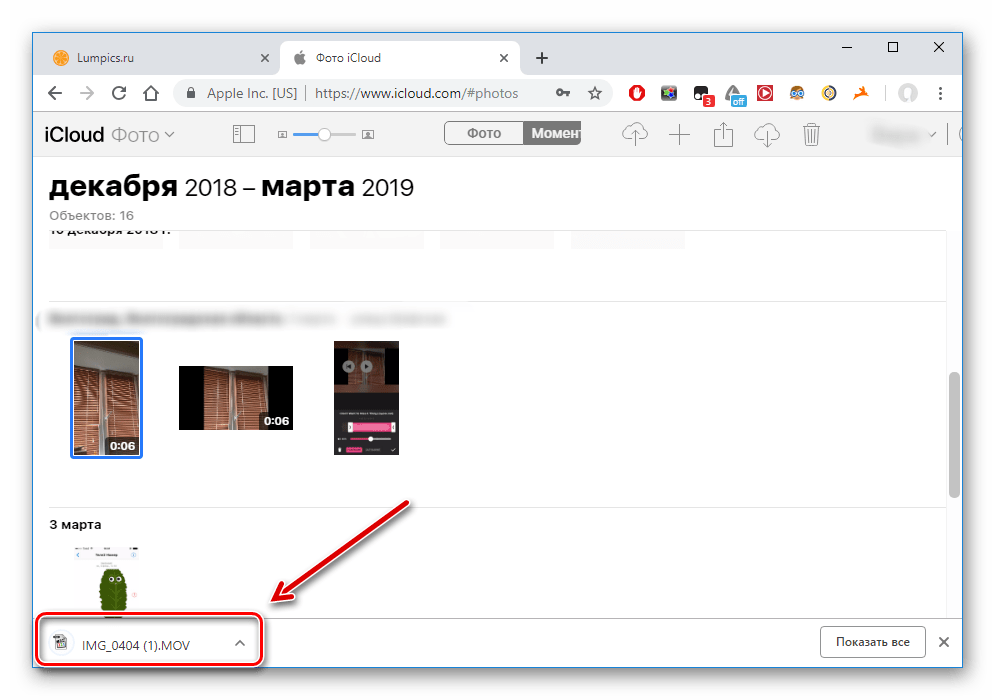
- Видео скачается в формате MOV в папку загрузки браузера.
Способ 2: Проводник Windows
Перекинуть нужные видеозаписи можно и без помощи специальных программ, достаточно просто подключить телефон к ПК. Обратите внимание, что у вас должна быть установлена программа iTunes, хоть мы и не будем с ней работать. Она требуется для синхронизации Айфона с ПК.
- Подключите устройство к ПК, используя USB-кабель. Нажмите «Доверять этому компьютеру» на экране смартфона.
- Откройте «Мой компьютер», найдите в списке iPhone и кликните по нему два раза левой кнопкой мыши.
- Перейдите в раздел «Internal Storage».
- Выберите папку «DCIM».
- Перейдите в папку «100APPLE».
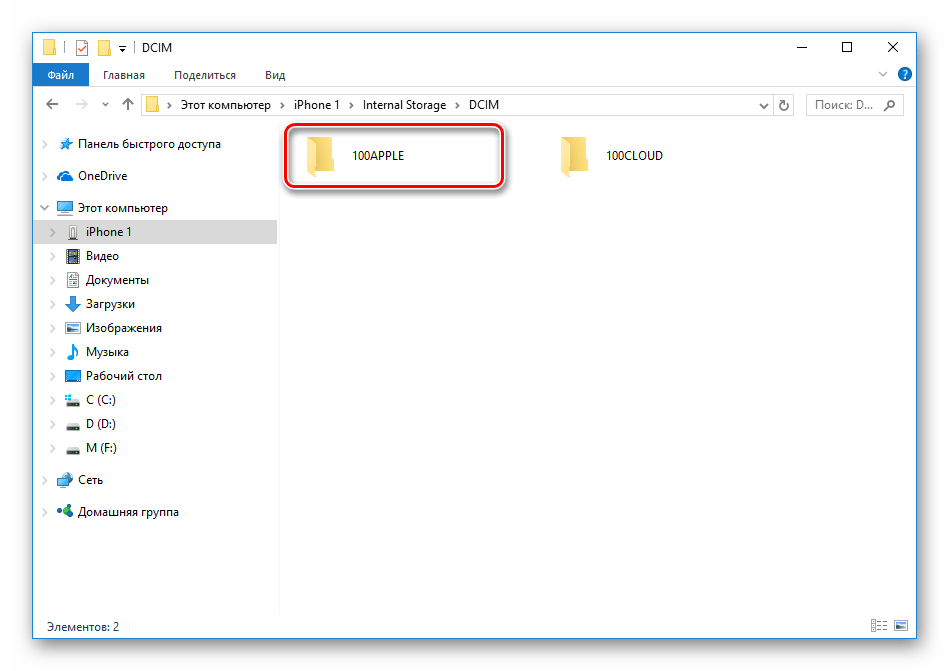
- В открывшемся окне найдите необходимое видео, кликните по нему ПКМ и нажмите «Копировать». Либо просто перетащите запись в другое окно.
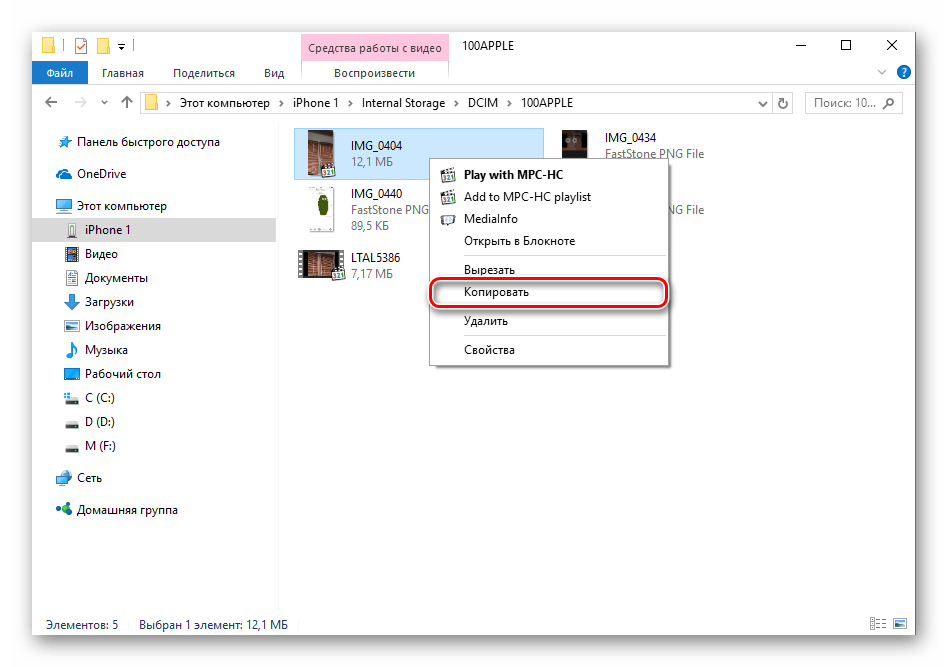
- Теперь перейдите в папку, куда вы хотите переместить файл, нажмите ПКМ – «Вставить».

Способ 3: Облачные хранилища
Благодаря таким ресурсам как облачные хранилища можно держать большое количество данных не на своём устройстве, а в специальных онлайн-сервисах. На сегодняшний день их существует огромное количество. Для того чтобы перекинуть видео таким методом, достаточно лишь добавить файл в хранилище со смартфона и скачать его уже на компьютере. Скорость синхронизации при этом будет разной и зависит от вашего интернет-соединения. О том, как добавлять и скачивать файлы с различных облачных хранилищ, читайте в наших статьях.
Мы разобрали самые популярные способы передать видео с телефона на ПК. Кроме того, аналогичная функция есть и у сторонних программ.
Добавление видео через iTunes во встроенный или сторонние плееры
Чтобы не тратить деньги на покупку фильмов для iPhone или iPad, достаточно разобраться, как добавить видео через Айтюнс. Это поможет вам быстро перенести нужный контент на мобильное устройство, избежав дополнительных затрат.
Добавление фильма через iTunes
Если вы хотите закинуть видео на Айфон или Айпад, у вас не получится просто перенести файл после установления соединения с компьютером. IOS имеет закрытую архитектуру, поэтому устройство от Apple не определяется при подключении как флешка. Взаимодействовать с ним на компьютере можно только через iTunes или аналогичные программы.
Загрузка видео будет состоять из двух этапов:
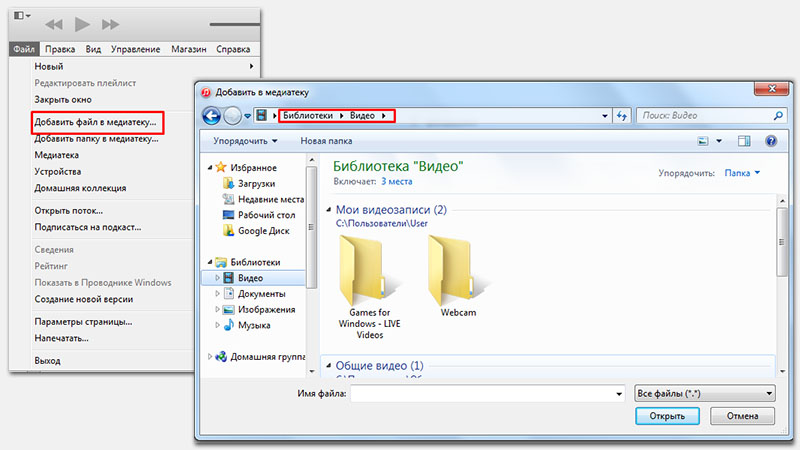
- Добавление в медиатеку iTunes.
- Перенос в память мобильного устройства путем синхронизации.
Чтобы проблем с переносом видеофайла не было, он должен быть сохранен в подходящем формате. iPhone поддерживает AVI, MOV, MPEG-4, MP4, сохраненные с использованием стандартов сжатия H.264, MPEG-4, MJPEG. Видео в другом формате добавить в медиатеку iTunes не получится. Придется конвертировать файл или использовать сторонние проигрыватели для загрузки видео на iPhone.
Синхронизация через iTunes
Не важно, как добавить видео файл через Айтюнс — перетащить мышкой на вкладку «Фильмы» или загрузить через меню «Файл». Итог у обоих методов один — видеозапись окажется в медиатеке iTunes, если будет иметь подходящий формат. Если видео не добавляется в iTunes, хотя имеет правильный формат, установите на компьютер плеер QuickTime и повторите процедуру.
Чтобы перенести файл из медиатеки в память мобильного устройства:
- Подключите iPhone\iPad к компьютеру.
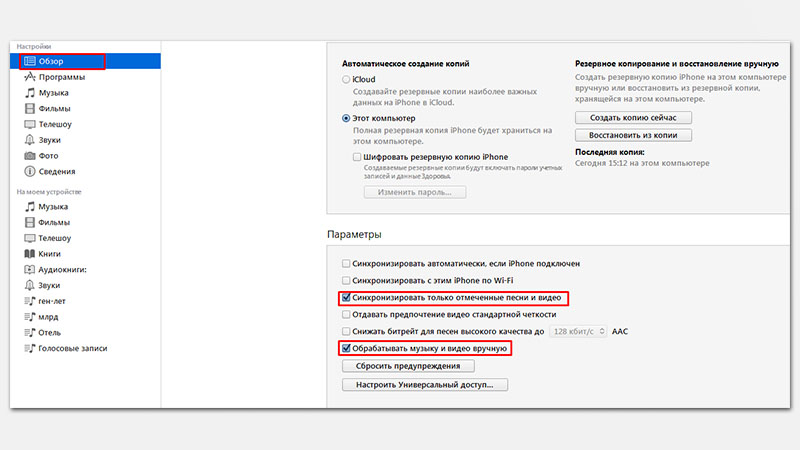
- Запустите iTunes. Нажмите на кнопку «Обзор» после определения устройства.
- Отметьте пункты «Синхронизировать только отмеченные…» и «Обрабатывать… вручную».
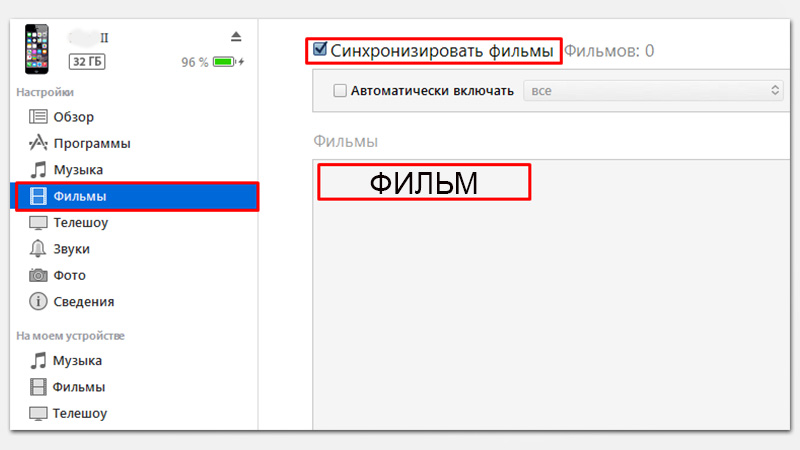
- Перейдите на вкладку «Фильмы». Поставьте отметку «Синхронизировать».
- Найдите видеозапись, которую нужно перенести в память. Отметьте её и нажмите «Применить».
Дождитесь завершения процесса переноса, после чего отключите смартфон или планшет от компьютера и проверьте, появилась ли видеозапись в стандартном проигрывателе iOS.
Использование сторонних проигрывателей
Добавлять фильмы можно и напрямую в проигрыватели, установленные в iOS. Для переноса файлов без необходимости синхронизации медиатеки и конвертации можно использовать следующие приложения из App Store:
После установки приложения на iPhone или iPad выполните следующие действия:
- Подключите устройство к компьютеру.
- Запустите iTunes, откройте меню управления телефоном\планшетом.
- Перейдите на вкладку «Программы» и перейдите к меню «Общие файлы».
- Выберите установленный проигрыватель.
- Щелкните «Добавить файл» и укажите путь к фильму.
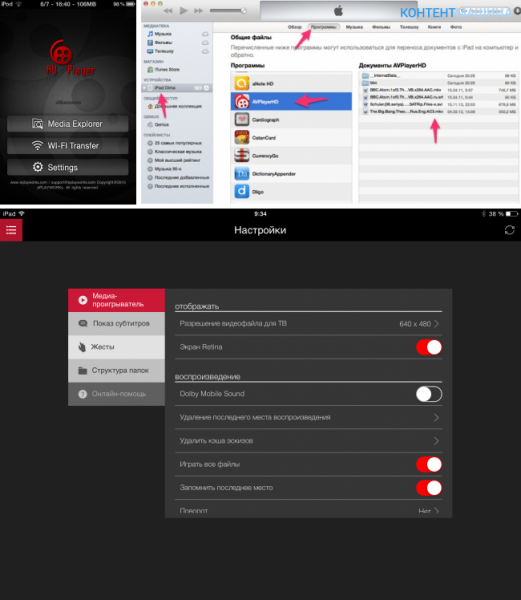
Плюс этого способа в том, что вам не придется конвертировать видеофайл для воспроизведения в среде iOS, так как проигрыватели умеют воспроизводить разные форматы.
-
Информация была полезной?
Не забывайте читать комментарии, там тоже много полезной информации. Если на ваш вопрос нет ответа, а на более поздние комментарии есть ответ, значит ответ на ваш вопрос содержится в статье, уважайте чужое время.
Вам также может быть интересно

Лучшие игры для детей до 4 лет на Айфон и Айпад

Лучшие гонки на Айфон
Добавить комментарий Отменить ответ
Для отправки комментария вам необходимо авторизоваться.