Как сделать видео на Айфоне из фотографий
Как создать обычное видео на Айфоне знает каждый — нужно открыть приложение “Камера”, включить режим “видео” и нажать старт. В результате камера начнет снимать до тех пор, пока вы не нажмете стоп. Однако не все знают, что на iPhone также можно создавать видео из фотографий, так называемые “слайд-шоу”. Подробно о том, как это делать, расскажем ниже.

На Айфоне можно создавать видео из фотографий
Создание слайд-шоу
Существует множество различных приложений для создания слайд-шоу, однако устанавливать их не обязательно, так как сделать отличное видео можно в стандартном приложении “Фото”. Процедура выполняется в такой последовательности:
- Откройте приложение “Фото” и перейдите во кладку “Альбомы”.
- Выберите альбом, в котором хранятся интересующие фото, и тапните по кнопке “Выбрать” в правом верхнем углу.
- Отметьте все фото, которые хотите использовать для своего видео, и затем коснитесь значка “Поделиться”, который расположен внизу слева.
- Из предложенных вариантов выберите “Слайд-шоу”.
- Выберите “Параметры”, чтобы отредактировать видео.
- В разделе “Темы” выберите вариант переходов от одной фотографии к другой.
- В разделе “Музыка” вы можете указать аудиофайл, который будет служить музыкальным сопровождением слайд-шоу.
- При помощи ползунка установите подходящую скорость смены кадров.
- По завершению тапните по кнопке «Готово».

Основные параметры слайд-шоу можно редактировать
Отметим, что просматривать такое слайд-шоу можно только на экране смартфона. Если вы хотите создать видеофайл, необходимо выполнить другие некоторые действия.
Создание видеофайла со слайд шоу
Итак, чтобы получить видеофайл, которым, к примеру, можно поделиться с друзьями, выполните такие действия:
- Откройте приложение “Фото”, перейдите в раздел альбомы и создайте новый альбом тапом по кнопке плюс.
- Добавьте в новый альбом все фото, из которых хотите создать видеоролик.
- Откройте созданный альбом с фото и в правом верхнем углу тапните по стрелочке вправо.
- Выберите строчку “Поделиться фото”, а затем “Добавить в воспоминания”.
- В результате видео будет перемещено в раздел “Для вас” при необходимости отредактируйте его, как описано выше.
- Откройте слайд-шоу и тапните по кнопке “Поделиться” в нижнем левом углу.
- Выберите вариант “Сохранить видео”.
Теперь видеофайл будет добавлен в общий альбом. Далее вы можете переслать его друзьям или выполнит любые другие действия по желанию.
Читайте также:

26 марта 2022
Часто пользователи задаются вопросом — почему Айфон 12 греется? Надо сказать, что любой смартфон может кратковременно нагреться при выполнении сложных задач. И это вполне нормальное явление. Но если .

16 сентября 2017
Появления новой модели смартфона от компании Apple с нетерпением ждали пользователи, и их ожидания относительно функционала устройства вполне оправдались. Изменения коснулись процессорной части, .

9 апреля 2015
Проверить работоспособность кнопки домой на айфоне достаточно просто, нужно только взять секундомер и с десяток раз нажать, с интервалом с одну секунду. Если отклик чёткий, то и ремонт Home Button .
Как использовать слайд-шоу на iPhone [создавать, сохранять и делиться слайд-шоу]
В эту визуальную эпоху, когда преобладает компиляция изображений, обмен воспоминаниями, демонстрация продуктов или проведение презентаций стали более увлекательными и эффективными с помощью слайд-шоу. С появлением смартфонов одним из наиболее доступных инструментов для создания впечатляющих слайд-шоу является приложение «Фото» на iPhone. В этом руководстве мы расскажем как использовать слайдшоу на iPhoneи опишите тонкости использования возможностей слайд-шоу iPhone: от создания и настройки до их легкого сохранения и обмена. Итак, если вы хотите улучшить свои презентации или сохранить незабываемые воспоминания, это подробное руководство поможет вам максимально эффективно использовать функции слайд-шоу вашего iPhone.
- Часть 1. Как сделать слайд-шоу на iPhone
- Часть 2. Как сохранить слайд-шоу на iPhone
- Часть 3. Как поделиться и отправить слайд-шоу на iPhone
- Часть 4. Как создать слайд-шоу для iPhone на компьютере
- Часть 5. Часто задаваемые вопросы о создании слайд-шоу на iPhone
Часть 1. Как сделать слайд-шоу на iPhone
Приложение «Фото», доступное на устройствах iOS, таких как iPhone, iPad и компьютеры Mac, предлагает простой способ создания слайд-шоу из ваших фотографий. Это встроенное приложение, которое помогает вам управлять и систематизировать ваши фотографии и видео. Он также позволяет создавать простые слайд-шоу из вашей библиотеки фотографий.
Вот как сделать слайд-шоу на iPhone:
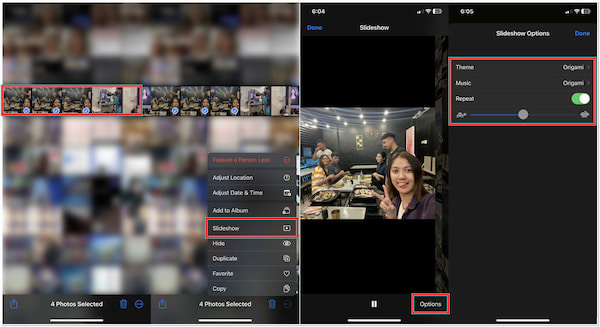
1. Откройте приложение «Фотографии» на своем iPhone.
2. Выберите фотографии, которые хотите включить в слайд-шоу.
3. Нажмите Поделиться кнопка, представленная квадратом со стрелкой.
4. Выберите слайд-шоу из Поделиться меню.
5. Настройте параметры, например Тема, Музыка, Скорость, и Повторить .
Приложение «Фото» удобно для создания простых слайд-шоу на устройствах Apple. Однако, если вам нужно создавать сложные слайд-шоу, рассмотрите возможность использования стороннего программного обеспечения для редактирования видео для большей гибкости и творческого контроля.
Часть 2. Как сохранить слайд-шоу на iPhone
Сохранить слайд-шоу на iPhone с помощью приложения «Фотографии» обычно несложно. Приложение «Фото» легко интегрируется с библиотекой фотографий вашего устройства, что упрощает доступ к сохраненным слайд-шоу и их организацию. Однако если у вас возникнут проблемы с сохранением слайд-шоу, в этом разделе мы также предоставим несколько советов по устранению неполадок.
Как сохранить слайд-шоу на iPhone
1. После настройки слайд-шоу нажмите Play для запуска слайд-шоу.
2. Коснитесь экрана в любом месте, чтобы отобразить элементы управления слайд-шоу.
3. Нажмите Сохранить видео в нижней части экрана, чтобы сохранить слайд-шоу.
4. Сохраненное слайд-шоу будет доступно в приложении «Фото» в разделе Видео .
Затем вы закончили использовать встроенный средство для создания слайдшоу фотографий на iPhone для создания презентаций.
Решение для устранения проблемы «Невозможно сохранить слайд-шоу на iPhone»
Решение 1. Проверьте место для хранения
Чтобы убедиться, что на вашем iPhone достаточно места для слайд-шоу, выполните следующие действия:
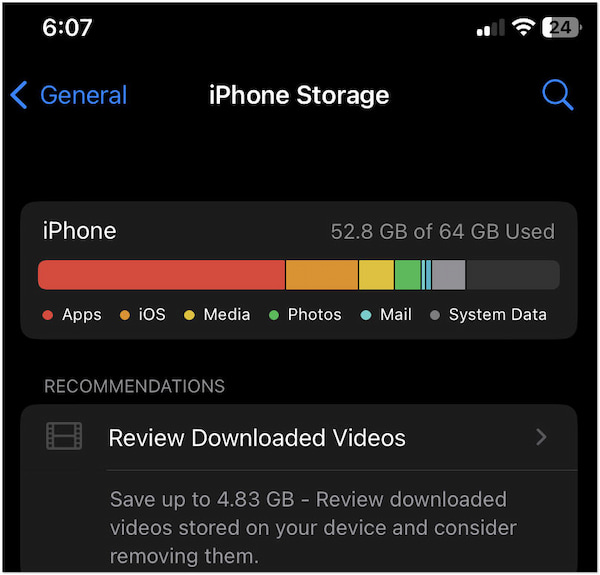
1. Откройте приложение Настройки приложение
2. Прокрутите и выберите Общие .
3. Нажмите Хранилище iPhone чтобы проверить доступную емкость хранилища.
Примечание: Если он низкий, рассмотрите возможность удаления ненужных файлов или приложений, чтобы освободить место.
Решение 2. Обновление iOS
Очень важно поддерживать актуальное программное обеспечение вашего iPhone:
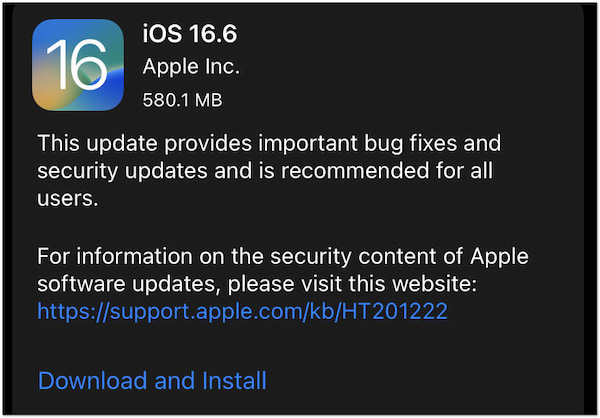
1. Направляйтесь к Настройки приложение
2. Прокрутите и найдите Общие опцию.
3. Нажмите Обновление ПО возможность проверить наличие доступных обновлений.
Внимание : Если будет предложено, установите последнюю версию iOS. (iPhone зависает при обновлении iOS?)
Решение 3. Попробуйте другой альбом или набор фотографий.
Если определенный альбом или набор фотографий вызывают проблемы, попробуйте следующее:
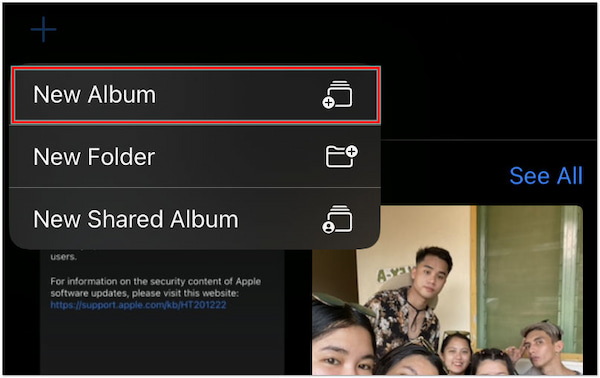
1. Создайте Новый альбом in Фото приложение
2. Добавьте нужные фотографии в новый альбом.
3. Создайте слайд-шоу, используя фотографии из нового альбома.
Решение 4: Clear Cache
Временные данные или кеш иногда могут приводить к проблемам:
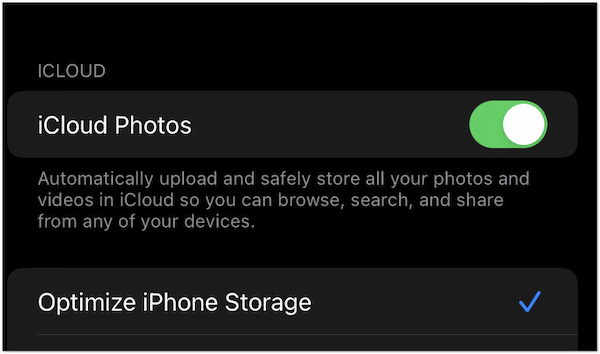
1. Перейдите в Настройки приложение
2. Прокрутите вниз и пройдите Фото .
3. Выберите Оптимизируйте iPhone Хранение для очистки кеша.
Примечание: Подождите несколько минут, прежде чем попытаться снова создать слайд-шоу.
Решение 5. Используйте другое приложение
Если приложение «Фотографии» по-прежнему вызывает проблемы, изучите другие приложения для создания слайд-шоу из App Store или загрузите стороннее программное обеспечение для ПК. Выберите приложение или программу, предлагающую расширенные возможности настройки, и попробуйте создать слайд-шоу с помощью одного из них.
Часть 3. Как поделиться и отправить слайд-шоу на iPhone
Приложение «Фото» на iPhone или iPad позволяет легко делиться и отправлять слайд-шоу. Вы можете делиться слайд-шоу различными способами, включая сообщения, электронную почту, социальные сети и облачное хранилище, что позволяет легко охватить широкую аудиторию. Поскольку это встроенное приложение, вам не нужно загружать дополнительные приложения для совместного использования.
Вот как поделиться слайд-шоу на iPhone различными способами:
Способ 1. Поделиться через сообщения или электронную почту
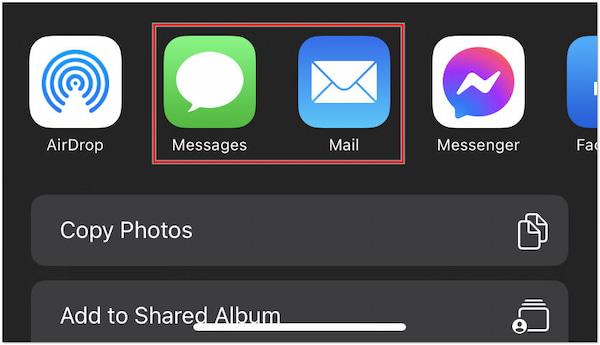
1. В приложении «Фото» создайте и запустите слайд-шоу.
2. Нажмите Поделиться и выберите слайд-шоу .
3. Настройте параметры и коснитесь Play . Во время игры коснитесь Поделиться снова.
4. Выберите Сообщения or Почта . Затем добавьте получателей, напишите и отправьте.
Способ 2. Поделиться через социальные сети
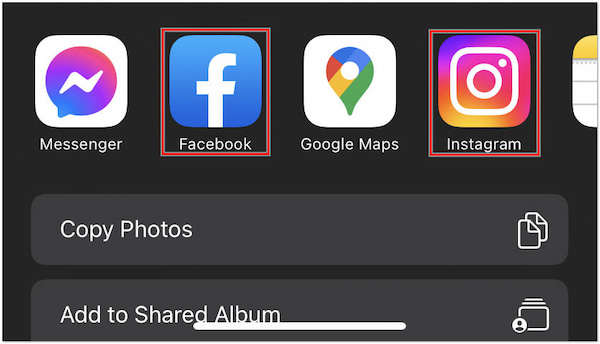
1. Начните создавать слайд-шоу в приложении «Фотографии».
2. Во время игры коснитесь Поделиться .
3. Выберите приложение для социальных сетей, затем напишите сообщение и поделитесь им.
Способ 3. Поделиться через облачное хранилище
1. Создайте слайд-шоу с помощью приложения «Фото».
2. Нажмите Поделиться во время воспроизведения слайд-шоу.
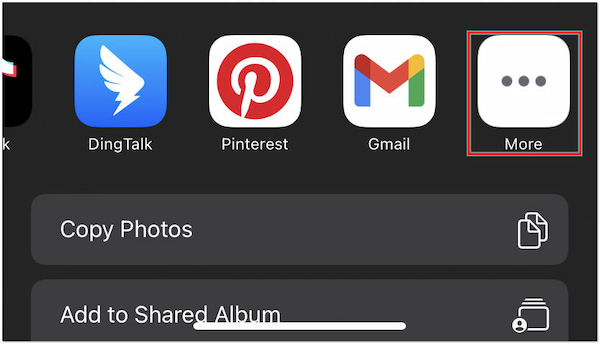
3. Выберите приложение облачного хранилища, выберите местоположение и сохраните/загрузите.
4. Поделитесь ссылкой в сообщениях, электронной почте или в социальных сетях.
Часть 4. Как создать слайд-шоу для iPhone на компьютере
Как уже упоминалось, приложение «Фотографии» ограничивает ваш контроль над точным редактированием при создании слайд-шоу. Итак, если вы создаете более сложное слайд-шоу, лучше всего использовать AnyMP4 Видео редактор.
AnyMP4 Video Editor — это альтернатива встроенному приложению «Фото» для создания слайд-шоу на вашем компьютере. Это специальное программное обеспечение для редактирования видео, которое предлагает более расширенные функции и возможности настройки. С помощью AnyMP4 Video Editor вы можете импортировать фотографии и видео, располагать их в предпочитаемом порядке, добавлять переходы, музыку и текст, а также применять различные эффекты для создания привлекательных и персонализированных слайд-шоу.
- Предлагает разнообразные инструменты редактирования для творческих слайд-шоу.
- Настраиваемые параметры разрешения и качества обеспечивают превосходный результат.
- Поддерживает фотографии, видео и аудиофайлы для создания универсальных мультимедийных слайд-шоу.
- Точный контроль продолжительности фото и видеоклипов для плавных презентаций.
- Экспортирует слайд-шоу в различные форматы для совместимости с iPhone и другими устройствами.
Вот как создать слайд-шоу в альтернативном приложении «Фотографии» на iPhone:
1. Предварительно приобретите AnyMP4 Video Editor, нажав кнопку Бесплатная загрузка Кнопка ниже. Запустите его на своем компьютере после завершения процесса установки.
Бесплатная загрузка Для Windows
2. В интерфейсе видеоредактора AnyMP4 нажмите Добавить фото и видео здесь чтобы импортировать фотографии, которые вы хотите включить в слайд-шоу.
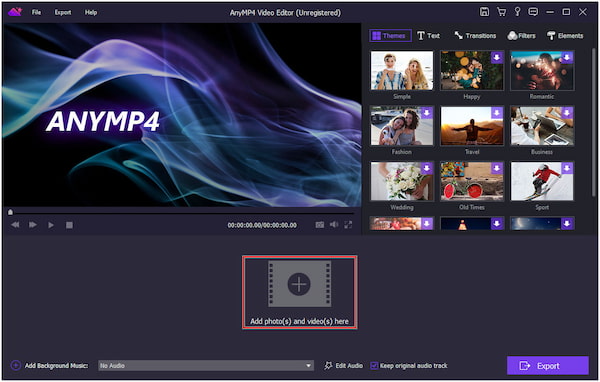
Примечание: После импорта фотографий расположите их в том порядке, в котором вы хотите, чтобы они отображались в слайд-шоу. Перетаскивайте фотографии, чтобы изменить их порядок по мере необходимости.
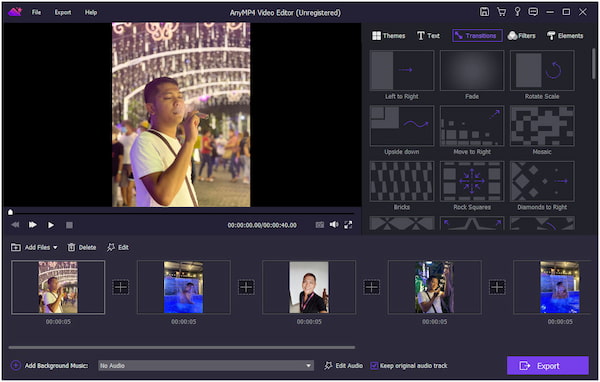
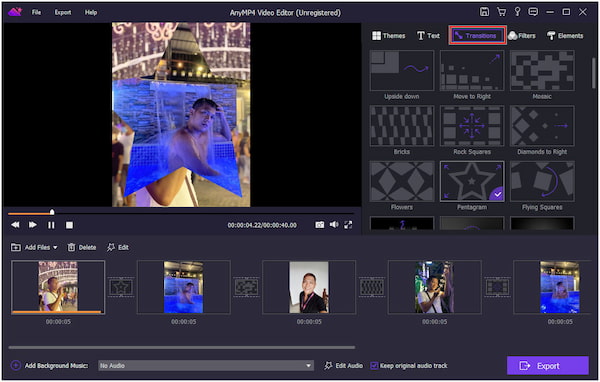
3. Перейдите в Переход вкладка, чтобы добавить переходы между фотографиями. Выберите эффект перехода и перетащите его между фотографиями, где вы хотите, чтобы переход произошел.
4. При желании вы можете добавить к слайд-шоу фоновую музыку. Для этого нажмите кнопку Добавить фоновый звук для импорта аудио с вашего компьютера.
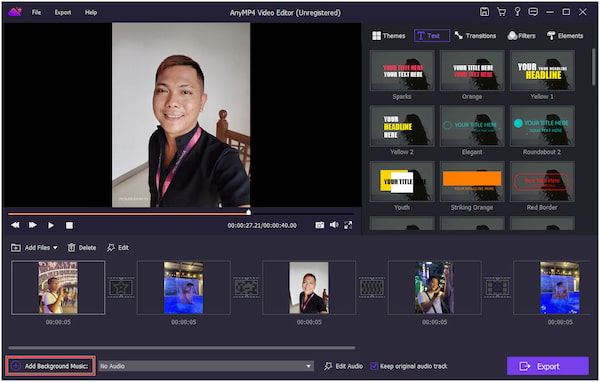
Примечание: Вы можете добавить Темы, Текст, Фильтры, и другие Elements к вашему слайд-шоу. Изучите различные вкладки и параметры, доступные для дальнейшей настройки слайд-шоу.
5. Если вы удовлетворены своим слайд-шоу, нажмите Экспортировать чтобы сохранить его. Выберите подходящий формат для вашего iPhone (например, MOV) и установите параметры вывода, такие как разрешение и качество.
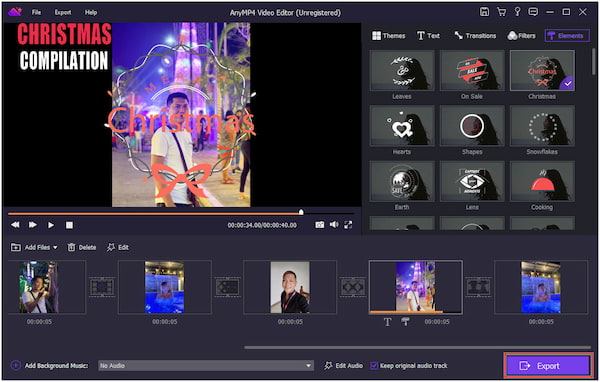
6. Подключите iPhone к компьютеру, чтобы скопировать слайд-шоу на iOS. После переноса вашего творения откройте приложение «Фотографии», чтобы получить доступ к переданному слайд-шоу.
AnyMP4 Video Editor — это надежная альтернатива приложению «Фото» для создания слайд-шоу, предлагающая расширенные функции редактирования и возможности настройки. Это отличный выбор, если вы хотите создавать более сложные и персонализированные слайд-шоу с переходами, эффектами и точным контролем времени появления каждого элемента.
Часть 5. Часто задаваемые вопросы о создании слайд-шоу на iPhone
Как сохранить слайд-шоу на iPhone 13?
Чтобы сохранить слайд-шоу на iPhone 13, выполните следующие действия:
1. Откройте приложение «Фото».
2. Откройте слайд-шоу, которое хотите сохранить.
3. Коснитесь любого места, чтобы открыть элементы управления слайд-шоу.
4. Нажмите кнопку «Поделиться».
5. Выберите «Сохранить видео» в меню «Поделиться».
Сколько фотографий можно использовать в слайд-шоу на iPhone?
Это зависит от доступного места на вашем устройстве и используемой версии iOS. В общем, в слайд-шоу можно включить много фотографий. Тем не менее, важно учитывать, что очень длинное слайд-шоу с множеством фотографий с высоким разрешением может занять больше места для хранения.
Как добавить музыку в слайд-шоу на iPhone?
К сожалению, встроенное приложение «Фото» на iPhone не позволяет добавлять музыку непосредственно в слайд-шоу. Однако, если вы ищете решение, позволяющее добавлять музыку в слайд-шоу, вы можете рассмотреть возможность использования на своем компьютере такого программного обеспечения, как AnyMP4 Video Editor.
Как долго должно длиться изображение в слайд-шоу?
Это зависит от содержания и цели вашего слайд-шоу. Хороший совет — держать каждую фотографию на экране примерно 5–10 секунд. Однако вы можете настроить время в соответствии со своими предпочтениями и темпом слайд-шоу.
Какое программное обеспечение для создания слайд-шоу на Mac лучше всего?
Есть несколько отличных вариантов программного обеспечения для создания слайд-шоу на Mac. Некоторые популярные варианты включают iMovie и Final Cut Pro. Кроме того, AnyMP4 Video Editor — хороший вариант, предлагающий удобные функции создания и редактирования слайд-шоу.
Заключение
В этом Как использовать слайд-шоу на iPhone руководство, вы открыли для себя универсальность и доступность приложения «Фотографии». Слайд-шоу iPhone позволяет вам раскрыть свой творческий потенциал: от личных фотомонтажей до профессиональных презентаций. Однако для большей настройки, расширенных переходов и слайд-шоу профессионального уровня рассмотрите возможность использования AnyMP4 Video Editor на своем компьютере. Эти инструменты могут поднять ваши слайд-шоу на новый уровень, гарантируя, что ваши презентации оставят неизгладимый эффект.
Что вы думаете об этом посте.
Рейтинг: 4.9 / 5 (на основе рейтингов 306)
Размещено от Райли Митчелл в Редактировать видео
Как смотреть фото на iPhone или iPad в режиме слайд-шоу
Часто просматриваю фотографии на смартфоне и планшете, как можно включить автоматическую прокрутку или слайд-шоу?
Стандартное приложение Фото в iOS умеет воспроизводить снимки в режиме слайд-шоу. Запускается данная фишка не самым очевидным способом.
1. Слайд-шоу со всеми снимками в галерее
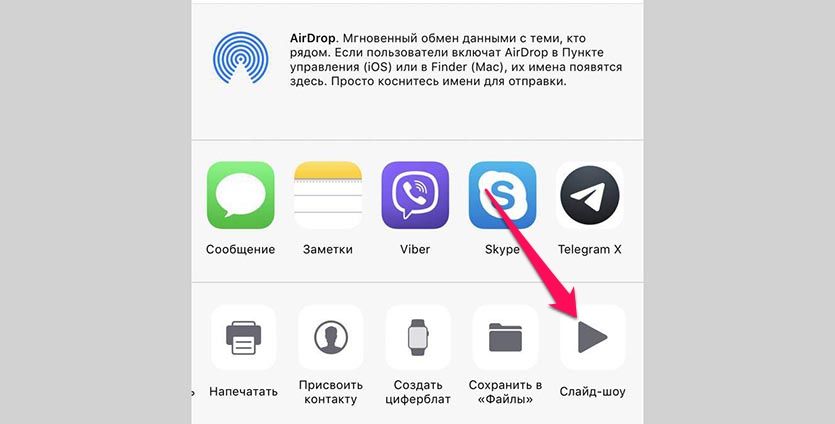
Достаточно открыть любой снимок и в меню Поделиться нажать на кнопку Слайд-шоу.
В таком режиме iOS сгенерирует слайд-шоу из всех фото и видео, находящихся в смартфоне. К сожалению, ни о какой хронологии или тематике речи не идет. Данные будут воспроизводиться в случайном порядке, в подборку попадут даже снимки экрана из галереи.
2. Слайд-шоу с выбранными фото
Можно перейти в режим выбора данных, нажав кнопку Выбор, и указать интересующие файлы. Когда все необходимые фото будут выбраны, следует нажать пункт Слайд-шоу из меню Поделиться.
Недостатком этого способа является необходимость долго собирать фото для слайд-шоу.
3. Слайд-шоу для альбома
В приложении Фото можно перейти на вкладку Альбомы. Здесь снимки упорядочены по типу (селфи, портреты, снимки экрана). Можно выбрать избранные фото, которые отмечаются сердечком или создать свой альбом, добавив туда любое количество фото.
При выборе фото в альбоме доступна кнопка Выбрать все, после чего удобно запустить слайд-шоу из меню Поделиться и просмотреть все фото в альбоме.
Настройки слайд-шоу
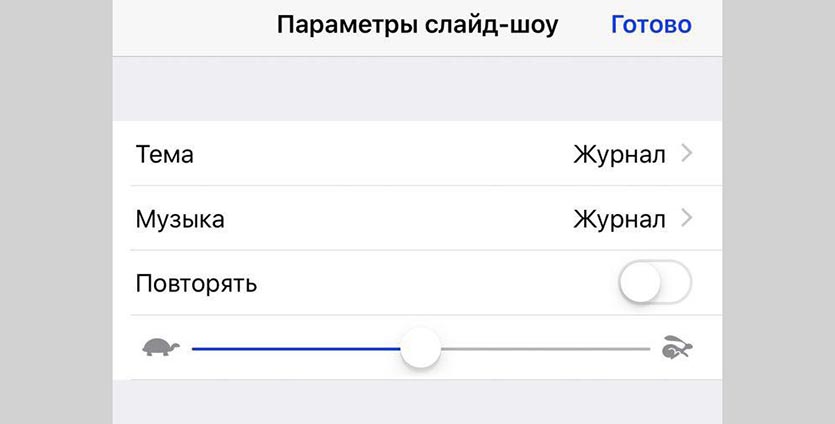
Если коснуться экрана во время воспроизведения, увидите кнопку Параметры, в этом меню можно настроить тему оформления, фоновую музыку, скорость перехода между слайдами и повтор фото.
Как создать и сохранить слайд-шоу воспоминаний на iPhone
Команда памяти функцию в Фото Приложение может автоматически группировать несколько фотографий, снятых за некоторое время, добавлять красивую музыку и движения, чтобы создать для вас отличное слайд-шоу.
Вы знаете, как сохранить слайд-шоу на iPhone?
Фактически, помимо функции «Воспоминания», приложение «Фотографии», встроенное в iOS, также позволяет вам легко создавать собственные слайд-шоу с изображениями и музыкой.
В этом посте вы узнаете, как сохранить слайд-шоу на iPhone 15/14/13/12/11/X. Кроме того, вы можете узнать, как сделать слайд-шоу из фотографий на iPhone, с подробными инструкциями.

- Часть 1: Как сохранить слайд-шоу на iPhone
- Часть 2: Как сохранить слайд-шоу iPhone на компьютер
- Часть 3: Как сделать слайд-шоу на iPhone
- Часть 4: Как редактировать слайд-шоу воспоминаний iPhone
- Часть 5: лучший создатель слайд-шоу, который вы, возможно, захотите узнать

Часть 1 : Как сохранить слайд-шоу из воспоминаний на iPhone
Сначала мы покажем вам, как быстро сохранять автоматически созданные слайд-шоу «Воспоминания» на iPhone 15/14/13/12/11/X. Многим пользователям iOS очень нравятся эти видеоролики «Воспоминания iPhone», и они хотят сохранить их для дальнейшего обмена. Если вы один из них, просто следуйте этой части.
Шаг 1. Включите свой iPhone и откройте Фото приложение
Шаг 2. Нажмите второй Для тебя в нижней строке меню, чтобы проверить слайд-шоу «Воспоминания» на iPhone. В качестве примера мы возьмем iOS 12. Нажать на Увидеть все для входа в интерфейс «Воспоминания».
Если вы используете iOS 11, просто нажмите на памяти в строке меню внизу экрана.
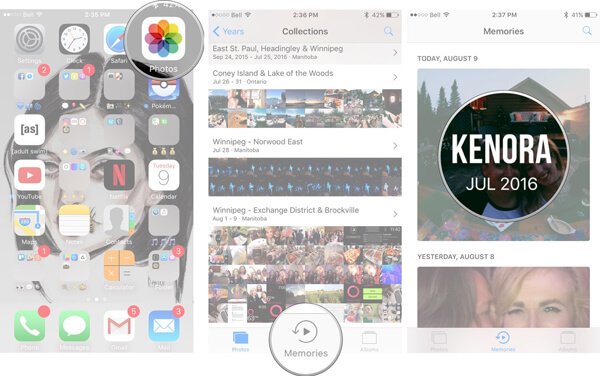
Шаг 3. Коснитесь конкретного видеовоспоминания, которое хотите сохранить, а затем коснитесь значка Play значок, чтобы проверить детали этого слайд-шоу изображения iPhone.
Шаг 4. Нажмите Поделиться значок в левом нижнем углу строки меню, а затем нажмите Сохранить видео чтобы сохранить это слайд-шоу Воспоминания на вашем iPhone.
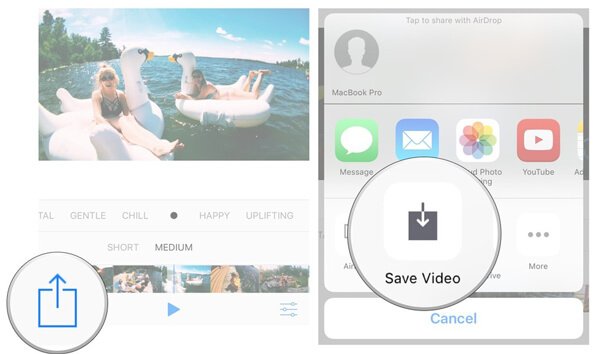
После нажатия «Сохранить видео» слайд-шоу изображений будет сохранено в папке с фотографиями. Вы можете найти его в разделе «Сегодня» в разделе «Фотографии». Как видите, функция «Поделиться» позволяет напрямую отправлять это слайд-шоу семье и друзьям разными способами.
Часть 2 : Как сохранить слайд-шоу iPhone на компьютер
Всего несколькими нажатиями вы можете легко сохранить слайд-шоу «Воспоминания» на iPhone. Тогда как сохранить или перенести эти слайд-шоу на Mac или ПК?
Здесь мы искренне рекомендуем мощную передачу данных iOS, MobieTrans для прямого копирования различных данных iOS, таких как видео, песни, изображения, контакты, сообщения, заметки и многое другое, с iPhone на компьютер или с iPhone на телефон Android. Вы можете бесплатно скачать его и попробовать.
Шаг 1. Запустите передачу данных iOS
Загрузите, установите и запустите это программное обеспечение для передачи слайд-шоу iPhone на своем компьютере. Подключите к нему свой iPhone с помощью USB-кабеля. MobieTrans автоматически распознает устройство iOS и отобразит его основную информацию в интерфейсе.
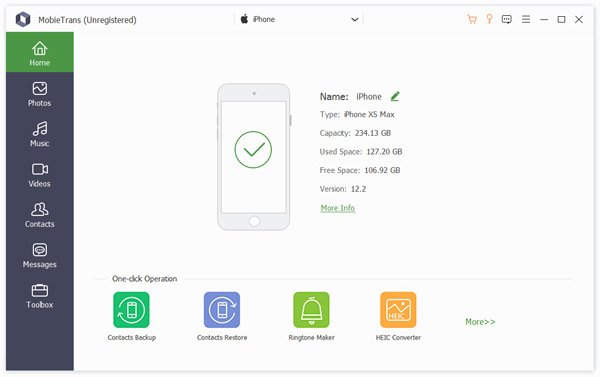
Шаг 2. Найти слайдшоу iPhone
Когда вы входите в основной интерфейс, вы можете увидеть различные ключевые типы данных, перечисленные в левом элементе управления, такие как фотографии, видео, музыка, контакты, сообщения и многое другое. Нажмите «Видео» и найдите конкретные видео слайд-шоу в правом окне.
Шаг 3. Сохранить слайд-шоу iPhone на компьютер
Выберите видео слайд-шоу, которые хотите перенести, а затем щелкните значок «Компьютер», чтобы экспортировать выбранные слайд-шоу на свой компьютер.
Часть 3 : Как сделать слайд-шоу на iPhone
С помощью описанного выше метода вы можете легко сохранить автоматически созданное слайд-шоу «Воспоминания» на iPhone. Хотите создать собственное слайд-шоу? Эта часть расскажет вам, как шаг за шагом создать слайд-шоу на iPhone.
Шаг 1. Разблокируйте iPhone и откройте приложение «Фото».
Шаг 2. Нажмите «Выбрать» в правом верхнем углу, а затем выберите фотографии, из которых хотите сделать слайд-шоу. Вы можете нажать две или более фотографий, видео или альбом в соответствии с вашими потребностями.
Шаг 3. Выбрав все нужные изображения или клипы, нажмите кнопку «Поделиться» в левом нижнем углу.
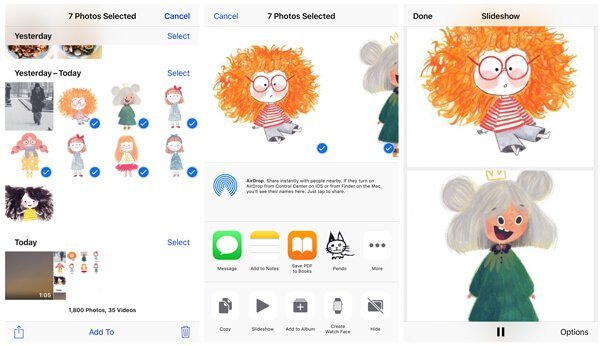
Шаг 4. Нажмите «Слайд-шоу», чтобы просмотреть слайд-шоу iPhone. Вы можете нажать «Параметры», чтобы установить дополнительные настройки. Затем нажмите «Готово», чтобы создать собственное слайд-шоу.
Часть 4 : Как редактировать слайд-шоу из воспоминаний iPhone
Шаг 1. Разблокируйте iPhone и войдите в приложение «Фото».
Шаг 2. Нажмите Для тебя > памяти в iOS 12 или коснитесь памяти в нижней строке меню в iOS 11.
Шаг 3. Нажмите видео слайд-шоу, которое вы хотели бы увидеть, а затем нажмите Play Кнопка, чтобы проверить подробные фотографии.
Шаг 4. Коснитесь экрана, чтобы открыть функцию редактирования в правом нижнем углу. Нажать на Редактировать значку.
Шаг 5. Здесь вы можете редактировать Название, Музыка, Длительность , и Фото и видео слайд-шоу «Воспоминания».
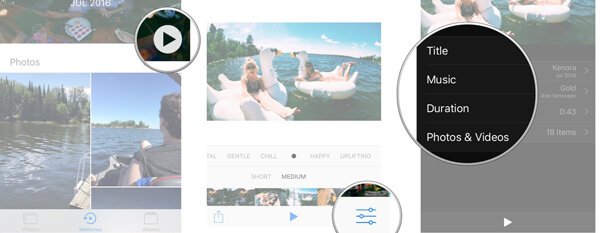
Шаг 6. Вы можете редактировать слайд-шоу iPhone в зависимости от ваших потребностей. После этого нажмите Готово подтвердить операцию.
Часть 5 : Лучший создатель слайд-шоу, о котором вы, возможно, захотите узнать
Если вы хотите получить больше контроля над своим слайд-шоу, например, добавить больше движений, получить больше тем слайд-шоу, настроить больше элементов и т. д., вам следует положиться на профессионального создателя слайд-шоу.
Apeaksoft Slideshow Maker предоставляет простой способ создания собственных слайд-шоу с изображениями, видеоклипами и аудиофайлами. Предлагаются 10 отличных тем для слайд-шоу и другие инструменты, позволяющие быстро создавать слайд-шоу с потрясающими эффектами.

Легко создавать слайд-шоу с любой из ваших фотографий, видеоклипов и музыки.
Поддерживает любой популярный формат изображения / видео / аудио.
10 готовых тем, таких как свадьба, путешествия, мода и многое другое, чтобы вы могли быстро сделать слайд-шоу.
Предлагается множество функций и элементов редактирования, которые помогут вам настроить темы и редактировать видео слайд-шоу.
В основном мы говорим о Как сохранить слайд-шоу на iPhone на этой странице. Более того, вы можете узнать подробные инструкции по редактированию слайд-шоу «Воспоминания» или создать собственное слайд-шоу на iPhone. Если вам необходимо перенести слайд-шоу с iPhone на компьютер или создать слайд-шоу из изображений на ПК/Mac, вы можете найти подходящие инструменты на этой странице. Оставьте нам сообщение, если у вас все еще есть вопросы.
- Руководство по переносу фотографий с iPhone на iPhone

- Узнайте разницу между фотографиями и приложениями iPhoto на Mac
- Четыре метода восстановления удаленных фотографий с iPhone
- Центр загрузок
- Апексофт Магазин
- Компания
- О Нас
- Свяжитесь с нами
- Пользовательское соглашение
- Персональные данные
- Лицензионное соглашение
- Продукт
- Восстановление данных iPhone
- Android Восстановление данных
- Передача iPhone
- iPhone Eraser
- Восстановление данных
- Поддержка
- Центр поддержки
- Решения
- Карта сайта
- FAQ