ПростоFACT. Упрощенный набор точки и запятой
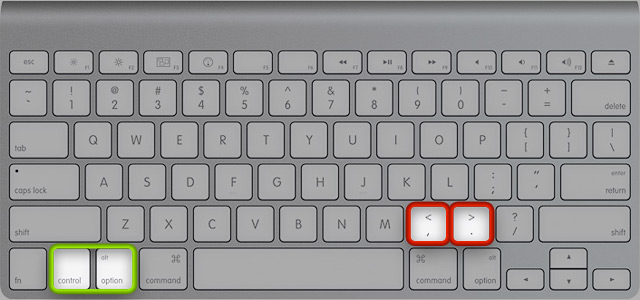
В стандартной русской раскладке Mac OS X точка и запятая расположены довольно неудобно — на клавишах 6 и 7 , которые нужно еще жать с удержанием shift . Вместо этого эти знаки препинания можно вводить по-другому. С помощью клавиш control + option + Б и control + option + Ю вы введете, соответственно, запятую и точку (они, собственно, нанесены на указанные клавиши).
Редакция пока не поставила оценку
(проголосовали 37, рейтинг: 9,11)
Рейтинг читателей:9,1
Читайте также:
Понравился пост?
Автор:
Александр Журович Маководом Саша стал семь лет назад, и с тех пор ни разу об этом не пожалел. Одно из его хобби — копаться в Мак-программах и искать простые решения повседневных задач маковода. О самом интересном он регулярно рассказывает на страницах «ПростоМАКа».
Комментарии
на МБП не пашет =(
Paul Sorusat говорит:
Слава Богу!
olyapka говорит:
а не проще виндовую раскладку поставить? ��
Фи, какая гадость… виндовая раскладка…
Вся прелесть этого совета заключается в том, что точка с запятой нанесены на обозначенные клавиши — не нужно вслепую запоминать расположение требуемых символов, все перед глазами. А Windows-раскладка хороша для PC-, а не для мак-клавиатуры. Windows-раскладка на Маке — это совершеннейшее извращение.
Dsf говорит:
Да вы дебил.
Dsf говорит:
Да вы дебил.
антон говорит:
Да вы реально дебил))
pisuk говорит:
Ух ты, да у нас тут дебил!
PS говорит:
многолетняя история комментов доказывает, что вы — дебил!
Валик говорит:
Вы реально дебил
olyapka говорит:
Дело привычки, с чего бы сразу гадость? Мак я купила лет 5 назад, мне казалось дичайшим извращением ставить точку через шифт, да еще в верхнем ряду клавиш! В эти годы с виндовой раскладкой, печатаю вслепую, проблем нет. Имхо это лучше, чем мучить себя и переучаться. В виндовой хотя бы шифт и нужная клавиша для точки и запятой рядом, а не в разных концах клавиатуры. Но о вкусах спорить не будем.
Угу, не хотели бы спорить, не задавали бы свой первый вопрос.
wisy говорит:
Я точно не проверял, но мне кажется, что расположение запятой и точки на клавишах 6 и 7 соответствуют традиционной раскладке клавиатуры, которая использовалась на печатных машинках задолго до появления компьютеров. В этом плане Apple соблюдает преемственность — мелочь, а приятно! А так — как кому нравится….
Напишите, как по простому букву «ё» получить на американской клавиатуре в PC-раскладке? Мак-раскладка это хорошо, но за день приходится много переключаться между PC и маком, так что пальцы лучше помнят одну раскладку. Может для «ё» тоже есть какое то сочетание клавиш хитрое?
Elman говорит:
Вау Спасибо очень не хватало этой хитрости
Windows-раскладка плохая, но не настолько плохая, как Маковская. Точка и запятая — это прелесть просто какой долбое..зм! Указанный способ тоже не подарок — у меня не получается одним пальцем обе кнопки зажать, а двумя категорически не удобно, руки из рабочей позиции убирать приходится. Над нами издеваются составители раскладок и производители клавиатур, вот что я думаю.
cOOOOOLLLL. ))
Последнее ваше предложение стопроцентно поддерживаю. А рабочее положение рук у каждого свое — я постоянно удивляюсь, когда меня знакомые благодарят за то, что я им рассказал этот нехитрый способ ввода точки и запятой. Так что — кому как.
У меня ощущение дежа-вю… Про букву ё совсем недавно шла речь в комментариях к какому-то из постов. Посмотрите через просмотрщик клавиатурной раскладки, где у вас располагается буква ё или воспользуйтесь системной функцией автоподстановки текста — самые простые решения вашей проблемы.
Пожалуйста �� Рад, что помог.
yEEEeeaaaAAAhhh. 11 ��
guest говорит:
это реально круто!
marina007 говорит:
А мне намного удобней на 6 и 7. Может быть просто привычка уже
Yuricjan говорит:
,. однозначно спасибо
DorMouse говорит:
кстати на печатающую машинку клавиатуру специально разрабатывали, что-бы замедлить скорость нажатия клавиш машинистками… не успевала срабатывать механика….
Да, я тоже про такое слышал. Вообще история клавиатурных раскладок полна таких дурацких фактов, последствия которых до сих пор никак не разгребут. ��
Гость говорит:
Что-то не работает данное сочетание.
Значит, у вас макбук. Это такой тест ��
Blondi говорит:
а у меня почему то ничего не ставиться((((( все нажимаю правильно ,но ничего не происходит.((
Судя по всему, у вас «макбук». Как выяснилось в этой же ленте комментариев, на «буках» указанный прием почему-то не работает.
K_bazil говорит:
У меня MB Pro 13″. сочетание то работает, то нет(((
Shkoda777 говорит:
я была бы очень рада, если б поучилось, но к сож-ю на мас бук ээр не работает( не подскажите как поставить виндовую раскладку?
Посмотрите через просмотрщик клавиатурной раскладки, есть ли альтернативные способы набора точки с запятой — удерживайте клавиши-модификаторы и следите, как изменяются значения клавиш. Если точка с запятой не появятся в более удобном положении, то через значок языка клавиатуры в строке меню вызовите модуль «Язык и текст» системных настроек. Здесь, в последней вкладке найдите русскую PC-раскладку — включите ее и выключите стандартную русскую.
Как удобно ставить точку на клавиатуре Macbook?
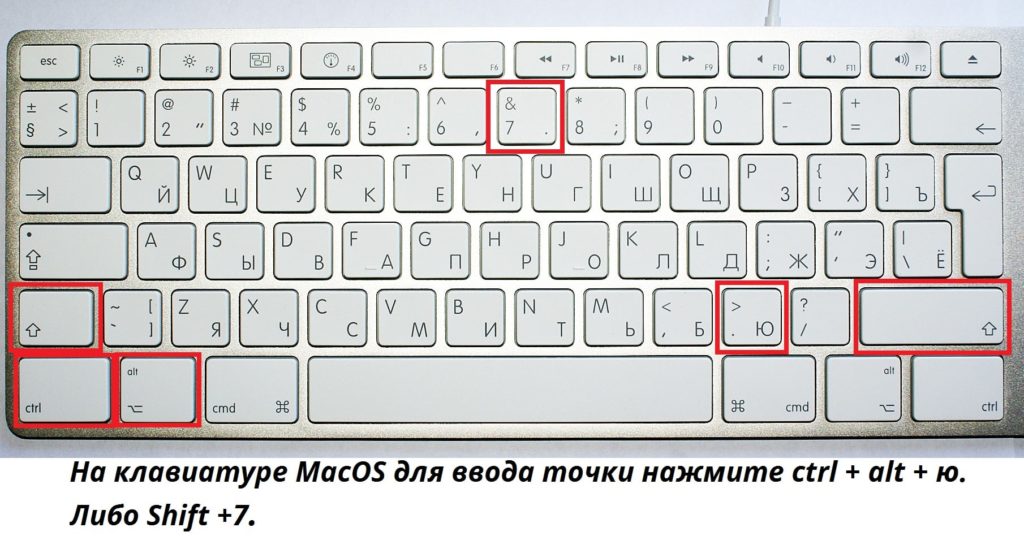
Русская раскладка на клавиатуре имеет некоторые особенности при вводе знаков препинания. Набор точки происходит не так как на PC. Для этого задействуется комбинация клавиш «Shift+7». Такой метод ввода не для всех пользователей может быть приемлемым, поэтому имеется еще один способ, который может стать более удобным.
Для набора точки на клавиатуре ноутбука Apple Macbook можно задействовать комбинацию из «горячих клавиш» Ctrl⌥Option (Alt) + Ю.
Также точка на Macbook может ставиться с помощью клавиши с изображением восклицательного знака (располагается перед правым Shift). Этот способ подойдет для тех пользователей, которые не хотят переучиваться. Вам потребуется выполнить установку «Русская – ПК». Для этого потребуется:
- Зайти в настройки системы и перейти в раздел «Клавиатура».
- Кликнуть на вкладку «Источник ввода».
- Нажать кнопку «+».
- С левой стороны выбрать «Русский», а справа «Русская – ПК» и кликнуть на надписи «Добавить».
Чтобы обеспечить удобство при наборе точки на клавиатуре компьютера обычную русскую клавиатуру можно деактивировать.
Как поставить запятую на МакБуке: несколько вариантов
Большинство людей перед тем, как перейти на Mac OS, пользовались обычными настольными ПК, которые работают на базе Windows. И после перехода на Мак, у таких людей могут возникать проблемы, которые связаны с тем, что в системе Apple, все настройки абсолютно другие. Даже набор текста будет затруднительным, ведь многие не знают, как поставить запятую на МакБуке. Об этом мы сегодня и расскажем.
В чем проблема?
Для начала стоит разобраться, в чем вообще проблема. Проблема связана с тем, что изначальная русская раскладка клавиатуры не предусматривает наличие запятой и точки в привычном для виндовс пользователей месте. На ПК, эти знаки находятся возле правой кнопки shift.
Но на МакБуке всё несколько иначе. Для того, чтобы нажать на точку, или запятую, от пользователя требуется нажать на shift, и клавиши 6, или 7. Такое расположение достаточно неудобное, поскольку запятая и точка находятся достаточно далеко от большинства букв. Из-за этого, мы расскажем альтернативные варианты.
Горячие клавиши
Теперь вы знаете, как ставить запятую на МакБуке, но это достаточно неудобно. Потому, можно использовать немного другую комбинацию. Нужно нажать на клавишу ctrl, кнопку системы (она находится следующей в ряду, после ctrl).
Создание сочетаний клавиш для приложений на Mac

Вы можете создать собственные сочетания клавиш для команд меню любого приложения macOS, включая Finder. Это может быть полезным, если глобальное сочетание клавиш, которое работает одинаковым образом в большинстве приложений, конфликтует с сочетанием клавиш конкретного приложения. В таком случае для этого действия можно создать новую комбинацию клавиш.

- На Mac выберите меню Apple
> «Системные настройки», нажмите «Клавиатура» в боковом меню (возможно, потребуется прокрутить вниз), затем нажмите «Сочетания клавиш» справа. Открыть настройки клавиатуры
 , нажмите всплывающее меню «Программа», затем выберите определенное приложение или «Все программы». Например, чтобы задать сочетание клавиш для команды TextEdit, выберите «TextEdit». Если нужного приложения нет в списке, нажмите «Другая», затем найдите приложение в окне «Открыть». Некоторые приложения не поддерживают назначение сочетаний клавиш. Если Вы хотите задать сочетание клавиш для команды меню, которая появляется во многих приложениях, выберите «Все программы».
Вы можете создавать сочетания клавиш только для существующих команд меню. Невозможно создать сочетания клавиш для выполнения задач общего назначения, таких как открытие приложения.
Если Вы создали сочетание клавиш, которое уже используется для другой команды или другого приложения, Ваше новое сочетание клавиш не будет работать. Необходимо изменить либо новое, либо старое сочетание клавиш. Для изменения сочетания клавиш выберите его, нажмите комбинацию клавиш, затем введите новую комбинацию клавиш. См. раздел Изменение совпадающего сочетания клавиш.

Чтобы удалить созданное сочетание клавиш, выберите его, затем нажмите кнопку «Удалить» .