Создание удобочитаемых таблиц

Таблицы помогают визуально упорядоизировать информацию и показывать отношения между данными. Узнайте, как настроить таблицы для чтения вслух для людей, которые используют устройство чтения с экрана.
Добавление в таблицу строки заголовка
- Выберите Вставить >таблицу, чтобы вставить таблицу.
- Выберите нужное количество полей для создания столбцов, а затем уберите количество полей, в которые нужно создать строки для таблицы.
Примечание: При добавлении таблицы в документ на ленте появляются две новые вкладки: Конструктор иМакет. Это средства работы с таблицами.
В таблице появится строка заголовка. Это означает, что теперь ее структура станет понятнее для приложения Word и других технологий специальных возможностей.
Добавление заголовков столбцов
- Поместите курсор в первую ячейку в верхней строке новой таблицы.
- Введите имя столбца и нажмите tab, чтобы перейти от одного столбца к следующему. При необходимости добавьте дополнительные имена столбцов.
Теперь в таблице есть имена столбцов, что упрощает понимание сведений, которые она содержит. Некоторые экранные читатели в любое время могут быть настроены для чтения имен столбцов, что помогает при работе с большими таблицами.
Как строить таблицы в ворде обычные
Создание таблиц и работа с таблицами Word
При работе с документами программа Word позволяет создавать таблицы, состоящие из строк и столбцов. Таблица Word может содержать максимум 31 столбец и произвольное число строк. Разные строки одной таблицы могут содержать различное число столбцов.
На пересечении строк и столбцов таблицы находятся ячейки. В ячейках таблицы могут размещаться данные произвольного типа.
Таблицы вставляются по месту установки текстового курсора. По умолчанию линии в таблице рисуются пунктиром (который не выводится на печать).
В Word существует несколько способов создания таблиц.
1. Наиболее часто используется команда меню ТАБЛИЦАМ Добавить таблицу. В появившемся диалоговом окне Вставка таблицы следует установить размерность таблицы -число строк и столбцов.
2. Быстро создать таблицу можно с помощью кнопки ЕВ Добавить таблицу на Стандартной панели инструментов . Для определения конфигурации новой таблицы нужно закрасить при нажатой левой кнопке мыши требуемое число столбцов и строк таблицы.
3. В Word 97 и 2000 добавлена возможность создавать таблицы, рисуя их «карандашом» с помощью мыши при активизированной кнопке Нарисовать таблицу.
4. В создаваемый документ Word можно вставить готовую таблицу из другого документа Word.
5. Кроме того, с помощью команды меню ВСТАВКА=> Объект в документе Word можно создать или вставить электронную таблицу Excel.
6. Ранее созданный текст может быть преобразован в табличное представление с помощью команды ТАБЛИЦА=> Преобразовать в таблицу при условии, что текст подготовлен с использованием специальных разделителей строк и столбцов: символов конца абзаца (Enter), табуляции (Tab), пробелов и др.
При вводе текста, который планируется преобразовать в таблицу, необходимо выполнять следующие правила:
— Текст следует набирать построчно и в конце каждой строки будущей таблицы нажимать клавишу Enter. По количеству символов Enter Word определяет число строк будущей таблицы.
— При наборе конкретной строки текст одной ячейки от другой нужно отделять символом Tab.
По числу символов Tab Word определяет число столбцов будущей таблицы. Word допускает и обратное преобразование таблицы в обычный текст с помощью команды меню
ТАБЛИЦА=>Преобразовать в текст.
Перемещаться по ячейкам таблицы можно с помощью мыши или клавиатуры табл. Таблица Перемещение по ячейкам таблицы с помощью клавиатуры
Направление перемещения Клавиши
Следующая ячейка Tab
Предыдущая ячейка Shift + Tab
Последняя ячейка столбца Alt + PageDown
Первая ячейка столбца Alt + PageUp
Последняя ячейка строки Alt + End
Первая ячейка строки Alt + Home
Указанное первоначально (при создании таблицы) число строк и столбцов можно изменять, добавляя новые или удаляя существующие строки и столбцы. Для этого используются соответствующие команды меню ТАБЛИЦА.
Добавление в таблицу новых строк осуществляется с помощью команды меню ТАБЛИЦА — Добавить строки. При этом курсор должен находиться в строке, перед которой будет осуществляться вставка.
Для добавления новых строк в конец таблицы следует установить курсор в последнюю ячейку строки и нажать клавишу Tab или поставить курсор в конец строки (за границу таблицы) и нажать клавишу Enter.
Для перемещения, копирования и удаления отдельных ячеек, столбцов и строк таблицы можно также использовать команды меню ПРАВКА=> Копировать, Вырезать, Вставить.
Команда ТАБЛИЦА=> Высота и ширина ячейки вызывает диалоговое окно Высота и ширина ячеек, которое имеет вкладки Строка и Столбец. В этом диалоговом окне можно установить высоту строк и ширину столбцов, установить (или снять) переключатели для выравнивания и запрета разрыва строк таблицы в конце страницы.
Ширину столбца и высоту строки можно также устанавливать непосредственным перетаскиванием с помощью мыши линий сетки таблицы или перемещением маркеров столбца и строки на горизонтальной и вертикальной линейках. Если при этом удерживать нажатой клавишу Alt, то на масштабных линейках будут отражаться численные значения высоты строк и ширины столбцов. При этом следует иметь в виду, что, когда выделена отдельная ячейка, изменения ширины столбца касаются только этой ячейки, а изменения высоты строки касаются всех ячеек текущей строки.
Перемещение мышью границы ячейки (столбца) при одновременно нажатой клавише Shift изменяет ширину ячейки, увеличивая или уменьшая общую ширину таблицы, а при одновременно нажатой клавише Ctrl — изменяет ширину всех выделенных справа ячеек без изменения общей ширины таблицы. Одновременное нажатие клавиш Shift+Ctrl выравнивает ширину всех выделенных справа ячеек без изменения общей ширины таблицы.
Для удаления таблицы ее необходимо выделить вместе с маркером абзаца, следующего за таблицей, и нажать клавишу Delete. Если выделить таблицу без маркера абзаца, следующего за таблицей, то при нажатии клавиши Delete будет удалено только ее содержимое.
Форматирование таблиц. Ячейку таблицы можно рассматривать как микродокумент, который подчиняется почти всем правилам редактирования обычного документа Word. Для форматирования содержимого ячеек таблицы используются все команды меню ФОРМАТ, контекстные меню или кнопки специальной панели инструментов Таблицы и границы.
Для форматирования любого элемента таблицы его необходимо выделить с помощью мыши или команд меню ТАБЛИЦА=> Выделить строку (столбец, всю таблицу).
Как сделать таблицу в Word

Таблицы в современном текстовом процессоре являются мощным и универсальным средством, позволяющим не только наглядно и компактно разместить информацию, но и придать странице любую структуру.
Здесь изложены ключевые моменты использования таблиц в текстовом редакторе Microsoft Word.
Таблица в Ворде. Основные моменты
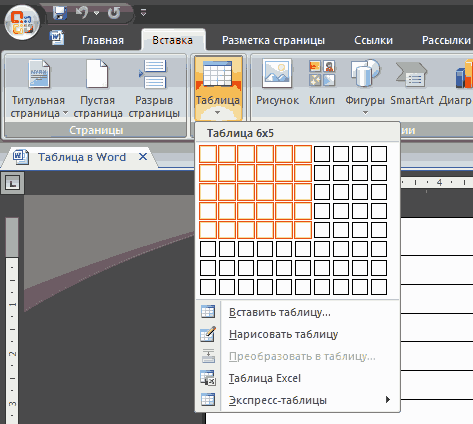
1. Таблица – это структура, состоящая из горизонтальных строк и вертикальных столбцов, пересечением которых образуются ячейки.
2. Для вставки таблицы в документ необходимо поставить курсор в место, где должна быть таблица, в меню Word на вкладке «Вставка» нажать кнопку «Таблица». Дальше действовать можно 3 способами (см. рисунок справа, щелкните по нему мышкой для увеличения):
• в открывшемся подменю мышкой указать структуру будущей таблицы, выделив необходимое количество ячеек на макете;
• в открывшемся меню выбрать пункт «Вставить таблицу», указать необходимое число строк и столбцов, затем нажать ОК;
• в открывшемся меню выбрать пункт «Нарисовать таблицу». Указатель мышки превратится в своеобразный карандаш, которым таблицу в документе можно начертить. Чтобы выйти из режима рисования, нужно опять нажать кнопку «Нарисовать таблицу»;

3. Текст в каждой ячейке таблицы в Ворде форматируется как обычный текст на странице. Можно задавать тип и размер шрифта, отступы от края и др. Одновременно можно форматировать содержимое нескольких ячеек. Для этого нужно выделить ячейки (см. рисунок):
• для выделения всех ячеек вертикального столбца – подвести указатель мышки в верхнюю часть верхней ячейки столбца. Когда указатель превратится в черную стрелку, повернутую в низ — щелкнуть левой кнопкой мышки;
• для выделения всех ячеек горизонтальной строки – поставить указатель мышки левее крайней левой ячейки строки. Когда указатель развернется вправо – щелкнуть левой кнопкой мышки;

• мышкой одновременно можно выделять ячейки из разных строк и столбцов, если удерживать нажатым левый Ctrl.
4. Существующую таблицу в Ворде очень удобно форматировать при помощи конструктора. Чтобы его открыть, необходимо установить курсор в одну из ячеек таблицы и перейти на вкладку «Конструктор», появившуюся в меню Word. Здесь собраны все необходимые инструменты для работы с таблицами, а также готовые шаблоны таблиц (см. рисунок).

5. Соседние ячейки (две или больше) можно объединить в одну, меняя таким образом структуру таблицы. Для этого нужно выделить эти ячейки, щелкнуть по ним правой кнопкой мышки и в открывшемся контекстном меню выбрать пункт «Объединить ячейки» (см. рисунок).
Многие параметры таблицы можно изменять в ее свойствах – щелкнуть правой кнопкой по таблице и в открывшемся контекстном меню выбрать пункт «Свойства таблицы».
ПОДЕЛИТЬСЯ:

НАПИСАТЬ АВТОРУ
Вставка таблицы в Word для Mac
Если в Word для Mac нужно вставить таблицу, вы можете выбрать один из стандартных форматов или указать необходимое количество строк и столбцов.
Помимо вставки базовой таблицы можно нарисовать таблицу самостоятельно, задав количество столбцов и строк.
Вставка таблицы
Чтобы быстро вставить таблицу, нажмите Вставка > Таблица, а затем выделите нужное количество столбцов и строк.
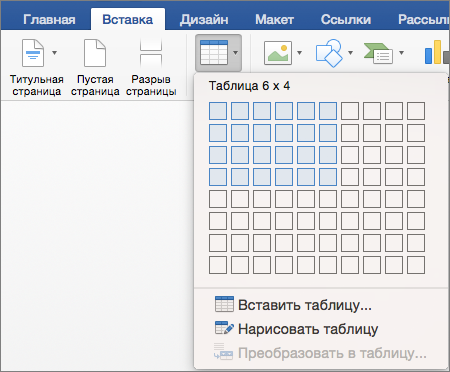
Щелкните, и таблица появится в документе. Если вам нужно внести изменения, вы можете добавить или удалить строки или столбцы в таблице Word или PowerPoint для Mac объединить ячейки.
Если щелкнуть таблицу, на ленте появятся вкладки Конструктор таблиц и Макет.
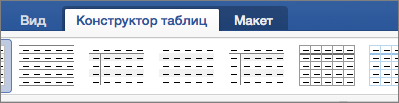
На вкладке Конструктор таблиц можно выбрать цвета и стили, а также добавить в таблицу границы или удалить их.
Вставка больших таблиц или таблиц с настраиваемой шириной
Для вставки больших таблиц и более точной настройки таблиц используется команда Вставка таблицы.
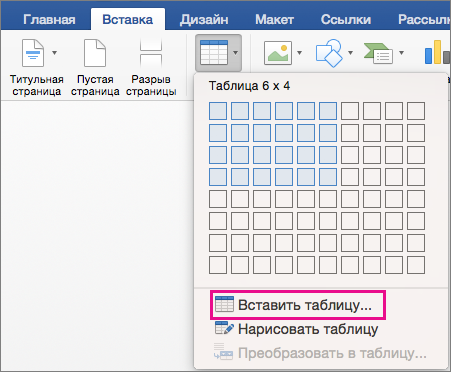
Так можно создать таблицу, содержащую больше десяти столбцов и восьми строк, а также настроить ширину столбцов.
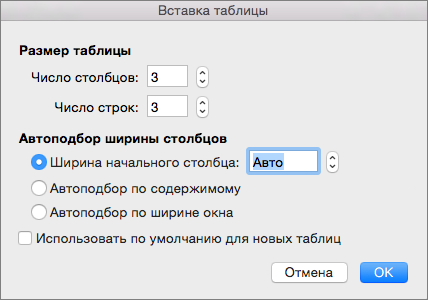
- Нажмите Вставить >Таблица >Вставка таблицы.
- В разделе Размер таблицы выберите количество столбцов и строк.
- В разделе Автоподбор ширины столбцов доступны три параметра, от которых зависит ширина столбцов.
- Ширина начального столбца: если выбрать значение «Авто», приложение Word настроит ширину столбцов автоматически; также можно указать для всех столбцов конкретную ширину.
- По содержимому: будут созданы очень узкие столбцы, расширяющиеся при добавлении содержимого.
- По ширине окна: ширина всей таблицы будет автоматически изменена в соответствии с размерами документа.
- Если нужно, чтобы каждая последующая таблица выглядела так же, как и текущая, установите флажок Использовать по умолчанию для новых таблиц.
- Нажмите кнопку ОК и новая таблица появится в документе.
Рисование собственной таблицы
Если вам нужно точно задать форму столбцов и строк либо создать таблицу не на базе простой сетки, ее можно нарисовать с помощью команды Нарисовать таблицу.
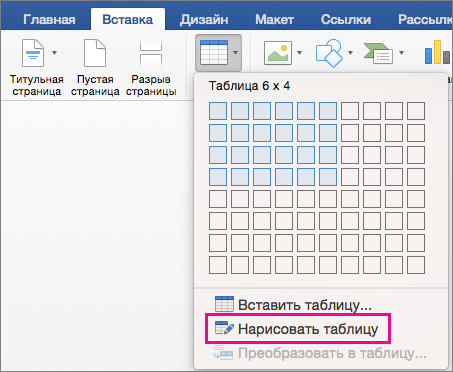
Вы можете даже нарисовать диагональные линии и ячейки внутри ячеек таблицы.
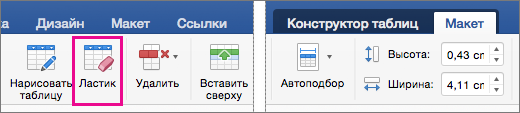
- Нажмите Вставить >Таблица >Нарисовать таблицу. Указатель примет вид карандаша.
- Чтобы создать границы таблицы, нарисуйте прямоугольник, а затем внутри него нарисуйте линии столбцов и строк.
- Чтобы стереть линию, на вкладке Макет нажмите кнопку Ластик и щелкните линию, которую нужно стереть.
Перемещение таблицы
- На указателе на таблице в ее левом верхнем углу.
- Наберем указатель на , пока не появится.
- Перетащите таблицу в новое место.