Красноярская краевая
государственная экспертиза
(391) 200-80-25
ПН-ЧТ с 9.00 до 18.00, ПТ с 9.00 до 17.00 (обед 13.00-14.00)
встречи с экспертами осуществляются по предварительной записи ВТ-ЧТ с 14.00 до 17.00
общение заявителей и проектировщиков с экспертами по телефону возможно после обеда в рабочие дни,
кроме пятницы и предпраздничных дней

«Пояснительная записка» в формате XML с 1 августа 2023 г.
с 1 августа 2023 г. обеспечена возможность загрузки заявителями услуг первого раздела проектной документации «Пояснительная записка» в формате XML в соответствии с XML-схемой, опубликованной на сайте Минстроя России (https://www.minstroyrf.gov.ru/docs/183387/). Сервис по формированию пояснительной записки в машиночитаемом формате (СФПЗ), разработанный Главгосэкспертизой России, доступен в Личном кабинете заявителя Единой цифровой платформы (ЕЭЦП), а также по ссылке: Дистрибутив_СФПЗ.zip (версия 1.11) (ЕЦПЭ Дистрибутив_СФПЗ.zip ) Пользовательское соглашение Руководство пользователя Руководство администратора Запись семинара, разъясняющего порядок формирования документа доступна по ссылке: Обучающий семинар по работе с СФПЗ от 31 мая 2023 года (https://rutube.ru/video/a6737e5c3fbfede0889394b2535d0ce4/) Представление на экспертизу раздела проектной документации «Пояснительная записка» в машиночитаемом формате XML осуществляется путём загрузки в систему аналогично другим форматам, разрешённым для использования в соответствии с требованиями приказа от 12.05.2017 №783/пр. Файл формата XML должен быть подписан прикреплённой усиленной квалифицированной электронной подписью и иметь расширение «.xml.sig». Программный комплекс проверки XML документов: https://checkxml.platformaexpert.ru/ Работа в сервисе по формированию пояснительной записки в формате XML Дополнительные сведения в документе Только в XML c 01.08.2023 сметная документация и Пояснительная записка.pdf Напоминаю, что с 1 августа 2023 года вступили в силу хml схемы (https://minstroyrf.gov.ru/tim/xml-skhemy/) на сайте Минстроя РФ по сметной документации в ПД по следующим видам документов: — результатов конъюнктурного анализа — сводка затрат — сводных сметных расчетов — объектных сметных расчетов — локальных сметных расчетов созданных ресурсно-индексным методом — локальных сметных расчетов созданных базисно-индексным методом (2022) — локальных сметных расчетов (смет), в электронном виде (на основе XML) Обращаю ваше внимание что с 01.08.2023 возможность загрузки документов в отличном от xml (gge) формате будет недоступна, независимо от стадии проведения работ по вышеуказанным документам,
Внимание! Уважаемые заявители! Переход на ЕЦПЭ с 10.11.2022 года.
Внимание! С 10.11.2022 года КГАУ «ККГЭ» переходит на прием заявлений о проведении государственной экспертизы только посредством Единой цифровой платформы экспертизы (ЕЦПЭ), разработанной Главгосэкспертизой России. Ссылка для доступа к ЕЦПЭ: https://platformaexpert.ru/. Внимание! Обучения заявителей использованию ЕЦПЭ состоится 10 ноября 2022 года.
Справочно: внедрение Единой цифровой платформы экспертизы осуществляется в рамках стратегических направлений в области цифровой трансформации строительной отрасли, определенных Президентом Российской Федерации (Указ Президента Российской Федерации от 21.07.2020 г. № 474), Правительством Российской Федерации (Распоряжение Правительства Российской Федерации от 27.12.2021 г. № 3883-р) и Минстроем России (Письмо № 11753-ИФ/08 от 25.03.2021).
Красноярский край разработал и утвердил ТИМ-мандат.
В рамках рабочей встречи по внедрению ТИМ (технологий информационного моделирования) заинтересованные стороны обсудили текущее состояние дел относительно цифровизации строительной отрасли в крае, а также подчеркнули значимость внедрения ТИМ.
В Краснодарском крае модернизируют мощности подстанции «Тихорецкая»
Главгосэкспертиза России провела проверку представленной повторно сметной документации на третий этап реконструкции и технического перевооружения подстанции «Россети ФСК ЕЭС» (ПАО «ФСК ЕЭС») ПС 500 кВ «Тихорецкая» в Краснодарском крае. Эксперты пришли к выводу, что сметная документация соответствует действующим нормативам в области сметного нормирования и ценообразования. По итогам рассмотрения выдано положительное заключение.
Подстанция 500 кВ «Тихорецкая», расположенная на окраине города Тихорецка Краснодарского края, эксплуатируется с начала 1960-х годов. Сегодня подстанция по-прежнему служит основным питающим центром северной части Краснодарской энергосистемы, обеспечивая потребителей Кубани, а также Ставропольского края и Ростовской области. Программа масштабной модернизации подстанции разбита на четыре этапа, два из которых уже завершены.
Уважаемые заявители, застройщики, технические заказчики, проектировщики и изыскатели!
Приказом Федерального агентства по техническому регулированию и метрологии от 02.07.2020 № 687 с 02 июля 2020 вступает в силу новый Перечень документов в области стандартизации, в результате применения которых на добровольной основе обеспечивается соблюдение требований Федерального закона «Технический регламент о безопасности зданий и сооружений» от 30.12.2009 № 384-ФЗ. Приказом Федерального агентства по техническому регулированию и метрологии от 14.07.2020 № 1190 с 14 июля 2020 вступает в силу новый Перечень документов в области стандартизации, в результате применения которых на добровольной основе обеспечивается соблюдение требований Федерального закона «Технический регламент о требованиях пожарной безопасности» от 22.07.2008 № 123-ФЗ.
Инструкция по настройке плагина и браузера для работы с электронной подписью на портале Госуслуг
1. Общие рекомендации
Для корректной работы перед установкой актуальной версии плагина (доступной по ссылке)рекомендуется вручную удалить предыдущие версии плагина через Панель управления, предварительно закрыв все окна бразуера(ов) на компьютере.
Внимание! Перед установкой плагина рекомендуется вручную очистить папку C:\Users\%USERPROFILE%\AppData\Roaming\Rostelecom\IFCPlugin. Для этого скопируйте путь к папке в адресную строку проводника и удалите ее содержимое.
2. Mozilla Firefox
Для того, чтобы настроить браузер Mozilla Firefox для работы с электронной подписью на портале Госуслуг, необходимо выполнить следующие действия:
- Установить плагин Госуслуг.
- Открыть браузер Mozilla Firefox:

Внимание! Плагин поддерживается в Mozilla Firefox версии 50.0 и выше.
- Разрешить установку расширения / включить расширение IFCPlugin Extension.
При первом запуске:

- В настройках. Открыть раздел «Дополнения» с помощью значка меню в правом верхнем окне браузера – «Дополнения»:

- Перейти к разделу «Расширения»:
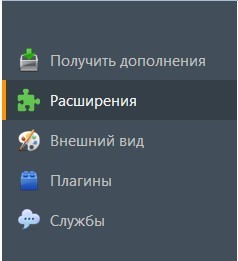
- Убедиться, что расширение IFCPlugin Extension включено (отображается статус «Отключить»):
3. Google Chrome
Для того, чтобы настроить браузер Google Chrome для работы с электронной подписью на портале Госуслуг, необходимо выполнить следующие действия:
- Открыть браузер Google Chrome:

Внимание! Плагин поддерживается в Google Chrome версии 29.0 и выше.
- Включить расширение «Расширение для плагина Госуслуг».
- При первом запуске браузера после установки расширения. Нажать «Включить расширение»:

- В настройках. Открыть раздел «Настройки» с помощью значка меню в правом верхнем окне браузера, выбрать «Дополнительные инструменты», затем «Расширения»:

- Установить флажок «Включено» для расширения «Расширение для плагина Госуслуг»:

Внимание! Если расширение не отображается в списке установленных расширений в браузере, необходимо установить его из «Интернет-магазина расширений Chrome» вручную. Для этого скопируйте ссылку:

Полезные ссылки
- Инструкция по работе в ЛК заявителя
- Бланки документов
- Удаленный помощник
Госуслуги и КриптоПро
На портале Госуслуги пользователь может уплатить штрафы и пошлины, подать налоговую декларацию, записать себя к врачу или своего ребёнка в детский сад. Для входа на портал и работы с электронными документами потребуется электронная подпись (ЭП или ЭЦП).
Как работать на портале Госуслуги с электронной подписью
Чтобы пользоваться электронной подписью на портале Госуслуги, необходима предварительная настройка рабочего места. На рабочий компьютер устанавливают специальные программы:
- средство криптографической защиты информации (СКЗИ) для шифрования электронных данных и создания электронной подписи;
- плагин для браузера, чтобы электронная подпись работала на веб-страницах.
Конкретный алгоритм установки и настройки рабочего места зависит от поддерживаемой операционной системы.
Что такое КриптоПро
КриптоПро — это отечественный разработчик программ для работы с электронной подписью. Компания выпускает такие продукты:
- СКЗИ КриптоПро CSP;
- плагин для браузера КриптоПро ЭЦП Browser plug-in.
Данные программы устанавливают на рабочие компьютеры, которые поддерживают операционные системы Windows и MacOS. Ниже приведём инструкции по настройке рабочего места КриптоПро на портале Госуслуг для каждой из этих ОС.
Пробную версию программы КриптоПро CSP можно скачать на официальном сайте разработчика. Перед этим необходима регистрация. По истечении трёх месяцев понадобится купить лицензию.
Купить подходящую лицензию продукта КриптоПро рекомендуем в нашем интернет-магазине. Оставьте короткую заявку, для бесплатной консультации специалиста.
Настройка рабочего места Windows
Если ПК пользователя работает при поддержке ОС Windows, при установке программ необходимо придерживаться следующего алгоритма:
- Активировать после установки тестовый период или лицензию СКЗИ «КриптоПро CSP» версии 4.0 или выше. Если ЭП куплена вместе со встроенными СКЗИ, данный пункт можно пропустить.
- Скопировать личный сертификат в хранилище.
Важно! Сертификат электронной подписи индивидуального предпринимателя или юридического лица копировать запрещено. Подпись электронных документов осуществляется из физического носителя — токена.
Подробную инструкцию о том, как настроить расширение КриптоПро ЭЦП Browser plug-in в браузере, читайте в нашей статье.
После данных действий ПК на базе Windows готов для работы с электронной подписью на портале «Госуслуг».
Настройка рабочего места для MacOS
Если компьютер пользователя работает под управлением MacOS, то для настройки рабочего места необходимо:
- Активировать после установки тестовый период или лицензию СКЗИ «КриптоПро CSP» версии 4.0 или выше. Если ЭП куплена вместе со встроенными СКЗИ, данный пункт можно пропустить.
- Установить плагин IFCPlugin.
- Скачать файл ifc.cfg.
- Скопировать скачанный файл ifc.cfg в директорию: /Library/Internet Plug-Ins/IFCPlugin.plugin/Contents:
- Открыть эту папку в Finder: Finder → пункт меню Переход → Переход к папке… → /Library/Internet Plug-Ins/IFCPlugin.plugin/Contents → перетащить в неё с заменой скачанный файл ifc.cfg;
- Для Яндекс.Браузера: скопировать файл ru.rtlabs.ifcplugin.json из папки: /Library/Google/Chrome/NativeMessagingHosts в папку: /Library/Application Support/Chromium/NativeMessagingHosts. Открыть соответствующие папки в Finder: Finder → пункт меню Переход → Переход к папке… → перетащить из первой папки во вторую файл ru.rtlabs.ifcplugin.json.
- Расширение для Google Chrome/Chromium
- GOST/Яндекс.Браузер/Opera/Microsoft Edge
- Расширение для Mozilla Firefox
После настройки электронная подпись готова к работе на портале Госуслуг с поддержкой MacOS.
Как войти на портал Госуслуг с помощью электронной подписи
На странице входа портала Госуслуг потребуется выполнить 5 простых шагов:
- Нажать «Войти с электронной подписью»
- Нажать «Готово»
- Выбрать необходимый сертификат ЭП
- Ввести пин-код и нажать «Продолжить»
- При открытии СКЗИ КриптоПро CSP ввести пин-код для ключевого контейнера и нажать «OK»
Для решения повседневных задач и дистанционной работы с юридически значимыми документами рекомендуем квалифицированные ЭП от УЦ «Калуга Астрал». В каталоге представлены тарифы для физлиц и сотрудников организаций.
Как удалить электронную подпись с компьютера
Нужно ли удалять сертификат электронной подписи (ЭП), если закончился срок его действия? Как удалить сертификат с компьютера и можно ли восстановить его в случае ошибки? На эти и другие вопросы ответим в статье.
Способы удаления сертификатов электронной подписи различаются в зависимости от того, с каким средством криптографической защиты (СКЗИ) работает сертификат. Это может быть КриптоПро CSP, VipNet CSP или СКЗИ на носителях — Рутокен ЭЦП 2.0 и JaCarta SE. Описанные ниже способы подойдут только для сертификатов, которые работают с КриптоПро CSP. Другие сертификаты, например, для ЕГАИС, удаляются иначе — как, опишем в следующих статьях.
Когда сертификаты лучше не удалять
Удалять сертификат ЭП можно по разным причинам, например, когда его хозяин планирует сменить компьютер и стирает с него все личные данные. Однако, в некоторых случаях этого лучше не делать. Либо перед удалением скопировать сертификат на другой носитель. Если у сертификата ЭП истек срок действия, не спешите его удалять. Подписать документ таким сертификатом не получится, но с его помощью по-прежнему можно расшифровать старые документы. Правительство регулирует сроки хранения некоторых бухгалтерских, кадровых и налоговых документов. Например, договоры, счета-фактуры и налоговые декларации нужно хранить пять лет. Если эти документы электронные, то вместе с ними нужно хранить и сертификат ЭП, которым они подписаны. Открыть документы, зашифрованные старым сертификатом ЭП, с помощью нового сертификата не получится — даже если новый сертификат выдан на того же человека.
Если вы еще не получили электронную подпись, оформите ее в удостоверяющем центре, который прошел аккредитацию. В УЦ Контура есть подписи для сотрудников, торгов, отчетности и личных дел. Поможем оформить сертификат ФНС для руководителя. Познакомиться с сервисом
Как удалить сертификат встроенными средствами Windows
- Зайдите в Internet Explorer.
- Откройте раздел «Сервис» и выберите в нем пункт «Свойства браузера».
- Перейдите во вкладку «Содержание» и нажмите на кнопку «Сертификаты».
- В списке сертификатов выберите нужный и удалите его с помощью одноименной кнопки.
В этом случае удаляется только сертификат открытого ключа — общедоступная часть ЭП, а закрытый ключ останется на носителе (токене или компьютере). Система не будет показывать этот сертификат в общем списке, но при желании его можно вернуть. Для этого запросите сертификат открытого ключа в удостоверяющем центре, в котором получали электронную подпись.
Если же вы хотите удалить сертификат ЭП полностью, используйте менеджер сертификатов:
- Откройте меню «Пуск».
- В строке «Выполнить» введите команду «certmgr.exe» и нажмите кнопку ввода.
- В списке сертификатов выберите тот, который хотите удалить и нажмите на него правой кнопкой мыши.
- В контекстном меню выберите пункт «Удалить» и подтвердите это действие.
В обоих случаях у пользователя должны быть права администратора. Например, если вы войдете в систему под учетной записью «гостя», вы не сможете удалить и скрыть сертификат подписи.
Как удалить сертификат ЭП в Linux
В отличие от Windows, на Linux нет встроенного менеджера сертификатов, и, чтобы удалить сертификат ЭП, нужно использовать специальные программы. Порядок действий в таких программах схожий, однако некоторые команды, которые нужно ввести в терминал, могут отличаться. Мы расскажем, как удалить сертификат с помощью одной из самых распространенных программ — Mono.
- Запустите терминал (командную строку) и введите команду certmgr –list.
- В списке сертификатов найдите тот, который хотите удалить и скопируйте его название.
- Введите команду «certmgr -del -c -m» и через пробел вставьте название нужного сертификата. Например, certmgr -del -c -m 0000.cer, где «0000.cer» — название сертификата.
Удаление сертификата через КриптоПро
Программа КриптоПро CSP нужна, чтобы записать сертификат электронной подписи на компьютер. С ее помощью можно и удалить сертификат. При этом программа удалит весь контейнер (хранилище) электронной подписи — и ключи подписи, и сертификат ЭП и корневой сертификат удостоверяющего центра.
Чтобы удалить сертификат электронной подписи:
- Откройте меню «Пуск» и зайдите в «Панель управления».
- Запустите программу КриптоПро CSP.
- Откройте вкладку «Сервис» и выберите пункт «Удалить».
- Выберите сертификат, который хотите удалить, и нажмите на кнопку «Готово».
Можно ли восстановить сертификат после удаления
Электронная подпись — важный инструмент, который хранит конфиденциальные данные пользователя. Чтобы защитить эти данные, удаленные сертификаты стираются из памяти компьютера безвозвратно. Они не попадут в «Корзину», и восстановить их с помощью специальных программ не получится. Таким образом производитель защищает пользователя от действий мошенников.
Восстановить можно только открытую часть сертификата ЭП которая хранилась в контейнере вместе с закрытым ключом. Например, если вы случайно удалили сертификат из браузера, то можете переустановить его с помощью программы КриптоПро.
Если же вы случайно удалили закрытый ключ ЭП, восстановить его не получится. Однако, если у вас есть копия сертификата ЭП и закрытого ключа на токене или флешке, вы можете заново записать их на компьютер.
Если же копии файлов подписи нет, то придется получать новый сертификат подписи в УЦ. В этом случае придется посетить офис УЦ лично. Если в вашем тарифе нет услуги перевыпуска сертификата, получение нового сертификата будет платным.
Если вы еще не получили электронную подпись, оформите ее в удостоверяющем центре, который прошел аккредитацию. В УЦ Контура есть подписи для сотрудников, торгов, отчетности и личных дел. Поможем оформить сертификат ФНС для руководителя.
Обратите внимание, что открыть зашифрованный документ можно только тем сертификатом, которым его подписывали. Перевыпущенный сертификат ЭП не откроет старые документы.
Как удалить плагин госуслуг для электронной подписи

- оставьте заявку на получение ЭП;
- предоставьте необходимые документы;
- оплатите счёт;
- пройдите идентификацию;
- получите сертификат электронной подписи.
Для правильной работы подписи на вашем компьютере нужно установить криптопровайдер.
Как установить электронную подпись для работы на Госуслугах
Технические требования
Чтобы установить электронную подпись для работы на Госуслугах, вам понадобятся:
- один из браузеров:
- Internet Explorer версии 8.0 и выше;
- Mozilla Firefox версии 59.0 и выше;
- Google Chrome версии 29.0 и выше;
- плагин портала Госуслуг, соответствующий операционной системе (Windows или MacOs).
Если вы пользуетесь старой версией браузера, ЭП может работать с ошибками.
Настройка браузера
Internet Explorer. Для него понадобятся специальные настройки безопасности. Перед установкой плагина портала Госуслуг настройте следующие параметры:
- установите последнюю версию браузера;
- в пункте меню Сервис выберите Свойства обозревателя , перейдите на вкладку Безопасность и выберите Надёжные сайты;
- нажмите кнопку Сайты и введите в текстовое поле «gosuslugi.ru»;
- уберите галочку напротив пункта «Для всех сайтов этой зоны требуется проверка серверов (https:)»;
- перейдите на вкладку Другой;
- в окне Безопасность выберите Надёжные сайты;
- во вкладке Параметры безопасности – зона надёжных сайтов установите значение Включить в пункте Доступ к источникам данных за пределами домена;
- включите все пункты Элементы ActiveX и модули подключения;
- сохраните изменения;
- во вкладке Конфиденциальность измените уровень на Низкий , отключите блокировку всплывающих окон и нажмите ОК;
- во вкладке Дополнительно включите SSL 1.0 и TLS 1.0.

- В правом верхнем углу браузера открыть настройки и найти Настроить надстройки.
- Выбрать Все надстройки.
- В левой части выбрать Панели инструментов и расширения , а в правой — найти Crypto Interface Plugin.
- В столбце Состояние в правой части должно быть Включено. Если это не так, щёлкните правой кнопкой по названию плагина и выберите Включить. Затем перезагрузите браузер.
Mozilla Firefox. В этом браузере настройка проходит по более простому сценарию:
- Обновите браузер до последней версии.
- Установите последнюю версию плагина.
- Разрешите установку плагина при первом запуске браузера.
- Если браузер не предложил установить плагин, включите его вручную в настройках Меню → Дополнения
- В разделе Расширения найдите IFCPlugin Extension и включите его.
Google Chrome. Процесс настройки практически полностью повторяет инструкцию для Mozilla Firefox:
- Обновите браузер до последней версии.
- Установите последнюю версию плагина.
- Разрешите установку плагина при первом запуске браузера.
- Если браузер не предложил автоматическую установку, включите плагин вручную на вкладке Дополнительные инструменты → Расширения.
- Поставьте галочку Включено напротив Расширения для плагина Госуслуг.
Важно: если вы устанавливали плагин раньше, удалите старую версию перед обновлением. Чтобы найти её, нажмите Win+R, наберите C:\Users\%USERNAME%\AppData\Roaming\Rostelecom\IFCPlugin и удалите содержимое папки.
Как зарегистрироваться на портале Госуслуг с помощью электронной подписи
- На главной странице портала государственных услуг нажмите на кнопку Зарегистрироваться.
- Выберите вариант регистрации — для юридического, физического лица либо индивидуального предпринимателя.
- Заполните необходимые поля.
- Подтвердите e-mail и телефон, введя отправленный код.
- В личном кабинете заполните информацию о себе.
- Подведите введённую информацию и свою личность при помощи электронной подписи (ЭП). Также пользователям доступны другие варианты подтверждения — лично через МФЦ и через Почту России.

Если вы подтверждаете личность с помощью электронной подписи, помните, что возможности портала будут доступны только при наличии ЭП. Срок действия электронной подписи — 1 год. После этого сертификат необходимо перевыпустить и переустановить.
Если портал Госуслуг не видит ЭП, попробуйте:
- Обновить версию браузера, переустановить его, отключить дополнительные плагины и расширения.
- Войти на портал с другого браузера или через другой компьютер, если подпись находится на физическом носителе.
- Отключить антивирус.
- Переустановить плагин.
- Проверить целостность физического носителя и срок годности ЭП.
Если это не помогло, и портал всё так же не видит вашу подпись, обратитесь в техподдержку.