Как удалить вирус, блокирующий интернет?

Что делать, если вирус заблокировал доступ в Интернет?
Если вы пользуетесь интернетом и при этом на вашем компьютере не установлен антивирус или он устарел, то у вас есть шанс напороться на новую реинкарнацию весьма распространённого вируса — блокировщика. Если ранее такие вирусы блокировали работу компьютера, шифровали данные на жёстком диске или вообще портили её, то теперь всё делается гораздо проще – вам просто блокируют доступ в интернет под предлогом «нарушения» какого-либо закона.
Вот и я попал в такую же нелепую ситуацию. Забыл установить антивирус на нетбук и вот результат.
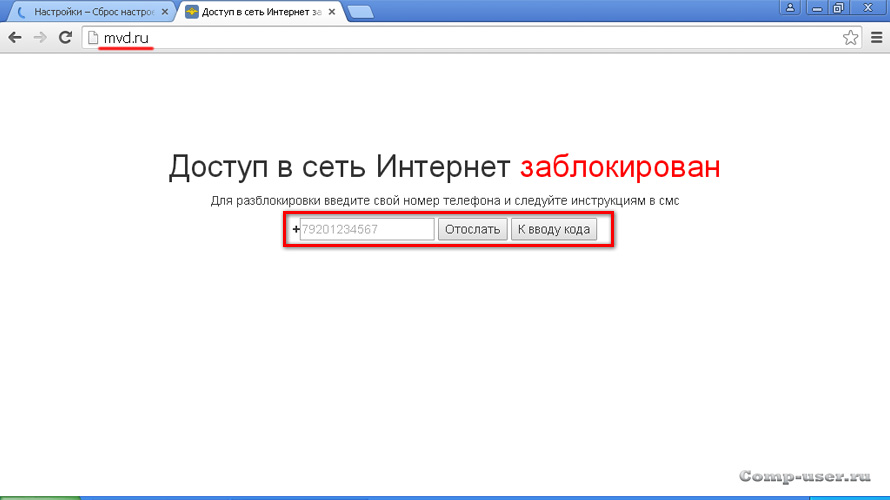
В адресной строке браузера указано следующее – mvd.ru. При попытке перейти на другой сайт ничего не получается, мы снова попадаем на эту же страницу. Мало того, со страницы нас могут пугать нарушением какого-то закона. И неважно какого.
Чтобы избавиться от блокировки, нам предлагают пройти некую процедуру разблокировки, результатом которой должно быть опустошение нашего кармана (отправка SMS, перевод средств на кошелёк и пр.). Всё это может преподноситься как процедура оплаты мифического «штрафа».
В общем, ничего нового, типичное мошенничество. И не вздумайте вводить номер своего мобильного в какие-либо поля на таких сайтах. Минимум что получите — спам на сотовый.
Стоит также отметить, что реальный адрес такого сайта не mvd.ru, как нас хотят убедить, а например, вот такой.

Такой адрес отображался у меня на панели быстрого доступа после печального посещения этого сайта. Понятное дело, что он не имеет никакого отношения ни к МВД, ни к другим силовым структурам.
Забить на всё и сидеть без интернета? Нет. Оплатить «штраф» в надежде на снятие блокировки? Ну, да. Это же вирус. Лишиться денег и ничего не получить.
Как удалить вирус – блокировщик интернета?
Можно пойти двумя путями. Первая мысль, которая пришла мне в голову – это скачать установочный файл антивирусника на другом компе, перенести его на заражённый компьютер и после установки запустить полное сканирование. Так и сделал. Но, как оказалось, решить проблему блокировки можно и другим, более лёгким способом.
Дело в том, что вирус прописывает в настройках сети свои DNS-сервера, а точнее комбинацию цифр наподобие этой: 104 . 243 . 38 . 251. Из-за этого наш браузер «видит» только один сайт – мошеннический. И ничего не измениться до тех пор, пока в настройках будут прописаны адреса мошеннических DNS-серверов!
Как восстановить прежние настройки? Самый простой вариант.
Жмём «Пуск» — «Панель управления». Находим категорию «Сеть и подключения к Интернету».

Далее на вкладке «Сеть и подключения к Интернету» находим «Сетевые подключения».

На вкладке «Сетевые подключения» будут показаны доступные подключения к сети. Как видим на скриншоте, у меня их оказалось два. Одно проводное (не задействовано), другое беспроводное (Wi-Fi).

Щёлкаем правой кнопкой по любой из иконок подключений и выбираем в меню пункт «Свойства».

Появится следующее окно.

Выделяем мышью строчку «Протокол Интернета (TCP/IP)» и рядом жмём кнопку «Свойства».

Вот мы и добрались до тех самых адресов DNS-серверов, которые портили нам настроение. Аналогичную картину я обнаружил в свойствах «Подключение по локальной сети».

Ставим чекбокс «Получить адрес DNS-сервера автоматически». Обязательно жмём кнопку «ОК».
Для системы Windows 7 всё делается аналогично, правда, с небольшими отличиями.
«Пуск» — «Панель управления» — «Сеть и Интернет» — «Центр управления сетями и общим доступом» — далее в колонке слева выбираем «Изменение параметров адаптера«. Затем выбираем сетевое подключение и щёлкаем правой кнопкой мыши. Выбираем «Свойства» — «Протокол Интернета версии 4 (TCP/IPv4)» и/или «Протокол Интернета версии 6 (TCP/IPv6)» — далее «Свойства«. Появится вкладка «Общие«, где и будут показаны нужные поля с адресами.
Проверить нужно настройки всех сетевых подключений. Если сделали всё правильно, то доступ в Интернет вновь появится. Но для окончательной победы следует провести полную проверку антивирусом. Вот что нашёл антивирус Dr.Web во время проверки зараженного нетбука.

Источником заразы оказался архив RAR c рефератом, который был скачен на одном из сайтов. После распаковки архива компьютер и был заражен блокировщиком. Антивирус опознал его как Trojan.Hosts.6838.
О том, где взять бесплатный и качественный антивирус я уже рассказывал.
Что делать, если вы не можете зайти на какой-либо сайт (если доступ на сайты блокирует вирус на вашем компьютере)

В последнее время я всё чаще и чаще получаю письма, с просьбой помочь решить следующую проблему (привожу письмо целиком и без изменений): » Здравствуйте! Я не могу зайти на сайты!
Ну, не на все, конечно, но вот на официальные сайты антивирусов, на многие другие сайты, которые «вбиты» в «Закладки» — я попасть не могу: пишется, что не доступа и всё такое. Зато начальная страница «Яндекса» абсолютно нормально отображается! Блин, чего делать — не знаю (я «чайник»).
А главное — почему вдруг? Ведь пару дней назад всё было «тип-топ». Спрашивал «пошаговую» помощь в форумах, так фиг кто нормально и доходчиво ответил: сыпят какими-то терминами, которых я не понимаю. Помогите! Дайте просто алгоритм, ну, чтоб понятно было. Спасибо».
Знакомая ситуация, не так ли? Ну, что ж, поскольку тема, действительно, актуальна, то вот вам статья, в которой я постараюсь, объяснить всё простым человеческим языком в виде пошагового алгоритма. Итак!
В ОС Windows имеется файл, который носит название hosts. Этот файл отвечает за пропускную способность, то есть по-простому — разрешает вам доступ на сайты. И если прописать в этот файл какую-нибудь «лабуду», типа 247.23.54.1 google.ru, то ваш доступ к сайту будет заблокирован. Вот этим, собственно, и занимается определенный вирус, который попадает на ваш компьютер. (От автора: у дебилов-вирусописателей вообще довольно извращенные методы пакостить. И слава Богу, что они ещё не создают вирусы, которые блокируют сами поисковики). Ну, вводная часть окончена и переходим к устранению проблемы.
Кликаете на «Мой компьютер» и проходите по адресу: C:\WINDOWS\system32\drivers\etc. Ищите файл hosts и кликаете на нем ПРАВОЙ кнопкой мышки. В выпавшем меню выбираете строчку «Свойства» и в «Свойствах» надо снять «галку» возле пункта «Только чтение» (если «галка» там стоит) и затем нажать «Ок». Потом ещё раз наводим курсор на файл hosts, кликаем на нем ПРАВОЙ кнопкой мышки, в выпавшем меню выбираем опцию «Открыть с помощью. » — «Блокнот» (либо «Wordpad»). Теперь внимательно смотрите на то, что у вас перед глазами и удаляйте всё, кроме: 127.0.0.1 localhost. А также всё, кроме всех записей расположенных между строчками: # Start of entries inserted by Spybot – Search & Destroy
и # End of entries inserted by Spybot – Search & Destroy (это в том случае, если вы когда-нибудь пользовались иммунизацией Spybot: если вы никогда не пользовались иммунизацией, то таких записей у вас не будет).
Если вы страдаете компьютерной паранойей, то есть панически боитесь удалить что-то не то, то есть вариант как раз для вас: удаляйте не все записи, а только те, в которых содержатся адреса тех сайтов, на которые вы не можете попасть и уберите строчки именно с этими адресами. После того, как вы всё сделали, необходимо нажать на кнопочку «Сохранить» (помните: вы работаете в Wordpad или в «Блокноте») и заново выставить значение “Только для чтения” в его Свойствах (поставить «галку» в окошко «Только для чтения»). Вот и всё. Думаю, что рассказано всё очень просто и доходчиво, так что разберетесь. В крайнем случае, просто прочитайте статью двадцать раз подряд — должно дойти!
Всего вам доброго и до новых встреч!
- Как решить проблему, если нет доступа в «Свойства обозревателя» (подробно о решении проблемы)
- Что делать, если при старте компьютера на вас смотрит «Черный квадрат» Малевича (или почему потух монитор — причина поломки и самостоятельный ремонт)
Вирус блокирует сайты антивирусов: какая причина?


Существуют вирусы почти безобидные и незаметные, которые до поры до времени (а точнее сказать – до полной серьезной проверки) даже обнаружить не удается. Но есть действительно опасные. Последние способны серьезно повлиять как на работу компьютера в целом, так и на выполнение отдельных его функций. К таким вредоносным программам относятся те, которые закрывают доступ в интернет или к определенным утилитам.
Случается, что коварный вирус блокирует сайты антивирусов, чтобы пользователь не смог обратиться за помощью и устранить угрозу. Также из-за него одновременно перестает работать программа автоматического обновления. Во многих случаях даже ручное обновление антивирусной программы не срабатывает. При этом заходить на другие сайты удается без труда, как и раньше.
Что же делать, если вирус блокирует сайты? Решение проблемы будет заключаться в «излечении» компьютера от этой вредоносной программы. Из-за специфики действия вируса эта задача сильно осложняется. В базе установленной антивирусной программы может попросту отсутствовать информация о данном вредителе, а обновить ее привычным способом вряд ли удастся. Как не получится и скачать другую антивирусную программу из интернета.
Вирус блокирует сайты антивирусов: в чем опасность?
Проблема же заключается в том, что на момент, когда пользователь спохватится и обнаружит неполадки, вирус уже успевает произвести негативные изменения в системе. Случается даже, что вредоносная программа уже устранена, а ее действие так и не прекратилось. Ведь изменения, произведенные ею в системе, никто не отменял. Поэтому все ограничения на сайты продолжают действовать до тех пор, пока владелец компьютера не вернет настройки в исходное состояние.
Интернет – это огромная всемирная площадка не только для полезной.
Как вирус блокирует сайты поисковиков?
Самая распространенная причина, из-за которой вирус блокирует сайты, это изменения в файле hosts. Он отвечает за сопоставления имен узлов с IP-адресами. Каждый раз при введении поискового запроса компьютер обращается именно к этому файлу. И уже исходя из указанной в нем информации, соединяется или не соединяется с указанным сайтом. Таким образом, файл hosts – это своего рода ахиллесова пята. Любые изменения в таком файле чреваты неполадками и обрывом соединений. Именно поэтому на него нацелен коварный вирус, который блокирует сайты.
Основной целью такого вмешательства, конечно же, является затруднение избавления компьютера от вредоносной программы. Это весьма распространенное поведение. Запись, благодаря которой вирус блокирует сайты, может выглядеть по-разному. Например, как 388.113.44.1 yandex.ru для Яндекс — поисковиков. Этого достаточно, чтобы компьютер не смог соединиться с сайтом: он будет ошибочно заходить на указанный неправильный адрес.
Решение проблем вручную
Для того чтобы исправить последствия вредоносного вмешательства, а также с целью предотвращения оного, можно воспользоваться несколькими хитростями. Для начала следует найти файл hosts. Он находится в системной папке Windows, полный путь к которой обычно выглядит как C:\WINDOWS\system32\drivers\etc. В последней папке находится искомый файл, чьи свойства следует немного поменять. Щелкнув на нем правой кнопкой мыши, нужно открыть соответствующий пункт и отменить в нем атрибут «Только чтение». В некоторых случаях галочки нет, тогда можно переходить к следующему шагу.
После сделанных изменений файл нужно открыть в блокноте или аналогичной ему программе. Самым простым и универсальным вариантом будет удаление всех записей, кроме одной-единственной: 127.0.0.1 localhost. Также можно просмотреть содержание файла повнимательней и удалить только записи об адресах тех сайтов, которые оказались заблокированы. Важно не забыть сохранить сделанные изменения и вернуть файлу атрибут «Только для чтения», иначе усилия будут напрасны.
К сожалению, такой вариант действует не всегда. Если вышеописанные действия не оказали никакого эффекта, рекомендуется попробовать программу AVZ. Эта утилита предназначена специально для поиска и устранения таких вирусов и последствий их пребывания на компьютере. Запустив ее, нужно выбрать пункт «Файл», а в нем – «Восстановление системы». Пункты, которые требуется отметить, — это 21, 20, 15, 14 и 13, а также 9, 8 и 6. Через несколько минут утилита справится со своей задачей.
По завершении работы AVC строго не рекомендуется тут же подключаться к интернету. Сначала необходимо проделать еще одну операцию. В командной строке («Выполнить») вводится cmd. Это вызовет консоль, в которой надо написать команду ipconfig /flushdns. Нажатие кнопки ввода запускает процесс очистки кэша. Но это еще не все. Последним шагом будет выполнение команды route –f. После этого можно спокойно перезагружать компьютер и заходить в интернет.
Удаление вируса блокирующий браузер
Ежедневно в интернет попадают сотни новых вредоносных программ. Люди создающие вирусы не сидят сложа руки и каждый день придумывают новые способы, как получить выгоду с помощью своих творений.
Уже продолжительное время тысячи пользователей подвергаются атаке вредоносного софта, который блокирует доступ к самым популярным поисковым системам (Google и Яндекс), а при попытке зайти в социальные сети выдает сообщение о невозможности совершить авторизацию. В этом сообщении также говорится что можно восстановить доступ отправив SMS на определенный номер.
Естественно, многие доверчиво отправляют сообщения. Вот только мало того, что это никак не помогает и в соц. сети по-прежнему невозможно попасть, так еще и со счета мобильного снимается приличная сумма.
Три способа удаления вируса с браузера
Сегодня мы рассмотрим, как можно бороться с подобной заразой, как избавится от нее. Чистка компьютера от подобного рода вирусов состоит из трех основных шагов. Сейчас мы их и рассмотрим.
Первый шаг: Чистим файл hosts
Очень часто для того, чтобы заблокировать определенные сайты и подменить другие на ложные, вирусы изменяют содержимое системного файла hosts. Этот файл предназначен для связки обычного домена сайта, с ip адресом этого же сайта. Хоть hosts и не имеет расширения, его все-равно можно открыть обычным блокнотом и увидеть содержимое. Нам нужно вернуть данный файл в первоначальное состояние, то есть убрать все поправки, которые совершил в нем вирус. Рассмотрим два простых способа как это сделать.
С помощью Total Commander
Данная утилита позволяет достаточно комфортно работать с файловой системой. При помощи нее можно легко выполнять различные операции с файлами и папками, открывать и редактировать архивы. Для редактирования файла hosts необходимо запустить это приложение. Затем нажать на кнопку с восклицательным знаком в желтом треугольнике. Тем самым мы активируем отображение скрытых файлов. Теперь найдите файл hosts по такому пути:
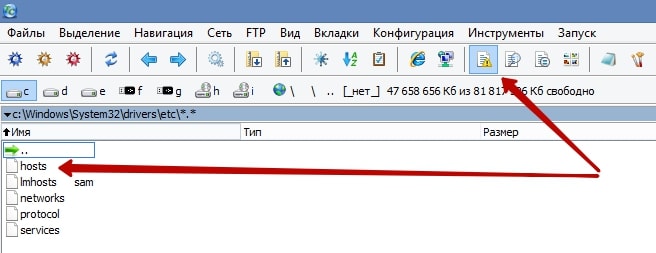
Затем нужно выделить файл и нажать на кнопку клавиатуры F4. Это откроет окно для редактирования hosts.
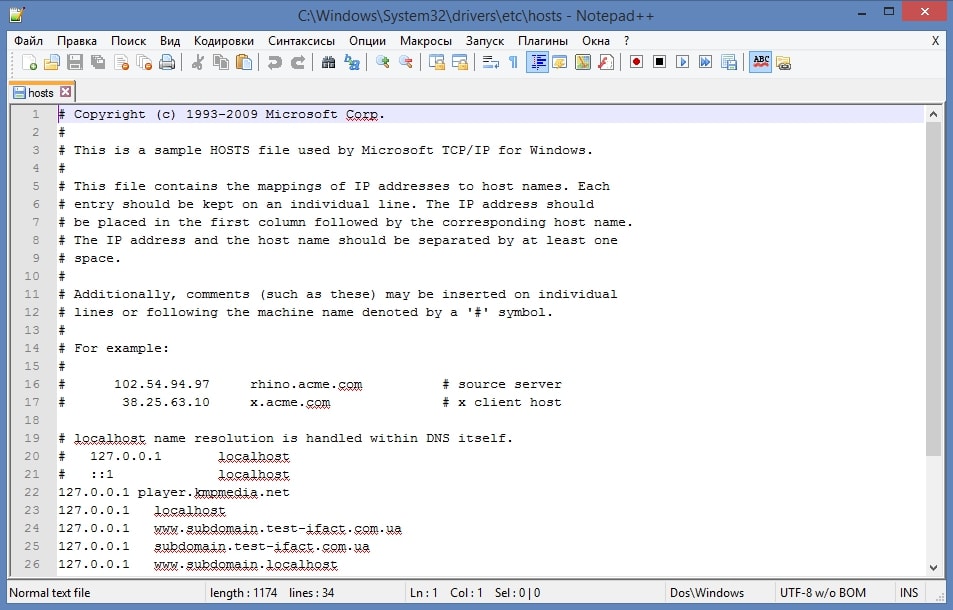
Самым лучшим решением, будет удаление всего содержимого нашего файла. Он должен остаться пустым. Но учитывайте, что часто вирусы свой злодейский код записывают в самый конец файла. Так что нужно пролистать его до конца и убедиться в том, что там нет ничего лишнего. А если что, можно смело удалить все содержимое.
При помощи AVZ
А еще можно воспользоваться антивирусной утилитой AVZ. Она отлично справляется со своими задачами и помогает хорошенько почистить свой компьютер от вирусов и их остатков. Ее даже нет необходимости устанавливать, просто скачиваете и выполняете запуск.
Когда запустите утилиту, откройте меню «Файл» и нажмите на пункт «Восстановление системы».
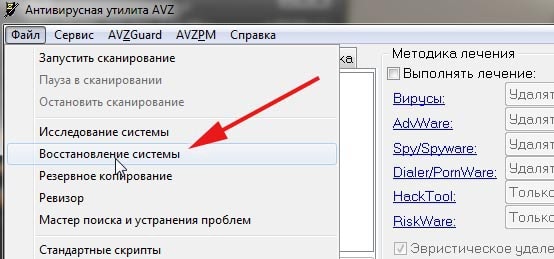
Поставьте флажок возле очистки файла hosts. После этого, нажмите на кнопку выполнения операции.
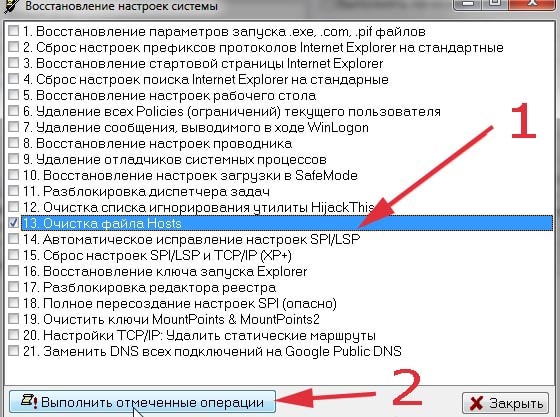
Такой не хитрой манипуляцией мы и восстановили файл hosts, в его первоначальный вид.
Второй шаг: Переустанавливаем браузер
Некоторым вирусным программам свойственно очень крепко цепляться в системе. В данном случае это касается веб обозревателей, которыми Вы пользуетесь. Их необходимо полностью переустановить.
Сначала, нужно полностью удалить браузер. Предварительно скопируйте все свои закладки и перепишите пароли, чтобы ничего не утратить. После этого откройте панель управления, и в разделе «Программы» выберите пункт «Программы и компоненты». Среди списка установленных программ найдите свой браузер и удалите его.
После чего, по порядку, проверьте такие папки:
- ProgramData
- Program Files (x86)
- Program Files
- Users\Alex\AppData\Roaming\
- Users\Alex\AppData\Local.
В этих каталогах ищем все документы, файлы и папки с именем Вашего браузера и удаляем их. Вы можете выполнить такую процедуру при помощи вышеупомянутого Total Commader’a.
Теперь устанавливаем новый браузер. Рекомендуется выбирать именно чистый, с официального сайта разработчиков обозреватель. Лучше будет его установить уже после полного сканирования компьютера, на наличие вирусов.
Третий шаг: Сканируем компьютер на наличие вирусов
На этом этапе мы проверим компьютер на наличие различного рода вирусов, в том числе и mailware. Для этого будет использовано сразу несколько утилит. Проверяем ПК на наличие вирусов. Для этого воспользуйтесь известными и надежными антивирусами. Подойдут такие как Др.Веб, Касперский, Аваст и многие другие. Многие из этих разработчиков выпускают антивирусные утилиты не требующие установки. Например, можете воспользоваться Dr.Web Curelit. После этого необходимо просканировать компьютер на наличие mailware. Для этого потребуются другие утилиты, ведь с этими вредоносными программами предыдущие антивирусы не слишком эффективно справляются.
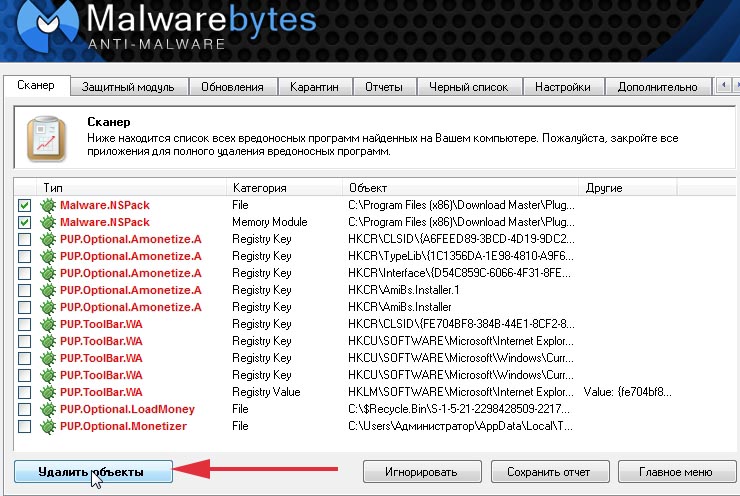
Выполните полную проверку используя утилиты ADW Cleaner, либо Mailwarebytes. Любая из них хорошо справляется с поставленной задачей. Уже только после этого, правильным шагом будет установка свежего, чистого браузера. С которого можно будет легко попадать на поисковые системы и заходить в социальные сети.