Как скачать, использовать и удалить WhatsApp для Mac

Всемогущий эксперт по написанию текстов, который хорошо разбирается в проблемах Mac и предоставляет эффективные решения.
Могу ли я использовать WhatsApp на своем Mac? WhatsApp Известно, что оно является одним из самых популярных приложений для обмена мгновенными сообщениями на устройствах iOS и Android. И поскольку это один из лучших вариантов для всех пользователей смартфонов, его также можно загрузить и использовать на вашем устройстве Mac.
Да это правда! Благодаря успешной загрузке приложения WhatsApp на устройства iOS и Android теперь оно также доступно для пользователей Mac. Это означает, что вы также можете WhatsApp для Mac заявление. А чтобы узнать больше о WhatsApp, продолжайте читать эту статью.

Часть 1. Как скачать WhatsApp для Mac?
Как установить WhatsApp на мой MacBook? Получить приложение WhatsApp для Mac можно двумя способами.
Опция 1. Загрузка WhatsApp через браузер
Вы можете получить WhatsApp, зайдя на их сайт. Все, что вам нужно сделать, это следующие простые шаги.
- Зайдите в WhatsApp Web и скачать WhatsApp.
- Затем просто нажмите «Загрузить для Mac OX 10.10 и выше».
- Затем начнется процесс загрузки.
Вариант №2. Загрузка WhatsApp для Mac с помощью App Store
Другой способ получить WhatsApp для вашего Mac — перейти в магазин приложений.
- Запустите свой Mac App Store.
- Затем введите «WhatsApp Desktop Mac» для вас, чтобы найти приложение.
- И, наконец, скачать приложение WhatsApp на вашем Mac.
Часть 2. Как использовать WhatsApp для Mac?
Могу ли я использовать WhatsApp без телефона? Чтобы использовать WhatsApp, вам необходимо, чтобы ваше устройство на смартфоне сканировало QR-код для входа в систему, чтобы вы могли синхронизировать свои контакты и сообщения, которые есть на вашем смартфоне, с вашим WhatsApp на вашем Mac. Это для вас, чтобы видеть сообщения, которые вы будете получать в WhatsApp на вашем Mac со своего смартфона.
Как видно на интерфейсе приложения WhatsApp, оно разделено на два раздела. В левом разделе вы сможете увидеть все свои контакты. А в правом разделе — разговор, который вы ведете с определенным контактом.
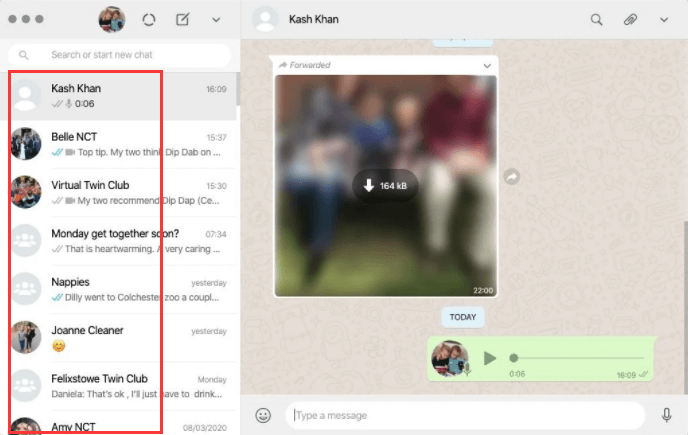
Уведомление об этом приложении также можно увидеть в вашем Центре уведомлений. А также, приложение может разрешить вам иметь собственное уведомление, которое будет отключено, если вы хотите получать сообщения только на свой смартфон.
А чтобы использовать WhatsApp на Mac, вам необходимо подключиться к Wi-Fi. Вам также понадобится микрофон и веб-камера, если вы собираетесь совершать звонки с помощью приложения WhatsApp на вашем устройстве Mac.
Часть 3. Зачем использовать приложение WhatsApp на Mac?
По имеющимся данным, у WhatsApp ежемесячно более миллиарда пользователей, и большинству из них приложение нравится. Это связано с тем, что WhatsApp может предоставлять определенные функции, которые пользователи могут отправлять и получать сообщения от других людей.
WhatsApp бесплатный на Mac? Для тех, кто плохо знаком с WhatsApp, это приложение уже бесплатно и доступно для разных платформ и операционных систем. Сюда входят устройства Android, устройства iOS, Windows, Blackberry, а также Mac OS.
Помимо вышеперечисленного, у него есть и другие средства связи. Это включает в себя голосовой вызов, видеозвонок, обмен изображениями и некоторые другие мультимедийные данные, которые можно отправлять с помощью WhatsApp. А поскольку WhatsApp позволяет своим пользователям отправлять бесплатные сообщения другим людям, это дает пользователям возможность избежать платы за звонки и SMS за подключение.
У WhatsApp также есть способ поддерживать групповой разговор, который фактически позволит 256 людям обмениваться видео, изображениями и сообщениями одновременно. И самое лучшее в ваших разговорах — это то, что они синхронизируются на любом другом устройстве.
Часть 4. Как удалить WhatsApp для Mac?
Все еще есть пользователи, которые по какой-то причине хотят удалить WhatsApp со своего Mac после удаления WhatsApp. А удалить клиент WhatsApp для Mac немного сложно, но возможно. Хотя для его удаления может потребоваться некоторое время, потому что вам следует удалить файлы, связанные с WhatsApp. А теперь у вас есть два способа полностью удалить WhatsApp для Mac.
Способ №1. Удаление WhatsApp вручную с Mac
Вот как вы можете удалить WhatsApp с вашего Mac и всех файлов, связанных с приложением, вручную.
Шаг 1. Во-первых, выйти из WhatsApp на вашем Mac.
Шаг 2: Затем запустите вашу папку приложений и найдите свой WhatsApp.
Шаг 3. После того, как вы нашли WhatsApp из папки «Приложения», щелкните правой кнопкой мыши на это, а затем переместить его в корзину.
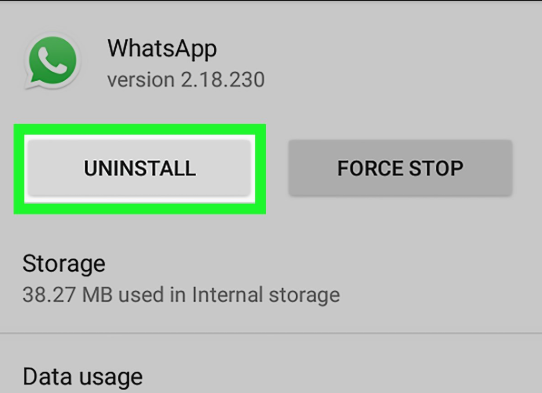
Шаг 4. После этого удалите все остаточные файлы в вашем Папка библиотеки. Это папка, которая по умолчанию скрыта на вашем Mac.
Шаг 5: чтобы вы могли получить доступ к своей папке «Библиотека», вот что вам нужно будет сделать.
- Запустите приложение Finder на вашем Mac.
- Затем нажмите на кнопку «Перейти» в строке меню.
- После этого, выберите «Перейти в папку» в раскрывающемся меню.
- Затем введите ~/Library/ а затем нажмите на кнопку Go.
Затем вы можете найти все бесполезные файлы, связанные с вашим WhatsApp. Вы можете использовать следующий путь, чтобы найти все остаточные файлы.
- ~/Library/Application Support/WhatsApp/
- ~/Library/Caches/WhatsApp/
- ~/Library/Saved Application State/WhatsApp.savedState/
- ~/Library/Preferences/WhatsApp.plist/
- ~/Library/Preferences/WhatsApp.Helper.plist/
- ~/Library/Logs/WhatsApp /
После удаления всех файлов, связанных с WhatsApp, очистите корзину, чтобы окончательно удалить все с вашего Mac.
Способ №2. Удаление WhatsApp: быстрый и простой способ — деинсталлятор iMyMac PowerMyMac
Теперь выполнение процесса удаления вручную — как мы уже упоминали ранее — отнимает у вас очень много времени. Особенно в процессе поиска всех файлов и папок, связанных с WhatsApp.
К счастью, есть более простой способ удалить WhatsApp с вашего Mac и в то же время удалить все связанные с ним файлы одним щелчком мыши. Это достигается с помощью самого мощного инструмента Mac под названием iMyMac PowerMyMac. Его деинсталлятор — отличный инструмент, который вы можете использовать для удалить все загруженные приложения с Mac.
Эта программа считается универсальным приложением для Mac, поэтому помимо того, что она может удалить приложение, она также может очистить ваш Mac и восстановить больше места на диске. И в то же время он может заставить ваш Mac работать лучше.
Теперь, чтобы вы начали удаление WhatsApp на вашем Mac вот пошаговое руководство, которому вы можете следовать. Все, что вам нужно сделать, это сначала загрузить iMyMac PowerMyMac с официального сайта.
Шаг 1. Запустить программу
Запустите программу на вашем Mac. И глядя на основной интерфейс, вы сможете увидеть состояние системы вашего Mac, такое как использование вашего диска, ОЗУ, и вы израсходованная память.
Шаг 2. Выберите Деинсталлятор
Из того набора списка, который вы видите на экране, выберите Деинсталлятор для вас, чтобы начать удаление WhatsApp на вашем Mac.
Шаг 3. Сделайте сканирование
Нажмите на кнопку сканирования, И как только вы сможете сканировать свой Mac, все, что вам нужно сделать сейчас, это ждать, пока процесс полностью не завершится.
Шаг 4. Проверьте результаты и найдите свое приложение WhatsApp.
Затем, как только процесс сканирования вашего Mac будет завершен, вы сможете увидеть результат. Вы можете прокрутить вниз, чтобы найти свой WhatsApp, или вы также можете использовать строку поиска в верхней части экрана.
Шаг 5. Выберите все файлы для удаления с Mac.
Нажмите на WhatsApp из списка. После этого вы сможете увидеть все файлы, связанные с вашим WhatsApp, в правой части экрана. Отметьте все файлы который вы хотите удалить со своего Mac.
Вы можете пометить файлы по одному, или вы можете просто использовать Опция «Выбрать все» в верхней части экрана, чтобы вы могли выбрать все файлы сразу.
Шаг 6. Очистите файлы с Mac
Нажмите на Кнопка очистки чтобы начать процесс удаления. Дождитесь завершения процесса.

Часть 5. Вывод
Итак, как видите, WhatsApp может быть большим подспорьем, когда дело доходит до того, чтобы оставаться на связи с другими людьми. И что замечательно, это также может быть отличной альтернативой SMS и обычным телефонным звонкам, за которые с вас будет взиматься плата. Используя WhatsApp, вы сможете избежать таких сборов. Все, что вам нужно, это подключение к Интернету, и все готово.
Кроме того, если вам больше не нужен WhatsApp, вы можете использовать PowerMyMac чтобы полностью удалить его с вашего Mac в несколько кликов безопасно и легко. это мощный инструмент удаления для Mac а также отличный очиститель, который облегчит вам жизнь. если вам интересно, скачайте бесплатную пробную версию ниже, чтобы попробовать!
Рейтинг: 4.5 / 5 (на основе 94 рейтинги)
Как установить WhatsApp для Mac
Ранее мы уже рассказывали как активировать web-версию WhatsApp для пользователей iPhone и iPad, вследствие чего у пользователей компьютеров на базе OS X и Windows появлялась возможность пользоваться web-версией клиента WhatsApp через ресурс web.whatsapp.com. Сейчас же состоялся релиз клиента WhatsMac для OS X, благодаря которому пользоваться браузером для этих целей больше не придётся.
Суть приложения, как и web-версии, заключается в том, что программа является своеобразным «зеркалом» основного клиента на iPhone. Исходя из этого, появляются и некоторые ограничения:
- на iPhone обязательно присутствие джейлбрейка для активации WhatsMac;
- iPhone должен быть заряжен (устройство включено) и подключён к Интернету.
WhatsMac имеет существенное преимущество перед веб-версией не только в том, что отсутствует необходимость постоянно открывать браузер и вводить название сайта в строку адреса, но и в том, что браузеры Safari, Firefox и Internet Explorer попросту не могли отобразить QR-код для активации. Приходилось в довесок устанавливать браузеры Google Chrome, Chromium, Opera или Яндекс.Браузер.
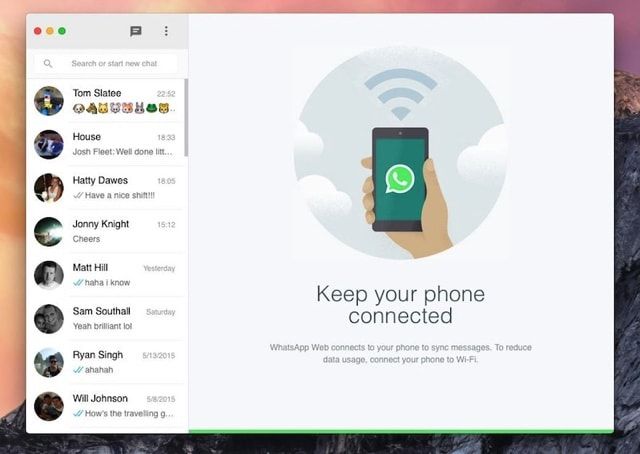
В любом случае стоит выразить слова благодарности разработчику WhatsMac под ником Stonesam92 за проделанную безвозмездную работу.
Как установить настольный клиент WhatsApp для Maс?
1. Скачайте программу WhatsMac со странички разработчика.
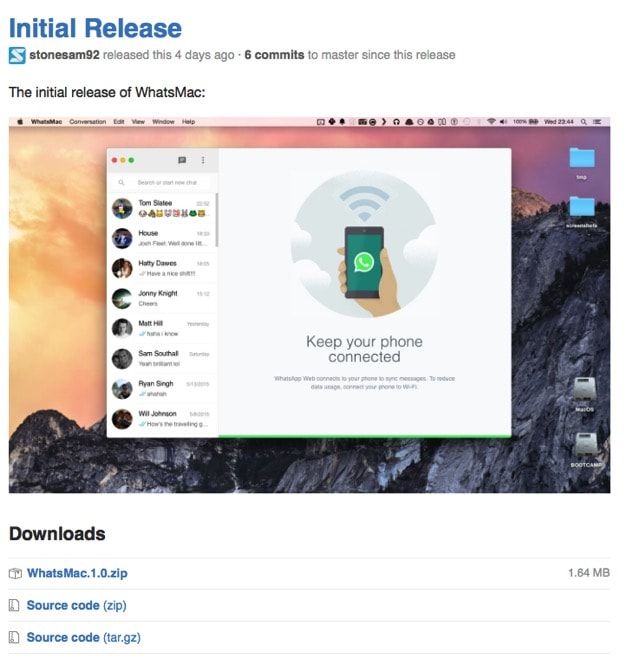
2. Переместите скачанный файл в папку «Программы».
3. Установите на iPhone твик WhatsApp Web Enabler в Cydia.
4. Запустите WhatsApp на iPhone.
5. Откройте вкладку Настройки. В правом верхнем углу появится кнопка активации QR-сканера (Scan QR Code). Включите сканер.
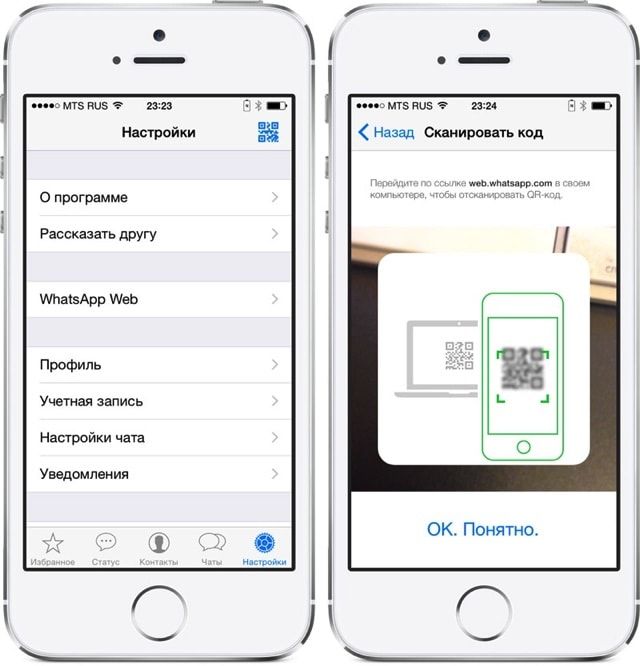
6. Запустите WhatsMac на Mac.
7. Просканируйте QR-код для использования интерфейса WhatsApp на Mac.
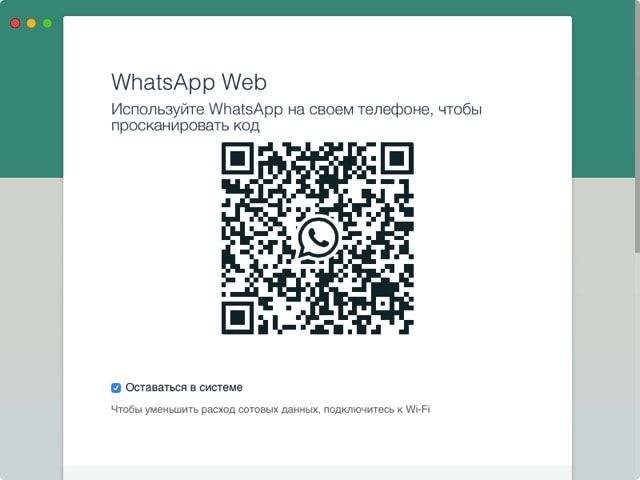
А разработчикам WhatsApp уже давно пора было выпустить официальный клиент своего сервиса под Windows, OS X и Linux, дабы пользователям не приходилось делать джейлбрейк, сканировать QR-коды, держать iPhone в режиме онлайн и так далее.
- Как активировать web-версию WhatsApp для пользователей iPhone и iPad (джейлбрейк).
- Уязвимость в web-клиенте WhatsApp позволяет украсть фотографии пользователей.
- Как отключить отчеты о прочтении сообщений в WhatsApp.
- Пользователей WhatsApp атакует «троян», собирающий информацию об аккаунтах онлайн-банкинга пользователей.
WhatsApp Desktop
Несмотря на то, что уже есть способ прямого доступа с Mac-компьютера к вашему любимому чат-приложению, самым большим недостатком WhatsApp Web является то, что вы можете использовать его только лишь через веб-браузер. Однако теперь, к счастью, есть новая официальная версия которая, несмотря на то что основана на веб-приложении WhatsApp, позволяет вам использовать её напрямую, без необходимости открывать какой-либо веб-браузер, всё равно что вы работаете с обычным приложением.
Как и в версии для браузера, вам нужно синхронизировать ваш мобильный клиент с программой, используя QR-код (вам нужно считать его, следуя инструкциям, находящимся в главном окне WhatsApp Desktop). После этого все разговоры и контакты из вашего WhatsApp будут синхронизированы, и вы сможете общаться через ваш Мак таким же образом как через смартфон.
С помощью этого инструмента вы можете отправлять мультимедиа контент, создавать и управлять группами, сохранять разговоры, вносить изменения в ваш профиль и даже делать фотографии с помощью встроенной камеры вашего компьютера. Нужно заменить, что работоспособность WhatsApp Desktop в вашем Мак будет полностью зависеть от мобильного устройства с которым вы синхронизированы, из-за чего вам будет нужно чтобы оно оставалось включённым и использовало общее соединение с интернет.
Проверено Álvaro Toledo Переведено Uptodown Localization Team
Больше информации
| Лицензия | Бесплатно |
| ОС | Mac |
| Раздел | Общение |
| Язык | Pусский |
WhatsApp для Mac OS
Отвечайте на сообщения, приходящие на телефон, не отвлекаясь от экрана MacBook или iMac. Набирайте текст на клавиатуре или вставляйте готовый из других программ. Отправляйте файлы, перетаскивая их на иконку собеседника. Общайтесь с друзьями в программе WhatsApp для Mac OS.


Важное замечание: WhatsApp можно установить как из App Store, так и скачав дистрибутив с официального сайта разработчика. Эти две версии приложения ни внешне, ни функционально друг от друга не отличаются. Разница только в самом процессе установки. Ссылки на обе версии расположены ниже.
* работает без эмуляторов и браузеров.
Внешне приложение похоже на встроенную в операционную систему стандартную программу «Сообщения», отличаясь от нее, на первый взгляд, только цветом. Главное ее окно также разделено на 2 части, слева отображается список чатов (или по другому — собеседников), справа — содержание выбранного чата. Под содержанием — маленькое окошко для ввода сообщения.
В функционале различия более существенные — через мессенджер не получится отправить смс на реальный номер телефона, зато получится написать или отправить вложение любому пользователю ватсап из своего списка контактов. И это не все его возможности.
Что еще умеет WhatsApp на Mac
- отправка сообщений в существующие чаты и создание своих, индивидуальных и групповых чатов;
- обмен фотографиями, документами и любыми другими произвольными файлами во время переписки. Все отправленное и полученное медиа сохраняется в истории профиля собеседника и может быть загружено заново;
- запись и отправка голосовых сообщений (при первой попытке потребуется дать разрешение на доступ к микрофону);
- просмотр и управление сообщениями во время их показа в разделе уведомлений Mac OS;
- временное отключение всплывающих уведомлений;
- изменение фото, имени и статуса своего профиля.
Чем Mac-версия WhatsApp отличается от версии для iPhone
- Mac-версия WhatsApp — это несколько облегченный вариант мессенджера для iPhone. Хоть предназначение у них и одинаково (бесплатное общение через интернет), на десктопе доступны не все функции приложения.
К примеру, отсутствуют аудио- и видеозвонки. Камера и микрофон при этом работают — можно отправлять селфи и записывать голосовые сообщения.— Функцию уже добавили! - Также нельзя отредактировать или добавить новый контакт. Эти действия нужно совершать на телефоне. Сделанные изменения отобразятся на Маке после синхронизации.
Скачать WhatsApp для Mac OS бесплатно можно по ссылками ниже. Как уже было сказано, есть 2 пути установки приложения — через оф. сайт и через App Store. Проще и быстрее — через App Store.