Как напечатать объявление в Word. Инструкция и готовые шаблоны объявлений
В этой статье вы узнаете, как напечатать объявление в Word и можете скачать готовые шаблоны (ниже).
Почти у каждого человека хоть раз в жизни возникает потребность создания объявления в Word’е. Кому-то они нужны для личных целей, кому-то – для рабочих. И если простое объявление в Ворде набрать может каждый, то отрывные листочки создать может не каждый. Кто хочет научиться их создавать, читайте статью, а у кого нет времени, переходите в конец страницы и качайте готовые объявы.
Объявления бывают двух видов – простое информационное и с отрывными листочками, чтобы тот, кто заметил объявление, мог сорвать кусочек и позвонить в удобном месте в удобное время.
Как напечатать простое объявление в Word
Определитесь с размером листа. Вы можете расположить на листе одно крупное объявление или 2 более мелких. Конечно, можно разместить на листе и 4 объявы, но тогда придётся их печатать мелким незаметным шрифтом. Нам же надо проинформировать как можно больше народу.
В новом документе выберите меню Файл | Параметры страницы…. На первой вкладке «Поля» укажите все поля по 1 сантиметру. Там же выберите альбомную ориентацию.
Отцентрируйте текст – нажмите кнопку выравнивания по центру или выберите меню Формат | Абзац… и в поле «Выравнивание» выберите «По центру».
Выберите крупный размер шрифта, например 36. Не используйте в объявлениях рукописные, декоративные и другие вычурные шрифты – здесь главное, чтобы проходящий человек быстро прочитал и понял текст. Рекомендую использовать стандартные шрифты – «Arial», «Times» или «Calibri». Не используйте большое количество шрифтов – максимум 2. Если у вас цветной принтер, не увлекайтесь раскраской текста. Максимум можно использовать пару цветов, например выделить что-то красным цветом.
Наберите текст, выделите ключевые места жирным шрифтом, но не увлекайтесь, это мешает чтению. Курсив, а особенно жирный курсив, лучше вообще не использовать. Не используйте множество восклицательных знаков. Это некрасиво.
Укажите ваши координаты – главное – это крупный номер телефона. Затем можно уже мельче добавить, как вас зовут, когда можно звонить, указать адрес сайта, ICQ, странички в контакте и т.д.
Это всё просто. Теперь часть посложнее, на которой спотыкаются некоторые создатели объявлений. Часто видно, что человек набрал текст в Ворде, а отрывние листочки написал от руки. И ладно, если ещё листы отксерокопировал, а не подписал всё вручную.
Вставьте таблицу с 7 колонками. Выберите меню Таблица | Вставить | Таблица…. В поле «Число столбцов» укажите 7, в поле «Число строк» укажите 1. Нажмите OK.
В первой ячейке вставленной таблицы нажмите правую кнопку мыши, выберите меню Направление текста…. В появившемся диалоге выберите нужную ориентацию – снизу вверх.
Наберите в ячейке номер телефона и очень коротко содержание объявления.
Когда всё будет готово, щёлкните в ячейке 3 раза, чтобы выделить её всю. Теперь продублируйте этот текст на остальные ячейки – нажмите и держите клавишу Ctrl, нажмите левую кнопку мыши на выделенном тексте и тащите текст в соседнюю ячейку. Теперь кнопку мыши можно отпустить, а затем и клавишу. Всё, текст скопирован в соседнюю ячейку. Так же заполните остальные ячейки. Для ускорения можете выделить для дублирования сразу 2–3 ячейки подряд.
Объявление готово! Распечатайте, вырежьте отрывные кусочки. Можете даже сорвать один отрывной кусочек, чтобы мотивировать читающего сорвать тоже. А как и куда клеить листы, вы уже разберётесь сами.
Также вы можете скачать шаблон объявления в Word, чтобы не набирать всё самому. В архиве приложено 2 образца шаблона – на один лист обычного формата A4 и на пол-листа (2 объявления на странице).
Понравилась статья? Расскажите о ней друзьям!
Как в ворде написать объявление



Объявления в Word образцы
Объявления на стенде

Объявления на стенде
Объявления на тему любую
Объявление на тему любую
Объявления о мероприятии
Объявление о мероприятии
Объявление в деловом стиле
Объявление в Ворде
Объявление в Word
Объявление в Word






Выбрать и скачать бесплатно шаблон объявление в Word (2003, 2007, 2010, 2013, 2016), возможность быстро оформить на компьютере объявление в деловом стиле для Ваших сотрудников, просителей, клиентов, учащихся и др. В каждом шаблоне имеется инструкция заполнения объявления и инструкция как напечатать объявление. Оформление объявления, как написать объявление, как составить объявление, как напечатать объявление, занимает не мало времени, шаблоны помогут Вам сэкономить время, потраченное на оформление объявления. Выберите любую картинку образец оформления объявления, с правой стороны экрана. Для того чтобы поместить объявление на «Доску объявлений», и увеличить образец заполнения объявления. Вернуться в это меню и сбросить картинку образец написания объявления можно щёлкнув на оранжевую кнопку.
Выберите объявление в официально деловом стиле по формату листа:
Формат А4 (офисный лист) (20);
Формат А5 (половинка офисного листа) (0).
Как в ворде написать объявление



javascript://
Существует огромное количество программ, с помощью которых можно создать на компьютере красивое объявление. Так как сайт создан в помощь людям, которым нужно срочно сделать объявление, выбран текстовый процессор Microsoft Word для Windows корпорации Microsoft. Большинство людей уже имеют навыки в использовании программы Word, и у очень многих программа Word установлена на компьютере. Но, к сожалению, многие пользователи MS Word даже не подозревают о возможностях этой замечательной и удобной в использовании программы. Уроки Word по созданию объявлений, помогут Вам не только научиться создавать самостоятельно Word объявления, но и научиться Word или пополнить знание Word.
Выберите тему уроков Microsoft Word:
 Назначение Word. Версии Word. Возможности Word (1);
Часто используемые действия и приёмы Word (1);
Уроки графики Word (0);
Пошаговые инструкции создания объявлений (0);
Готовые шаблоны Word (150 шт.).






Назначение Word
Для создания текстовых документов на компьютере предназначены программы, которые в зависимости от функциональных возможностей называются текстовыми редакторами (например, Блокнот, WordPad) и текстовыми процессорами. Текстовые процессоры предоставляют пользователям большие возможности для создания текстовых документов. Microsoft Word это текстовый процессор. Назначение программы Word — автоматизация создания и обработки на компьютере текстовых документов. Для оформления текстовых документов в программе Word можно создавать таблицы, вставлять изображения, фрагменты видео, звуковое сопровождение и др.
Программа Microsoft Word (сокращённо Word, MS Word) входит в состав пакета прикладных программ Microsoft Office выпускаемого корпорацией Microsoft. Пакет Microsoft Office это программное обеспечение, предназначенное для автоматизации работы с различными типами информационных данных: текстами (MS Word), наборами числовых данных, часто организованных в виде таблиц (электронные таблицы MS Excel), базами данных (MS Access) и др.
Программы, входящие в состав пакета Microsoft Office могут взаимодействовать между собой. Например, если Вы ведёте учёт в программе Excel, Access или используйте прайс-листы в формате Excel и пользуетесь ценниками. Существует возможность автоматически переносить характеристики товаров из программы Excel или Access в ценники, подготовленные в программе Word. Не нужно впечатывать в каждый ценник характеристики товаров самим. Возможности Word позволят автоматически перенести данные из Excel или Access в ценники, подготовленные в Microsoft Word.
Версии Word
Для каких версий Word предназначены уроки Word
Существуют различные версии программы Word для разных операционных систем. Операционная система это комплект программ, управляющих работой компьютера. Операционная система загружается при включении компьютера, осуществляет диалог с пользователем, запускает другие программы и др. Программа Word разработана для операционных систем семейства Microsoft Windows, Apple Mac OS и др. Первая версия программы Word для Windows была выпущена в 1989 году. Затем последовали следующие выпуски программы для Windows: Word 2, Word 6, Word 95 или Word 7, Word 97 или Word 8, Word 2000 или Word 9, Word 2002 или Word 10, Word XP, Microsoft Office Word 2003 или Word 11, Word 2007, Word 2010. С выпуском новых версий возможности программы Word расширяются, предоставляя пользователям более удобные средства, упрощающие создание электронных текстовых документов.
Уроки по созданию объявлений в программе Word, опубликованные на этом сайте ориентированы на версию программы Word 2010 и операционную систему Microsoft Windows 7. Для других версий программы: Word 2000, Word 2002, Word XP, Microsoft Office 2003, Word 2007 для операционных систем семейства Windows в каждом уроке будет дано краткое описание, как выполнить какое либо действие в той или иной версии программы Word.
Возможности Word
Microsoft Word — многофункциональная программа, возможности которой позволяют создавать, текстовые документы разной сложности и разного предназначения для разных сфер деятельности, в том числе в издательском деле включая верстку книг. Текстовый документ Word можно хранить в электронном виде и сделать бумажную, печатную форму документа. Также текстовый документ Word возможно преобразовать в формат совместимый с Интернет и опубликовать в Интернете, сделать несложный сайт.
Возможности Word позволяют автоматизировать работу с текстом. Набранный текст или его фрагменты можно копировать перемещать в другое место, удалять. Word подскажет, как правильно написать слово и напомнит о пропущенной запятой. Word поможет подобрать синонимы к словам, и может перевести текст на разные языки. Возможности Word позволяют оформить текст разнообразными встроенными шрифтами, изменять размер и цвет шрифта и др. Для улучшения внешнего вида документа в программе Word возможно изменять выравнивание текста, задавать отступы и устанавливать интервалы между строками и абзацами. Возможность автоматического создания маркированных и нумерованных абзацев позволяет быстро оформлять текст в нумерованные или маркированные списки для более наглядного представления текстовой информации. Существует возможность выделять весь текст или фрагменты текста рамочкам и фоновым цветом. Возможности Word быстро изменять внешний вид документа реализуются с помощью разнообразных встроенных Стилей.
В документ Word можно вставлять графические изображения и редактировать их, изменять размеры изображений, делать обрезку изображений, настраивать яркость, контрастность и цвет изображений. В версии Word 2010 возможно, применять художественные эффекты для изображений. Например, обычное фото можно превратить в изображение картину написанную мелом, карандашом, акварелью и др. Можно для изображений и текста сделать 3D эффекты, эффекты тени (Word 2000-2010), свечения и отражения (Word 2010). Очень даже эти возможности Word пригодятся для создания красивых ярких привлекающих внимание объявлений. Используя возможности Word можно нарисовать несложный рисунок, сделать несложный чертёж или схему. В программу Word можно вставить объекты (графики, диаграммы, рисунки и др.) из других программ.
Возможности Word позволяют включать в документ таблицы формировать их и производить вычисления в таблицах.
Возможности Word позволяют сделать и распечатать красивые наклейки. Рекламное объявление наклейку или табличку наклейку можно сделать дома или на работе самому.
Оформление больших и сложных по структуре документов можно упросить с помощью функций программы Word предназначенных для этих целей. В программе Word возможно автоматически пронумеровать страницы, оформить колонтитулы (текст, расположенный вверху и внизу каждой страницы документа), сноски, оглавление, предметный указатель и др. Возможность форматирования страниц документа позволяет изменять размеры полей печатной страницы, размеры бумаги. Используя возможности Word Можно оформить буклет, книгу и другую печатную продукцию.
Конечно же, не все возможности MS Word перечислены в этой статье. Изучая уроки MS Word опубликованные на этом сайте, Вы узнаете ещё другие основные возможности Word. Разработчики программы Word столько «напрограммировали», что чем больше изучаешь и используешь программу Word, тем больше находишь и открываешь для себя новые возможности программы Word. И где предел всех возможностей программы Word — большой вопрос.
Как в Word напечатать объявление с вертикальными листочками
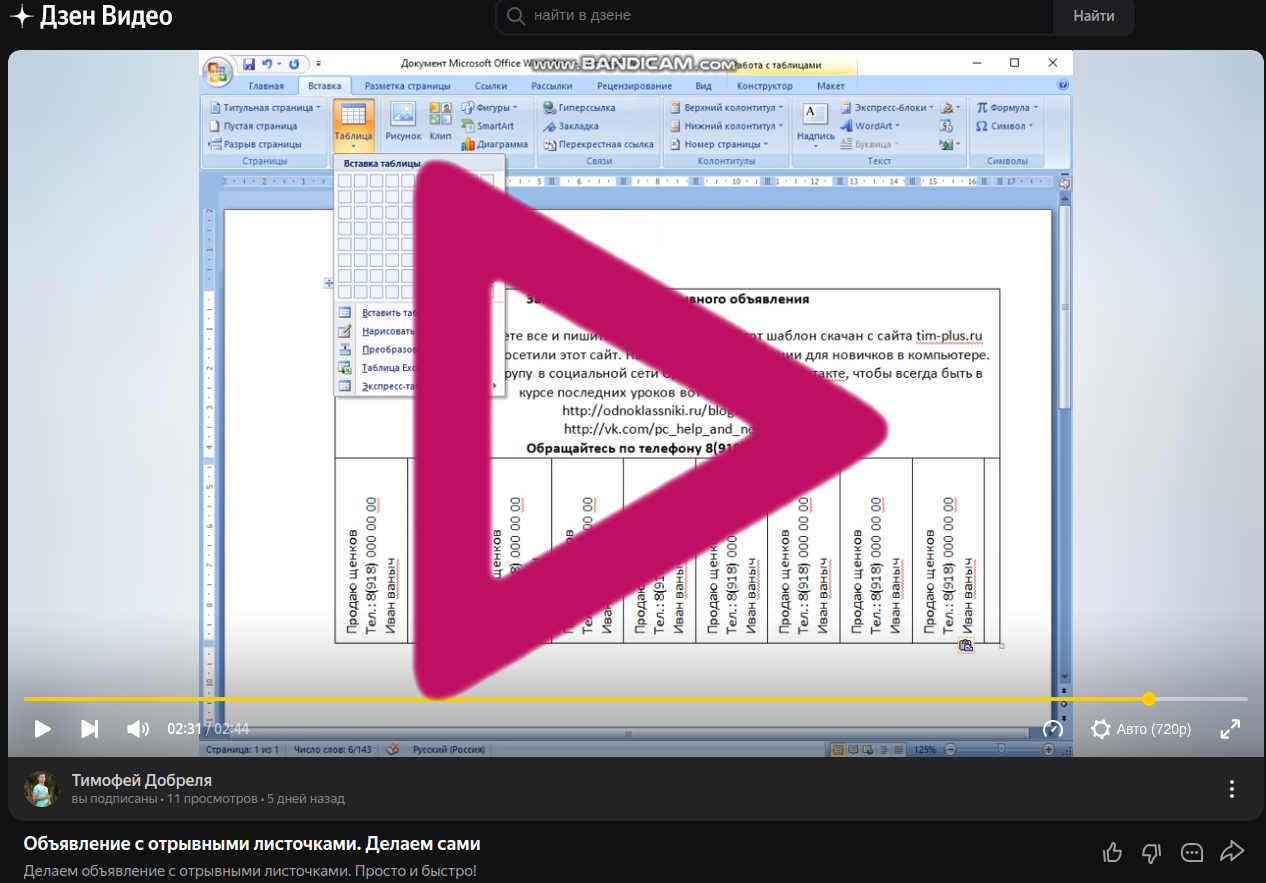

Если вы очень спешите, то ниже перейдя по ссылке можно скачать готовый набранный в Word шаблон объявления.
Для того, чтобы набрать объявление в программа MS Word, нам необходимо понять как оно выглядит с точки зрения конструкции размещения текста.
Сначала в основной части идет горизонтально расположенный текст объявления. А ниже вертикально набраны листочки для отрыва. Все это можно организовать в виде таблицы, а текст для отрыва, там где номер телефона, мы расположим вертикально в ячейках таблицы.
Таким образом нам для начала необходимо сделать табличку следующего вида
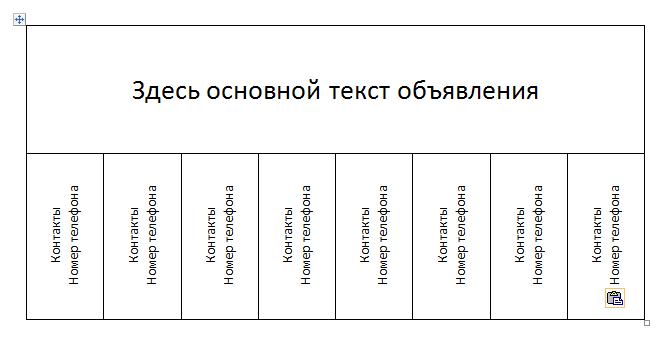
Создайте таблицу следующих размеров – 2 строки 8 столбцов.
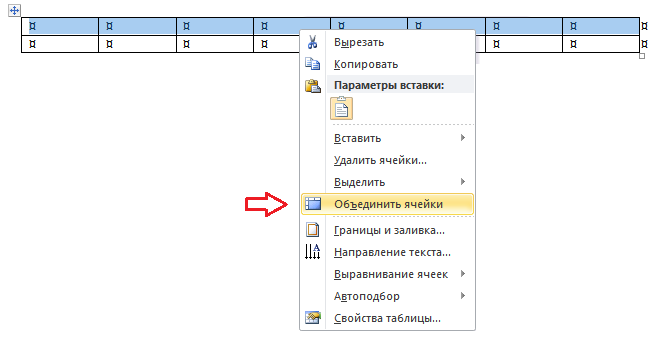
Все ячейки в верхней строке мы объединим, для этого выделите их и кликнув правой кнопкой по выделению выберите пункт «Объединить ячейки». (см. рис. ниже)
После чего набираем там основной текст объявления. С этим мы закончили.
Теперь переходим к номеру телефона на листочках отрыва, текст который там находится, расположим вертикально. Для этого выделите также все ячейки во втором столбце, кликните правой кнопкой и выберите пункт «направление текста».
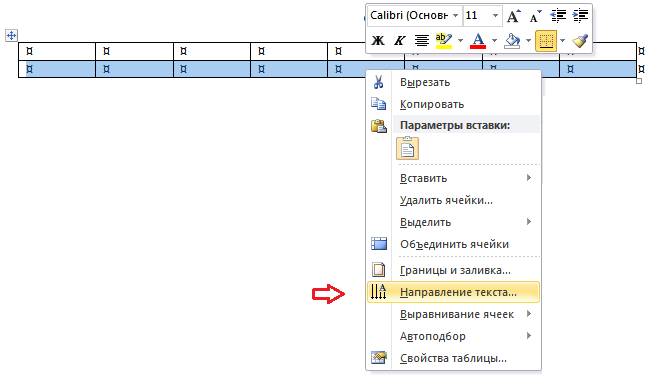
В появившемся окне выберите вертикально расположенный текст и нажмите кнопку «ОК»
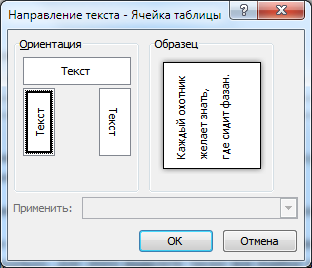
После чего кликните в первой ячейке, где будет текст номера телефона, и начните его вводить. Текст на листочках для отрыва сразу будет отображаться вертикально. Набрав текст в одной ячейке, выделите его и скопируйте (правой кнопкой мыши по выделенному, выбрать левой «Копировать»), а потом, чтобы не набирать в каждой ячейке текст объявления просто кликайте правой кнопкой и выбирайте «Вставить»
Вот и все на этом объявление набрано с листочками для отрыва.
Жми Привет! Если статья полезна, поддержи меня и сайт, поделись ей
Читайте также:
- Избавляемся от пробелов и знаков абзаца
- Текст с новой страницы
- Как сделать из Word PDF
- Отступы строк на полях в MS Word
- Знаки препинания MS Word
- Готовое отрывное объявление
- Шаблон для школьного расписания