Урок 1 Word Пишем заявление или форматирование, выравнивание, отступы

:: 1. Окно Word :: 2. Набор текста :: 3. Размер шрифта :: 4. Абзацные отступы и выравнивание ::
:: 5. Начертание шрифта :: 6. Предварительный просмотр :: 7. Сохранение документа ::
:: 8. Итоги :: 9. Задачи ::
Множество людей самых различных профессий постоянно сталкиваются с необходимостью создания текстовых документов.
Текстовый процессор MS Word, входящий в состав пакета Microsoft Office, позволяет не только набрать текст, но и красочно его оформить, добавить таблицы, формулы, диаграммы, иллюстрации и многое другое. Во время работы с текстом осуществляется проверка правописания, расстановка переносов. Большая часть работы автоматизирована.
Несмотря на широчайший набор возможностей, программа Word является простой в освоении и использовании, обладает так называемым «интуитивно понятным» интерфейсом.
Предлагаемые задания и упражнения курса дадут возможность получить практическое представление о перечисленных возможностях этого редактора и поэтапно овладеть базовыми навыками работы с ним.
Сегодня вы научитесь:
Набирать и форматировать текст.
Задавать выравнивание абзаца и абзацные отступы.
Отображать или скрывать знаки форматирования.

Для освоения офисных технологий поступим в виртуальную «Солнечную компьютерную школу» и начнем с заявления, которое наберём, конечно же, в Microsoft Word.
1. Окно Word
Запустите Word и рассмотрите его окно:
Возможно, ваше окно выглядит не совсем так – не огорчайтесь, когда будет нужно, мы вызовем необходимый элемент.
В центре окна, в рабочей области, уже готов лист, на котором можно набирать текст (справка: Создание документа Word).
:: к началу страницы ::
2. Набор текста
В левом верхнем углу рабочего листа мигает вертикальная чёрточка – текстовый курсор. Те символы, которые мы набираем на клавиатуре, появляются именно там, где он находится.
- Наберите два слова «Директору Солнечной» и нажмите клавишу Enter(справка: Как набирать текст). Должно получиться вот так (если у вас что-то выглядит не так, смело читайте следующий пункт):
- прежде чем продолжить, разберёмся с некоторыми моментами:
- если вы внимательно рассмотрите текст примера, то заметите, что в некоторых местах – между словами, в конце строк – находятся непонятные значки. Это «шпионские» символы (в Word они называются «непечатаемыми символами» или «знаками форматирования»), они отображаются на месте нажатия «невидимых» клавиш: ¶ – Enter, · – пробел, – Tab , и видны только на экране. Чтобы их включить, нажмите кнопку Непечатаемые знаки на панели инструментов;
- а теперь наберите такой текст («шпионские» символы помогут вам понять, где какую «невидимую» клавишу нажать):
:: к началу страницы ::3. Размер шрифта Возможно, текст немного мелковат. Увеличим размер (кегль) шрифта: в панели инструментов раскройте список Размер и выберите в нём 16. :: к началу страницы ::4. Абзацные отступы и выравнивание Теперь создадим абзацный отступ:
- выделите первые шесть строчек заявления (его шапку) – для этого расположите указатель мыши левее первой строчки (он примет вот такой вид), нажмите и протяните вниз (справка: Выделение блока текста);
- включите линейку (если она не включена), выполнив Вид — Линейка;
- ухватите мышкой левый нижний бегунок, тот, который прямоугольный, и перетащите его к отметке 10 см:

- щёлкните по слову «заявление» (или выделите его) и в панели инструментов нажмите кнопку По центру ;
- выделите текст заявления (или просто щёлкните внутри этого абзаца) и на линейке перетащите верхний указатель к отметке 1,5 см;
- нажмите на панели инструментов кнопку По ширине(справка: Форматирование абзаца);
- вот так у вас должно получиться:
:: к началу страницы ::5. Начертание шрифта Осталось придать нашему заявлению выразительность (справка: Форматирование символа):
- выделите слово «заявление» и нажмите на панели инструментов кнопку Полужирный ;
- выделите текст заявления и нажмите кнопку Курсив ;
- ну, а свою фамилию оформите сразу и полужирным, и курсивом:
 Оформим слово «заявление» разреженным шрифтом:
- выделите слово «заявление» ;
- выполните Главная — Шрифт…;
- во вкладке Разметка страницы перейдите на вкладку «Интервал»;
- в списке Интервал:
- в поле до: введите 2 пт:
 :: к началу страницы ::
6. Предварительный просмотр А теперь, нажмите кнопку Предварительный просмотр и посмотрите, как ваше заявление будет выглядеть, если его напечатать.
- выполните Файл — Сохранить;
- в окне Сохранение документа откройте свою папку;
- в поле Имя файла: введите «Заявление»:
- нажмите кнопку Сохранить(справка: Сохранение документа).
:: к началу страницы :: Вы сегодня узнали: Чтобы отформатировать текст (изменить начертание символов), надо его выделить и воспользоваться кнопками форматирования шрифта .
Чтобы изменить выравнивание абзаца, достаточно установить в него курсор (а если абзацев несколько, то выделить их), и воспользоваться кнопками выравнивания .
Изменить цвет выделенного текста поможет кнопка-список Цвет шрифта , а выделить текст маркером – кнопка Выделение цветом .
В любом документе Word обязательно присутствуют знаки форматирования. Для их отображения или скрытия необходимо включить/выключить переключатель Непечатаемые знаки .
В окне Шрифт можно произвести более детальную настройку параметров шрифта: сделать выделенный текст верхним или нижним индексом, зачеркнуть, создать тень или контур (вкладка Шрифт), задать межбуквенный интервал, вертикальное смещение, горизонтальный масштаб (вкладка Интервал). . В начало документа | Содержание раздела упражнений .
Вставка подписи
Введенная от руки подпись придает вашему документу индивидуальность. Вы можете отсканировать свою подпись, сохранить ее как рисунок, а затем вставлять в документы.
Можно также вставить в документ строку подписи в том месте, где нужно будет расписаться.
Создание и вставка рукописной подписи
Для выполнения описанных ниже действий вам потребуется сканер.
- Распишитесь на листе бумаги.
- Просмотрите страницу и сохраните ее на компьютере в общем формате файлов: .bmp, .jpg или .png. Инструкции по использованию сканера см. в прилагаемом к нему руководстве или на веб-сайте изготовителя.
- Откройте файл изображения в Word.
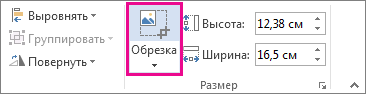
- Выберите изображение и на вкладке Формат рисунка выберите Обрезка и используйте маркеры для обрезки изображения.
- Щелкните изображение правой кнопкой мыши и выберите команду Сохранить как рисунок , чтобы сохранить как отдельный файл.
- Чтобы добавить подпись в документ, выберите Вставить >Рисунки.

Добавление машинописного текста к подписи
Если нужно сделать частью подписи должность, номер телефона, адрес электронной почты или другие сведения, сохраните их вместе с изображением как автотекст.
- Введите нужный текст под вставленным изображением.
- Выделите изображение и введенный текст.
- Выберите Вставить >быстрые части.

- Выберите Сохранить выделенный фрагмент в коллекции быстрых частей. Откроется окно Создание нового стандартного блока.

- В поле Имя введите имя блока подписи.
- В списке Коллекция выберите пункт Автотекст.
- Нажмите кнопку ОК.
- Когда нужно будет использовать подпись, расположите точку вставки там, где нужно вставить блок подписи.
- Выберите Вставить >быстрые части >автотекст, а затем выберите имя блока подписи.
Вставка строки подписи
Чтобы добавить в документ строку подписи со знаком X, показывающим, где нужно расписаться, воспользуйтесь командой Строка подписи.
- Щелкните в том месте, где нужно поместить строку подписи.
- Выберите Вставить >строку подписи.

- Выберите Строка подписи Microsoft Office.
- В поле Настройка подписи можно ввести имя в поле Рекомендуемый подписыватель. Кроме того, можно добавить должность в поле Должность предложенного подписывающего.
- Нажмите кнопку ОК. Строка подписи появится в документе.

Введенная от руки подпись придает вашему документу индивидуальность. Вы можете отсканировать свою подпись, сохранить ее как рисунок, а затем вставлять в документы Word.
Сканирование и вставка рисунка написанной от руки подписи
Для выполнения описанных ниже действий вам потребуется сканер.
- Распишитесь на листе бумаги.
- Отсканируйте страницу и сохраните ее на компьютере в стандартном формате, например BMP, GIF, JPG или PNG.
Совет: Инструкции по использованию сканера см. в прилагаемом к нему руководстве или на веб-сайте изготовителя.


Добавление текста в многоразовую подпись
Если вы хотите включить в подпись свою должность, номер телефона, адрес электронной почты или другие сведения, сохраните их вместе с изображением в качестве автотекста.
- Введите нужный текст под вставленным изображением.
- Выделите изображение и введенный текст.
- В меню Вставка выберите Автотекст >Создать.

- Откроется диалоговое окно создания автотекста.
 Рядом с полем Имя введите имя для блока подписи и нажмите кнопку ОК.
 - Когда нужно будет использовать подпись, расположите точку вставки там, где нужно вставить блок подписи.
- В меню Вставка выберите Автотекст >Автотекст, а затем выберите имя блока подписи.
Заявление на увольнение

Ниже представлен один из вариантов формы «Заявление на увольнение». Вы можете вписать нужные реквизиты в соответствующие поля или доработать документ с учетом имеющихся особенностей.
Универсальный бланк заявления на увольнение (заявление на увольнение по собственному желанию). Формат файла DOC (MS Word) позволяет его заполнить в текстовом редакторе. Подавать заявление нужно за две недели до увольнения. По соглашению с работодателем трудовые отношения могут быть расторгнуты и без отработки двух недель. В этом случае, в бланке нужно в предложении «Прошу уволить меня с занимаемой должности _______________________ по собственному желанию» дописать: «без обязательной отработки в течении двух недель».
Бланк загружен на сайт: 11.07.2019
. другом городе. Говорит, что выслал заявление на увольнение по почте. Как его правильно . другом городе. Говорит, что выслал заявление на увольнение по почте. Как его правильно . следующему выводу: Если работником написано заявление об увольнении по собственному желанию, то . срока начинается на следующий день после получения работодателем заявления работника об увольнении. По . г.); Вопрос: Порядок увольнения работника, который не выходит на связь и не .
. », а потом подала на начальство в суд за незаконное увольнение, другая трудилась . », а потом подала на начальство в суд за незаконное увольнение, другая трудилась . узнала, что беременна Работница написала заявление на увольнение по собственному желанию, и работодатель . на работодателя в суд за «незаконное увольнение». При этом она не отзывала заявление . суд в обратном. Опирались на статьи 80 (увольнение по инициативе работника) и . 261 ТК РФ. Настаивали на том .
. предприятия 8», ред. 3, сформировать заявление на субсидию? Перейдите в Раздел « Отчеты . Чтобы наиболее оперативно найти нужное заявление в правой части формы, в . графе « Поиск » введите КНД нужного заявления. – Как в программе «1С: . – именно им будут отражены расходы на доставку. На закладке « Главное » внесите содержание . » нажмите на кнопку « Добавить отбор » и из предложенного списка выберите « Дата увольнения . Наименование колонки Значение Поле Дата увольнения Условие Равно Значение Значение по .
. в заявлении об увольнении по соглашению сторон работник выразил собственное волеизъявление на прекращение . нормами действующего законодательства отзыв заявления об увольнении по соглашению сторон не . расторжении трудового договора. А заявление работника об увольнении по соглашению сторон свидетельствует . до даты своего фактического увольнения отозвать свое согласие на увольнение по соглашению сторон . (все документы оформлены и подписаны сторонами), сославшись на .
. срока начинается на следующий день после получения работодателем заявления работника об увольнении ( ст . . 80 ТК РФ). На наш взгляд . , работодатель может принять от работника заявление об увольнении и . ;). Таким образом, на сегодняшний день вопрос подачи заявления об увольнении по собственному желанию . посредством скан-копии, отправленной на адрес .
. вызвать проблемы только при увольнении. Если на момент увольнения все же отсутствует электронная . сторон При увольнении по собственному желанию сотрудник может принести заявление как лично . перед увольнением. Срок начинается со следующего дня после получения работодателем заявления (согласно . Российской Федерации). Если сотрудник принес заявление на бумаге, дату получения определить можно . контролем работодателя. Вариантом увольнения за прогул является увольнение за невыход на связь, о .
. После разрешения спора он подал заявление на возврат «лишних» сумм . инициативе работодателя, но выдали образец заявления на увольнение по соглашению сторон. Работник его . не мог осознанно выбрать основание увольнения и оценить последствия подписания . соглашался с такими условиями. Процедура увольнения не нарушена. Апелляция и . госслужащим расторгли контракт на следующий день после написания заявления об уходе. . что в своем заявлении он не указал день увольнения, действия учреждения признали .
. увольнение производилось в отношении сотрудника, отсутствующего на рабочем месте: в день увольнения перечислить на . ситуации, когда в день увольнения сотрудник отсутствует на рабочем месте, можно ознакомиться . в материале: Вопрос: Сотрудник прислал заявление об увольнении . по почте, а также указал в заявлении, куда . отправить его трудовую книжку. Следовательно, в день увольнения он .
. Вы приходите к руководству с заявлением об увольнении и говорите, что нашли . сотрудники иногда откровенно используют заявление об увольнении как инструмент шантажа, чтобы . написать заявление об увольнении не в попытке манипуляции, но втайне надеясь на предложение . Это повод обсудить увольнение с особыми условиями, если на новом месте вас . совместительстве — на период передачи дел. Главное — взвешенный подход Шантаж увольнением ради . работе, до того, как выкладывать заявление на стол. Они и так прекрасно .
. от перехода на электронный документооборот не может являться основанием для увольнения (ст . РФ). Работник подает соответствующее заявление и в течение трех рабочих . от работы; согласие на перевод; заявление об увольнении; отзыв заявления об увольнении; уведомление об изменении . его увольнения (ч. 8 ст. 22.2 ТК РФ). Расходы на . есть если работник подаст соответствующее заявление, то работодатель обязан предоставить . отправлять работодателю кадровые документы (уведомления, заявления и т. д.) сотрудники .
. программу. Для этого открываем документ « Заявление на вычеты по НДФЛ » (раздел . « Налоги и взносы» – «Заявления на вычеты » или раздел « Кадры » – « . будет пустой. Меняем заявление на вычеты Изменить содержание заявления на вычеты можно двумя . и ввести новое заявление. По ссылке « Исправить заявление на стандартные вычеты». . исчисления НДФЛ». Увольнение и НДФЛ-вычеты При увольнении сотрудника может возникнуть . случае заходим в документ увольнения сотрудника на вкладку «Начисления и .
. 1,5 лет назначается на основании заявления сотрудника, которое предоставляется работодателю . Нужно ли информировать ФСС об увольнении сотрудника, который получает пособие . за ребенком. Сведения об увольнении необходимо предоставить в ФСС в . назначается и выплачивается только на основании заявления сотрудника, о чем . материнством». Заявление предоставляется работником одновременно с заявлением на отпуск по уходу . сотрудника . Если работник оформил заявление на замену календарных лет для расчета .
. работника, начиная с приема на работу и заканчивая увольнением, имеет свою специфику . , какова процедура увольнения и на что обращать внимание при увольнении дистанционных работников. Вся . процедура увольнения и на что обращать внимание при увольнении дистанционных работников. Основания увольнения В . второе основание только на работающих дистанционно на постоянной основе. Особенности увольнения за отсутствие . ТК РФ). К сведению: заявление об увольнении дистанционный работник может подать в .
. к скорому повсеместному переходу на кадровый электронный документооборот: Президент . подписания документов; снижаются затраты на организацию бумажного документооборота. «1С . конкретный пример: сотрудник составляет заявление на отпуск. В мобильном приложении . кнопку «Отправить» и заявление попадет на согласование к руководителю. В . отображается в окне сервиса. На основании заявления можно ввести документ « . несчастных случаях на производстве; приказы/распоряжения об увольнении сотрудника; документы .
. . Ответим на самые популярные. – Что делать, если сотрудник не подал заявление о . . 2. Создать в базе новое заявление на необходимого сотрудника. 3. Сформировать отчет . предыдущего, следует также подобрать старое заявление, которое по умолчанию проставит галку . случаях: прием на работу; кадровый перевод на иную постоянную работу; увольнение; присвоение сотруднику . предприятия специальности, квалификации; подача сотрудником заявления .
как написать заявление с помощью word

Пишем в правой части документа шапку то есть от кого, кому и тд и тп для этого, перетягиваем бегунок с треугольничками располагаемый на верхней линейке примерно чуть больше середины документа. .
после этого, то есть, после того, как составлена шапка, бегунок возвращаем в обратное положение.. . по средина пишем заголовок «заявление» дважды или трижды нажимаем Ентер и указываем сам текст.. .
после этого, указывается расшифровка заявителя и подпись.. .
Похожие вопросы