Как добавить проверку правописания для других языков в Word
Проверка орфографии поддерживается всеми приложениями Microsoft Office, включая Word , но это еще не значит, что она будет доступна для всех языков. При вводе текста на любом другом языке, кроме русского и английского, Word станет автоматически «находить» ошибки в большинстве слов и всё потому, что проверяться текст будет с учетом только русской и английской орфографии и грамматике. И это даже хуже, чем если бы проверка была полностью отключена.
Поскольку раскрашивание текста вдоль и поперек усложнит визуальный поиск ошибок.
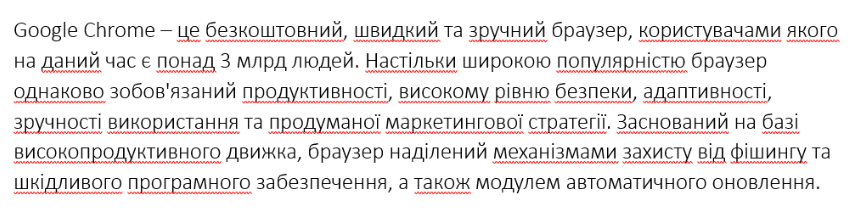
Первое, что может прийти в голову в такой ситуации, это выбрать нужный язык в колонке со списком локализаций, вызываемой нажатием F7 или переходом в меню «Рецензирование» -> «Правописание».
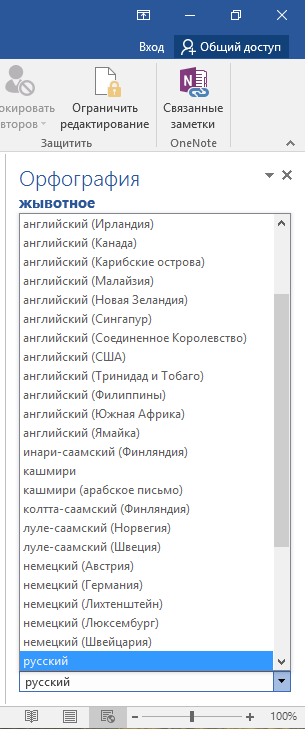
Однако это ровным счетом ничего не изменит, Word попросту вернется к тому языку проверки, который установлен по умолчанию. Чтобы редактор выполнял проверку на требуемом языке, последний необходимо добавить в языковых настройках Microsoft Word.
Добавление языка проверки
Перейдите в параметры офисного редактора и переключитесь в раздел «Язык». В нём вы найдете два блока «Выбор языков редактирования» и «Выбор языков интерфейса и справки», вам нужен первый блок. Скорее всего, в таблице у вас будут только русский и английский языки, чтобы добавить нужную локализацию, вызовите выпадающее меню «Добавить дополнительные языки редактирования», выберите в нём требуемый язык и нажмите кнопку «Добавить».
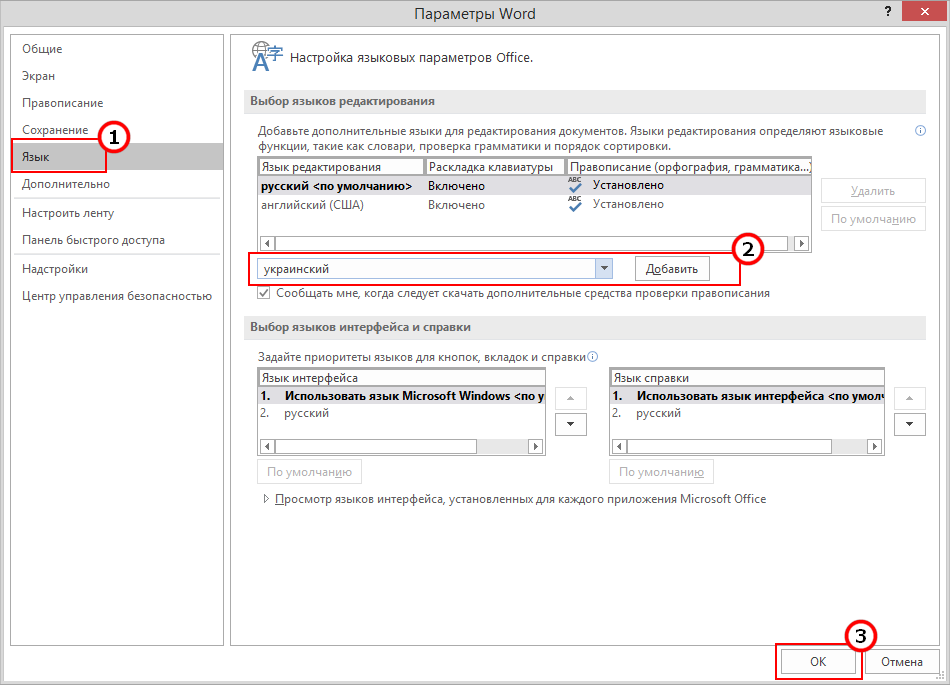
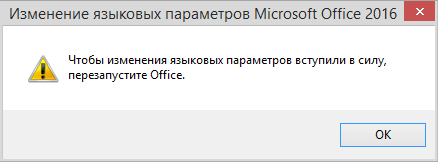
Сохраните настройки нажатием «OK» и перезапустите редактор.
Вернитесь в языковые настройки Word и посмотрите статус добавленного языка проверки. В колонке «Раскладка клавиатуры» напротив добавленного языка должно быть указано «Включено», а в колонке «Правописание» должно стоять «Установлено».
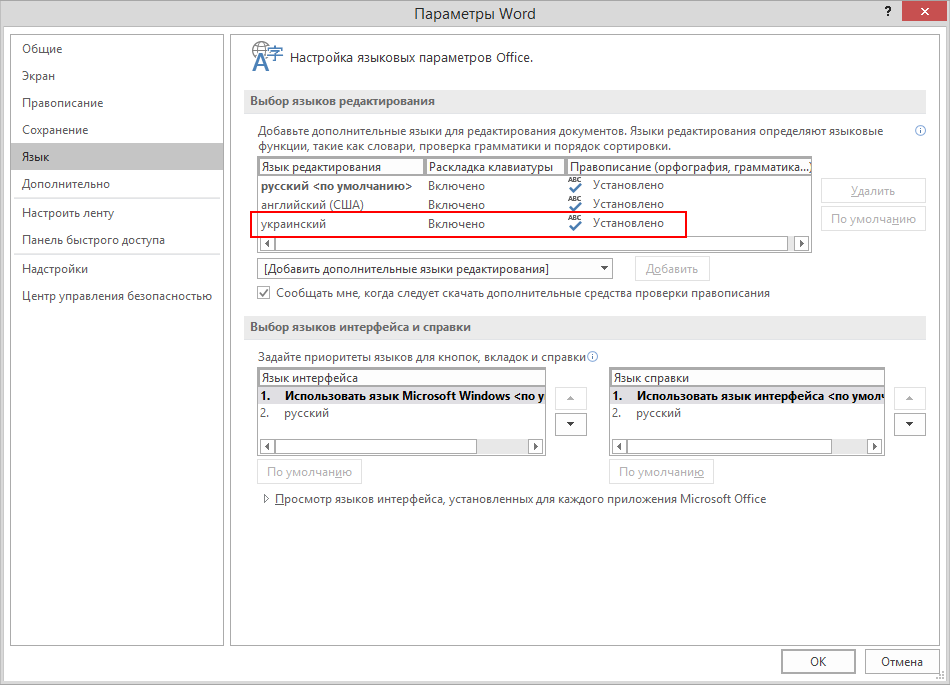
Если вы видите обратное, вероятнее всего, у вас не установлен языковой пакет на уровне операционной системы.
Добавьте сначала язык в Windows, а затем уже переходите к языковым настройкам Word.
Как включить проверку орфографии в Word, если она… не включается?
Вопрос из разряда парадоксальных. Как включить? – Включить! Хорошо, вы включаете проверку орфографии, а она… не включается. Что делать? А если системного администратора нет рядом? А если все заняты и никто не может или не хочет помочь? А вам надо отправлять документ заказчику! Без проверки? Вычитывать вручную? Нереально! А вы еще подумали, что нереальная ситуация и неинтересный вопрос! Давайте разбираться!
Проверка орфографии включается по соответствующей команде из меню Параметры Word. На вкладке Правописание нужно выбрать раздел «При исправлении правописания в Word», поставить флажок выбора в опциях «Автоматическая проверять орфографию» и «Также проверять орфографию». Часто этих команд бывает достаточно, поэтому можно сразу нажать на OK. Если проверка не срабатывает, то можно нажать на кнопку «Повторная проверка». Должно заработать!
Сделано, как видно, крайне сложно в Word 2007. В более поздних версиях стало немного удобней, но все равно проблемы иногда остаются: проверка орфографии не стартует, сколько ни пытаться повторять эти команды.
Решение перед вами, но о нем надо знать!
Надо посмотреть вниз страницы, где обычно открыта статусная строка Word, выдающая отдельные параметры текущего документа и некоторые важные для работы команды, о которых многие почему-то забывают. В том числе команда, позволяющая сделать необходимые настройки для возможность в дальнейшем проверять орфографию.
Речь идет о том, чтобы назначить для выбранного фрагмента (или всего текста) атрибут принадлежности к определенному языку, например, Русскому. Для этого надо найти поле с названием текущего выбора языка и щелкнуть по нему указателем. Далее в открывшемся окне сделать выбор языка и поставить (или снять) флажок, указывающий, нужно ли выполнять проверку орфографии или нет.
Как включить и настроить проверку орфографии в Word


По современным стандартам качества, орфографические ошибки — это рудимент прошлого: они вообще недопустимы. Если какое-либо слово подчеркивается красным, это очевидный повод проверить, все ли в порядке.
Возможно, это покажется странным, но по умолчанию во многих программах — как в «обычных», так и в «кошках» — проверка орфографии настроена неправильно или не настроена вообще. В некоторых из них ее приходится включать вручную, в других сначала нужно добавить глоссарии, в третьих — установить какие-либо плагины или расширения, и т. п.
В этом и нескольких последующих постах мы покажем, как включить и настроить проверку орфографии в различных программах, тем самым ее автоматизировав.
Самая важная программа для настройки — это Word. Мы начинаем с него потому, что многие другие программы пользуются (или позволяют пользоваться) его орфографическим движком.
Чтобы включить проверку орфографии в Word, выберите:
Файл > Параметры > Параметры Word > Правописание:
 |
В этом диалоговом окне установите флажки Проверять орфографию в процессе набора текста и Использовать контекстную проверку орфографии и снимите флажок Скрыть орфографические ошибки только в этом документе.
- Чтобы Word мог проверять орфографию на каком-нибудь языке, вместе с Microsoft Office (или позднее) должны быть установлены языковые файлы соответствующего языка.
- Word автоматически отключает проверку орфографии, если количество ошибок, которые он нашел, превышает 2000. Если это произошло, вам придется включить ее вручную — сама она потом не включится.
- Word может проверять орфографию на нескольких языках одновременно. Для этого части текста на разных языках должны иметь разные атрибуты языка. Иначе говоря, вы должны «показать» ему, где в документе текст на английском, где на японском, где на чешском и т. д.
Как включить проверку орфографии в Ворде
В Microsoft Word существует инструмент «проверка орфографии». Если набирающий текст допускает базовые грамматические и пунктуационные ошибки, то инструмент подчеркнет и предложит исправленный вариант. Часто функция бывает отключен по разным причинам, именно поэтому мы расскажем вам, как включить проверку орфографии в Ворде, чтобы не допускать простых ошибок.
Активация автопроверки орфографии и грамматики в Word
После установки Ворда с официального источника эта функция включена по умолчанию. Если вы вводите заведомо неправильное слово, а оно не подчеркивается красным, значит, вы случайно отключили эту возможность программы.
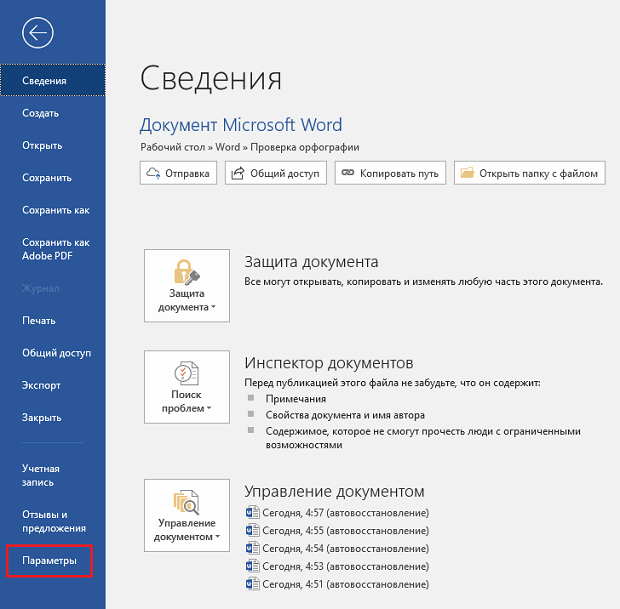
Чтобы вернуть ее в рабочее состояние, откройте вкладку «Файл» – она находится в левом верхнем углу программы.
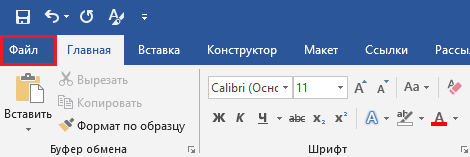
В зависимости от версии, она может выглядеть по-разному, но необходимые нам «Параметры» всегда находятся в самом низу.
Откроется новое окно. Нужна вкладка «Правописание». В разделе «При исправлении правописания в Word» нужно поставить галочки возле всех пунктов, в которых есть слова «Грамматика» и «Орфография».
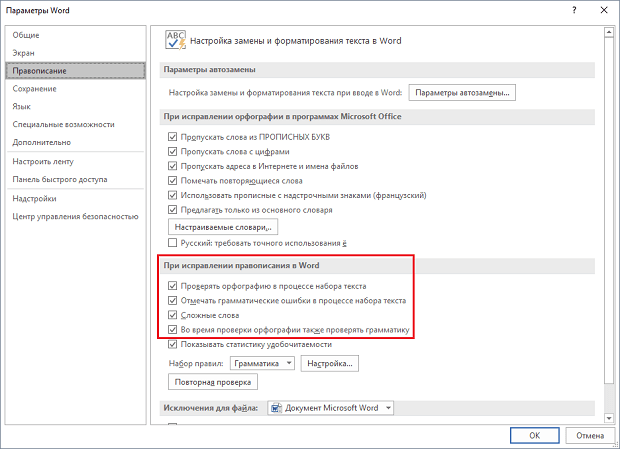
Чтобы изменения вступили в силу, нажмите на кнопку Ок.
Что делать, если необходима ручная проверка
Чтобы включить проверку орфографии вручную, перейдите во вкладку «Рецензирование». Там вы найдете кнопку «Правописание».
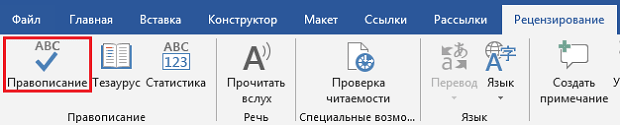
- Проверить конкретные предложения. Выделите текст и нажмите кнопку.
- Проверить весь документ. Нажмите кнопку, но ничего не выделяйте.
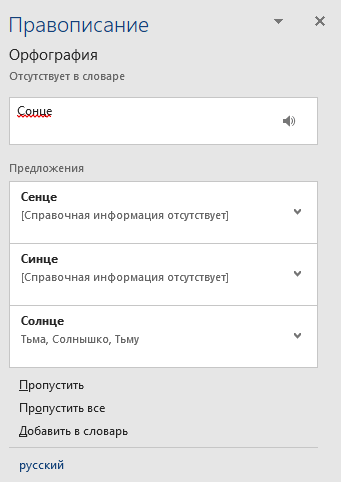
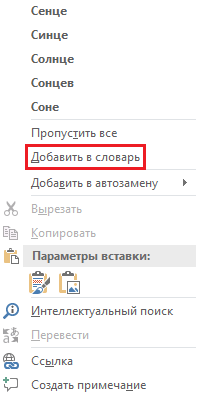
В словаре программы есть не все слова, которыми сейчас пользуются люди. Чтобы оно больше не подсвечивалось, нажмите правой кнопкой мыши по слову, которое подчеркивается красным, и выберите пункт «Добавить в словарь».
Поверка иностранных языков
Если в вашем документе есть слова или предложения на другом языке, то можно проверить и их. По умолчанию Ворд сам определяет язык текста, но иногда он может начать выдавать русский, к примеру, за английский (автоисправление).
Поэтому выделите текст на нужном языке, и нажмите на название языка в левом нижнем углу программы. Появится окно «Язык», где вы сможете выбрать тот, что соответствует вашему тексту. В окне также можно включить автоматическое определение языка, если оно по каким-то причинам выключено у вас.
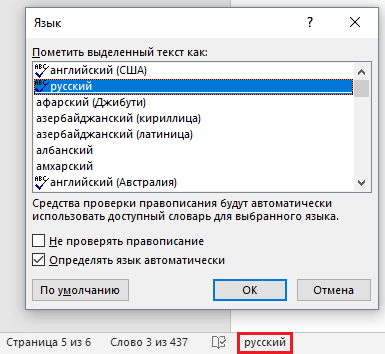
Если нужно исключить проверку грамматики и орфографии только в отдельной части документа, то поставьте галочку напротив «Не проверять правописание».
Скриншоты для инструкции сделаны в Microsoft Word 2019, но она актуальна и для более ранних версий программы. Какие-то кнопки или вкладки в вашей версии могут называться иначе, поэтому ищите не точное совпадение, а то, что подходит по смыслу.