Как включить камеру в биосе


Ваша оценка отправлена, спасибо. Сообщите нам, пожалуйста, как можно сделать ответ вам еще более полезным.
Я не смог найти информацию для решения моей проблемы
Я нашел информацию, но так и не смог решить свою проблему
Контент предоставляет неверную информацию
Контент устарел
Изображения не четкие
Шаги не ясны
Были технические трудности с сайтом, например битые ссылки
Ответ слишком длинный, чтобы читать
Другие предложения: :
Пожалуйста, не указывайте личную информацию в своем комментарии.
Если вам нужна дополнительная поддержка, обратитесь в MSI с.
Hot_Line Задайте вопрос None
Спасибо за то, что дали нам знать.
Пожалуйста, не указывайте личную информацию в своем комментарии.

Благодарим за ваше мнение.
Как решить проблему с неработающей камерой ноутбука
August 3,2022
Следуйте инструкции ниже для определения неисправности.
- Использование функциональных клавиш для включения/отключения встроенной веб-камеры
- Использование программного обеспечения MSI для включения камеры
- Предоставление приложениям разрешения использовать камеру
- Проверка настроек антивирусного ПО
- Восстановление системы
Использование функциональных клавиш для включения/отключения встроенной веб-камеры
Нажмите на клавиатуре клавишу [FN] в сочетании с [F6] или [F4] (может меняться в зависимости от модели) для включения/отключения камеры в Windows.
Вариант клавиатуры 1

Некоторые модели выпускаются с функциональной клавишей Fn Lock. Если светодиод на клавише ESC горит, значит клавиша Fn Lock включена. Если светодиод на клавише ESC горит, вы можете просто нажать клавишу [F6] или [F4] (может меняться в зависимости от модели) для включения/отключения камеры. Если светодиод на клавише ESC не горит (функция Fn Lock отключена), вам потребуется нажать сочетание клавиш [Fn] + [F6] или [F4] (может меняться в зависимости от модели) для включения/отключения камеры.
Вариант клавиатуры 2

Вариант клавиатуры 3

После включения камеры с помощью функциональных клавиш на экране появится индикатор значка камеры, чтобы дать понять, выполнено ли включение или отключение камеры. На изображении ниже показан пример, когда выполнено включение камеры.

В случае модели ноутбука Summit E13 Flip, если вам не удается включить камеру с помощью функциональных клавиш, используйте механический выключатель с правой стороны ноутбука для включения/отключения камеры.
Положение выключенной камеры:

Положение включенной камеры:

Расположение функциональной клавиши для включения камеры и способ ее включения могут меняться в зависимости от модели; если вы не можете включить камеру с помощью функциональных клавиш, обратитесь к приведенным ниже альтернативным решениям.
Использование программного обеспечения MSI для включения камеры
Вы можете включить/отключить камеру, используя утилиты MSI Dragon Center/MSI Creator Center/MSI Center.


Если у вас ноутбук MSI с ЦП Intel 7-го поколения или более старым, используйте SCM (Менеджер управления системой)для включения камеры. Если на вашем ноутбуке не установлен SCM, зайдите на официальный сайт MSI, чтобы загрузить его.
1. Зайдите на официальный веб-сайт MSI и нажмите иконку поиска, чтобы найти модель вашего ноутбука. После того, как вы ввели название модели, нажмите клавишу Enter для выполнения поиска.

2. Нажмите Download («Скачать») для перехода к странице скачивания.

3. Выберите Utility («Утилита»), затем выберите Win10 64 в качестве операционной системы.

4. Прокрутите список вниз, чтобы найти ПО SCM и выполните скачивание.

5. Извлеките скачанный файл из архива и дважды нажмите на исполняемый файл Setup («Настройка»), чтобы начать установку.

6. После установки SCM перезагрузите компьютер и запустите SCM.


Предоставление приложениям разрешения использовать камеру
Если вам не удается использовать камеру, потребуется проверить, имеется ли у приложения доступ к камере вашего ноутбука. Выполните указанные ниже шаги, чтобы предоставить приложениям доступ к камере.
1. Нажмите на логотип Windows в левом нижнем углу экрана, затем нажмите Settings («Параметры»).

2. Нажмите Privacy («Конфиденциальность»)

3. Нажмите Camera («Камера») и включите функцию Allow access to the camera on this device («Разрешить приложениям доступ к камере»)

4. Если вы хотите разрешить доступ к камере для определенных приложений, установленных в вашей системе, вы можете включить каждое из них отдельно в пункте Choose Which Microsoft Store apps can access your camera («Выбрать приложения Microsoft Store, которые могут получать доступ к камере»).

После включения функции вы можете прокрутить список вниз, чтобы проверить, каким приложениям предоставлен доступ к камере

Проверка настроек антивирусного ПО
Если ваша антивирусная программа блокирует камеру, это означает, что эта настройка включена по умолчанию для всех приложений. Вам нужно изменить настройку на вкладке настроек конфиденциальности вашей антивирусной программы.
В зависимости от установленного у вас антивирусного ПО, вы можете полностью отключить эту настройку или выбрать приложения, которые смогут использовать вашу веб-камеру.
Восстановление системы
Если после применения всех указанных выше методов проблема по-прежнему сохраняется, выполните резервное копирование важных личных данных и в качестве крайнего средства выполните восстановление системы .
Компьютер не видит веб камеру: 4 возможные проблемы и пути их решения
Актуальность web-камер сегодня трудно переоценить. Вебка нужна для общения в онлайне, бизнеса, дистанционного обучения. Однако, как и любая другая периферия, она порой подводит в самый неподходящий момент. Разберем далее, по каким причинам компьютер может ее не видеть.
Почему компьютер не видит веб камеру: самые распространенные проблемы и как их исправить
Итак, ваш компьютер не видит веб камеру, почему не хочет общаться с ней — не понятно. Что делать в такой ситуации? Для начала попробуйте подключить ее к другому порту Usb. Не помогло? Тогда применим системный подход. Перед устранением неисправности разберемся: в чем причина ее возникновения, к какой категории проблем она относится — к программным или аппаратным.
Приведем пару способов проверки вебки:
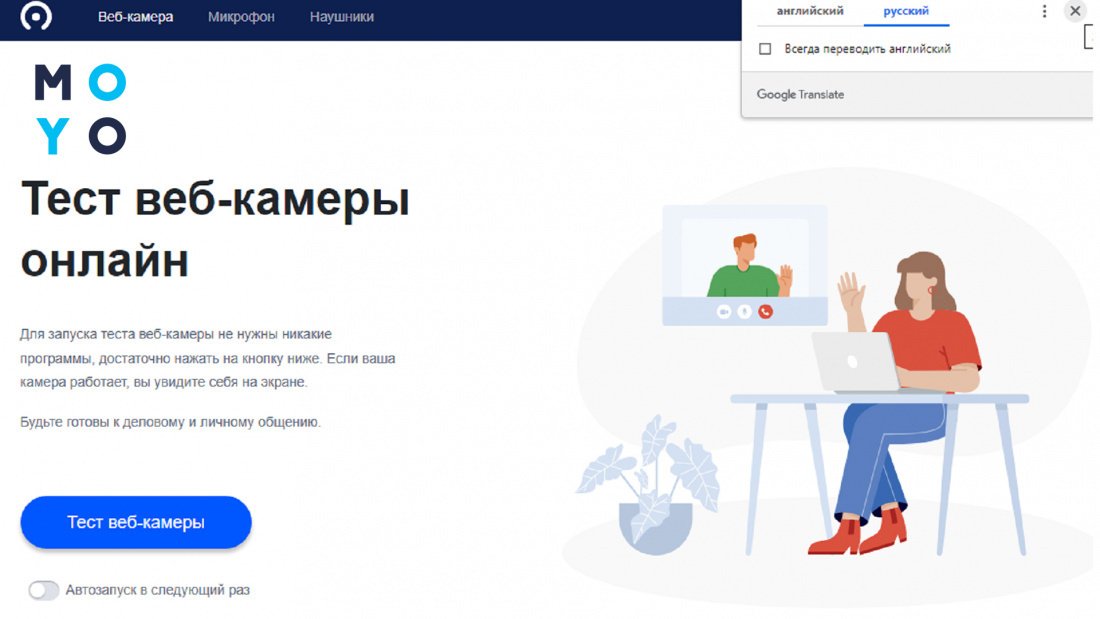
- Онлайн-сервисы. Проверить камеру можно на одном из сайтов, предназначенных для этих целей, например, на webcammictest. Это буржуйский ресурс, на него можно зайти с браузера без VPN, а неудобство английского интерфейса нивелирует автопереводчик Хрома. На сайте кликаем «Тест веб-камеры». На экране появится запрос на доступ к вебке и микрофону. Соглашаемся.
Если сайт показывает картинку с камеры, значит комп ее видит, и проблема, связанная с ней, в программной плоскости. Нужно смотреть настройки Скайпа или другой приложухи, которая не хочет взаимодействовать с веб-камерой.
Если в Windows закрыт доступ к вебке, сайт сообщит об этом. Также картинка не появится в случае серьезных аппаратных проблем. - Подключение к другому ПК. Если неподалеку имеется другой комп, подключаем веб-камеру к нему. Заработало? Значит, проблема не в вебке.
Далее пройдемся по типичным неполадкам, при которых комп не дружит с камерой.
Неполадки с соединением
Оживить веб-камеру порой удается после проверки соединения с компьютером. Обычно вебку подключают к Usb-порту. Скорости интерфейса хватит для общения по Скайпу, даже если он второй версии. Еще лучше, если камера поддерживает Usb 3. В этом случае имеет смысл подсоединить ее к синему порту ПК. Такой способ коммуникации поспособствует передаче картинки без притормаживаний. При подключении веб-камеры нежелательно использовать переходники.
К сожалению, у компьютеров бывают проблемы с Usb-портами, особенно когда к ПК подключено множество различных устройств: принтер, сканер, проектор, флешка, мышка с клавиатурой… При отсутствии передачи картинки с вебки попробуйте вставить кабель в другой порт, желательно с тыльной стороны системника, поскольку на передней панели могут быть проблемы с питанием. Возможно, это решит проблему. Такой вариант стоит попробовать, если в «Диспетчере устройств» отсутствует веб-камера, и при подсоединении гаджета система не демонстрировала никакой активности в виде появляющихся значков и сообщений. Наличие подключения также можно определить по светящемуся индикатору, который есть на некоторых моделях.
Еще одна причина отсутствия связи — выход из строя кабеля вебки. Впрочем, перетереть или повредить его другим способом проблематично, поэтому такого рода неполадки встречаются редко. Если все же вы их обнаружили при визуальном осмотре, можете отнести веб-камеру в сервис — там все починят.
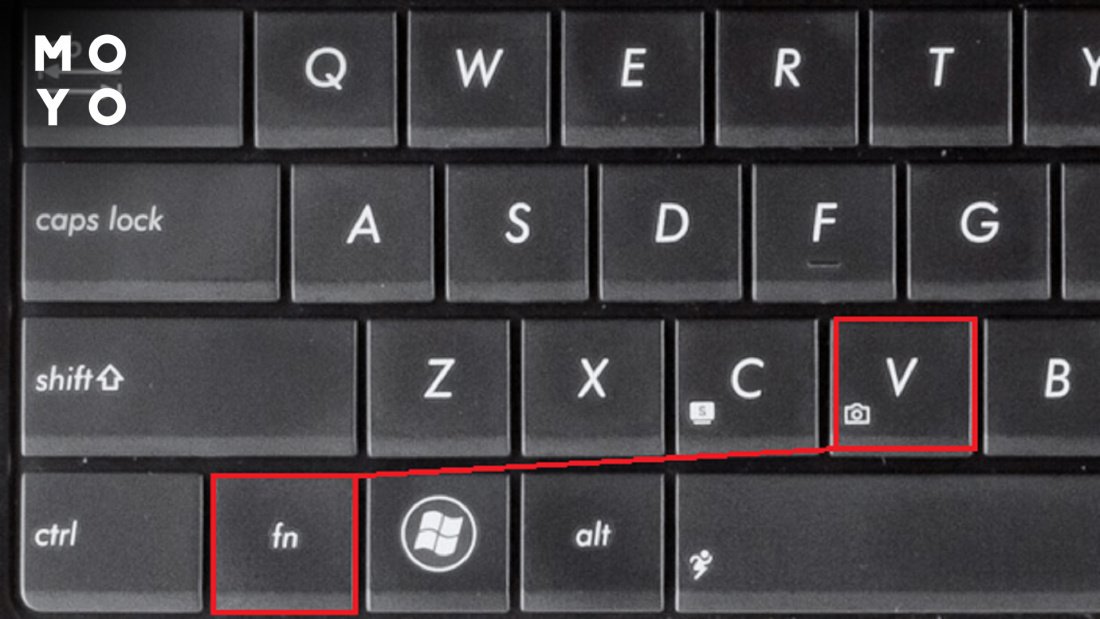
На ноутбуке встроенная вебка может быть отключена клавиатурой после случайного нажатия. Возможные варианты ее включения: Fn+V, Fn с одной из функциональных клавиш и прочего. Нужную кнопку на клавиатуре производители обычно помечают значком веб-камеры.
Некоторые модели лэптопов имеют тумблер, закрывающий встроенную вебку. Продаются даже отдельные шторки для моделей, производители которых не предусмотрели аппаратную защиту от подсматривания. Все эти приспособления могут помешать камере работать. Если забыли о такой защите, переключите ее в нерабочее положение.
Отключенная камера
Windows 10 может похвастаться обилием настроек, что порой становится причиной нежелательных проблем. Рассмотрим, что делать, если компьютер не может видеть камеру из-за ее программного отключения. Один из путей к основным службам и настройкам операционной системы лежит через «Параметры». Чтобы открыть их, жмем «Пуск» и выбираем соответствующий пункт меню. Далее клацаем «Конфиденциальность» — «Камера». Если вебка отключена, жмем «Изменить» и двигаем переключатель вправо для активации устройства. После этого правую часть окна скролим вниз и смотрим разрешения программ на использование веб-камеры. В случае отключения приложений предоставляем им возможность пользоваться устройством.
Второй вариант включения вебки — через диспетчера устройств. Зайти в него можно, например, через свойства компьютера. Если веб-камера отключена, ее значок будет помечен стрелочкой вниз. Кликаем по нему правой и выбираем «Включить устройство». Отключение такого роды обычно случается не по вине системы, а из-за действий пользователя.
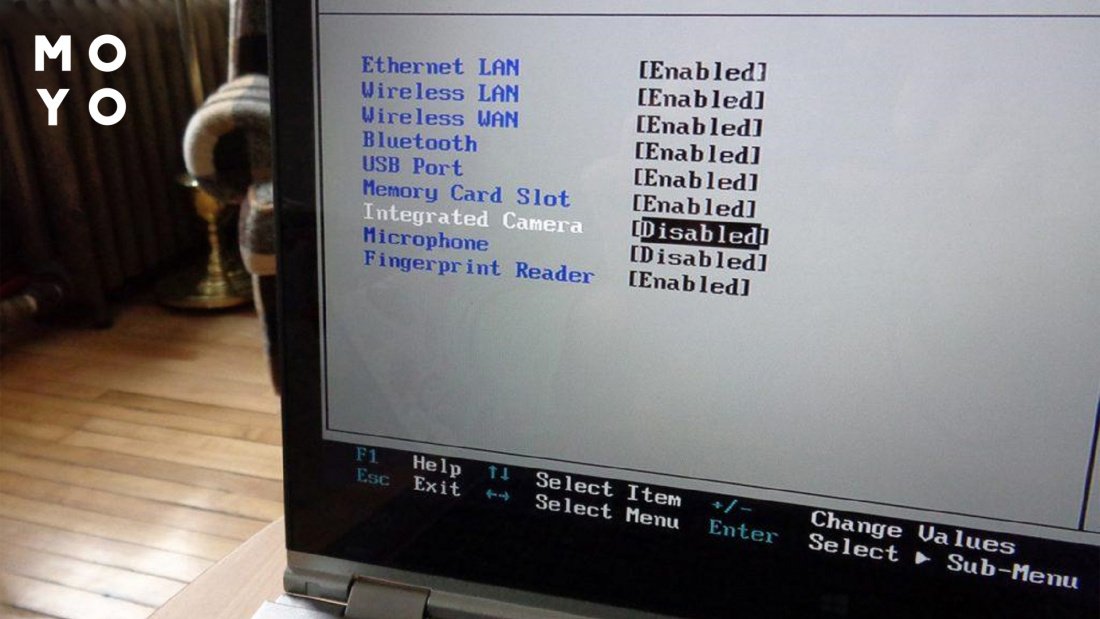
Еще одно место, где может быть отключена вебка, — это BIOS некоторых моделей ноутбуков. Нужный параметр ищите в разделе доступа к портам, смотрите в нем пункт со словом camera. Его необходимо переключить в положение Enabled. В этом случае речь идет о встроенной камере.
Проблемы с драйверами
Неисправности такого рода порой удается определить по состоянию «Диспетчера задач». Типичные ситуации:
- Web-камера отсутствует в списке оборудования — распространенный вариант, при котором комп не видит ее. Возможные причины: физическая поломка, аппаратное отключение.
- Камера отсутствует, но система показывает в диспетчере неизвестное устройство с вопросительным знаком. Возможно, это как раз нераспознанная вебка, которую ОС не может определить из-за отсутствия драйвера.
- Web-камера присутствует в списке, но возле нее восклицательный знак. Винда намекает на сбой в работе.
- Вариант со стрелочкой вниз рассматривали в предыдущем разделе статьи.
Рассмотрим основные варианты исправления неполадок, связанных с драйверами. Их можно обновить, переустановить или откатить:
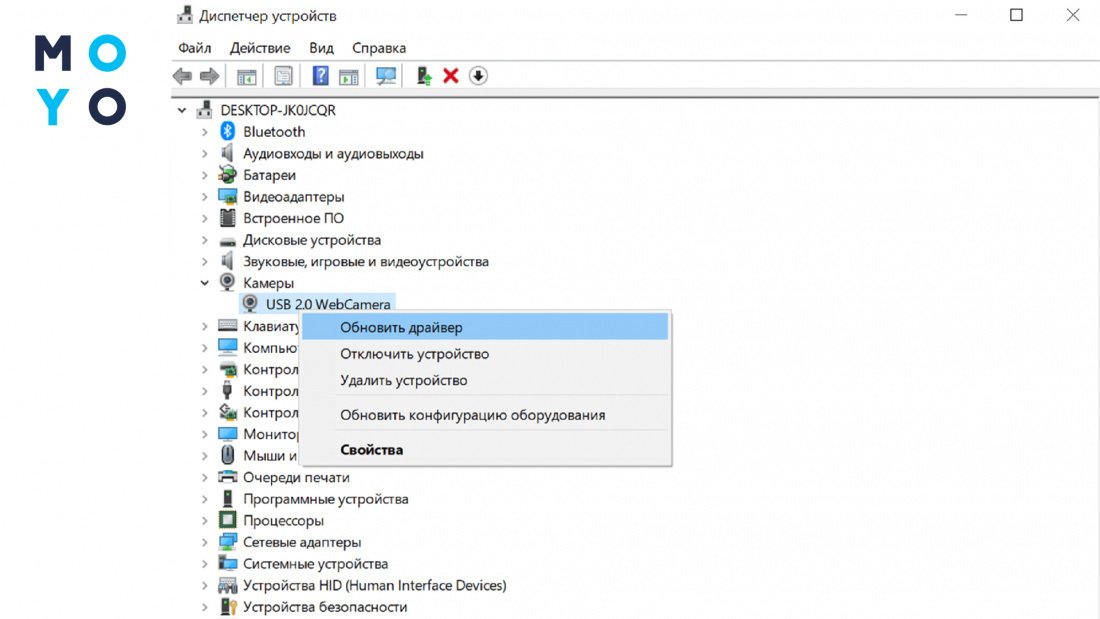
1. Обновление. В «Диспетчере устройств» кликаем правой кнопкой по веб-камере и выбираем «Обновить драйвер». Далее запускаем автопоиск. Если система не сможет найти новую версию ПО — зайдите с другого конца: поищите дрова на сайте производителя веб-камеры.
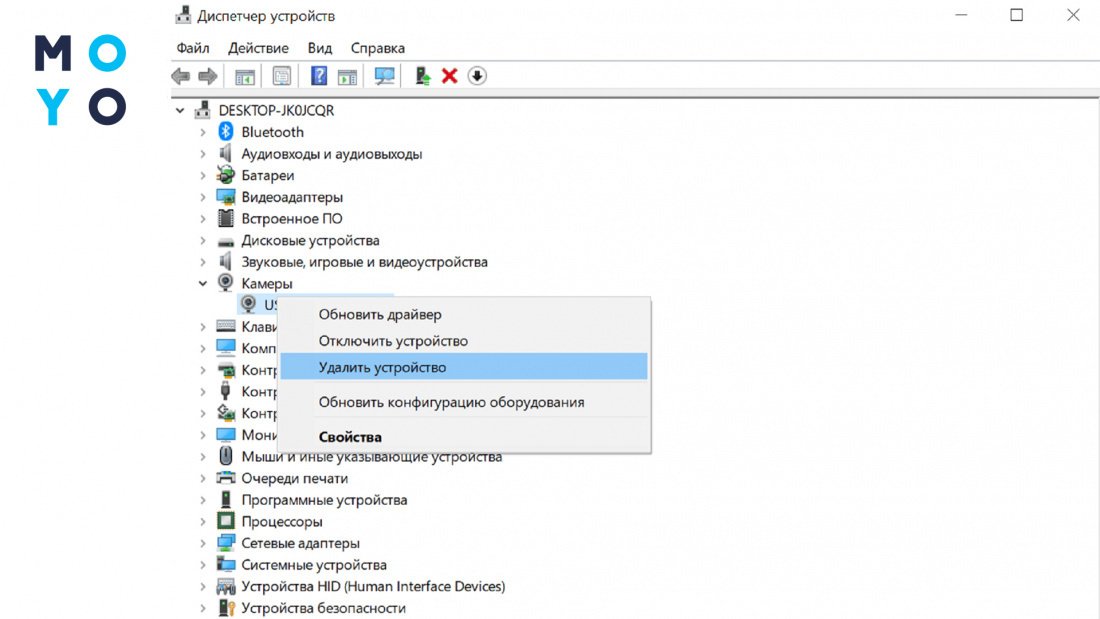
2. Переустановка. В папке «Камеры» кликните правой по не работающему устройству и выберите в меню пункт со словом «удалить». Подтвердите свой выбор. В меню «Диспетчера устройств» клацните по кнопке «Действия». Обновите конфигурацию оборудования. Вместо команды «Обновить» можно перезагрузить компьютер, и тогда система сама займется пропиской «потерявшегося» устройства.
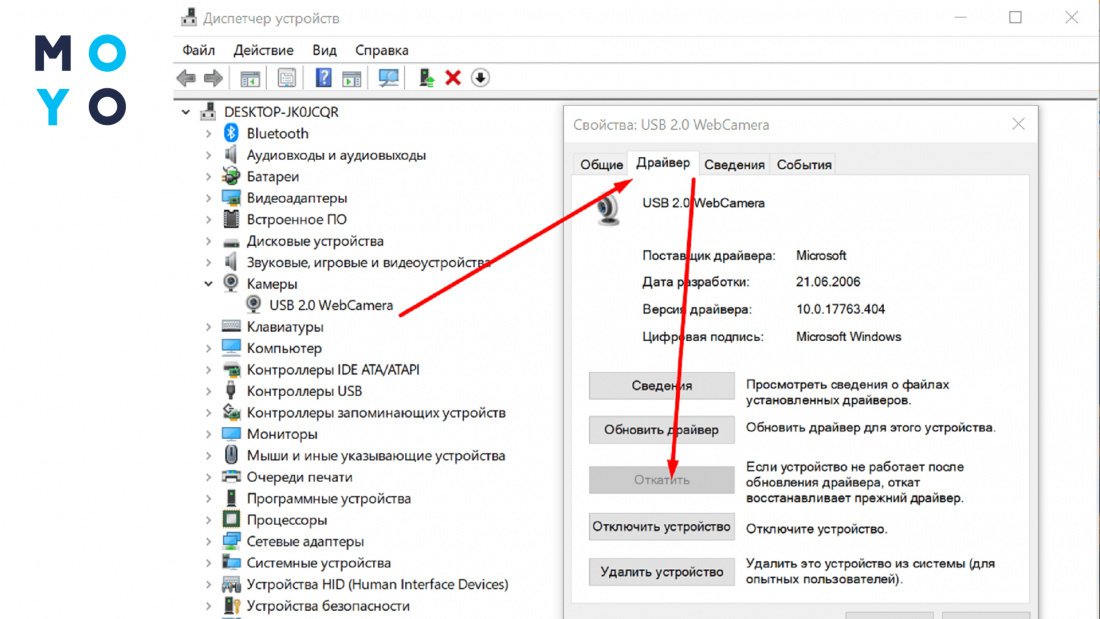
3. Откат. Драйвера могут быть изменены после неудачного обновления Windows. В этом случае жмем на камеру правой в «Диспетчере устройств» и выбираем «Свойства». На вкладке «Драйвер» жмем «Откатить». Иногда целесообразнее целиком откатить неудачное обновление Винды. Для этого в «Параметрах» открываем «Обновление и безопасность». Далее: Центр обновлений — Просмотр журнала — Удалить обновления. Выбираем последние обновления и прибиваем их.
В «Диспетчере задач» также обратите внимание на контроллеры Usb. Эта папка должна быть в порядке, иначе возможны проблемы с кабельным подключением.
Неправильные настройки камеры в Windows
В самой операционке тонких настроек нет. Можно только отключить/включить вебку для всех программ или для конкретного приложения. Как это делать, описано в разделе статьи «Отключенная камера».
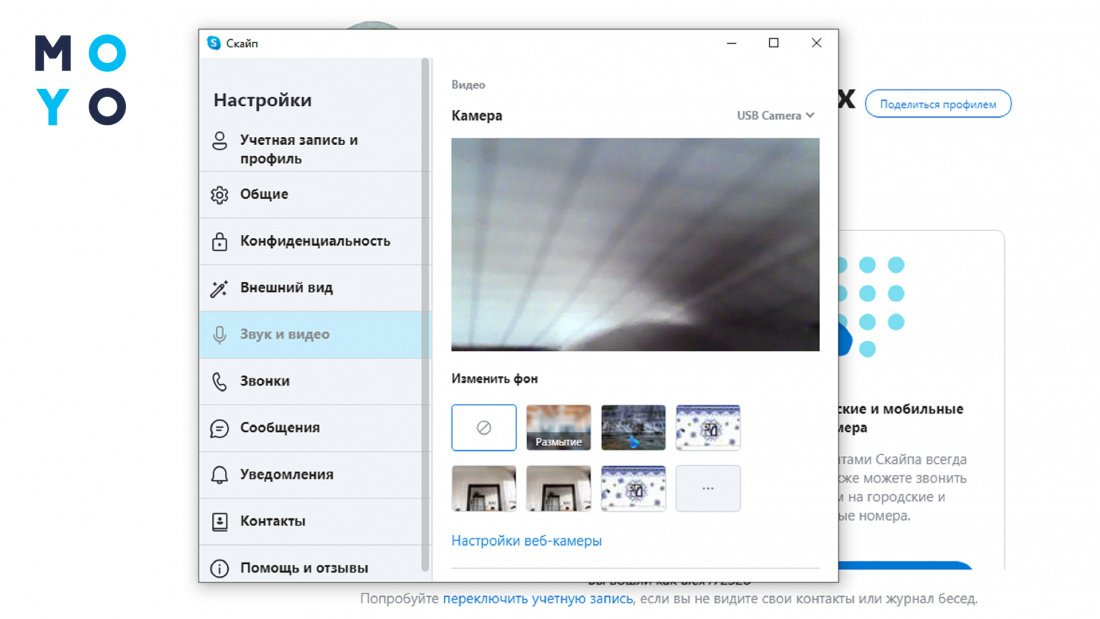
Тонкая настройка возможна в конкретных программах, использующих веб-камеру, например, в Skype. Рассмотрим подробнее, какие параметры вебки можно менять в этом популярном мессенджере.
Чтобы попасть в настройки, кликаем по аватару, а затем жмем на пункт меню с шестеренкой. В открывшемся окошке выбираем раздел «Звук и видео». Если в верхней части появилась картинка с объектива и она меняется при повороте вебки, то уже нельзя сказать, что ПК не видит подключенную веб камеру. В этом случае можно изменить дополнительные настройки. Интерфейс окна включает:
- Изменение фона. Например, для конфиденциальности можно выбрать размытие картинки.
- Проверку звука. Если вебка воспринимает звуки, то при разговоре шкала микрофона будет подвижна. Также можно кликнуть на проверку звука и прослушать привычную мелодию Скайпа.
- Настройку шумоподавления. Варианты: низкое, высокое, авто, отключено.
- Включение/выключение звукового сигнала при входящих звонках.
Кроме этих возможностей есть еще ссылка для перехода на настройки вебки. В открывшемся окошке — две вкладки:
- Усилитель видеопроцессора. Здесь более 5 активных параметров: яркость, контрастность и прочее. Выбор частоты линии питания может помочь при борьбе с мерцанием.
- Управление камерой — вкладка для продвинутых моделей.
Что делать, если ничего не помогло: несмотря на все усилия, ПК не видит веб камеру?
Препятствовать работе вебки может программное обеспечение, обеспечивающее конфиденциальность пользователя: антивирус, брандмауэр и т.п. Относится это не к программным решениям, входящим в функционал Windows, а к софту сторонних разработчиков. Отключите на время по очереди все эти программы и проверьте: не заработала ли веб-камера. Если эффект наступил — причина найдена. Остается найти способ запретить приложению блокировать камеру путем изменения настроек или установить вместо него программу, которая не будет параноить.
Если веб-камера сломалась и не подлежит ремонту, не стоит расстраиваться. Купить подходящий гаджет не проблема, производители наперебой предлагают интересные модели. Бренды, которые пользуются спросом:
Название бренда
При выборе учитывайте назначение вебки: для общения, бизнеса, ведения стримов и т.д.
Как включить камеру на ноутбуке Dell?
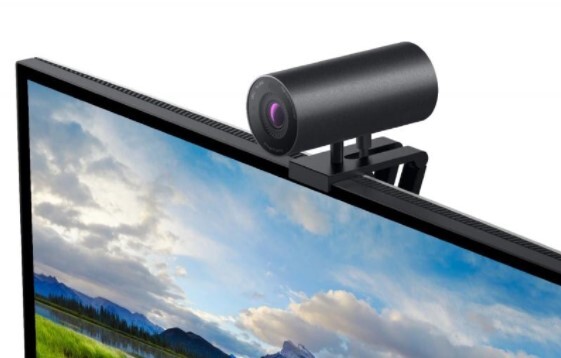
Для этого вам потребуется нажать иконку меню “Пуск”, и пройти по следующему пути: Далее, Компьютер, Свойства и Диспетчер устройств. В самом низу списка будет значок, обозначающий устройства обработки изображений — это и будет камера. Через команду “Задействовать”, вызываемую по щелчку правой кнопки мыши, вы можете легко выключить и включить ваше веб-камеру. По этому же принципу происходит управление блю-тус адаптером. Виндоус 10 на сегодняшний день предлагает современные драйверы для веб-камер. Как только они будут доступны вашему ноутбуку, их установит центр обновлений. Обратите внимание! Сбои, связанные с работой веб-камеры, могут быть связаны со сбоем совершенно других систем, например, приложений для видоконференций, старыми драйверами и т.д. Ваша камера работает нормально, если в панели управления рядом с пунктом Устройства обработки изображений нет стрелочки вниз или же ярко-красного восклицательного знака. Если этого пункта нет вообще, следует обратиться в официальную тех.поддержку или в наш сервис: опытные специалисты быстро и без проблем найдут и устранят проблему, возвратив вашему ноутбуку полную функциональность. Диагностика осуществляется бесплатно.
Возможные проблемы: Настройка ОС Windows — 700 руб. Установка драйверов — 700 руб Замена камеры — 900 руб.
Инструкция для ноутбуков: как включить веб-камеру через BIOS, комбинации клавиш для входа
Портативные компьютеры очень популярны, ведь в перечень их возможностей входит даже использование в качестве удобного инструмента для видеоконференций, благодаря распространенности беспроводной связи. Однако далеко не у всех получается с первой попытки включить веб-камеру на своем ноутбуке — зачастую одной установки драйверов недостаточно и приходится действовать через БИОС. А для этого нужно иметь хотя бы общее представление о том, что такое BIOS и где именно в настройках производится включение камеры.
Что такое BIOS
Название является аббревиатурой от Base Input-Output System. Это базовая система ввода и вывода, с которой начинается загрузка компьютера или ноутбука, именно БИОС предоставляет операционной системе доступ к веб-камере и другим аппаратным ресурсам устройства. На сегодняшний день существует несколько разновидностей этой системы управления, в зависимости от производителя материнской платы. Именно на ней расположен чипсет, в который стекается вся информация об остальном оборудовании компьютера. Управление этими ресурсами производится из специальной оболочки. Попасть в которую можно разными способами.
Как зайти в БИОС ноутбука
Это делается всегда при помощи клавиатуры, но зависимости от типа компьютера могут использоваться разные клавиши или даже их сочетания. Обычно вход в BIOS на ПК осуществляется с помощью нажатия в нужный момент кнопки Del, а в ноутбуках первенство принадлежит F2, такой вариант встречается чаще всего.
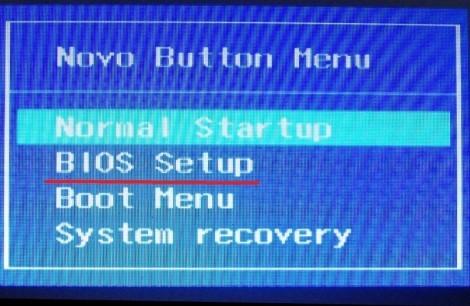
Зайти в БИОС ноутбука можно в самом начале загрузки, до старта операционной системы. В нижней части экрана практически всегда присутствует подсказка, как именно это сделать, но она исчезает довольно быстро. Если не получается разглядеть, что именно требуется нажать, то можно поочередно попробовать все возможные комбинации входа в БИОС, благо их немного:
— F1 (стадартное решения для Делл и Хьюлет-Пакард);
— F2 (обычно используют Самсунг и Асус);
— F8, F10 или F12 (Леново, Тошиба);
— сочетания Ctrl+F2; Ctrl+Alt+S; Ctrl+Alt+Esc.
Кроме того, на некоторых моделях портативных компьютерах для входа в BIOS есть специальная кнопка, которая находится рядом с включением питания.
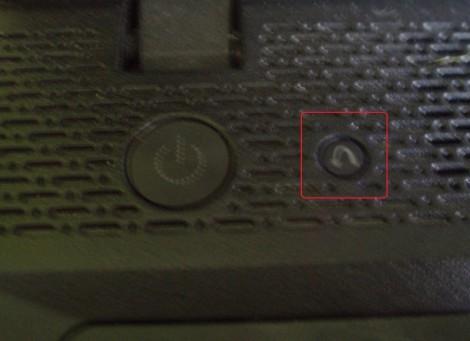
Однозначной рекомендации дать нельзя, придется попробовать все перечисленные варианты. Интерфейс БИОСа всегда на английском языке. Поэтому пользователям, которые им не владеют, будет сложнее обнаружить где именно включить веб-камеру ноутбука. Однако, это вполне решаемая проблема, разве что придется потратить на несколько минут больше.
Как включить веб-камеру в BIOS ноутбука
Сразу необходимо предупредить: едва ли не половина выпускаемых ноутбуков не позволяют включить или выключить веб-камеру через БИОС.
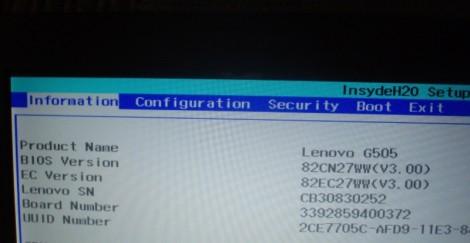
А значит, если устройство нормально не работает, проблема кроется в программной части компьютера, аппаратно решить ее нельзя. В ситуации, когда веб-камеру ноутбука не получается включить переустановкой или обновлением драйверов остается единственный вариант. Нужно внимательно ознакомиться с этой статьей, в которой приведены все самые распространенные способы включить веб-камеру на ноутбуке. И если ни один из них не помог, то придется отвезти устройство в авторизированный сервисный центр и показать специалистам.
Определить, можно ли включить веб-камеру ноутбука через БИОС, достаточно легко. Для этого нужно перейти в открывшемся меню на вкладку Advanced. Нас интересует пункт под названием «Onboard Device Configuration». В нем должна быть строка — Onboard Camera. Если напротив нее выбрано значение «Disabled», то его нужно изменить на «Enabled» — на этом настройка закончена, веб-камеру ноутбука получилось включить. Главное, не забыть сохранить результат, нажав F10 или выбрав при выходе из BIOS пункт «Save and Exit».
Автор статьи — Андрей Пятушка