3 различных способа зеркального отображения экрана iPhone на телевизоре Sony
Этот пост покажет три простых способа помочь вам экран-зеркало iPhone к телевизору Sony. Когда вам нужно отобразить экран вашего iPhone на телевизоре Sony, вы можете использовать предпочитаемый метод, чтобы с легкостью дублировать экран.
- Часть 1: AirPlay с iPhone на телевизор Sony
- Часть 2: отразите iPhone на телевизоре Sony с помощью стороннего приложения
- Часть 3. Используйте кабели для зеркалирования iPhone на Sony Smart TV
- Часть 4: Часто задаваемые вопросы о зеркалировании экрана с iPhone на телевизор Sony
Часть 1: Как отразить экран iPhone на телевизоре Sony с помощью AirPlay
AirPlay предлагает удобное решение для зеркалирования устройства iOS, такого как iPhone или iPad, на ваш смарт-телевизор. Ранее он был совместим только с Mac и Apple TV. Но теперь, с выпуском AirPlay 2, вы можете использовать его, чтобы легко дублировать экран с iPhone на смарт-телевизоры, такие как телевизоры Sony, телевизоры LG, телевизоры Samsung и другие. Эта часть покажет вам как экран с зеркала iPhone на телевизор Sony шаг за шагом.
Во-первых, вы должны убедиться, что ваш iPhone и телевизор Sony подключены к одной и той же сети Wi-Fi. Затем включите телевизор Sony и подготовьтесь к более позднему дублированию экрана с iPhone.
Проведите пальцем от верхнего правого экрана или нижнего экрана, чтобы открыть Центр управления в зависимости от используемой модели iPhone. Нажмите на Экран Mirroring чтобы начать использовать AirPlay для обнаружения вашего окружения.
Когда вы видите свое устройство Sony TV во всплывающем окне зеркального отображения экрана, вы можете просто нажать на его имя, чтобы установить соединение между вашим iPhone и телевизором Sony. Если процесс зеркального отображения экрана безопасен, вам необходимо ввести код доступа AirPlay, чтобы продолжить операцию. После этого вы увидите, что экран вашего iPhone зеркально отображается на телевизоре Sony.
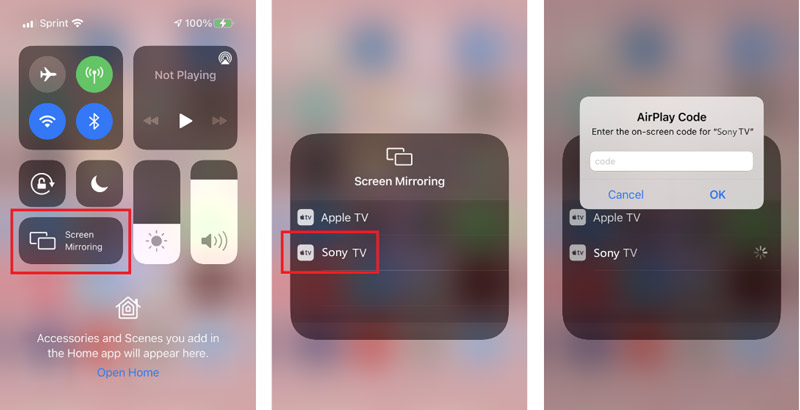
Если вы хотите завершить зеркальное отображение экрана с iPhone на телевизор Sony, вы можете открыть Центр управления снова нажмите на Экран Mirroring значок, а затем коснитесь Стоп Зеркалирование .
Часть 2: Как отразить iPhone на телевизоре Sony с помощью стороннего приложения для дублирования экрана
На рынке предлагается множество приложений для зеркального отображения экрана, которые помогут вам легко транслировать экран вашего iPhone на смарт-телевизор Sony. Таким образом, помимо решения AirPlay, описанного выше, вы также можете выбрать стороннее приложение для зеркального отображения экрана. Вот возьмем популярную Sony TV Miracast + Зеркалирование app в качестве примера, чтобы показать вам, как это сделать.
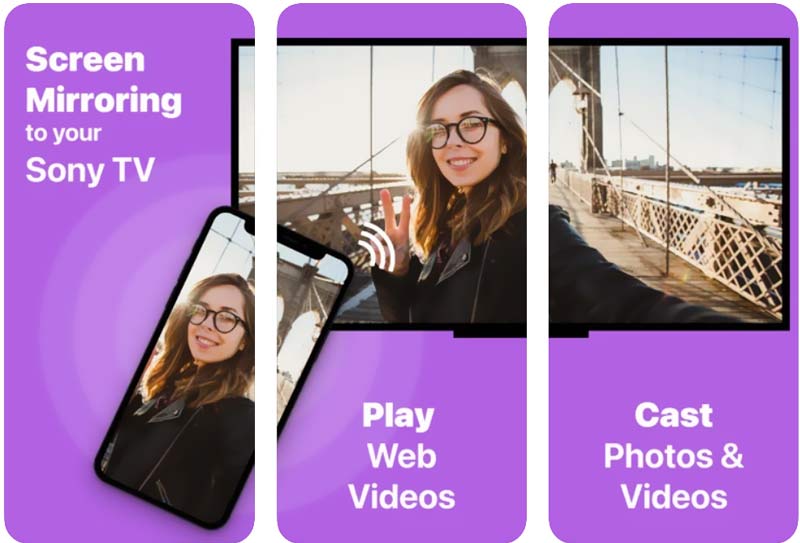
Перейдите в App Store на своем iPhone, найдите приложение Sony TV Miracast + Mirroring, а затем бесплатно установите его. Откройте его и следуйте инструкциям на экране, чтобы настроить его. Здесь вы должны подключить его к той же сети Wi-Fi, что и ваш телевизор Sony.
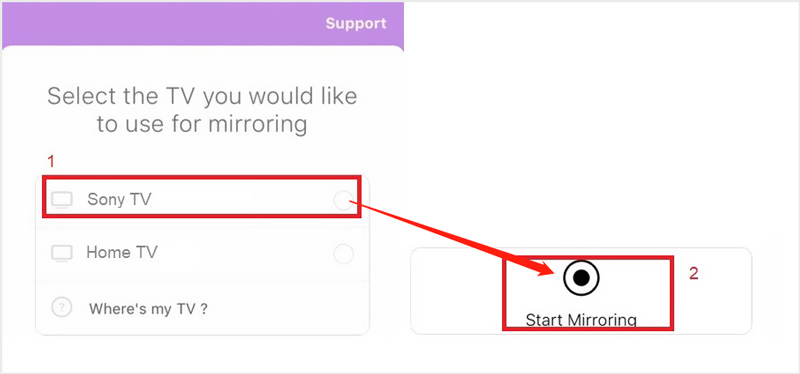
Включите телевизор Sony. Вернитесь к приложению Sony TV Miracast + Mirroring на своем iPhone, а затем выберите свой телевизор Sony в раскрывающемся меню. После этого вы можете нажать на кнопку Начать зеркальное отображение кнопку, чтобы экран отразил ваш iPhone на телевизоре Sony.
Обратите внимание, что для дублирования экрана с iPhone или iPad на телевизор Sony необходимо использовать версию iOS 13 или более позднюю.
Приложение для зеркального отображения экрана iPhone на ПК
Если вы хотите отразить экран своего iPhone на компьютере с Windows 11/10/8/7, вы можете попробовать простой в использовании Зеркало телефона. Он предоставляет вам простой способ установить соединение между вашим iPhone и Smart TV. Более того, он позволяет вам делать снимки экрана iPhone на ПК с высоким качеством.

154,940 Скачать
- Отразите экран своего iPhone и iPad на ПК с Windows 11/10/8/7.
- Предложите способы Wi-Fi и USB для зеркального отображения экрана.
- Поддержка трансляции экрана с телефона Android на компьютер с Windows.
- Записывайте любые действия, которые происходили на вашем устройстве iOS и Android.
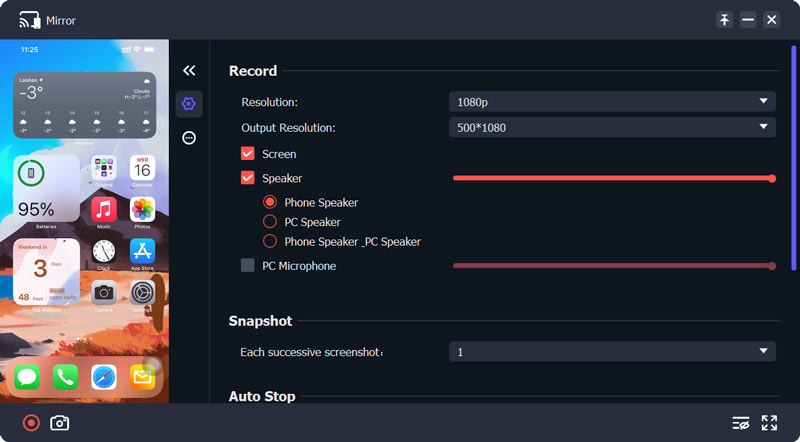
Часть 3: Как использовать кабели для зеркалирования экрана iPhone на телевизор Sony
Чтобы подключить iPhone к телевизору Sony, вы также можете физически выполнить подключение через кабель HDMI и цифровой адаптер Apple Lightning. Если у вас есть сертифицированный Apple AV-адаптер, вы можете воспользоваться следующим руководством, чтобы подключить оба устройства с помощью кабелей, а затем зеркально отразить iPhone на телевизоре Sony.
Подключите цифровой адаптер Apple Lightning к кабелю HDMI, а другую сторону — к iPhone. Затем подключите другой конец кабеля HDMI к порту HDMI на смарт-телевизоре Sony.
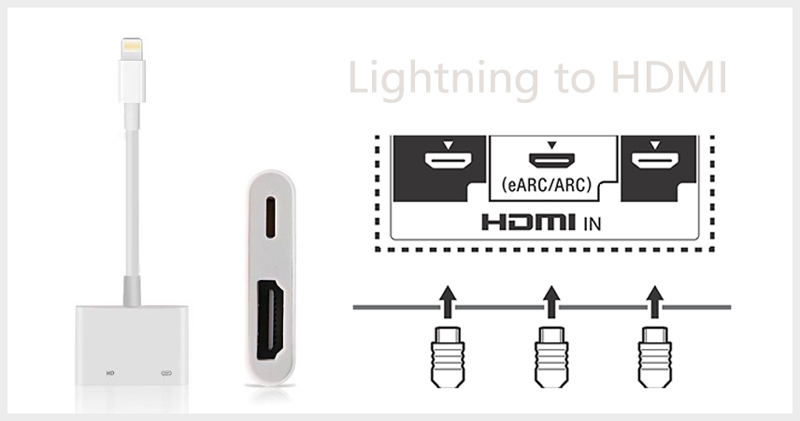
Включите телевизор Sony и выберите соответствующий HDMI в качестве источника входного сигнала. После этого вы сможете увидеть экран вашего iPhone на телевизоре Sony. Нажмите здесь, чтобы узнать, как зеркалировать iPhone на телевизор LG.
Часть 4: Часто задаваемые вопросы о зеркалировании экрана с iPhone на телевизор Sony
Как включить AirPlay на моем телевизоре Sony?
Некоторые новые смарт-телевизоры Sony позволяют выполнять подключение непосредственно на телевизоре. Если вы хотите включить функцию AirPlay, вы можете войти в меню «Выбор входа» с помощью пульта дистанционного управления телевизора, перейти к опции AirPlay, выбрать «Настройки AirPlay и HomeKit», а затем включить функцию AirPlay на телевизоре Sony.
Как отразить экран Mac на смарт-телевизоре Sony?
Если вы хотите отразить экран вашего Mac на телевизоре Sony, вы можете положиться на функцию зеркального отображения экрана AirPlay. В правом верхнем углу экрана Mac найдите значок AirPlay значок и нажмите на него. В списке устройств выберите свой телевизор Sony. Таким образом, вы можете легко отразить Mac на телевизоре Sony.
Где проверить все подключенные устройства на моем телевизоре Sony Bravia?
Перейдите в настройки вашего телевизора Sony Bravia и выберите опцию Wi-Fi Direct. Войдите в Дополнительные настройки, а затем выберите Показать список устройств/Удалить.
В этом посте представлены 3 распространенных метода подключения iPhone к телевизору. Как правило, вы можете использовать AirPlay для экран-зеркало iPhone к телевизору Sony, особенно если у вас нет цифрового адаптера Apple Lightning.
Что вы думаете об этом посте.
Рейтинг: 4.8 / 5 (на основе голосов 162) Подпишитесь на нас в
Более Чтение

Оставьте свой комментарий и присоединяйтесь к нашему обсуждению

Зеркало телефона
Зеркало телефона может помочь вам транслировать экран телефона на компьютер для лучшего просмотра. Вы также можете записывать экран своего iPhone/Android или делать снимки по своему усмотрению во время зеркалирования.
Как дублировать экран iPhone или iPad на телевизор?
Если у нас есть современный смартфон и Smart TV телевизор, то скорее всего рано или поздно появится идея вывести изображение со смартфона на экран телевизора. Например, для просмотра фото на большом экране, фильмов, игр и т. д. И если с устройствами на Android в этом плане все просто и понятно (в большинстве случаев) , то с iOS устройствами iPhone и iPad не все так легко, как хотелось бы. В принципе, чего и стоило ожидать. Apple и их экосистема в действии.
Чаще всего спрашивают: как дублировать экран, или как вывести изображение с iPhone или iPad на телевизор? И здесь не совсем понятно, какая конкретно стоит задача. Дело в том, что на iOS устройствах (как и на других планшетах, телефонах, компьютерах) есть возможность транслировать изображение двумя способами. С использованием разных технологий. И задачи, которые может выполнять та или иная технология, сильно отличаются. Если мы говорим о iPhone и iPad, то это следующие технологии:
- DLNA – эта технология позволяет транслировать медиаконтент (фото, видео, музыка) с iPhone и iPad на экран телевизора по локальной сети. Практически в каждом современном телевизоре есть поддержка DLNA. На самом Айфоне нет возможности просто выбрать фото, видео, или песню и отправить ее на телевизор (как например в Windows) . Для этого нужно использовать приложения из App Store, которые можно там найти по запросу «DLNA». Например, мне понравилось бесплатное приложение «ТВ помощник» (TV Assist). Я все это много раз проверял – все работает. Не идеально, но работает. Как это все настроить, я писал в статье: как с iPhone (iPad) вывести фото и видео на телевизор.
Два важных момента, которые вам нужно знать: телевизор и iPhone должны быть подключены к одному роутеру и таким способом можно выводить только фото и видео. Полностью дублировать экран Айфона на телевизор невозможно (для этих задач существует вторая технология) . Кстати, по DLNA так же идет трансляция видео с приложения YouTube на телевизор. Об этом я писал в статье как смотреть Ютуб на телевизоре и в статье по ссылке выше. - AirPlay (повтор экрана) – это фирменная технология Apple, которая дает намного больше возможностей. С ее помощью можно в несколько касаний запустить трансляцию видео, или фото на телевизор прямо из приложения «Фото». Или же полностью дублировать экран iPhone на телевизор. К iPad это так же относится. Эта технология доступна на всех iOS и Mac OS устройствах. Связь работает напрямую (не через роутер) . Это аналог технологии Miracast, которая используется на Android устройствах и встроена практически во всех Smart TV телевизорах. Miracast и AirPlay не совместимы между собой.
Но я в начале статьи писал, что не все так просто. Дело в том, что в телевизорах нет поддержки AirPlay (за исключением отдельных телевизоров некоторых производителей, которые добавят поддержку AirPlay в свои ТВ в 2019 году) . Транслировать можно только на приставку Apple TV. Или использовать для этого разные китайские адаптеры типа MiraScreen, EasyCast, AnyCast.
С DLNA все понятно. Можно вывести только фото и видео, нужны сторонние приложения, полностью дублировать экрана Айфона не получится. Через AirPlay, конечно, все намного круче (кстати, в iOS 11.4 появилась поддержка AirPlay 2.) . Но для этого понадобится приставка Apple TV, какой-то китайский адаптер с поддержкой этой технологии беспроводной передачи изображения, или же телевизор со встроенной поддержкой AirPlay. Которые, как оказалось, начнут появляться в 2019 году. И это действительно крутая новость, о которой мы поговорим дальше в статье.
Значит у нас есть три варианта: Apple TV, сторонние приемники и приставки, и телевизоры со встроенной поддержкой AirPlay. Рассмотрим каждый вариант более подробно.
Лучшее решение – Apple TV
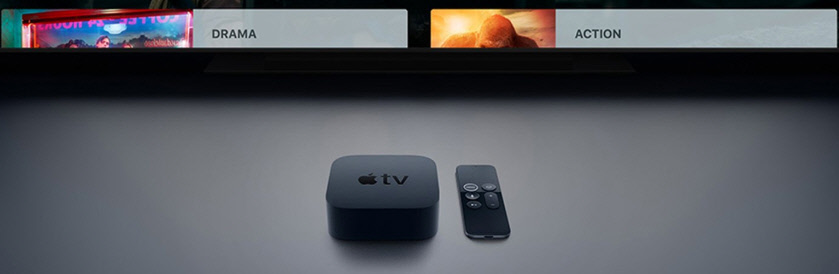
На данный момент (12.01.2019) приставка Apple TV является наверное единственным нормальным и самым лучшим решением. Это и не странно, ведь экосистема Apple работает очень хорошо.
Покупаем Apple TV, подключаем ее к телевизору (подойдет даже не самый новый телевизор, без Smart TV) и без каких либо проблем и сложных настроек транслируем экран iPhone, или с iPad на большой экран телевизора.
Для этого достаточно открыть пункт управления и нажать на «Повтор экрана» (AirPlay). После чего выбираем свою приставку Apple TV и все готово. Возможно, понадобится ввести пароль, который появится на экране телевизора. Я так понимаю, это при первом подключении.
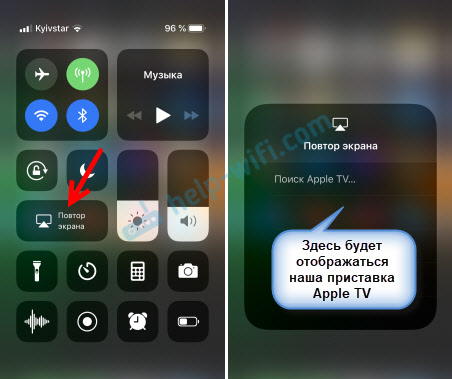
Экран нашего Айфона, или Айпада будет отображаться на телевизоре.
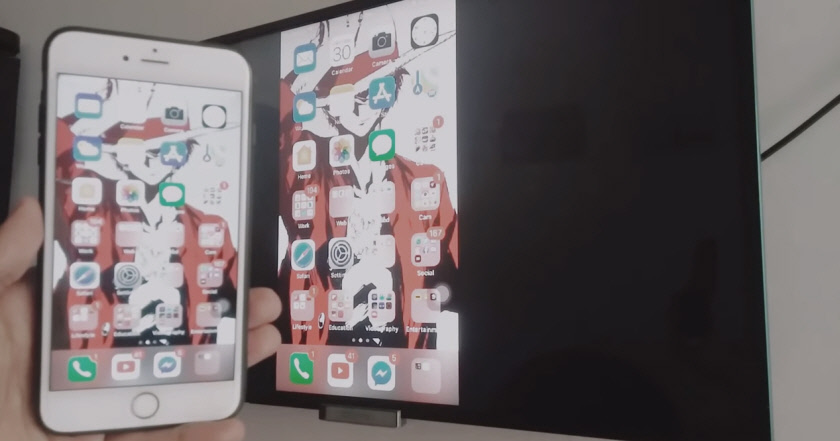
Я пока что не купил себе Apple TV (планирую) , так что показать процесс подключения более подробно и красиво у меня нет возможности.
При таком беспроводном подключении есть возможность транслировать любое фото, или видеозапись из приложения «Фото». Достаточно нажать на кнопку «Поделится» и выбрать «AirPlay».
Дублирование экрана с iPhone на телевизор через беспроводной HDMI-приемник
На Алиэкспресс можно найти множество разных адаптеров и приставок, в которых заявлена поддержка AirPlay. Называются они EasyCast, MiraScreen, AnyCast и т. д. Купить их можно и в наших интернет-магазинах, не обязательно заказывать из Китая.
Это такие небольшие приемники, которые подключаются в HDMI-порт телевизора. Питание получаем с USB-порта. Через такой приемник можно транслировать картинку практически с любого современного мобильного устройства или компьютера, и на любой телевизор, в котором есть хотя бы 1 HDMI-вход. Без проводов.
Я специально заказал себе MiraScreen адаптер (так называемый ТВ Dongle ), чтобы проверить, можно ли с его помощью выводить фото/видео и дублировать экран с iPhone непосредственно через фирменную технологию AirPlay. Как только адаптер придет, я все протестирую и добавлю эту информацию в статью. Или напишу отдельную статью и оставлю на нее ссылку.
Телевизоры со встроенной поддержкой AirPlay
В начале 2019 года (это несколько дней назад, на момент написания этой статьи) в интернете появилась новость о том, что некоторые телевизоры получат поддержку AirPlay 2 (а так же встроенный iTunes) . Это официальное заявление от Apple. Зачем они это сделали, мне не совсем понятно. Ведь получается, если у вас есть телевизор с поддержкой AirPlay и iTunes, то в Apple TV нет никакой необходимости. Можно будет дублировать экран, транслировать музыку, или запускать просмотр видео и фото со своего iPhone, iPad, или Mac сразу на телевизор. Без дополнительных устройств. И это очень круто!
На данный момент известно, что поддержку AirPlay 2 получат телевизоры от LG, Samsung, Sony и Vizio. Конечно же не все модели телевизоров. Уже даже опубликован список телевизоров, в которых появится встроенная поддержка AirPlay 2. Некоторые телевизоры выйдут в 2019 году, а в некоторых (модели 2018 года) поддержка этой технологии появится после обновления прошивки.
Вот список моделей:

Возможно, позже появится информация о других производителях и моделях. Новость хорошая, будем наблюдать за этой темой. Если некоторые телевизоры действительно получат поддержку AirPlay 2 и iTunes с обновлением прошивки, то я думаю, что это произойдет в ближайшее время.
Напишите в комментариях, как вы соединяете свои iOS устройства с телевизором, какой способ из описанных в статье используете, и что думаете о встроенной функции AirPlay и сервиса iTunes в телевизорах перечисленных выше производителей.

29

461449

Сергей

Apple iPhone/iPad
Похожие статьи
Комментарии: 29
24.02.2019 в 02:35 (5 лет назад)
Для трансляции экрана своих apple устройств использую Apple TV 3. Очень удобно и просто — скорость достаточная для трансляции FullHD видео (подключен по WIFI и только — нет проводных подключений, хотя было предусмотрено, но не пригодилось) — справляется.
До этого пробовались самые разные варианты, но согласен с Вами, лучшее решение для таких трансляций — Apple TV.
Итого схема такая: масOS машина управляет iTunes коллекцией фильмов, музыки, клипов, фото… Качает все это из Time Capsule и транслирует на Apple TV, который подключен в fullHD проектор (проектор можно заменить любым телевизором или монитором с HDMI).
А супер удобно то, Apple TV принимает сигнал по AirPlay от любого iOS устройства без конвертирования или подготовки видео — хотят друзья показать фото или видео со своего устройства — пожалуйста, подключаем их в гостевую сеть (Капсула умеет создавать отдельный сегмент с другим паролем �� ) и на проекторе отображается экран мобильного устройства.
Более того, подозреваю, что еще долго не буду менять Apple TV (на 4 поколение и выше), потому что проектор Full HD и замена не улучшит качество видео �� — как-то бессмысленно.
Ну и несколько других «плюшек» от Apple TV — уже встроены каналы основных источников видео (Youtube, Netflix, Трейлеры фильмов и многое другое, если подписан ))) ) На пост-советском пространстве не очень принято покупать контент, однако аренда фильмов в Apple TV, например, себя оправдывает — кинотеатр дома гораздо удобнее. )
И всё это, без дорогущих SmartTV.
Варианты подключения Айфона к телевизору Lg
На сегодняшний день существуют различные способы ретрансляции контента с iPhone на широкие экраны телевизоров, вне зависимости от модели смартфона. Подключить iPhone к телевизору можно различными способами, как при помощи Wi-Fi, так и используя кабель HDMI .
Содержание
- 1. Для чего требуется подключение iPhone к телевизору?
- 2. Варианты подключения iPhone к телевизору LG
- 2.1 Кабель HDMI
- 2.2 Wi-Fi
- 2.3 Airplay
- 2.4 Apple TV
- 2.5 USB
- 2.6 DLNA -подключение
- 2.7 Аналоговый кабель
- 2.8 Медиаплеер Google Chromecast
- 3. Самый надёжный из вариантов подключения
Для чего требуется подключение iPhone к телевизору?
Соединение смартфона с телевизором LG даёт возможность расширить его функционал:
- Намного удобнее просматривать слайд-шоу, видеоролики, фильмы с большого экрана телевизора, чем со смартфона.
- Более удобное общение посредством различных мессенджеров, включая Скайп.
- При имеющемся на смартфоне офисном программном обеспечении, подключив его к телевизору, можно организовывать различные конференции и семинары, показывая презентации на большом экране.
Варианты подключения iPhone к телевизору LG
Выбор способа подключения iPhone напрямую зависит от возможностей телевизора. Если новые модели ТВ могут подключаться по Wi-Fi, обеспечивая синхронизацию с другими гаджетами, то для соединения с более старым телевизором необходим провод или приставка Apple TV.
Кабель HDMI
Подключение iPhone к телевизору через кабель HDMI является самым легким и распространенным методом отображения на ТВ контента, транслируемого с телефона. Предварительно нужно купить специальный переходник. В зависимости от модели существует 2 типа переходников:
- Digital AV (для iPhone 4/4S);
- Lightning (для моделей 5/5S и новее).
Дальнейший алгоритм действий:
1. Подсоедините адаптер к зарядному разъёму iPhone, а затем провод HDMI к адаптеру.

2. Другой конец кабеля вставьте в разъём HDMI телевизора.

3. Включите телевизор, в качестве источника видеосигнала выберите HDMI (если вставляли во второй разъем, то выберите именно его).

Wi-Fi
Современные телевизоры поддерживают соединение с другими устройствами по протоколу Wi-Fi Direct. Алгоритм действий:
1. В пункте «Wi-Fi» меню настроек активируйте переключатель Wi-Fi.

2. В меню настроек сети в телевизоре найдите пункт «Wi-Fi Direct».

3. Из списка устройств выберите свой смартфон и подключитесь к нему.

Airplay
Телевизоры LG, выпущенные после 2019 года, совместимы с AirPlay 2. Функция «Повтор экрана» позволит передавать на Smart TV контент, воспроизводимый на iPhone. Устройство должно быть подключено к той же точке доступа, что и телевизор.
Алгоритм действий:
1. Смахните снизу вверх (для устройств с iOS 11 или более старой версией) или сверху вниз от правого края дисплея (для iPhone X и более новых устройств) и нажмите в меню кнопку «Повтор экрана».

2. В списке устройств выберите телевизор, к которому необходимо подключиться, а затем введите сгенерированный код Airplay на IPhone.

3. Подключение выполняется моментально.

Apple TV
Универсальная приставка Apple TV поддерживается любым телевизором LG и позволяет синхронизировать с ним смартфон через AirPlay. Алгоритм действий:
1. Активируйте Bluetooth и Wi-Fi на смартфоне.

2. Откройте меню управления и нажмите «Screen Mirroring» (Повтор экрана).

3. В появившемся диалоговом меню выберите приставку Apple TV (если несколько — любую из них).

USB
Благодаря функции SmartShare можно, подключив iPhone к телевизору через USB-провод, просматривать отснятые фотографии и видеозаписи. Однако данный способ не позволяет транслировать содержимое экрана смартфона.
Алгоритм действий:
1. Соедините телефон с ТВ через USB-кабель. Обычно USB-разъёмы у телевизора находятся сбоку.

2. Появится диалоговое меню. На вопрос «Доверять этому компьютеру?» нажмите «Доверять».

3. Зайдите в меню настроек и выберите в качестве источника данных USB.

4. Завершив синхронизацию, откройте программу LG SmartShare.

DLNA -подключение
В случае с технологией DLNA существует 2 способа синхронизации iPhone со Smart TV:
- по беспроводной сети;
- через специальный трансмиттер.
Первый вариант предусматривает следующий алгоритм действий:
- Скачайте приложение Video & TV Cast с App Store для iPhone и запустите его.
- Ту же программу скачайте с LG Store и запустите её на телевизоре.
- Введите на iPhone адрес страницы с видео и нажмите Play.
- Кликните на значок экрана справа и увидите IP-адрес, который введите на телевизоре для установления соединения.
- Кликните по ссылке внизу экрана, чтобы транслировать видео на ТВ.
Управлять видео или транслируемым эфиром можно как со смарт-ТВ, так и с iPhone, что наглядно продемонстрировано в следующем видео:
Второй вариант подойдёт для старых телевизоров. Алгоритм действий:
- Подключите bluetooth-ресивер к ТВ через HDMI.
- В меню настроек iPhone активируйте Bluetooth.
- Выберите приёмник из списка Bluetooth-устройств, с которыми требуется сопряжение.
Аналоговый кабель
Телевизоры, выпущенные в 2000-х годах, поддерживают аналоговые кабели RCA и VGA . Специальные переходники Composite AV Cable позволяют подключить к ним смартфон и смотреть видеоконтент с телеэкрана.
Кабель RCA подойдёт для старых моделей от 3G до 4S. Для современных версий нужно выбирать адаптер для VGA-кабеля.
- Вставьте красный, белый, жёлтый провода в соответствующие разъёмы, а штекер Digital AV — в зарядный разъём.
- Выберите режим AV и наслаждайтесь просмотром.
Инструкция для современных моделей:
- Вставьте один конец VGA-кабеля в специальный адаптер, подсоединённый к зарядному разъёму, а второй — в гнездо телевизора.
- Выберите режим VGA и наслаждайтесь просмотром.
Медиаплеер Google Chromecast
С 2013 года ведётся разработка и продажа медиаплееров Google Chromecast для воспроизведения потокового видео на экране телевизоров и трансляции контента со смартфонов. Важно, чтобы оба устройства были подключены к одной Wi-Fi точке.
Алгоритм действий:
- Подключите Chromecast к телевизору через HDMI.
- Скачайте программу Google Home в iOS App Store. Запустив её, войдите под своим Google-аккаунтом.
- Программа начнёт поиск устройств, подключенных к Chromecast и готовых к работе. Выберите ваше устройство и нажмите Next.
- На экране ТВ высветится сгенерированный код. Введите его на iPhone для установки соединения.
Самый надёжный из вариантов подключения
Выбор способа подключения iPhone к телевизору зависит лишь от модели телевизора и доступных возможностей. Если для старых телевизоров LG требуются приставки и провода, то новым моделям достаточно подключения к Wi-Fi или поддержки Airplay 2.
Для просмотра любимых фильмов не обязательно покупать современный смарт-телевизор. Достаточно иметь комплектующие, которые подойдут уже имеющемуся агрегату. Методы подключения отличаются лишь ценой и удобством использования.
Включаем трансляцию экрана с iPhone на ТВ
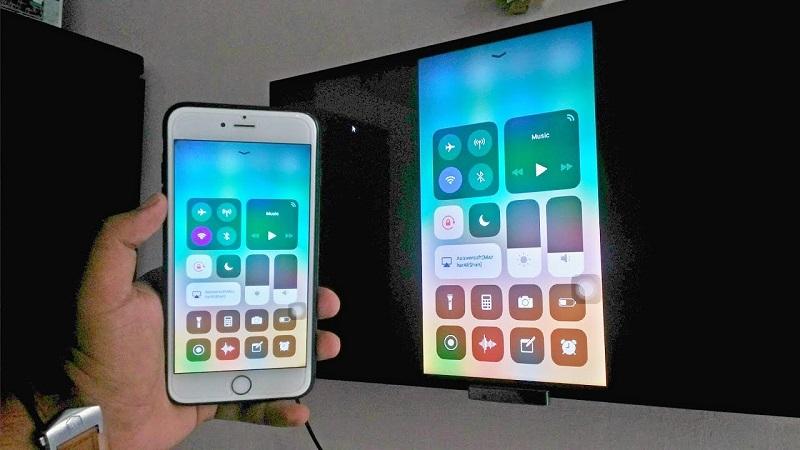
Трансляция с Айфона на телевизор — это просто. Сейчас расскажем о том как, как это сделать.
- Используем Apple TV
- Подключаемся к телевизору с поддержкой AirPlay
- Транслируем контент через Chromecast
- Другие способы
Используем Apple TV
Многие пользователи техники Apple уже являются владельцами Apple TV. Это приставка, превращающая любой телевизор в подобие Смарт-ТВ с операционной системой tvOS. У нее много полезных функций, но нас интересует возможность транслировать контент напрямую со смартфона Apple на одноимённую ТВ-приставку.
Чтобы это сделать:
- Включаем приставку и входим в свой профиль iCloud.
- Берем смартфон и открываем пункт управления (смахиваем с верхнего правого угла дисплея).
- Находим среди доступных опций «Повтор экрана» и выбираем ее.
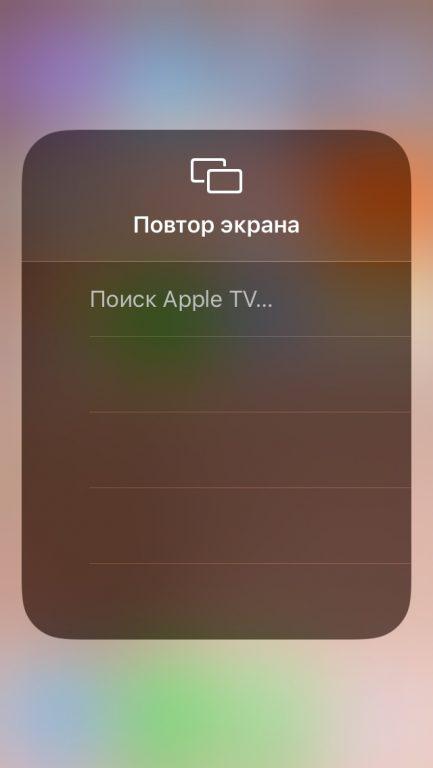
- Появится список всех доступных для трансляции устройств, находим среди них приставку, подключенную к телевизору и кликаем по ней.
Через несколько секунд изображение с экрана телефона отобразится на экране телевизора.
Есть и другой способ сделать то же самое, начав трансляцию конкретного контента. Для этого:
- Открываем видео, которое хотим посмотреть на телевизоре.
- На панели управления проигрывателям ищем кнопку в виде стрелки и прямоугольника, нажимаем на нее.
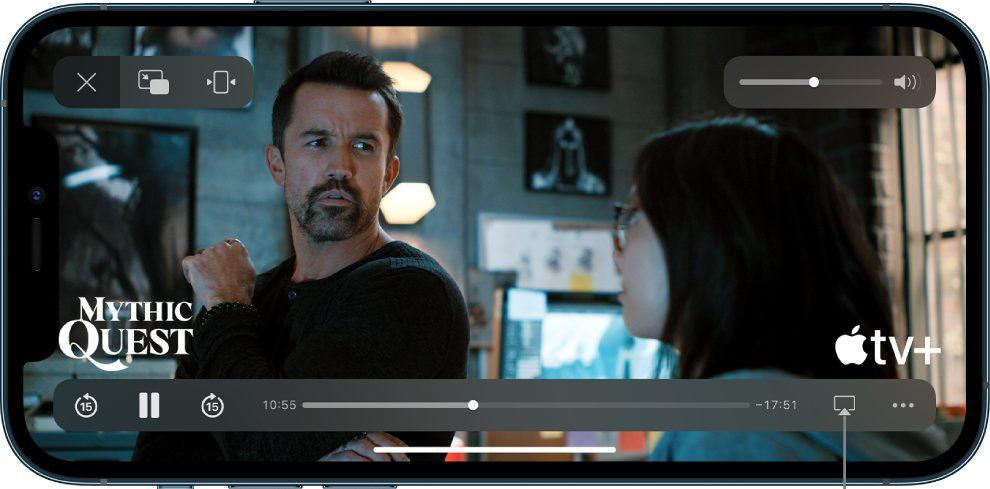
- В списке появившихся устройств выбираем приставку Apple TV, подключенную к телевизору.
Таким образом можно отобразить на экране телефона любой контент, включая фотографии. Также на ТВ можно транслировать музыку.
Подключаемся к телевизору с поддержкой AirPlay
Трансляция видео со смартфона Apple реализуется за счет проприетарного протокола корпорации, который называется AirPlay. С недавних пор компания разрешает сторонним производителям добавлять в операционные системы своих продуктов поддержку аналогичного протокола.
Если счастливый владелец телевизора с поддержкой AirPlay, то вам даже не нужно ничего дополнительно настраивать. Если вы находитесь с выбранным ТВ в одной Wi-Fi-сети, то достаточно включить режим стриминга на телефоне. Для этого:
- Открываем любой ролик, фото или музыкальную композицию.
- В проигрывателе ищем кнопку стриминга в виде треугольника, направленного на прямоугольник, и нажимаем на нее.
- В списке устройств отобразятся все ТВ с поддержкой AirPlay, что есть неподалеку. Вам остается выбрать нужный.
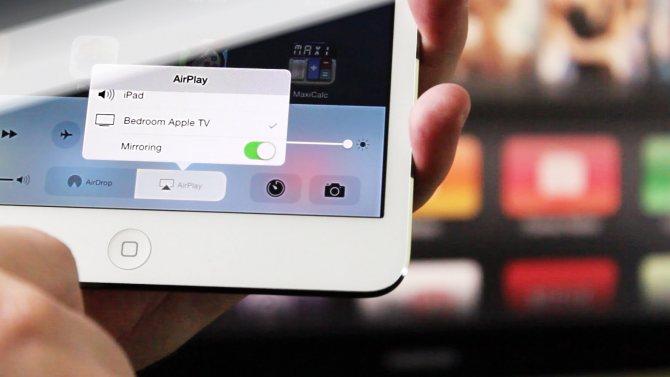
Единственная проблема, с которой вы можете столкнуться — отсутствие поддержки AirPlay в некоторых приложениях.
Транслируем контент через Chromecast
В отличие от Apple Google не привязывает свои продукты к конкретной операционной системе. Поэтому вы можете использовать их мини-приставку Chromecast для трансляции контента с Айфона на любой телевизор с HDMI.
Chromecast — это семейство устройств разных форматов, добавляющих различные умные функции в обычные телевизоры. Устройства зачастую довольно компактные, подключаются позади ТВ и остаются незаметны.
Чтобы транслировать видео с Айфона на телевизор при помощи Chromecast:
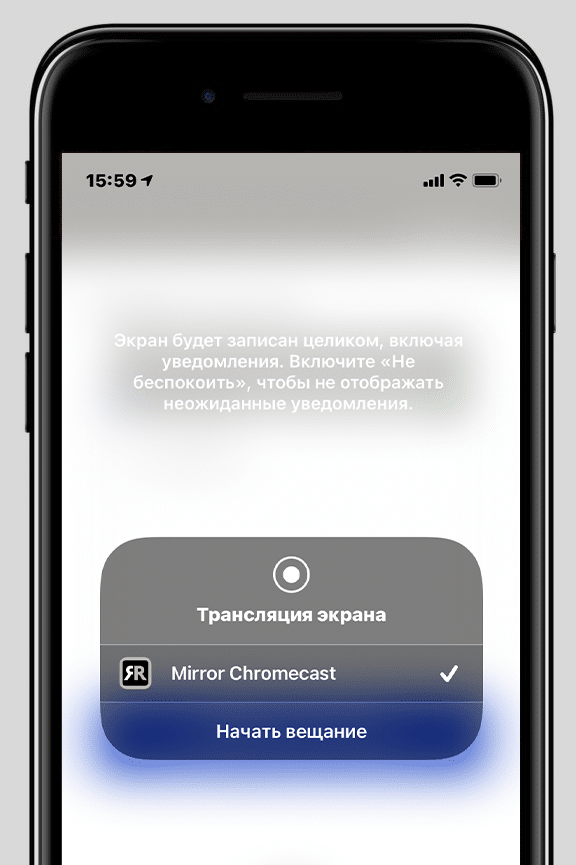
- Включаем на телефоне видео или музыку из приложения, которое поддерживает Chromecast (это все сервисы Google, Spotify и некоторые другие кроссплатформенные программы).
- Ищем иконку Chromecast в проигрываете и нажимаем на нее.
- Если в сети есть больше одного устройства, то приложение предложит выбрать конкретное. Если же у вас один телевизор, то трансляция начнется автоматически.
Другие способы
Есть еще несколько способов:
- Телевизоры с поддержкой Google Home автоматически поддерживают еще и стандарт передачи данных Google, что делает возможным передачу данных на них тем же способом, что и на Chromecast.
- Можно использовать ТВ-приставки от других производителей. Например, детища компании Xiaomi или же другие устройства с Aliexpress.
- Можно настроить сервер Plex на телевизоре, при условии, что такая программа для вашего ТВ существует.
- Также никто не запрещает по старинке подключиться по проводу. Для этого придется купить специальный переходник с Lightning на HDMI.
- Ну и самый специфичный метод — если у вас есть Mac, подключенный к ТВ, то вы можете транслировать контент через AirPlay на него, чтобы видео тут же отобразилось на телевизоре.
Вместо заключения
Как видите, несмотря на все ограничения, что пытается придумать Apple для своих гаджетов, у вас все еще остается много способов ретранслировать контент на телевизор. Если вы пользуетесь другим способом или у вас возникли вопросы, то поделитесь ими в комментариях.