Если не удается включить iMessage и FaceTime или войти в них на iPhone
Чтобы использовать iMessage и FaceTime, их нужно активировать на iPhone. Если при попытке активации появляется сообщение об ошибке, выполните указанные ниже действия.
- Ожидание активации
- Не удалось выполнить активацию
- При активации произошла ошибка
- Не удалось выполнить вход, проверьте сетевое подключение.
- Не удается подключиться к серверу iMessage. Повторите попытку.

Что нужно для выполнения входа
- Убедитесь, что устройство подключено к сотовой сети передачи данных или к сети Wi-Fi.
- Убедитесь, что на устройстве установлена последняя версия iOS или iPadOS.
- Убедитесь, что ваш часовой пояс настроен правильно. Выберите «Настройки» > «Основные» > «Дата и время».
При использовании устройства iPhone для активации номера телефона в службах iMessage и FaceTime потребуется обмен сообщениями SMS. В зависимости от оператора за отправку сообщения SMS может взиматься плата.
Если появится сообщение «Оператор сотовой сети может взимать плату за сообщения SMS, использованные для активации FaceTime и iMessage», нажмите «OK», чтобы разрешить возможную плату за SMS.
Выключение и перезапуск служб iMessage и FaceTime
- Перейдите в меню «Настройки» > «Сообщения» и выключите функцию iMessage.
- Перейдите в меню «Настройки» > FaceTime и выключите функцию FaceTime.
- Перезапустите iPhone.
- Снова включите функции iMessage и FaceTime.
Если через 24 часа в разделе «Настройки» рядом с номером телефона все еще нет галочки
Проверка номера телефона оператором сотовой связи в компании Apple может занять до 24 часов. Свяжитесь со своим оператором и убедитесь, что вы можете отправлять и получать SMS-сообщения, и подождите до 24 часов после попытки выполнить вышеуказанные действия по устранению неполадок.
Используйте адрес электронной почты для входа в приложение «Сообщения» или FaceTime
Вы также можете использовать свой адрес электронной почты в iMessage и FaceTime. Выполните вход на странице учетной записи Apple ID и просмотрите все зарегистрированные в ней адреса электронной почты, включая тот, который вы пытаетесь подтвердить. Если адрес электронной почты неправильный, его можно изменить. Затем выберите вариант повторной отправки рядом с адресом электронной почты, который требуется подтвердить.
Чтобы выбрать адрес электронной почты для использования в приложении «Сообщения», выполните указанные ниже действия.
- В приложении «Настройки» нажмите «Сообщения».
- Нажмите «Отправка/прием», а затем выберите адрес электронной почты.
Чтобы выбрать адрес электронной почты для использования в FaceTime, выполните указанные ниже действия.
- В приложении «Настройки» нажмите «FaceTime».
- Прокрутите до пункта «Ваш адрес для вызовов FaceTime:» и выберите адрес электронной почты.
При использовании как номера телефона, так и адреса электронной почты в приложении «Сообщения» для одних и тех же контактов могут создаваться разные темы разговоров. Установите свой номер телефона или адрес электронной почты в качестве основного способа отправки и получения сообщений.
Приложение FaceTime доступно не во всех странах и регионах.
Информация о продуктах, произведенных не компанией Apple, или о независимых веб-сайтах, неподконтрольных и не тестируемых компанией Apple, не носит рекомендательного или одобрительного характера. Компания Apple не несет никакой ответственности за выбор, функциональность и использование веб-сайтов или продукции сторонних производителей. Компания Apple также не несет ответственности за точность или достоверность данных, размещенных на веб-сайтах сторонних производителей. Обратитесь к поставщику за дополнительной информацией.
Добавление и удаление номера телефона в приложении «Сообщения» или FaceTime
Номер телефона iPhone можно использовать в приложениях «Сообщения» и FaceTime на компьютере Mac и устройстве iPad или iPod touch.
Настройка номера телефона
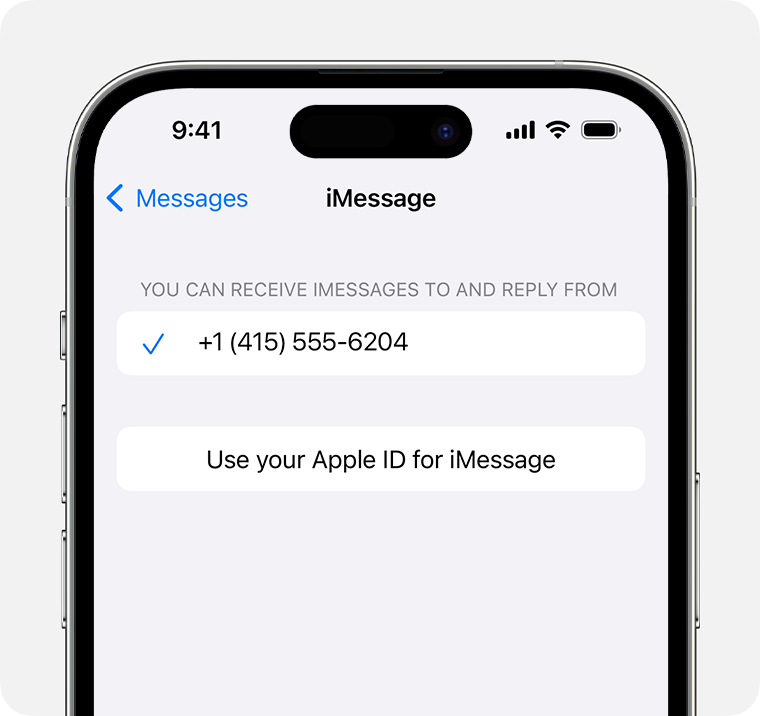
На устройстве iPhone выполните указанные ниже действия.
- Выберите «Настройки» > «Сообщения» и убедитесь, что функция iMessage включена. Для ее активации может потребоваться некоторое время.
- Нажмите «Отправка/прием». Если отображается параметр «Ваш Apple ID для iMessage», нажмите его и выполните вход с тем же идентификатором Apple ID, который используется на компьютере Mac, iPad и iPod touch.
- В разделе «Вы можете получать сообщения iMessage на и отправлять их с:» убедитесь, что выбран ваш номер телефона и идентификатор Apple ID.
- Перейдите в меню «Настройки» > FaceTime и убедитесь, что в разделе «Ваш адрес для вызовов FaceTime» выбран ваш номер телефона и идентификатор Apple ID.
После этого настроенный номер телефона можно включить на других устройствах:
- Включение номера телефона для компьютера Mac
- Включение номера телефона для устройства iPad или iPod touch
Если вы воспользуетесь этой функцией и поделитесь своим идентификатором Apple ID с кем-либо, то не сможете запретить им видеть ваши разговоры. Вместо того, чтобы использовать тот же идентификатор Apple ID, что и другой пользователь, настройте функцию «Семейный доступ».
Чтобы настроить номер телефона для использования с приложением «Сообщения» или FaceTime, необходима активная SIM-карта или eSIM, связанная с этим номером.
Удаление номера телефона
Если вы не хотите, чтобы вызовы или сообщения для устройства iPhone отображались на устройстве iPad, iPod touch или компьютере Mac, можно удалить свой номер телефона. Для этого воспользуйтесь одним из следующих способов.
- На устройстве iPhone выберите «Настройки» > «Сообщения» > «Отправка/прием». Выберите идентификатор Apple ID в нижней части экрана и нажмите «Выйти». Затем перейдите в раздел «Настройки» > FaceTime, выберите свой идентификатор Apple ID и нажмите кнопку «Выйти».
- Если номер телефона, который вы хотите удалить, относится к устройству iPhone, к которому у вас нет доступа, измените пароль идентификатора Apple ID. При этом с устройств iPad, iPod touch и компьютера Mac удаляются все номера телефонов. Вызовы и сообщения для удаленных номеров не будут больше отображаться на этих устройствах.
Включение или выключение номера телефона для компьютера Mac
После настройки номера телефона его можно включить или выключить для приложений «Сообщения» и FaceTime на компьютере Mac.
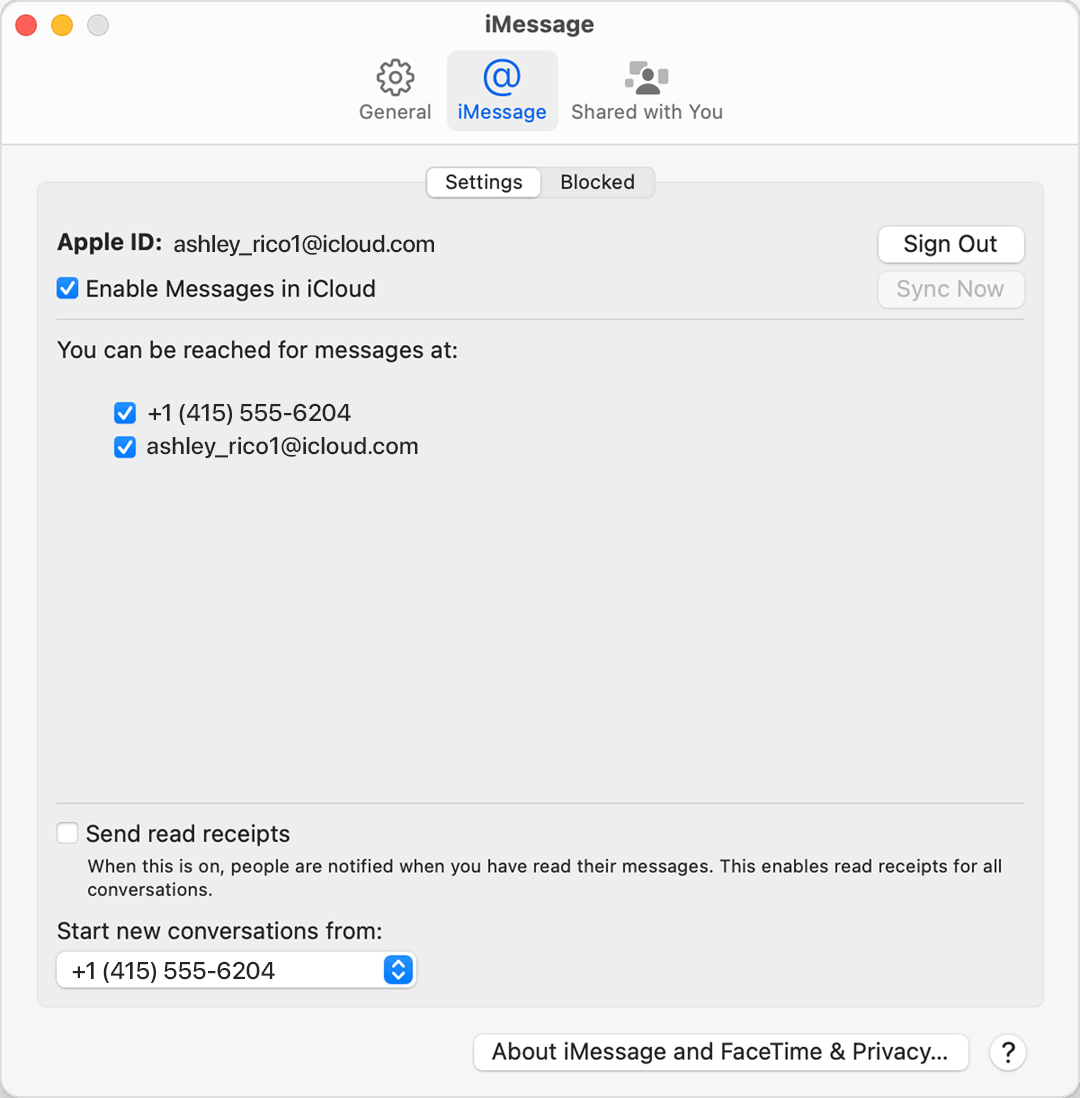
- Откройте приложение «Сообщения» или FaceTime. При необходимости выполните вход с идентификатором Apple ID, который используется с приложениями «Сообщения» и FaceTime на iPhone.
- В приложении «Сообщения» выберите «Сообщения» > «Настройки» и щелкните iMessage. В приложении FaceTime выберите FaceTime > «Настройки» и перейдите на вкладку «Основные».
- Включите или выключите номер телефона:
- Чтобы включить номер телефона, выберите его и свой идентификатор Apple ID в списке. Если номер телефона не отображается, получите помощь по настройке или обратитесь в службу поддержки Apple. Если вы видите чужой номер телефона, измените пароль к идентификатору Apple ID.
- Чтобы выключить номер телефона, отмените его выбор в списке.
- Чтобы получатели видели ваш номер телефона, а не идентификатор Apple ID, выберите свой номер телефона во всплывающем меню «Начинать новый разговор с» или «Начинать новые вызовы с».
Включение или выключение номера телефона на устройстве iPad или iPod touch
После настройки номера телефона его можно включить или выключить для приложений «Сообщения» и FaceTime на устройстве iPad или iPod touch.
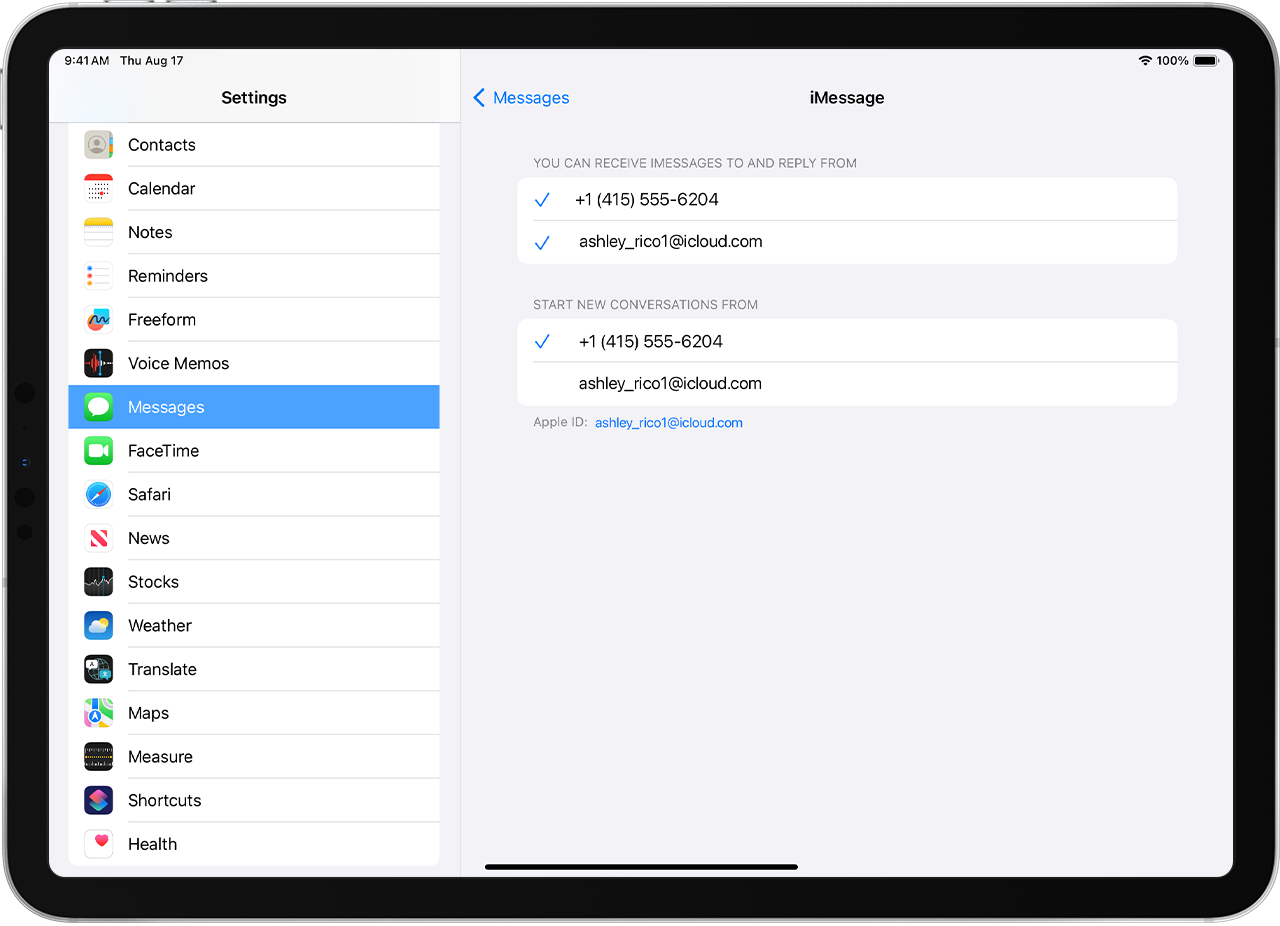
- Для приложения «Сообщения» откройте «Настройки» > «Сообщения» и убедитесь, что функция iMessage включена. Если потребуется, выполните вход с идентификатором Apple ID, который используется с приложениями «Сообщения» и FaceTime на iPhone. Затем нажмите «Отправка/прием».
- Для FaceTime откройте «Настройки» > FaceTime. При необходимости выполните вход с идентификатором Apple ID, который используется с приложениями «Сообщения» и FaceTime на iPhone.
- Включите или выключите номер телефона:
- чтобы включить номер телефона, выберите его и идентификатор Apple ID в соответствующем разделе «Ваш адрес для». Если номер телефона не отображается, получите помощь по настройке или обратитесь в службу поддержки Apple. Если вы видите чужой номер телефона, измените пароль к идентификатору Apple ID.
- Чтобы отключить номер телефона, снимите соответствующий флажок.
Если номер телефона не виден или недоступен для выбора в приложении «Сообщения» или FaceTime
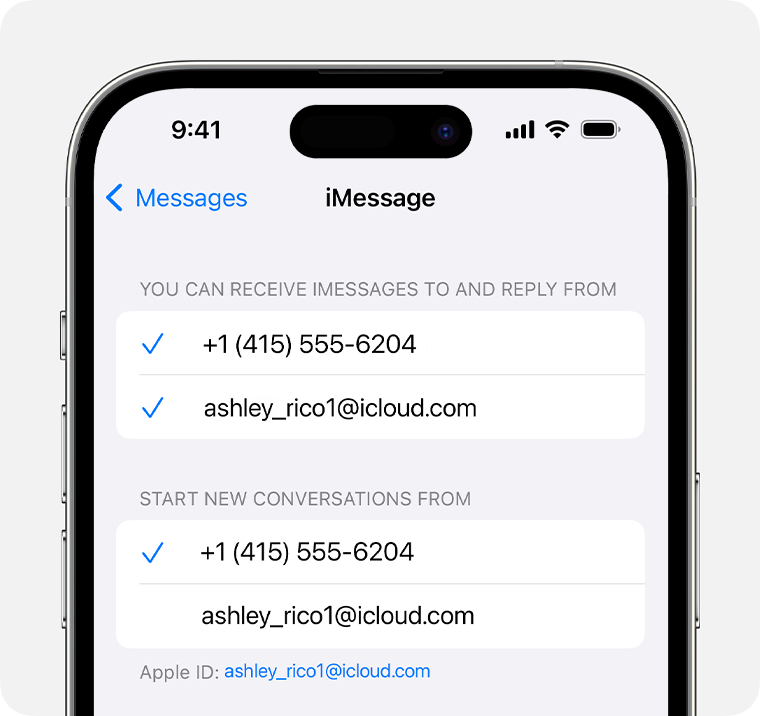
- Убедитесь, что используется последняя версия ПО для компьютера Mac или устройства iOS.
- Убедитесь, что процедура для iPhone по настройке номера телефона выполнена правильно. На всех устройствах должен использоваться один и тот же идентификатор Apple ID.
- Убедитесь, что в разделе «Ваш адрес для» настроек приложения «Сообщения» или FaceTime установлены флажки рядом с номером телефона и идентификатором Apple ID.
Если флажок для номера телефона снят и установить его не удается, или есть другая проблема, выполните следующие действия.
- На компьютере Mac:
- В приложении «Сообщения» выберите «Сообщения» > «Настройки» и щелкните iMessage. Нажмите кнопку «Выйти».
- В приложении FaceTime выберите FaceTime > «Настройки» и перейдите на вкладку «Основные». Нажмите кнопку «Выйти».
- На устройстве iPhone, iPad и iPod touch:
- Откройте «Настройки» > «Сообщения» > «Отправка/прием». Нажмите на идентификатор Apple ID и выберите пункт «Выйти».
- Перейдите в меню «Настройки» > FaceTime. Нажмите на идентификатор Apple ID и выберите пункт «Выйти».
- На устройстве iPhone выполните указанные ниже действия.
- Вернитесь на экран «Настройки» > «Сообщения» и убедитесь, что функция iMessage включена.
- Нажмите «Отправка/прием», затем «Ваш Apple ID для iMessage» и выполните вход с идентификатором Apple ID.
- Используйте тот же идентификатор Apple ID для выполнения входа в приложения «Сообщения» и FaceTime на других ваших устройствах.
Использование приложений iMessage на устройствах iPhone и iPad
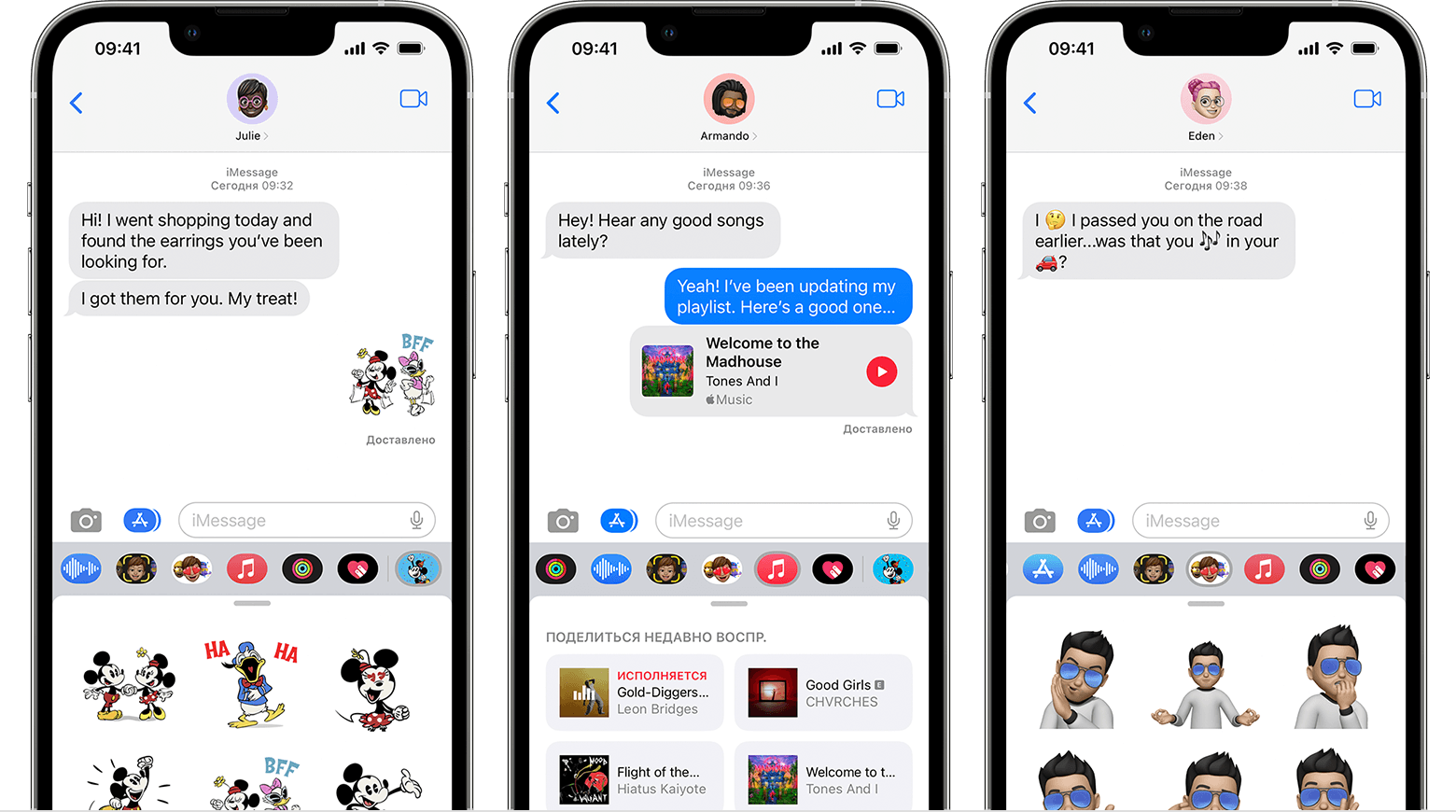
В этой статье описывается, как использовать приложения iMessage для совместной работы с другими пользователями, добавления стикеров в сообщения, обмена песнями и многого другого, не выходя из приложения «Сообщения».
Начало работы
- Загрузите последнюю версию ОС iOS или iPadOS на устройство iPhone или iPad.
- Убедитесь, что на устройстве выполнен вход в iTunes Store и App Store с помощью идентификатора Apple ID.
Поиск приложений iMessage на панели приложений
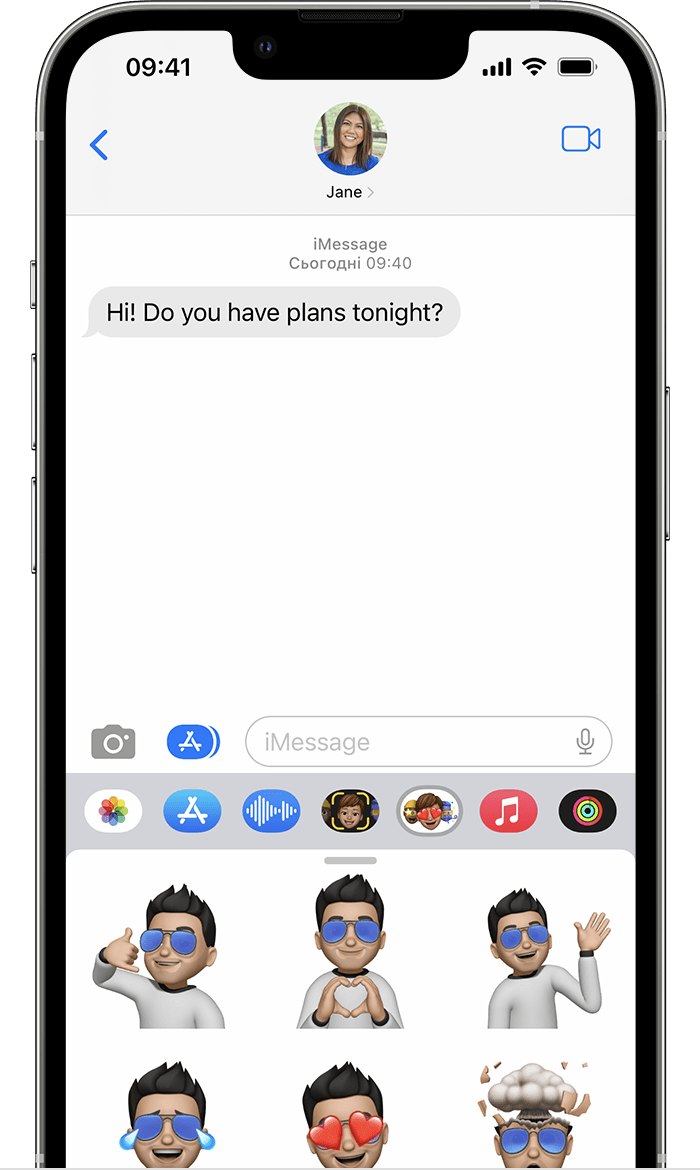
Панель приложений обеспечивает быстрый доступ к приложениям, которые можно использовать в ваших сообщениях. Чтобы открыть панель приложений, выполните следующие действия.
- Откройте «Сообщения».
- Нажмите кнопку «Написать» , чтобы начать новое сообщение. Или выберите существующий разговор.
- Смахивайте на панели приложений влево или вправо, чтобы найти нужное приложение.

Приложения, которые автоматически добавляются на панель приложений

«Магазин»: загружайте приложения iMessage для использования с приложением «Сообщения».

«Фото»: быстро добавляйте фото в ваши сообщения прямо из приложения.

«Музыка»: делитесь недавно прослушанными песнями из Apple Music.

Digital Touch: используйте Digital Touch для отправки зарисовок, прикосновений, поцелуев, пульса и прочего.

#images * : находите сотни новых изображений в формате GIF, которые можно добавлять в сообщения.

Apple Cash: отправляйте деньги знакомым людям и получайте от них платежи * .

Memoji: создавайте анимированные Memoji, которые используют ваш голос и отражают выражение вашего лица, и делитесь ими с другими пользователями ** .

Стикеры Memoji: создавайте собственные стикеры Memoji, соответствующие вашей личности и настроению.

* Приложения #images и Apple Cash доступны не во всех странах и регионах. Если у вас возникнут проблемы или вопросы по поводу содержимого в приложении #images, вы можете сообщить об этом или удалить приложение #images.
Загрузка приложений iMessage
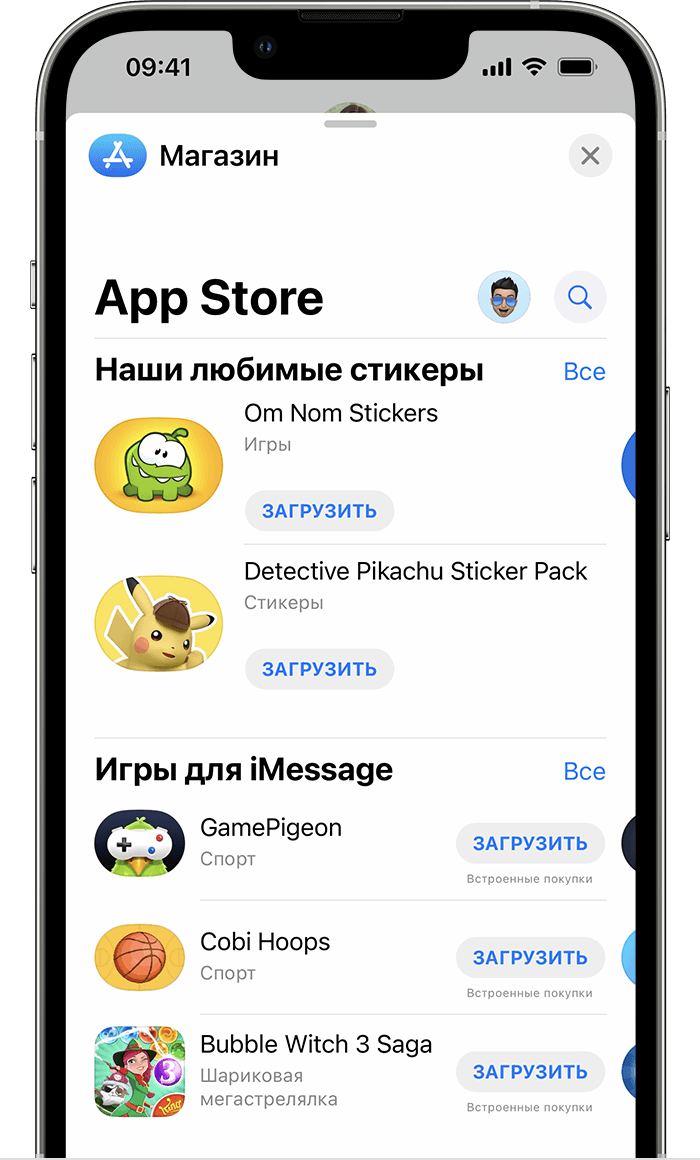
Найти и загрузить приложения для iMessage можно в магазине App Store для iMessage. Вот как это сделать:
- Чтобы перейти в App Store для iMessage, коснитесь значка «Магазин» .
- Нажмите значок или значок цены рядом с приложением, затем нажмите «Установить». Для завершения покупки может потребоваться ввести пароль идентификатора Apple ID.
- Нажмите на серую линию
 или кнопку «Закрыть»
  для возврата к сообщению.
После загрузки приложения оно появится на панели приложений.
В некоторых приложениях можно совершать дополнительные покупки. При использовании Семейного доступа можно включить функцию «Попросить купить» для контроля над загрузками приложений и покупками в приложениях. Узнайте больше о покупках в приложениях.
Управление приложениями iMessage
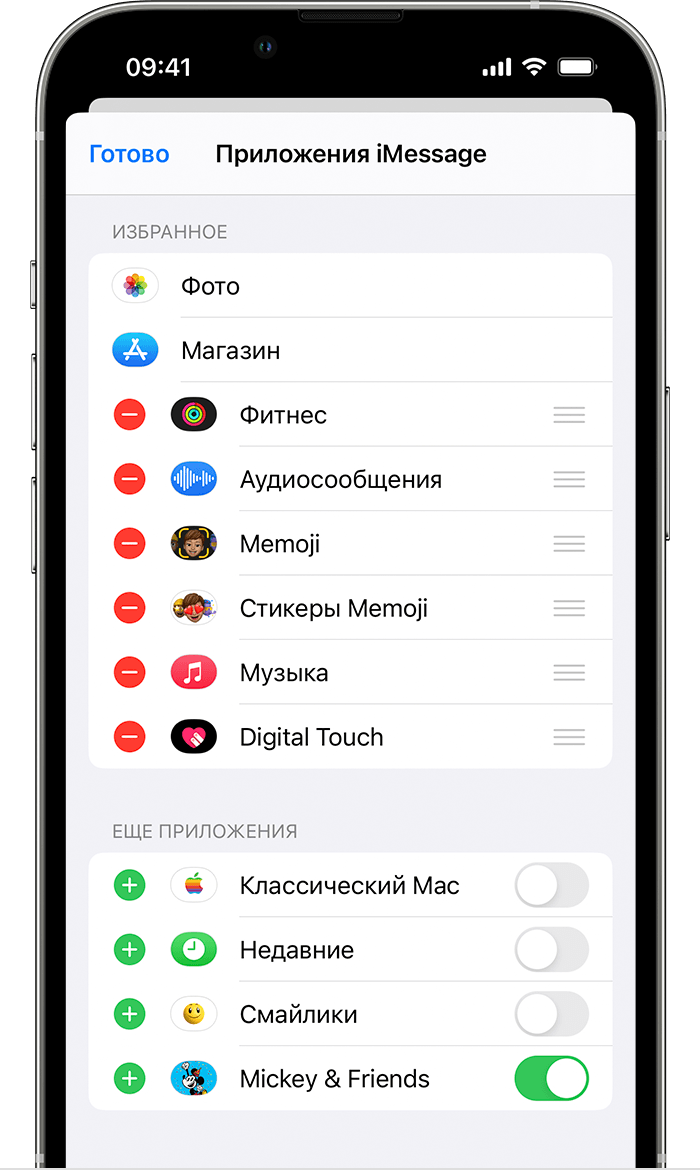
Можно добавить приложения в категорию «Избранное», чтобы обеспечить быстрый доступ к ним на панели приложений. Можно также изменять порядок приложений на панели, удалять ненужные приложения и т. д. Вот как это сделать.
- На панели приложений проведите пальцем влево и нажмите кнопку «Еще» .
- Нажмите «Править» в левом верхнем углу, чтобы выполнить следующие действия:
- Чтобы добавить приложение в избранное, нажмите кнопку «Добавить» .
- Чтобы удалить приложение из избранного, нажмите кнопку «Удалить» , затем нажмите «Удалить из Избранного».
- Чтобы изменить порядок приложений на панели, нажмите и удерживайте значок , затем разместите приложения в нужном порядке.
- Чтобы скрыть приложение, отключите его.
- Нажмите «Готово».
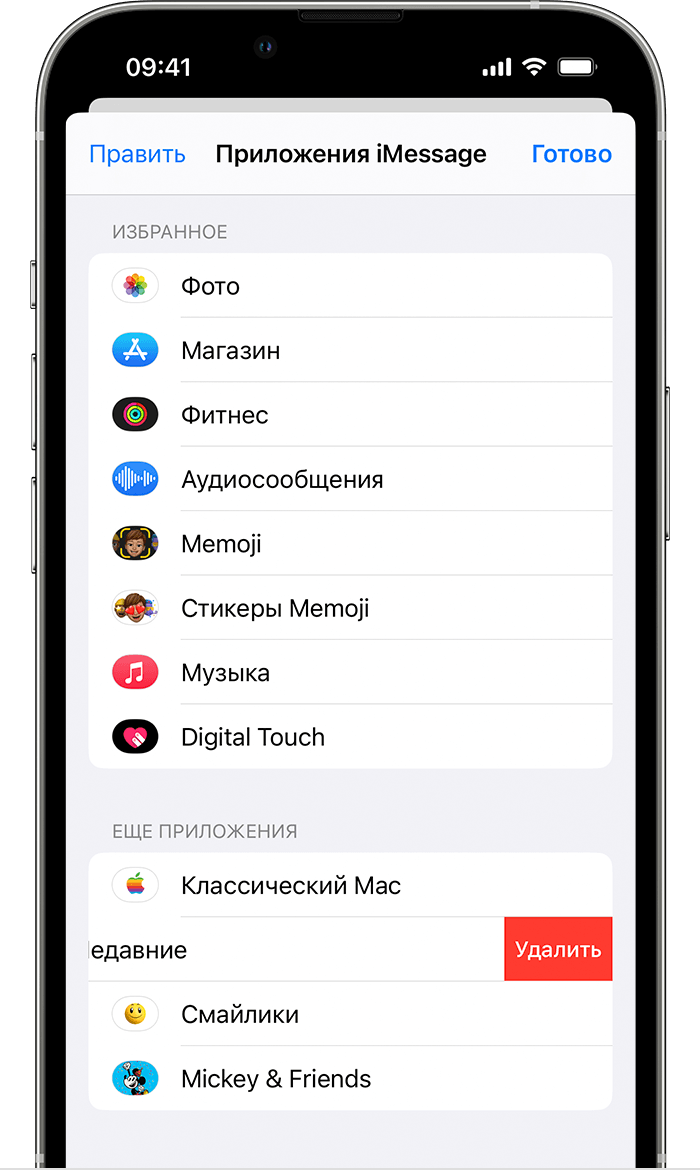
Удаление приложений iMessage
- Откройте «Сообщения».
- Нажмите кнопку «Написать» , чтобы начать новое сообщение. Или выберите существующий разговор.
- Смахните влево на панели приложений и нажмите значок «Еще» .
- Смахните приложение влево и нажмите «Удалить».
- Нажмите «Готово».
Дополнительные возможности приложения iMessage
Чтобы загрузить приложения, используйте App Store на устройствах iPhone, iPad, Apple TV или компьютере.
iMessage ждет активации? Вот как это исправить

Если вы настраиваете новый iPhone или недавно заменили или сбросили iPhone, вы можете столкнуться с проблемой iMessage / FaceTime, когда он ожидает активации. Давайте посмотрим, как решить проблему «iMessage ожидает активации».
Помимо сообщения «Ожидание активации», другие связанные проблемы могут включать отображение предупреждений, таких как «Не удалось выполнить активацию», «Произошла ошибка во время активации» или «Не удалось войти в систему, проверьте сетевое соединение».
Как исправить ожидание активации iMessage (FaceTime тоже)
Для активации iMessage / FaceTime вам потребуется подключение к Интернету, поэтому убедитесь, что у вас есть работающее сотовое или Wi-Fi соединение (вам также понадобится SMS для работы с телефоном #). Убедитесь, что ваш часовой пояс правильно Настройки> Общие> Дата и время (самый простой способ сделать это — использовать «Установить автоматически»)
Если iMessage / FaceTime по-прежнему не активируется, попробуйте выполнить следующие действия:
Отключите iMessage и FaceTime. Для iMessage перейдите в «Настройки»> «Сообщения» и коснитесь переключателя справа от iMessage. Сделайте то же самое для FaceTime, который находится чуть ниже сообщений в настройках. Перезагрузите устройство. Включите iMessage и FaceTime.
iMessage и FaceTime могут активироваться сразу, но Apple отмечает, что в некоторых случаях это может занять до 24 часов. Другой фактор может заключаться в том, что если Apple испытывает какие-либо системные проблемы, вы можете проверить статус системы Apple здесь.
Все еще не активирован?
Проверьте, есть ли доступное обновление программного обеспечения
Откройте приложение «Настройки». Нажмите «Общие»> «Обновление программного обеспечения». Нажмите «Загрузить и установить», если доступно обновление. Вы также захотите убедиться, что SMS (обычные текстовые сообщения) работают в приложении «Сообщения».
Если iMessage / FaceTime по-прежнему не активируется, обратитесь в службу поддержки Apple.
Как деактивировать / отменить регистрацию iMessage
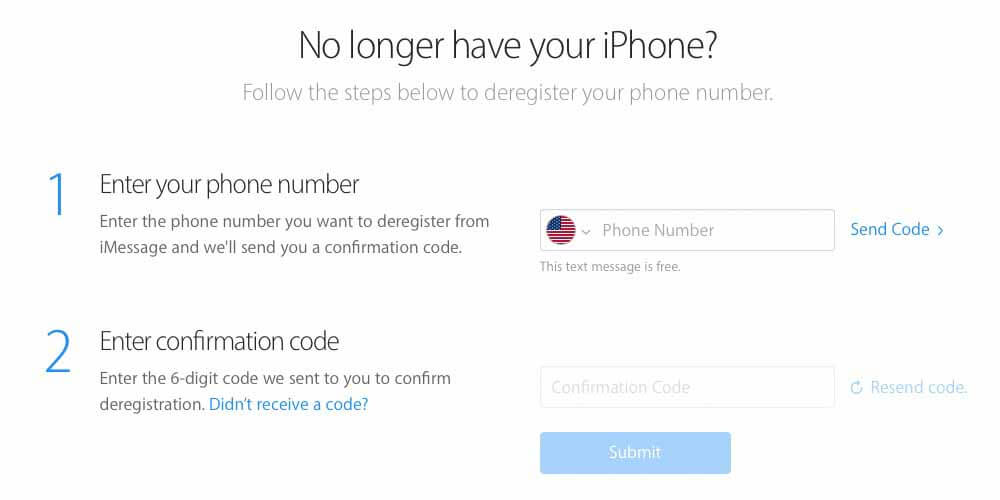
Если вы изменили номера телефонов или у вас больше нет iPhone, вы можете отменить регистрацию iMessage. У Apple есть простой двухэтапный процесс через свой сайт поддержки, чтобы решить эту проблему.
Если у вас все еще есть iPhone, это так же просто, как отключить iMessage и FaceTime в настройках в разделе «Сообщения» и «FaceTime».