Как сохранить картинки из Microsoft Word в JPG формате по отдельности или все сразу
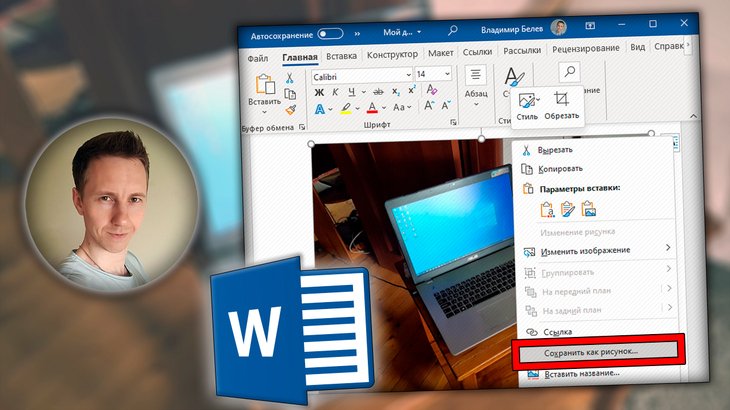
Рассмотрим, как сохранить картинку из Ворда без потери качества всеми доступными способами всего минут за 5. Неважно, какая версия программы Microsoft Office Word установлена на компьютере, инструкция годится для любой. Также неважно, сколько изображений находится в документе, поскольку вы сможете сохранять их как по отдельности, так и сразу все. На все вопросы с радостью отвечу внизу страницы в комментариях! ? Используемые сокращения в тексте
ПКМ — правая кнопка мыши.
ЛКМ — левая кнопка мыши.
Как сохранить сразу все картинки из Ворда в JPG / PNG
- Всегда работают безотказно с любыми версиями MS Word.
- Изображения сохраняются всегда в оригинальном качестве (разрешении, размере).
Сохранение документа Ворд в формате веб-страницы
- Открыв нужный файл Word, перейдите в меню «Файл» — «Сохранить как» и выберите папку для сохранения.
- В списке «Тип файла» выберите «Веб-страница (*.htm; *.html) и нажмите «Сохранить».
- В папке, куда вы сохранили документ в виде html, появится еще одна папка с «.files» в конце имени. В ней вы увидите все изображения, которые были в оригинальном файле Ворд. Но обратите внимание, что некоторые картинки дублируются в разных размерах (разрешениях), найдите среди них ваши оригиналы.
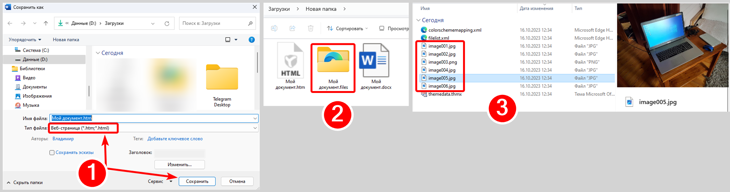
Как вытащить сразу все картинки из Word, сохранив его как веб-страницу
Извлечение изображений из Word через архиватор
Вариант менее удобный чем сохранение в качестве веб-страницы. Считаю его запасным, если предыдущий не сработал.
Для выполнения на компьютере должен быть установлен любой внешний архиватор, например WinRAR или 7-Zip.
- Запустите архиватор (показываю на примере WinRAR) и в его встроенном проводнике найдите папку, в которой расположен нужный документ Word.
- Нажмите кнопку «Извлечь» [1] (в разных архиваторах будет свой интерфейс, но функции все аналогичны) и выберите удобную папку для распаковки содержимого файла.
- Перейдите в эту папку и увидите там подпапку «word» [2], а в ней «media» [3], в которой обнаружите все фотографии [4] в исходном качестве.
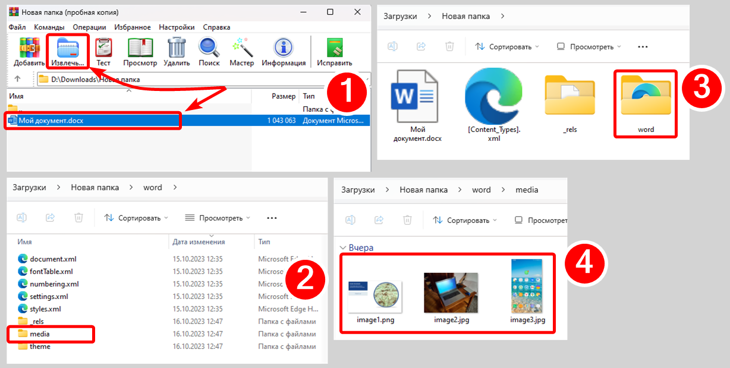
Извлечение всех фото из файла doc / docx с помощью архиватора
Как сохранить отдельные рисунки из Ворда в JPG / PNG
Этот способ удобен, когда нам не нужны все картинки сразу из документа, а требуются только определенные. Плюс в том, что это быстро!
Но есть и существенный минус: картинки в большом разрешении будут копироваться изначально со сжатием, поэтому приходится выполнить еще несколько дополнительных действий. Если после выполнения способа 1 или 2 по инструкциям ниже вы с этим столкнетесь, то выполните рекомендации из главы » Что делать если изображение сохраняется с низким разрешением «.
1. Команда «Сохранить как рисунок» в новых версиях Ворд
В первую очередь попробуйте данный вариант как максимально простой. Если в вашей версии офиса так сделать не получится, переходите к следующему методу.
Данный способ не работает в старых версиях MS Word (примерно до 2018) и не позволяет скачать разом все картинки, если в документе их очень много.
- Кликните правой кнопкой мыши по фотографии в документе и выберите из контекстного меню «Сохранить рисунок как».
- В окне проводника выберите папку для скачивания, формат картинки, укажите имя файла и сохраните.
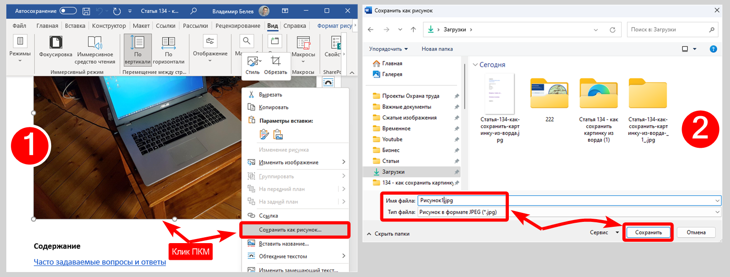
Сохранение отдельного фото из документа Ворд командой «Сохранить рисунок как»
2. Копирование картинки из Word в Paint / PowerPoint с сохранением
Метод также подходит лучше для сохранения картинок по отдельности. Если их слишком много в документе, воспользуйтесь способами из глав ниже.
- Кликните правой кнопкой мыши по изображению и выберите «Копировать» [1]. Для скорости пользуйтесь комбинацией клавиш Ctrl+C .
- Откройте встроенную в Windows программу Paint (найти можно встроенным системным поиском).
- Воспользуйтесь кнопкой «Вставить» [2] на панели инструментов вверху либо зажмите горячие клавиши Ctrl+V для добавления скопированной картинки.
- Белое полотно, если оно осталось видимым, можно срезать до размера картинки, потянув за края [3].
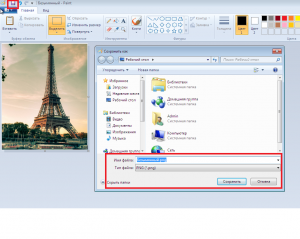
- Откройте главное меню «Файл» [4] — «Сохранить как», выберите подходящий вам формат изображения (JPEG и PNG наиболее популярны) и укажите папку для сохранения.
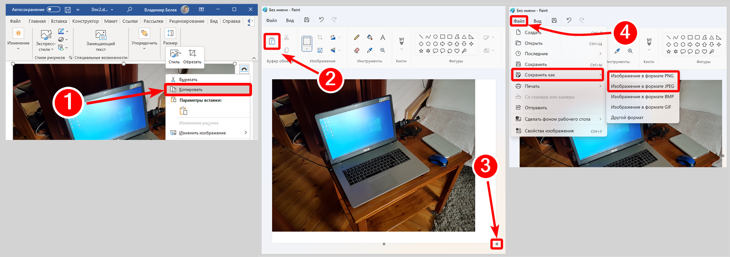
Сохранение картинки из Word через Paint
Тоже самое можно проделать при помощи программы Microsoft PowerPoint (для создания презентаций) вместо Paint. Она чаще всего устанавливается пользователями вместе с пакетом Microsoft Office.
Что делать изображение сохраняется с низким разрешением
Если по способам выше изображение скачалось в сжатом виде, то выполните следующие действия:
- Кликните левой кнопкой мыши по нужному изображению.
- На панели инструментов вверху перейдите на вкладку «Формат рисунка», откройте слева меню на кнопке «Восстановить рисунок» (кликните по стрелке рядом с названием) и выберите «Восстановить рисунок и его размер».
- Картинка отобразится в оригинальном разрешении, после чего вы сможете ее «вытащить» по любому описанному выше способу, кликнув по ней правой кнопкой мыши.
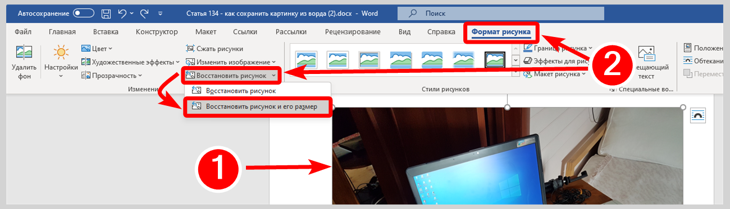
Восстановление исходного размера изображения в Ворде
Вопрос / ответ
Можно ли вытащить картинки из Google документа как из Ворда?
Нет. Там другая методика, которую описал в статье о скачивании изображений из гугл документов.
Основные выводы
Выше я не рассматривал извращенные способы сохранения картинок с помощью файлового менеджера Total Commander и некоторые другие, поскольку просто не вижу в этом смысла.
Сам я чаще пользуюсь способом через «Сохранить рисунок как» для выкачивания отдельных картинок из Ворда, поскольку по рабочим задачам редко требуется сохранять сразу много изображений из файла. В целом всю работу с документами строю через Google и Яндекс диски, поскольку это максимально удобно, особенно для совместной работы командой. Да и для домашнего пользования тоже.
Пожалуйста, напишите, была ли полезной информация, все ли получилось? Обратная связь от Вас очень важна для меня, чтобы делать материалы еще понятнее ? Оставляйте вопросы если остались, всем отвечу!
Понравилась статья? Поделись!

- Вконтакте
- Одноклассники
Как сохранить картинку из Гугл Документа, таблицы на компьютер и телефон Android / iPhone Все про режим Инкогнито браузеров (Яндекс, Google Chrome и др.): что это, как включить, выйти
3 комментария
Автор: Антончик
Огромная благодарность! Скачал все изображения разом в оригинале через веб-страницу. Все получилось.
Автор: Алексей Новиков
Привет! Хорошая инструкция. Еще можно копировать вордовские картинки в MS Office Picture Manager у кого старая версия офиса и как самый стремный вариант — сделать скриншот картинки из ворда, например, «ножницами» Windows или любым другим скриншотером 🙂
Спасибо за дополнение! Скрин сделать неплохой способ, но только для небольших изображений, помещающихся на страницу.
Оставить комментарий
Подписка на статьи
Социальные сети Делюсь интересной информацией не только на блоге, но и в социальных сетях! YouTube Вконтакте Одноклассники
- Компьютерная грамотность
- Скрытые папки и файлы
- Браузеры
- Яндекс Браузер
Подпишитесь на Новые Статьи, чтобы Ничего Не Пропустить
Хотите больше от работы в интернет?
- Мечты сбываются! Делюсь своими рецептами!
- Подпишитесь на информацию бесплатно

Все самое интересное впереди!
С уважением,
автор этого блога
Владимир БелевКак сохранить картинку из Word в JPG
При работе с текстовыми документами не редко возникает необходимость сохранить картинку из Word в JPG формат. Если вы также столкнулись с этой задачей, то эта статья должна вам помочь. Сейчас мы опишем несколько способов сохранения картинок из Ворда.
Способ № 1. Сохраняем картинку через контекстное меню.
Самый простой способ сохранить картинку из Ворда в JPG формат это воспользоваться контекстным меню. Кликните правой кнопкой мышки по картинке и выберите пункт «Сохранить как рисунок».
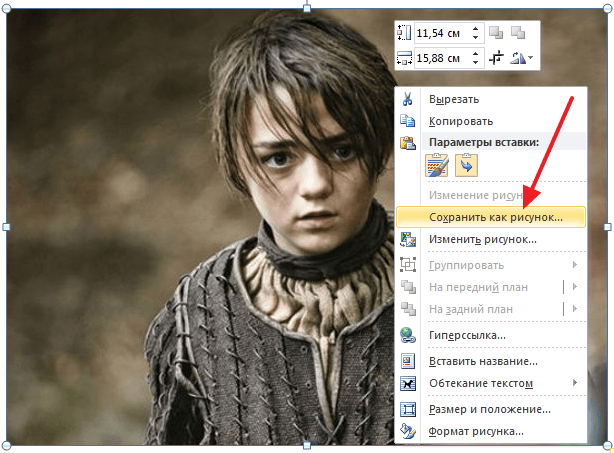
После этого откроется окно, в котором нужно выбрать папку для сохранения картинки, тип файла JPG и ввести ее название картинки. После этого нужно нажать на кнопку «Сохранить».
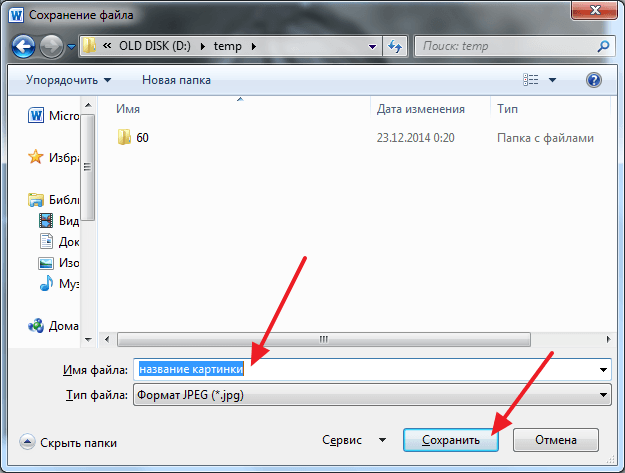
В результате в выбранной вами папке появится сохраненная вами картинка в формате JPG.
Способ № 2. Копируем картинку.
Если вам нужно перенести картинку из документа Word в графический редактор, например в Photoshop. То, проще всего просто скопировать картинку и вставить ее в нужной программе. Для этого кликните правой кнопкой мышки по нужной картинке и выберите пункт «Копировать». Также вы можете просто выделить картинку и воспользоваться комбинацией клавиш CTRL-C.
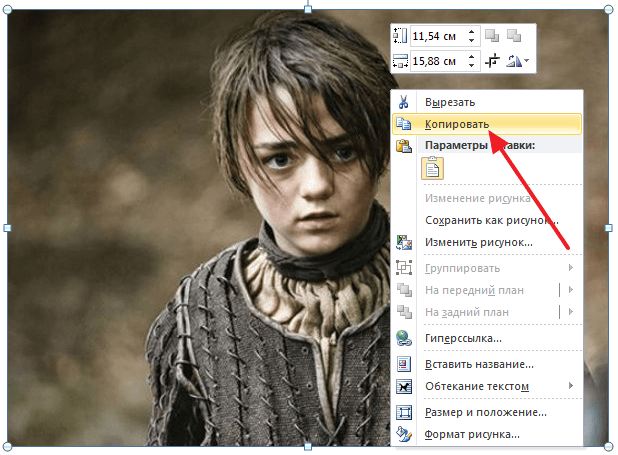
После того как картинка скопирована нужно перейти в графический редактор и вставить ее с помощью команды «Вставить» или комбинации клавиш CTRL-V. После вставки картинки вы сможете сохранить ее в формате JPG или в любом другом формате.
Способ № 3. Извлекаем картинки из файла DOCX.
Если вам нужно сохранить большое количество картинок из одного файла Word, то предыдущие способы не будут очень удобны, поскольку они требуют большое количество ручной работы. Но, есть и другой вариант. Вы можете сохранить ваш документ в формате DOCX и открыть его как архив. Это возможно благодаря тому, что формат DOCX это ZIP архив в котором текст сохранен как XML, а картинки, как обычные JPG файлы.
Для того чтобы открыть DOCX как архив, вам понадобится архиватор. Например, можно использовать бесплатный архиватор 7zip. После его установки нужно кликнуть правой кнопкой мышки по DOCX файлу и выбрать пункт меню «7-zip — Открыть архив».
Обратите внимание, если у вас нет пункта меню «Открыть архив» или вы не можете установить архиватор, то вы можете изменить расширение файла с DOCX на ZIP и открыть файл вручную. В этом случае файл откроется даже без архиватора, поскольку операционная система Windows умеет открыть ZIP файлы как обычные папки.
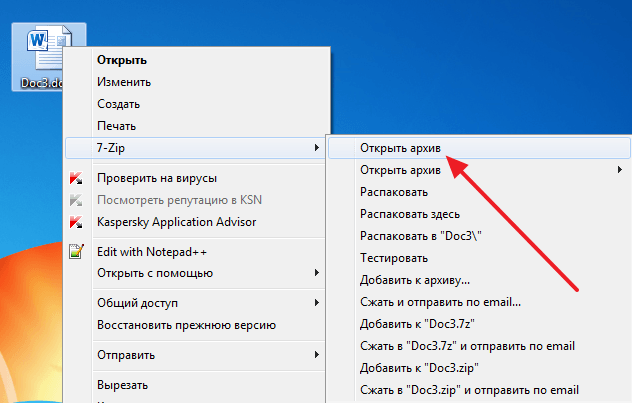
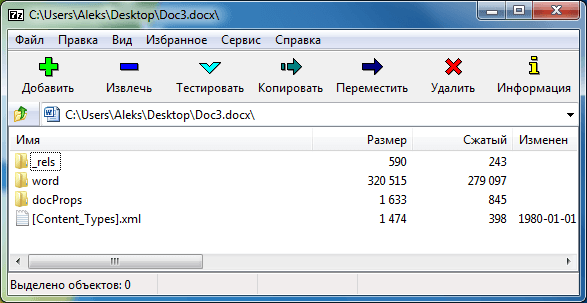
После этого программа 7zip откроет DOCX файл как архив. В этом архиве вам нужно перейти в папку /word/media/ .
В этой папке будут находиться все файлы из вашего документа. При этом они будут сохранены в формате JPG.
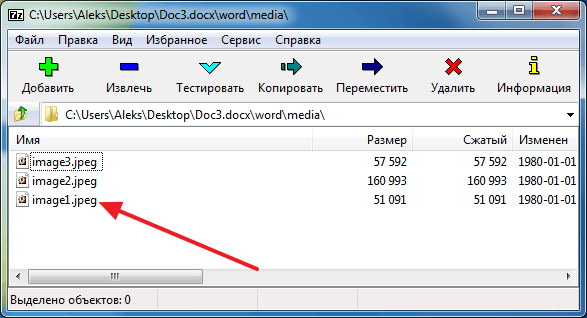
Для того чтобы извлечь файлы из архива нужно просто перетащить их из программы 7zip в любую папку. Например, на рабочий стол. Также вы можете воспользоваться функцией «Извлечь». Для этого нужно нажать на кнопку «Извлечь» и указать папку, в которую вы хотите перенести JPG файлы.
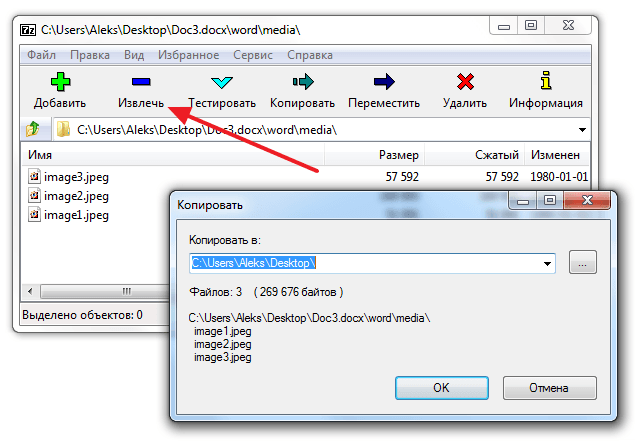
После выбора папки и нажатия на кнопку «Ok» нужные вам JPG файлы будут распакованы.
- Как перевернуть страницу в Word
- Как построить график в Excel
- Как сделать альбомную страницу в Word
- Как сделать вертикальный текст в Word
- Как закрепить область в Экселе
Создатель сайта comp-security.net, автор более 2000 статей о ремонте компьютеров, работе с программами, настройке операционных систем.
Остались вопросы?
Задайте вопрос в комментариях под статьей или на странице «Задать вопрос» и вы обязательно получите ответ.
Сохранение рисунка или другого рисунка в отдельном файле
Word для Microsoft 365 Outlook для Microsoft 365 PowerPoint для Microsoft 365 Word для Microsoft 365 для Mac PowerPoint для Microsoft 365 для Mac Word 2019 Outlook 2019 PowerPoint 2019 Word 2019 для Mac PowerPoint 2019 для Mac Word 2016 Outlook 2016 PowerPoint 2016 Word 2016 для Mac PowerPoint 2016 для Mac Word 2013 Outlook 2013 PowerPoint 2013 Word 2010 Outlook 2010 PowerPoint 2010 Word 2007 Outlook 2007 PowerPoint 2007 Еще. Меньше
Рисунки и рисунки, внедренные в файл Office, сохраняются в файле. Но вы можете сохранить рисунок в отдельном файле, чтобы его можно было использовать в другом месте.
- В Office на macOSможно сохранить фотографию, схему, диаграмму или фигуры в отдельном графическом файле.
- На ПК, в PowerPoint,Word иExcel вы можете сохранить фотографию, фигуру или Графический элемент SmartArt в отдельном файле рисунка. Outlook на компьютере позволяют сохранить фотографию только в отдельном графическом файле.
Сохранение изображения в отдельном файле
В PowerPoint,Word и Excelописанные ниже действия применимы к фотографиям, фигурам, диаграммам, Графические элементы SmartArt, цифровым рукописному вводу и надписям.
ВOutlookописанная ниже процедура применима только к фотографиям.
- Щелкните правой кнопкой мыши рисунок, который вы хотите сохранить в виде отдельного файла изображения, и выберите команду Сохранить как рисунок.
- В списке тип файла выберите нужный формат.
- В поле имя файла введите новое имя для рисунка или просто подтвердите предлагаемое имя файла.
- Выберите папку, в которой вы хотите сохранить изображение.
- Нажмите кнопку Сохранить.
Форматы файлов изображений
-файл (Графический формат GIF)
Обеспечивает поддержку 256 цветов и сохранение данных изображения при сжатии файла.
Формат JPEG
(Формат обмена файлами)Лучше всего подходит для рисунков с богатой цветовой гаммой, например для отсканированных фотографий.
Формат PNG
(Формат PNG-изображения в формате Portable Network)Позволяет улучшать качество графических изображений на веб-сайтах благодаря возможности делать прозрачными части рисунка и регулировать яркость.
Формат без потери качества при каждом исправлении и сохранении файла.
Независимый от устройства точечный рисунок
Рисунки, созданные в любой из программ, отображаются в другой программе точно так, как и в исходной.
Графический формат «векторный» с 16 бит
Расширенный метафайл Windows
Графический формат «векторный» 32-bit
Формат SVG
(Масштабируемая векторная графика)
(Требуется версия 1909 или более поздняя)Изображения можно изменять без потери качества изображения. Файлы поддерживают сжатие данных без потерь.
Эта функция доступна в Word, PowerPoint и Excel. Он подходит для фотографий, фигур, диаграмм, Графические элементы SmartArt, цифровых рукописных фрагментов и текстовых полей.
Сохранение рисунка или другого изображения в отдельном файле
- Щелкните рисунок, который вы хотите сохранить как отдельный файл, и выберите команду Сохранить как рисунок.
- В списке тип файла выберите нужный формат.
- В диалоговом окне Сохранить как введите новое имя для рисунка или просто подтвердите предлагаемое имя файла.
- В поле » где » перейдите к папке, в которой вы хотите сохранить изображение.
- Нажмите кнопку Сохранить.
Форматы файлов изображений
Формат PNG
(Формат Portable Network GraphicsПозволяет улучшать качество графических изображений на веб-сайтах благодаря возможности делать прозрачными части рисунка и регулировать яркость.
Формат JPEG
(Объединенная графическая группа эксперта)Лучше всего подходит для рисунков с богатой цветовой гаммой, например для отсканированных фотографий.
PDF-файл
(Формат переносимого документа)Переносимый формат, который может включать текст и изображения.
GIF
-файл (Графический формат GIF)Обеспечивает поддержку 256 цветов и сохранение данных изображения при сжатии файла.
BMP
(Независимый от устройства точечный рисунок)Рисунки, созданные в любой из программ, отображаются в другой программе точно так, как и в исходной.
Примечание: Эта страница переведена автоматически, поэтому ее текст может содержать неточности и грамматические ошибки. Для нас важно, чтобы эта статья была вам полезна. Была ли информация полезной? Для удобства также приводим ссылку на оригинал (на английском языке).
Как вытащить картинку из ворда?
Нередко возникает ситуация, когда нужно из текстового документа извлечь нужную картинку или изображение, при этом сохранив его в отдельный файл, например с расширением .jpg. В этой статье вы узнаете несколько простых способов как из ворда сохранить картинку в jpg файл.
Способ №1 – Средствами MS Word
Данный способ извлечения изображения из ворда работает в его версиях, начиная с 2007.
Для начала нужно открыть документ и найти то изображение, которое вы хотите сохранить в отдельный файл. Далее жмете по нему правой кнопкой мыши и в открывшемся меню выбираете “Сохранить как рисунок”.
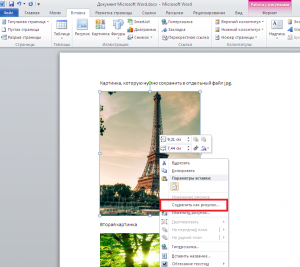
Сохранение рисунки из ворда
После этого откроется привычное окно выбора, где нужно указать место для сохранения файла, а также выбрать его формат и имя.
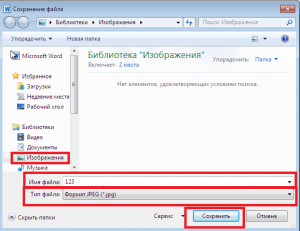
Указание имени и выбор формата файла
Вот и все, картинка из ворда сохранена.
Если по каким – либо причинам данный метод у вас не работает, например из-за старой версии MS Word или документ защищен от редактирования, то переходите к следующим способам.
Найти его можно в меню “Пуск”, папка “Стандартные”, или через поиск Windows, набрав в нем слово “Ножницы”.
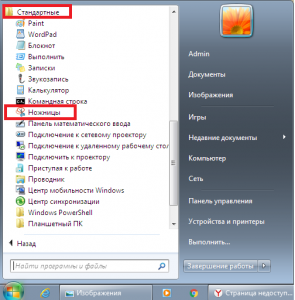
Ножницы в пуске Windows 7
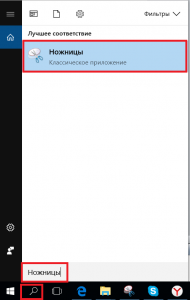
Ножницы в поиске Windows 10
Открываем вордовский файл с картинкой, которую нам нужно сохранить. Перематываем экран на эту картинку, чтобы она примерно была в центре.
Теперь открываем “Ножницы” и в левом верхнем углу жмем “Создать”.
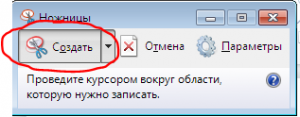
Создание нового файла
После этого экран станет светлым, а курсор мыши превратится в перекрестие. Вам нужно подвести его к левому верхнему углу картинки в документе Word, нажать левую кнопку мыши и протянуть ее до правого нижнего угла той картинки, которую нужно сохранить.
Далее отпускаете левую кнопку мыши и в окне приложения “Ножницы” видите ваше изображение.
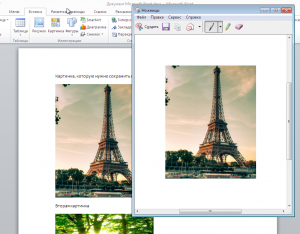
Выделение нужной области в вордовском файле
Теперь нажимаете на значок дискеты, открывается знакомое окно выбора, где указывается место, имя и формат будущего изображения.
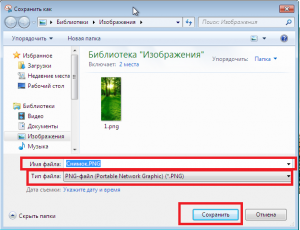
Сохранение файла из ворда
создании снимка экрана (скриншота), который делается одинаково во всех Windows.
Открываете ваш вордовский документ с картинкой, перематываете экран, чтобы сохраняемое изображение стало примерно по центру.
Нажимаете на клавиатуре кнопку “prt sc” (print screen).
Теперь открываете стандартный редактор “Paint”, который как и “Ножницы” находится в меню “Пуск” -> “Стандартные”. Также для его запуска можно воспользоваться поиском.
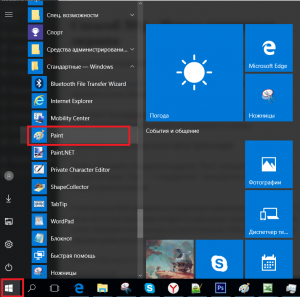
Paint в меню пуск Windows 10
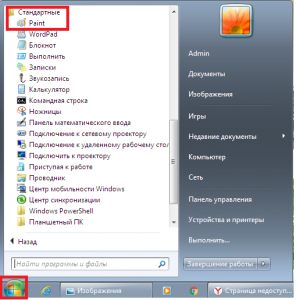
Paint в меню пуск Windows 7
После запуска Paint нажимаете на клавиатуре комбинацию клавиш “Ctrl” + “V”, после чего в окно программы вставится снимок всего экрана, куда попало не только требуемое изображение, но и все остальное. Сейчас все лишнее мы обрежем одним кликом мышкой.
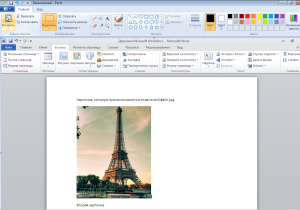
Вставка скриншота экрана в Paint
В Paint выбираем инструмент “Выделить” и как в случае с “Ножницами” зажимаем левую кнопку мыши начинаем выделение нашего рисунка с левого верхнего угла и заканчиваем правым нижним.
После выделения нужно области с нашим изображением на панели инструментов “Paint” выбираем “Обрезать”.
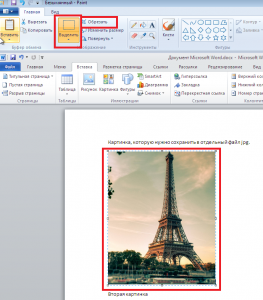
Обрезка лишнего из скриншота
Теперь осталось лишь наше сохраняемое изображение. Нажимаем на значок дискеты (Файл -> Сохранить) и указываем имя файл, его расположение, а также тип.
Лучшая благодарность автору — репост к себе на страничку: