Пишем в WhatsApp разными шрифтами

В закладки
Аудитория популярного мессенджера WhatsApp уже перевалила за отметку в 1 млрд активных пользователей со всего мира. Ежедневно через WhatsApp отправляются сотни миллионов сообщений.
И в мессенджере есть неочевидная, но очень актуальная возможность форматировать сообщения, используя несколько стилей написания.
Вы не найдете никаких специальных настроек для включения форматирования. При вводе текста просто пользуйтесь специальными знаками.
Жирный текст
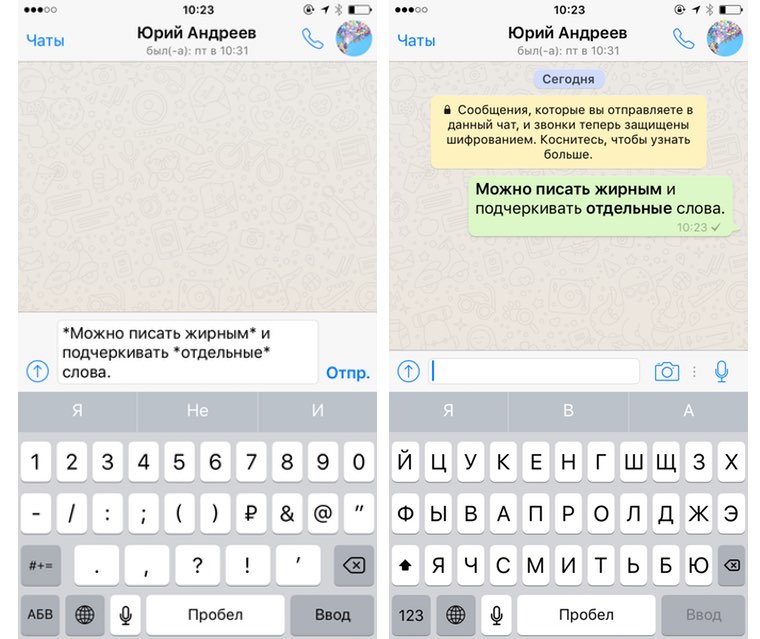
Во время ввода текста слово, которое хотите выделить, отделите с двух сторон «звездочкой» — «*» (без кавычек).
После отправки фрагмент текста станет жирным.
Курсивный текст
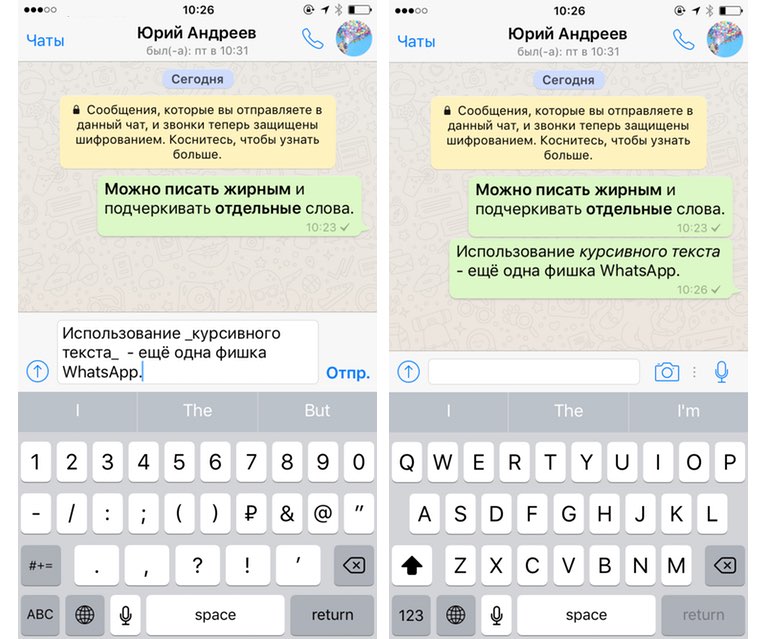
Есть возможность использовать курсивный текст с наклоном.
Секрет его использования заключается в отделение слов или фраз символом «нижнего пробела» — «_» (без кавычек). Также отделите слово с двух сторон этим знаком и после отправки получите курсивный стиль Italic.
Зачеркнутый текст
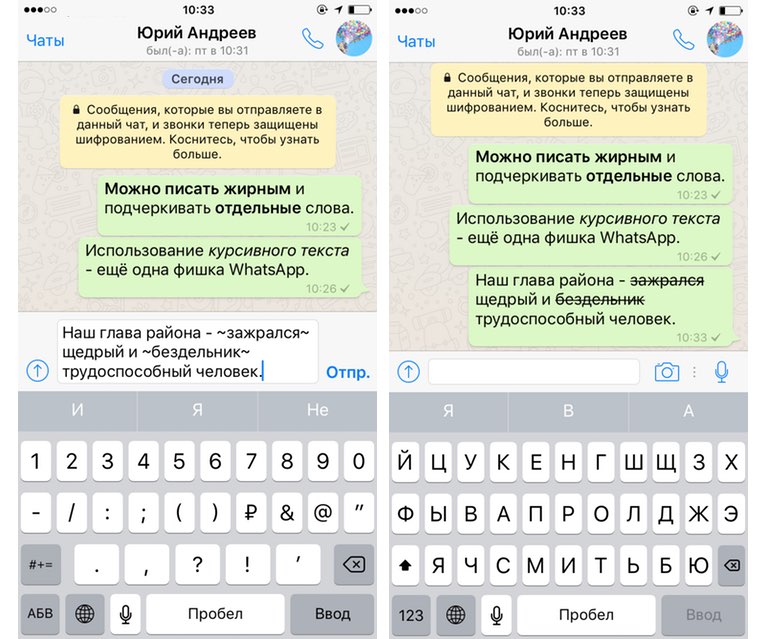
С помощью зачеркнутого текста вы можете акцентировать внимание на том, что «должно было быть», но в результате оказалось совершенно иным.
Для использования такого стиля достаточно ограничить фрагмент текста знаком «тильды» — «~» (без кавычек).
Шрифт разработчика
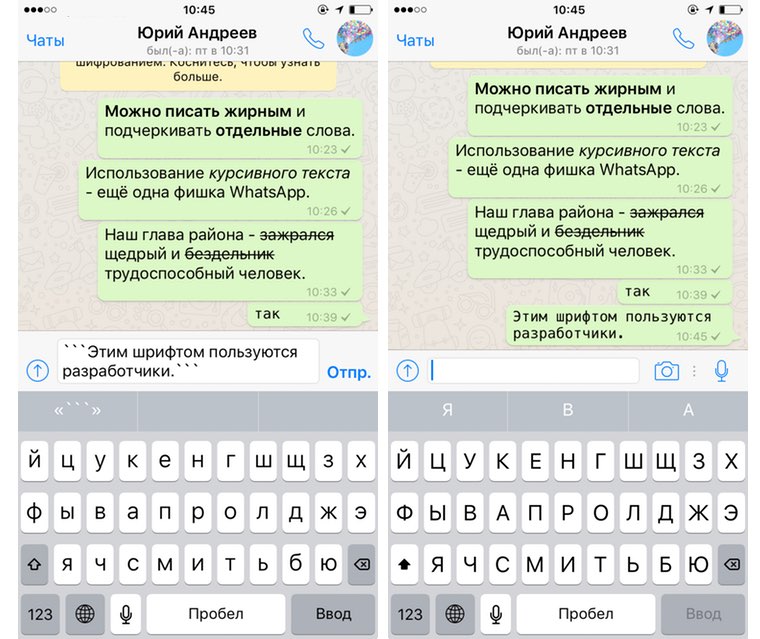
В WhatsApp есть и дополнительный шрифт FixedSys, который традиционно используют разработчики. Его также нет в настройках мессенджера и включение такого стиля написания неочевидно.
Текст, который планируете написать таким шрифтом , необходимо заключить в обратные одинарные кавычки « «` » (без кавычек). Найти их на клавиатуре iOS можно следующим образом:
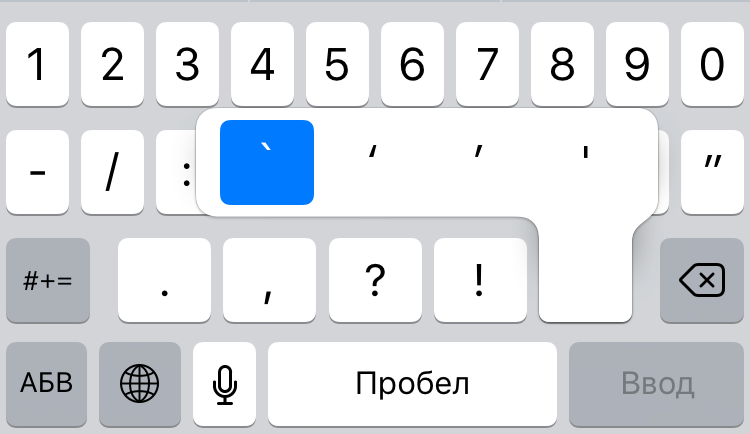
1. Тапните по клавише «123».
2. Нажмите и удерживайте одинарную кавычку (возле клавиши BackSpace).
3. В появившемся всплывающем меню клавиш выберите крайнюю левую кавычку.
Таких кавычек нужно указать три штуки в начале текста и три в конце. После отправки шрифт сообщения будет разительно отличаться от стандартного. При желании, можете добавить комбинацию из трех кавычек в автозамену iOS Настройки —> Основные -> Клавиатура —> Замена текста.
Таким нехитрым способом вы сможете немного разнообразить переписку в WhatsApp, воспользовавшись скрытым форматированием и шрифтом FixedSys.
(264 голосов, общий рейтинг: 4.81 из 5)
�� Хочешь ещё? Читай больше в Telegram
�� Ищешь ответ на вопрос? Приходи на Форум
Палим секреты. Аудитория популярного мессенджера WhatsApp уже перевалила за отметку в 1 млрд активных пользователей со всего мира. Ежедневно через WhatsApp отправляются сотни миллионов сообщений. И в мессенджере есть неочевидная, но очень актуальная возможность форматировать сообщения, используя несколько стилей написания. Вы не найдете никаких специальных настроек для включения форматирования. При вводе текста просто пользуйтесь специальными.
Как изменить стиль, размер и цвет шрифта на iPhone
По умолчанию iPhone имеет довольно общий пользовательский интерфейс для всех пользователей. Однако многие из нас захотят изменить внешний вид iPhone. Одной из самых важных проблем является шрифт, потому что мы постоянно читаем на экране.
Тем не менее, возможности настройки как-то ограничены, когда дело доходит до iPhone.
Но есть несколько вещей, которые мы можем сделать, чтобы изменить шрифт, чтобы получить уникальный пользовательский интерфейс.
То, что мы будем говорить, это изменить стиль шрифта, размер и цвет на iPhone, работающий в iOS 13/14/15/16. Независимо от того, что вы будете делать с джейлбрейком или нет, вы также можете получить различные шрифты на iPhone.
- Часть 1. Как изменить размер шрифта на iPhone (больше / меньше / полужирный)
- Часть 2. Как изменить стиль шрифта для приложения «Видео / Книги» на iPhone
- Часть 3. Как изменить стиль шрифта iPhone без джейлбрейка (добавить новые шрифты)
- Часть 4. Как изменить шрифт iPhone с помощью Jailbreak (скачать приложения для шрифтов)
- Часть 5. Как разблокировать iPhone для защиты iPhone по гарантии
Часть 1. Как изменить размер шрифта на iPhone (больше / меньше / полужирный)
Хотя Apple ограничила изменения стиля шрифта на iPhone, она также отвечает основным требованиям, основанным на вашем видении.
Если у вас есть трудности с чтением небольших текстов, вы можете увеличить размер шрифта. Если вам не нравится большой размер шрифта, просто уменьшите его.
Настройки изменения размера шрифта на iPhone просты, как показано ниже, и шаги также применимы к iOS 16, iOS 15, iOS 14 и iOS 13.
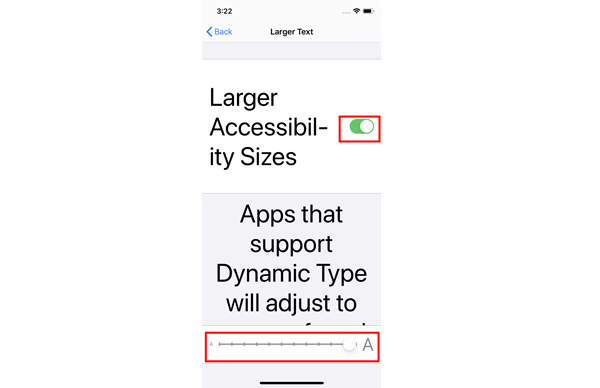
1. На вашем iPhone откройте Настройки приложение, прокрутите вниз, чтобы найти Универсальный доступ , нажмите Дисплей и размер текста и ударил Увеличить текст .
2. Перетащите ползунок в нижней части экрана, чтобы получить нужный размер шрифта.
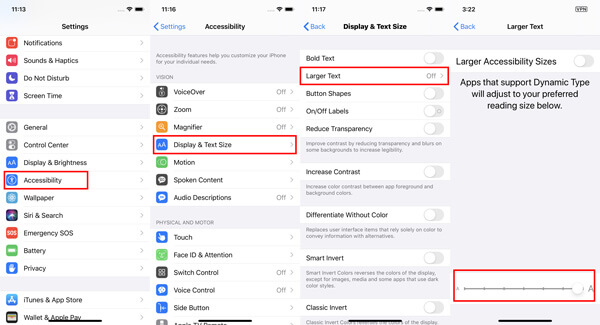
Внимание : Если вы хотите увеличить размер шрифта, просто включите Большие размеры доступа затем перетащите ползунок, и приложения, поддерживающие динамический тип, также изменят размер шрифта при перетаскивании ползунка.
Часть 2. Как изменить стиль шрифта для приложения «Видео / Книги» на iPhone
В начале шрифтом iPhone по умолчанию был Helvetica, а iPhone после 2010 года использует Helvetica Neue с дисплеем Retina. После этого iPhone всегда принимает классический стиль шрифта.
Apple не позволяет изменять стиль шрифта для всей системы, но вы можете создать другой стиль шрифта специально для таких приложений, как «Видео» и «Книги» на iPhone.
Как изменить стиль шрифтов на вашем iPhone для видео
1. Откройте Настройки приложение на iPhone, выберите Универсальный доступ прокрутите вниз, чтобы найти Субтитры и субтитры , нажмите Стиль изменить стиль на Прозрачный фон, Большой текст, Классический или Наброски текста .
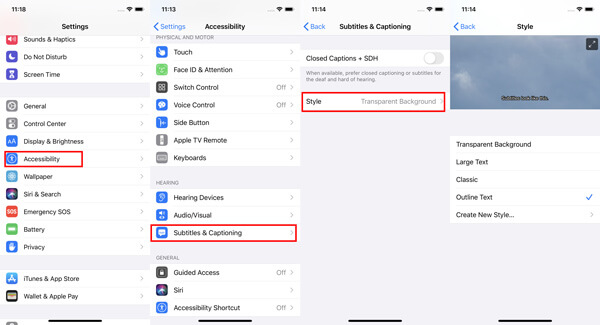
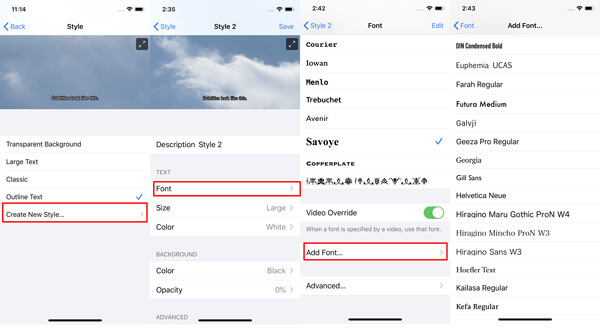
2. Не нравятся они? Просто нажмите Создать новый стиль чтобы получить новый настроенный стиль субтитров, где вы можете изменить шрифт, размер, цвет и многое другое для текста и фона. Стили шрифтов отличаются от Helvetica, Курьер, Айован, Менло, Требушет, Авенир, Сайой, МЕДНЫЙ И многое другое.
Вы можете нажать Добавить шрифт добавить больше стилей шрифтов, таких как Geeza Pro Regular, Мьянма Сангам М.Н., Тамил Сангам М.Н., Times New Roman и т. д., как размер шрифта нового текста заголовка или субтитра.
Более того, в обновлении iOS 17 Apple дает вам возможность отображать или скрывать аудиотранскрипции для объявлений с HomePod в разделе Субтитры и субтитры .
Затем, когда вы смотрите видео, вы можете смотреть аудиотранскрипцию с понравившимся шрифтом на iPhone.
Как изменить стиль шрифта текста на iPhone для книг
Другое приложение, которое вы можете настроить стиль шрифта текста, это Книги.
Когда стиль шрифта по умолчанию утомляет вас при чтении книг на iPhone, настало время изменить стиль шрифта.
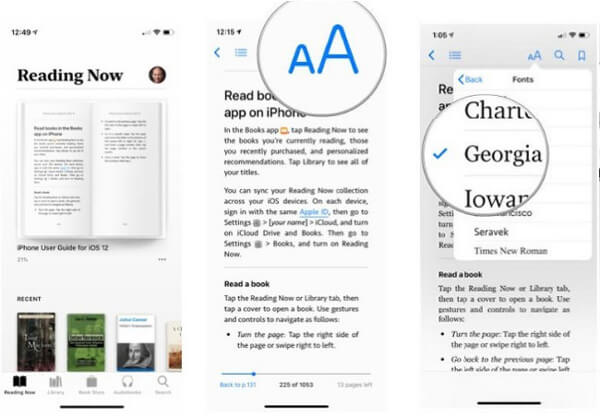
Откройте Книги приложение на iPhone и откройте одну книгу, загруженную из Магазина, нажмите AA значок в верхней части экрана, и откроется окно параметров.
Теперь вы можете изменить размер шрифта, чтобы сделать шрифт меньше или больше при чтении книги.
Кроме того, вы также можете изменить стиль шрифта и свободно настраивать темы.

Лучшая альтернатива iTunes для резервного копирования книг, видео, музыки, контактов и других данных iPhone на компьютер и быстрой и безопасной синхронизации данных между устройством iOS, iTunes и компьютером.
Часть 3. Как изменить стиль шрифта iPhone без джейлбрейка (добавить новые шрифты)
Приведенные выше настройки позволяют изменять стиль шрифта только на iPhone или iPad, которые используют поддерживаемые приложения в Pages, Keynotes, Mail и некоторых ограниченных сторонних приложениях, поддерживающих динамические функции.
Более того, количество размеров и стилей шрифтов ограничено Apple. Для использования определенных стилей шрифта, таких как Курсив, вальтограф, бенгальский, эфиопский, фарси, OpenDyslexieи т. д. необходимо загружать и устанавливать шрифты на iPhone с помощью сторонних приложений.
Adobe Creative Cloud app — это средство смены шрифтов для общесистемных шрифтов на iPhone или iPad под управлением iOS 14.5 и более поздних версий.
Вам нужно создать учетную запись с платной подпиской Creative Cloud, но использовать шрифты бесплатно.
1. Бесплатно скачать Adobe Creative Cloud приложение для iPhone из App Store.
2. Запустите приложение и нажмите шрифты вкладка на нижнем экране.
3. Выберите понравившийся шрифт и нажмите Установите.
4. После успешной установки перейдите на Настройки приложение на iPhone, хит Общие и шрифты .
Откройте приложения, совместимые с изменением шрифтов, такие как Pages, keynote или Mail.
Введите новый тип, перейдите в редактор, чтобы найти новые установленные шрифты.
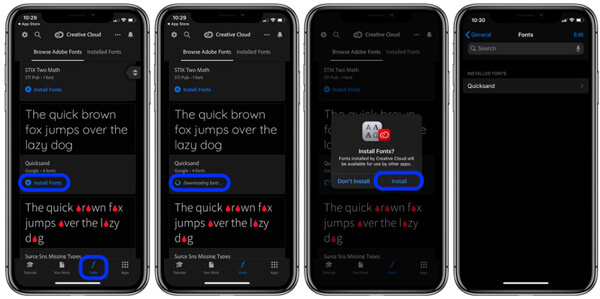
Подобными приложениями являются Font Diner, AnyFont, iFont и т. Д., Которые вы можете найти в App Store, но такие приложения не могут изменять общесистемный шрифт, а могут использоваться только другими приложениями, которые используют книгу шрифтов на iPhone.
Часть 4. Как изменить шрифт iPhone с помощью Jailbreak (скачать приложения для шрифтов)
Apple не позволяет вам изменять фактический шрифт на iPhone, но вы можете изменить сам шрифт после джейлбрейка iPhone для установки сторонних приложений.
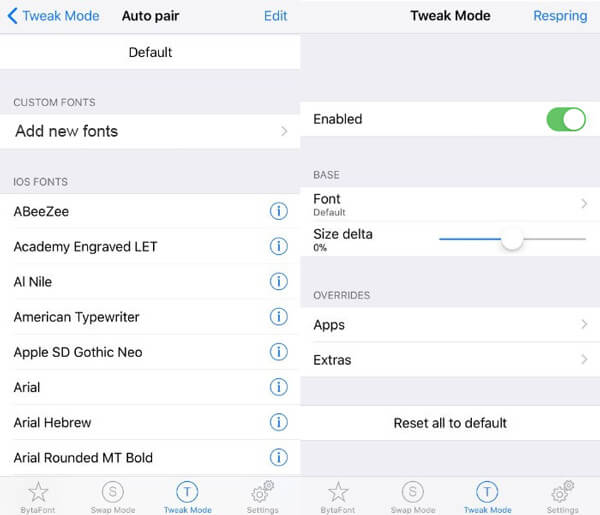
БитаФонт 3 это бесплатное приложение для джейлбрейка, которое позволяет изменить общесистемный шрифт на взломанном iPhone.
Внимание : Для использования приложения вы должны сначала сделать джейлбрейк своего iPhone, но iPhone с джейлбрейком рискует сделать следующее:
1. Отмените гарантию и сделайте ее невосприимчивой к обновлению OTA от Apple. (Как разблокировать iPhone?)
2. Сделайте ваш iPhone рискованным, так как он может быть легко атакован вирусами, потерями данных и т. Д.
Теперь давайте посмотрим, как изменить общесистемный шрифт на iPhone.
1. Устанавливать Cydia на iPhone. Ищите BytaFont в этом приложении и установите его. Когда BytaFont 3 успешно установлен на вашем устройстве, вы можете найти приложение на трамплине.
2. Идти к Просмотр шрифтов кнопка в нижнем меню. Выберите шрифт, который вы хотите установить, и нажмите Скачать, затем вам будет предложено установить пакет шрифта Cydia. Просто нажмите Установите.
3. После загрузки шрифта закройте Cydia, откройте BytaFont 3, перейдите на Базовый раздел, чтобы нажать на шрифт, который вы скачали, нажмите Respring в правом верхнем углу и новый шрифт будет изменен на iPhone.
Часть 5. Как разблокировать iPhone для защиты iPhone по гарантии
Часть 4 — это идеальный способ изменить системный шрифт и шрифт определенных приложений после джейлбрейка iPhone, однако ваш iPhone будет подвергаться большому риску.
Для возврата вашего iPhone в исходное состояние без джейлбрейка с сохранением гарантии вам потребуется AnyMP4 iOS Восстановление системы это инструмент для восстановления системы iOS, который может восстановить ваш iPhone до заводских настроек как исходный.
- Unjailbreak iPhone, работающий в iOS 17 и более ранних версиях iOS, из взломанного статуса как оригинальный.
- Сотрите все содержимое и настройки с iPhone, чтобы очистить от вирусов, рекламного и вредоносного ПО.
- Исправьте различные системные проблемы iPhone, такие как циклический перезапуск, белая осыпь, логотип Apple, замораживание, кирпич и т. д.
- Понизьте и обновите iOS до любой поддерживаемой версии для iPhone, iPad и iPod.
- Стандартный режим исправляет системные ошибки iOS без потери данных на iPhone, iPad и iPod.
Теперь давайте разберем точный процесс разблокировки iPhone.
Внимание : Не делайте резервную копию данных iPhone, так как при этом все содержимое и настройки на устройстве будут удалены. (Узнайте здесь, чтобы резервные фотографии iPhone, Сообщения, фотографии, контакты и т. д.)
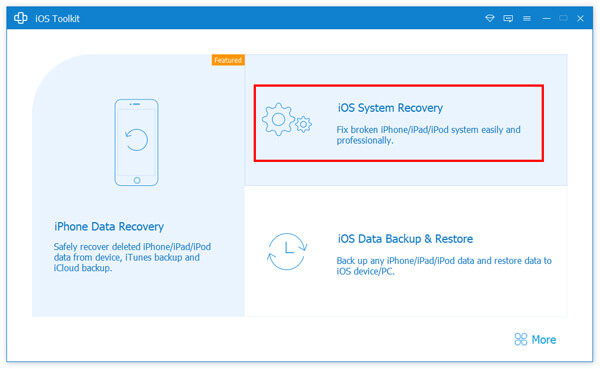
1. Выберите iOS System Recovery
Бесплатно загрузите это программное обеспечение на свой компьютер, установите и запустите его немедленно. В главном интерфейсе вы должны выбрать Восстановление системы iOS .
2. Подключить iPhone
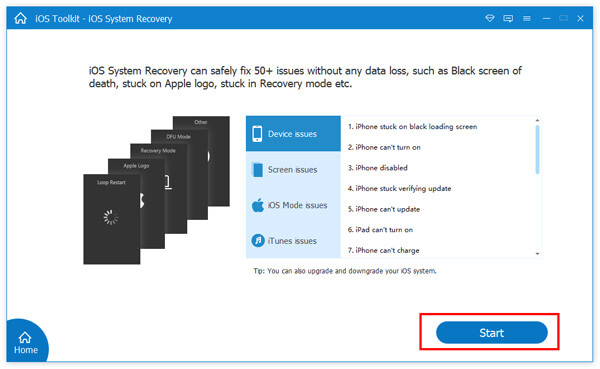
Получить USB-кабель для подключения вашего компьютера с iPhone. Здесь вы увидите различные проблемы, которые может исправить это программное обеспечение. Увидев это, нажмите Start .
3. Выберите Исправить
Здесь вы увидите статус вашего iPhone как нормальная .
Нажмите фиксированный Кнопка продолжить.
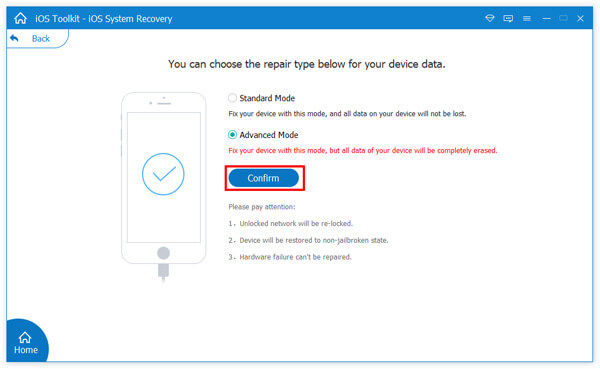
4. Выберите расширенный режим
Во всплывающем окне необходимо установить флажок Расширенный режим и нажмите подтвердить .
5. iPhone без джейлбрейка
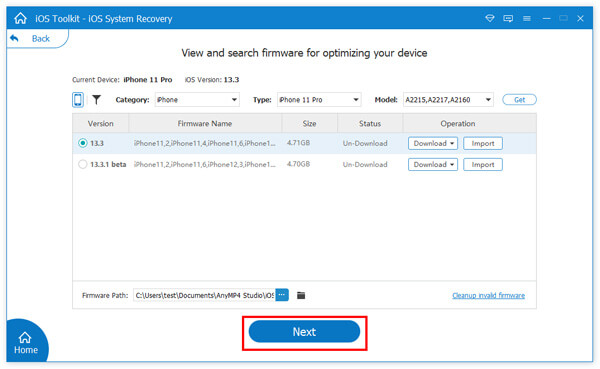
Во всплывающем окне вы увидите всю обнаруженную информацию об устройстве (Категория, Тип и Модель). Если обнаруженная информация неверна, просто измените ее вручную.
Затем выберите версию iOS, до которой вы будете выполнять понижение или обновление, и нажмите Следующая начать загрузку прошивки и разблокировать ваш iPhone.
Заключение
В этом посте рассказывается о способах смена шрифтов на айфоне и айпад. В настройках iPhone можно изменить размер шрифта, чтобы получить маленький или большой размер шрифта, а также настроить стили шрифта для некоторых приложений. Использование сторонних приложений позволяет устанавливать и добавлять новые стили шрифтов для изменения общесистемных шрифтов. Но джейлбрейк iPhone для изменения системных шрифтов может подвергнуть ваш iPhone риску, поэтому вам следует использовать iOS System Recovery, чтобы отменить джейлбрейк iPhone для защиты данных.
Если у вас возникли какие-либо вопросы при смене шрифтов iPhone, оставляйте свои комментарии ниже.
Что вы думаете об этом посте.
Рейтинг: 4.9 / 5 (на основе рейтингов 247)
Как в WhatsApp изменить цвет шрифта
Популярный мессенджер Ватсап позволяет обмениваться не только текстовыми сообщениями, но также отправлять аудио послания или совершать видеозвонки. На практике чаще всего собеседники предпочитают обмениваться текстовыми сообщениями. Именно по этой причине разработчики приложения активное внимание уделяют различным фишкам при наборе текста. Одним из последних нововведений стала возможность изменять цветовое решение набираемого текста. О том, как изменить цвет шрифта в WhatsApp поговорим в сегодняшней статье.

Можно ли изменить шрифт в мессенджере WhatsApp?
Набирать текст классическим шрифтом иногда бывает очень скучно, особенно когда это не стандартная деловая переписка. Сразу вспоминаются различные текстовые и графические редакторы, где имеются дополнительные инструменты, которые позволяют вносить коррективы во внешний вид текста. Подобных инструментов в Ватсап нет, но все же сохраняется возможность изменить цвет набранного текста и его особенности написания. Другими словами, в мессенджере не предусмотрены специальные клавиши и разделы для редактирования. Однако, с помощью определенного сочетания клавиш вносить изменения есть. В популярном приложении для быстрого обмена сообщениями возможны следующие изменения шрифта:
- Цветной шрифт;
- Написание текста разными цветами;
- Шрифт разработчиков;
- Написание жирным и полужирным шрифтом;
- Курсив;
- Подчеркивание снизу и зачеркивание слов.
Как видите, количество вариантов не сильно уступает классическому редактору в Word.

Как изменить цвет шрифта в Ватсап: пошаговая инструкция
Отправлять неофициальные сообщения намного приятнее не стандартным способом. Когда смайлики, гифки и мемы уже порядком надоели, то самое время ознакомиться с новыми возможностями мессенджера. Непосредственно в самом приложении, как мы уже писали выше, нет специального раздела, где можно было бы редактировать шрифт. Однако, есть несколько вариантов обходных путей, которые позволят добиться желаемого:
- Применять стороннее приложение, где присутствует функция изменения цвета шрифта;
- Использовать цветную гифку с соответствующим текстом.

Более детально рассмотрим последний способ. Для этого нам понадобится выполнить следующий алгоритм действий:
- Делаем заготовку однотонного изображения или, если удалось найти, актуальной картинки с подходящим текстом;
- В поле ввода сообщения, слева находим значок в виде скрепки и нажимаем на него;
- В раскрывшемся меню выбираем пункт «Галерея» и выбираем подготовленное изображение;
- Если удалось найти подходящее изображение с нужным текстом, то можно сразу нажимать кнопку «Отправить»;
- Если у вас только заготовка, то в верхнем правом углу находим значок с заглавной буквой Т и приступаем к вводу желаемого текста;
- Здесь появится возможность изменить цвет шрифта, его яркость, настроить кадрирование и т.д.;
- Как только вы добьетесь желаемого эффекта, необходимо сохранить сделанное изображение, и затем отправить собеседнику.
Это самые простые и элементарные способы отправлять текстовые сообщения собеседнику, написанные цветным шрифтом. К сожалению, разработчики до сих пор не внесли специальные функции, которые позволяли бы приложению Ватсап корректировать текст и добавлять прочие изменения.
Частые вопросы:
- Как в WhatsApp уменьшить размер шрифта
- Как исправить ошибку WhatsApp, когда камера увеличивает изображение
- Как загрузить и вставить Gif-изображение в WhatsApp
- Гифки для WhatsApp: все о работе с GIF-анимацией в мессенджере
Изменение цвета текста и выделение букв в WhatsApp
Приложение WhatsApp позволяет пользователям общаться текстовыми сообщениями и обмениваться файлами друг с другом. Однако, некоторым пользователям покажутся недостаточными встроенные функции форматирования текста, и захочется писать оригинальные сообщения, к примеру, выделить текст в ватсапе другим цветом. Для этого нужно разобраться, какие возможности для форматирования текста предоставляет приложение WhatssApp.
Как писать цветными буквами в Ватсапе
К сожалению, в WhatsApp не предусмотрена возможность менять цвет текста. Однако, есть два способа сделать цветной текст в ватсапе – воспользоваться сторонним приложением или же печать текста на картинке.
Для того, чтобы писать цветными буквами в ватсапе с помощью стороннего приложения потребуется выполнить несколько простых действий:
- Зайти в PlayMarket, с помощью поиска найти и установить программу Text Art.
- После скачивания открыть программу, и выбрать в меню раздел «Редактор текста».
- Ввести текст сообщения.
- Далее текст нужно форматировать и придать ему желаемый цвет.
- Вверху справа находиться надпись: «Отправить через WhatsApp». После нажатия на нее нужно будет выбрать адресата, и сообщение будет отправлено.
Есть второй способ написания цветного текста в WhatsApp:
- Перейти в нужный чат и нажать на значок «Скрепка».
- Прикрепить любое однотонное изображение.
- В панели инструментов вверху нужно выбрать знак «Т».
- Написать текст будущего сообщения.
- С помощью регуляторов на правой панели можно выбрать цвет текста и его насыщенность.
- После написания сообщения его нужно сохранить и отправить.
Благодаря двум этим способам можно писать разноцветными буквами в ватсапе.
Другие возможности форматирования текста в WhatsApp
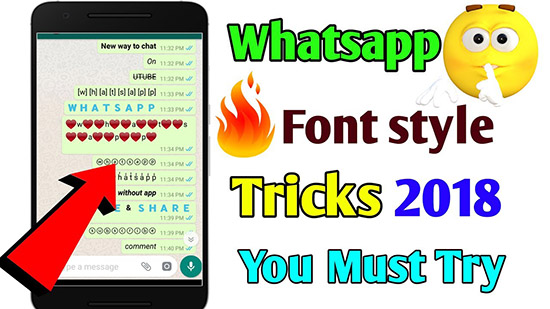
Помимо изменений цвета текста, в WhatsApp можно изменять шрифт текста, а также зачеркивать его. В самом приложении нет настроек форматирования текста, однако, это можно сделать с помощью комбинации символов.
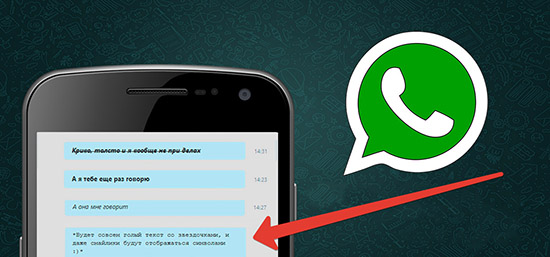
Для того, чтобы написать зачеркнутый текст, нужно воспользоваться знакома «тильда» — «~». Этот знак нужно ставить прямо в тексте, выделив им нужный участок сообщения. Ставить «~» нужно в начале и в конце текста, который нужно зачеркнуть.
Для того, чтобы написать текст курсивом, нужно воспользоваться нижним символом нижнего пробела «_». Его нужно ставить в начале и конце слова или предложения, которое нужно выделить курсивом.

Для написания сообщения жирным шрифтом нужно выделить его символом «*» с двух сторон без пробела. После этого текст будет выделен жирным шрифтом.
Также есть возможность писать сообщения шрифтом, которым пользуются разработчики. Для этого потребуется поставить ««`» в начале и конце текста, и тогда его стиль измениться.
Несмотря на то, что в приложении WhatsApp отсутствует форматирование текста, с помощью команд или сторонних приложений моно менять цвет и шрифт сообщения. Зная приемы скрытого форматирования текста в WhatssApp, можно без разнообразить переписку, выделять важные мысли и придать большую оригинальность окрас тексту сообщения.