Настройка шрифта по умолчанию для Word, Excel и PowerPoint
В этой статье содержатся подробные инструкции для администраторов по настройке шрифта по умолчанию для приложений Microsoft Office, таких как Microsoft Word, Microsoft Excel и Microsoft PowerPoint.
Настройка шрифта по умолчанию для Word
Нет прямых групповая политика объектов (GPO) для задания шрифта по умолчанию в Word (как для Microsoft 365, так и для 2016).
- Создайте пустой файл, настроенный с помощью шрифта и стилей, которые вы хотите задать по умолчанию.
- Выберите файл «>Сохранить как».
- Выберите расширение dotm-имени файла.
- Сохраните файл в папке %Appdata%\Microsoft\Templates.
- Замените файл Normal.dotm .
- После создания файла Normal.dotm на компьютере администратора можно развернуть тот же файл в папке %Appdata%\Microsoft\Templates на компьютерах пользователей.
Настройка шрифта по умолчанию для Excel
- Настройка облачной политики (для Microsoft 365):
- Создайте политику шрифтов из службы «Управление политиками».
- Примените облачную политику к группе безопасности, членами которой являются целевые пользователи.
- Задайте объект групповой политики (для Excel 2016):
| Имя файла | Имя параметра политики | Область | Путь политики | Category | Сведения о реестре | Part | Значение по умолчанию | Возможные параметры | Поддерживается в | Текст справки |
|---|---|---|---|---|---|---|---|---|---|---|
| excel16.admx | Font | User | Microsoft Excel 2016\Excel Options\General | Общие | HKEY_CURRENT_USER\software\policies\microsoft\office\16.0\excel\options\font | Имя, размер Arial, 10 |
[ ] | По крайней мере Windows Server 2008 R2 или Windows 7 | Задает имя и размер шрифта «Стандартный шрифт». |
Настройка шрифта по умолчанию для PowerPoint (как для Microsoft 365, так и для Office 2016)
Чтобы задать шрифт по умолчанию для PowerPoint, задайте тему по умолчанию и сохраните ее в виде POTX-файла.
Для настройки шаблона по умолчанию требуются следующие элементы:
- Правильное имя файла: Theme.potx по умолчанию
- Правильное расположение: %Appdata%\Microsoft\Templates\Document Themes
Чтобы задать тему по умолчанию, выполните следующие действия.
- Запустите PowerPoint.
- Откройте существующий шаблон PowerPoint, настроенный с помощью шрифта и стилей, которые вы хотите задать по умолчанию.
- Выберите файл «>Сохранить как».
- Выберите шаблон PowerPoint (*.potx) в списке типов файлов. При этом расположение папки автоматически изменяется на «Пользовательские шаблоны Office» (личная папка шаблона).
Примечание. Не сохраняйте его здесь, так как это позволяет просматривать шаблон в разделе » Пользовательские шаблоны Office».
Изменение шрифта по умолчанию в Microsoft Word 2007
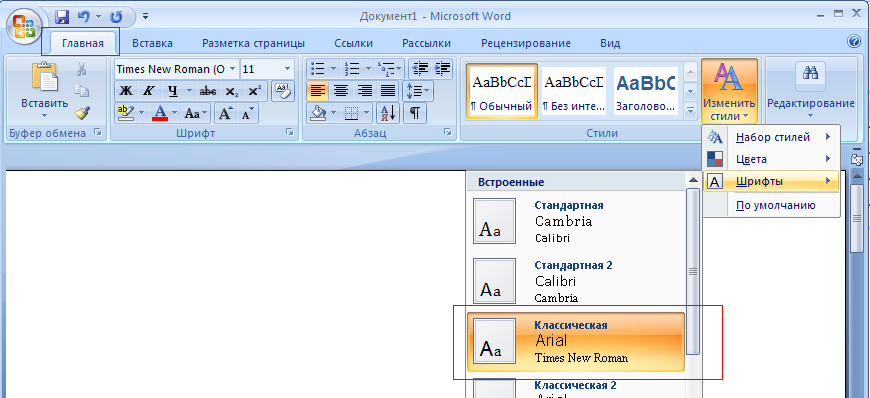
Для того чтобы изменить шрифт по умолчанию в Word необходимо на вкладке «Главная» нажать кнопку «Изменить стили» и выбрать Шрифты/Классическая (Рис. 1).
После этого на на вкладке «Главная» нажать кнопку «Изменить стили» и выбрать «По умолчанию» (Рис. 2).
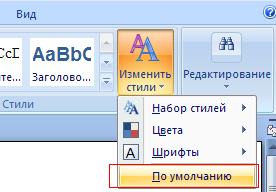
После этого Word будет использовать шрифт TimesNewRoman по умолчанию.
Прочтите также:
- Изменение шрифта по умолчанию в Microsoft Excel 2010
- Замена форматирования в документах Word
- Изменение папки открываемой по умолчанию в Office 2010 (2007)
- Как сделать оглавление или содержание в документ Word 2007
Изменение шрифта по умолчанию в Microsoft Word 2007 ”
- Дарья 12.06.2011 в 03:48
Всё как написано делаю, тем не менее ни в какую не хочет менять шрифт по умолчанию. Калибри и всё (((
Спс, все работает!
все работает!
Всё делаю как написано но по умолчанию не востанавливается. Помогите пожалуйста
Все сделал как написано, работает только если через пуск запускать. А вот если на рабочем столе правой кнопкой и создать документ, все равно шрифт калибри.ворда 2007
Прошу ответ отправить на почту
Сработало! Спасибо большое. Подскажите, пожалуйста, а как изменить параметры цвета текста и выделения текста по умолчанию?
не помогает
Изменяем шрифт и размер кегля в Word 2007
1. Главная
2. Найти стили. (Где отображаются буквы).
3. Выбрать обычный шрифт и нажать правой кнопкой мыши.
4. Выбрать «Изменить».
5. Выбираем шрифт и размер.
6. Отмечаем точкой строку «В новых документах использовать этот шаблон».
7. Все. Процедура смены шрифта и кегля сделана.
Все сделал как написано))) Работает)) Спасибо))
@ Иван Бобрышев:
Спасибо!
Если создавать ворд через контекстное меню, то не работает, а если в открывшемся ворде создать новый ворд, то там настройки эти есть. Так что частично помогло, но до конца от шрифта “калибри” не избавился.
Как установить шрифт по умолчанию в Word
Word — мощное приложение, но некоторые инструменты настройки не очень интуитивны. Достаточно просто изменить шрифт для текста в текущем документе, но это не изменит шрифт по умолчанию, который применяется каждый раз, когда вы создаёте новый документ.
Изменение шрифта по умолчанию в Word не очевидно. Мы покажем вам простой способ сделать это.
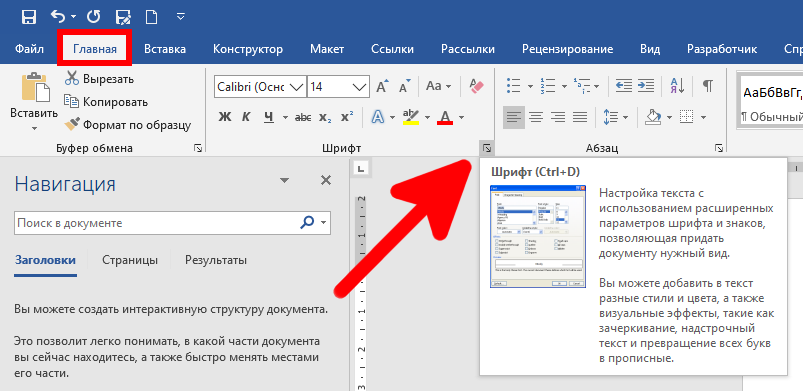
Откройте существующий документ или введите текст в новый документ. Выделите текст и нажмите кнопку диалогового окна «Шрифт» в разделе «Шрифт» на вкладке «Главная» (или нажмите Ctrl+d).
В диалоговом окне «Шрифт» выберите шрифт, который вы хотите установить по умолчанию, в списке «Шрифт» и нажмите кнопку «По умолчанию».
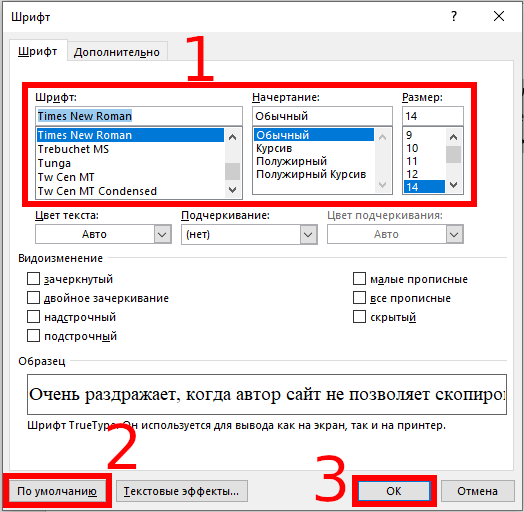
Появится диалоговое окно с вопросом, хотите ли вы установить шрифт по умолчанию только для текущего документа или для всех документов на основе шаблона Normal. Выберите переключатель «всех документов на основе шаблона Normal». Нажмите «ОК».
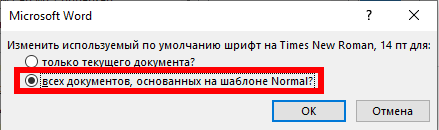
ПРИМЕЧАНИЕ: Новый шрифт по умолчанию сохраняется только в используемом шаблоне. Существующие документы не будут изменены при следующем открытии.
Если к текущему документу применён пользовательский шаблон, шрифт по умолчанию будет сохранен в этом шаблоне, а не в обычном шаблоне. Самый простой способ изменить шрифт по умолчанию в шаблоне Normal — создать новый документ и затем выполнить действия, описанные в этой статье.
- Как изменить шаблон, используемый по умолчанию в Word
- Как создать шаблон в Microsoft Word
Установка шрифтов по умолчанию редактированием стилей
На самом деле, указанная кнопка просто меняет стиль «Обычный» в наборе стилей. Вы можете указать шрифт по умолчанию не только для основного текста, но и для заголовков.
Чтобы поменять шрифт по умолчанию с помощью стилей, на вкладке «Главная» кликните правой кнопкой по стилю, для которого вы хотите поменять шрифт.
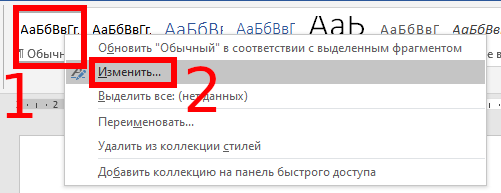
Например, «Обычный» — это стиль шрифт основного текста, можно сказать, что это шрифт по умолчанию.
Нажмите кнопку «Изменить».
Выберите нужный вам шрифт и настройте другие стили для текста по умолчанию.

Выберите «В новых документах, использующих этот шаблон» и нажмите ОК.
Вы можете повторить это для других стилей и поменять шрифт по умолчанию для заголовков любого уровня, шрифт по умолчанию для сносок и так далее.
Рекомендуется ознакомиться также со статьями:
- Стили и темы документов Word
- Как изменить стили заголовка в Word
Связанные статьи:
- Стили и темы документов Word (72.6%)
- Как изменить стили заголовка в Word (72.6%)
- Как увеличить размер в окне программы для комфортной работы (65.2%)
- Как создать брошюру в Microsoft Word (62.2%)
- Как создать шаблон в Microsoft Word (62.2%)
- Как в Word и Writer проверить орфографию текста на двух языках (RANDOM — 50%)
Как изменить шрифт в Ворде
Что бы изменить шрифт в Ворде, нужно в ленте зайти на вкладку главная, и выбрать нужный шрифт. Что бы шрифт применился, предварительно нужно выделить фрагмент теста. ЭТО САМЫЙ ПРОСТОЙ МЕТОД.

Для изменения основного шрифта в Word можно вызвать диалоговое окно «шрифт». Что бы вызвать данное окно есть 3 способа:
- Комбинация клавиш
- В ленте
- Через контекстное меню
Изменение шрифта через комбинацию клавиш в Word
Существует 2 комбинации клавиш в Ворде, которые вызывают одно и то же окно.


Выбор шрифта в ленте Ворд
Нужно просто нажать на кнопку Шрифт в той же ленте на кладке Главная

Изменение шрифта c помощью контекстного меню
Нужно просто выделить текст, нажать правую клавишу мыши (выйдет контекстное меню), в контекстном меню выбрать «Шрифт».

- Next story Как изменить размер шрифта в Ворде
- Previous story Как изменить регистр букв в Ворде