Добавление PDF-файла в документ Office
Excel для Microsoft 365 Word для Microsoft 365 Outlook для Microsoft 365 PowerPoint для Microsoft 365 Publisher для Microsoft 365 Visio, план 2 Word для Интернета Excel 2021 Word 2021 Outlook 2021 PowerPoint 2021 Publisher 2021 Visio профессиональный 2021 Visio стандартный 2021 OneNote 2021 Excel 2019 Word 2019 Outlook 2019 PowerPoint 2019 Publisher 2019 Visio профессиональный 2019 Visio стандартный 2019 Excel 2016 Word 2016 Outlook 2016 PowerPoint 2016 OneNote 2016 Publisher 2016 Visio профессиональный 2016 Visio стандартный 2016 Excel 2013 Word 2013 Outlook 2013 PowerPoint 2013 OneNote 2013 Visio профессиональный 2013 Visio 2013 Excel 2010 Word 2010 Outlook 2010 PowerPoint 2010 OneNote 2010 Publisher 2010 Visio 2010 Visio стандартный 2010 Еще. Меньше
В этой статье описано, как вставить PDF-файл в документ Office в качестве вложения. Вы можете изменить размер добавляемого объекта, но изменить его после вставки будет невозможно. Для просмотра PDF-файлов потребуется установить Adobe Acrobat или Abode Reader.
Примечание: если вы хотите вставить содержимое PDF-файла в файл Office, а не просто вставить PDF-файл в качестве вложения, лучше всего открыть этот PDF-документ в Word 2013 или 2016. Word преобразует содержимое PDF-файла в редактируемый текст, который вы сможете скопировать и вставить в документ Office. Дополнительные сведения см. в статье Редактирование содержимого PDF-документа в Word.
- На вкладке Вставка в группе Текст нажмите кнопку Объект. При работе в Outlook щелкните внутри элемента, например сообщения электронной почты или события календаря.
- Выберите параметр Создать из файла и нажмите кнопку Обзор.
- Найдите PDF-файл, который нужно вставить, и нажмите кнопку Открыть.
- Нажмите кнопку ОК.
- Если вы хотите использовать какой-то текст (например, короткую фразу) из PDF-документа, попробуйте скопировать и вставить его. Обычно вы получаете обычный текст без форматирования.
- С помощью новой функции расплавления PDF, доступной в Word 2013 и 2016, можно открывать PDF-файлы и редактировать их содержимое, например абзацы, списки и таблицы, как обычные документы Word. Word извлекает содержимое из PDF-документа с фиксированным форматом и переносит его в DOCX-файл, по возможности сохраняя информацию о макете. Подробнее об этом см. в статье Редактирование содержимого PDF-документа в Word.
Word в Интернете не позволяйте вставлять в документ объекты, например PDF-документы. Однако вы можете отредактировать сам PDF- WordOnline , который позволяет обновить содержимое PDF-файла, или скопировать и вкопировать содержимое PDF-файла в документ Word.
Примечание: Pdf-файл, открытый в Word в Интернете, преобразуется в документ Word и может выглядеть не так, как исходный. Например, разрывы строк и страниц могут находиться в других местах. Лучше всего преобразуются PDF-файлы, содержащие только текст.
Если у вас есть классическое приложение Word, вы можете добавить PDF-файл с его помощью. Чтобы запустить это приложение, выберите команду Открыть в Word.

Если у вас нет классического приложения Word, вы можете скачать пробную версию или приобрести его в составе последнего выпуска Office.
Как скопировать текст из PDF в Word?
PDF – это распространенный вариант документов, который обычно применяется для создания книг и прочих электронных вариантов информации. PDF предлагает высокую четкость текста, способен защитить текст от копирования и просто удобен в использовании, особенно когда речь заходит о том, чтобы читать документ на самых разных носителях. Тем не менее, многие пользователи интересуются следующим: как скопировать текст из PDF в Word? Сделать это на самом деле просто, но не во всех случаях, поэтому, чтобы разобраться в этой ситуации, мы разберем возможные способы совершения данного действия.
Используем стандартный метод
Как копировать текст с PDF? Сделать это просто, особенно если он не защищен. Достаточно при помощи компьютерной мышки выделить нужный текст, нажать на правую кнопку мыши и выбрать пункт «Копирование» (Copy). Текст будет скопирован, и вы сможете его вставить в документ Word. Но у этого метода есть негативные моменты, к примеру, он не позволяет копировать рисунки, формулы и таблицы. А если документ защищен, то данного пункта у вас вовсе не будет. Поэтому, стоит заранее понимать, стоит ли пользоваться данным методом или перейти к другому варианту.
Используем программное обеспечение
Как вставить PDF в Word? Для этого можно воспользоваться следующими программами: ABBYY FineReader и UniPDF. Программа ABBYY FineReader позволяет распознать PDF файл и уже, затем работать с ним, как с обычным текстом. Достаточно запустить программу, перейти в пункт «Открыть» и после выбрать «Передать в Word».

А вот программа UniPDF является конвертером, который позволяет в автоматическом режиме перекодировать текст. Достаточно просто открыть данное ПО, переместить ваш PDF файл в поле программы, выбрать справа, какой именно вам формат нужен и нажать на кнопку «Convert». После нескольких минут вы получите свой фал уже в другом формате и сможете его редактировать.
Не пользуйтесь конверторами онлайн, они порой не только не будут выполнять нужные действия и попусту тратить ваше время, но еще могут занести вам вирус, который пагубно отразиться на вашей работе.
Что делать, если не копируется текст из PDF? Все просто, данный документ защищен, и вы не сможете его скопировать. А как выделить текст в PDF файле? А это мы уже обговорили выше, поэтому, достаточно просто повторить нашу информацию и вы будете все знать. Теперь файл PDF не станет для вас чем-то необычным и непреодолимым. Достаточно использовать наши рекомендации, и вы сможете решить свою проблему, правда, торопиться не стоит, внимательно выполняйте все действия и результат вас порадует.
Как скопировать текст из ПДФ в Word?
Microsoft Word подходит для профессиональной работы с текстом. Вы сможете форматировать данные, работать с таблицами, добавлять гиперссылки и многое другое. Если нужная вам информация содержится в документе PDF, то его можно легко перенести в Word. Потребуется только специальный редактор. Мы рассмотрим, как скопировать текст из ПДФ в Ворд в программах на ПК. А в статье https://free-pdf.ru/kak-skopirovat-tekst-iz-pdf.php вы найдете другие варианты извлечения и копирования данных, например, через онлайн-сервис.
Программы для работы с ПДФ
Приложения на ПК являются оптимальным решением для частой работы с документами, так как они не требуют доступа к сети. Также они включают обширный набор функций: для просмотра файла, добавления заметок и комментариев, заполнения официальных форм и т.д.
Далее мы расскажем, как скопировать текст из ПДФ в Ворд в 3 программах на компьютере. Если вам нужно больше функций: редактирование, сжатие, разделение, конвертация, – смотрите большую подборку программ для работы с ПДФ на сайте https://free-pdf.ru – там их больше 50.
PDF Commander
Удобный редактор подходит для полноценной работы с PDF: создание, конвертация, коррекция. Он позволит выделить несколько строк или целый абзац на странице и скопировать сведения в буфер обмена. Также можно извлечь весь текст из файла и вытащить из него фотографии, диаграммы и другие иллюстрации.
- коррекция данных в текстовых слоях;
- объединение нескольких файлов PDF или изображений;
- создание заметок и закладок на странице;
- разбиение материала на отдельные листы;
- продуманный интерфейс на русском языке.
Чтобы скопировать текст:
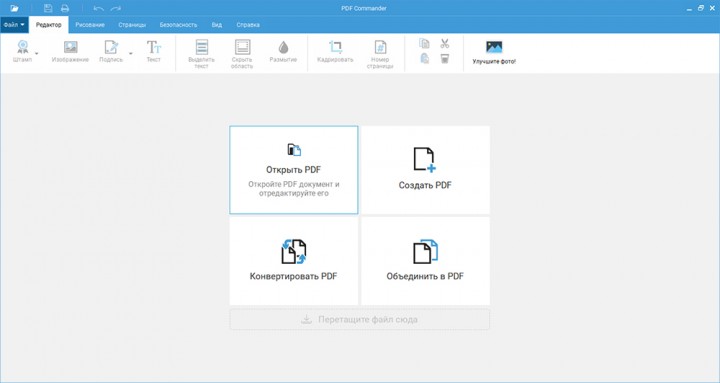
1. Скачайте программу и установите ее на ПК с Windows. Запустите софт и нажмите на «Открыть PDF». Также можно отобразить проводник поверх окна редактора и перетащить файл в интерфейс ПО.
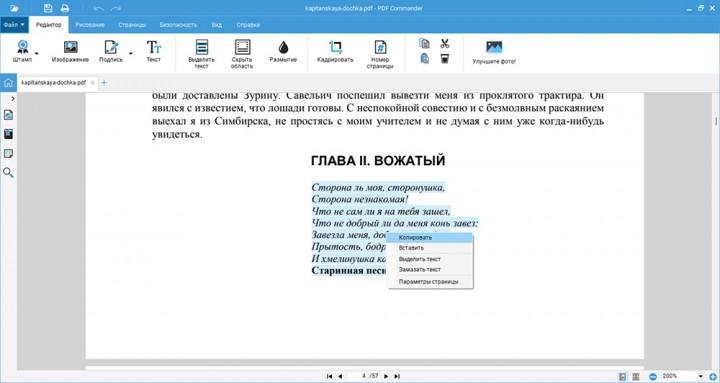
2. Если необходимо сохранить только несколько слов или абзацев, пролистайте до нужной страницы. Поставьте курсор на начало фрагмента и выделите его. Кликните правой кнопкой мыши и примените опцию «Копировать». Данные будут сохранены в буфер обмена.
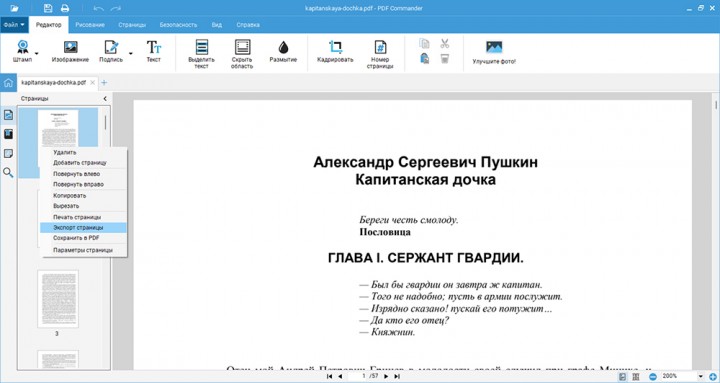
3. Для копирования текстового слоя с одного листа раскройте «Миниатюры страниц» на левой панели. Щелкните по объекту правой кнопкой мыши и выберите «Экспорт страницы». В поле «Тип файла» установите «Текстовые файлы».
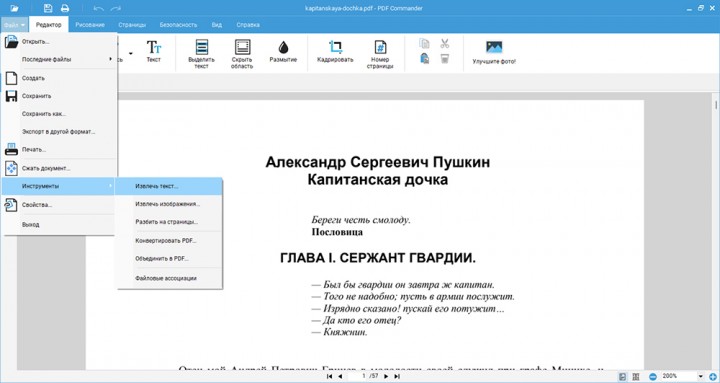
4. Чтобы вытащить информацию со всех страниц разом, нажмите на «Файл» — «Инструменты» — «Извлечь текст». Введите название нового документа и выгрузите его на ПК. Далее вы можете вставить его в документ Word.
Adobe Reader
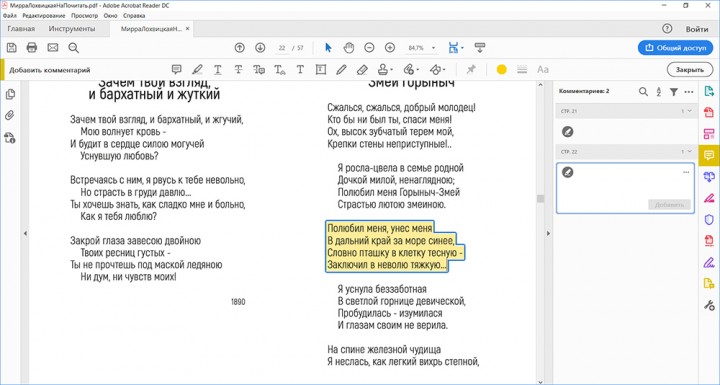
Бесплатный просмотрщик позволит копировать только небольшие фрагменты в буфер обмена, а затем добавлять их в файл Word. Инструмент выделения Adobe Reader работает с редактируемыми текстовыми слоями. Для копирования сведений со сканов и фотографий потребуется другое ПО.
Чтобы переформатировать весь PDF, понадобится премиум-версия Adobe Acrobat Pro DC. В ней можно вытащить текст и изображения из всего материала, а также внести изменения в содержимое перед извлечением данных.
- отображение страницы или разворота;
- добавление закладок;
- комментирование фраз и выделение надписей цветом;
- инструменты для совместного аннотирования;
- распространяется свободно.
- пользователи из России не могут приобрести платную версию в настоящее время — ее можно загрузить только на пробный период;
- интерфейс может показаться сложным новичкам;
- нельзя конвертировать и редактировать файлы бесплатно.
Evince
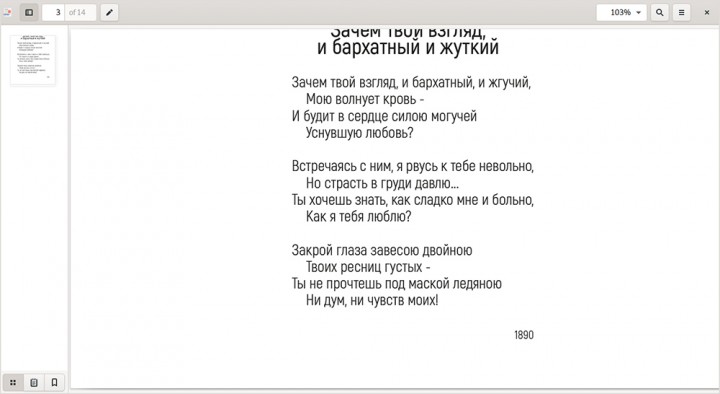
Программа для открытия электронных книг и просмотра документов всех популярных форматов: PDF, DjVu, CBR, DOC и другие. Основной функционал направлен на повышение удобства чтения: вывод страницы на весь экран, масштабирование листов, показ в режиме слайд-шоу для автоматического перелистывания и т.д.
В Evince можно искать нужную фразу по ключевым словам, копировать одно предложение или весь абзац. Извлекать информацию можно даже из защищенных паролем файлов.
- поворот и масштабирование страницы;
- регулируемый интерфейс: можно менять расположение значков и тему;
- распространяется бесплатно с открытым исходным кодом (в него можно вносить изменения и расширять функционал софта).
- Официально предназначена только для устройств с Linux — на Windows софт можно загрузить только со сторонних ресурсов (файлы из непроверенных источников могут подвергнуть ПК опасности, поэтому будьте осторожны).
- В версии от разработчика отсутствует перевод интерфейса на русский.
- Нет инструментов для конвертации и редактирования материалов.
Заключение
Теперь вы знаете, как извлечь текст из PDF для последующей вставки в Word. Воспользуйтесь компьютерными программами для копирования данных. Они работают без доступа к сети и предлагают больше возможностей для работы с документами: комментирование, подписание документов и др. PDF Commander также содержит опции для оформления PDF с нуля, объединения картинок и конвертации.
Установите подходящее приложение и перенесите текст в Word за считанные минуты. Удачи!
Еще записи по вопросам использования Microsoft Word:
- 10 полезных заметок о колонтитулах
- 3 способа очистки списка недавно открытых документов
- Microsoft Office: популярные команды на одной вкладке
- SQL для начинающих: изучите SQL онлайн за 9 часов
- Word 2007: полотно, рисунки, линии
- Word 97. Слияние документов как один из способов упростить свою работу
- Автозаполняемые колонтитулы
- Автоматизация текстового набора в Word
- Автоматическая запись макроса
- Автоматическая нумерация билетов
- Автоматическое сохранение всех открытых документов
- Автотекст с последовательной нумерацией
- Белый текст на синем фоне: ностальгия по DOS
- Быстрое выделение идущих рядом слов
- Быстрое изменение стиля форматирования текста
- Быстрое перемещение между открытыми документами Word
- Быстрое создание списков в документе
- Быстрый доступ к диалоговому окну Параметры страницы
- Быстрый поиск форматированного текста
- Быстрый способ создания закладок со ссылками на них
- В чем различие между Автозаменой и Автотекстом
- Ввод повторяющихся фрагментов текста в Word 2007
- Вертикальное выравнивание текста
- Восстановление поврежденных документов Word
- Всплывающая подсказка для гиперссылки в тексте
Правка PDF-файлов

Совет. Видео не на вашем языке? Попробуйте выбрать Скрытые субтитры .
Чтобы отредактировать PDF-файл, откройте его в Word. Преобразование лучше всего работает с PDF-документами, содержащими преимущественно текст. Если файлы PDF содержат главы книги или рукопись, обработанную копировальным аппаратом, такие данные не будут хорошо отформатированы в Word.
- Выберите Файл >Открыть.
- Найдите PDF-файл и откройте его (для этого может потребоваться нажать кнопку Обзор и найти файл в папке).
- Появится предупреждение о том, будет создана копия PDF-файла, преобразованная в поддерживаемый формат. Исходный PDF-файл при этом не изменяется. Нажмите кнопку ОК.
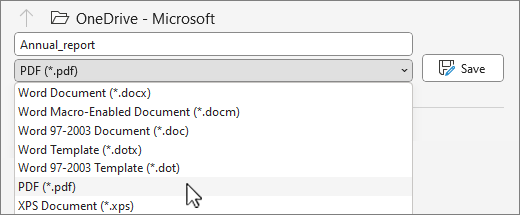
- После редактирования можно сохранить файл в виде документа Word или в формате PDF. В меню Сохранить выберите тип документа в раскрывающемся меню Сохранить как и нажмите кнопку ОК.
Примечание: Полного постраничного совпадения преобразованного документа с исходным может и не быть. Например, разрывы строк и страниц могут находиться в других местах.