Макрос Word — выделение ключевых слов
Добавить новые слова для обработки можно копируя отдельные части кода. Это не сложно. Но
Погуглив, нашел макрос с подсветкой определенных слов — внешняя ссылка
Можно ли переписать свой макрос, так что бы все необходимые слова перечислялись списком через запятую, как в найденном? Как будет примерно выглядеть код макроса?
В примере по ссылке используется выделение слова, а мне надо применить определенный стиль текста к слову, и как привинтить стили к найденному макросу не знаю.
и отдельно вопрос. Что и куда надо прописать, что бы макросом не обрабатывался текст расположенный в таблицах?
Сообщений [ 1 ]
Страницы 1
Чтобы отправить ответ, вы должны войти или зарегистрироваться
Похожие темы
- Выделение группы слов
- Выделение в тексте цветом одинаковых слов
- Выделение текста между двух слов
- Одновременное выделение цветом разных слов.
- Выделение слов по тексту имеющих две и больше заглавных букв
- нужен макрос на проверку окончаний слов по списку
- Существует ли макрос для нахождения одинаковых слов в тексте
- Выделение графических элементов в Word 2010
Макрос Word — выделение ключевых слов
Работая с большими объемами текстов, вы наверняка задавались вопросом: как можно улучшить и ускорить их редактирование, оформление, проверку? На портале о Microsoft Office Word вы узнаете про: как в ворде сделать таблицу. Редактор Microsoft Word предоставляет массу возможностей для этого.
Познакомиться с ними можно на форуме сайта Ворд Эксперт, где в очень удобной форме собрана основная информация, касающаяся различных версий приложения, обсуждаются тонкости написания макросов и шаблонов, а также предложены готовые решения. На портале о Microsoft Office Word вы узнаете про: как создать закладку, ее функция в 2007 офисе. Списки, колонтитулы, таблицы и многое другое вы найдете на форуме.
Если возникла нестандартная задача, то существует возможность оставить заявку на ее решение в соответствующем разделе. На портале о Microsoft Office Word вы узнаете про: word сохраняет файлы с расширением docx что делать.
страницы
- полезности word
- книги и программы
- о проекте
- стать автором
- реклама на сайте
- правовая информация
авторство
© 2006 — 2016, Word Expert
Авторские права на все материалы, опубликованные на сайте WordExpert.ru (включая текст, иллюстрации, фотографии, подборку, расположение и т.п.), принадлежат администрации Word Expert, если не указано иное.
Как выделить ключевые слова
При составлении контента для поисковых машин веб-мастеру либо копирайтеру необходимо учитывать, что пользователь должен получить ответ на свой вопрос в конкретной статье. Как правило, задаваемый пользователем вопрос в поисковой системе содержит от одного до нескольких ключевых слов, которые отражают смысл искомого материала.

Статьи по теме:
- Как выделить ключевые слова
- Как выделить текст на сайте
- Как выделить ключевые черты образа героя в романе
Вам понадобится
- Программное обеспечение Microsoft Office Word.
Инструкция
Статьи для своих либо чужих сайтов могут составляться по техническому заданию (ТЗ) или согласно разработанному семантическому ядру. Семантическое ядро — это основа сайта, которая позволит чаще появляться на страницах поисковых систем. «Семантика» включает в себя запросы разных категорий: низкочастотные (малое количество просмотров), среднечастотные и высокочастотные (большое количество просмотров).
Для подбора или проверки ключевых слов, которые будут использованы в теле статьи, воспользуйтесь любым веб-агрегатором, например, WebEffector. Для перехода на главную страницу этого сервиса необходимо щелкнуть мышью по следующей ссылке http://www.webeffector.ru.
Введите адрес своего сайта в первое пустое поле. Введите свой e-mail во второе пустое поле. Затем укажите поисковые системы, средствами которых будет производиться проверка, и нажмите кнопку «Начать продвижение». На самом деле, продвигать свою интернет-страницу вы не будете, вам нужно только снять позиции с поисковых систем. В данной системе возможен анализ без пополнения личного счета.
Далее вам будет предложено большое количество вариантов ключевых слов, которые могут вывести ваш сайт в «Топ-10 поисковых систем». Собственно, по этим ключам можно составлять статьи и выполнять продвижение. Выделите нужные ключи и запустите новую компанию.
После выбора материала необходимо вставить ключевые слова или фразы в текст вашей статьи, учитывая их логическое согласование с текстом, а не только с предложением. Выделение ключевых слов производится специальным инструментом Bold, который на панели форматирования отображен в виде стандартной кнопки с изображением английской буквы «B».
Если в материале будут использованы один или два ключевых слова, периодически повторящихся на протяжении всего материала, рекомендуется воспользоваться инструментом поиска выражений. Для этого нажмите сочетание клавиш Ctrl + F, введите нужное слово и нажмите Enter. Искомые слова достаточно выделить курсором мыши и нажать соответствующую кнопку.
- выделение ключевых слов
Совет полезен?
Статьи по теме:
- Что такое ключевые слова
- Как на сайте ввести ключевые слова
- Что такое низкочастотные и среднечастотные запросы
Добавить комментарий к статье
Похожие советы
- Что такое прямое вхождение в копирайтинге
- Как работают ключевые слова
- 10 главных принципов написания SEO-дружественных текстов.
- Как атрибутировать статьи для микростоков: подбираем название, описание и ключевые слова
- Для чего нужно облако тегов
- Как выделить основные мысли
- Как подобрать ключевые слова для Гугла
- Как сократить текст
- Почему важно правильно подбирать ключевые слова
- 10 правил SEO-продвижения
- Как подбирать ключевые слова для микростоков при помощи онлайн-инструмента Shutterstock
Как подбирать ключевые фразы с помощью Wordstat Яндекса — инструкция для начинающих
Яндекс Wordstat — это бесплатный сервис подбора слов, в котором можно узнать о количестве и частоте запросов в поисковике Яндекса по заданным фразам. В статье разбираемся, как с его помощью проанализировать популярность поисковых запросов и подобрать ключи для рекламной кампании.
Этот текст был написан в 2017 году, а в 2022-м мы его обновили. Приятного чтения!
Обновление от 30 ноября 2022 года. Сейчас Wordstat Яндекса не отображает статистику по поисковым запросам в регионах. Как посмотреть региональные данные, рассказывает Никита Кравченко в этом материале.
Wordstat пригодится вам, чтобы:
- оценить интерес пользователей к той или иной тематике, товару или услуге;
- проанализировать популярность поисковых запросов в динамике, а также в зависимости от региона;
- составить список ключевых слов для запуска контекстной рекламы;
- собрать семантическое ядро — подобрать поисковые запросы для SEO-продвижения сайта.
Как работать с Яндекс Wordstat
Перейдите на страницу Wordstat. Если вы не авторизированы в Яндексе, войдите в аккаунт или создайте новый.
Введите в поисковую строку нужное ключевое слово или фразу. При этом не нужно отдельно искать каждую словоформу. Сервис автоматически учитывает результаты запросов в разных падежах и числах: для него нет разницы между «купить стул» и «купить стулья». Нажмите «Подобрать».
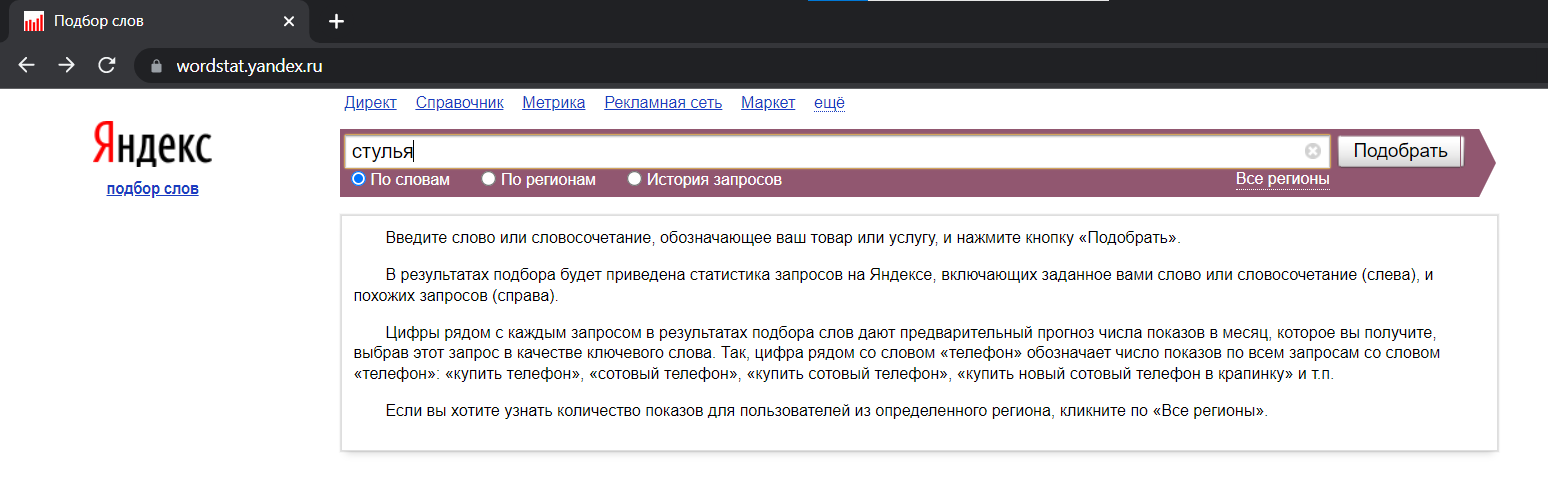
Перед вами прогноз показов по введенному запросу. Он формируется на основе данных за последние 30 дней и учитывает только результаты поиска Яндекса.
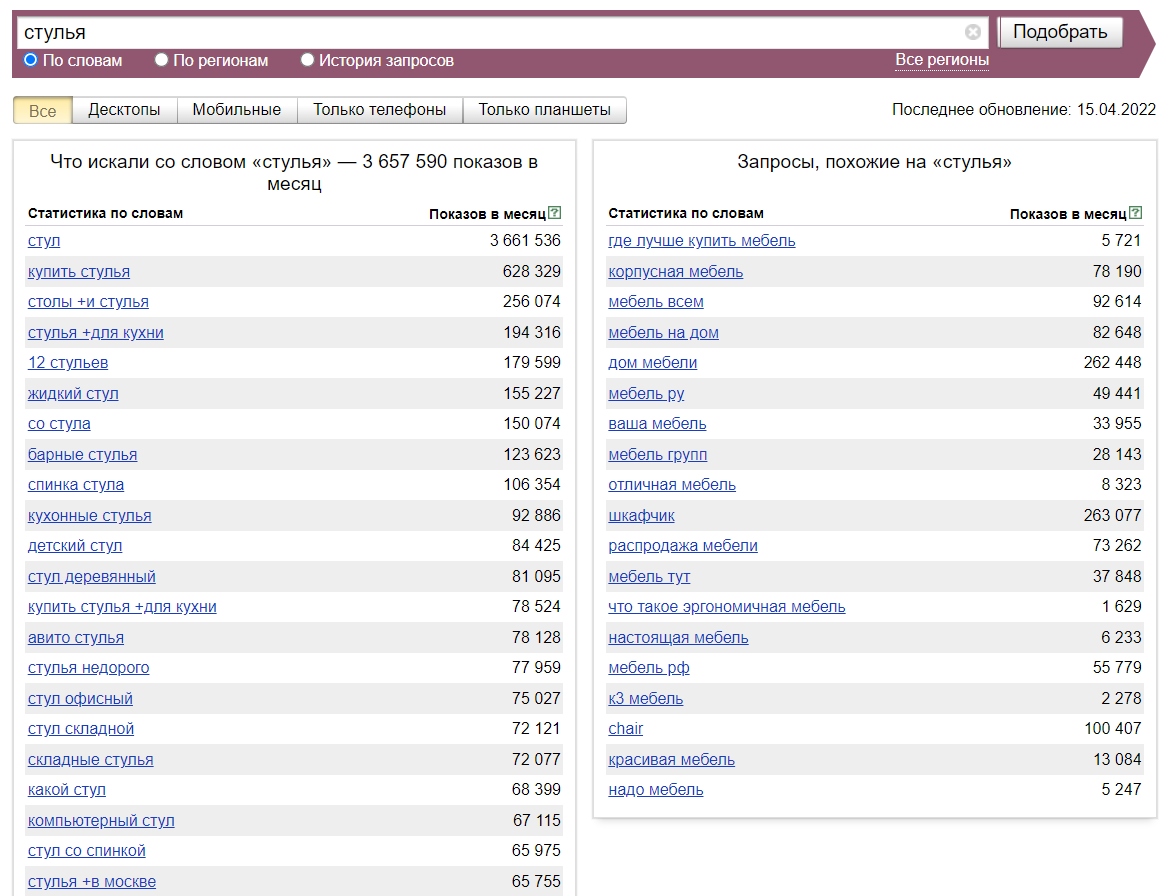
Левая колонка показывает частотность введенного запроса и запросов, которые содержат его и его словоформы — они называются вложенными. Первая, самая большая цифра в столбце включает в себя все последующие.
Правая колонка — это похожие запросы, которые пользователи вводили в Яндексе. Вы можете добавить в свой список те из них, что отвечают целям кампании.
Частотность — это то, сколько раз за последние 30 дней в поиске показывалась выдача по запросу. Сервисы по проверке позиций, группировке поисковых запросов и накрутке поведенческого фактора, а также владельцы сайтов, которые проверяют свою рекламу, вносят свой вклад в общую сумму, так что к ней лучше относиться как к ориентировочной.
Уточняйте ключевые фразы, чтобы не использовать популярные, но не подходящие вам поисковые запросы. Запрос «стулья» — очень популярный, но он не отражает того, чем интересуются пользователи: они могут хотеть купить стулья для кухни и детской, а могут искать книгу Ильфа и Петрова или выяснять причину проблем со здоровьем.
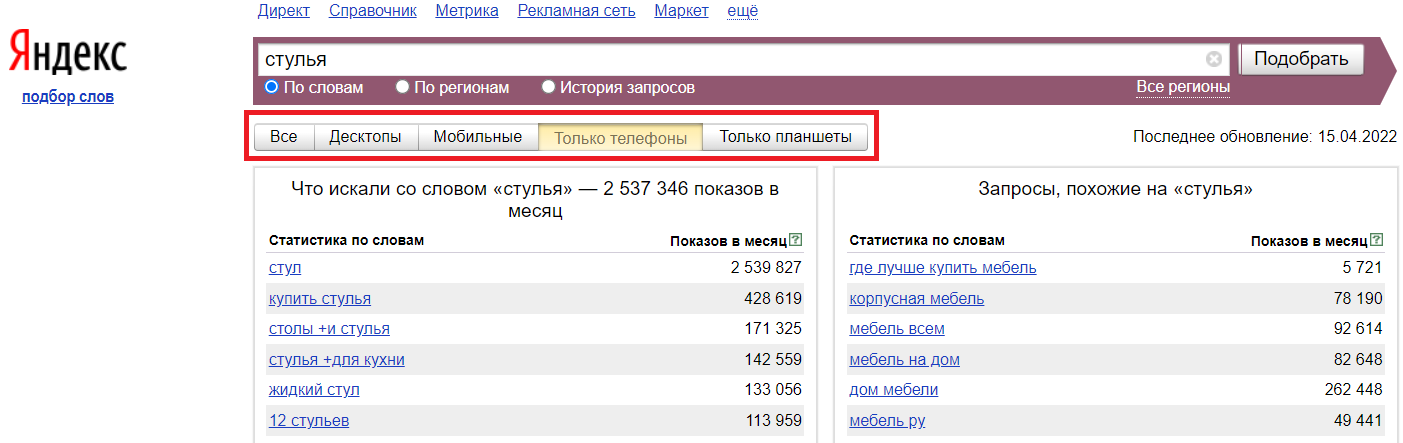
С помощью вкладок над списками можно отфильтровать данные по устройствам, с которых были сделаны запросы: десктоп, любое мобильное устройство, только телефон или только планшет. Поэтому если вы знаете, что целевая аудитория чаще вводит запросы с мобильных устройств, или вам интересен только мобильный или десктопный трафик, используйте эти настройки.
Чекбоксы под поисковой строкой позволяют настроить показ статистики не только по словам, но также по географии и по истории запросов.
Статистика в Wordstat по умолчанию отображается по всем регионам, где используется поиск Яндекса. Отметьте «По регионам», чтобы понять, насколько ваш запрос популярен в конкретной местности или городе. Параметр «Региональная популярность» показывает интерес к запросу в регионе: повышенный ли он (больше 100%) или пониженный (меньше 100%).
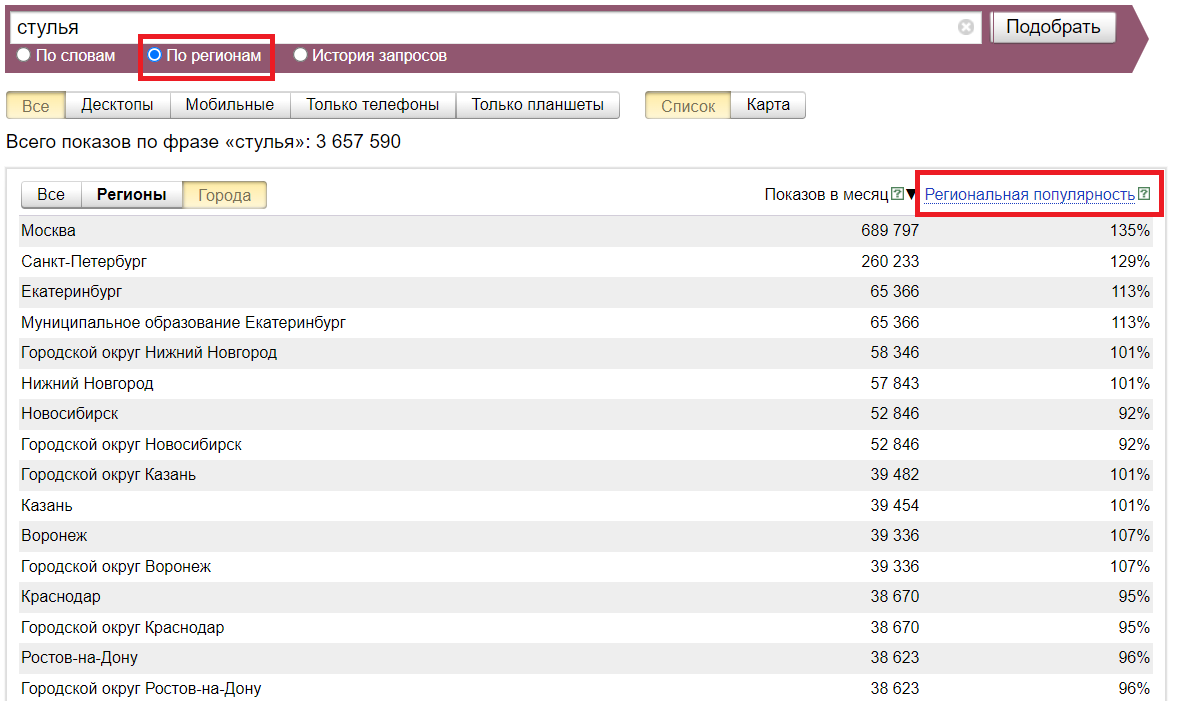
Спрос на разные товары отличается от региона к региону, так что если вы собираетесь вести кампанию сразу всю Россию, лучше начать с одного или нескольких конкретных — например, городов-миллионников. И строить прогноз и подбирать слова отдельно по каждому.
Отметьте «История запросов», чтобы увидеть, как менялся интерес к объекту рекламирования от сезона к сезону и от года к году. Система отобразит данные за последние два года, сгруппированные по месяцам, а также график активности пользователей.
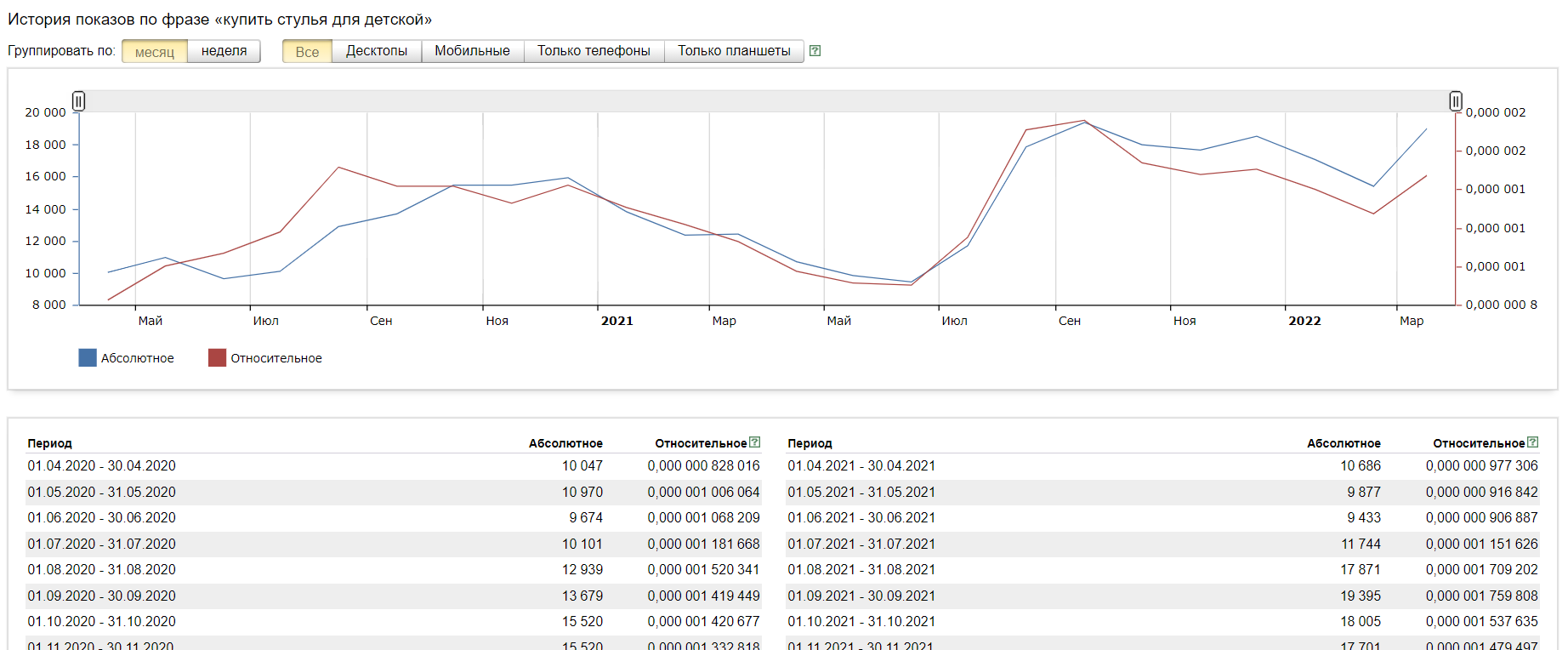
Из истории показов можно узнать, например, что спрос на стулья для детской ниже всего в июне, а с середины августа подскакивает и снижается только к концу года.
Как делать это точнее
Чтобы получать более точные данные по нужным ключевым фразам, используйте операторы — символы, которые позволяют зафиксировать определенную формулировку.
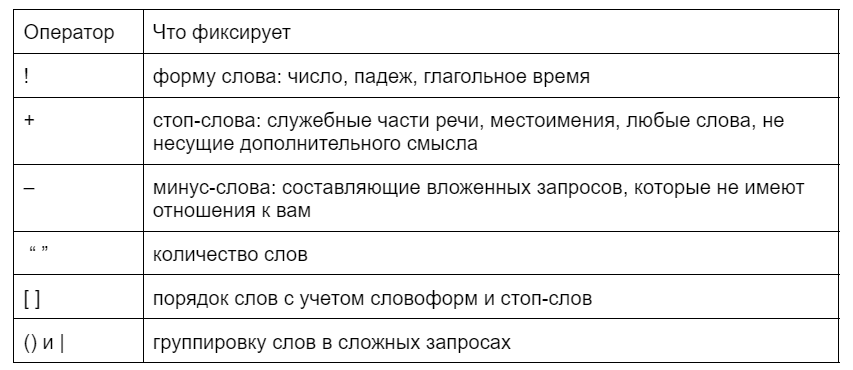
Операторы можно комбинировать: например, зафиксировать форму и порядок слов, добавив к ним предлог. Запрос с операторами может выглядеть, например, так:
билеты +из !петербурга +в !москву,
то есть закреплять форму слов и наличие предлогов. Объявление с таким ключевиком не будет показано на запросы «билеты москва петербург».
А если добавить минус-слова:
билеты +в !петербурге —концерт —театр,
то объявление с рекламой билетов на транспорт не увидят те, кто ищет, куда бы сходить вечером.
Подробности и примеры использования операторов читайте в Яндекс Справке.
Как собрать ключевые слова для рекламы быстрее
Есть несколько плагинов — расширений для браузера, — которые помогают в сборе ключевых слов и минус-слов. Например, Yandex Wordstat Assistant и WordStater ускоряют работу с ключевиками.
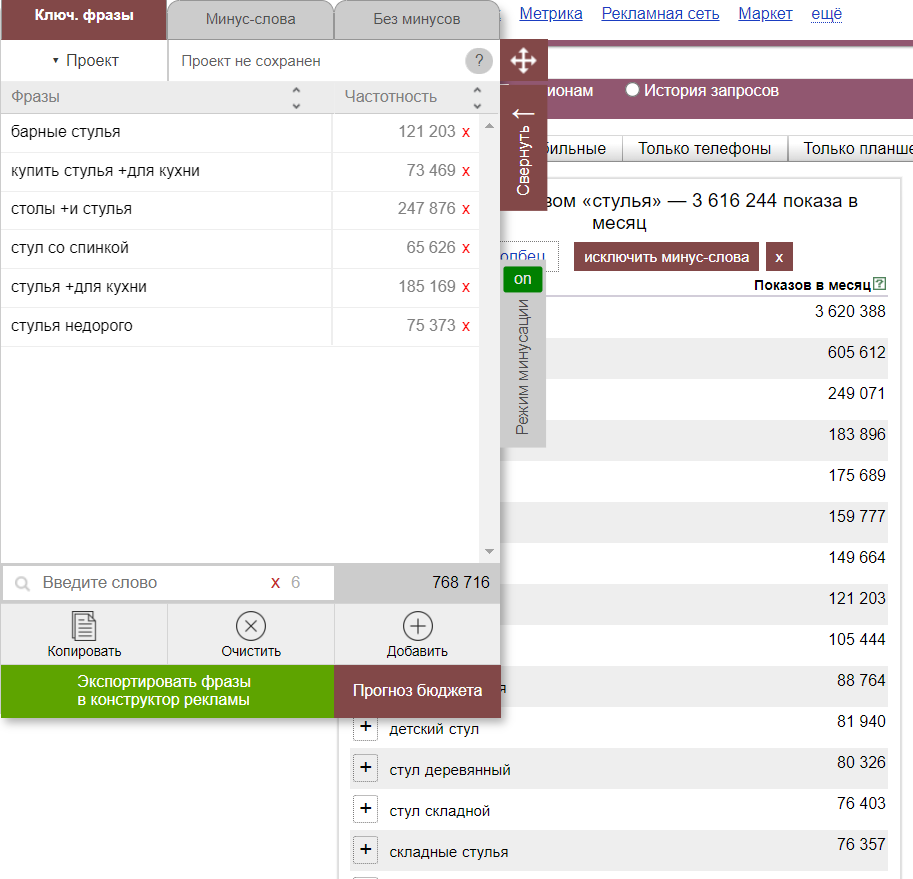
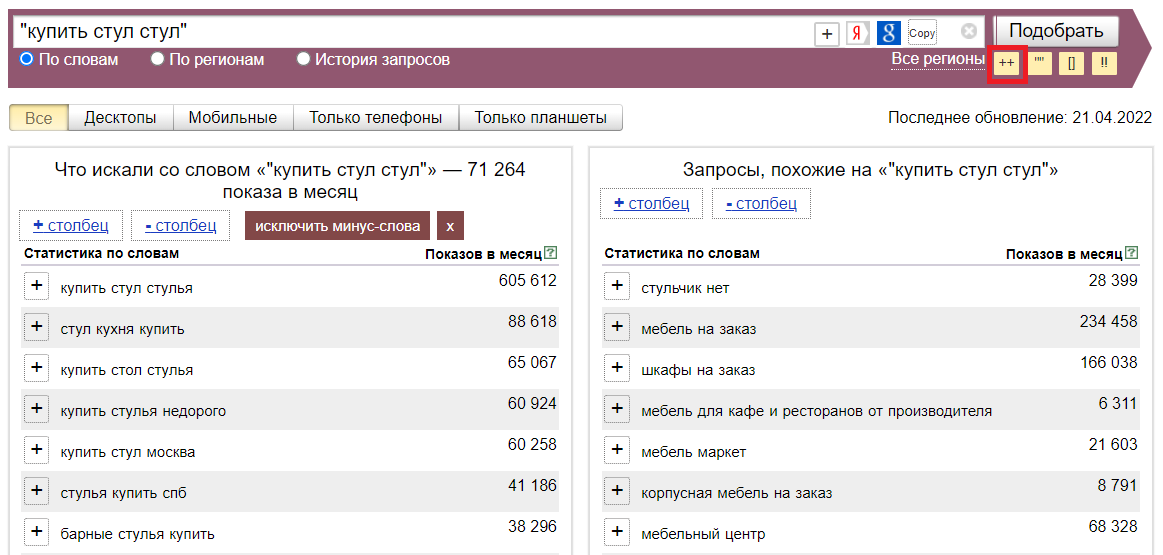
WordStarter добавляет в интерфейс сервиса небольшую панель меню. Она разворачивается в таблицу со списком собранных ключевых фраз, которую можно перемещать в удобное место по экрану.
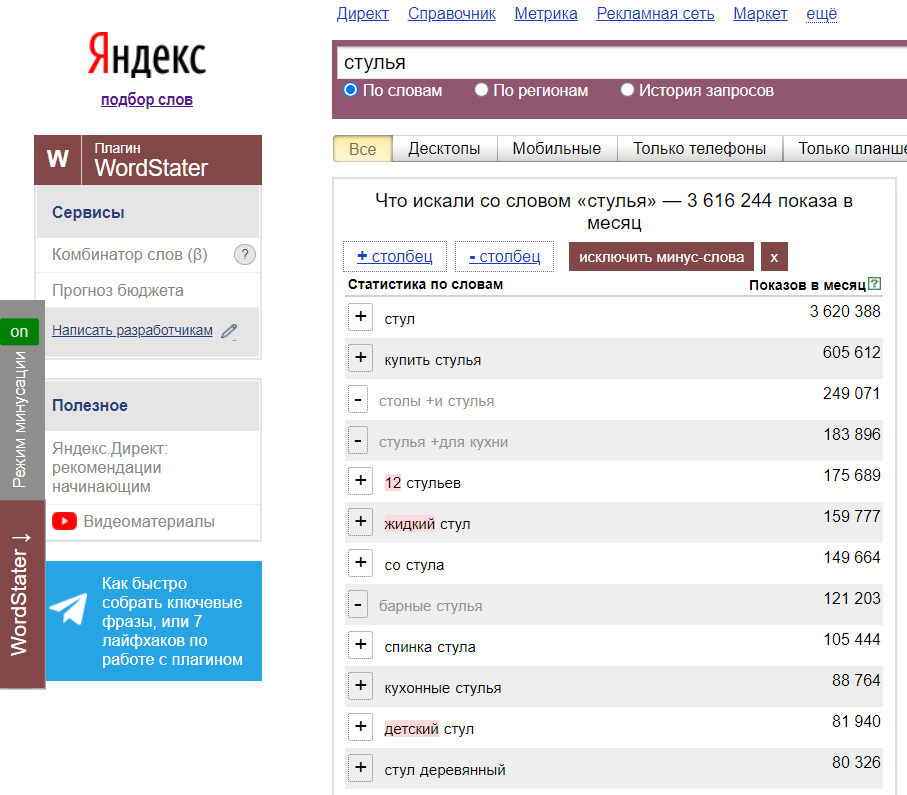
В табличке три вкладки: все ключевые фразы, список минус-слов и список фраз уже без минусов и дублей.
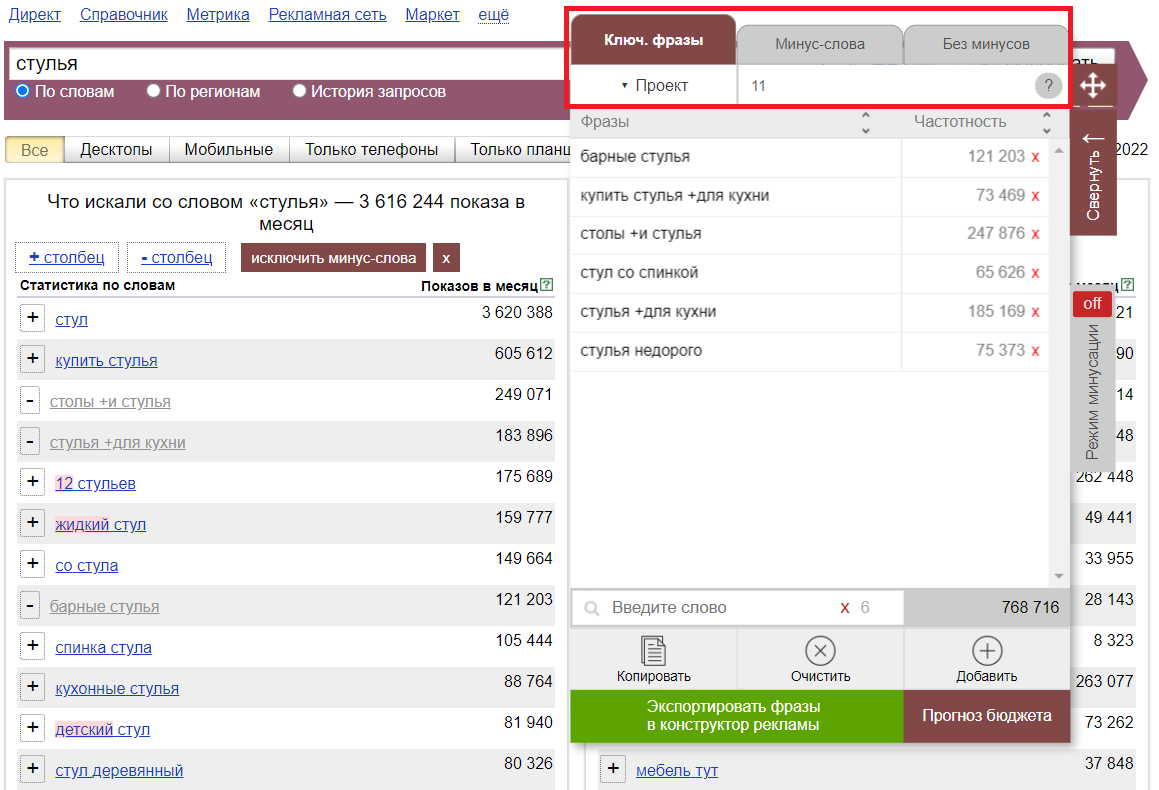
Ключевые фразы добавляются в список в один клик — для этого нужно нажать на плюс слева. Если нажать на слово — оно выделится красным и отправится в список минус-слов.
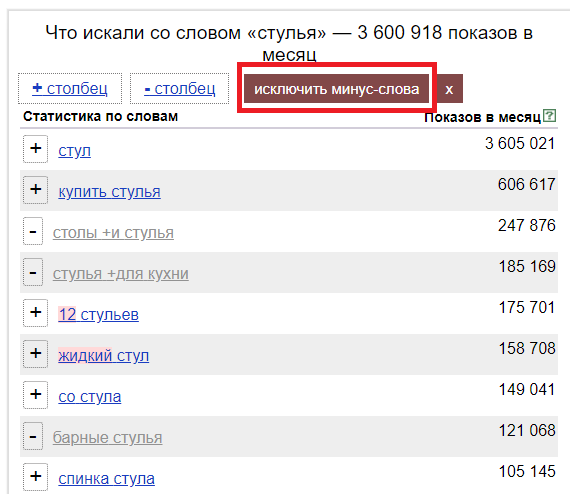
Кликните на «исключить минус-слова», чтобы исключить уже собранные минус-слова из выдачи. Чтобы отменить выбор — жмите на крестик рядом с кнопкой.
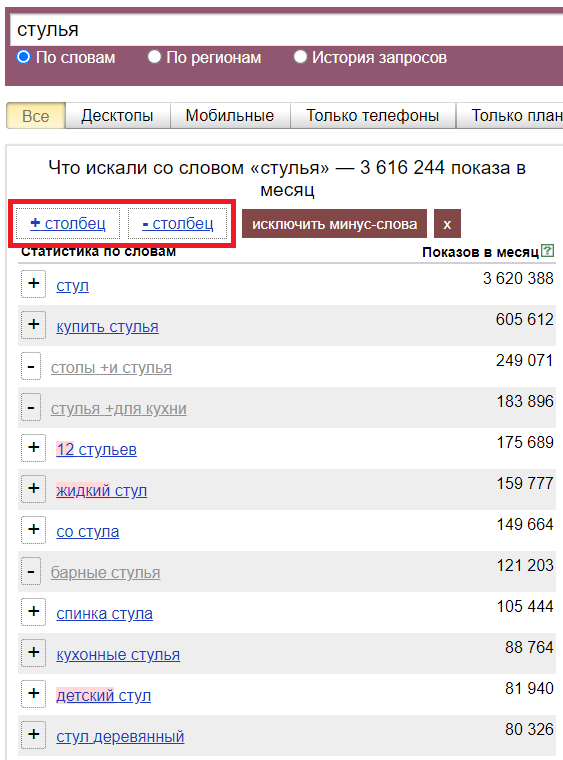
Добавлять фразы в список можно не только по одной, но и массово — для этого кликните на «+ столбец», и все ключевики из столбца отправятся в список. Чтобы отменить такой выбор, нужно нажать на «— столбец», добавленные фразы будут удалены.
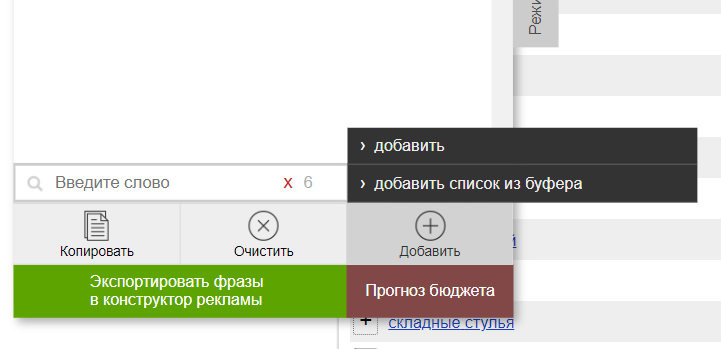
Вы можете загрузить в плагин и уже готовый список ключевиков — для этого нужно скопировать его и выбрать во вкладке добавления «добавить список из буфера».
Список можно сохранить, чтобы вернуться к нему позже.
Нажав на двойной плюс под строкой поиска, вы можете сделать анализ вложенности — посмотреть в подробностях, что искали пользователи по вашему запросу. Функция добавляет к запросу одно слово, тем самым уточняя его.
Плагин также позволяет работать с операторами.

Узнайте точную статистику запроса без дополнительных слов с помощью оператора » «, используйте [ ], если вам важен порядок слов в запросе, добавьте ! перед словами, чтобы зафиксировать их форму.
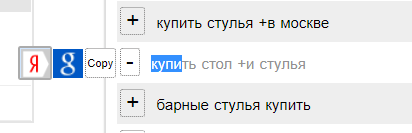
Чтобы проанализировать конкурентов по поисковой выдаче, кликните по иконке поисковика, которая высвечивается при наведении курсора на фразу.
Кроме того, в сервисе можно спрогнозировать стоимость клика и количество переходов по собранным ключевым словам из Директа.
А на маркетплейсе eLama клиенты сервиса могут бесплатно подключить и использовать инструмент SpyWords. Он поможет проанализировать конкурентов в поисковой выдаче Яндекса и Google: запросы, по которым показывается их сайт и реклама, посадочные страницы и объявления.
Несколько советов по подбору ключевых фраз для Яндекс Директа
Есть несколько общих рекомендаций по подбору ключевых фраз для Яндекс Директа:
- При запуске первых рекламных кампаний выбирайте самые проработанные и рентабельные направления, которые пользуются стабильным спросом.
- Подбирайте ключевые фразы, для которых на сайте есть подробный и убедительный ответ.
- Группируйте ключи по темам: отдельно детские стулья, отдельно барные, отдельно офисные.
- Собирайте список ключевиков с мыслью, что вам нужно будет работать с ним и анализировать эффективность отдельных фраз. Со списком в несколько сотен или тысяч фраз будет трудно справиться, больше здесь не значит лучше.
- Не используйте готовые списки минус-слов, подходите к подбору осознанно.
Успешного вам продвижения!

eLama , контент-маркетолог
Поиск ключевых слов в тексте
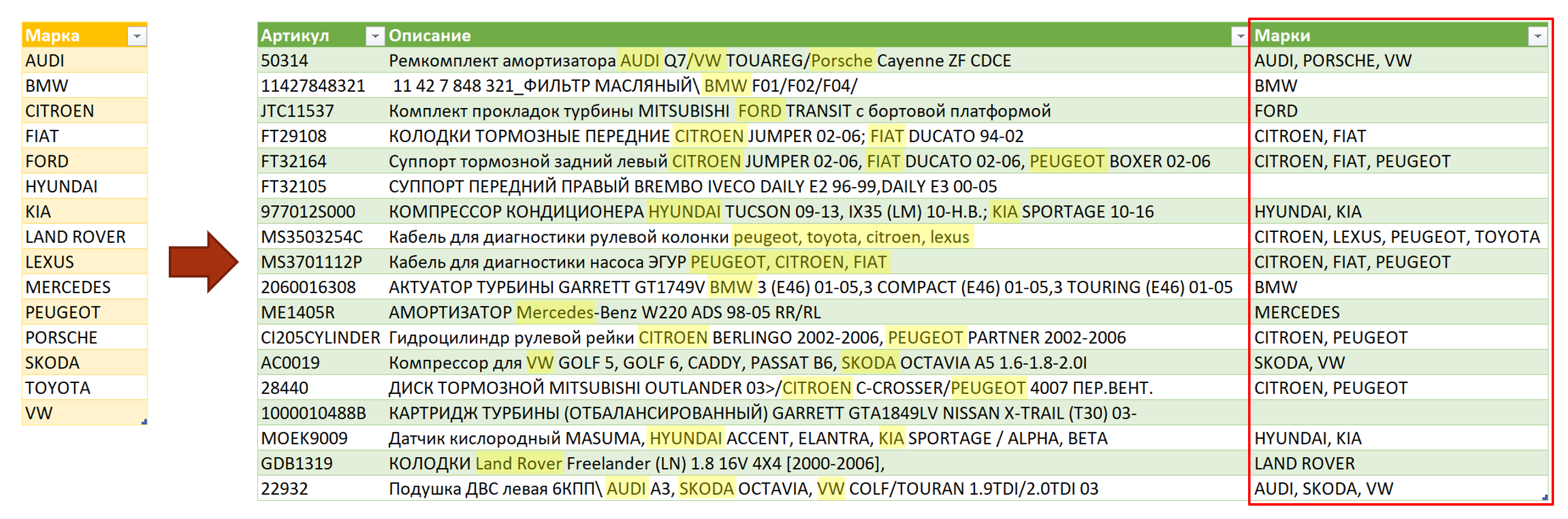
Поиск ключевых слов в исходном тексте — одна из очень распространенных задач при работе с данными. Давайте рассмотрим её решение несколькими способами на следующем примере:
Предположим, что у нас с вами есть список ключевых слов — названия автомобильных марок — и большая таблица всевозможных запчастей, где в описаниях иногда могут встречаться один или сразу несколько таких брендов, если запчасть подходит больше, чем к одной марке автомобиля. Наша задача состоит в том, чтобы найти и вывести все обнаруженные ключевые слова в соседние ячейки через заданный символ-разделитель (например, запятую).
Способ 1. Power Query
-
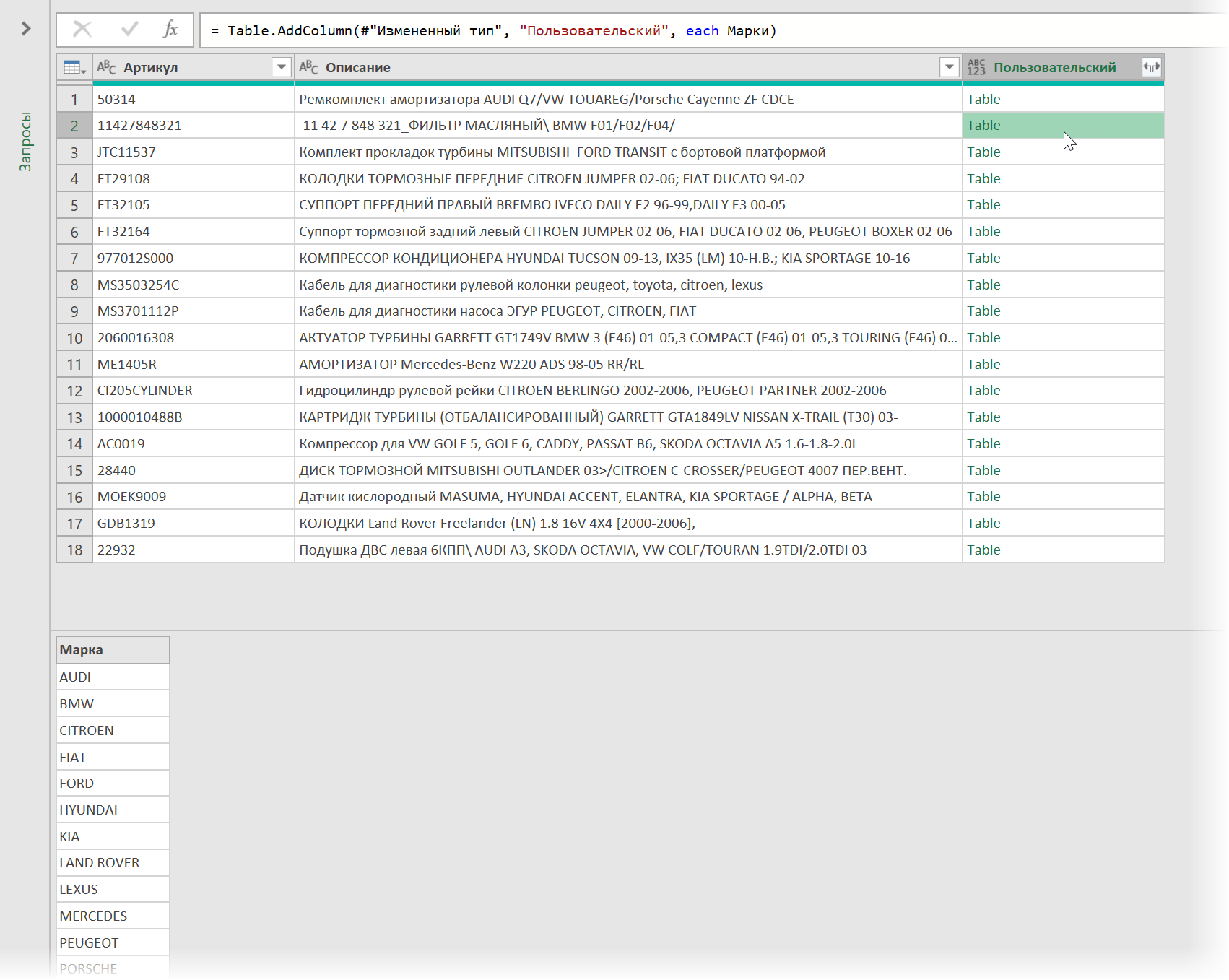
На вкладке Добавление столбца выбираем команду Настраиваемый столбец (Add column — Custom column) и вводим формулу =Марки . После нажатия на ОК получим новый столбец, где в каждой ячейке будет вложенная таблица со списком наших ключевых слов — марок автопроизводителей:
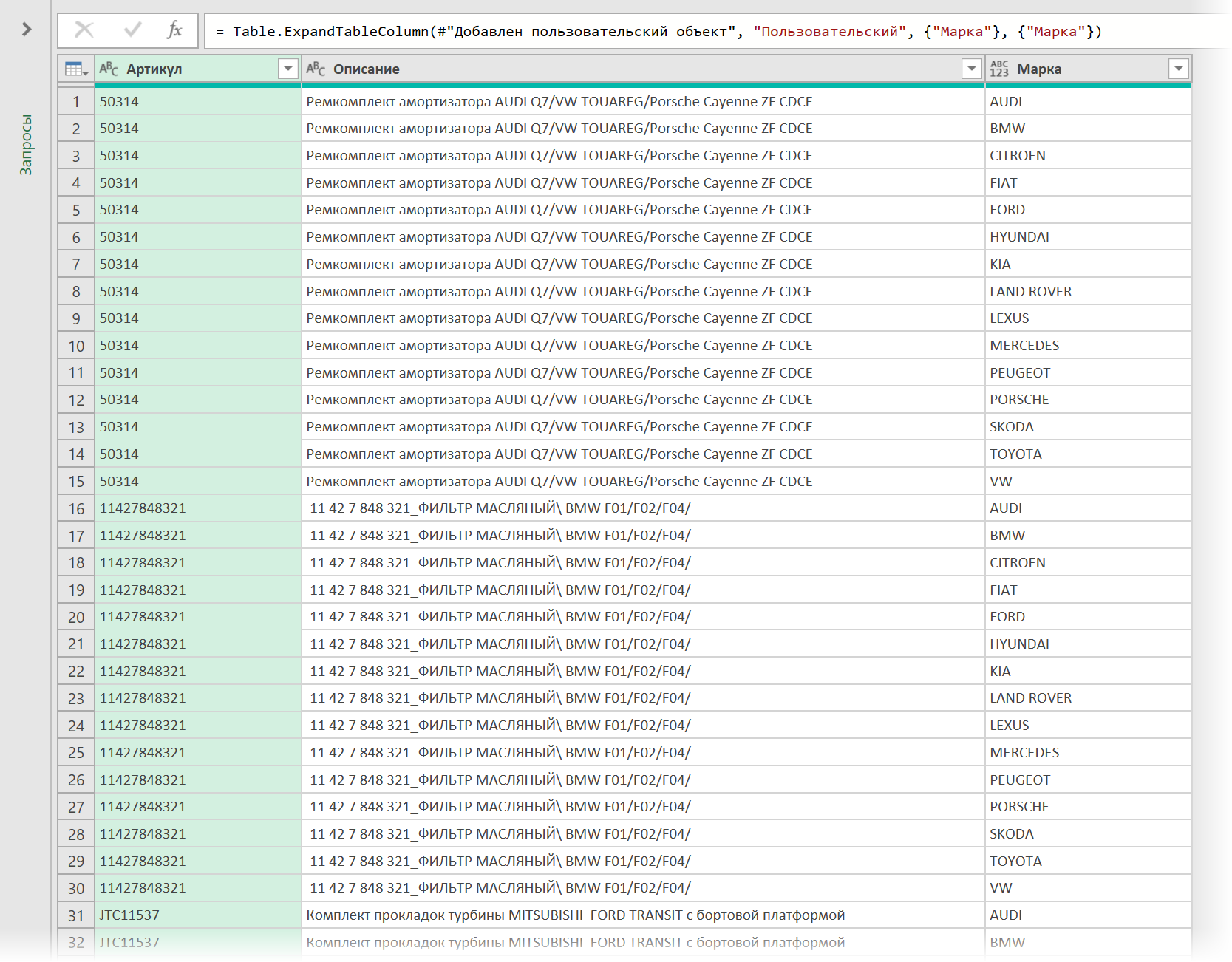
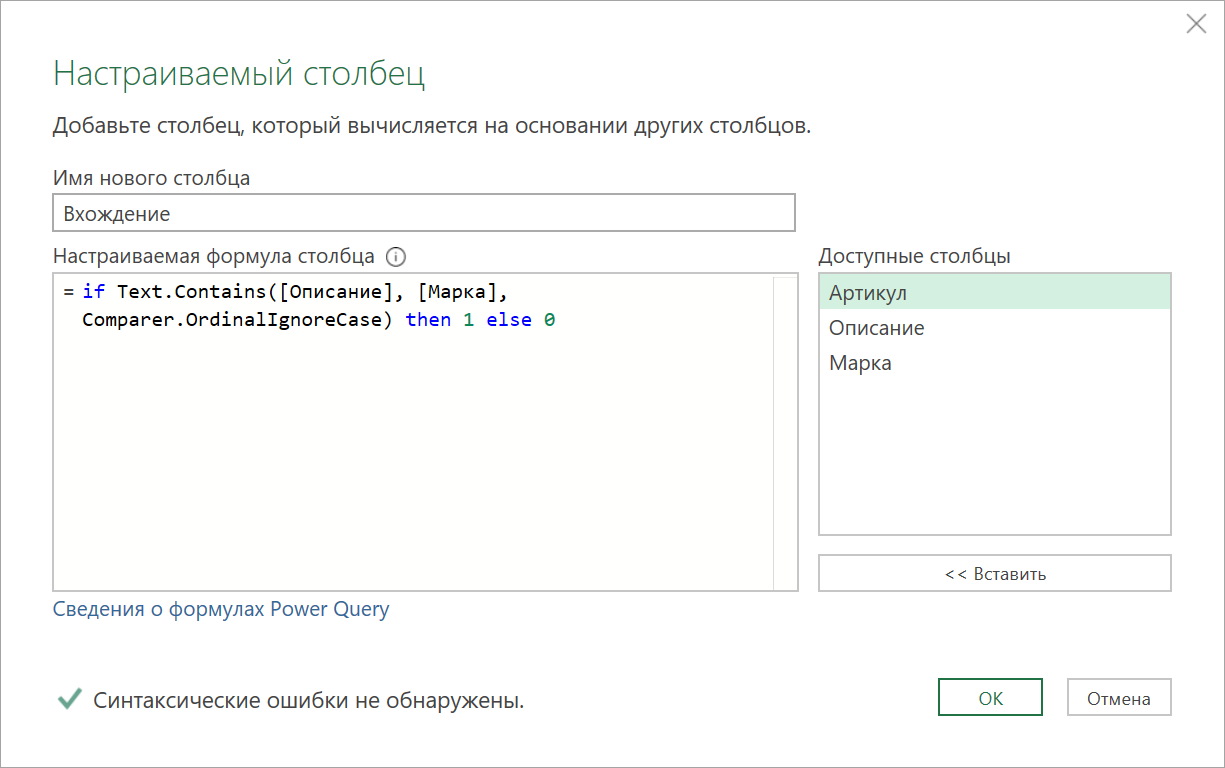

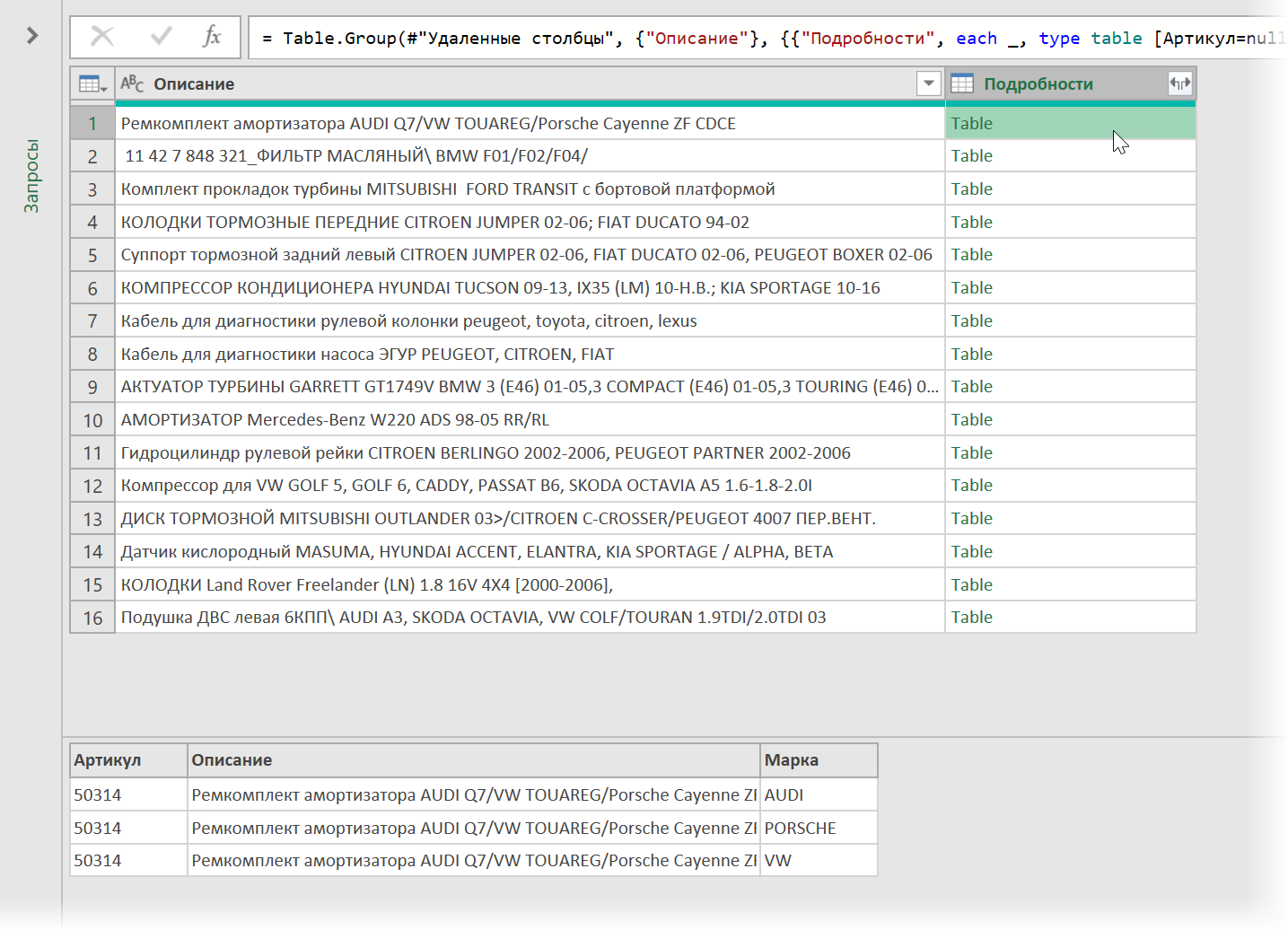
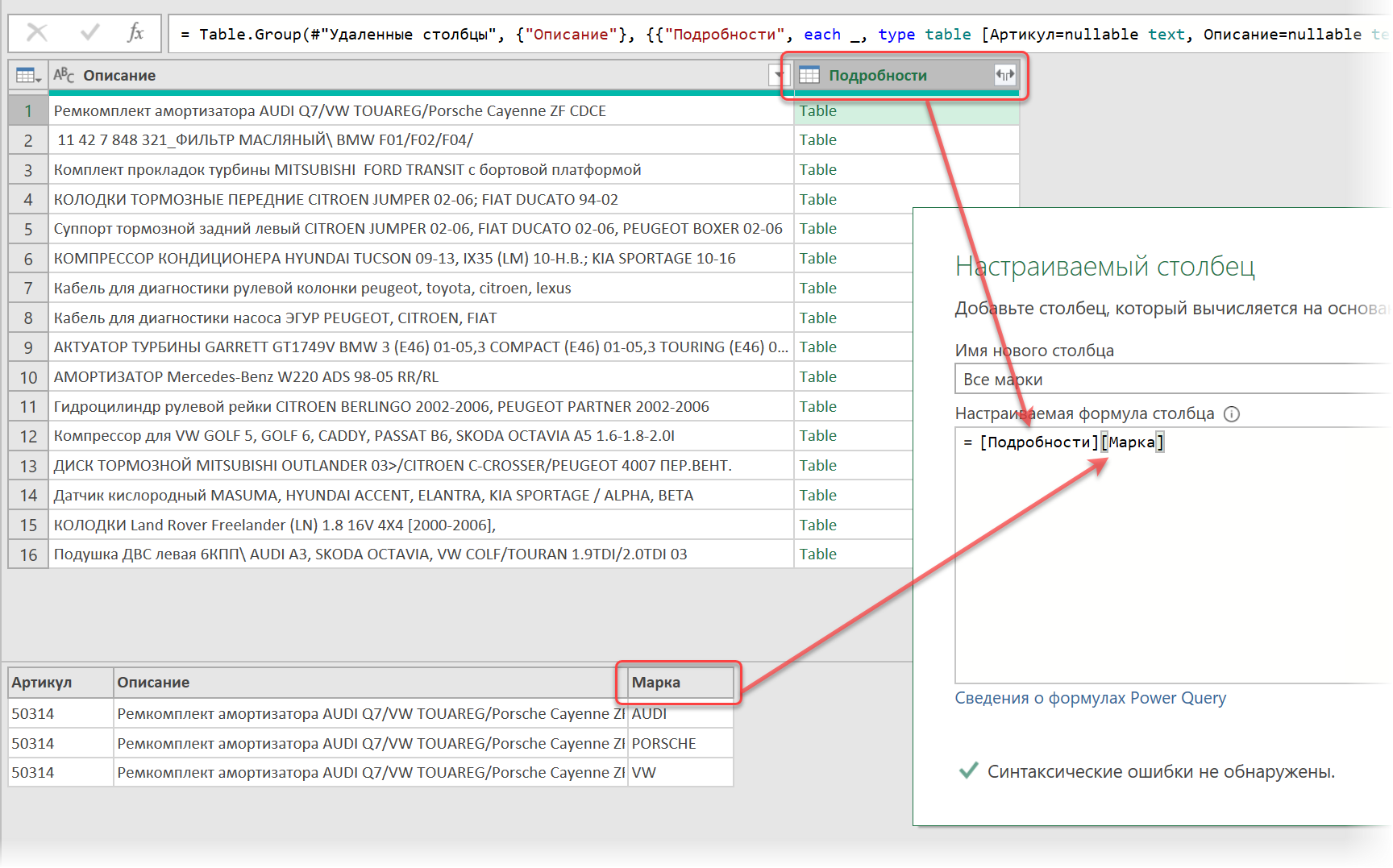
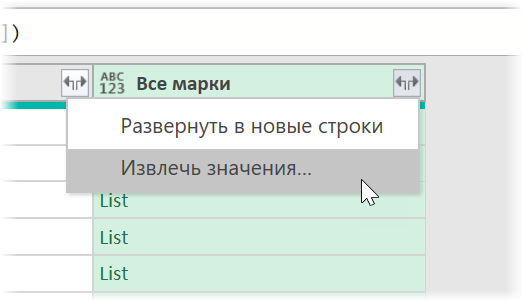
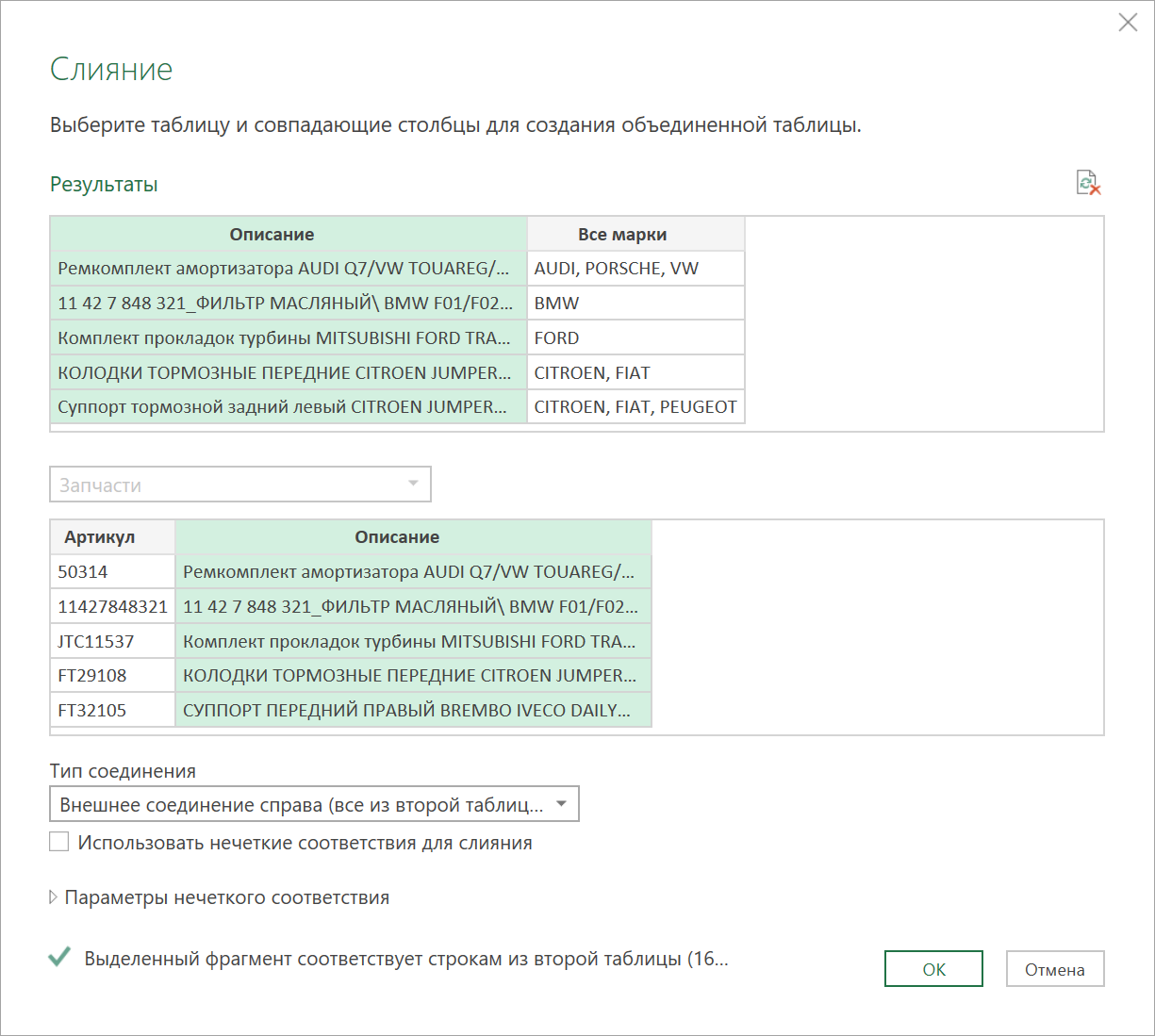
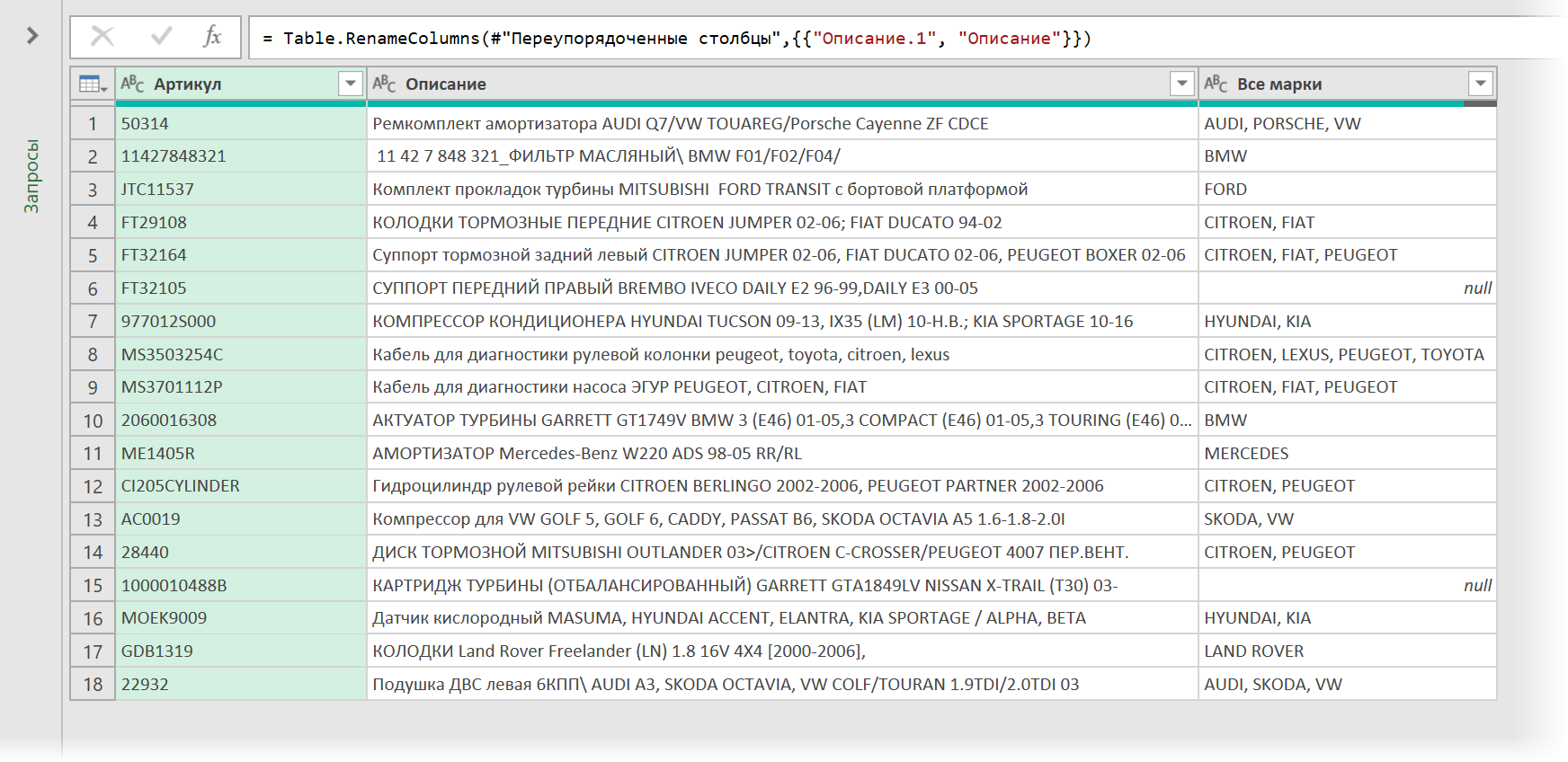
Способ 2. Формулы
Если у вас версия Excel 2016 или новее, то нашу проблему можно весьма компактно и изящно решить с помощью новой функции ОБЪЕДИНИТЬ (TEXTJOIN) :
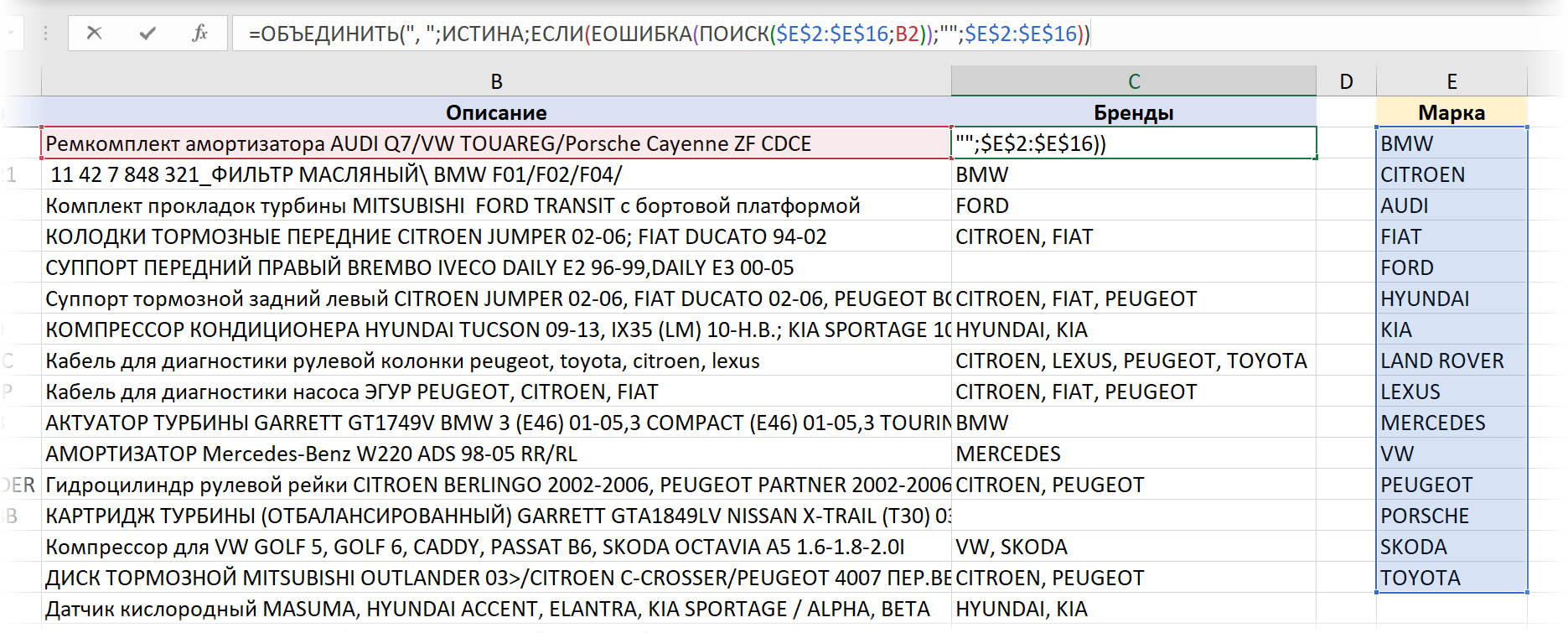
Логика работы этой формулы проста:
- Функция ПОИСК (FIND) ищет вхождение по очереди каждой марки в текущее описание запчасти и выдаёт либо порядковый номер символа, начиная с которого марка была найдена, либо ошибку #ЗНАЧ! если марки в описании нет.
- Затем при помощи функции ЕСЛИ (IF) и ЕОШИБКА (ISERROR) мы заменяем ошибки на пустую текстовую строку «», а порядковые номера символов — на сами названия марок.
- Полученный массив из пустых ячеек и найденных марок собирается в единую строку через заданный символ-разделитель с помощью функции ОБЪЕДИНИТЬ (TEXTJOIN) .
Сравнение быстродействия и буферизация запроса Power Query для ускорения
Для тестирования быстродействия возьмем в качестве исходных данных таблицу из 100 000 описаний запчастей. На ней получаем следующие результаты:
- Время пересчета формулами (Способ 2) — 9 сек. при первом копировании формулы на весь столбец и 2 сек. при повторном (сказывается буферизация, видимо).
- Время обновления запроса Power Query (Способ 1) гораздо хуже — 110 сек.
Само-собой, многое зависит от «железа» отдельно взятого ПК и установленной версии Office и обновлений, но общая картина, думаю, понятна.
Для ускорения запроса Power Query давайте буферизуем таблицу-справочник Марки, т.к. она у нас не меняется в процессе выполнения запроса и постоянно пересчитывать её (как это де-факто делает Power Query) не нужно. Для этого используем функцию Table.Buffer из встроенного в Power Query языка М.
Для этого откроем запрос Результаты и на вкладке Просмотр нажмём на кнопку Расширенный редактор (View — Advanced Editor) . В открывшемся окне добавим строку с новой переменной Марки2, которая будет буферизованной версией нашего справочника автопроизводителей и используем эту новую переменную далее в следующей команде запроса:
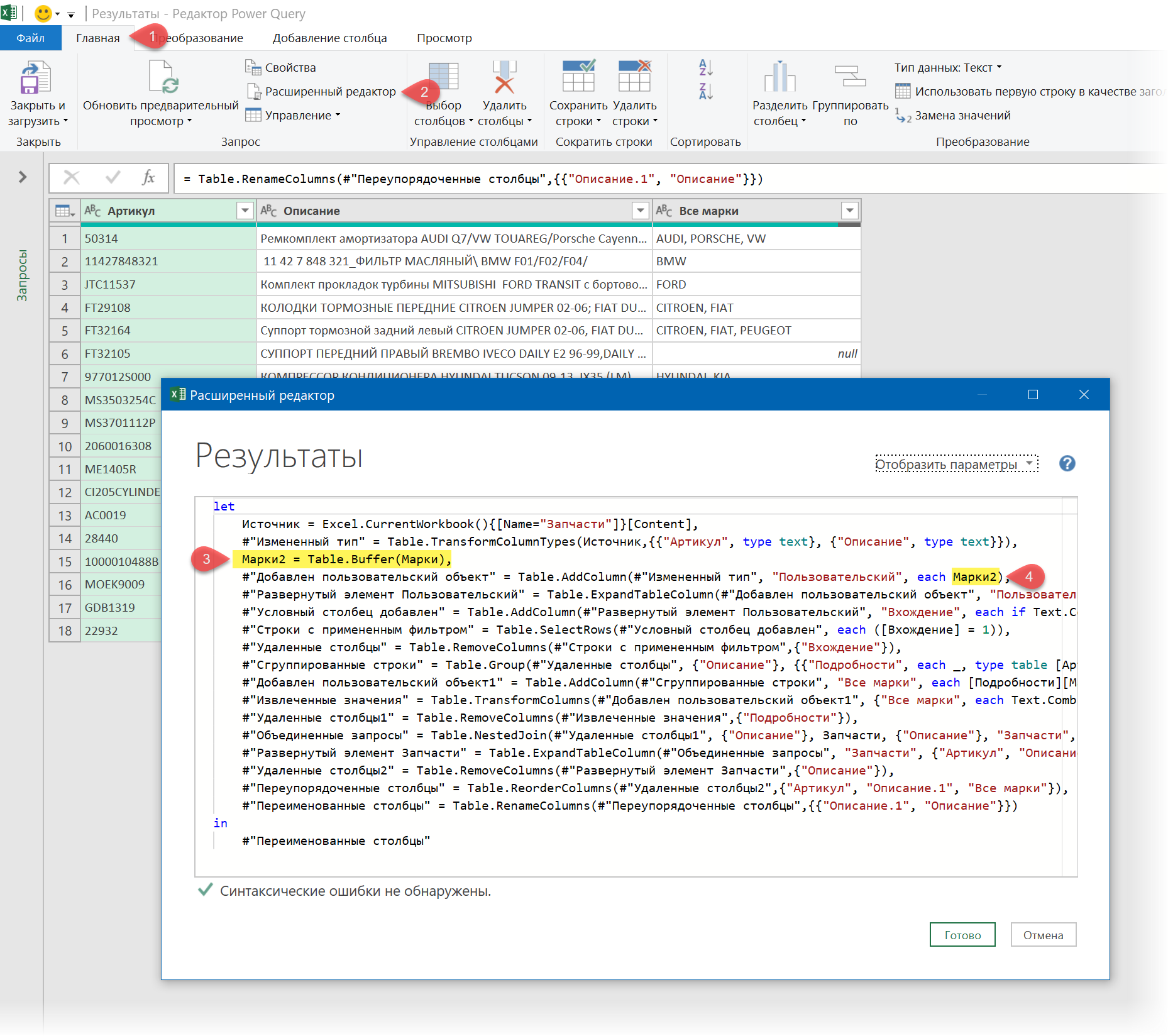
После такой доработки скорость обновления нашего запроса возрастает почти в 7 раз — до 15 сек. Совсем другое дело 🙂
Ссылки по теме
- Нечёткий текстовый поиск в Power Query
- Массовая замена текста формулами
- Массовая замена текста в Power Query функцией List.Accumulate