Вставка и обновление данных Excel в PowerPoint
Если вы используетеPowerPoint 2013 или более новую версию, можно связать данные из сохраненного листа Excel с презентацией PowerPoint. Таким образом, если данные на листе изменяются, их можно легко обновить в презентации PowerPoint.
Связывание всего листа Excel с PowerPoint
- В PowerPoint на вкладке Вставка нажмите кнопку Объект.

- В диалоговом окне Вставка объекта выберите пункт Создать из файла.
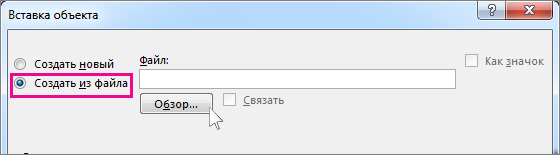
- Нажмите кнопку Обзор, а затем найдите книгу Excel с нужными данными в окне Обзор.
- Прежде чем закрывать окно Вставка объекта, установите флажок Связать и нажмите кнопку ОК.
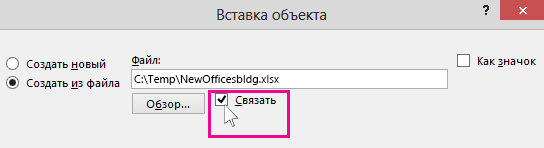
Важно: Связанный объект в презентации отображает все данные из активного верхнего листа в связанной книге Excel. При сохранении книги Excel убедитесь, что нужный лист в презентации отображается при первом открытии книги.
Связывание раздела данных в Excel с PowerPoint
- В Excel откройте сохраненную книгу с данными, которые нужно вставить и связать.
- Перетащите указатель мыши на область данных, с которой вы хотите связать в PowerPoint, а затем на вкладке Главная нажмите кнопку Копировать.
- В PowerPoint выберите слайд, на который нужно вставить скопированные данные листа.
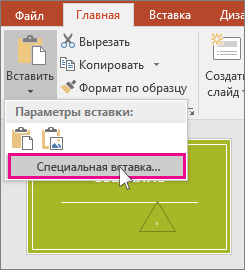
- На вкладке Главная нажмите стрелку под кнопкой Вставить и выберите пункт Специальная вставка.
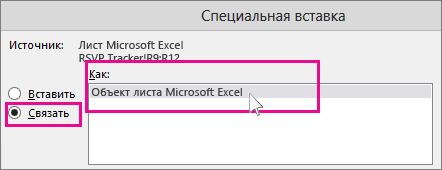
- В окне Специальная вставка установите переключатель Связать, а затем в поле Как выберите пункт Лист Microsoft Excel.
Обновление связанных данных Excel в PowerPoint
После того как вы использовали один из описанных выше методов для вставки связанных Excel данных в презентацию, обновить презентацию, чтобы быть в курсе изменений данных, будет легко сделать:
- В PowerPoint щелкните правой кнопкой мыши данные и выберите Команду Обновить ссылку.
Копирование и вставка (без связи) данных Excel в PowerPoint
В таком случае данные Excel не будут связаны с презентацией PowerPoint. Данные копируются с листа Excel и вставляются в презентацию. Лист не будет автоматически отправлять обновления в PowerPoint.
- Откройте в Excel книгу с данными, которые нужно скопировать.
- Выделите область данных, которые нужно скопировать, а затем на вкладке Главная нажмите кнопку Копировать.
- В PowerPoint выберите слайд, на который нужно вставить скопированные данные листа.
- На вкладке Главная в группе Буфер обмена щелкните стрелку под кнопкой Вставка.
- В разделе Параметры вставки выберите один из следующих вариантов. Наведите указатель мыши на каждый параметр Вставить, чтобы просмотреть предварительный просмотр того, как он будет выглядеть.
 |
Использование стилей назначения для копирования данных в виде таблицы PowerPoint с использованием формата презентации |
 |
Сохранение исходного форматирования для копирования данных Excel в виде таблицы PowerPoint с использованием формата листа |
 |
Внедрение для копирования данных в виде сведений, которые можно изменить в Excel позже |
 |
Рисунок для копирования данных в виде рисунка, который нельзя изменить в Excel |
 |
Сохранение только текста для копирования всех данных в виде одного текстового поля |
Видел: импорт диаграммы
Excel для Microsoft 365 Word для Microsoft 365 PowerPoint для Microsoft 365 Excel 2021 Word 2021 PowerPoint 2021 Excel 2019 Word 2019 PowerPoint 2019 Excel 2016 Word 2016 PowerPoint 2016 Office 2016 Еще. Меньше


Совет. Видео не на вашем языке? Попробуйте выбрать Скрытые субтитры .
Импортируйте диаграмму Excel в документ Word или презентацию PowerPoint. При изменении исходных данных она будет обновляться автоматически.
Импорт диаграммы Excel в другое приложение
- Откройте книгу Excel, содержащую диаграмму.
- Выделите диаграмму, а затем на вкладке Главная нажмите кнопку Копировать.
- Откройте документ Office и выберите в нем место, куда вы хотите вставить диаграмму.
- Выполните одно из указанных ниже действий.
- Чтобы скопировать диаграмму как рисунок, на вкладке Главная нажмите кнопку Вставить и выберите вариант Рисунок.
- Чтобы изменения исходных данных отражались в конечном файле, создайте связь с диаграммой Excel. Для этого на вкладке Главная нажмите кнопку Вставить и выберите вариант Использовать конечную тему и связать данные.
- Чтобы получить возможность редактировать диаграмму в документе, внедрите ее. Для этого на вкладке Главная нажмите кнопку Вставить и выберите вариант Использовать конечную тему и внедрить книгу.
Обновление данных на импортированной диаграмме
Если документ с импортированной диаграммой открыт, изменения, вносимые в исходную диаграмму Excel, немедленно отражаются на импортированной диаграмме. Если вы изменяете данные на исходной диаграмме Excel, когда документ с импортированной диаграммой закрыт, обновите данные диаграммы при следующем открытии этого документа.
- Выделите диаграмму.
- На вкладке Конструктор нажмите кнопку Обновить данные.
Вам нужны дополнительные возможности?
Чтобы импортировать диаграмму в документ Word, создайте ее в Excel,
щелкните ее правой кнопкой мыши и выберите команду Копировать.
В конечном документе щелкните правой кнопкой мыши в нужном месте.
Выберите способ вставки: внедрить диаграмму с конечной темой или исходным форматированием
либо связать диаграмму с теми же параметрами форматирования.
Чтобы вставить диаграмму со связыванием, выберите вариант Сохранить исходное форматирование и связать данные.
Чтобы вставить диаграмму в презентацию PowerPoint, выберите тот же параметр.
Чтобы увеличить размер диаграммы, выберите ее и перейдите на вкладку Формат.
Установите флажок Сохранить пропорции.
Затем увеличьте значение в поле «Масштаб высоты» и нажмите клавишу ВВОД. Закройте меню.
Чтобы изменить положение диаграммы, наведите указатель мыши на ее край и перетащите ее.
Чтобы просмотреть стили диаграмм, откройте вкладку Конструктор. Чтобы увидеть результат применения стиля, наведите на него указатель мыши.
При изменении исходной диаграммы Excel, например ее значений,
связанная диаграмма обновляется автоматически.
Если при изменении связанной диаграммы Excel другое приложение не открыто,
откройте его и выберите диаграмму.
Затем на вкладке Конструктор нажмите кнопку Обновить данные. Теперь на связанной диаграмме отразятся изменения, внесенные в Excel.
Автоматическое обновление связанных типов данных
Все связанные типы данных подключены к источнику данных, но для некоторых типов данных важнее убедиться в том, что данные как можно более устарели. Хотя вы всегда можете обновлять данные вручную, вы можете легко настроить автоматическое обновление некоторых типов данных с помощью Параметры.
Примечание: Эта функция в настоящее время доступна только для тех, кто является программой для insiders. Дополнительные возможности см. в этой Microsoft 365?
Совет: Если вы видели сообщение «Не удалось обновить типы данных», рекомендуем вам решить проблему непосредственно в сообщении. Тем временем, если вы хотите, чтобы сообщение больше не появлялось, можно изменить параметр обновления на Вручную. Это не устраняет проблему и означает, что данные могут быть устарели до тех пор, пока вы не сможете обновить их повторно.
Распространенные вопросы о параметрах обновления типов данных
Откуда приходит интервал обновления по умолчанию для определенного типа данных?
Интервалы обновления для типов данных устанавливаются поставщиком данных, но их можно изменить, следуя инструкциям ниже.
Будет ли обновление типов данных автоматически мешать мне во время работы в Excel?
Нет. При автоматическом обновлении типов данных они происходят в фоновом режиме, чтобы не беспокоить вас. Однако фоновое обновление означает, что вы не сможете использовать такие действия, как Отмена, чтобы вернуть старые данные типа данных.
Почему некоторые типы данных позволяют обновлять данные только вручную?
Некоторые связанные типы данных можно обновлять только вручную. Это значит, что поставщик данных либо определил, что данные не обновляются достаточно для автоматического обновления, либо еще не реализованы. При обновлении вручную вы можете использовать отменить, чтобы при необходимости вернуть старые данные.
Какие параметры обновления можно настроить для типа данных?
- Автоматически каждые пять минут . Через каждые 5 минут типы данных с этим параметром будут извлекаться из поставщика данных. Это происходит в фоновом режиме во время работы.
Примечание: В настоящее время вы не можете настроить интервал обновления от 5 минут.
Что делать, если я не хочу, чтобы тип данных обновлялись автоматически?
Если вы не хотите, чтобы определенный тип данных обновлялся автоматически, можно изменить его на Вручную. После этого можно обновить обновления вручную несколькими способами.
- На вкладке Данные выберите обновить все.
- Щелкните правой кнопкой мыши ячейку с типом данных и >тип данных >обновить.
- Щелкните правой кнопкой мыши ячейку с типом данных > выберите Тип данных> Обновить Параметры> щелкните значок Обновить в области.
Изменение области обновления типов данных Параметры
- Щелкните правой кнопкой мыши тип данных >тип данных>обновить Параметры.
- В ок Параметры типа данных выберите один из типов данных в книге, чтобы развернуть его.
- Выберите один из вариантов, чтобы применить его к этому типу данных. Вы можете обновлять файл вручную или автоматически каждые пять минут.
Изменение данных в существующей диаграмме
Если PowerPoint содержит диаграмму, ее данные можно редактировать непосредственно в PowerPoint вне зависимости от того, внедрена ли диаграмма в презентацию или связана с ней. Вы также можете обновлять данные в связанной диаграмме, не переходить в программу, в которой она была создана.
Изменение данных диаграммы на слайде
- На слайде выберите диаграмму, которую вы хотите изменить. Контекстная вкладка «Инструменты диаграмм» отображается в верхней части окна PowerPoint диаграммы. Если вкладка «Инструменты диаграммы» или «Конструктор» не вы видите ее, щелкните диаграмму, чтобы выбрать ее.
Примечание: Вкладка «Конструктор» в области «Инструменты диаграмм» — это не то же самое, что по умолчанию в PowerPoint. Вкладка «Средства работы с диаграммами» появляется только при выборе диаграммы, а вкладки «Конструктор», «Макет» и «Формат» предоставляют различные команды, которые относятся только к выбранной диаграмме.
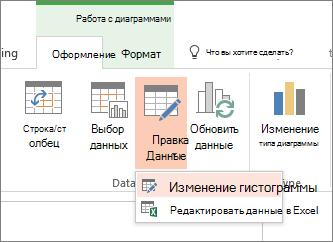
- Чтобы изменить данные в PowerPoint, нажмите кнопку «Изменить данные». Откроется окно из вашей таблицы.
Примечание: Если для книги, с которую вы работаете, требуются особые требования к запуску, например включение содержимого, это также потребуется сделать в окне.
Изменение данных диаграммы на слайде
- На слайде выберите диаграмму, которую вы хотите изменить. Контекстная вкладка «Инструменты диаграмм» отображается в верхней части окна PowerPoint диаграммы. Если вкладка «Инструменты диаграммы» или «Конструктор» не вы видите ее, щелкните диаграмму, чтобы выбрать ее.
Примечание: Вкладка «Конструктор» в области «Инструменты диаграмм» — это не то же самое, что по умолчанию в PowerPoint. Вкладка «Инструменты диаграммы» появляется только при выбранной диаграмме, а вкладки «Конструктор», «Макет» и «Формат» предоставляют различные команды, которые относятся только к выбранной диаграмме.
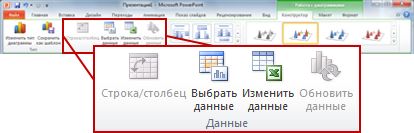
Что делать, если кнопки «Изменить данные» недоступны?
Если кнопка «Изменить данные» недоступна, ознакомьтесь со статьями по устранению неполадок на форуме Office Answers:
- PowerPoint: редактирование данных, недоступныхhttps://answers.microsoft.com/en-us/msoffice/forum/msoffice_powerpoint-mso_winother-mso_2016/powerpoint-2016-edit-data-not-abailable/e2c32026-02df-47df-8e2a-a99f6dc71519
- При попытке «изменить данные»
Вставка диаграммы в PowerPoint презентации
Чтобы узнать, как вставить Excel в презентацию, см. статью «Использование диаграмм и графиков в презентации».