Как убрать выделение цветом текста в Ворде
В огромном потоке информации не обойтись без копирования. Наиболее часто текст копируется с сайтов в интернете. Но у них практически всегда есть своя стилистика – шрифт, фон, цвет. При простом копировании мы переносим их, в том числе. Чтобы убрать выделения цветом в Ворде, нужно следовать простой инструкции, о которой дальше пойдет речь.
Изменяем цвет выделенных букв
Если отдельные слова или буквы в тексте выделены иным цветом, например все буквы черные, а определенные красные , выполните следующее действие:
- Перейдите во вкладку «Главная».
- Выделите нужный текст.
- Нажмите на стрелочку у кнопки «Цвет шрифта».


Убираем выделения цветом в таблице
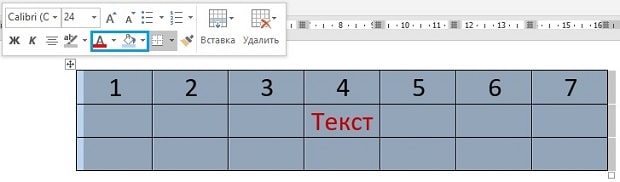
- Выделите всю таблицу.
- Измените цвет текста по инструкции, написанной выше.
- Измените цвет фона при помощи кнопки «Цвет шрифта», либо нажав кнопку «Очистить все форматирование».
Изменение полного форматирования текста при помощи блокнота
Если ни один совет не помогает, то воспользуйтесь обычным блокнотом. Вставьте в него необходимый текст, потом снова скопируйте уже из блокнота в Ворд. Блокнот не поддерживает какое-либо форматирование, поэтому цвет и фон текста будут стандартными.
Примечание: совет не поможет, если необходимо вставить таблицу.
Наиболее простой метод
Не используйте сочетание клавиш «Ctrl + V». Скопируйте текст, нажмите правой кнопкой мыши на страницу в Ворде и выберите кнопку «Объединить форматирование».
Как в Word убрать выделение текста цветом: 3 способа

Всем привет! Сегодня в коротком уроке мы посмотрим, как убрать в Ворде выделение текста. Дополнительно я расскажу про то, как удаляются и другие следы форматирования. Обычно они появляются после копирования и вставки текста из других источников. Особенно этим страдает информация, полученная с сайтов или Web-страниц. Не будем тянуть и начнем.
Способ 1: Убираем форматирование точечно
Итак, как же нам убрать выделение в Ворде. Причем выделение может быть нескольких видов:
- Подчеркнутый текст.
- Текст с фоновым цветом.
- Цветной текст.
- Курсив.
- Полужирный.
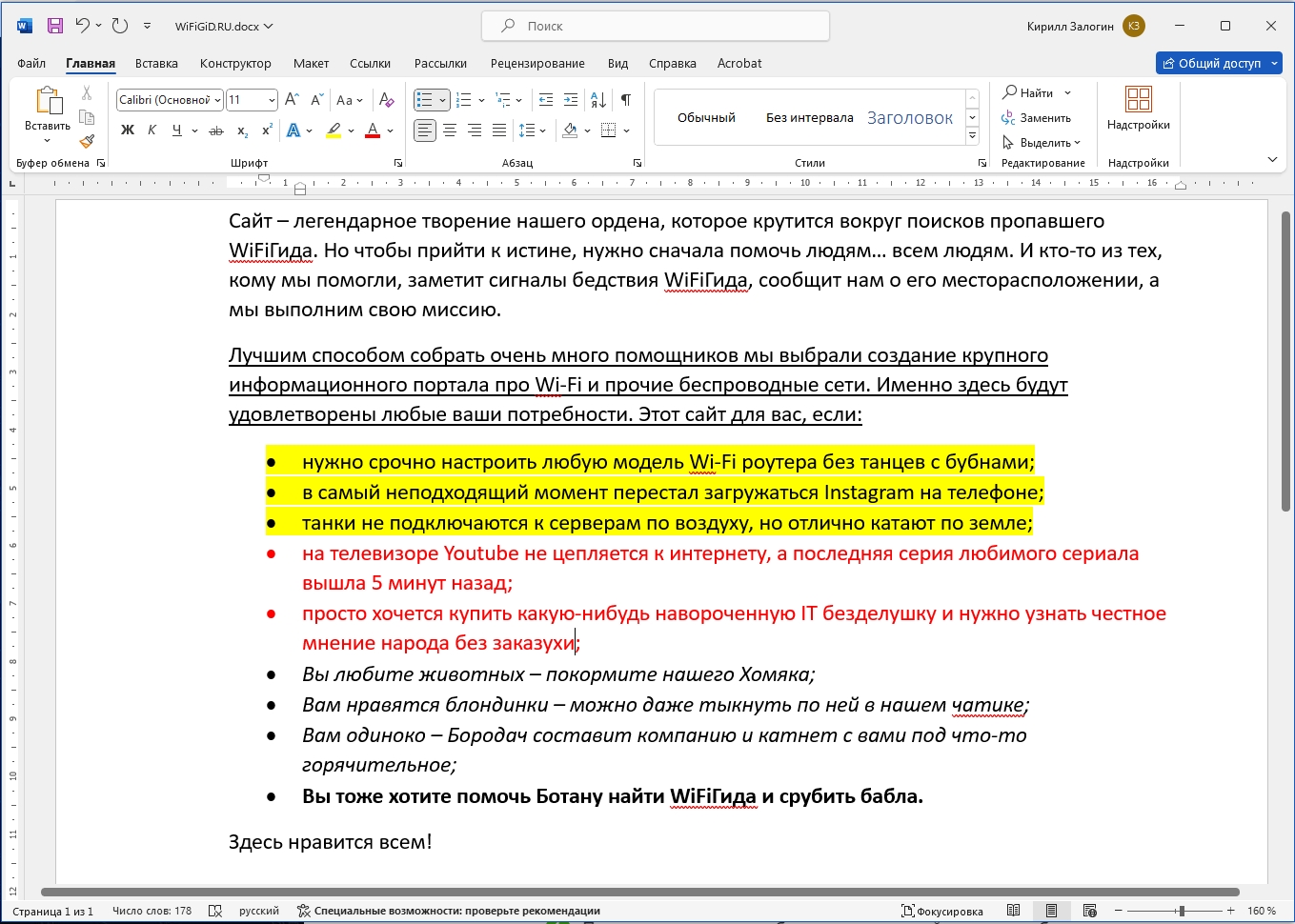
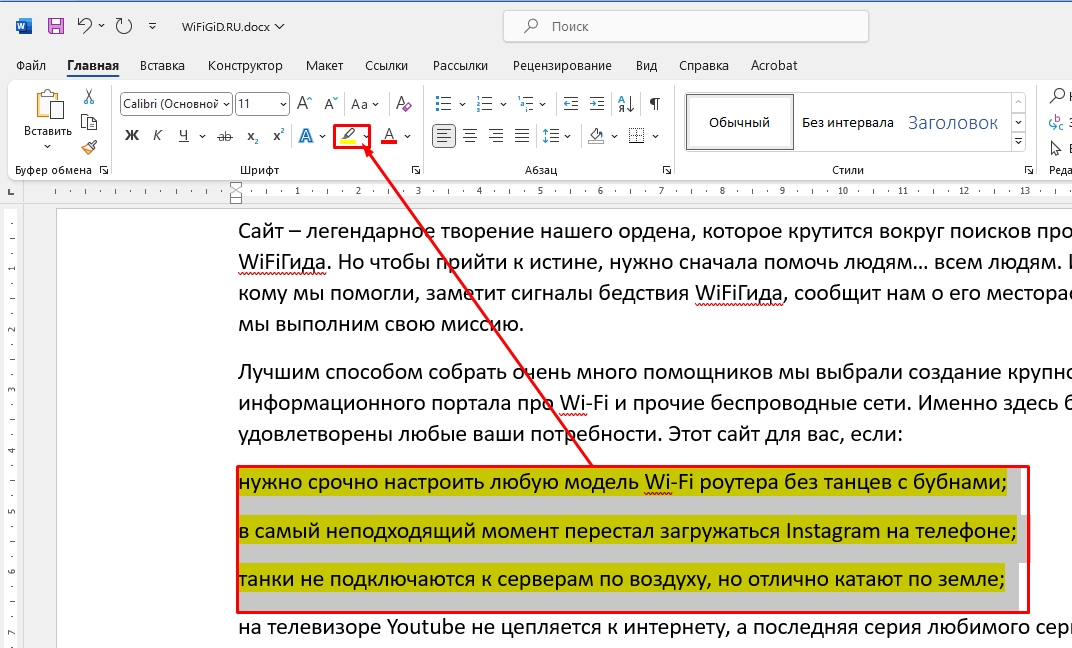
Итак, что же делать с цветовым выделением – сначала выделяем сам текст, а потом выбираем соответствующую кнопку в разделе «Шрифт». Обратите внимание, что программа сама подсказывает вам, какое форматирование у вас применено – вы увидите выделенную кнопку в этом самом разделе. Точно такие же шаги проделываем и с другими блоками текста, если они у вас есть.
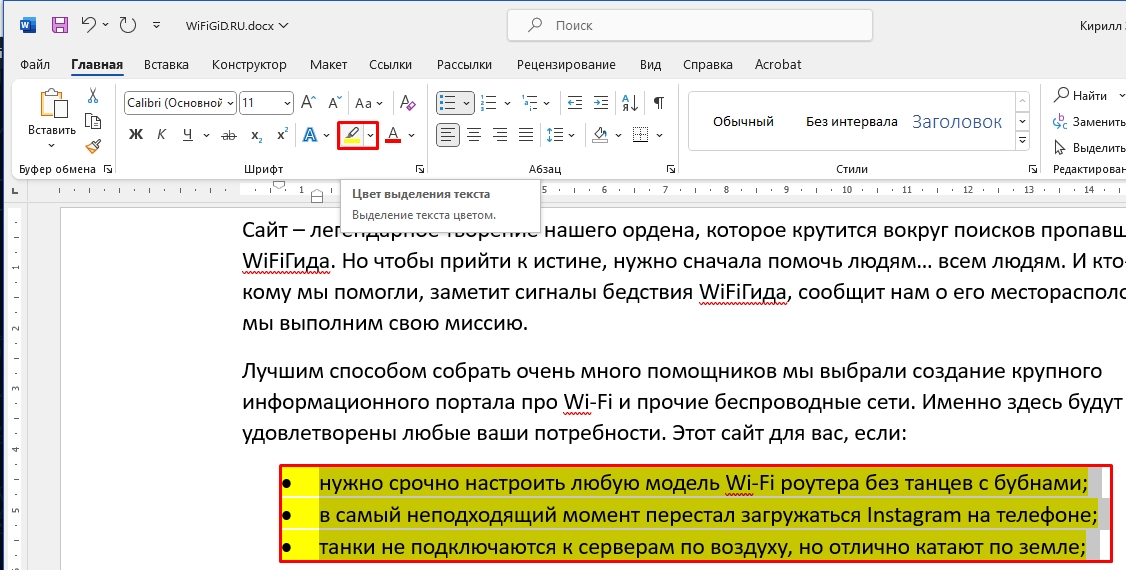
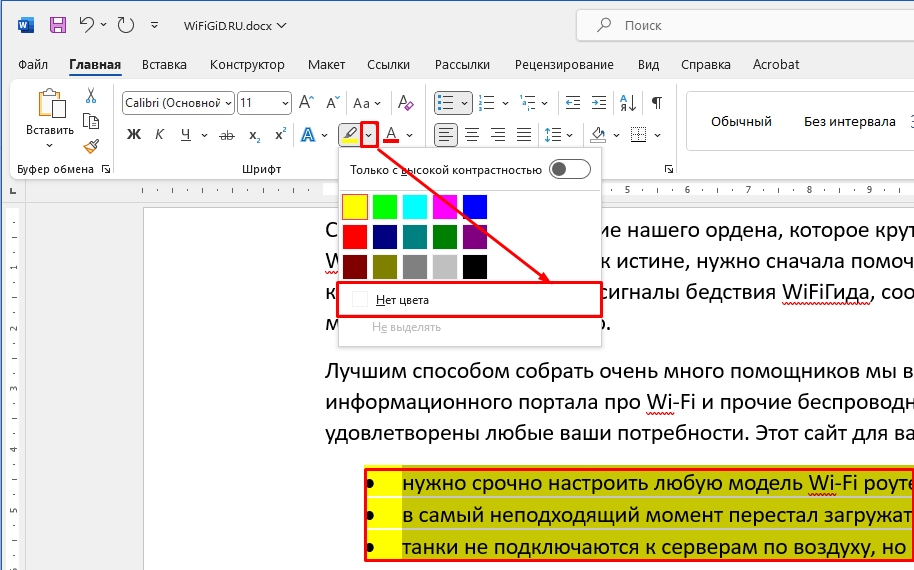
Если выделение не убирается – еще раз проверьте, что вы выделили нужный блок текста. После этого нажмите по стрелочке рядом с кнопкой с маркером. Выберите вариант «Нет цвета». Выделение должно сразу пропасть.
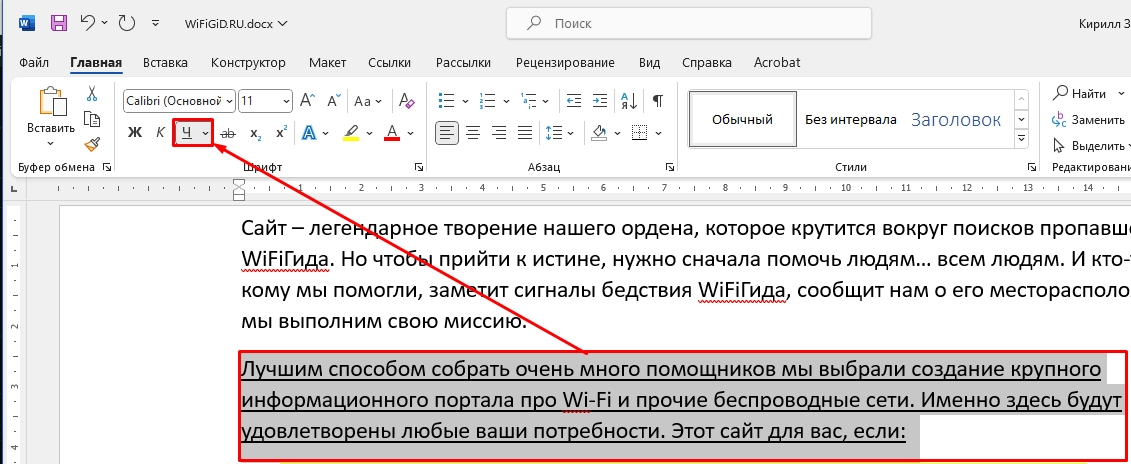
Что делать с другим видом форматирования? Выделяем блок текста. Далее на вкладке «Главная» в разделе «Шрифт» находим кнопку с подчеркнутой буквой «Ч» и жмем по ней. После этого текст станет обычным. Точно также делаем и с другими блоками текста.
Способ 2: Убираем все форматирование
Убрать серое, черное или желтое выделение текста в Ворде – можно выключив все форматирование выделенного текста. У данного способа есть два минуса, но о них чуть позже.
- Выделите тот блок текста, который вам нужен. Вы также можете выделить вообще весь текст, нажав:
Ctrl + A
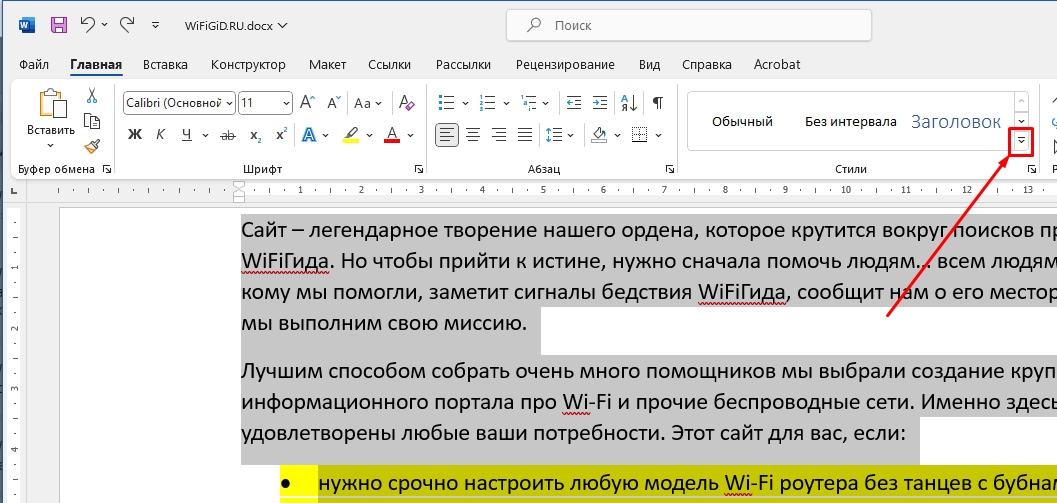
- Далее на «Главной» в «Стилях» раскройте список всех стилей, нажав по стрелочке, указывающей вниз.
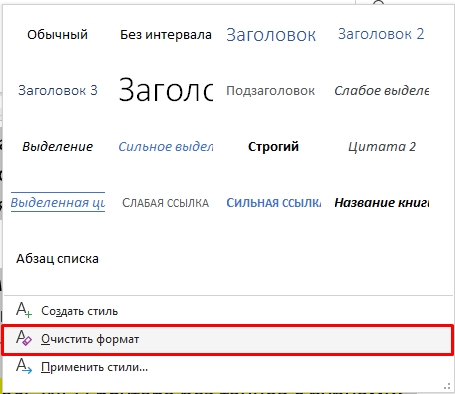
- Выберите очистить формат.
- А вот и два минуса, о которых мы говорили в начале. Первый – выделение цветом текста не убирается, и его стоит удалять вручную, как мы это делали в прошлом способе. Второй – все нумерованные и обычные списки тоже будут удалены.
Способ 3: Метод вставки
Снять выделение с текста в Ворде можно в момент его вставки. По умолчанию, если вы копируете какой-то текст и вставляете его в документ, то программа автоматически подтягивает стили из источника. Минус в том, что он часто это делает криво. Да и не всегда нам нужны эти стили. Поэтому их можно убрать в момент вставки.
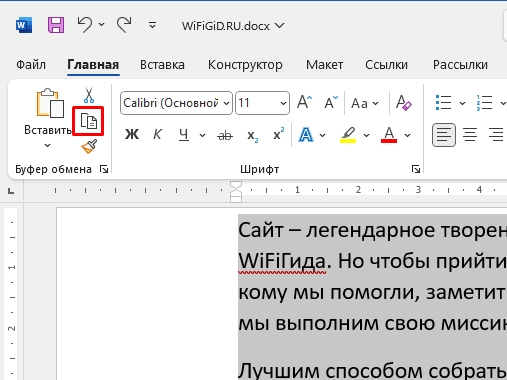
- Представим себе ситуацию, что нам нужно скопировать только текст из одного документа. Мы его выделяем и на вкладке «Главная» в разделе «Буфер обмена» жмем по кнопке «Скопировать». Или воспользуемся клавишами:
Ctrl + C
- Теперь вставляем скопированное в другой документ:
Ctrl + V
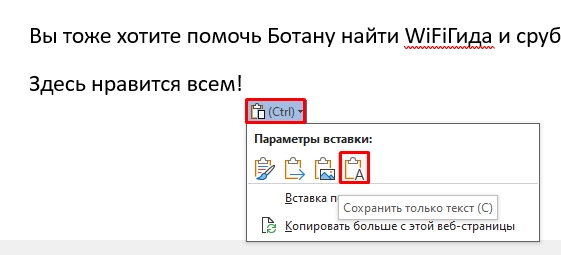
- В правом нижнем углу вставленного текста нажмите по кнопке «Параметра вставки» и выберите «Сохранить только текст».
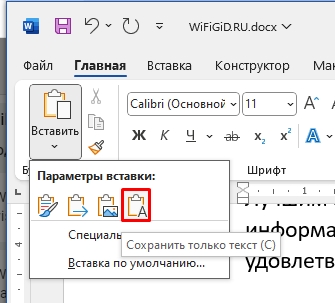
- Точно также можно сделать в разделе «Буфер обмена», если нажать по стрелочке ниже кнопки «Вставить».
На этом все, дорогие друзья. Если у вас еще остались вопросы – пишите в комментариях, и портал WiFiGiD.RU вам поможет.
Выделение цветом
Word содержит много маркеров, которые делают текст всплывающее на экране таким же, как при выделении бумаги флуоресцентным маркером. Вы можете выделить текст или изображение, а затем выделить его или с помощью инструмента Выделение пометить различные части документа. Вы также можете удалить выделение или быстро найти элементы в документе.
Выделение цветом выбранного фрагмента текста
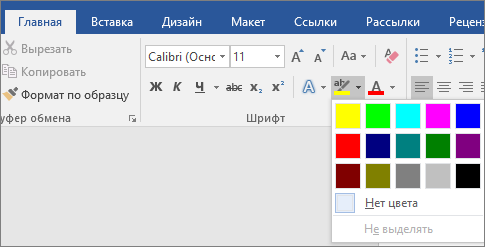
- Выделите фрагмент текста, который требуется выделить цветом.
- Перейдите на главная и выберите стрелку рядом с цветом выделения текста.
- Выберите нужный цвет.
Примечание: Используйте светлый цвет выделения, если вы планируете распечатать документ с помощью монохромной палитры или матричного принтера.
Выделение нескольких частей документа
Этот способ лучше всего использовать для выделения нескольких частей документа, так как средство выделения не выключается.
- Перейдите на главная и выберите стрелку рядом с цветом выделения текста.
- Выберите нужный цвет. Кнопка Цвет выделения текста отображает выбранный цвет, и указатель мыши
 при нажатии на область документа, содержаную текст.
Примечание: Используйте светлый цвет выделения, если вы планируете распечатать документ с помощью монохромной палитры или матричного принтера.

Удаление выделения из части документа или из всего документа
- Выделите текст, из него нужно удалить выделение, или нажмите CTRL+A, чтобы выделить весь текст.
- Перейдите на главная и выберите стрелку рядом с цветом выделения текста.
- Выберите Нет цвета.
Быстрое поиск выделенного текста
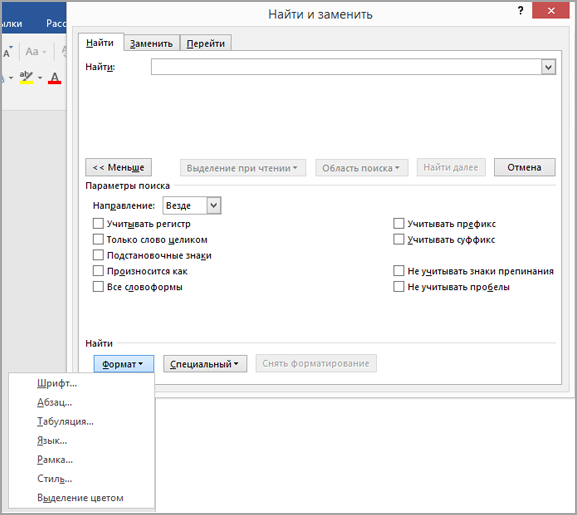
- Если вы используете Word 2016 или Word 2013, выберите Найти >Расширенный поиск. Если вы используете Word 2010, выберите Найти. Появится поле Найти и заменить.
- Выберите Формат >выделить. Если вы не видите кнопку Формат, выберите Еще.
- Нажмите кнопку Найти далее.
Выделение цветом выбранного фрагмента текста
- Выделите фрагмент текста, который требуется выделить цветом.
- Перейдите на главная и выберите стрелку рядом с цветом выделения текста.
- Выберите нужный цвет.
Примечание: Используйте светлый цвет выделения, если вы планируете распечатать документ с помощью монохромной палитры или принтера.
Выделение нескольких частей документа
Этот способ лучше всего использовать для выделения нескольких частей документа, так как средство выделения не выключается.
- Перейдите на главная и выберите стрелку рядом с цветом выделения текста.
- Выберите нужный цвет. Кнопка Цвет выделения текста отображает выбранный цвет, и указатель мыши при нажатии на область документа, содержаную текст.
Примечание: Используйте светлый цвет выделения, если вы планируете распечатать документ с помощью монохромной палитры или принтера.
Удаление выделения из части документа или из всего документа
- Выделите текст, из который нужно удалить выделение, или нажмите CTRL+A, чтобы выделить весь текст в документе.
- Перейдите на главная и выберите стрелку рядом с цветом выделения текста.
- Выберите Нет цвета.
Быстрое поиск выделенного текста
- Выберите найти >расширенный поиск. Появится поле Найти и заменить.
- Выберите Формат >выделить. Если вы не видите кнопку Формат, выберите Еще.
- Нажмите кнопку Найти далее.
Что делать, если не убирается заливка текста в Word
Нередко пользователи программы Microsoft Word сталкиваются с такой проблемой: при вставке в Ворд копированного текст с интернет-сайта он отображается на тёмном или другом фоне. Буквы практически нельзя различить либо вообще ничего не видно, кроме цветных подчёркиваний в форме волн. Рассмотрим, как убрать заливку текста, и что предпринять, если стандартными инструментами решить проблему не получается.
Что такое заливка?
Заливка — это цветовое выделение текстового содержимого в документе. Использовать ее можно на части текстовой информации, или применить ко всему документу.
Данный инструмент позволяет изменить цвет всего абзаца или всего текста – от левого до правого поля (с учётом отступов). Не стоит использовать тёмные оттенки: читать материал станет довольно сложно. При установке очень тёмных оттенков цвет шрифта может автоматически заменяться на белый.
Как убрать заливку?
Ворд 2003
- выделяется документ целиком путём нажатия на «Правка» и затем – «Выделить всё»;

- в блоке «Формат» выбирается опция «Границы и заливка»;
- во вкладке «Заливка» устанавливается параметр «Нет заливки».

Необходимо подтверждать все изменения нажатием на «ОК».
Word 2007, 2010
Ворд 2007
Убрать заливку текста в 2007 версии Ворда можно следующим образом:
- полностью выделяетсясодержимое документа;
- в разделе «Разметка страницы» необходимо кликнуть по «Фон страницы» и далее «Границы страниц»;

- в блоке «Заливка» в линейке цветовых тем выбирается функция «Нет цвета».

Word 2010

В Ворд 2010 все манипуляции аналогичны действиям в продукте версии 2007. Отличие лишь в расположении функции «Границы страницы». Но в обеих ситуациях она располагается в блоке «Фон страницы» во вкладке «Разметка страницы».
Сноски в Word – что это и зачем используются
- в окошке «Граница и заливка» нужно перейти на вкладку «Заливка»;
- в списке цветовых тем нажимается кнопка «Нет цвета».
Очистка форматирования
Иногда вышеприведенная инструкция не срабатывает, тогда можно попробовать полностью убрать форматирование документа, что также уберет и темную или цветную заливку текста в Word. Делается это так:

- выделяется залитый фрагмент;
- на панели инструментов надо нажать на иконку в виде ластика «Очистить формат».
Параметры оформления всего текстового содержимого будут сброшены на те, что установлены по умолчанию в стилях.
Не убирается заливка
Если ни один из способов не дал результата, можно вставлять текст уже без форматирования, для этого:
- После копирования применяется функция «Специальная вставка». Выбирается она из подменю «Вставить» кликом по стрелке под ней. Либо можно воспользоваться сочетанием клавиш «Ctrl+Alt+V».

- Появится окно, где нужно выбрать «Вставить, как неформатированный текст». В результате вставленный в файл текст не будет залитым, хотя в нём возможны мелкие лишние элементы форматирования (например, курсив).

Еще один вариант – после копирования сначала вставить текст в обычный блокнот. Это важно, поскольку это приложение не поддерживает форматирование, соответственно все параметры будут сброшены.
После этого уже из блокнота можно производить вставку в Ворд.