Как сделать резервную копию WhatsApp на iPhone с помощью 5 проверенных методов

Размещено от Бои Вонг / 20 апреля 2022 г. 16:00
Как одно из самых популярных приложений для общения, разговоры в WhatsApp необходимы пользователям. Таким образом, сохранение копии чатов WhatsApp должно быть полезным. Это несложная задача, но вы должны знать, как с легкостью выбрать надежный метод резервного копирования iPhone WhatsApp.

Этот пост расскажет вам о 5 лучших способах резервного копирования WhatsApp на iPhone, идем дальше.
- Часть 1. Как сделать резервную копию WhatsApp на iPhone через iCloud
- Часть 2. Как сделать резервную копию WhatsApp на iPhone с помощью FoneLab WhatsApp Transfer для iOS
- Часть 3. Резервное копирование сообщений WhatsApp на iPhone без iCloud с помощью iTunes/Finder
- Часть 4. Как сделать резервную копию WhatsApp на iPhone с помощью экспорта чатов
- Часть 5. Как сделать резервную копию чата WhatsApp на Google Диске на iPhone
- Часть 6. Часто задаваемые вопросы о том, как сделать резервную копию WhatsApp на iPhone
Часть 1. Как сделать резервную копию WhatsApp на iPhone через iCloud
Пользователи мобильных телефонов могут знать, что они могут создавать резервные копии WhatsApp на iPhone в облачной службе, а пользователям iPhone разрешено хранить WhatsApp в iCloud на iPhone. У вас есть 2 варианта, ниже приведены шаги с четкими инструкциями.
FoneLab WhatsApp Transfer для iOS позволяет передавать чаты и вложения WhatsApp на другой iPhone или компьютер соответственно.
- Передача чата и данных WhatsApp между устройством iOS и компьютером.
- Предварительный просмотр данных перед передачей.
Вариант 1. Как сделать резервную копию WhatsApp на настройках iPhone
Возможно, вы знаете, что вы можете сделать резервную копию данных iPhone в настройках. Точно так же вы можете использовать его для резервного копирования данных iPhone WhatsApp после его включения. Ниже как.
Шаг 1 Включить WhatsApp для резервного копирования iCloud через Настройки > [ваше имя] > ICloud > WhatsApp.
Шаг 2 Прокрутите вверх, чтобы найти ICloud Резервное копирование, включите его, а затем коснитесь Создать копию кнопку.
Точно так же вы можете сделать резервную копию всех доступных данных в iCloud.
Вариант 2. Как сделать резервную копию WhatsApp на iPhone Настройки WhatsApp
Другой способ резервного копирования iPhone в iCloud — через «Настройки» в приложении WhatsApp. По умолчанию он сохраняет чаты WhatsApp в iCloud на iPhone вручную или автоматически.
Резервное копирование чатов WhatsApp в iCloud на iPhone вручную
Вы можете выполнить резервное копирование вручную, когда захотите. Ниже как.
Шаг 1 Откройте WhatsApp и перейдите в Настройки.
Шаг 2 Выберите Чаты > Резервная копия > Создать копию.
Резервное копирование чатов WhatsApp в iCloud на iPhone автоматически
Убедитесь, что на iPhone и iCloud достаточно места, и используйте iOS 10 и более поздние версии на iPhone.
Шаг 1 Откройте WhatsApp затем нажмите Настройки > Чаты > Резервная копия.
Шаг 2 Вы должны выбрать Автоматическое резервное копирование .
Шаг 3 Выберите частоту резервного копирования.
Вот и все. Если вы хотите выборочно сделать резервную копию iPhone WhatsApp, FoneLab WhatsApp Transfer для iOS — один из лучших вариантов, который вы не должны пропустить.
Часть 2. Как сделать резервную копию WhatsApp на iPhone с помощью FoneLab WhatsApp Transfer для iOS
FoneLab WhatsApp Transfer для iOS это идеальный вариант для резервного копирования и восстановления iPhone WhatsApp на компьютере. Это позволяет вам выборочно выбирать данные WhatsApp.
FoneLab WhatsApp Transfer для iOS позволяет передавать чаты и вложения WhatsApp на другой iPhone или компьютер соответственно.
- Передача чата и данных WhatsApp между устройством iOS и компьютером.
- Предварительный просмотр данных перед передачей.
Шаг 1 Нажмите Скачать кнопку, затем следуйте инструкциям на экране, чтобы установить его на компьютер.
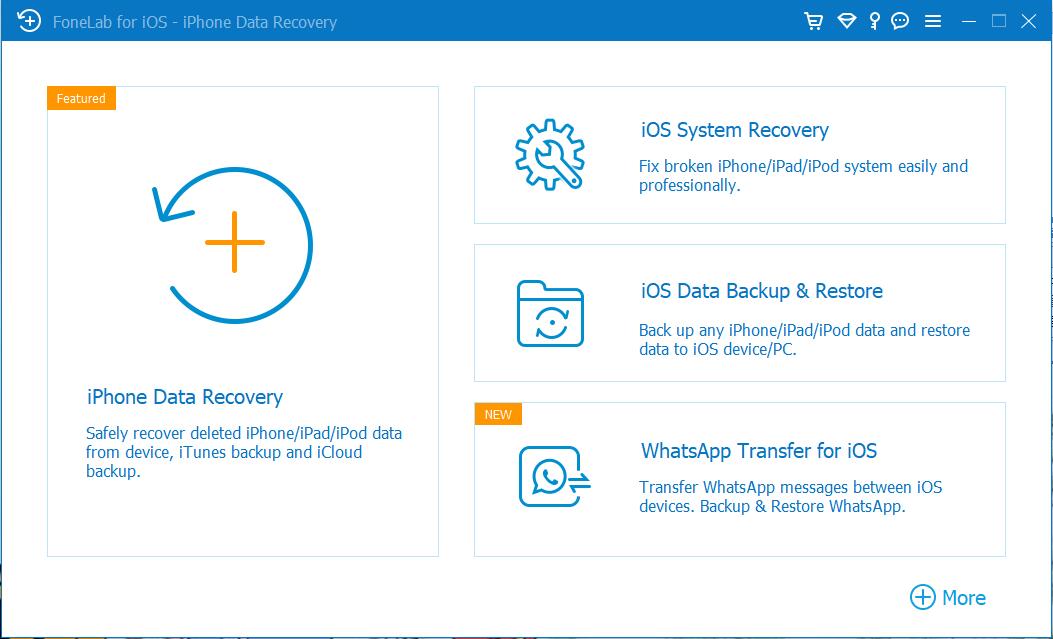
Шаг 2 Подключите iPhone к компьютеру с помощью USB-кабеля, затем запустите его. В главном интерфейсе нажмите WhatsApp Transfer для iOS.
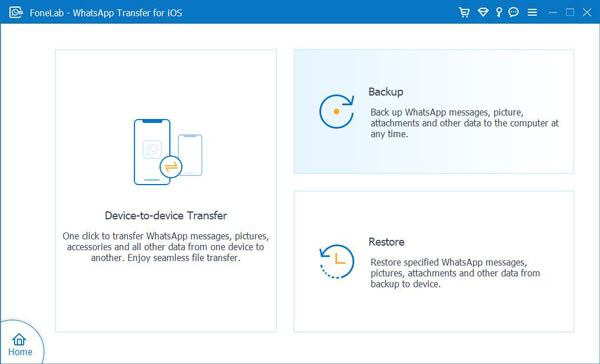
Шаг 3 Выберите Восстановление.
Шаг 4 Вы можете щелкнуть Резервное шифрование Если хочешь. И выберите папку для сохранения ваших данных. Нажмите Начать резервное копирование.
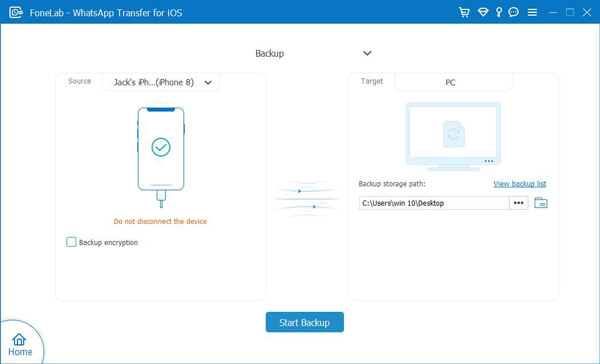
Так легко, правда? Если вы также хотите узнать, как добавить резервную копию WhatsApp на iPhone, вы также можете использовать этот инструмент, который поможет вам сделать это за 3 шага.
Вы по-прежнему можете выбрать способы Apple для удобного управления данными iOS для пользователей iPhone. В следующих частях вы научитесь делать это правильно.
FoneLab WhatsApp Transfer для iOS позволяет передавать чаты и вложения WhatsApp на другой iPhone или компьютер соответственно.
- Передача чата и данных WhatsApp между устройством iOS и компьютером.
- Предварительный просмотр данных перед передачей.
Часть 3. Резервное копирование сообщений WhatsApp на iPhone без iCloud с помощью iTunes/Finder
iTunes — еще один традиционный способ Apple для резервного копирования и восстановления данных iOS без препятствий. Но Finder заменил его в более поздних версиях macOS. Оба они могут создавать резервные копии iPhone WhatsApp, мы покажем вам подробности.
Шаг 1 Запустите iTunes/Finder на компьютере, подключите к нему iPhone.
Шаг 2 Щелкните значок устройства, затем выберите Итоги/Общие.
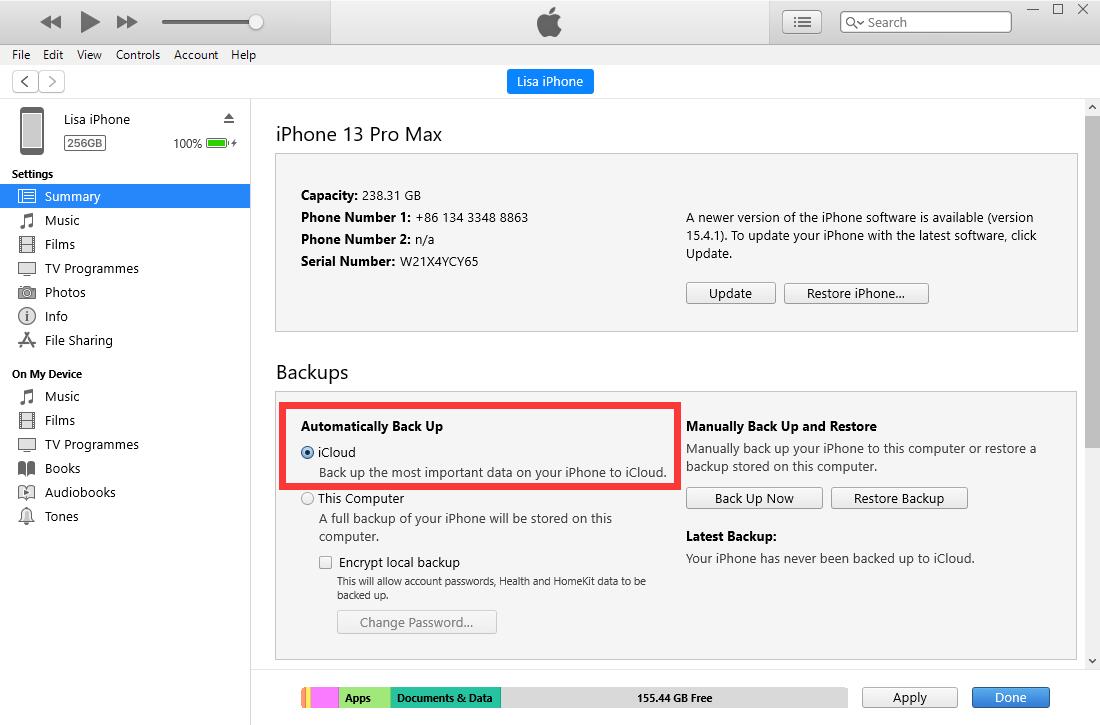
Шаг 3 Выберите Создать копию под Резервные копии .
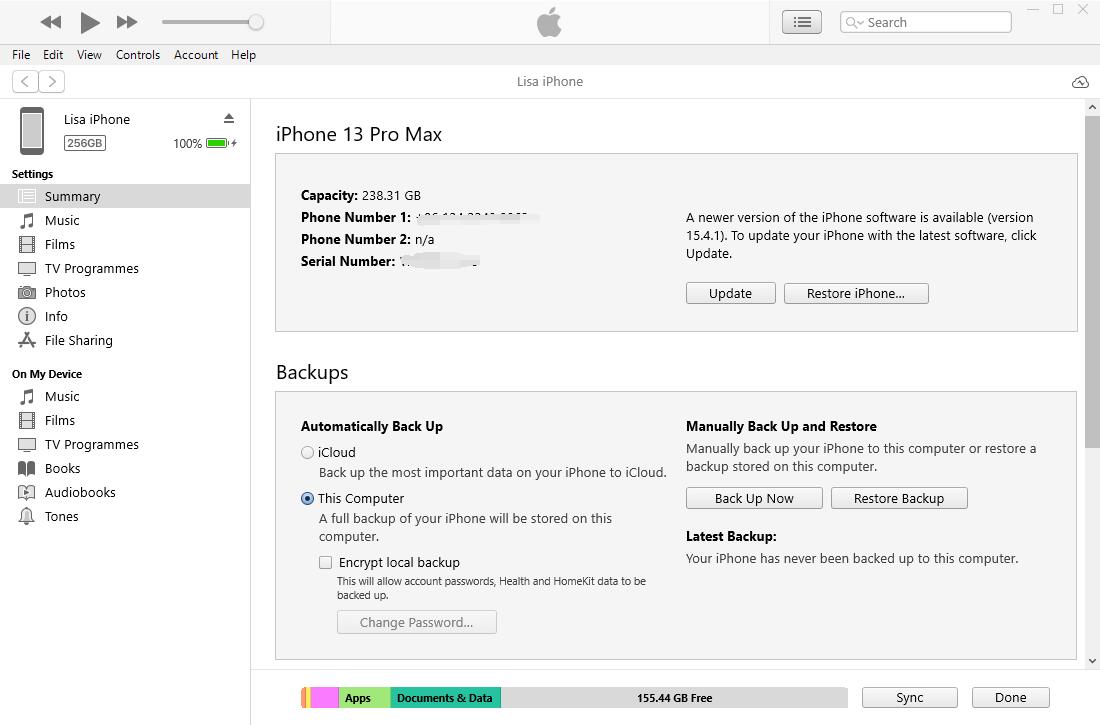
Вы также можете выбрать ICloud здесь, если вы хотите вместо этого сохранить их в облачном сервисе.
Помимо iCloud, вы также можете сделать резервную копию iPhone WhatsApp на Google Диске.
FoneLab WhatsApp Transfer для iOS позволяет передавать чаты и вложения WhatsApp на другой iPhone или компьютер соответственно.
- Передача чата и данных WhatsApp между устройством iOS и компьютером.
- Предварительный просмотр данных перед передачей.
Часть 4. Как сделать резервную копию WhatsApp на iPhone с помощью экспорта чатов
Вы можете легко использовать функцию экспорта в WhatsApp для резервного копирования данных iPhone WhatsApp. Чаты, содержащие медиафайлы, легко экспортировать, как показано ниже.
Шаг 1 Откройте приложение WhatsApp на iPhone и коснитесь разговора, который хотите экспортировать.
Шаг 2 Коснитесь имени, чтобы отобразить подробную информацию. Тогда выбирай Экспорт чата.
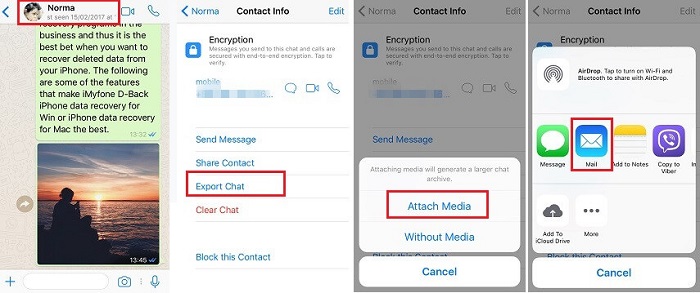
Шаг 3 Ты можешь выбрать Приложить СМИ или нет, то выберите подходящий способ их экспорта.
Все разговоры будут сохранены в формате txt. В то же время медиафайлы будут сохранены в формате MP4.
Часть 5. Как сделать резервную копию чата WhatsApp на Google Диске на iPhone
Это может быть сложно, поскольку данные iPhone WhatsApp нельзя напрямую синхронизировать с Google Диском. Таким образом, вам может потребоваться сделать больше, прежде чем загружать данные WhatsApp на Google Диск. У вас есть 2 варианта, проверьте приведенные ниже уроки.
Вариант 1. Резервное копирование чата WhatsApp на Google Диске с iCloud Drive
Убедитесь, что вы установили Google Диск на свой iPhone и войдите в свою учетную запись.
Шаг 1 Следуйте инструкциям в части 5, чтобы экспортировать чаты WhatsApp, но выберите ICloud Drive наконец, а не по электронной почте.
Шаг 2 Откройте приложение Файлы приложение на iPhone, нажмите и удерживайте его и выберите Поделиться.
Шаг 3 Выберите Google Drive из вариантов.
Вариант 2. Резервное копирование чата WhatsApp на Google Диске с компьютера
Вы можете использовать WhatsApp Transfer для iOS для резервного копирования iPhone WhatsApp на компьютер, а затем соответственно загрузить их на Google Диск.
Шаг 1 Запустите WhatsApp Transfer для iOS на компьютере, нажмите WhatsApp Transfer для iOS > Резервное копирование.
Шаг 2 Выберите Начать резервное копирование кнопку.
Шаг 3 После этого перетащите файлы резервных копий, чтобы загрузить их на Google Диск.
Как видите, вы можете сделать резервную копию WhatsApp на компьютере или в облачном сервисе, если хотите. Выберите один из лучших способов и сделайте это сейчас.
Часть 6. Часто задаваемые вопросы о том, как сделать резервную копию WhatsApp на iPhone
FoneLab WhatsApp Transfer для iOS позволяет передавать чаты и вложения WhatsApp на другой iPhone или компьютер соответственно.
- Передача чата и данных WhatsApp между устройством iOS и компьютером.
- Предварительный просмотр данных перед передачей.
1. Сколько времени занимает резервное копирование iCloud для WhatsApp?
Это зависит от размера файла и интернет-соединения. И вы не можете легко сделать резервную копию WhatsApp в iCloud выборочно, рекомендуется выбрать FoneLab WhatsApp Transfer для iOS и это сэкономит ваше время.
2. Как сделать резервную копию iCloud быстрее?
Удалите неиспользуемые приложения, файлы, фотографии и т. д., чтобы оптимизировать хранилище iPhone, чтобы уменьшить содержимое резервной копии, а также убедитесь, что источник питания вашего устройства и стабильный Интернет.
3. Как восстановить сообщения WhatsApp на новом iPhone без резервной копии?
Вы можете попробовать FoneLab iPhone восстановление данных для сканирования устройства, а затем просто нажмите кнопку Recover кнопку, чтобы напрямую восстановить сообщения WhatsApp с устройства.
Вот и все. Все методы, упомянутые выше, доступны, вы всегда можете хорошо изучить этот пост и выбрать один из них. И FoneLab WhatsApp Transfer для iOS настоятельно рекомендуется вам. Скачайте и попробуйте прямо сейчас!
FoneLab WhatsApp Transfer для iOS позволяет передавать чаты и вложения WhatsApp на другой iPhone или компьютер соответственно.
- Передача чата и данных WhatsApp между устройством iOS и компьютером.
- Предварительный просмотр данных перед передачей.
Статьи по теме
- Как импортировать контакты iPhone на Mac
- Как восстановить удаленные фотографии из Instagram с iPhone
- Как восстановить удаленные фотографии на iPhone без резервного копирования
Как перенести чаты WhatsApp со старого телефона на Samsung Galaxy
Как перенести данные WhatsApp с iOS на Samsung Galaxy
Перенести данные и историю чатов мессенджера с iOS на Samsung Galaxy можно с помощью приложения Smart Switch.
- Что такое Samsung Smart Switch
- Резервное копирование и передача данных с помощью Smart Switch на Samsung Galaxy
Требования для переноса данных
Старый телефон (iPhone)
Новый телефон (Samsung Galaxy)
WhatsApp версии 2.21.160.17 и новее
Кабель-адаптер USB Type-C – Lightning
Регистрация в WhatsApp
При первом включении нового Samsung Galaxy
В момент активации нового Samsung Galaxy телефон предложит перенести данные со старого устройства.
На этом этапе подключите iPhone к Samsung Galaxy с помощью кабеля.

Затем выполните следующие шаги:
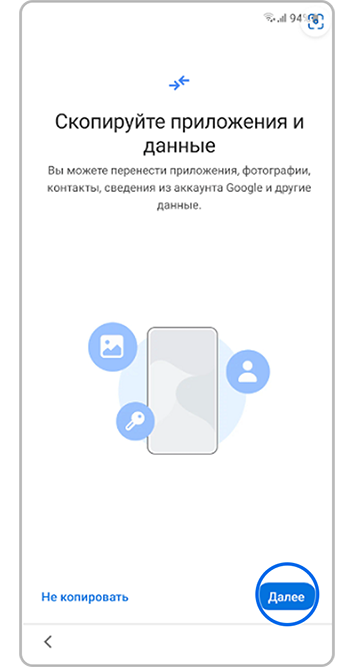
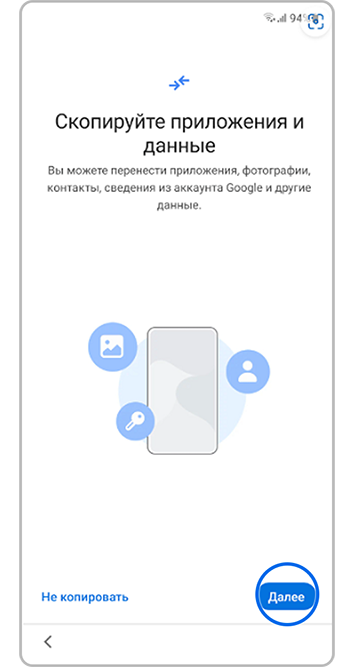
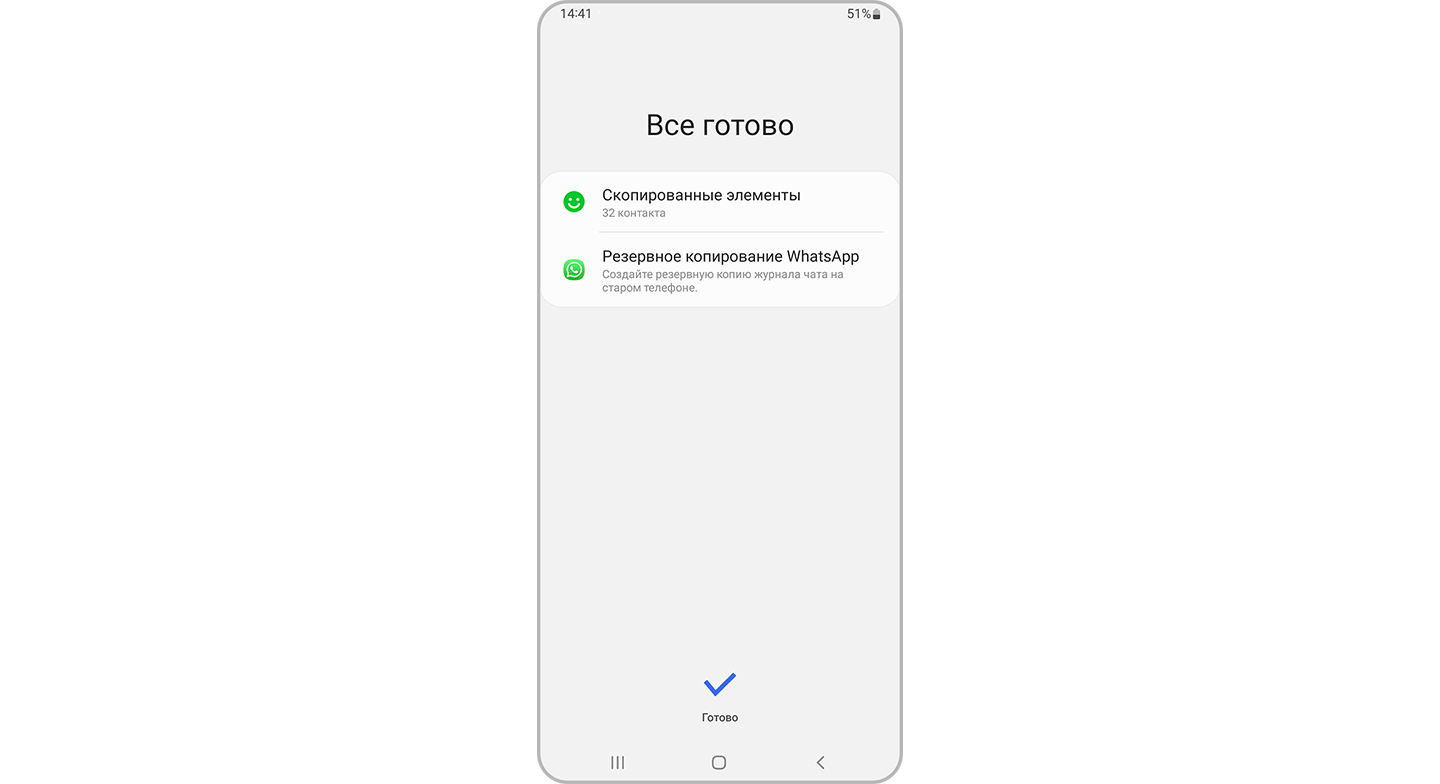
Шаг 1. На экране Samsung Galaxy нажмите Далее. Смартфон запустит приложение Smart Switch. Следуйте подсказкам приложения.
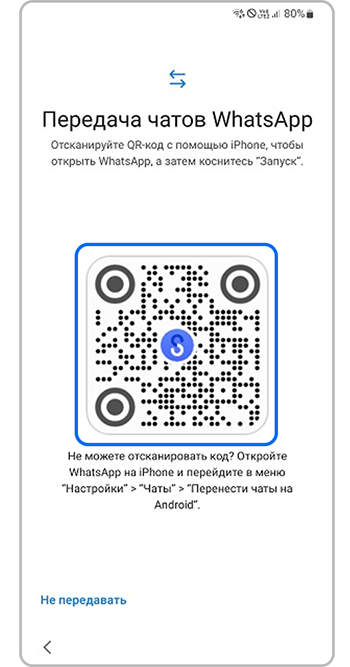
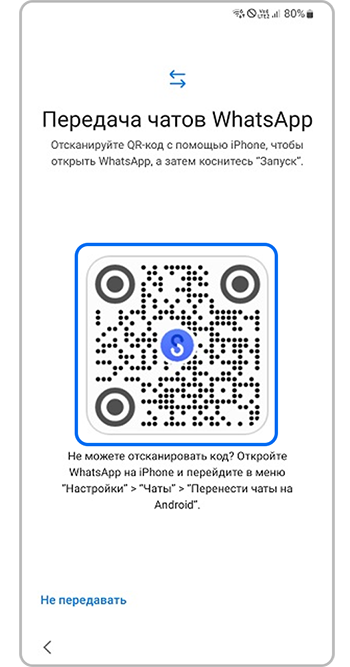
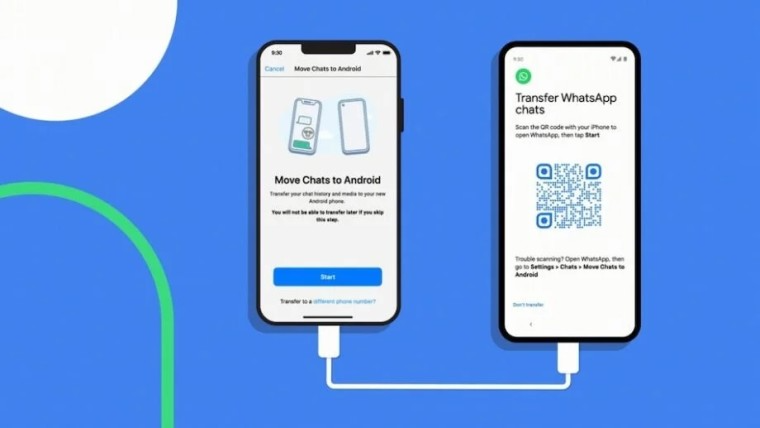
Шаг 2. На экране Samsung Galaxy появится QR-код. Отсканируйте его с помощью камеры iPhone.


Шаг 3. Нажмите Начать на экране iPhone и дождитесь завершения загрузки.
После активации Samsung Galaxy запустите приложение WhatsApp и войдите в свою учетную запись через номер телефона, который использовался на старом устройстве.
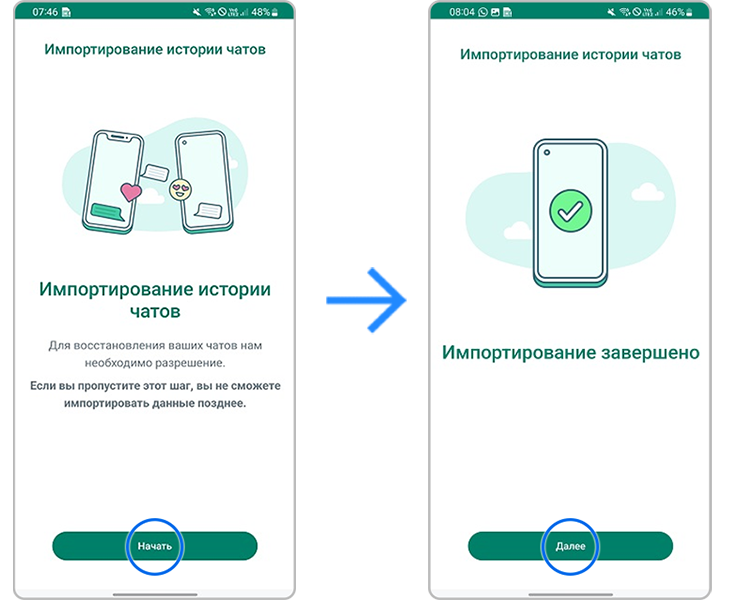
На экране появится запрос на импортирование истории чатов. Нажмите Начать и дождитесь, пока данные сохранятся на ваш телефон. Затем нажмите Далее и завершите настройку профиля.
Если WhatsApp уже запускался на Samsung Galaxy
Если Samsung Galaxy уже активирован и вы начали пользоваться приложением WhatsApp, добавить к текущей истории переписок старые чаты не получится.
Вы можете восстановить версию чатов со старого устройства. В этом случае все переписки на новом устройстве будут удалены.
Убедитесь, что Samsung Galaxy заряжен хотя бы на 80%, а затем выполните следующие шаги:
Шаг 1. Удалите приложение WhatsApp на Samsung Galaxy.
Шаг 2. Запустите приложение WhatsApp на iPhone и повторно войдите в учетную запись с помощью своего номера телефона.
Шаг 3. Подключите iPhone к Samsung Galaxy с помощью кабеля. На телефоне будет запущено приложение Smart Switch.
Шаг 4. На Samsung Galaxy выберите опцию Получить данные, а затем коснитесь значка iPhone/iPad. Далее следуйте подсказкам приложения на экране.
Уже не бета: в WhatsApp наконец-то заработал перенос данных со смартфонов Android на iPhone
Команда популярного мессенджера WhatsApp официально сделала доступной функцию переноса данных со смартфонов на базе Android на iPhone.
Напомним, в прошлом году в WhatsApp реализовали функцию переноса истории со смартфонов на базе iOS на Android, но не наоборот. В июне 2022 года стала доступна возможность перенести данные с Android на iOS в тестовом режиме. Сейчас же функция стала доступна в стабильных версиях приложения WhatsApp, распространение производится постепенно.
Как поясняют разработчики, если вы переходите с устройства Android на iPhone, то можете перенести информацию своего аккаунта, фото профиля, индивидуальные и групповые чаты, историю чатов, медиафайлы и настройки. Пользователи не смогут перенести историю звонков или отображаемое имя.
Для того, чтобы выполнить перенос, необходимо выполнить такие условия:
- На старом смартфоне должна быть установлена операционная система Android версии 5.1 Lollipop или новее.
- На iPhone должна быть установлена iOS версии 15.5 или новее.
- На телефоне Android должно быть установлено приложение «Перенос на iOS».
- На iPhone должен быть установлен WhatsApp для iOS версии 2.22.10.70 или новее.
- На старом смартфоне должен быть установлен WhatsApp для Android версии 2.22.7.74 или новее.
- На iPhone должен использоваться прежний номер телефона.
- iPhone должен быть новым или на нём должны быть восстановлены заводские настройки для сопряжения с приложением «Перенос на iOS» и переноса данных с устройства Android.
- Оба смартфона должны быть подключены к источнику питания.
- Оба смартфона должны быть подключены к одной сети Wi-Fi. Вы также можете подключить смартфон с Android к точке доступа iPhone.
Как сделать перенос WhatsApp с iPhone на iPhone?
Перенос WhatsApp с iPhone на iPhone без потери данных возможен! Отличная новость для тех, кто хочет пользоваться мессенджером на другом устройстве – все подробно расскажем и покажем! Раскрываем все доступные возможности, вам остается только выбрать свой вариант.
Штатная возможность
Неудивительно, что пользователи хотят понять, как перенести WhatsApp с iPhone на iPhone. Покупка нового устройства или замена смартфона – не повод отказываться от приложений, установленных на старом. Разумеется, вы всегда можете заново скачать программу и войти в учетную запись.
Но есть более простой вариант – он отлично подойдет, если хотите полностью перенести оболочку с одного смартфона на другой. Этот способ актуален для большинства пользователей – вы полностью перекидываете содержимое девайса.
Важно! Чтобы перенос WhatsApp с iPhone на iPhone (и других данных) прошел корректно, необходимо войти под одной учетной записью Apple ID. Заранее удостоверьтесь, что помните пароль и логин.
Что делать дальше? Кладите оба включенных смартфона рядом!
- Как только на новом устройстве появится экран настройки, второй девайс нужно поднести поближе;
- На экране старого смартфона появится предложение перекинуть данные – нажмите на кнопку «Продолжить» ;
- На новом нужно выбрать язык и страну использования;
- Произойдет синхронизация – на экране старого устройства появится рамка, на другом дисплее – изображение круга;
- Нужно поднять один смартфон над другим так, чтобы круг полностью поместился в рамку (камера включается автоматически);
- На свежеприобретенном девайсе нужно ввести код-пароль, который использовался ранее в рамках вашей учетной записи;
- Теперь кликните по кнопке «Перенести данные» , на втором дисплее загорится предупреждение о завершении операции.
Придется подождать – перенос WhatsApp с iPhone на iPhone (и других программ) занимает примерно 20-25 минут. Как только операция будет успешно выполнена, вы получите уведомление о завершении перехода и восстановлении данных.
Теперь старый смартфон можно отложить – он не будет работать, пока не активируется нужная учетная запись. Мы смогли осуществить перенос WhatsApp с iPhone на iPhone – можно пользоваться новеньким устройством! Не забудьте авторизоваться под нужным Apple ID (который использовался ранее). Оболочка смартфона переносится полностью, без минимальной потери данных.

Обратите внимание! Эта опция очень удобна, проста в использовании, значительно экономит время. Вам не нужно пользоваться iCloud, не придется создавать резервные копии. При этом для корректного переноса данных WhatsApp с iPhone и передачи другой информации, нужно соблюсти такие условия:
- Подключены Bluetooth и Wi-Fi – если они отключены, устройства не смогут сконнектиться для передачи данных;
- На устройствах должна быть установлена новейшая версия операционной системы. Требование для старого телефона – iOS не ниже 12.4. При необходимости предварительно обновитесь;
- Если вы пользовались Apple Watch – разорвите пару. Резервная копия будет создана автоматически, вы ничего не потеряете.
Вы получили первый ответ на вопрос, как перенести переписку WhatsApp с Айфона на Айфон – ни одного мегабайта данных потеряно не будет. Просто открывайте мессенджер и продолжайте пользоваться, история переписки и личная информация останутся на месте.
Резервное копирование iCloud
Есть и второй способ переноса WhatsApp с iPhone на iPhone – более привычная функция резервного копирования. Как это работает?
- Вы самостоятельно (или автоматически) добавляете данные мессенджера WhatsApp в облачное хранилище iCloud;
- Устанавливаете на новом устройстве мессенджер, заходите и авторизуетесь с помощью номера мобильного телефона;
- Система автоматически предложит перенести данные из последней резервной копии – вам нужно согласиться и подождать.
Чтобы понять, как перенести переписку WhatsApp с Айфона на Айфон, нужно включить опцию резервного копирования:
- Откройте настройки мессенджера WhatsApp (кнопка снизу справа);
- Перейдите к вкладке «Чаты» ;
- Найдите кнопку «Резервная копия» ;
- Кликните по значку «Создать» или настройте периодичность загрузки с помощью раздела «Автоматически» . Можно выбрать варианты: ежедневно, еженедельно или ежемесячно.

Для корректной работы опции необходимо:
- Открыть настройки телефона и нажать на имя пользователя;
- Войти в раздел «iCloud» ;
- Включить тумблер напротив «iCloud Drive» ;
- Найти ниже название мессенджера WhatsApp и потянуть за переключатель.
Как перенести сообщения WhatsApp с iPhone на iPhone вы уже знаете – достаточно войти под своим мобильным номером. Перед началом операции на новом телефоне, удостоверьтесь:
- Вы вошли под тем же Эпл айди;
- Вы включили Айклауд Драйв;
- Установлена версия ОС 9 или новее;
- На смартфоне и в хранилище достаточно свободного места.
Готово! Обратите внимание, что удаленные сообщения из WhatsApp не восстанавливаются.
Резервное копирование iTunes
Еще один вариант, как перенести сообщения WhatsApp с iPhone на iPhone – использовать резервное копирование через медиаплеер iTunes. Предварительно установите его на компьютер и убедитесь, что в запасе есть кабель для подключения телефона.
- Запустите программу и подключите старый девайс;
- Наверху слева появится иконка смартфона – нажимаем;
- В меню слева ищем раздел «Обзор» ;
- Находим на экране справа блок «Резервное копирование» , ставим галочку напротив строки «Этот компьютер» ;
- Кликаем «Создать копию сейчас» и ждем, пока процесс автоматически завершится.
Теперь дело за малым – подключаем аналогичным способом новое устройство:
- Снова заходим во вкладку «Обзор» и находим кнопку «Восстановить из копии»;
- Все скопированные данные будут автоматически установлены – осталось подождать.
Все описанные выше способы позволяют перенести информацию полностью – история сообщений, медиафайлы, личные данные. Если вы не нуждаетесь в полном переносе, можно выбрать и сохранить несколько чатов. Расскажем ниже.
Экспорт чатов
Если вы хотите скопировать несколько диалогов, не обязательно перетаскивать все данные приложения – воспользуемся встроенной функцией экспорта.
- Откройте мессенджер WhatsApp и перейдите на вкладку с чатами;
- Сделайте свайп по диалогу справа налево;
- Нажмите на кнопку «Еще» ;
- Выберите пункт «Экспорт чата» ;
- Определите, как будете переносить информацию – с медиафайлами или без;
- Выберите место передачи данных – архив можно отправить на электронную почту, сохранить в «Файлы» или сбросить в другие социальные сети/ мессенджеры, подключенные на телефоне.
Вы узнали, как перенести WhatsApp с iPhone на iPhone полностью – не потеряется ни одно сообщение, ни один контакт! Потратив немного времени, вы получите желаемый результат и сможете пользоваться мессенджером на любом устройстве. Главное – следовать инструкциям.