Как перестать делиться своим местоположением на iPhone
Соавтор(ы): Gonzalo Martinez. Гонсало Мартинес — президент CleverTech, компании по ремонту техники в Сан-Хосе, Калифорния, основанной в 2014 году. CleverTech LLC специализируется на ремонте устройств Apple. Стремясь к повышению экологической ответственности, компания повторно использует для ремонта алюминий, дисплеи и микрокомпоненты материнских плат. В среднем здесь экономится 1–1,5 кг электронных отходов в день по сравнению со среднестатистической ремонтной мастерской.
Количество просмотров этой статьи: 3940.
В этой статье:
Из этой статьи вы узнаете, как перестать делиться своим местоположением с пользователем в приложении «Сообщения». Вы также узнаете, как отключить функцию отправки геоданных во всех приложениях на iPhone.
Метод 1 из 2:
Отключение показа местоположения в приложении «Сообщения»

Коснитесь приложения Сообщения . Это зеленая иконка в виде белого диалогового облачка на рабочем столе.

Коснитесь сообщения, которое показывает ваше местоположение.

Коснитесь синего кружка с «i» в правом верхнем углу экрана.

Коснитесь красной строчки Перестать делиться своей геопозицией под фразой «Отправить мою текущую геопозицию».

Коснитесь Перестать делиться своей геопозицией . Вы перестанете делиться своим местоположением с данным пользователем.
Метод 2 из 2:
Отключение службы геолокации на iPhone

- Если вам не удается найти это приложение ни на одном из рабочих столов, возможно, оно расположено в папке Утилиты .

Коснитесь Конфиденциальность в конце третьего раздела.

Коснитесь Службы геолокации . Это первая опция в самом верху.

- Чтобы снова включить эту функцию, сдвиньте ползунок в положение «Вкл.» (поле справа от кнопки станет зеленым).
- Учтите, что для правильной работы многих приложений службы геолокации на телефоне должны быть включены (например, отслеживание по GPS).
- «Службы геолокации» также можно включить и отключить для отдельно выбранных приложений (в списке под опцией «Делиться геопозицией»).
Дополнительные статьи

убедить родителей купить вам iPhone

найти удаленные приложения на iPhone

узнать, что ваше текстовое сообщение прочитано (на iPhone/iPad)

редактировать документы на iPhone

разрешить доступ к приложению на iPhone

отключить режим VoiceOver на iPhone

вставить SIM–карту в iPhone

пользоваться Smart View на iPhone или iPad

включить в iPhone беззвучный режим

заблокировать все входящие звонки на iPhone или iPad

добавлять слова в словарь iPhone

включить 3G на iPhone

использовать TOR в iPhone

добавить номер телефона в свой Apple ID на iPhone
Об этой статье
Специалист по ремонту компьютеров и телефонов
Соавтор(ы): Gonzalo Martinez. Гонсало Мартинес — президент CleverTech, компании по ремонту техники в Сан-Хосе, Калифорния, основанной в 2014 году. CleverTech LLC специализируется на ремонте устройств Apple. Стремясь к повышению экологической ответственности, компания повторно использует для ремонта алюминий, дисплеи и микрокомпоненты материнских плат. В среднем здесь экономится 1–1,5 кг электронных отходов в день по сравнению со среднестатистической ремонтной мастерской. Количество просмотров этой статьи: 3940.
Передача сведений о своей геопозиции другим членам семьи
Организатор семейного доступа настраивает функцию «Поделиться геопозицией» в меню настроек функции «Семейный доступ». После включения общего доступа к геопозиции местоположение организатора автоматически передается всем участникам семейной группы и всем новым членами семьи, которые будут добавлены позже. Затем каждый член семьи может выбрать, делиться ему своей геопозицией или нет. Когда вы соглашаетесь поделиться геопозицией, члены вашей семьи видят ее в приложении «Локатор» или «Сообщения». В watchOS 6 или более поздней версии они также могут видеть ваше местоположение в приложении «Найти людей». Если ваше устройство потеряно или украдено, вы можете попросить члена семьи использовать приложение «Локатор», чтобы помочь вам найти его.
Функция «Поделиться геопозицией» не поддерживается в Южной Корее и ряде других стран в связи с местными законами.
Поделитесь своей геопозицией с членом семьи
Вы можете поделиться своим местоположением в приложении «Настройки» или «Локатор», а также в любой момент отключить предоставление данных о геопозиции.
Если вы уже настроили группу семейного доступа
- На iPhone или iPad перейдите в Настройки.
- Нажмите «Семья».
- Выберите «Доступ к геопозиции».
- В разделе «Делиться геопозицией» выберите, с какими членами семьи вы хотите поделиться своей геопозицией.
В iOS 15 или iPadOS 15 и более ранних версий сделайте следующее.
- На iPhone или iPad перейдите в Настройки.
- Нажмите свое имя, затем выберите пункт «Семейный доступ».
- Выберите «Поделиться геопозицией».
- Нажмите «Поделиться геопозицией».
Если вы еще не настроили семейный доступ
- На iPhone, iPad или Mac откройте приложение «Локатор».
- Перейдите на вкладку «Люди».
- Выберите имя члена семьи, а затем выберите его еще раз, чтобы открыть меню.
- Нажмите «Поделиться геопозицией».
Получайте уведомления о местонахождении члена семьи
Если вы хотите получать уведомления о том, что ваши друзья или члены семьи прибыли в определенное место или покинули его, либо о том, что они не находятся в определенном месте в тот или иной период времени, вы можете настроить повторяющиеся уведомления.
Выберите, с какого устройства делиться геопозицией
Вы можете поделиться своей геопозицией с другого устройства. Например, если вы делитесь своей геопозицией с iPad, вы можете поделиться своей геопозицией с iPhone, которым вы владеете.
- Откройте приложение «Настройки» на iPhone или iPad, с которого хотите поделиться своей геопозицией.
- Нажмите свое имя.
- Нажмите «Локатор».
- Нажмите «Обозначить геопозицию [устройства] как мою».
Помощь в поиске потерянного устройства
Если вы включили «Локатор» для своего устройства и поделились своей геопозицией с группой семейного доступа, то члены вашей семьи могут помочь найти ваше устройство в случае потери. Члены семьи могут сделать следующее.
- Увидеть местоположение и статус вашего устройства (онлайн или офлайн).
- Воспроизвести звук на устройстве, чтобы помочь его обнаружить.
- Активировать на устройстве режим пропажи, если на нем был ранее настроен код-пароль.
- Удаленно стереть все данные с устройства.
Если вы не делитесь своей геопозицией, члены семьи не могут получать информацию о местоположении вашего устройства. Тем не менее, они все еще могут вам помочь. Они могут узнать статус подключения пропавшего устройства к сети (онлайн или офлайн), воспроизвести звук на устройстве, перевести устройство в режим пропажи или удаленно стереть данные с него.
Предоставление сведений о геопозиции в приложениях «Сообщения» и «Карты»
Кроме приложения «Локатор», в iOS 17 и iPadOS 17 или более поздних версий можно поделиться разовым моментальным снимком своей геопозиции в приложениях «Сообщения» и «Карты». Также можно поделиться примерным временем своего прибытия в приложении «Карты» или в приложении «Сообщения», используя функцию «Пройти», позволить другу или члену семьи следовать своему пошаговому маршруту во время поездки.
Как друзья узнают мое местоположение через iPhone
Часто замечаю, что друзья знают о моем местоположении. Как перестать делиться геолокацией с ними?
Другие пользователи могут отследить местоположение вашего смартфона как при помощи включенных фишек iOS, так и через сторонние приложения, которые имеют доступ к геолокации.
Вот четыре простых шага, которые позволят отключить расшаривание геопозиции другим людям.
1. Отключаем шаринг местоположения для друзей
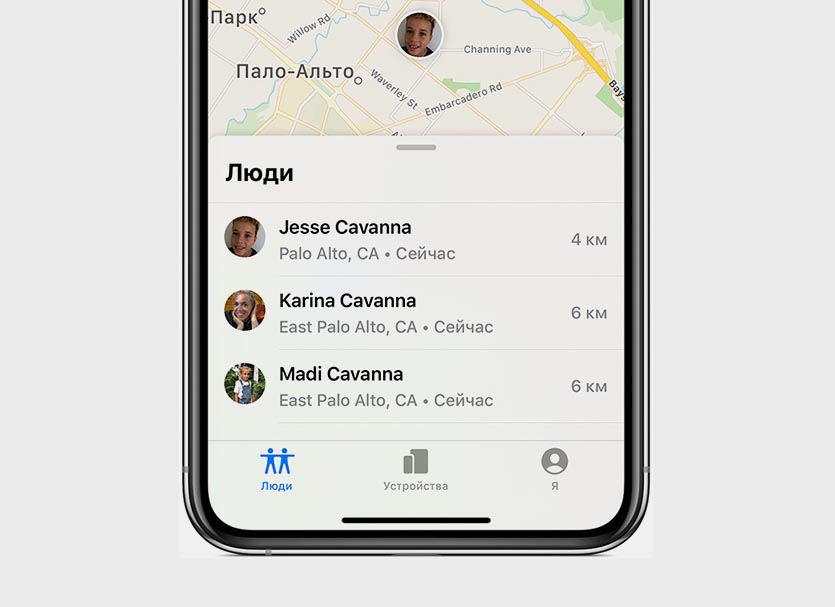
Для начала загляните в приложение Локатор (Найти мой iPhone в старых версиях iOS).
Здесь в разделе Люди будут отображаться пользователи, которые получают ваше местоположение при помощи данного сервиса.
Удалите ненужные контакты из этого списка и эти люди больше не будут получать вашу геопозицию.
2. Перестаем делиться местоположением с семьей
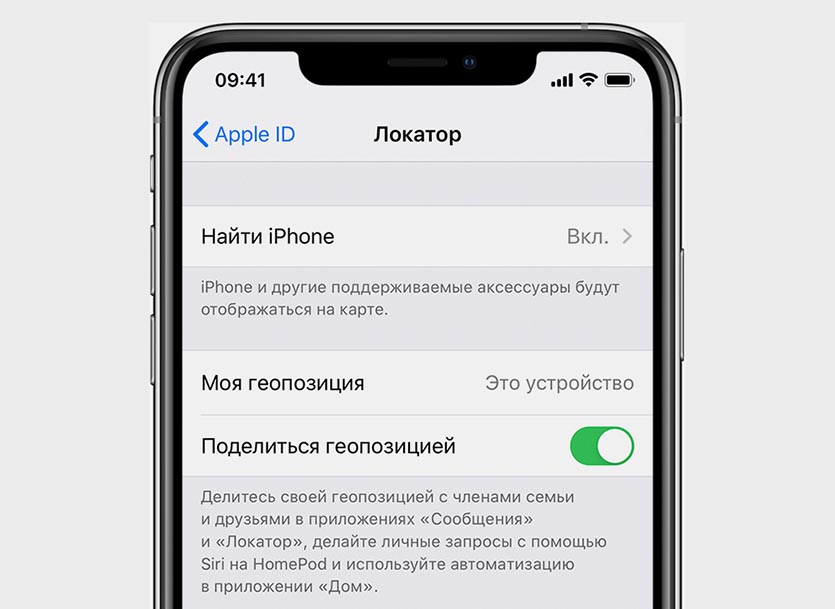
Еще данные о локации гаджета могут получать члены вашей семьи. Если вы подключили семейный доступ с друзьями для использования общих подписок или покупок, то нужно перестать делиться геопозицией с членами семьи.
Для этого снова загляните в приложение Локатор.
Здесь на вкладке Я увидите всех добавленных членов семьи, отключите тумблер Делиться геопозицией и другие члены семьи не смогут отслеживать геопозицию смартфона.
3. Проверяем настройки геопозиции для приложений
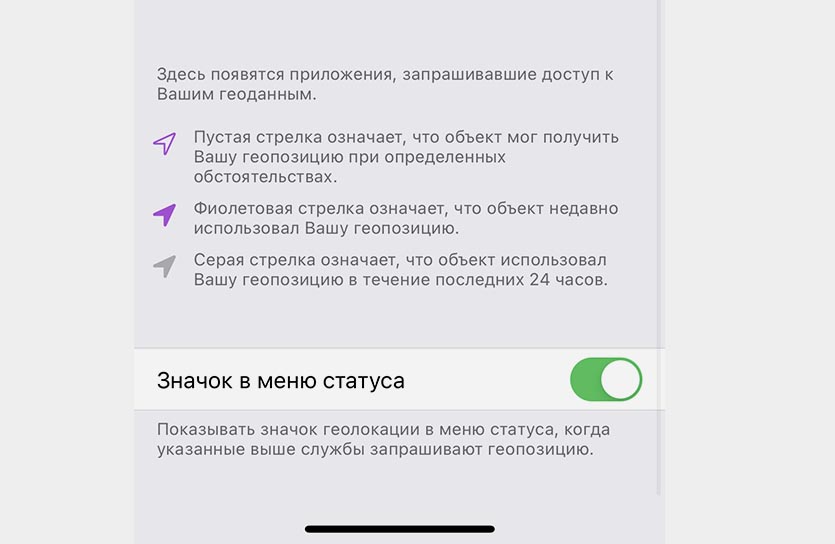
Выдавать местоположение могут сторонние приложения, например, мессенджеры и социальные сети.
Нужно перейти в раздел Настройки – Конфиденциальность – Службы геолокации – Системные службы и в самом низу списка включите переключатель Значок в меню статуса.
Так после использования геолокационного модуля каким-либо приложением увидите индикатор в статусной строке возле часов. Перейдя после этого в Настройки – Конфиденциальность – Службы геолокации, увидите приложение, которое запрашивает вашу геопозицию.
После этого можете вовсе запретить использование GPS для конкретной программы или выключить фишку Точная геопозиция для приложения.
4. Удаляем геотеги из фото
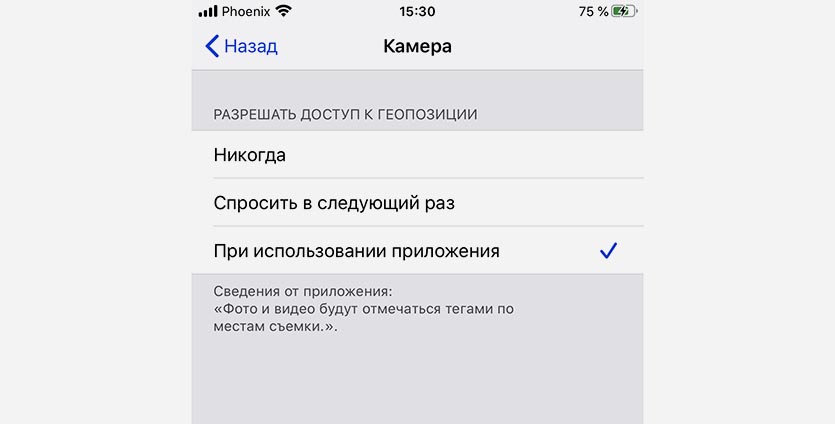
Активные пользователи социальных сетей часто рассекречивают свое местоположение при помощи фото с геотегами.
По этой инструкции можете вовсе отключить установку геотегов или удалять их перед отправкой снимка в сторонние приложения.
После всех проделанных манипуляций другие пользователи не смогут следить за вашим гаджетом.
Как запретить iPhone следить за местоположением пользователя
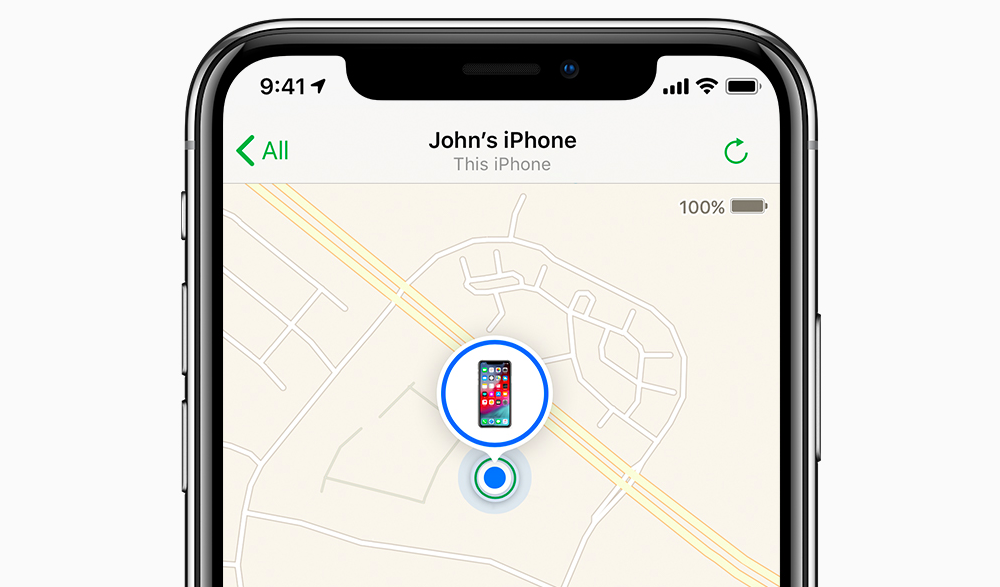
iPhone может отслеживать местонахождение владельца. Это позволяет ориентироваться на местности, искать утерянное устройство и выполнять кучу других задач. С другой стороны, информация о геопозиции — это ваши личные сведения. Если они попадут в руки злоумышленников, могут быть использованы против вас. Сегодня в блоге UiPservice разбираемся, как запретить iPhone отслеживать местоположение пользователя.
Определением местонахождения iPhone занимаются алгоритмы службы геолокации. На их основе работают карты и функция «Найти iPhone», поэтому полностью отключать отслеживание мы не рекомендуем. Достаточно свести слежку за устройством к минимуму: отключить геолокацию для ненужных системных функций и настроить ее использование приложениями.
Как отключить определение местоположения функциями iOS
Откройте меню «Настройки» — «Конфиденциальность» — «Службы геолокации». Если не хотите делиться данными о своем местонахождении с близкими, отключите функцию «Поделиться геопозицией».
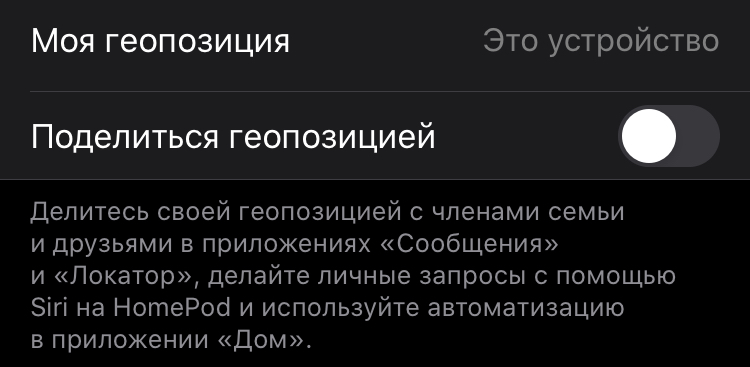
Вернитесь в предыдущее меню, затем в нижней части страницы выберите пункт «Системные службы». В открывшейся вкладке вы увидите переключатели для разных системных функций. Приводим примерный список опций, которые можно отключить.
- Геолокационная реклама Apple
- Геопредложения
- Идентификация продавца Apple
- Сети Wi-Fi
- Установка часового пояса
- HomeKit
- Аналитика iPhone
- Улучшение карт
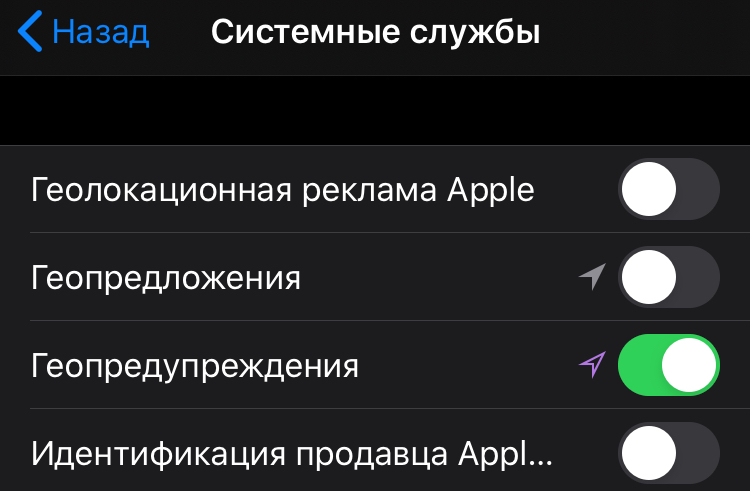
Чтобы iPhone не запоминал часто посещаемые места, отключите также функцию «Важные геопозиции».
Как правильно настроить отслеживание геопозиции приложениями
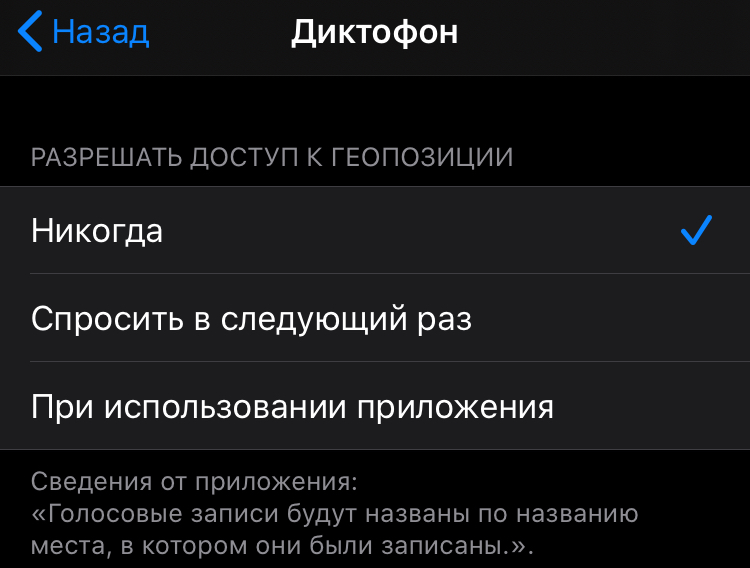
Откройте меню «Настройки» — «Конфиденциальность» — «Службы геолокации». По очереди выбирайте каждое приложение и настраивайте использование данных о местонахождении устройства.
Всего есть три опции:
- Никогда — блокирует доступ приложения к геопозиции iPhone.
- Спросить в следующий раз — позволяет использовать данные о геопозиции только после разрешения пользователя.
- При использовании приложения — автоматически использует данные о геопозиции при использовании конкретного приложения.
Для приложений, которыми вы пользуетесь редко, лучше выбрать опцию «Никогда». Так они не смогут получать данные о вашей геолокации, а вы не будете беспокоится о слежке.
Еще раз напомним, что нельзя полностью отключать службы геолокации. В этом случае вы не сможете нормально пользоваться картами и найти утерянный или украденный iPhone.
Если у вас не получается отключить какие-то опции, вы столкнулись с другими программными проблемами или разбили свой iPhone, заходите к нам в UiPservice.
Теги: советы
Добавить комментарий Отменить ответ
Этот сайт использует Akismet для борьбы со спамом. Узнайте, как обрабатываются ваши данные комментариев.