Universal usb installer

Скачать программу можно на сайте pendrivelinux.com.
Использование:
Шаг 1. Выбрать дистрибутив Linux: Try Unlisted Linux ISO (iso образ не указанный в списке).
Шаг 2. Выбрать iso образ: нажать кнопку Browse и указать где лежит iso.
Шаг 3. Выбрать USB устройство: выбрать букву диска у флешки и поставить галку напротив пункта форматироваия (букву диска у флешки можно посмотреть в файловом менеджере).
Нажать кнопку Create для создания загрузочной флешки.
Universal USB Installer как пользоваться скачать на русском с официального сайта
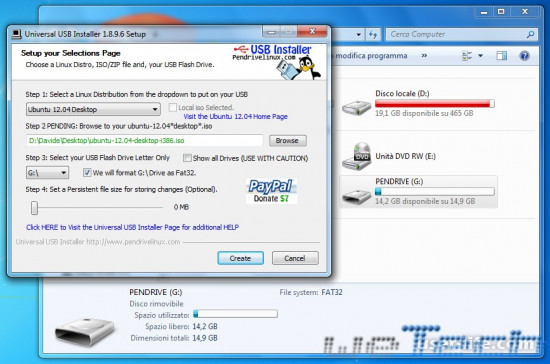

Всем привет! Расскажем про простую и эффективную программу для создания загрузочных флешек Universal USB Installer, в которой присутствует возможность загрузки дистрибутива операционной системы прямо в окне программы, впрочем как и в UNetbootin.
Если дистрибутив Linux уже имеется на компьютере, тогда вам достаточно в проводнике выбрать ISO-образ, чтобы приступить к формированию загрузочной флешки.
Как пользоваться программой Universal Usb Installer
Вы должны выбрать тип операционной системы Линукс (или же Виндоус, если вы решили создать загрузочную флешку с Виндой).
Для этого Universal USB Installer вам предложит просто огромный список разных дистрибутивов из выпадающего списка.
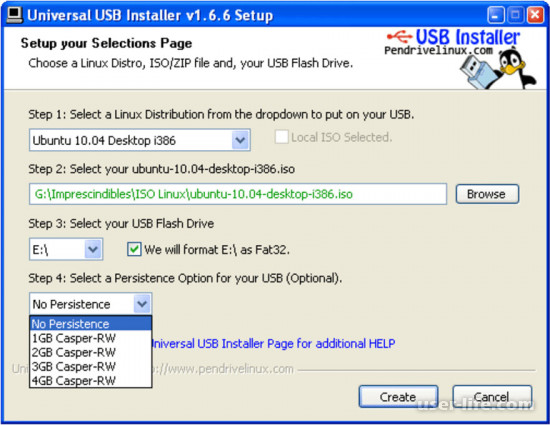
При этом, все более-менее популярные дистрибутивы разбиты по подгруппам, например:
последние версии Ubuntu;
старые версии Ubuntu;
Linux Mint разных вариантов;
дистрибутивы на базе Debian;
разные версии Fedora;
сверхлегкий и простой в использовании Puppy Linux;
а также другие версии, менее распространенные и популярные, но от этого еще более притягательные.
Кроме того, после разнообразных вариантов свободных дистрибутивов вам также будет предложено 3 вида Windows — Vista, Windows 7 и Windows 8.
В самом верхнем окне, там где написано Step 1, указываем систему, которую мы будем устанавливать.
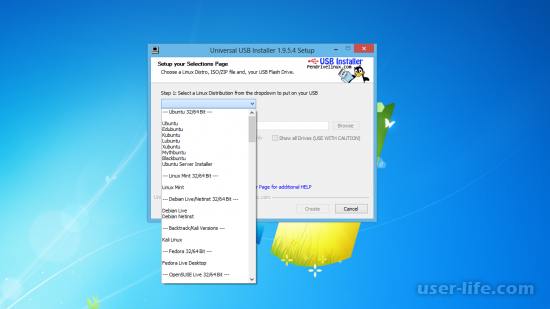
Если выбрать на первом шаге некоммерческий дистрибутив, например ubuntu linux, то рядом появится checkbox, установив галочку в котором, у вас появится возможность загрузить из сети этот дистрибутив.
Но я бы не рекомендовал использовать эту возможность. Так как лучше скачать образ с официального сайта и он будет более свежий.
Кнопкой “Browse” указываем путь до образа на жестком диске.
Далее указываем имя флешки, в данном случае G:. Поставьте рядом в квадратике галочку, если хотите отформатировать флешку.
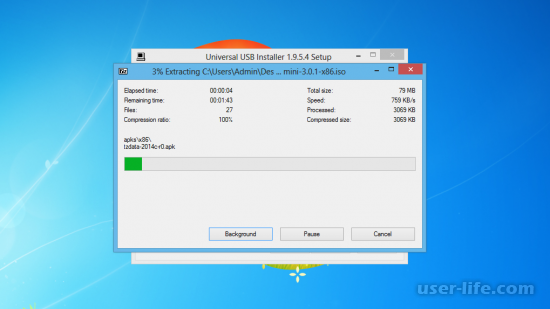
Нажимаем кнопку “Сreate” и образ начнет записаться на вашу флешку. Ждем окончания процесса записи. Извлекаем флешку и пользуемся.
Достоинства:
1. Несмотря на отсутствие русского языка, утилитой крайне просто и удобно пользоваться;
2. Минимум настроек для быстрого создания загрузочного USB-носителя;
3. Утилита не требуется установки на компьютер;
4. Распространяется бесплатно с сайта разработчика.
Не поддерживается русский язык.
Запись образа на USB-носитель в Windows (Universal USB Installer)
В данном уроке будет рассказано о записи ISO-образа Ubuntu на USB-носитель с помощью программы Universal USB Installer.
Состояние: сценарий составлен
Цель урока
Научить пользователя записывать Ubuntu на flash-диск с помощью программы Universal USB Installer
Ссылки для просмотра и загрузки
| Youtube | H.264/AAC | OGG Theora / Vorbis |
|---|---|---|
| нет | нет | нет |
Сценарий
Порядок действий в уроке:
Проверка наличия образа и флешки
Загрузка Universal USB installer
Установка на флеш-диск с помощью Universal USB installer
В данном уроке вы узнаете, как записать ISO-образ Ubuntu на флеш-диск. Для успешного выполнения данной операции необходимо не менее 2 гигабайта свободного места на «флешке», а также ранее скачанный вами образ Ubuntu. Итак, запустите ваш браузер. После его загрузки введите в адресную строку ссылку, указанную на экране.
Сохраните файл на рабочий стол или другое удобное вам место. Теперь вы можете закрыть браузер. Настал момент вставить флешку в компьютер. После этого запустите файл, который вы только что скачали, а именно:
Universal-USB-Installer.exe
Если появилось диалоговое окно безопасности, нажмите кнопку Запустить . Перед вами появится лицензионное соглашение, прочитайте его внимательно и согласитесь с ним, нажав кнопку I Agree , иначе установка будет невозможна. На следующем этапе вы должны выбрать версию операционной системы. Если вы скачивали образ по нашему предыдущему уроку, то выберите в выпадающем списке ниже Step 1 пункт «Ubuntu 11.04 Desktop i386». Ниже надписи Step 2 есть поле для выбора файла. Здесь вы должны найти и выбрать скачанный вами образ. Нажмите кнопку Browse и выберите ISO-образ Ubuntu. Под надписью Step 3 вы должны выбрать, на какой носитель будет устанавливаться Ubuntu. Если вы хотите полностью очистить «флешку», то есть отформатировать её, поставьте галочку справа от выпадающего списка дисков. После того, как вы сделали все настройки на этом этапе, нажмите кнопку Create , начнётся форматирование (если было выбрано) и запись ISO-образа. По завершению операции нажмите кнопку Finish .
Обсуждение
Страница будет заполняться по мере записи, монтажа и публикации урока.
- Сайт
- Об Ubuntu
- Скачать Ubuntu
- Семейство Ubuntu
- Новости
- Форум
- Помощь
- Правила
- Документация
- Пользовательская документация
- Официальная документация
- Семейство Ubuntu
- Материалы для загрузки
- Совместимость с оборудованием
- RSS лента
- Сообщество
- Наши проекты
- Местные сообщества
- Перевод Ubuntu
- Тестирование
- RSS лента
© 2012 Ubuntu-ru — Русскоязычное сообщество Ubuntu Linux.
© 2012 Canonical Ltd. Ubuntu и Canonical являются зарегистрированными торговыми знаками Canonical Ltd.

Главная  ОС Linux Как создать загрузочную флешку Astra Linux в Universal USB Installer
Как создать загрузочную флешку Astra Linux в Universal USB Installer
Время загрузки ISO-образа ОС зависит от скорости интернет-соединения. Сохраните файл в удобном для вас месте на SSD или HDD. Операционная система требовательна к ресурсам. Для работы в графическом режиме ей нужно не менее четырех гигабайт оперативной памяти и шестнадцати гигабайт свободного места на накопителе компьютера. Ее нельзя использовать для восстановления старых и слабых ПК.
Откройте веб-сайт утилиты для создания загрузочных флеш-накопителей операционных систем Linux — Universal USB Installer.
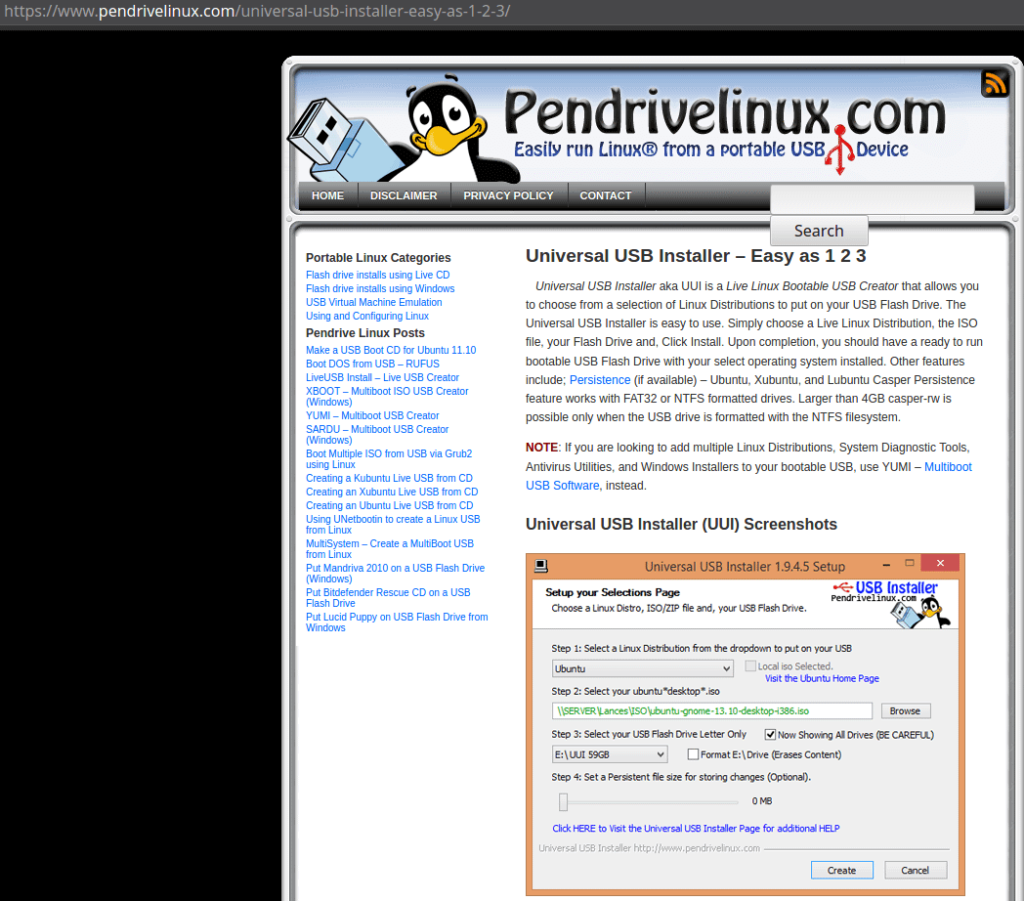
Скачайте исполняемый файл программного инструмента. Нужно, чтобы флешка была отформатирована в файловых системах:
У разработчиков программы нет уверенности в том, что утилита станет работать в операционных системах Windows:
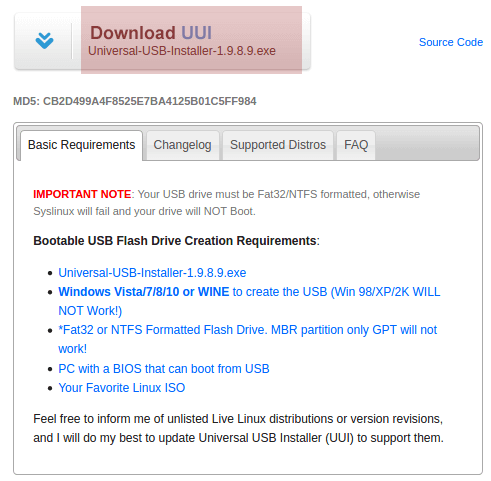
Сохраните утилиту на SSD или жестком диске настольного компьютера или ноутбука. Запустите ее.
Необходимо, чтобы к USB-порту компьютера была подключена чистая флешка.
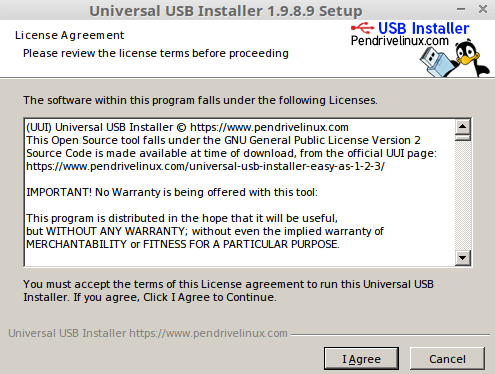
Начать работу с программным инструментом возможно только после принятия условий ее лицензионного соглашения. Их необходимо прочитать и, в случае, если вы планируете воспользоваться программой, нажать на экранную кнопку «I Agree».
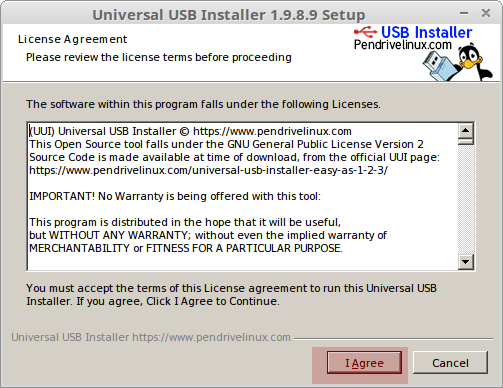
В окне создающей загрузочные флешки программы нужно выполнить три шага:
Шаг первый (Step 1): выбор из списка дистрибутива (Debian)
Шаг второй (Step 2): указание пути к файлу образа Astra Linux
Шаг третий (Step 3): указание буквы загрузочного накопителя
Нажмите «Create». Через некоторое время загрузочная флешка Astra Linux будет создана и готова к использованию.