Просмотр пароля WiFi на iPhone, Android, Windows и Mac
Чтобы другие не могли подключиться к вашей беспроводной сети, вам необходимо установить пароль WiFi, обычно сложный, для его защиты. После того, как вы подключитесь к сети Wi-Fi, ее пароль будет сохранен на вашем iPhone, iPad, телефоне Android, ПК с Windows или Mac. Ваше устройство автоматически подключится к сети в следующий раз. Вы знаете как посмотреть пароль от вай фай?
Как правило, вы не можете вспомнить некоторые пароли WiFi, в том числе пароли беспроводной сети для вашей компании или дома. Иногда вам необходимо знать пароли, чтобы подключиться к другому устройству или поделиться им с другими. Этот пост поможет вам просмотреть сохраненные пароли Wi-Fi на вашем iPhone, телефоне Android, Mac и ПК с Windows.
- Часть 1. См. пароль WiFi на iPhone
- Часть 2. Просмотр сохраненного пароля WiFi на Android
- Часть 3. Просмотр пароля WiFi в Windows 11/10/8/7
- Часть 4. Проверьте сохраненные пароли Wi-Fi на Mac
- Часть 5. Часто задаваемые вопросы о том, как просмотреть пароли Wi-Fi
Часть 1. Как посмотреть пароль WiFi на iPhone и iPad
Вы не можете напрямую просматривать или делиться этими сохраненными паролями Wi-Fi на своем iPhone/iPad в iOS 15 или более ранних версиях без ограничений. Хорошо, что теперь вы можете просматривать и копировать пароли Wi-Fi с помощью Face ID в iOS 17, iPadOS 17.1 и более поздних версиях. В этой части вы узнаете, как просмотреть сохраненный Wi-Fi в iOS 17/16/15 и других старых версиях.
Смотрите пароли iPhone Wi-Fi в iOS 17 и iPadOS 17.1
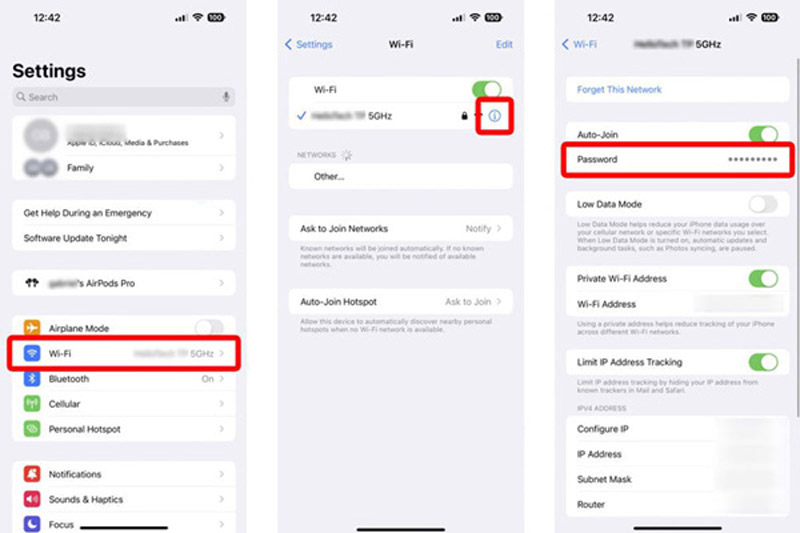
Если вы используете iPhone 8 или более позднюю модель с iOS 17, вы можете перейти в приложение «Настройки», чтобы найти, показать и скопировать сохраненные пароли WiFi. Кран Wi-Fi or WLAN в приложении «Настройки» и выберите сеть Wi-Fi, пароль которой вы хотите увидеть. Нажмите Инфо чтобы двигаться дальше.
Коснитесь скрытого пароля Wi-Fi и используйте Face ID или Touch ID, чтобы отобразить пароль WiFi. Теперь вы можете увидеть пароль WiFi на вашем iPhone. Вы можете коснуться Копировать кнопку, чтобы поделиться им с другими.
Просмотр сохраненных паролей iPhone WiFi в iOS 15 и более ранних версиях
Apple не предлагает официального способа просмотра паролей WiFi в iOS 15 и более ранних версиях. Таким образом, было бы полезно, если бы вы полагались на стороннее средство просмотра паролей iPhone для поиска, просмотра и обмена сохраненными паролями WiFi. Мы настоятельно рекомендуем простой в использовании Менеджер паролей iPhone чтобы легко проверять и экспортировать пароли WiFi на iPhone и iPad.

- Находите, просматривайте и экспортируйте сохраненные пароли WiFi на iPhone и iPad.
- Управляйте паролями Wi-Fi, паролями связки ключей iCloud и другими кодами доступа.
- Выберите информацию о пароле iPhone и экспортируйте ее в виде файла CSV.
- Поддерживает все версии iOS и модели iPhone и на 100% безопасен в использовании.
Бесплатно скачайте и запустите этот менеджер паролей iPhone на своем компьютере. Подключите ваш iPhone и нажмите кнопку Start кнопку для быстрого сканирования всех паролей Wi-Fi, сохраненных на этом устройстве iOS.
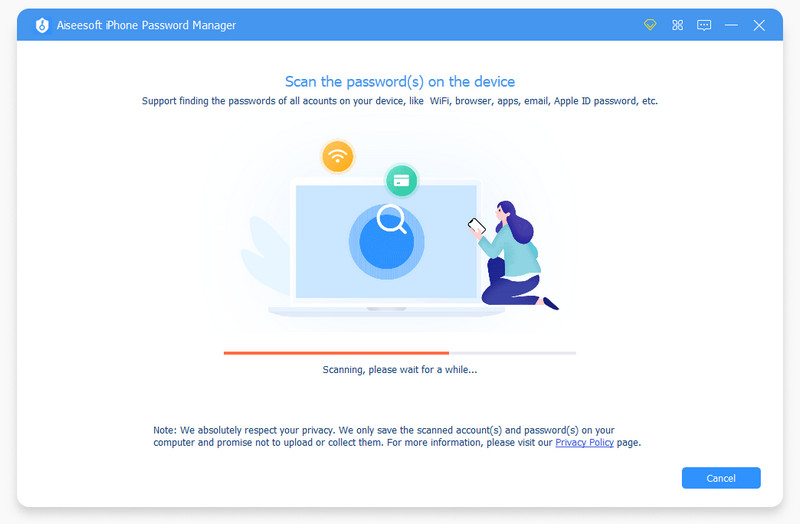
Когда сканирование будет завершено, все типы паролей будут перечислены в категориях на левой панели, таких как учетная запись WiFi, Интернет и приложение, Apple ID, учетная запись электронной почты, экранное время и т. д. Вы можете нажать Учетная запись WiFi чтобы увидеть соответствующие пароли WiFi.
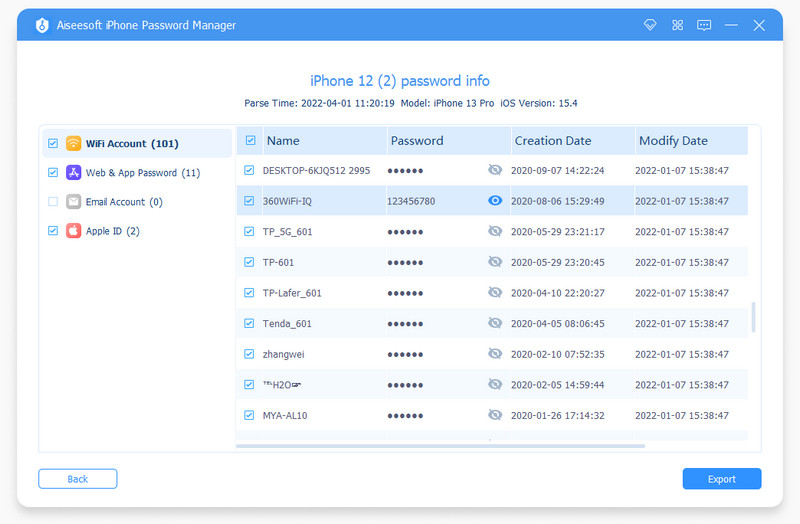
Нажмите Глаза значок рядом с вашим паролем Wi-Fi, чтобы отобразить его. Вы можете выбрать все пароли, для которых хотите создать резервную копию, и нажать кнопку Экспортировать кнопку, чтобы сохранить их в файле CSV. Вы также можете использовать этот инструмент для экспортировать пароли из браузеров.
Часть 2. Как просмотреть пароль WiFi на Android без рута
Вы можете увидеть свои сохраненные пароли WiFi прямо в Android 10 и выше без рута. Если ваш телефон Android работает под управлением Android 9 или более ранней версии, вам необходимо получить root-права, чтобы просмотреть пароль WiFi. В этой части рассказывается, как посмотреть пароли WiFi на Android 11 и Android 10.
Откройте приложение Настройки приложение на вашем телефоне Android. Прокрутите вниз, чтобы коснуться Сеть и Интернет , затем выберите Интернет or Wi-Fi .
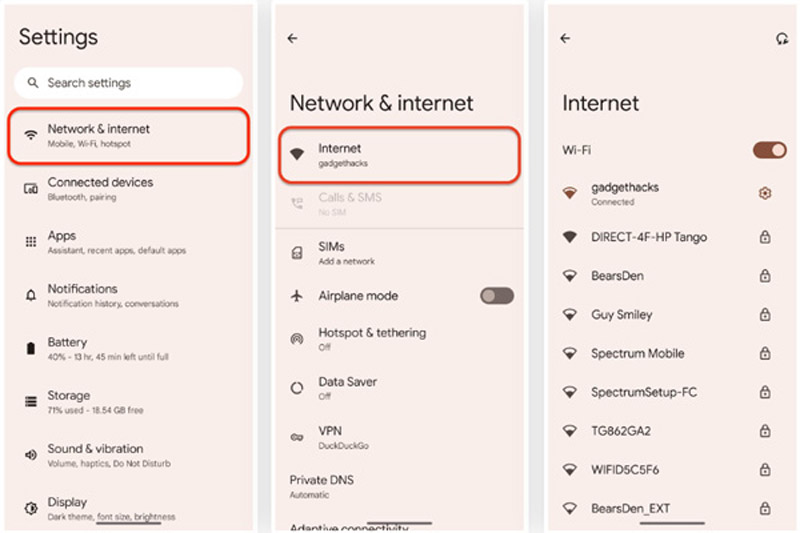
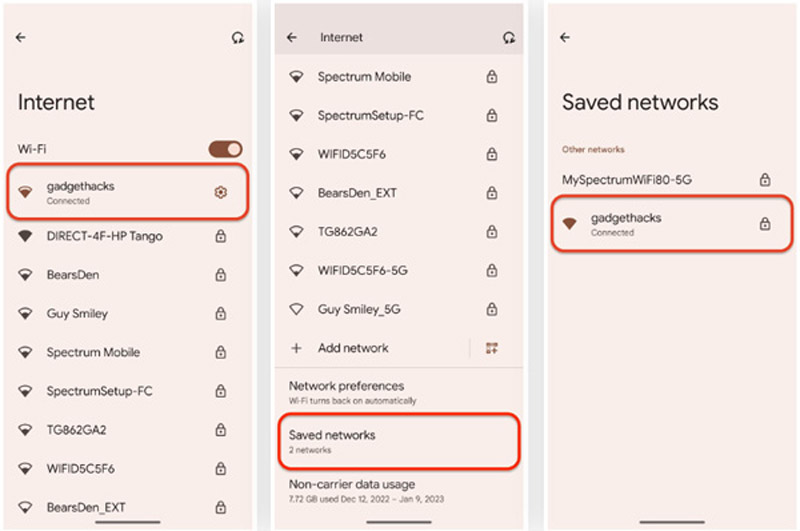
При входе в интерфейс Wi-Fi или Интернет найдите беспроводную сеть, к которой вы в данный момент подключены, и коснитесь значка настройки значок рядом с ним. Кроме того, вы можете прокрутить вниз, чтобы выбрать Сохраненные сети опцию.
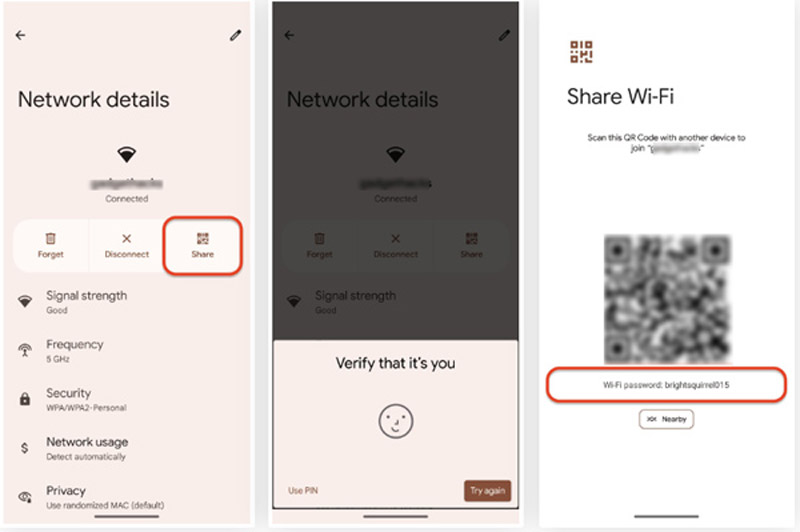
В Детали сети интерфейс, коснитесь Поделиться кнопка. Теперь вам необходимо отсканировать свое лицо / отпечаток пальца, ввести PIN-код или ввести пароль для идентификации. После этого вы увидите QR-код, в котором хранятся учетные данные WiFi. Вы можете просматривать сохраненные пароли Wi-Fi на своем телефоне Android без рутирования.
Часть 3. Как просмотреть пароль WiFi в Windows 10 и Windows 11
Windows предлагает простой способ найти пароль WiFi, который вы подключили. Независимо от того, используете ли вы компьютер с Windows 11, Windows 10, Windows 8.1 или Windows 7, вы можете перейти к настройкам Wi-Fi, чтобы увидеть сохраненный пароль WiFi.
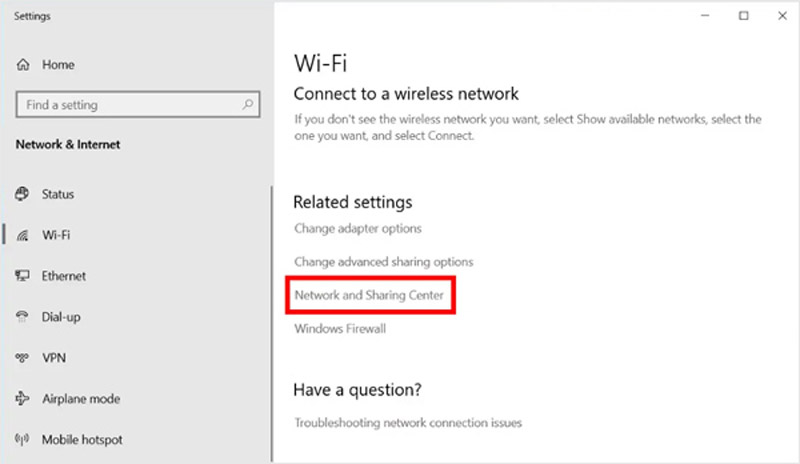
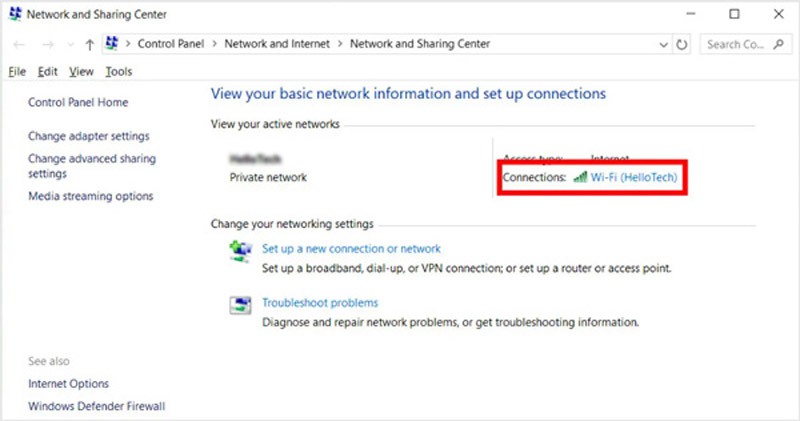
В Windows 10 или 11 вы можете нажать кнопку «Пуск», перейти в «Настройки» или «Панель управления», ввести Сеть и Интернет , а затем выберите Центр управления сетями и общим доступом . На ПК с Windows 8.1 или 7 найдите «Сеть», затем перейдите в «Центр управления сетями и общим доступом» из списка.
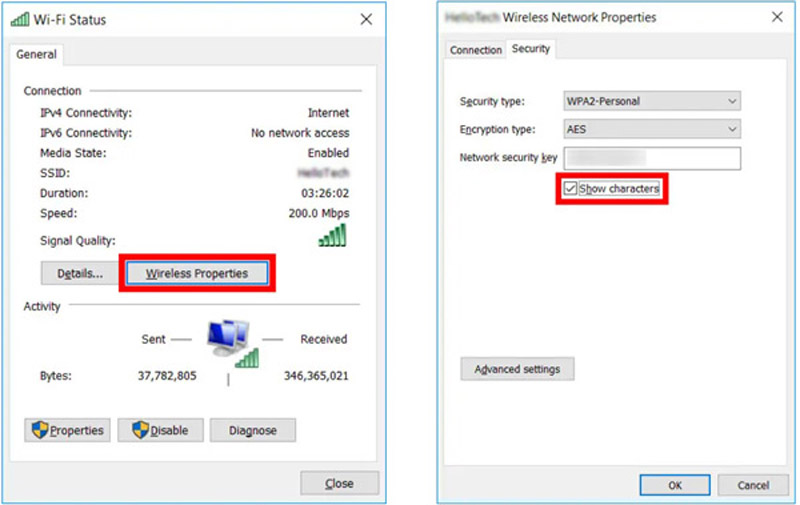
Щелкните имя сети Wi-Fi рядом с Коммутация . Это отобразит Wi-Fi Статус окно.
Нажмите Свойства беспроводной и нажмите Безопасность вкладка Теперь вы можете поставить галочку Показать символы поле для просмотра пароля WiFi. Нажмите здесь, чтобы узнать, как управлять паролями в Windows и Mac.
Часть 4. Как просмотреть сохраненный пароль WiFi на Mac
Если ваш Mac подключен к той же сети Wi-Fi, что и ваш iPhone или iPad, вы можете легко просмотреть или поделиться паролем на своем устройстве iOS. Вы также можете увидеть пароль Wi-Fi на Mac под управлением macOS Sonoma или более поздней версии, выполнив следующие действия.
Запустить Брелок приложение на вашем Mac через поиск Spotlight. Нажмите Система на левой панели, а затем выберите пароли в категории. Это отобразит все сети WiFi, хранящиеся на этом Mac.
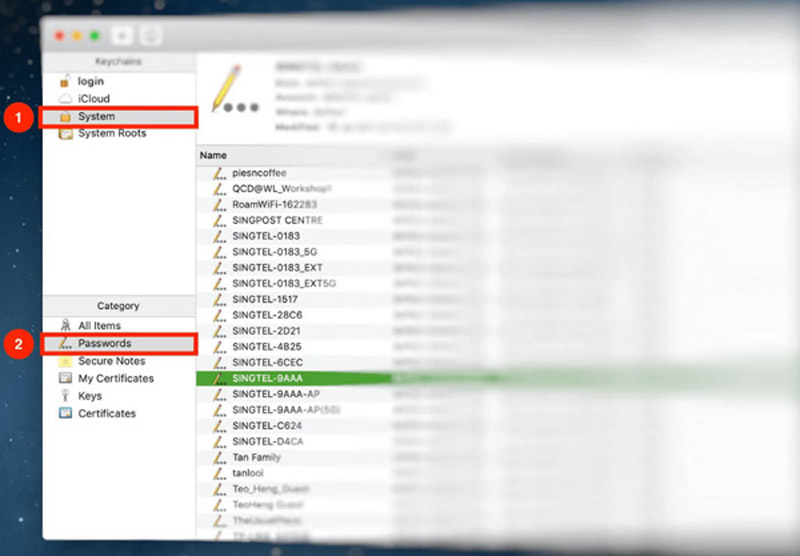
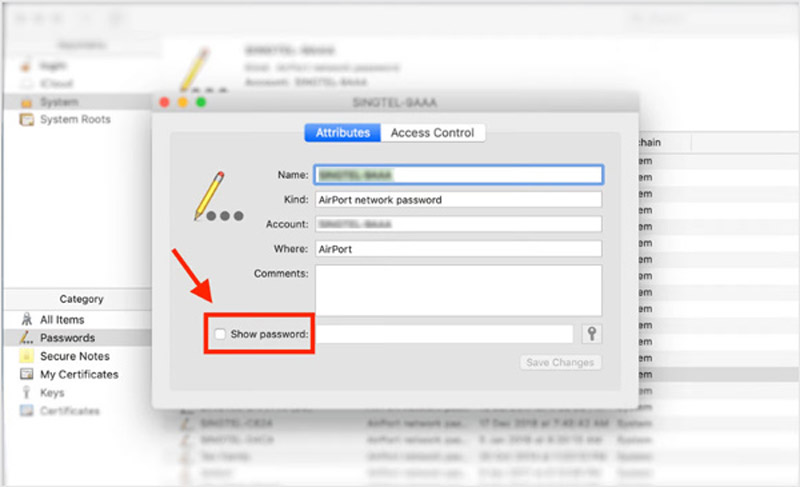
Найдите имя WiFi, для которого вы хотите проверить пароль, и выделите его. Нажмите на i значок в верхней части окна, чтобы открыть новое информационное окно WiFi. Отметьте Показать пароль поле для просмотра пароля WiFi.
Часть 5. Часто задаваемые вопросы о том, как просмотреть сохраненный пароль WiFi
Как увидеть пароль WiFi для вашей личной точки доступа iPhone?
Откройте приложение «Настройки», прокрутите вниз, чтобы выбрать параметр «Сотовая связь», и перейдите в раздел «Персональная точка доступа». В интерфейсе персональной точки доступа вы можете просмотреть пароль своей личной точки доступа в поле «Пароль Wi-Fi». Вы можете нажать на нее, чтобы отредактировать или скопировать пароль.
Где включить iCloud Keychain на iPhone?
Коснитесь своего имени в приложении «Настройки» и перейдите в iCloud. Коснитесь «Пароли и связка ключей», а затем включите параметр «Связка ключей iCloud». Чтобы включить эту функцию, вам необходимо ввести код доступа или пароль Apple ID.
Как посмотреть пароль WiFi на телефоне Android с помощью QR-кода?
С помощью описанного выше метода вы можете легко получить QR-код, содержащий ваш пароль WiFi, из сети и Интернета. Чтобы проверить детали Wi-Fi, вам необходимо отсканировать QR-код.
Этот пост дает вам окончательное руководство по просмотр паролей WiFi на iPhone, Android, Mac и ПК с Windows. Вы можете следовать руководству, чтобы легко просмотреть сохраненные пароли WiFi.
Что вы думаете об этом посте.
Рейтинг: 4.9 / 5 (на основе голосов 262) Подпишитесь на нас в
Более Чтение

Оставьте свой комментарий и присоединяйтесь к нашему обсуждению
Менеджер паролей iPhone
iPhone Password Manager — отличный инструмент для поиска всех паролей и учетных записей, сохраненных на вашем iPhone. Он также может экспортировать и создавать резервные копии ваших паролей.
Как посмотреть пароль Wi-Fi на iPhone

Если вам требуется подключение нового устройства к Wi-Fi сети, вы не помните пароль от неё, при этом он сохранен на вашем iPhone, его сравнительно легко узнать, если на вашем телефоне установлена последняя версия iOS.
В этой простой инструкции подробно о том, как посмотреть сохраненный пароль Wi-Fi на iPhone с iOS 16 и новее.
Как узнать пароль Wi-Fi на iPhone c iOS 16 или новее
Для просмотра сохраненного пароля Wi-Fi на iPhone достаточно выполнить следующие простые шаги:
- Откройте Настройки — Wi-Fi, включите Wi-Fi, если он отключен.
- Нажмите по значку информации о сети справа от активной Wi-Fi сети, либо у любой сети в разделе «Мои сети» (если сети с сохраненными паролями есть в радиусе действия).

- Нажмите по полю «Пароль» в сведениях о сети. После проверки, например, с помощью FaceID, в поле вместо точек отобразится сохраненный пароль этой сети. Также появится пункт для быстрого копирования в буфер обмена.

А вдруг и это будет интересно:
- Лучшие бесплатные программы для Windows
- Как открыть Свойства системы Windows 11 и 10
- Как использовать режим ожидания на iPhone
- GlideX — смартфон или планшет в качестве второго монитора и другие возможности
- Как открыть Управление компьютером в Windows 11 и 10
- Панель эмодзи Windows 11 и 10 — как открыть и решение возможных проблем
- Windows 11
- Windows 10
- Android
- Загрузочная флешка
- Лечение вирусов
- Восстановление данных
- Установка с флешки
- Настройка роутера
- Всё про Windows
- В контакте
- Одноклассники
- Живые обои на рабочий стол Windows 11 и Windows 10
- Лучшие бесплатные программы на каждый день
- Как скачать Windows 10 64-бит и 32-бит оригинальный ISO
- Как смотреть ТВ онлайн бесплатно
- Бесплатные программы для восстановления данных
- Лучшие бесплатные антивирусы
- Средства удаления вредоносных программ (которых не видит ваш антивирус)
- Встроенные системные утилиты Windows 10, 8 и 7, о которых многие не знают
- Бесплатные программы удаленного управления компьютером
- Запуск Windows 10 с флешки без установки
- Лучший антивирус для Windows 10
- Бесплатные программы для ремонта флешек
- Что делать, если сильно греется и выключается ноутбук
- Программы для очистки компьютера от ненужных файлов
- Лучший браузер для Windows
- Бесплатный офис для Windows
- Запуск Android игр и программ в Windows (Эмуляторы Android)
- Что делать, если компьютер не видит флешку
- Управление Android с компьютера
- Как открыть Свойства системы Windows 11 и 10
- Как отключить или удалить Связь с телефоном в Windows 11 и 10
- Ошибка 0xc000001d при запуске игры или программы — как исправить?
- Ключ восстановления BitLocker в Windows — способы посмотреть
- User OOBE Broker — что это за процесс в Windows 11 и 10
- Ошибка 0x803F8001 в Microsoft Store, играх и приложениях — как исправить?
- Как использовать режим ожидания на iPhone
- GlideX — смартфон или планшет в качестве второго монитора и другие возможности
- Как открыть Управление компьютером в Windows 11 и 10
- Консоль управления MMC не может создать оснастку — варианты решения
- Appcopier — утилита резервного копирования настроек Windows 11 и 10
- Средство просмотра фотографий не может отобразить изображение — варианты решения
- Как определить тип файла без расширения или с неправильным расширением
- Api-ms-win-core-com-l1-1-0.dll отсутствует на компьютере — как исправить?
- Автоматическое обслуживание Windows 11 — как отключить или настроить
- Windows
- Android
- iPhone, iPad и Mac
- Программы
- Загрузочная флешка
- Лечение вирусов
- Восстановление данных
- Ноутбуки
- Wi-Fi и настройка роутера
- Интернет и браузеры
- Для начинающих
- Безопасность
- Ремонт компьютеров
- Windows
- Android
- iPhone, iPad и Mac
- Программы
- Загрузочная флешка
- Лечение вирусов
- Восстановление данных
- Ноутбуки
- Wi-Fi и настройка роутера
- Интернет и браузеры
- Для начинающих
- Безопасность
- Ремонт компьютеров
Как посмотреть пароль Wi-Fi на iPhone и iPad
Обычно ваш iPhone или iPad сохраняет пароли для всех сетей WiFi, к которым вы подключаете эти устройства. Это может помочь вам автоматически повторно подключиться к выбранной сети Wi-Fi в пределах диапазона. Как посмотреть пароль от вайфая на айфоне если забыл? Не волнуйтесь, iPhone и iPad имеют функцию пароли и учетные записи. Если вы хотите найти эти сохраненные пароли на своем устройстве, следующее руководство научит вас проверять пароль WiFi на вашем iPhone или iPad.
- Способ 1. Посмотреть пароль от wifi iPhone / iPad без джейлбрейка(Быстро и Легко)
- Способ 2. Посмотреть пароль от wifi iPhone / iPad через код маршрутизатора
- Способ 3. Посмотреть пароль от wifi iPhone / iPad через настройки роутера
- Способ 4. Посмотреть пароль от wifi iPhone / iPad через связку ключей iCloud
- Способ 5. Посмотреть пароль от wifi через взломанный iPhone / iPad
Способ 1. Посмотреть пароль от wifi iPhone / iPad без джейлбрейка(Быстро и Легко)
Хотя для просмотра сохраненных паролей Wi-Fi на вашем iPhone и iPad есть и другие встроенные параметры, для многих требуется выполнить ряд шагов, прежде чем вы сможете найти пароль. Если вам не нравится сталкиваться с этими трудностями и вы предпочитаете что-то быстрое и понятное, вам следует использовать Tenorshare 4uKey — Password Manager. Это программное обеспечение, которое позволяет вам найти различные сохраненные пароли, включая пароли WiFi на вашем iPhone и iPad. Нет необходимости делать джейлбрейк вашего iPhone / iPad.
Программное обеспечение занимает около минуты, чтобы узнать все пароли, которые вы когда-либо сохраняли на вашем устройстве. Затем вы можете копировать и использовать пароли, где вы хотите на ваших устройствах. Давайте посмотрим, как увидеть пароль WiFi на iPhone и iPad с помощью вышеуказанного программного обеспечения:
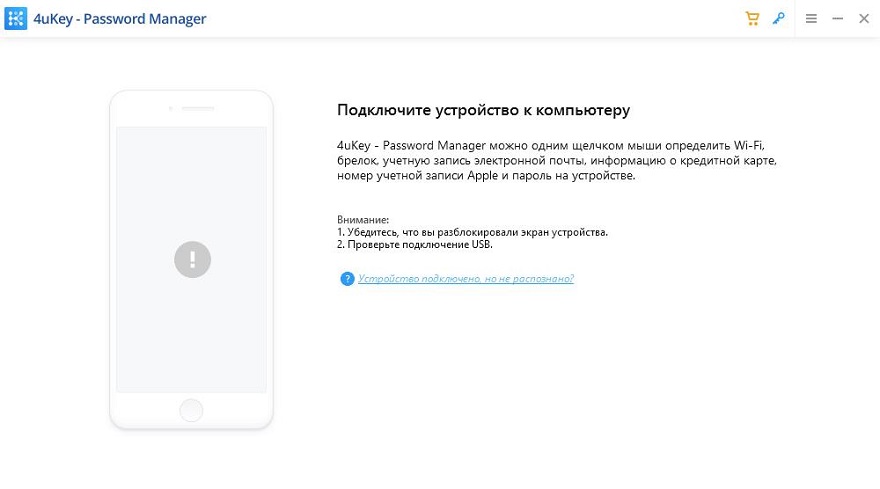
- Загрузите и установите программное обеспечение на свой компьютер. Подключите устройство iOS к компьютеру и откройте программное обеспечение.
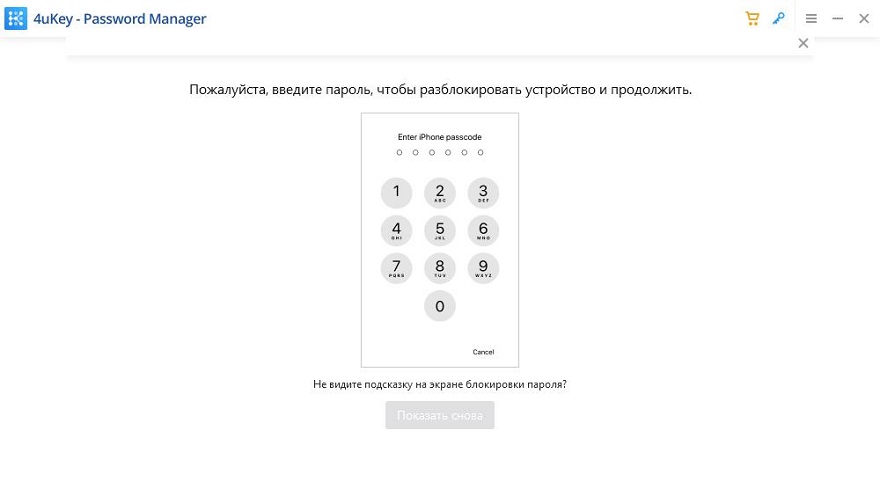
На вашем устройстве iOS появится запрос с вопросом, хотите ли вы доверять подключенному компьютеру. Нажмите на Trust в приглашении, и вы сможете использовать ваше устройство с вашим компьютером.
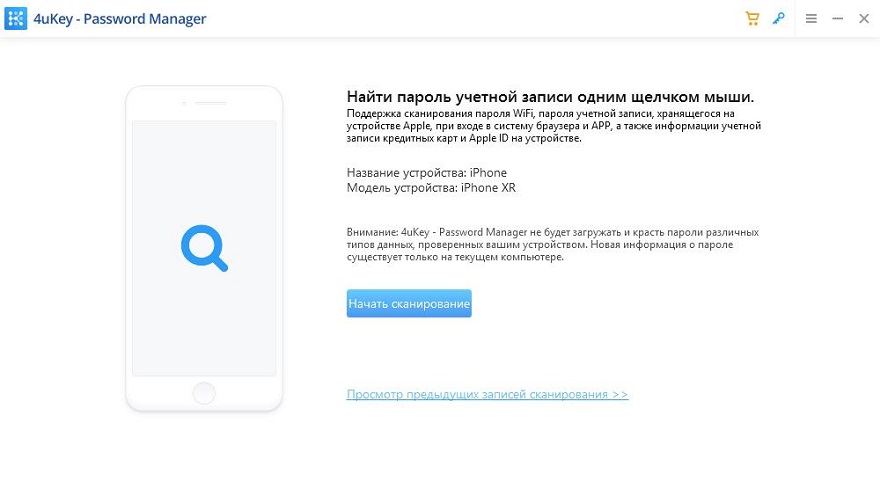
На следующем экране нажмите «Начать сканирование» в программном обеспечении, чтобы начать сканирование устройства на предмет сохраненных паролей.
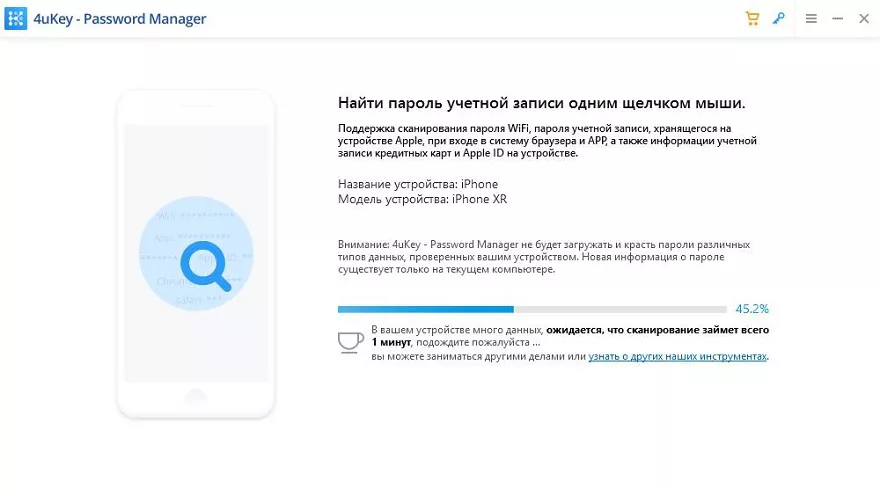
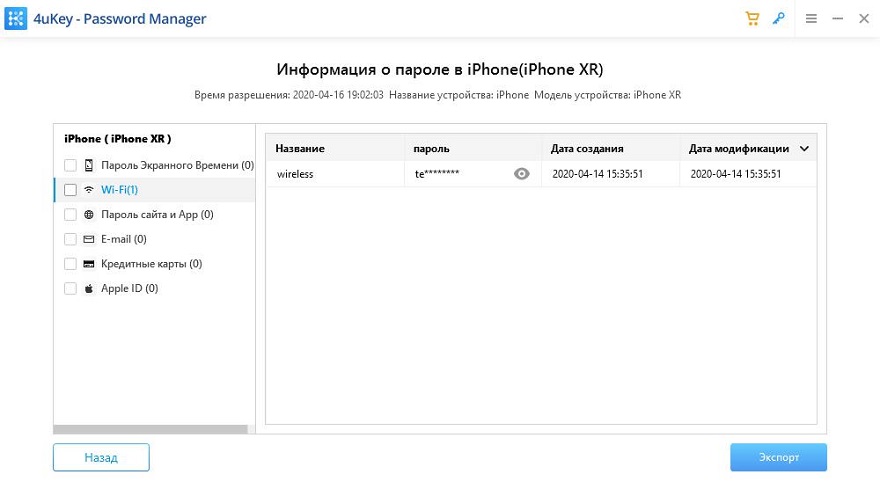
Программное обеспечение немедленно начнет сканирование вашего устройства, чтобы найти сохраненные пароли, и вы увидите прогресс на вашем экране. Когда пароли найдены, нажмите «Учетная запись Wi-Fi» на левой панели, а на правой панели вы увидите сохраненные пароли WiFi.
Способ 2. Посмотреть пароль от wifi iPhone / iPad через код маршрутизатора
Как посмотреть пароль от вай фай на айфоне и айпаде? Ещё есть другой способ — посмотреть пароль от wifi iPhone/iPad через код маршрутизатора. Этот способ действует не со всеми роутерами, но иногда именно он спасал в трудных ситуациях.
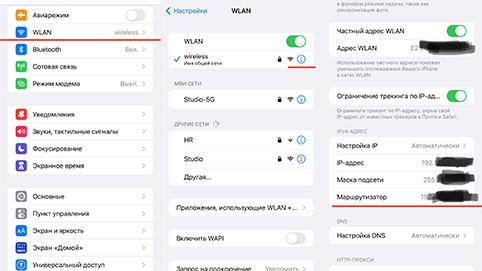
- Подключите iPhone к Wi-Fi, потом перейдите в настройки;
- Откройте панель Соединение Wi-Fi, и напротив подключенной сети вы увидите синюю «i», нажмите на неё; затем ищите во вкладке «Маршрутизатор» и скопируйте IP-адрес маршрутизатора;
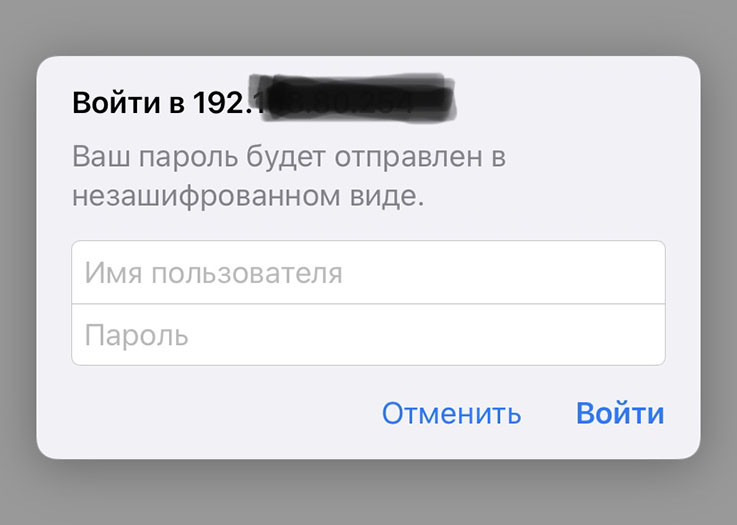
Откройте Safari и введите IP-адрес, чтобы открыть страницу панели входа, как показано ниже. В обоих полях напишите «admin».
Способ 3. Посмотреть пароль от wifi iPhone / iPad через настройки роутера
Пароли WiFi для большинства сетей обычно устанавливаются с помощью панели настроек маршрутизатора. Если у вас есть доступ к панели на вашем iPhone или iPad, вы можете просмотреть пароль WiFi для этой сети. Для этого вам понадобится доступ к браузеру Safari на вашем устройстве и доступ к панели настроек вашего маршрутизатора.
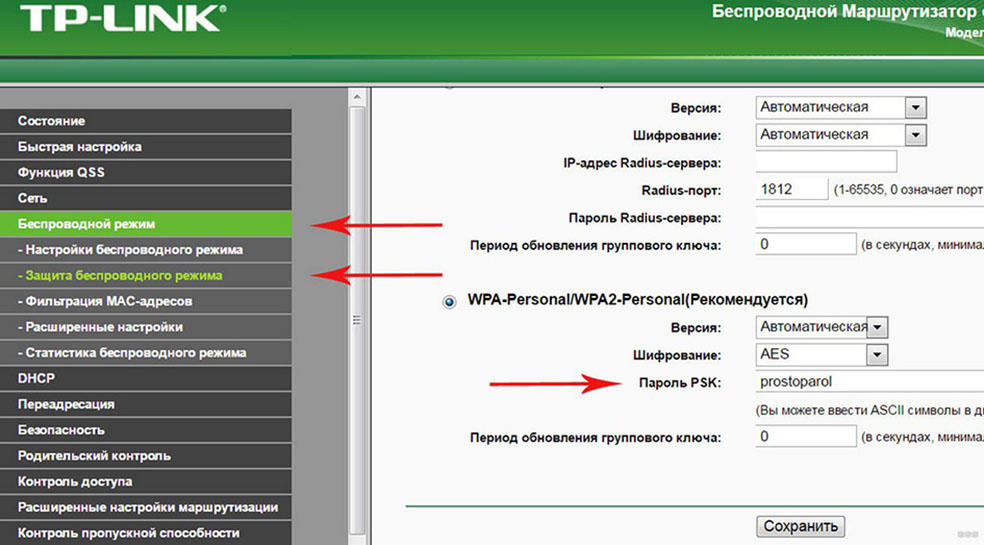
- Запустите браузер Safari на своем iPhone или iPad и введите 192.168.1.1.
- Войдите в свои логины.
- Затем нажмите на Беспроводные настройки, сопровождаемые Беспроводной безопасностью. Вы увидите пароль для сети WiFi на этом экране.
Вы можете скопировать, а также изменить пароль с этого экрана. Именно так вы узнали, как посмотреть пароль от вайфая на телефоне айфон и iPad, используя только веб-браузер.
Способ 4. Посмотреть пароль от wifi iPhone / iPad через связку ключей iCloud
Связка ключей iCloud — это функция, которая предустановлена на ваших устройствах Apple. Он сохраняет ваш веб-сайт и пароли Wi-Fi и синхронизирует их со всеми вашими устройствами Apple, включая iPhone, iPad и Mac. Если вы получите доступ к связке ключей на вашем iPhone или iPad, вы сможете увидеть все ваши сохраненные пароли WiFi на ваших устройствах. Далее вы узнаете, как на айфоне посмотреть пароль от вайфая.
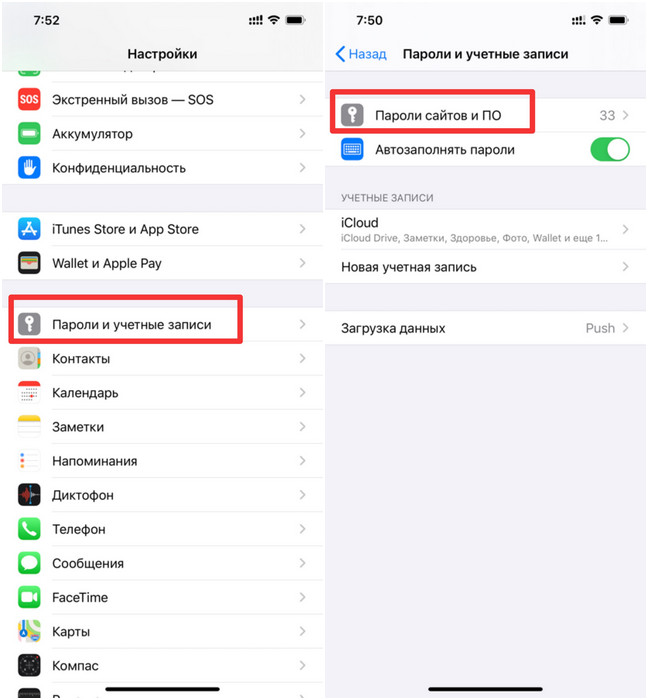
- Шаг 1. На iPhone зайдите в Настройки -> iCloud -> Связка ключей -> Включить связку ключей iCloud.
- Шаг 2. Вернитесь в «Настройки». Включите личную точку доступа на iPhone.
Способ 5. Посмотреть пароль от wifi через взломанный iPhone / iPad
Если ваш iPhone или iPad был сделан джейлбрейк, вы можете установить твик на свое устройство, и он позволит вам просмотреть все сохраненные пароли WiFi на вашем устройстве.
Чтобы выполнить эту задачу, просто запустите приложение Cydia на своем устройстве, найдите и установите настройку NetworkList. Запустите твик, как только он будет установлен, и вы сможете найти в нем свои пароли WiFi.
Заключение
Как посмотреть пароль вай фай на айфоне и айпаде? Эта статья предоставляет несколько хороших методов, которые помогут вам просмотреть сохраненные пароли WiFi на устройствах iOS. Если вы хотите быстро и легко посмотреть пароль от wifi iPhone и iPad, то рекомендуем попробовать программу Tenorshare 4uKey — Password Manager. Если у вас возникнут проблемы во время операции, вы можете связаться с нами. Ждем вашей оценки!
Надёжный инструмент пароля
- Найти сохраненный пароль Wi-Fi на iPhone / iPad с ПК / Mac (iPhone 11 и iOS 13 включены)
- Восстановить сохраненные пароля веб-сайтов & приложений
- Сканирование и просмотр почтовых учетных записей, информации о кредитной карте
- Перенос паролей в приложение для управления паролями iOS, например, 1Password
Обновление 2022-04-22 / Обновление для Управление паролями
Как посмотреть пароль от Wi-Fi на iPhone?
Начиная с iOS 16 появилась возможность посмотреть пароль Wi-Fi сети на iPhone. Раньше, чтобы узнать пароль от Wi-Fi сети к которой подключен телефон необходимо было использовать сложную схему, которую, конечно же, никто не хотел повторять, и я об этом даже не писал. С выходом iOS 16 пароль беспроводной сети можно посмотреть просто в настройках Айфона, в свойствах этой сети.
На самом деле, это очень нужная и полезная функция. Например, вы забыли пароль от своей Wi-Fi сети. Но у вас остался iPhone, который подключен к этой сети, или раньше подключался, но эта сеть есть в списке «Мои сети» (телефон находится в радиусе действия сети) . Мы просто открываем свойства этой сети, нажимаем на пароль и смотрим его, или копируем и отправляем через любой мессенджер.
Поделиться паролем от Wi-Fi с iPhone теперь можно с любым устройством (компьютером, смартфоном на Android и т. д.) . Раньше это работало только с устройствами от Apple.
Обратите внимание:
- Этот способ работает начиная с iOS 16 и в более новых версиях iOS. Если у вас более старая версия iOS, тогда смотрите другие способы (ссылки на другие инструкции на тему «как узнать забытый пароль» в конце этой статьи) . Подходит для iPhone 8, X, XR, XS, SE (2 поколение), iPhone 11, 12, 13, 14 и iPhone 15.
- Посмотреть пароль можно либо от той сети к которой iPhone подключен на данный момент, или от любой сети из списка «Мои сети». Если вы раньше подключались к сети, но сейчас телефон находится не в радиусе действия этой сети, то вы так же сможете посмотреть пароль.
Как и где на Айфоне посмотреть пароль от Wi-Fi?
- Откройте настройки вашего iPhone и перейдите в раздел Wi-Fi. Нажмите на значок (i) напротив сети к которой подключен iPhone. Если вам нужно посмотреть пароль именно от этой сети. Так же можно сделать это с любой сетью из списка «Мои сети».

- Чтобы посмотреть пароль от этой Wi-Fi сети (сразу он будет скрыт) нужно нажать на него. После чего ввести ПИН-код, или подтвердить доступ через Face ID или Touch ID.
 Сразу появится пароль от Wi-Fi. Так же там будет кнопка «Скопировать». Вы можете скопировать пароль и отправить его.
Все максимально просто и быстро.
Как узнать пароль от сохраненной Wi-Fi сети на iPhone?
iPhone сохраняет все Wi-Fi сети к которым он когда либо подключался, и хранит эту информацию пока вы не удалите ее вручную (функция «Забыть эту сеть») . Поэтому, можно посмотреть пароль от любой сохраненной сети.
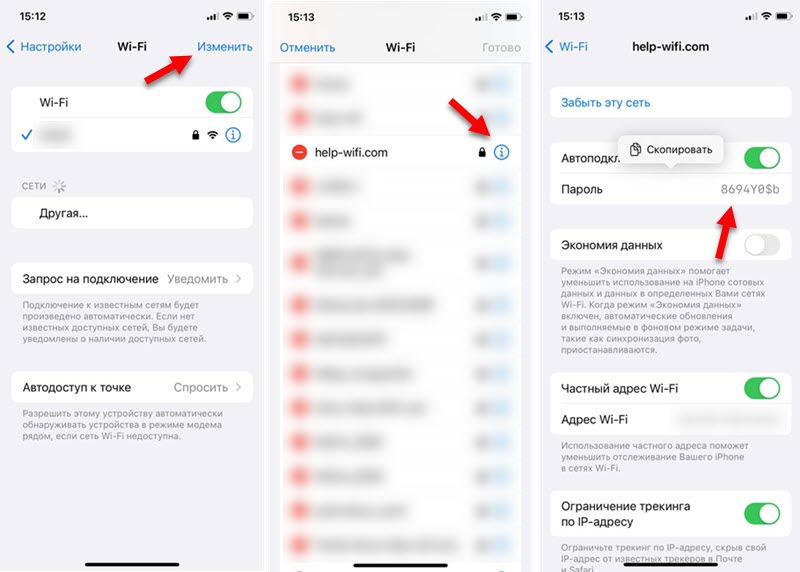
- В настройках Wi-Fi нажмите на Изменить.
- После проверки через ПИН-код, Face ID или Touch ID появится список сохраненных Wi-Fi сетей.
- Напротив Wi-Fi сети, пароль от которой вы хотите узнать нажмите на (i).
- Коснитесь строчки Пароль, чтобы посмотреть его или скопировать.
Если вам по какой-то причине не удалось узнать пароль Wi-Fi сети на iPhone (например, на вашем телефоне еще не установлена или не доступна iOS 16, или более новая версия) , тогда обязательно посмотрите другие инструкции, с помощью которых можно попытаться вспомнить забытый пароль от своей или чужой беспроводной сети:
- Как посмотреть пароль от своего Wi-Fi на телефоне Android?
- Как узнать пароль от Wi-Fi сети в Windows 11?
- Как узнать пароль от своего Wi-Fi на Windows 10
- Как узнать свой пароль от Wi-Fi, или что делать, если забыли пароль?
- Как узнать пароль на роутере TP-Link?
Надеюсь, эта небольшая инструкция вам пригодилась. Если что, я на связи в комментариях. Пишите.

4

36626

Сергей

Apple iPhone/iPad