Как написать текст для бегущей строки
Качественная реклама не обязательно должна быть дорогой. Яркий пример успешного сочетания эффективности и экономичности — это светодиодное табло бегущая строка. Яркие, движущиеся буквы успешно привлекают внимание проходящих людей. Текст на бегущую строку можно легко запрограммировать самостоятельно. Содержание текста зависит от цели, которой вы хотите достичь.
Примеры текстов бегущей строки
На бегущей строке может транслироваться различная информация. Кроме того, текст может быть по-разному оформлен. С помощью специальной программы можно изменять цвет букв, добавлять эффекты, настраивать способы отображения. Текст может транслироваться справа налево, слева направо, сверху, снизу и многими другими способами. Примеры текстов бегущих строк для конкретного вида деятельности можно найти в интернете либо придумать самостоятельно. Транслируемое сообщение можно условно разделить на 2 вида:
- Рекламное
- Информационное
Рекламное сообщает об услугах, скидках и акциях, показывает название торгового объекта. В информационных текстах передается важная для клиентов информация: курсы валют, погода, время и прочие данные, не имеющие рекламного характера. Информационные сообщения не доставят особых хлопот, достаточно найти требуемые данные. А вот подобрать текст на бегущую строку для рекламы значительно сложнее. Если вас не устраивают стандартные слоганы, придется проявить креативность.
Существуют определенные правила составления текстов для бегущих строк. Например, текст не должен быть слишком кратким или слишком длинным. Краткие формулировки не всегда понятны, а длинные будут плохо запоминаться. Прочитав ваш текст, человек должен сразу понять, какой продукт или услугу вы рекламируете. Ну и конечно же бегущая строка не должна транслировать текст с ошибками. Чтобы акцентировать внимание на определенных словах, их можно выделить цветом или заглавными буквами. Например: «АКЦИЯ! Купите 2 телефона и получите 3-й В ПОДАРОК!».
Текст для бегущей строки
После того, как вы определились с содержанием текста, можно приступать к техническим аспектам. Настроить строку для трансляции сообщения легко, для этого потребуется только компьютер, либо телефон на ОС Андроид (если бегущая строка оборудована WI-FI контроллером). Легкость, с которой настраивается бегущая строка текстовая, делает ее незаменимым инструментом для рекламы.
На компьютер или телефон устанавливается специальная программа, соответствующая модели вашего устройства. Благодаря удобному и понятному интерфейсу, вы сможете настроить текст самостоятельно. Если у вас возникнут трудности, специалисты нашей компании помогут вам разобраться в работе программы и произведут первичную настройку бегущей строки.
По прошествии времени у вас может возникнуть вопрос, как изменить текст бегущей строки. Такое может случиться, если транслируемая информация утратила актуальность. Например, закончилось действие акции или изменились цены на продукт. Подключив компьютер к бегущей строке, можно произвести все необходимые изменения.
В некоторых случаях может потребоваться изменение текста в зависимости от времени суток. Чтобы каждый день не перенастраивать строку, достаточно запрограммировать время отображения текста. Например, днем светодиодное табло будет показывать одну информацию, а вечером — другую. Такой режим избавит вас от лишних хлопот с настройкой. Широкий выбор светодиодных экранов и бегущих строк представлен в нашей компании
Инструкция по работе с программой LEDshowTW
Представляем вашему вниманию инструкцию по работе с программой «LEDshowTW 2012-2015» для управления монохромными бегущими строками из стандартных модулей 16×32см с управляющими платами BX 5-ой серии.
Установка не должна вызвать затруднений — выбираете язык и место для распаковки. После установки программы запускаем ярлык с рабочего стола.


2) Окно программ
3) Окно редактирования
4) Окно просмотра
Регулировка яркости осуществляется двумя способами:
— Ручная настройка, где вручную устанавливается шкала яркости от 0 до 16;
— Настройка таймера, где устанавливается время для каждой шкалы яркости.


После изменения параметров яркости нужно нажать на кнопку «Сохранить», для того, чтобы изменения вступили в силу.
Настройка конфигурации табло
Для входа в настройки конфигурации нажимаем «Настройки» — «Настройки параметров экрана». При выходе окошка с запросом пароля вводим «168» и нажимаем «Ок».


Здесь выбираем из выпадающих списков нужные параметры.
В основном меняем параметры:
— контроллера (платы): Серия и модель;
— режим соединения (последовательный порт, передача по сети или GPRS);
— выбираем номер порта, если соединение через порт;
— вводим ширину и высоту табло.
После изменения всех параметров нажимаем кнопку «Сохранить» (в том случае, если табло подключено к компьютеру, если нет, то жмём «Закрыть»).
Для получения готовых параметров с уже работающего табло нажимаем «Параметры обратного чтения» и «Закрыть».
Редактирование настроек программы

Создание программы бегущей строки
Для начала создадим новый файл программы, нажав соответственную кнопку.
Назовём программу своим именем, например «Строка».
После нажимаем правой кнопкой мыши на названии программы и видим как появляется новое подменю.
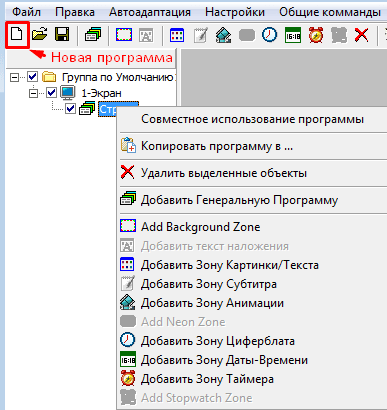
Здесь нажимаем на «Добавить Зону Картинки/Текста». Стоит отметить, что можно просто нажать на соответствующую кнопку в верхнем меню, чтобы создать зону текста (бегущей строки).

При создании зоны картинки/текста появляется следующее:

1) выровнять зону картинки/текста по левой, по правой, по верху, по низу экрана;
2) задать местоположение зоны по ширине и высоте;
3) задать размер зоны картинки/текста (ширину и высоту);
4) открыть готовый текст или картинку в форматах *.txt, *.rtf, *.bmp и *.jpg;
5) создать текст во встроенном редакторе;
6) создать таблицу;
7) выбрать метод отображения (эффект) текста и его скорость;
8) создать и редактировать динамическую рамку для текущей зоны;
9) посмотреть результат;
10) удалить выделенный текст или картинку.
Ширину, высоту и местоположение зоны можно редактировать с помощью мышки в окне просмотра, двигая, увеличивая либо уменьшая выделенную рамку.
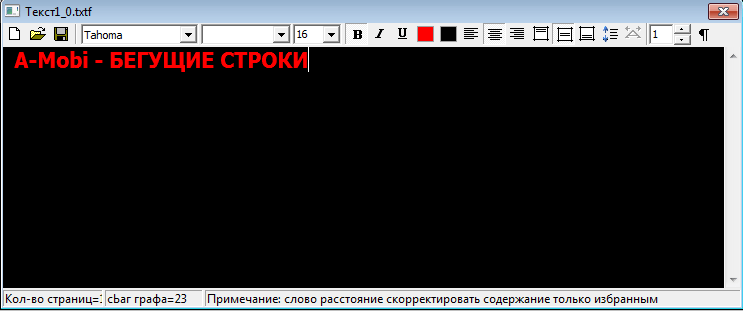
Нажимаем на кнопку «Создать текст» (5).
Набираем нужный текст, выбираем шрифт, его высоту, интервалы между буквами и строками.
После закрываем окно, редактируем ширину и высоту, а также местоположение зоны (2-3).
Затем выбираем нужный эффект и скорость (7).
Для того, чтобы текст был обычной бегущей строкой идущей справа налево выбираем эффект «Двигать влево». Нажимаем на кнопку «Предварительный просмотр». Если всё верно сделано на просмотре текст будет бежать справа налево.
Для комбинирования нескольких зон в одном экране нужно сделать так чтобы зоны не пересекались между собой. Создадим еще пару зон на экране. Еще один текст и текущее время. Для этого нажмем на кнопку «Картинка/Текст» и «Время» в верхнем меню.
В окне просмотра появятся новые 2 зоны, поверх того текста, который мы создали ранее.
Затем сократим по ширине наш первоначальный текст, выделив и перетащив левую точку грани правее, чтобы осталось место для новых зон.
Перейдем во вкладку Картинка/Текст2, чтобы отредактировать 2-ой текст.

Перейдем во вкладку Время-1, чтобы изменить параметры отображения времени.

Время/Дата/День недели

1) выровнять зону времени по левой, по правой, по верху, по низу экрана;
2) задать местоположение зоны по ширине и высоте;
3) задать размер зоны (ширину и высоту);
4) задать шрифт и высоту шрифта;
5) создать статический текст;
6) сделать корректировку времени;
7) отображать/не отображать дату (в выпадающем списке формат даты);
8) отображать/не отображать день недели (в выпадающем списке формат дня);
9) отображать/не отображать время (в выпадающем списке формат часов);
10) создать и редактировать динамическую рамку для текущей зоны;
11) просмотреть результат.
Ширину, высоту и местоположение зоны можно редактировать с помощью мышки в окне просмотра, двигая, увеличивая либо уменьшая выделенную рамку.
После установки параметров отображения времени нажимаем на кнопку «Предварительный просмотр» (11).
Для синхронизации времени компьютера с табло нужно нажать на кнопку «Коррекция времени выделенных экранов» в верхнем меню.
В данной программе имеется возможность отображения времени/даты в виде аналогового циферблата. Для вставки зоны циферблат нажимаем на соответствующую кнопку «Циферблат» в верхнем меню.
Теперь рассмотрим другой пример. Нужно сделать следующую программу. Сначала отображается бегущая строка, затем текущее время, а затем название, либо логотип.
Чередование программ
Создадим новый файл программы путем нажатия на кнопку «Новый» в верхнем меню. Так как нам нужно видеть на табло три чередующихся информации, создадим 3 программы.
При создании нового файла программы автоматический создается одна новая программа. Поэтому 2 раза нажимаем на кнопку «Программа».

Чтобы не запутаться в подпрограммах, переименуем их.

На вкладке «Строка» создадим зону «Картинка/Текст».
Там набираем нужный текст, задаем размеры и местоположение зоны, задаем параметры шрифта, эффект и скорость отображения текста, как мы уже описывали в данной инструкции.
На вкладке «Время» создадим зону «Время».
Там задаем параметры шрифта, формат отображения времени, задаем размеры и местоположение зоны.
Так как время бесконечно, нужно ограничить время отображения данной информации. Допустим на табло время должно отображаться 5 секунд. Для этого переходим во вкладку «Время». Снизу в параметрах программы меняем значение времени воспроизведения с 255 сек на 5 секунд.

После на вкладке «Логотип» создадим зону «Картинка/Текст».
Там загружаем готовый логотип в форматах *.bmp и *.jpg.
Либо напишем название предприятия. Задаем параметры, задаем размеры и местоположение зоны.

Описание настройки анимации и зоны температуры можно прочитать, скачав полную инструкцию в формате PDF.
Отправка готовых программ на табло
Для разных серий плат ВХ имеются разные виды отправки данных на табло. Рассмотрим виды имеющиеся на данный момент:
Платы ВХ серии А и Е
ВХ-5А0, ВХ-5А2, ВХ-5АЗ, ВХ-5ЕЗ
Отправка данных через COM-порт в компьютере, при открытой программе.
После подготовки программ для табло нажимаем на кнопку в верхнем меню.
Платы ВХ серии U
BX-5UT, BX-5U0, BX-5U3
Отправка данных через карту памяти USB-flash (обычная флешка, отформатированная в формате FAT32). После подготовки программ для табло вставляем флешку в USB-порт и нажимаем на кнопку «Сохранение конфигурации на U-диск» в верхнем меню.
Выйдет следующее окно, где нужно нажать на кнопку «Сохранить».
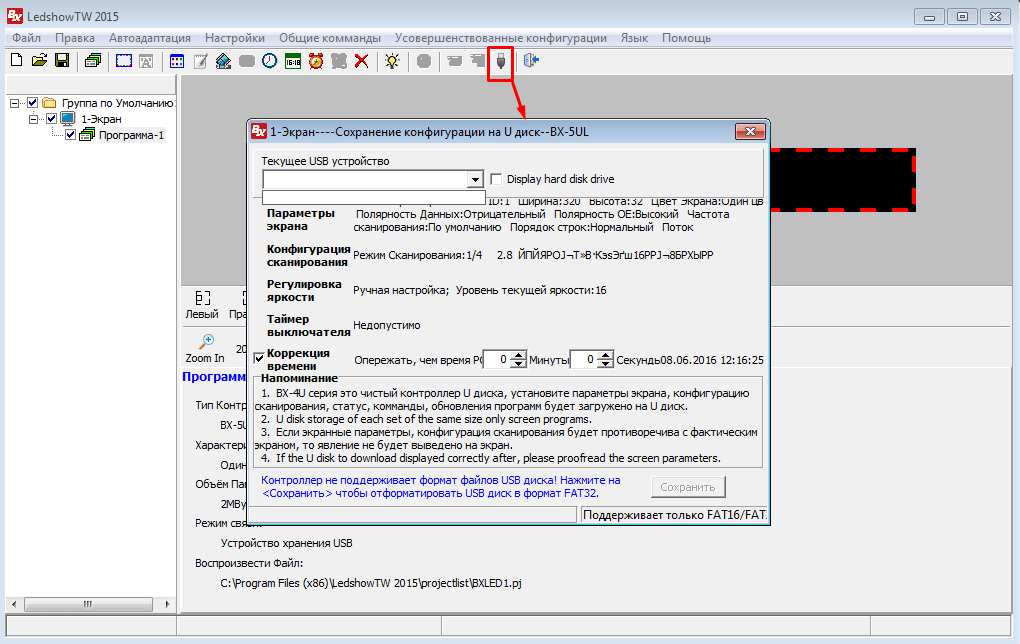
Чтобы синхронизировать время/дату компьютера с табло, нужно поставить галочку на «Коррекция времени», и указать разницу во времени (засекаем время от нажатия на «Сохранить» до вставки флешки в табло).
После загрузки данных на флешку снизу окна в информационном поле появится надпись. Затем закрываем окно. Вынимаем флешку, вставляем её в табло. Ждём 2-3 секунды и вынимаем флешку — информация уже на табло.
Платы ВХ серии М и Е
Отправка данных через Ethernet (сеть), при открытой программе.
В настройках конфигурации табло во вкладке “Настройка сети” прописываем параметры сетевого подключения (обр. к системному администратору).
После подготовки программ для табло нажимаем на кнопку «Отправить программы на выделенные экраны» в верхнем меню.
Платы ВХ серии А с Wi-Fi
Отправка данных через Wi-Fi, при открытой программе.
В настройках конфигурации табло во вкладке «Wi-Fi settings» прописываем параметры Wi-Fi подключения (обратитесь к системному администратору).
В пределах 50 метров от табло обнаружится беспроводная сеть с устройством ВХ. Перед отправкой данных нужно подключится к данной беспроводной сети.
После подготовки программ для табло нажимаем на кнопку «Отправить программы на выделенные экраны» в верхнем меню.
Инструкция по пользованию ИК-пультом
для управляющих плат ВХ
для моделей: ВХ-5А0, ВХ-5А2, BX-5A2&WiFi
Как сделать бегущую строку? #50905
Перейдите к редактированию той страницы, на которой Вы планируете разместить бегущую строку (список страниц — нажать на страницу — выбрать «Редактирвать содержимое» — «Текст страницы»).

Шаг 4
В текстовом редакторе перейдите к HTML-редактору:

Шаг 5
В открывшемся окне вставьте тег в конце предложения, которое будет являться бегущей строкой.

Обратите внимание!
- Вы можете изменить скорость бегущей строки, для этого используйте атрибут scrollamount ( устанавливает расстояние в пикселах между старым и новым положениями, которые влияют на скорость движения и плавность хода ). Таким образом получится примерно следующее:
Шаг 6
Нажмите «Ок» («Обновить») в HTML-редакторе.

Шаг 7
И сохраните изменения в текстовом редакторе. Бегущая строка готова.

Шаг 8
Перейдите на сайт . На нужной странице должна появиться бегущая строка.

Мы создаём веб-сайты для России и зарубежных рынков с 1997 года. Наша команда – более пятисот сотрудников в разных странах и городах.
Понимание потребностей онлайн-бизнеса, опыт взаимодействия с тысячами клиентов, высокая квалификация персонала, собственные «ноу-хау» и хороший объём заказов позволяют веб-студии Мегагрупп.ру предлагать услуги высокого качества по удивительно низким и «вкусным» ценам.
Этот сайт был создан на платформе
CMS S3 от Megagroup.ru
Данный сайт защищен с помощью reCAPTCHA и соответствует
Политике конфиденциальности и Условиям использования Google.
softlab-nsk.com
Форум по виртуальным студиям семейства «Фокус». Здесь можно задать вопрос разработчикам, а также общаться по всем вопросам, связанным с использованием студии (создание виртуальных декораций, установка и настройка оборудования и т.д.)
12 сообщений • Страница 1 из 1
Денис Сообщения: 6 Зарегистрирован: 22 янв 2009 19:28
Бегущая строка
Сообщение Денис » 04 фев 2009 13:33
Здравствуйте!
Не могу понять,как создать бегущую строку.Нужно,чтобы она стояла на месте, т.е. box или plane,а по ней бежал текст.Можете объяснить как это сделать.Заранее благодарю.
Alexey Сообщения: 11 Зарегистрирован: 31 май 2004 13:19 Откуда: Novosibirsk
Сообщение Alexey » 04 фев 2009 14:03
Не совсем понятен вопрос. Бегущая строка для зрителя, это текст двигающийся по экрану. Как это реализовано — не важно. Тем не менее в виртуальной студии бегущую строку можно реализовать разными способами. Первый — анимировать объект (плоскость) на которую наложен текст средствами HotAction (2D текст). Второй способ — использование анимированной текстуры. Здесь можно накладывать и авишки (даже флэш) с прозрачностью в том числе. Вопрос в том, как будут задаваться данные для текста, насколько это будет удобно и функционально для выпускающих редакторов.
Денис Сообщения: 6 Зарегистрирован: 22 янв 2009 19:28
Сообщение Денис » 04 фев 2009 14:20

Вот какую картинку нашел быстро в поисковике.Вот что приблизительно мы хотим.Чтобы также бегал текст.
Вопрос в том, как будут задаваться данные для текста, насколько это будет удобно и функционально для выпускающих редакторов.
А вот с этим можно поподробнее.
Текст будет подаваться из файла формата *.txt
Людмила Сообщения: 1403 Зарегистрирован: 10 сен 2004 12:09
Сообщение Людмила » 04 фев 2009 16:06
Вывод искривляющегося текста бегущей строки пока не поддерживается. Вывести такой текст можно, если он бежит по прямой, командами работы с 2D- или 3D-текстом.
Или можно использовать второй способ, который описал Алексей: показывать анимированную текстуру на объекте (флеш или avi-файл). Но в этом случае бегущая строка должна быть отрендерена заранее в этот флеш или avi-файл. Тогда теряется оперативность работы редактора — нельзя будет сразу же менять текст из txt-файла, так как txt-файлы при этом никак не используются.
Денис Сообщения: 6 Зарегистрирован: 22 янв 2009 19:28
Сообщение Денис » 04 фев 2009 16:30
А как брать текст из файла *.txt ?А потом в реальном времени его туда вставлять во время эфира?
bbm Expert Сообщения: 88 Зарегистрирован: 05 мар 2003 20:31 Откуда: Novosibirsk Контактная информация:
Сообщение bbm » 04 фев 2009 16:52
Если у Вас под рукой есть наша титровальная система ForwardT — то там есть полный набор утилит по генерации файлов-картинок из текста (например, Image Updater). При этом, для проигрывания в виртуальной студии они могут обновляться автоматически (например, генератор просто переписывает файл с тем-же именем, а студия каждый раз заново считывает при проигрывании).
Людмила Сообщения: 1403 Зарегистрирован: 10 сен 2004 12:09
Сообщение Людмила » 04 фев 2009 17:40
А как брать текст из файла *.txt ?А потом в реальном времени его туда вставлять во время эфира?
Команды работы с 3D-текстом описаны в разделе 3.9 руководства по использованию команд сценария http://www.softlab-nsk.com/rus/focus/do . script.pdf
В командах есть опция «ContentFileName» — текстовый файл с фразами-подстановками текста. Указав имя текстового файла при создании шрифта, далее можно, выводя текст соответствующими командами, изменять его в файле и исполнять Action — вывод бегущей строки с новым текстом.
В комплекте поставляемых примеров есть проект VS_Text 110 (папка D:\FOCUS\VS_Samples\VS_Basic\VS_Text 110), в нём показаны примеры работы с текстом.
Есть ещё 2D-текст, команды работы с ним описаны в разделе 3.7 руководства по использованию команд сценария http://www.softlab-nsk.com/rus/focus/do . script.pdf
но при работе с 2D-текстом (замена материала текстом) нет возможности работать с текстовыми файлами, забирая из них текст в бегущую строку.
Денис Сообщения: 6 Зарегистрирован: 22 янв 2009 19:28
Сообщение Денис » 04 фев 2009 20:26
а можно по подробнее чем 2d текст от 3 d текста отличаются.
и есть ли такой вариант как во время эфира мне срочно понадобилось поменять текст, как это сделать, только ,пожалуйста, поподробнее
Людмила Сообщения: 1403 Зарегистрирован: 10 сен 2004 12:09
Сообщение Людмила » 05 фев 2009 10:52
а можно по подробнее чем 2d текст от 3 d текста отличаются.
2D-текст — это когда текстом замещается материал на объекте в сцене,
3D-текст — это когда текстом замещается сам объект в сцене.
В разделе 3.7 руководства по работе с командами сценария «Команды работы с 2D-текстом» http://www.softlab-nsk.com/rus/focus/do . script.pdf можно увидеть, что все команды начинаются со слов DATA.MATERIAL.MaterialName., то есть работают с материалами на объектах.
В разделе 3.9 руководства по работе с командами сценария «Команды работы с 3D-текстом» http://www.softlab-nsk.com/rus/focus/do . script.pdf большинство команд начинаются со слов DATA.NODE.Object., то есть работа с узлами сцены.
и есть ли такой вариант как во время эфира мне срочно понадобилось поменять текст, как это сделать, только ,пожалуйста, поподробнее
Сначала в 3DS MAX сцене Вам нужно создать анимированный объект — плоскость, которая будет бежать по экрану как бегущая строка, позднее в HotActions она будет замещена текстом бегущей строки из файла.
После экспорта сцены из 3DS Max в HotActions в инициализирующем Action’е Init нужно дать название для анимации этого бегущего объекта-плоскости командой TRACK.Track.NODE = NodeName,
это позволит во всех остальных Action’ах управлять проигрыванием анимации (выводом бегущей строки) покадрово.
Описание команды TRACK.Track.NODE = NodeName и всех остальных команд можно найти в руководстве по работе с командами сценария http://www.softlab-nsk.com/rus/focus/do . script.pdf
В Action’е вывода бегущей строки создаётся шрифт командами DATA.FONT = Font, ContentFileName, fFontHeightRatio, fFontWidthRatio, iR, iG, iB, iOutline, iShadow, fQuality или
DATA.FONT.FontName = Font, ContentFileName, fFontHeightRatio, fFontWidthRatio, iR, iG, iB, iOutline, iShadow, fQuality.
В этой команде присутствует обращение к текстовому файлу ContentFileName, в котором прописаны фразы-подстановки текста в формате Фраза 1 (более подробно описано в документации). Файл лучше сохранять в папку с самим проектом, чтобы не прописывать дополнительно пути к нему в настройках проекта.
Далее идёт команда замены объекта текстом
DATA.NODE.Object.TEXT = Text, fTextHeightRatio, fTextWidthRatio
потом команда проигрывания трека (запуск бегущей строки)
TRACK.Track.START = iFrom, iTo
Ещё можно поставить команду задержки, чтобы дождаться окончания проигрывания бегущей строки — команда
SYS.DELAY = fTime, время fTime подобрать экспериментально.
Чтобы менять текст в файле во время эфира, нужно в настройках LieActionMode выключить опцию Hide Toolbars, тогда при переходе в LiveAction моду будет доступно кнопочное меню приложения и кнопкой Open можно будет открыть текстовый файл, а кнопкой Save — сохранить его после внесённых изменений.
После изменения текста можно запускать Action вывода бегущей строки, главное, чтобы в нём были команды
DATA.FONT = Font, ContentFileName, fFontHeightRatio, fFontWidthRatio, iR, iG, iB, iOutline, iShadow, fQuality или
DATA.FONT.FontName = Font, ContentFileName, fFontHeightRatio, fFontWidthRatio, iR, iG, iB, iOutline, iShadow, fQuality,
чтобы было обращение к изменённому текстовому файлу с текстом.
Другой способ вывода — хранить текстовый файл на другом компьютере (не на студии). В нём можно прописать все нужные команды вывода текста, а на самой студии исполнить Action с командой SYS.ACTION = File,fPeriod, прописав полный путь к файлу.
Таким образом можно работать и с 2D-текстом, и с 3D. Все команды с текстом будут храниться в текстовом файле на другом компьютере. После изменения текста бегущей строки при сохранении этого файла команды, прописанные в нём, сразу же начнут исполняться в студии и бегущая строка будет выведена.