Как легко перенести контакты с Android на iPhone
Недавно я рассказывал вам о том, как быстро перенести всю адресную книгу с iPhone на Android или BlackBerry при помощи «облачного» сервиса iCloud. Но что если речь идет об обратной операции? Здесь на выручку нам приходит Google с его тесной интеграцией с платформой Android.

Если вы вдруг решили перейти с Android на iOS или пользуетесь сразу двумя смартфонами, синхронизация контактов между ними также не составит труда. Сперва заходим в настройки Android-смартфона, выбираем «Аккаунт и синхронизация», а затем «Синхронизация контактов». При нажатии на соответствующую кнопку телефон начнет загружать всю вашу адресую книгу в аккаунт Google.
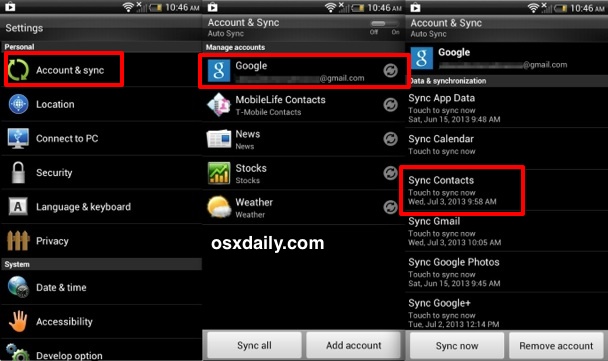
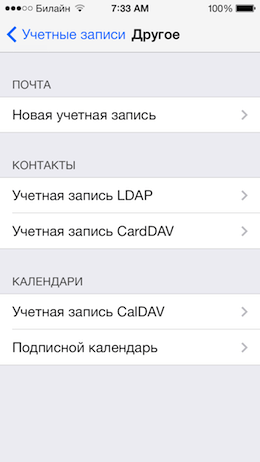
Как же теперь перенести контакты из Google в iPhone? Для этого необходимо добавить новую учетную запись CardDAV. В настройках iPhone выбираем «Почта, адреса, календари», далее «Добавить учетную запись» и «Учетная запись CardDAV», где мы сможем ввести все необходимые данные для последующей синхронизации контактов.
В качестве сервера соответственно выбираем google.com, а поля ниже предназначены для ввода вашего адреса электронной почты и пароля от аккаунта Google. Если до этого вы пользовались смартфоном на Android, то успели обзавестись им сразу же после покупки.
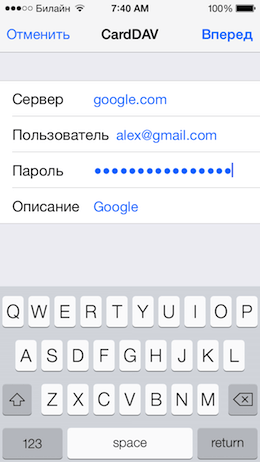
Как только вы нажмете «Далее», iPhone автоматически загрузит все контакты с аккаунта Google. Подобный трюк работает не только на iOS 7, но и на предыдущих версиях операционной системы. После завершения синхронизации вы можете отключить учетную запись CardDAV.
Пожалуй, этот способ является одним из самых простых и удобных, учитывая «дружбу» Google и Android-смартфонов. Время трансфера контактов прямо зависит от размера вашей адресной книги, но обычно не превышает пяти минут.
По материалам osxdaily.com
Как перенести контакты с Андроида на Айфон. Собрали все способы
Когда вы меняете один Айфон на другой, то проблемы с переносом данных никаких нет. Вам достаточно войти в свою учетную запись iCloud на новом устройстве, и вся информация, вплоть до установленных приложений, появятся без каких-либо дополнительных действий с вашей стороны. А вот переход с Андроида на Айфон не всегда проходит так просто. Можно, конечно, установить приложение “Перенос на iOS”, но, судя по отзывам пользователей, работает оно не очень расторопно. Да и осуществить перенос можно только в момент активации смартфона или после сброса.
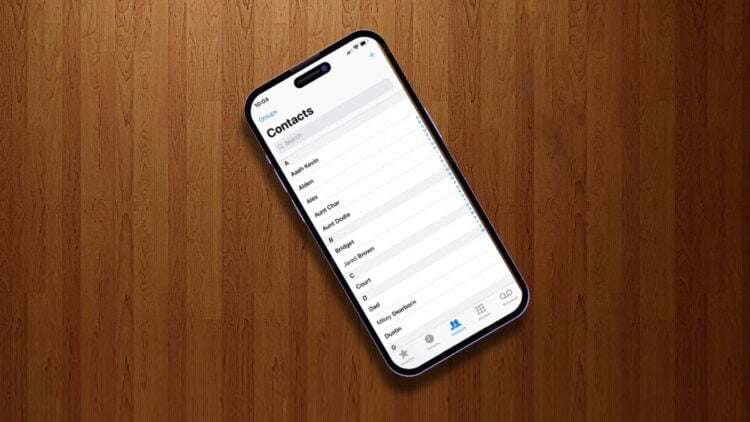
Иногда перенос контактов останавливает пользователей от перехода с одной системы на другую.
❗️ПОДПИСЫВАЙСЯ НА НАШ КАНАЛ В ДЗЕНЕ И ЧИТАЙ КРУТЫЕ СТАТЬИ БЕСПЛАТНО
Поэтому предлагаю воспользоваться другими, но, как по мне, более быстрыми и эффективными способами, которые практически не отнимут у вас времени. Рассказываем обо всех удобных для пользователей вариантах переноса контактов с Андроида на Айфон.
Как передать контакты с Андроида на Айфон
Самый простой и, как по мне, самый быстрый способ перенести контакты с Андроида на Айфон — это воспользоваться обычным мессенджером. Например, тем же Телеграмом. Делается это следующим образом:
-
На Андроиде откройте приложение “Контакты” и перейдите на вкладку “Управление контактами”.
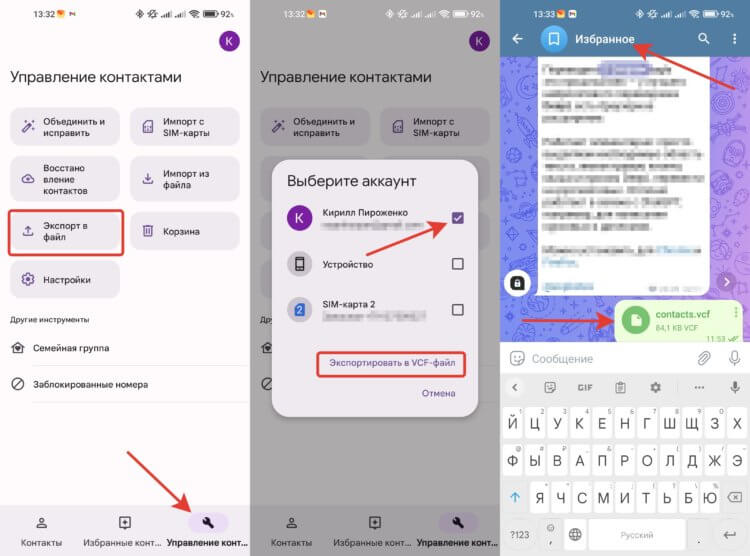
Android позволяет экспортировать контакты прямо из приложения.
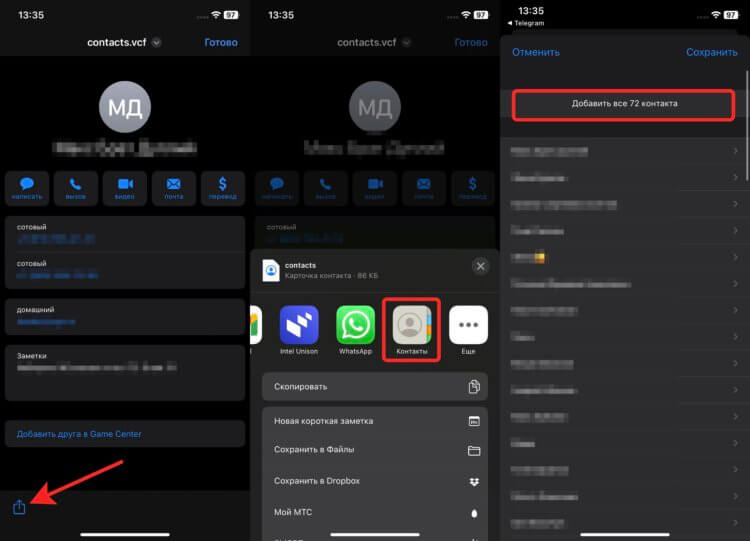
Просто добавьте файл в контакты.
❗️ПОДПИШИСЬ НА НАШ ЧАТИК В ТЕЛЕГРАМЕ. ТАМ СОБРАЛИСЬ ТОЛЬКО ИЗБРАННЫЕ ЧИТАТЕЛИ
После этих действий все до единого контакты будут перенесены на ваш Айфон. Как видите, никаких сложностей и проблем с этим не возникает. Если же вы планируете продолжать использовать свой Гугл-аккаунт с Андроида, то можно оставить все контакты в нем и просто включить синхронизацию:
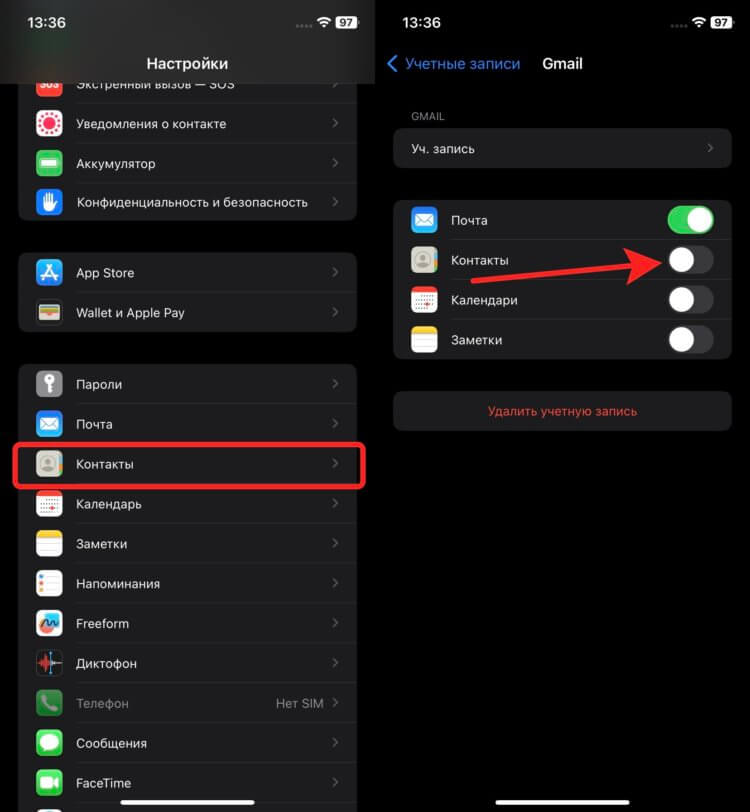
При активации переключателя контакты будут синхронизироваться автоматически.
- Откройте настройки на Айфоне и перейдите в раздел “Контакты”.
- Выберите пункт “Учетные записи” и добавьте вашу учетную запись Gmail.
- Активируйте пункт “Контакты”.
Теперь все ваши контакты автоматически загрузятся из аккаунта Гугл на Айфон. Очень удобно, если вы планируете пользоваться Айфоном и Андроид-смартфоном параллельно. Тогда все контакты будут синхронизироваться между операционными системами.
Как импортировать контакты с Андроида на Айфон
Но если вы планируете отказаться от использования Гугл-аккаунта и смартфон на Андроиде уже давно у вас не под рукой, то можно воспользоваться веб-версией Google Контактов прямо с Айфона. Это позволит без компьютера спокойно загрузить контакты на iPhone:
-
Через Safari перейдите на сайт Google.
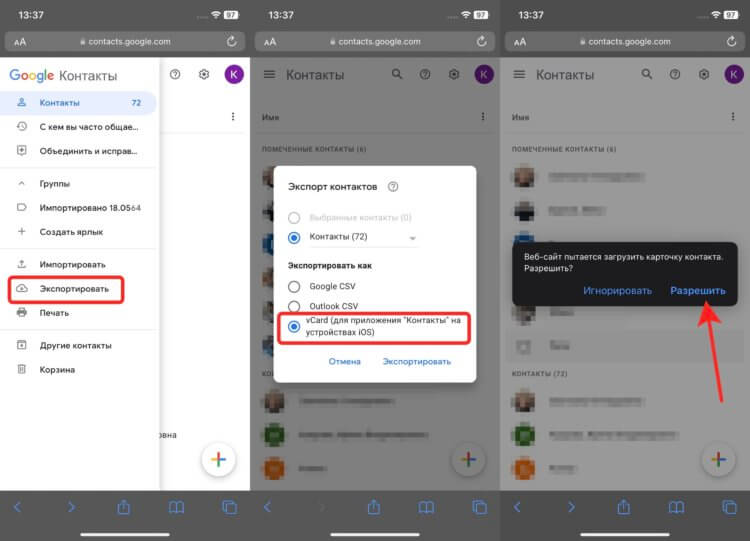
В других форматах файл может отобразиться некорректно.
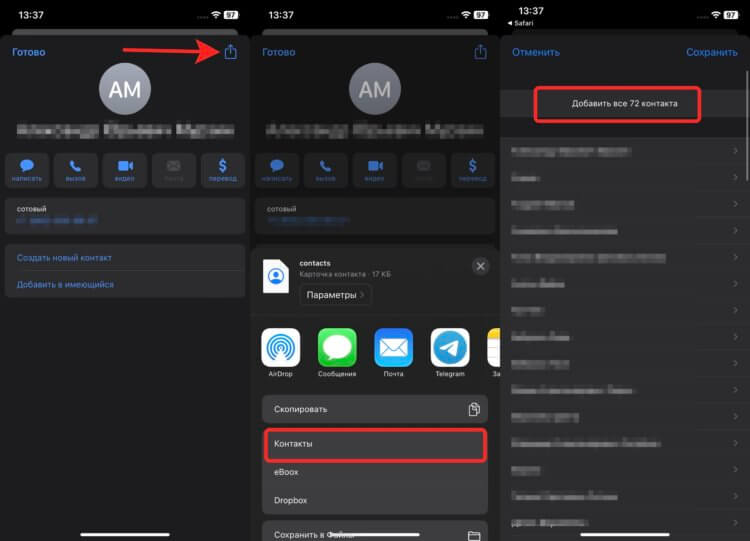
Добавление ничем не отличается от предыдущего пункта.
❗️ПОДПИСЫВАЙСЯ НА ТЕЛЕГРАМ-КАНАЛ СУНДУК АЛИБАБЫ. ТАМ КАЖДЫЙ ДЕНЬ ВЫХОДЯТ ПОДБОРКИ САМЫХ ЛУЧШИХ ТОВАРОВ С АЛИЭКСПРЕСС
Кажется, что действий много, но на самом деле они очень простые и не требуют никаких специальных знаний. Тем более что это явно быстрее, чем переписывать каждый контакт вручную.
Перенести контакты через iCloud
А если у вас под рукой есть компьютер, то осуществить перенос можно с него еще быстрее и проще. Для этого вам потребуется учетная запись iCloud, которую вы в любом случае создадите для нового Айфона. Чтобы перенести контакты через компьютер, сделайте следующее:
-
Откройте сайт Google через любой браузер и войдите в вашу учетную запись.
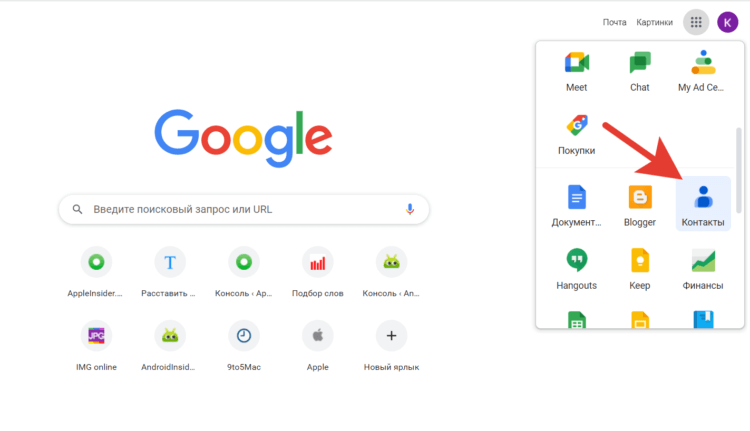
Все контакты, сохраненные в аккаунте, можно посмотреть на сайте Гугл.
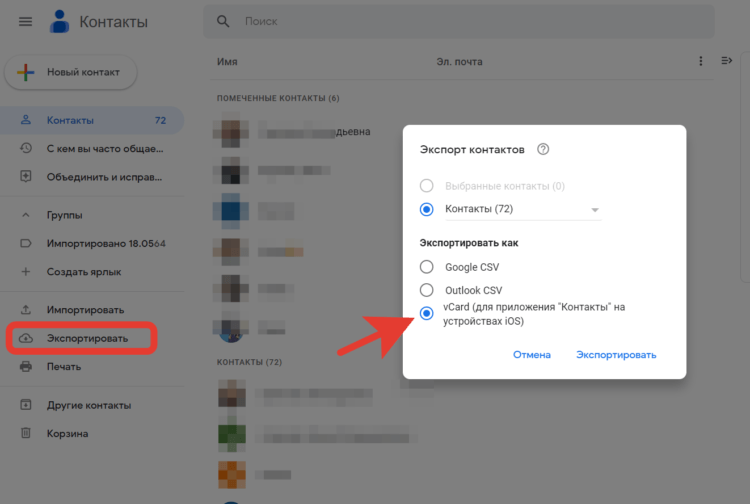
Не забывайте переключить формат.
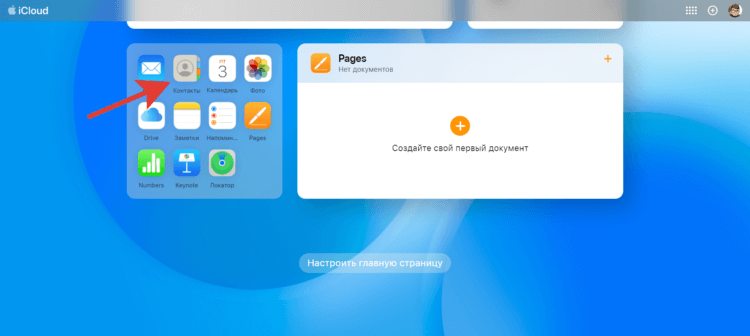
Контакты могут располагаться чуть иначе, в зависимости от ваших настроек.
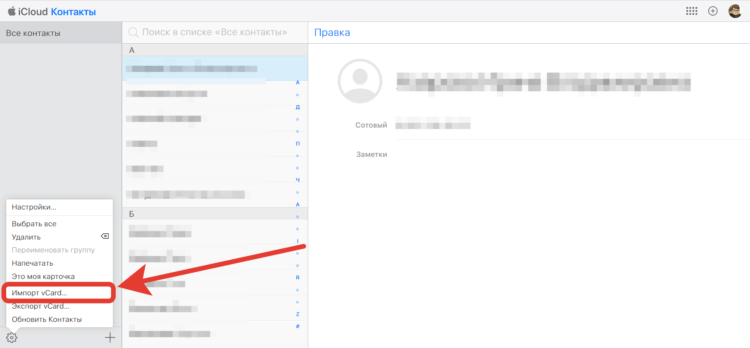
Все контакты импортируются одним файлом.
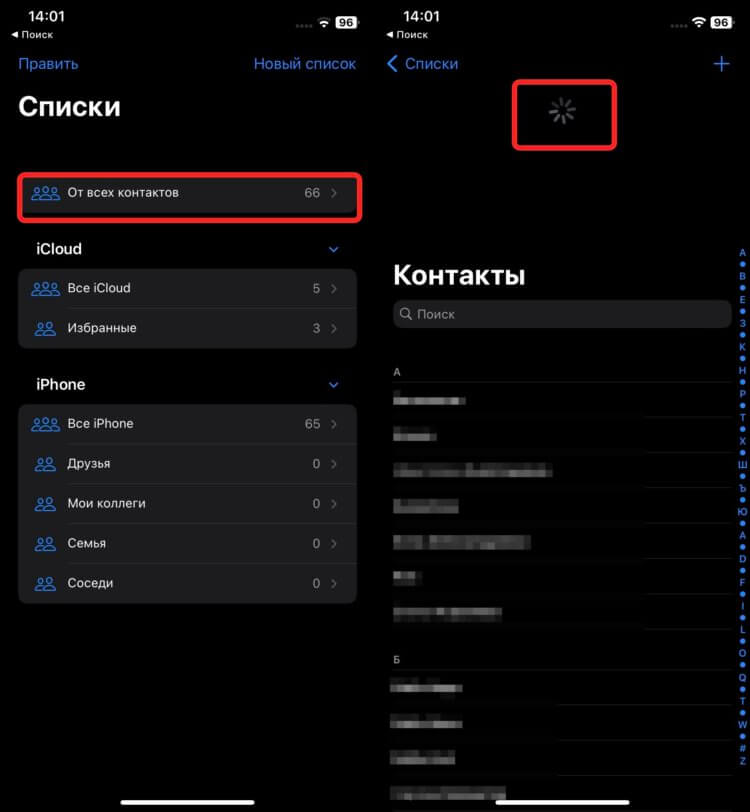
Обновить необходимо, чтобы все гарантированно загрузилось в Айфон.
❗️ПОДПИШИСЬ НА НАШ ПУЛЬС. БУДЕШЬ УЗНАВАТЬ ВСЕ НОВОЕ САМЫМ ПЕРВЫМ
Таким образом, вы перенесете контакты с Андроида сразу на все свои устройства Apple, на которых используется учетная запись iCloud. Вдруг вы решили осуществить полный переход на технику Apple, разом отказавшись от других производителей.
Наши соцсети
Новости, статьи и анонсы публикаций
Свободное общение и обсуждение материалов
Лонгриды для вас

Мессенджер Телеграм для Mac и Windows позволяет сохранить на компьютер как отдельный чат со всеми данными и файлами, так и все чаты разом. Рассказываем, как создать локальную резервную копию Telegram на компьютере и не потерять важные данные.

Плавно нарастающая мелодия, задания после пробуждения, гибкая настройка даты и времени и красивые заставки. Все эти функции есть в сторонних будильниках, на которые лучше заменить стандартный. Рассказываем про два крутых будильника из App Store, которые не доведут вас до инфаркта.

Включать и отключать поворот экрана на iPhone можно с помощью Пункта управления, касанием задней панели, дополнительной кнопкой AssistiveTouch и даже через автоматизацию. Рассказываем, как их настроить на iPhone и выбрать самый удобный.
Добавление контактов из iCloud, Google и других служб в приложение «Контакты» на Mac

Если Вы храните контакты в учетных записях интернета — например, iCloud, Google или Yahoo — Вы можете добавить эти учетные записи в приложение «Контакты» и управлять всеми контактами в одном приложении.
Примечание. Учетная запись интернета не обязательна для использования Контактов: можно добавлять друзей, близких и компании прямо в приложении «Контакты». См. раздел Добавление людей и компаний.
Добавление новой учетной записи
- В приложении «Контакты» на Mac выберите пункт меню «Контакты» > «Добавить учетную запись».
- Выберите тип учетной записи. Если нужного типа нет в списке, выберите «Другая учетная запись Контактов», затем нажмите «Продолжить».
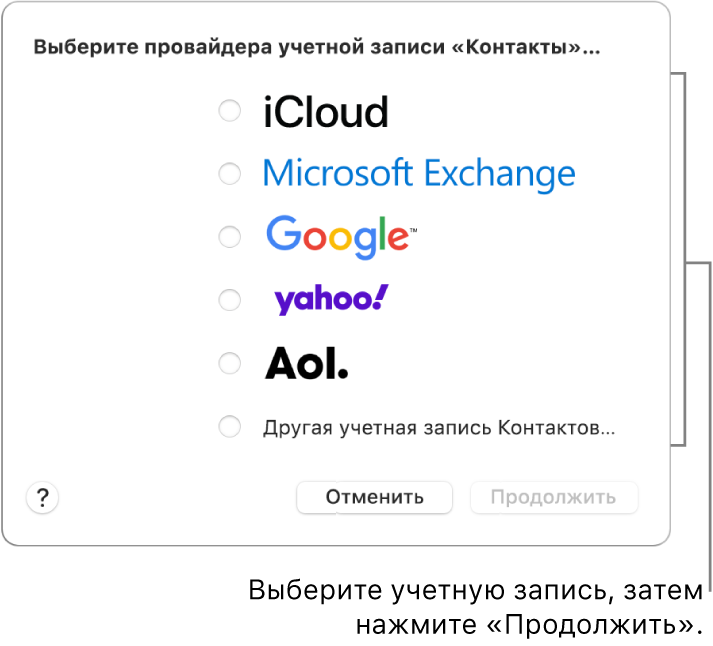
- Введите данные учетной записи. Убедитесь, что для учетной записи установлен флажок «Контакты».
Добавление учетной записи, которую Вы уже используете на Mac
- В приложении «Контакты» на Mac выберите «Контакты» > «Учетные записи», чтобы открыть раздел «Учетные записи интернета».
- Слева выберите учетную запись, которую Вы хотите использовать, затем справа установите флажок «Контакты».
Временная приостановка использования учетной записи
- В приложении «Контакты» на Mac выберите «Контакты» > «Учетные записи», чтобы открыть раздел «Учетные записи интернета».
- Выберите учетную запись слева, затем снимите флажок «Контакты» справа.
Чтобы снова отобразить контакты, установите флажок учетной записи для ее включения.
Удаление учетной записи
- В приложении «Контакты» на Mac выберите «Контакты» > «Настройки», затем нажмите «Учетные записи».
- Выберите учетную запись, затем нажмите кнопку «Удалить»
 .
.
Чтобы снова отобразить контакты, добавьте учетную запись снова.
Выбор учетной записи контактов по умолчанию
Если в приложении «Контакты» используется несколько учетных записей, новые контакты добавляются в учетную запись по умолчанию. Вы можете выбрать учетную запись, которая будет использоваться по умолчанию.
- В приложении «Контакты» на Mac выберите «Контакты» > «Настройки», затем нажмите «Основные».
- Нажмите всплывающее меню «Учетная запись по умолчанию» (отображается только при наличии нескольких учетных записей), затем выберите учетную запись.
При добавлении учетной записи школы или компании у Вас может быть доступ к контактам в службе сетевых каталогов.
Если Вы выполнили вход с одним и тем же Apple ID на всех своих устройствах и включили Контакты в настройках iCloud, Ваши контакты доступны на всех Ваших устройствах, а изменения, внесенные в контакты на одном устройстве, отображаются на остальных.
Как экспортировать контакты Google на мой iPhone
Смартфоны принято время от времени менять. Что-то менее распространенное, но также вероятно, что взамен мы также изменим операционную систему, которую будем использовать в нашем новом мобильном телефоне. Хотя это правда, что есть много вариантов и много систем, наиболее частым случаем, когда вы меняете систему, является переход с iOS на Android или, о чем этот пост, с Android на iOS.
Хуже всего в смене операционной системы также является изменение облачных сервисов, включая календари, напоминания и контакты. Если по какой-либо причине вы сменили или хотите сменить свой смартфон с Android на iPhone, на Здесь мы объясняем, как экспортировать контакты Google на iPhone..
- 1 Как экспортировать контакты Google на мой iPhone
- 2 Настройте нашу учетную запись Google как учетную запись по умолчанию
Как экспортировать контакты Google на мой iPhone
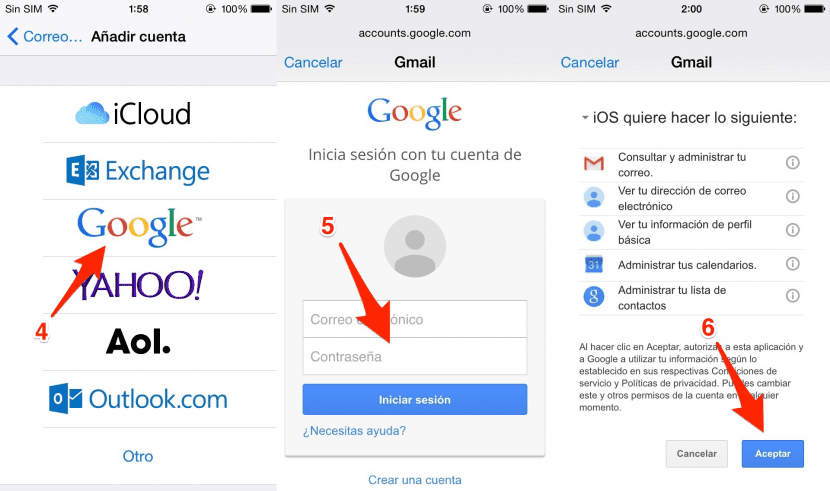
- Мы открываем настройки с нашего айфона
- Мы выбираем Почта, контакты и календари
- Мы играли на Добавить аккаунт
- Мы выбираем Google
- Заполняем информацию с нашего аккаунта
- Мы играли на Принять
- Далее мы касаемся экономить (важно, чтобы контакты были активированы, конечно)

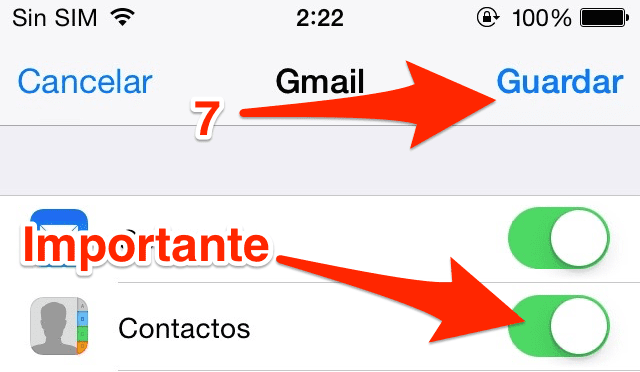
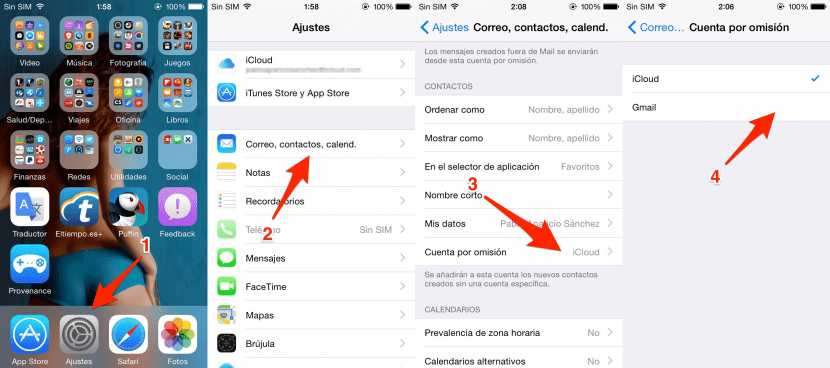
Также существует вероятность того, что мы захотим сохранить наши контакты на серверах Google на случай, если мы захотим вернуться в будущее. Если мы хотим настроить нашу учетную запись Google Контакты в качестве учетной записи по умолчанию, мы сделаем следующее:
Настройте нашу учетную запись Google как учетную запись по умолчанию
- Мы открываем настройки с нашего айфона
- Мы выбираем Почта, контакты и календари
- Спускаемся в раздел Связи и мы играли на Аккаунт по умолчанию
- Выбираем наш аккаунт Google.
Содержание статьи соответствует нашим принципам редакционная этика. Чтобы сообщить об ошибке, нажмите здесь.
Полный путь к статье: Новости iPhone » iPhone » Учебники и руководства » Как экспортировать контакты Google на мой iPhone
Комментарий, оставьте свой
Оставьте свой комментарий Отменить ответ

Элиас Лопес сказал