Как сбросить iPhone?
Для того чтобы произвести сброс iPhone следует пройти в “Настройки”, выбирать раздел “Основные”. Проматываем в самый низ, там и находится раздел “Сброс”. Здесь мы видим следующие виды сброса:
- Сбросить все настройки
- Стереть контент и настройки
- Сбросить настройки сети
- Сбросить словарь клавиатуры
- Сбросить настройки «Домой»
- Сбросить предупреждения геопозиции
Первый пункт “Сброс всех настроек” полезен когда необходимо сбросить все настройки iPhone, не потеряв при этом информацию в телефоне.
Процедура сброса настроек длится меньше минуты и применяет в iPhone все первоначальные настройки, в том числе среди стандартных приложений, удаляет даже выставленное время будильников, но приложения, музыка, фото, контакты и видео остаются на месте. Закладки в Safari и заметки в календаре тоже остаются без изменений.
Пункт “Стереть контент и настройки”, позволяет не только сбросить настройки, но и стереть все данные с iPhone. Если ей воспользоваться, то iPhone выключился и через несколько минут включится снова, в некоторых случаях процедура сброса может длиться дольше, все зависит от модели и объема заполненной памяти.
После включения iPhone понадобится его активация (при помощи Wi-Fi или iTunes на компьютере с доступом в интернет). Без интернета полностью сброшенный iPhone не запустить.
“Сброс настроек сети” помогает, когда iPhone отказывается соединяться с настроенной точкой доступа Wi-Fi или при проблемах с настройками мобильного интернета. Если iPhone не может найти сеть мобильного оператора, к примеру, когда вы вставили SIM-карту другого оператора, то данный сброс в некоторых случаях может помочь.
Стирание всего контента и настроек

Если Вы полагаете, что кто-то мог получить физический доступ к Вашему устройству и вмешаться в работу встроенных средств защиты, Вы можете восстановить заводские настройки на устройстве, даже если Вы не используете новейшую версию iOS, iPadOS или macOS. При восстановлении заводских настроек стираются все данные и настройки на устройстве. В том числе стираются любые приложения, установленные без Вашего ведома, и сбрасываются настройки конфиденциальности, чтобы у людей и приложений не было доступа к Вашей геопозиции. Кроме того, устанавливается новейшая версия операционной системы.
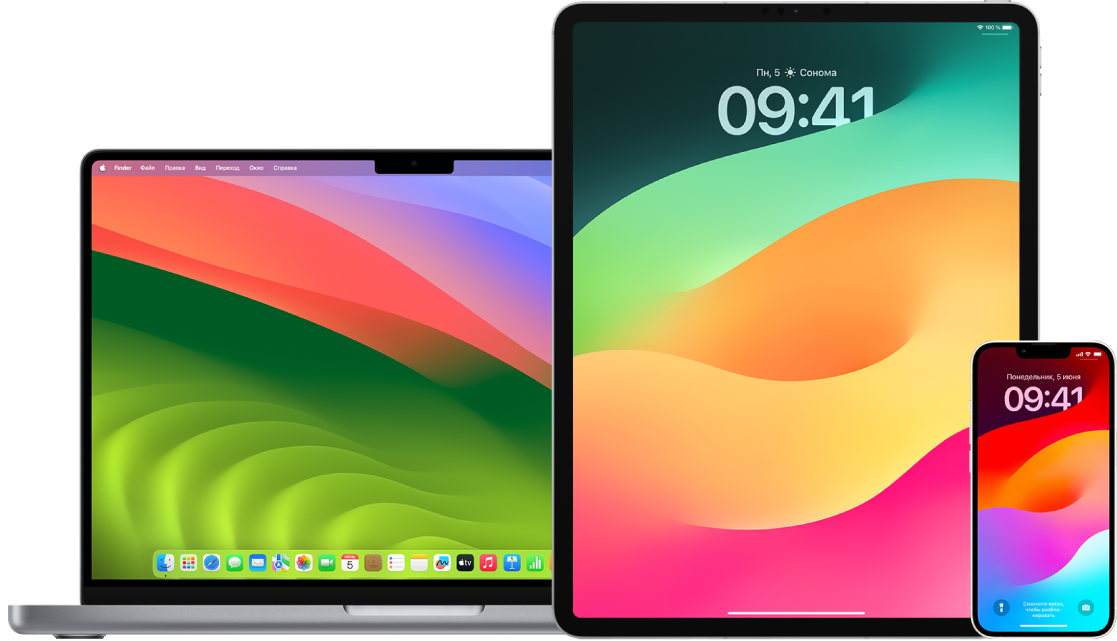
Этот процесс, запускаемый командой «Стереть контент и настройки» при наличии подключения к интернету, может занять некоторое время. Однако он помогает удостовериться, что доступ к устройству есть только у Вас.
Важно! При запуске команды «Стереть контент и настройки» все данные будут стерты.
Чтобы запустить команду «Стереть контент и настройки» на компьютере Mac, необходима macOS 12.0.1 или новее. Либо можно стереть компьютер Mac. См. статьи службы поддержки Apple Стирание данных с компьютера Mac с чипом Apple с помощью приложения «Дисковая утилита» и Стирание данных с компьютера Mac с процессором Intel с помощью приложения «Дисковая утилита».

Узнайте, как это сделать. Чтобы просмотреть инструкцию ниже, нажмите кнопку плюса рядом с ее заголовком.
Стирание iPhone или iPad и восстановление его заводских настроек
- Откройте «Настройки»
 > «Основные» > «Сброс», затем коснитесь «Стереть контент и настройки».
- Введите код-пароль или пароль учетной записи Apple ID .
- Подождите, пока весь контент безопасно удалится с устройства.
Стирание компьютера Mac и восстановление его заводских настроек
- Выполните одно из описанных ниже действий.
- На Mac с macOS Ventura 13 или новее. Откройте меню Apple
 > «Системные настройки», нажмите «Основные»
  , нажмите «Перенос или сброс», затем выберите «Стереть контент и настройки».
 - На Mac с macOS 12 или более ранней версии. Откройте меню Apple > «Системные настройки», затем в строке меню выберите «Системные настройки» > «Стереть контент и настройки».
- На Mac с macOS Ventura 13 или новее. Откройте меню Apple
- В приложении «Ассистент стирания» введите учетные данные администратора (пароль для входа на компьютере Mac).
- Просмотрите все, что будет удалено вместе с контентом и настройками. На Mac с несколькими учетными записями нажмите стрелку рядом с именем своей учетной записи, чтобы просмотреть объекты.
- Нажмите «Продолжить», затем следуйте инструкциям на экране.
Что будет, если сбросить настройки на iPhone
Сброс настроек может привести к разным последствиям от удаления только настроек до полной очистки устройства.
Процедура возврата к заводским настройкам, или сброс всегда вызывает вопросы у пользователей. Ведь у каждого производителя смартфонов могут быть свои нюансы. Поэтому пользователей интересует, сохранится ли контент, приложения, номера телефонов и другая личная информация. Будет обидно потерять весь фотоархив или адресную книгу в случае чего. Так что прежде чем выполнять сброс всегда лучше заранее уточнить последствия этого действия.
В iPhone есть несколько разных вариантов сброса до заводских настроек. В зависимости от варианта и определяется, будут ли удалены все или какие-то определенные настройки, либо контент. Зайдите в меню и выберите пункт «Основные». Далее пролистайте ниже и нажмите на «Сброс». Откроется новый экран со множеством опций.
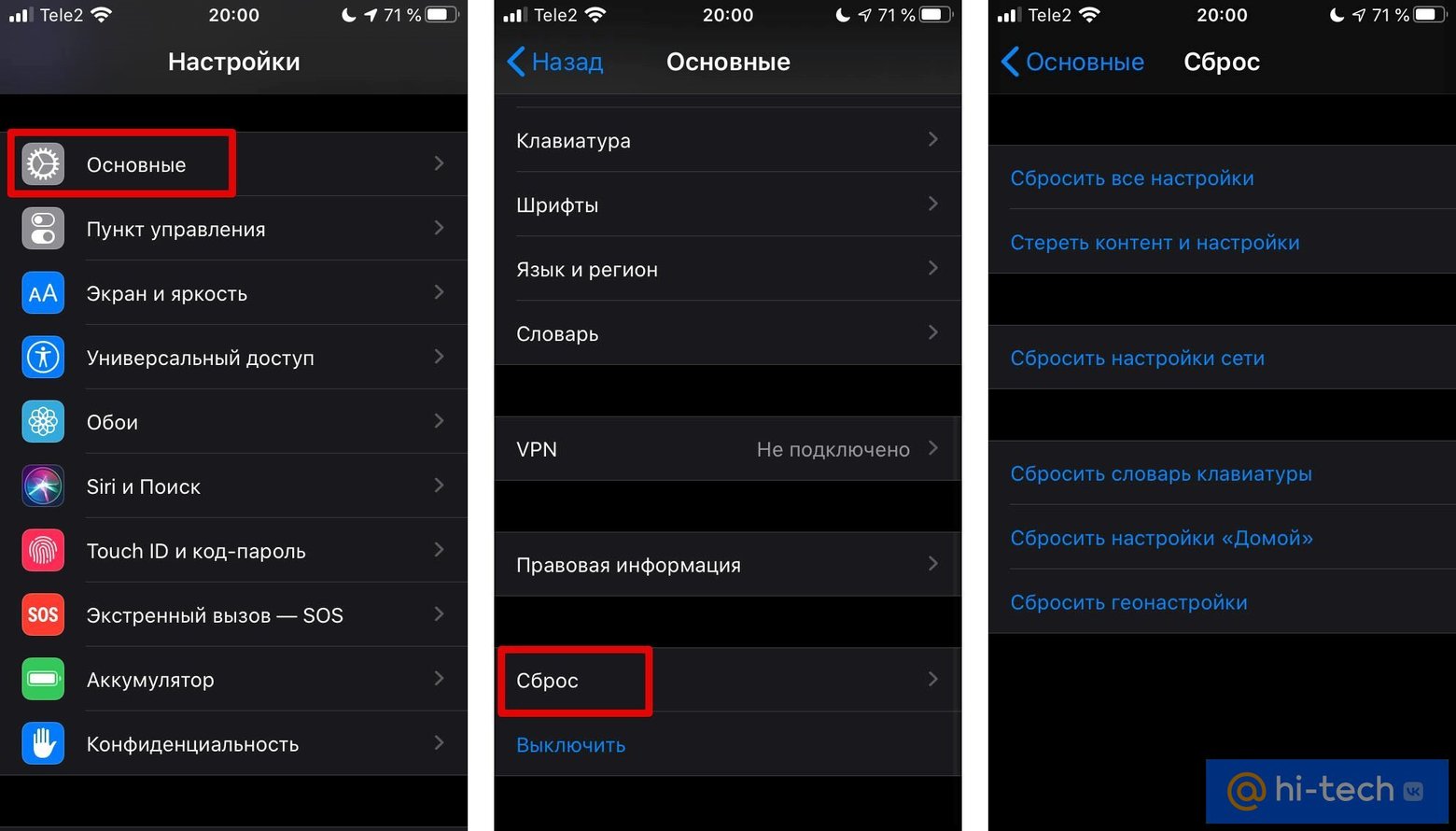
Сбросить все настройки. Как уже понятно из названия, в этом случае будут удалены только настройки. Сюда входят сетевые настройки, словари клавиатуры, настройки экрана «Домой», карты Apple Pay. При этом ваши файлы останутся на устройстве.
Стереть контент и настройки. Этот вариант стирает все, что есть на смартфоне. После перезагрузки устройство нужно будет настроить как новое или же восстановить из резервной копии.
Сбросить настройки сети. Сюда входит удаление всех сетей Wi-Fi, сброс настроек VPN, а также имени устройства.
Сбросить словарь клавиатуры. Безобидный вариант, так как он удаляет только слова, которые вы добавили самостоятельно. При написании слов обычно выскакивает подсказка, если она неверная и вы отклоняете ее, то новое слово попадает в словарь.
Сбросить настройки «Домой». Если воспользоваться этим вариантом, то все приложения вернутся в расположение по умолчанию. То есть сортировка иконок полностью сбросится. Стандартные приложения вернутся на свои места, а сторонние будут рассортированы по алфавиту.
Сбросить геонастройки. В этом случае произойдет сброс всех настроек по использованию приложениями геоданных. То есть вам придется снова выдавать разрешение приложениям на использование вашей геопозиции.
Что будет, если сбросить iPhone через iTunes
В iTunes сброс происходит несколько иначе. Сбросить все настройки, удалить контент, а также установить последнюю версию операционной системы можно через функцию «Восстановить iPhone».
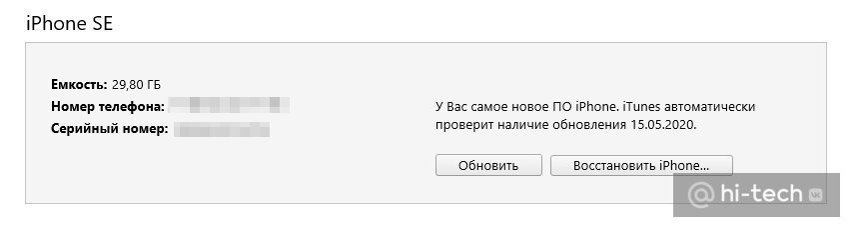
Здесь уже никаких вариантов нет. После завершения процедуры вы сможете настроить устройство как новое.
Как сбросить Айфон до заводских настроек
Техника Apple успешно завоевала своих ценителей во всем мире. Включая нашу страну, и не только благодаря своему дизайну и качеству изготовления. Кроме внешней красоты любые гаджеты, изготавливаемые американским брендом – это прежде всего стабильная работа в течение всего срока службы. Тем не менее, даже эти устройства иногда начинают притормаживать, а то и вовсе зависают.
Такие перебои связаны с двумя причинами: механическим повреждением (падение, удар, попадание влаги), либо программным сбоем. Главная причина зависания и притормаживания – это попросту переполнение памяти девайса – достаточно глянуть в меню «Хранилище» и ужаснуться: даже безобидные приложения социальных сетей хранят в памяти девайса массу ненужной информации, которая в итоге и заставляет сбоить устройство. Естественно, сразу же возникает вопрос — как сбросить айфон до заводских настроек и в итоге почистить его память.

Вариантов несколько – результат один
Сброс настроек iphone можно выполнить несколькими способами – с применением компьютера либо без него. Итог выполняемых операций: чистая память и девственно чистый девайс, работающий «без глюков».
Вполне понятно, что наиболее важную информацию перед процедурой сброса следует сохранить, используя iTunes или облачное хранилище iCloud – ведь терять накопленные за годы контакты, музыку и фотографии не захочет никто. Процесс сохранения займет несколько минут, однако оно того стоит – все необходимые данные можно будет восстановить.
Наиболее простой и удобный способ – с помощью самого телефона. Для этого в айфоне необходимо перейти в пункт настроек «сброс» (Настройки – Основные — Сброс). В подменю выбираем необходимый пункт (можно перенести вообще все существующие данные либо контент и настройки). Дважды подтверждаем запрос «Стереть iPhone» и вводим пароль Apple ID, если была включена функция «Найти iPhone» — без этого очистка невозможна. После ввода экран девайса обязательно погаснет и появится строка состояния с логотипом. Время, которое гаджет потратит на сброс зависит от его модели и занятого объема памяти.
Удаленный сброс айфона можно выполнить с любого ПК или даже смартфона, подключенного к интернету. Для этого входим в учетную запись iCloud и выбираем необходимое устройство (если их несколько). В меню справа следует выбрать «Стереть iPhone» и подтвердить действие вводом пароля на Apple ID. Таким образом можно уничтожить данные даже с неподключенного в данный момент к интернету смартфона – операция будет выполнена в момент подключения.
Возможно использование iTunes. Для этого устройство подключается кабелем к ПК. В самой программе выбираем «Восстановить данные» и подтверждаем действие. Результат – очистка девайса и восстановление в нем последней сохраненной резервной копии.
Вариант окончательный
Если устройство зависло «наглухо», естественно эти способы не сработают. Как сбросить настройки на айфоне в таком случае? Поможет только hard reset. Для выполнения операции следует одновременно зажать кнопки Home и «Блокировка» (либо регулятор громкости в зависимости от модели). Все данные будут удалены и устройство будет иметь первозданный вид и память. Естественно, что в любом случае придется заново настраивать аппарат, однако именно для этого все операции и делались? Если ничего и помогло и проблема остается актуальной — обратитесь в сервисный центр по ремонту айфонов «GADGET PLUS», специалисты оперативно и аккуратно выполнят вашего смартфона.