Удаление календаря
Классический клиент Project Online Project профессиональный 2021 Project стандартный 2021 Project профессиональный 2019 Project стандартный 2019 Project профессиональный 2016 Project стандартный 2016 Project профессиональный 2013 Project стандартный 2013 Project 2010 Project стандартный 2010 Еще. Меньше
Если ваша организация не использует определенный календарь в Project, вы можете его просто удалить.
- Выберите Файл >Сведения >Организатор.
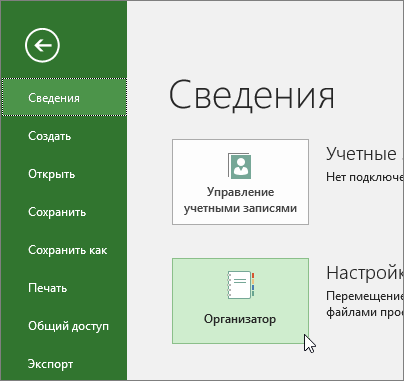
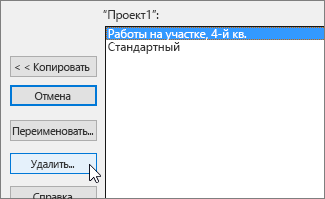
- Откройте вкладку Календари.

- Выберите календарь, который вы хотите удалить, и нажмите кнопку Удалить.
Как еще можно использовать календари?
Project позволяет точно планировать работу, используя несколько календарей. Важно понимать, как они взаимодействуют и знать, как это влияет на даты проекта. Вот несколько других статей, которые помогут вам получить более точное представление о рабочих и нерабочих днях:
Создание, просмотр и удаление группы календарей
Если у вас есть часто просматриваемая группа календарей, например коллеги или члены вашей семьи, с помощью групп календарей вы можете быстро просмотреть объединенные расписания. Группы календарей также могут включать ресурсы, интернет-календариили календари SharePoint.
Примечание: Для использования этой возможности требуется учетная запись сервера Microsoft Exchange Server.
Просмотрите короткий видеоролик о создании группы календарей.

Создание группы календарей
Создать группу календарей можно двумя способами:
- Выбор участников из адресная книга или списка контактов
- Создание группы календарей на основе календарей, которые вы просматриваете
Выбор участников из адресной книги или списка контактов
- В календарена вкладке Главная в группе Управление календарями щелкните Группы календарей > Создать группу календарей.
- Введите имя новой группы календарей и нажмите кнопку ОК.
- В группе Адреснаякнига выберите адресная книга или список контактов, из которого вы хотите выбрать участников группы.
- Найдите имена или введите их в поле Поиск, щелкните нужное имя и нажмите кнопку Участники группы. Повторите это для каждого календаря, который вы хотите включить в группу, и нажмите кнопку ОК.
Создание группы календарей на основе календарей, которые вы просматриваете
- В календарена вкладке Главная в группе Управление календарями щелкните Группы календарей >Сохранить как новую группу календарей.
- Введите имя новой группы календарей и нажмите кнопку ОК.
- Рядом с уже открытыми календарями и группами откроется новая группа календарей.
- Чтобы добавить другие календари в представление, в поле «Календарь» выберите нужные Область навигации.
Добавление календарей в группу календарей
Чтобы добавить календарь в существующую группу календарей, в области навигации перетащите его в группу календарей.
Если календарь, который вы хотите добавить, не находится в области навигации, сделайте следующее:
- В календарена вкладке Главная в группе Управление календарями нажмите кнопку Открыть календарь ивыберите нужный тип календаря.
- Найдите имена или введите их в поле Поиск, щелкните нужное имя и выберите календарь. Повторите это для каждого календаря, который вы хотите включить в группу, и нажмите кнопку ОК. Добавленные календари появятся в папке Общие календари в области навигации.
Примечание: В представлении расписания можно щелкнуть поле Добавить календарь в нижней части представления и ввести нужное имя. Календарь будет добавлен в папку Общие календари в области навигации.
Примечание: Вы можете переместить участника любой группы календарей в другую группу. В области навигации перетащите календарь в группу календарей.
Просмотр группы календарей
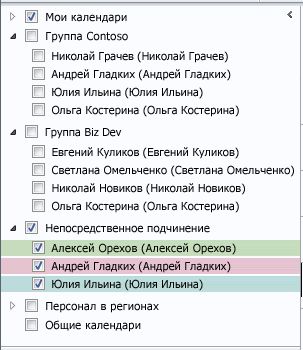
- В Область навигации выберите календарь.
Календари групп отображаются рядом или в горизонтальном представлении расписания. Чтобы увидеть календари в режиме наложения, сделайте следующее:
- На вкладке Главная в группе Упорядока нажмите кнопку День,Рабочая неделя,Неделя илиМесяц. Календари расположены рядом.
- На вкладке каждого календаря, который вы хотите наложение, щелкните стрелку Вид в режиме наложения.
- Любой календарь в области навигации можно просматривать вместе с любой группой, даже если она не входит в эту группу. Вы также можете просматривать несколько групп календарей вместе. Выберите нужный календарь или группу календарей.
- Вы можете скрыть любой календарь из представления, сжав его квадратик в области навигации или нажав кнопку Закрыть календарь на вкладке календаря. При этом изменяется только календарь в текущем представлении. Он не удаляет календарь из группы календарей.
Удаление группы календарей
- В области навигации щелкните правой кнопкой мыши группу календарей, которую вы хотите удалить, и выберите удалить группу.
Удаление дублирующихся элементов календаря
При импорте элементов календаря в Outlook, если в мастере импорта и экспорта выбран параметр Разрешить создавать дубликаты, элементы, которые уже есть в календаре, дублируются.
Чтобы удалить дубликаты из календаря, сделайте следующее:

- В календарев области навигациивыберите папку Календарь.
- На вкладке Вид в группе Текущее представление нажмите кнопку Изменитьпредставление и выберитесписок .
- Щелкните заголовок столбца Тема, чтобы расположить все элементы календаря по теме.
- Удерживая нажатой кнопку CTRL, щелкните каждый дубликат элемента календаря в списке.
- Выбрав все дублирующиеся элементы календаря, нажмите кнопку DELETE.
Примечание: Чтобы предотвратить дублирование элементов календаря при импорте элементов календаря в Outlook, в мастере импорта и экспорта выберите параметр Не импортировать дубликаты или Заменить дубликаты импортируемыми элементами.
Удаление календаря
Любой календарь, созданный в Outlook, можно удалить, кроме основного календаря Outlook, который используется для отслеживания запросов на собрания, которые вы отправляете и принимаете, а также встреч и событий, которые вы планируете.
Важно: Действия в новой и классической версии Outlook для Windows могут отличаться. Чтобы определить, какую версию Outlook вы используете, найдите раздел Файл на ленте. Если пункта Файл нет, следуйте инструкциям на вкладке Новый Outlook. Если в меню отображается параметр Файл, выберите вкладку Классический Outlook.
Календари, отличные от ваших, можно удалить. Обычно это открытые дополнительные календари, например общие, командные или календари SharePoint. Их можно удалить из области папок и календаря:
- В области Календарь слева наведите указатель на имя календаря, который требуется удалить.
- Вы можете скрыть календарь или полностью удалить его:
- Чтобы скрыть его, снимите метку проверка слева от имени календаря.
- Чтобы удалить его, выберите Дополнительные параметры справа от имени, а затем нажмите кнопку Удалить.
Другие открытые календари, такие как общие календари, календари группы или SharePoint, можно удалить из область папок и календаря.
- В разделе Календарь в области папок щелкните правой кнопкой мыши имя календаря, который требуется удалить.
- Щелкните Удалить календарь.
- Чтобы подтвердить удаление, нажмите кнопку Да.
- Не удается удалить календарь?
- Удаление всех элементов из основного календаря
- Удаление общих, командных, групповых календарей и календарей SharePoint
Не удается удалить календарь?
Команда Удалить неактивна, как показано ниже? Это означает, что вы не можете удалить этот календарь.
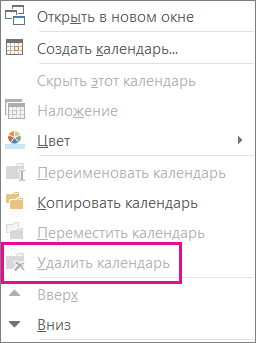
Это основной календарь Outlook? Если это так, это причина, по которой вы не можете удалить его. Если у вас открыт другой календарь, его можно закрыть или скрыть main календаря. Она не удалена, но не в стороне. Если вы хотите удалить все элементы из основного календаря, см. следующий раздел Удаление всех элементов из основного календаря.
Удаление всех элементов из основного календаря
Хотя вы не можете удалить основной календарь Outlook, вы можете удалить все элементы в этом календаре.
Предупреждение: Следующие шаги удалит все элементы в календаре, включая праздники, которые были автоматически добавлены. См . статью Добавление праздников в календарь , чтобы снова сделать удаленные праздники Outlook по умолчанию. Все остальные элементы календаря удаляются без возможности восстановления.
- В разделе Календарь нажмите кнопку Вид.
- В группе Текущее представление щелкните Изменить представление, а затем — Список.
- Щелкните список элементов и нажмите клавиши CTRL+A, чтобы выбрать все элементы в списке.
- Нажмите клавишу DELETE.
Удаление общих, командных, групповых календарей и календарей SharePoint
При открытии этих календарей в Outlook они добавляются в область папок в календаре. Это позволяет быстро просматривать календарь одним щелчком мыши.
Чтобы удалить общие, командные, групповые календари и календари SharePoint, выполните приведенные ниже действия.
- Щелкните календарь правой кнопкой мыши и выберите команду Удалить группу или Удалить календарь. Outlook запросит, хотите ли вы удалить группу или календарь и переместить их содержимое в папку Удаленные .
- Нажмите кнопку Да, чтобы подтвердить удаление. Календарь удаляется из область папок и больше не отображается в календаре. Так как вы просматривали копию, исходный календарь остается нетронутым, и только ваша копия будет удалена.