Можно ли пользоваться Ватсапом без номера телефона? Нет, но выход есть
Мы уже привыкли, что для регистрации в Ватсапе требуется номер телефона. Без него вход в аккаунт просто невозможен. Что, если второй SIM-карты у вас нет, платить за нее совсем не хочется, но при этом вам нужна учетная запись в WhatsApp, которая не привязана к вашему номеру телефона. Кажется, что ситуация безвыходная, но это совершенно не так. Можно на время арендовать виртуальный номер телефона и авторизоваться в Ватсапе. Причем доступны даже номера других стран.

Для регистрации в Ватсапе необязательно покупать новую симку
❗️ЕЩЕ БОЛЬШЕ СТАТЕЙ ОБ APPLE ИЩИТЕ В НАШЕМ ДЗЕНЕ СОВЕРШЕННО БЕСПЛАТНО
Для этого вам потребуется приложение Wabi для iPhone и 5 минут свободного времени. Рассказываем, как бесплатно создать виртуальный номер и зарегистрировать учетную запись в Ватсапе, не покупая новую SIM-карту.
Виртуальный номер для Ватсапа
Как вы уже поняли, полностью обойтись без номера телефона у нас не получится. На сегодняшний день Ватсап не позволяет иначе завести учетную запись. Именно поэтому стоит воспользоваться любым сервисом для аренды мобильных номеров. Для этого есть несколько платных сервисов. Например, OnlineSIM или Grizzly SMS. Они позволяют без всяких проблем арендовать номер за символическую плату не более ста рублей и быстро зарегистрироваться практически в любом месте.
Если же платить вам не хочется даже такую небольшую сумму, то у нас есть для вас отличный выход. Приложение Wabi для iPhone позволяет легко арендовать номер телефона для регистрации в Ватсапе. Изначально все содержимое Wabi платное. Но при первом входе в приложение вам будет доступен пробный период — 3 дня. Этого нам за глаза хватит, чтобы создать новую учетку в Ватсапе:
- Загрузите Wabi из App Store и запустите приложение;
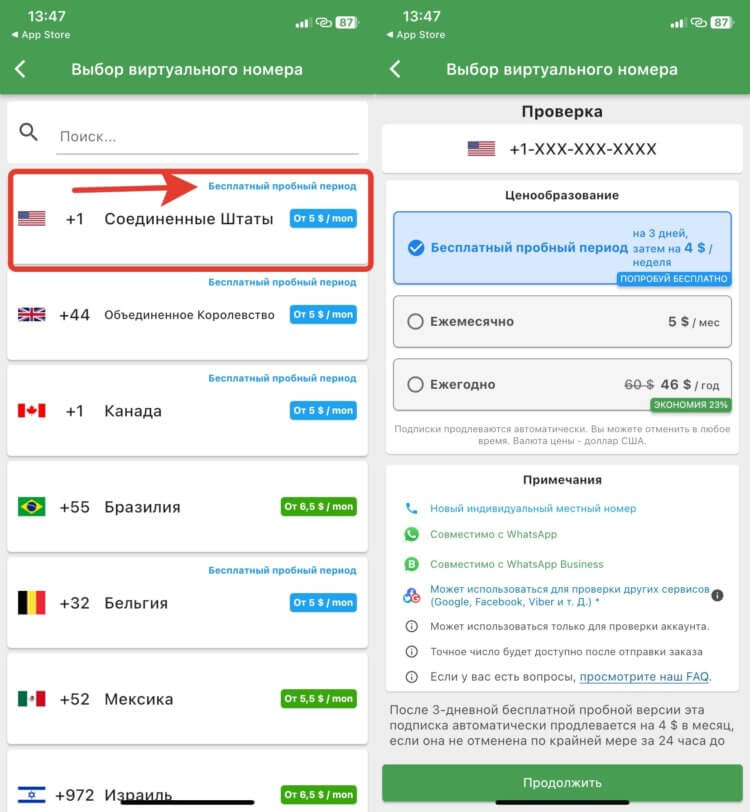
Выбирайте любую страну с бесплатным периодом
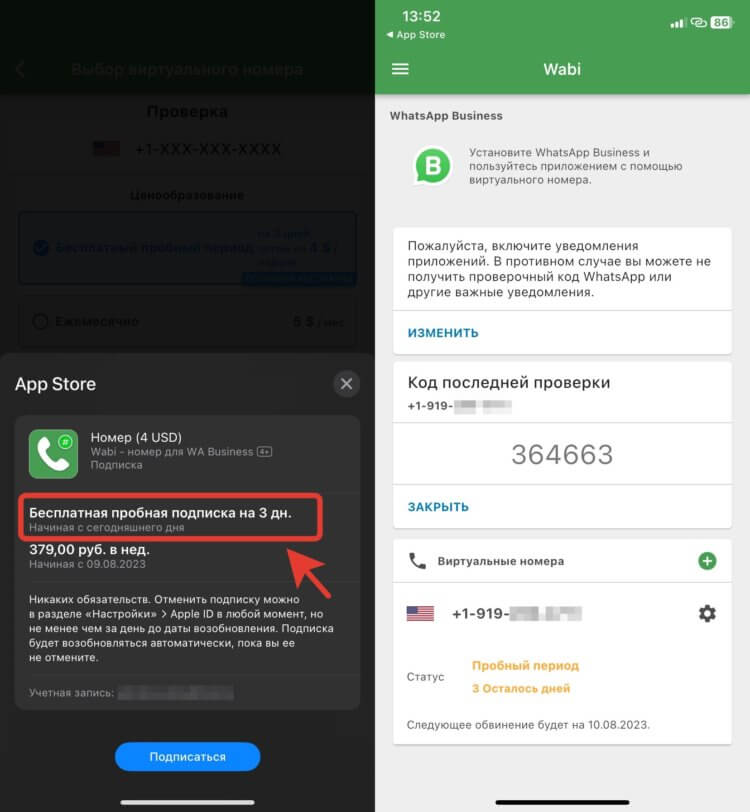
В приложении будет видно какой код подтверждения вам пришел от Ватсапа
Как видите, получить виртуальный номер еще и другой страны очень просто. Теперь можно переходить к созданию учетной записи в Ватсапе.
Как пользоваться Ватсапом без сим-карты
Если вы планируете обычный Ватсап использовать со своим основным номером, то вам потребуется дополнительное приложение. К сожалению, клонировать приложение на iPhone, как на Андроиде, нельзя. Поэтому есть парочка лайфхаков, как использовать два WhatsApp на Айфоне. Самый удобный из них — это скачать WhatsApp Business:

Авторизация в WhatsApp Business ничем не отличается от обычного Ватсапа.
- Загрузите из App Storeприложение WhatsApp Business и запустите его;
- Введите номер телефона, который вам присвоили в приложении Wabi;
- В Wabi появится шестизначный код подтверждения, который необходимо ввести в WhatsApp Business;
- В некоторых ситуациях еще придется подтвердить, что вы человек, и ввести текст с картинки;
- Введите ваше имя, дайте WhatsApp Business доступ к контактам и начинайте пользоваться Ватсапом.
❗️ПОДПИСЫВАЙСЯ НА ТЕЛЕГРАМ-КАНАЛ СУНДУК АЛИБАБЫ, ЧТОБЫ ПОКУПАТЬ ТОЛЬКО ЛУЧШИЕ ТОВАРЫ С АЛИЭКСПРЕСС
Как видите, отдельную симкарту для Ватсапа покупать больше не надо. Вы даже спокойно сможете отправлять сообщения самому себе. В общем, никаких ограничений. Все аналогично использованию обычного номера телефона.
Как отменить подписку на Айфоне
Самое главное — после всех действий не забыть отменить пробную подписку, которую вы оформили. В противном случае спустя 3 дня с вас просто снимут 379 рублей. Сделать это можно прямо в настройках Айфона:

Отменить подписку можно из настроек Айфона
- Откройте настройки на iPhone и нажмите на вашу учетную запись в самом верху страницы;
- Перейдите в раздел “Подписки”;
- Выберите приложение Wabi и нажмите “Отменить подписку”.
Сразу после этого на подписке появится красная надпись с указанием срока, когда истекает пробная. Обязательно поставьте себе напоминание, чтобы не забыть отменить подписку. В противном случае можно действительно остаться без денег и с сервисом, который вам потребуется только ради одной входящей смски. Даже после отмены подписки вас не выбросит из Ватсапа, поэтому вы сможете пользоваться своим аккаунтом и дальше. Только имейте в виду, что выходить из аккаунта ни в коем случае нельзя. Ведь после окончания подписки вы не сможете получить код для входа
❗️ПОДПИШИСЬ НА НАШ ЧАТИК В ТЕЛЕГРАМЕ. ТАМ ТЕБЕ ОТВЕТЯТ НА ЛЮБЫЕ ВОПРОСЫ
Кстати, вы без всяких проблем можете войти в учетную запись Ватсапа и на Андроид-смартфоне. Именно так я и сделал. Вход в веб-версию WhatsApp будет осуществляться, как и обычно, с помощью сканирования QR-кода. Заходите в наш чатик в Телеграме и рассказывайте, получилось ли у вас завести учетную запись в Ватсапе без номера телефона.
WhatsApp для iPad
Мессенджер Ватсап отлично подходит для общения с близкими, друзьями, коллегами по работе и даже для заведения новых знакомств. В настоящий момент он доступен на всех мобильных устройствах, а также поддерживается компьютерная версия. Но в рамках данной статьи мы поговорим об использовании приложения на планшете фирмы Apple. Вы узнаете, какие особенности есть у WhatsApp для iPad, как его установить и как начать общаться. Давайте со всем разбираться более подробно.
WhatsApp для iPad
К большому сожалению, официальная версия мессенджера не поддерживается на Айпаде. Это указано даже в магазине приложений App Store в верхней части страницы:
В будущем разработчики наверняка выпустят специальное приложение для планшета, ведь сейчас ведется его тестирование, но в настоящий момент установить Ватсап для Айпада, к сожалению, невозможно.
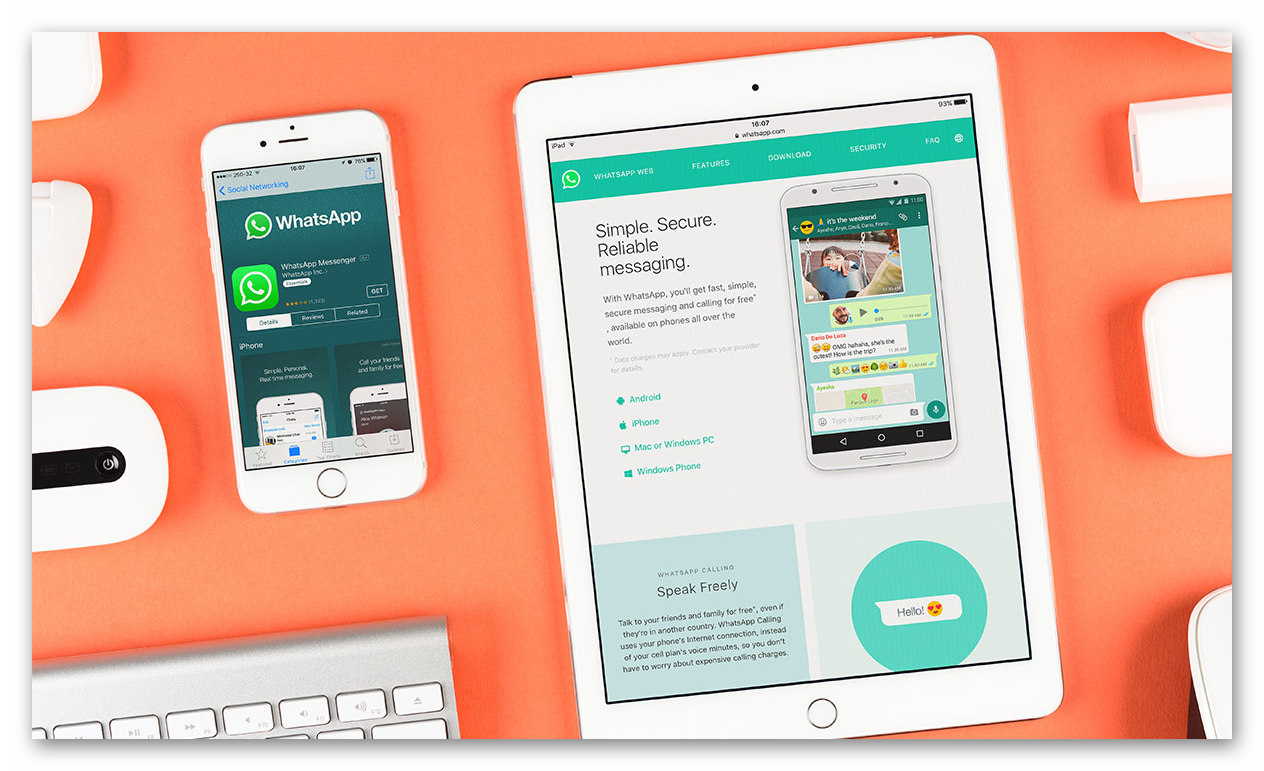
И тут стоит понимать, что это ограничение относится только к официальному клиенту. Существует несколько обходных способов, как добиться желаемого результата. Именно этой теме и посвящена данная статья. Перейдем к их рассмотрению.
Как установить WhatsApp на iPad
Как мы уже сказали, есть несколько действенных способов, как установить Ватсап на Айпад. Рассмотрим особенности каждого подхода подробнее.
Для удобства восприятия разобьем дальнейшее повествование на несколько логических блоков.
Браузерная версия
Наиболее простой вариант организовать связь между двумя устройствами – это использовать браузерную версию мессенджера на планшете. Да, придется каждый раз открывать встроенный или скачанный браузер, однако это лучше, чем ничего.
Сразу же важно отметить, что здесь вы столкнетесь с существенным ограничением. Веб-версия работает только в паре с мобильным приложением. То есть вам в любом случае нужен телефон или планшет, где уже установлен и работает Ватсап.
Для претворения задуманного в жизнь:
- Разблокируем Айпад и тапаем по иконке браузера.
- Активируем адресную строку и переходим на страницу whatsapp.com.
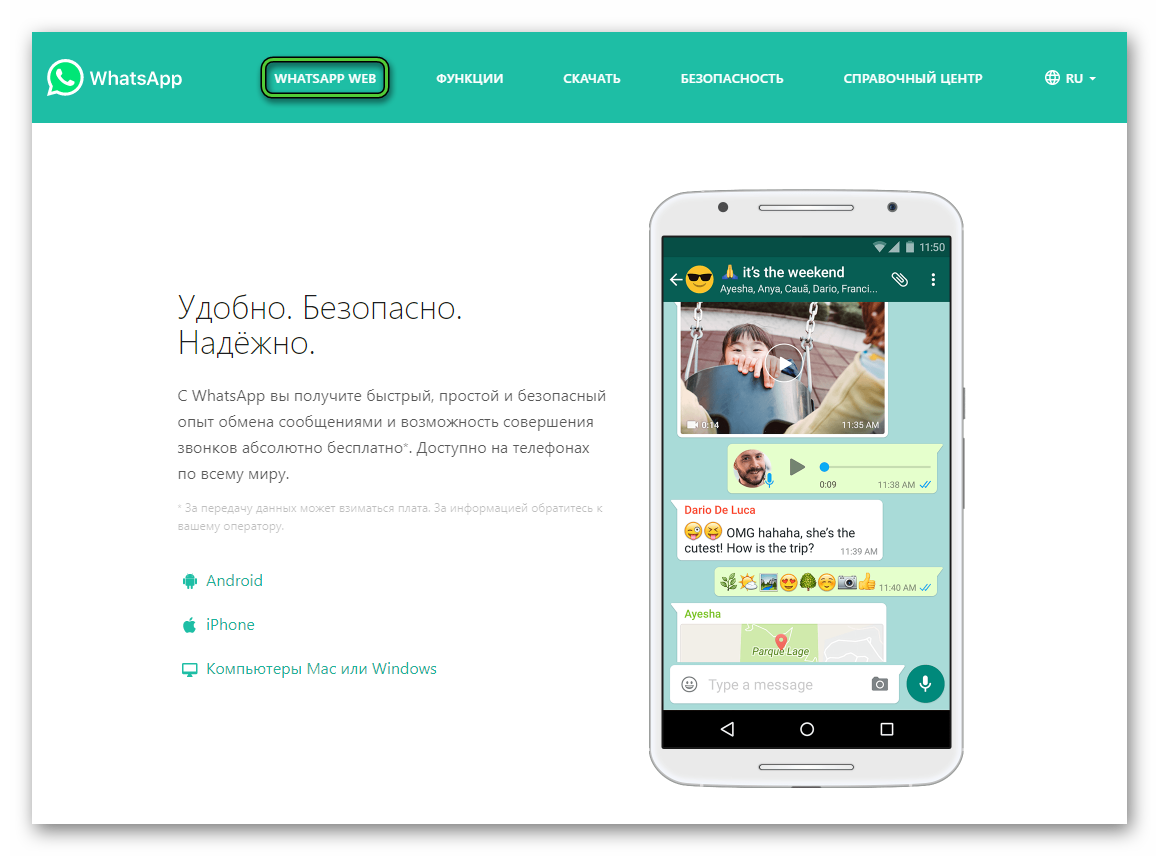
- Нажимаем на пункт WhatsAppWeb в верхней части экрана.
- Теперь вам нужно взять устройство, где уже установлен мессенджер.
- Если это Android, то во вкладке «Чаты» тапаем по значку вызова меню:
 А на iPhone переходим во вкладку «Настройки».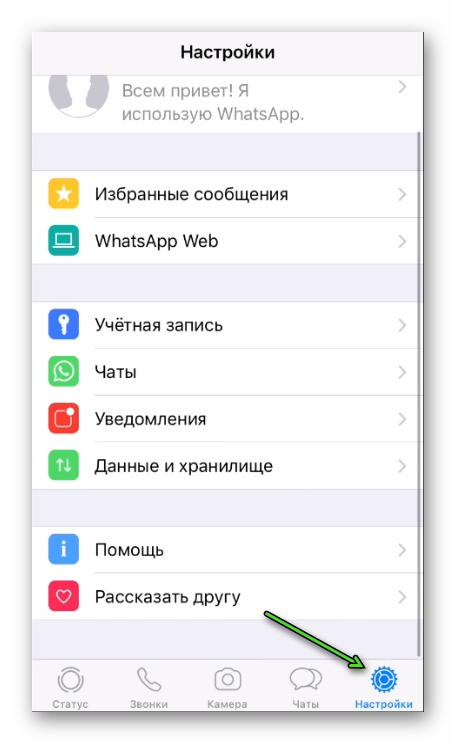
- В обоих случаях запускаем инструмент WhatsAppWeb.
- Разрешаем приложению доступ к камере и активируем функцию сканирования, если это потребуется.
- Наводим камеру устройства на QR-код на планшете и дожидаемся синхронизации.
- Подтверждаем подключение, если это потребуется.
- Ждем завершения синхронизации двух устройств.
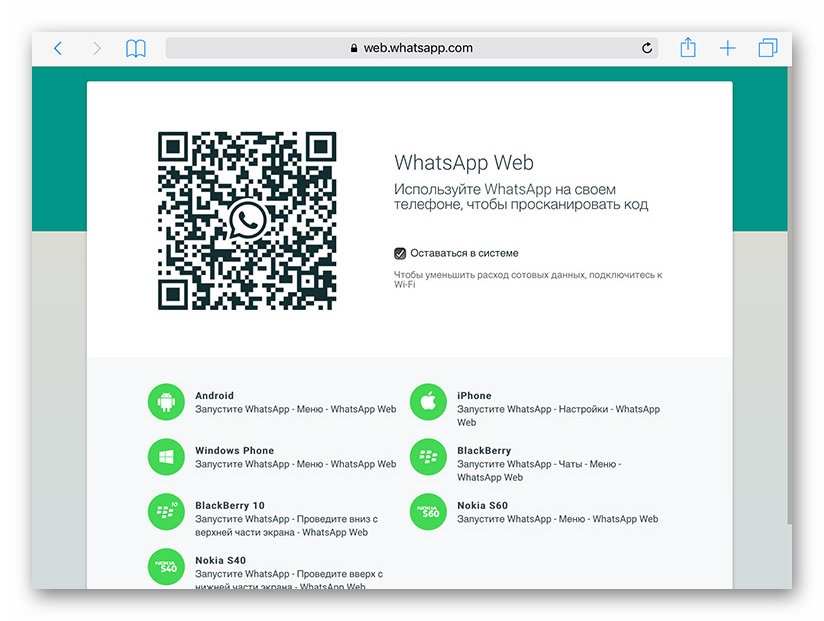
По итогу, на дисплее Айпада появляется знакомый пользовательский интерфейс, и мессенджер готов к работе. Такой способ безопасен и легко реализуем. И да, таким образом выйдет использовать WhatsApp для Айпада можно и без СИМ-карты. Основной его недостаток – необходимость постоянной синхронизации с другим мобильным устройством.
Если с этим все понятно, тогда давайте посмотрим на другие варианты достижения желаемого результата.
Особенности установки через приложение iFunBox
Для реализации задуманного придется попотеть, но описанный выше способ работает. В качестве подготовительного мероприятия нужно установить iTunes на компьютер. Если с этим вопросов нет, тогда:
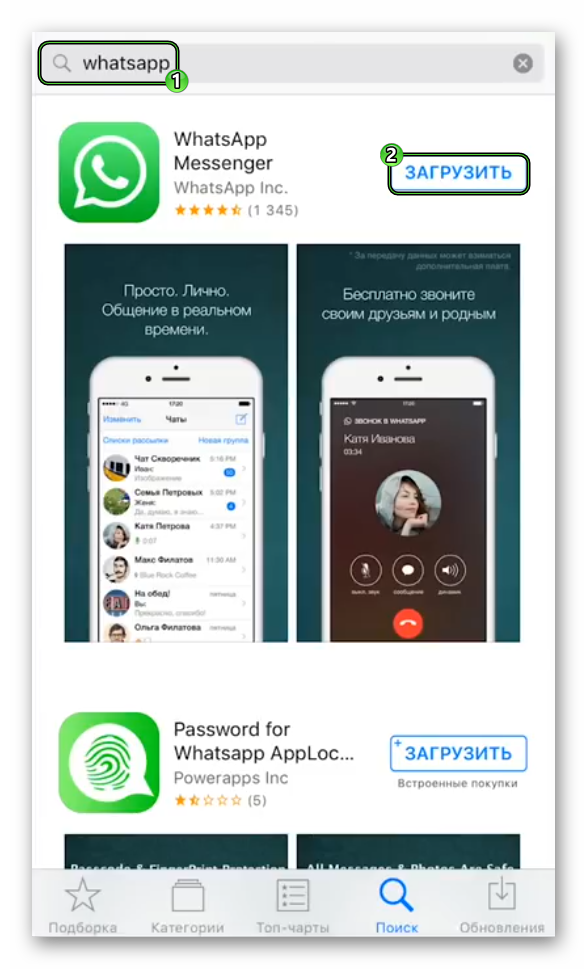
- Запускаем ПК и открываем Айтюнс.
- Активируем поисковую строку в правом верхнем углу пользовательского окна.
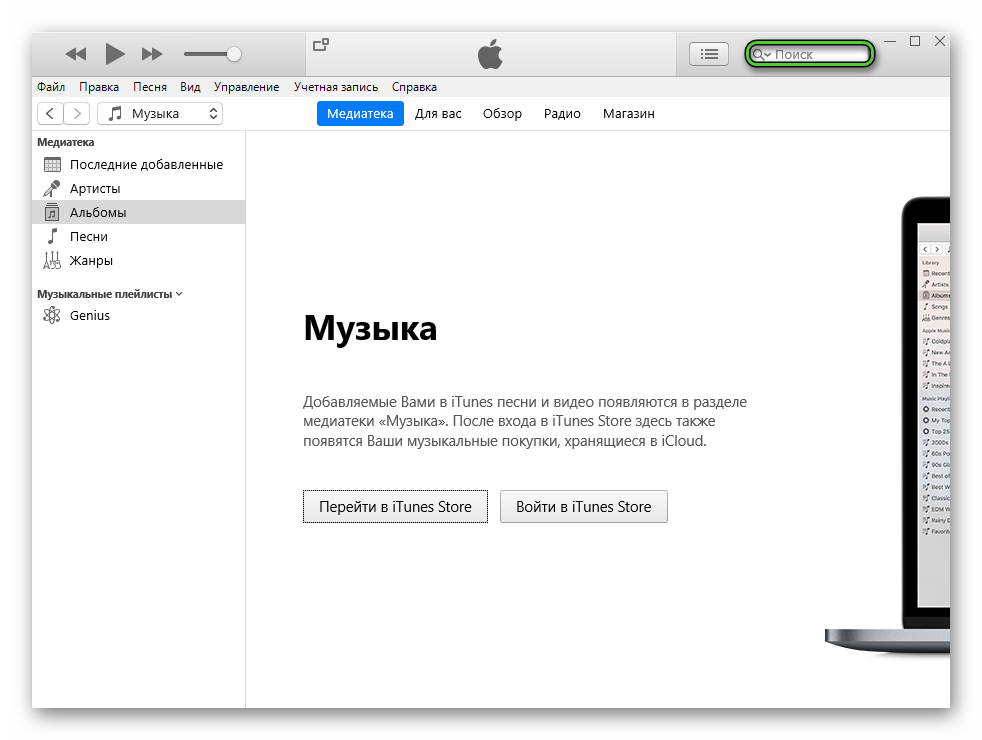
- Вводим туда название мессенджера и жмем Enter .
- Пролистываем страничку выдачи до нахождения нужного мессенджера.
- Скачиваем дистрибутив Ватсапа.
- Находим установочный файл в папке «iTunes\iTunes Media\Mobile Applications».
- Теперь в браузере переходим на страницу загрузки iFunBox.
- Скачиваем последнюю версию программы.
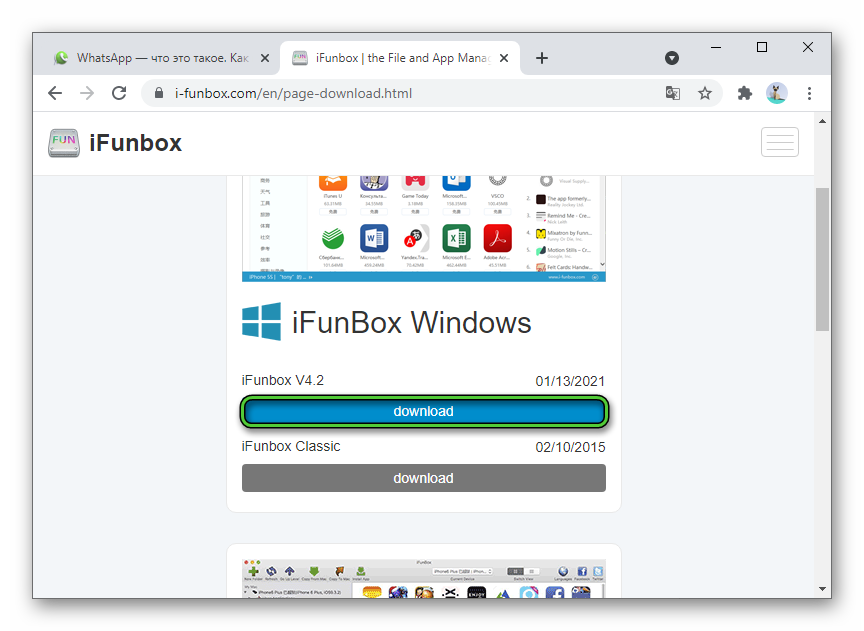
- Запускаем полученный файл.
- Проходим стандартную процедуру установки.
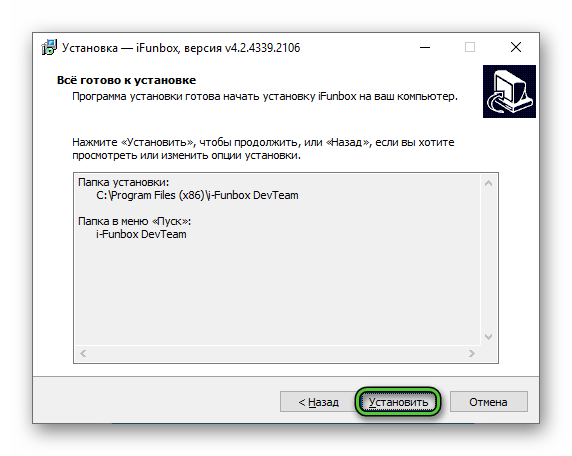
- Подключаем iPad к ПК и ждем синхронизации двух устройств.
- Открываем iFunBox.
- Кликаем по вкладке «Устройство», в правом верхнем углу пользовательского окна выбираем вариант «Установить приложение…».
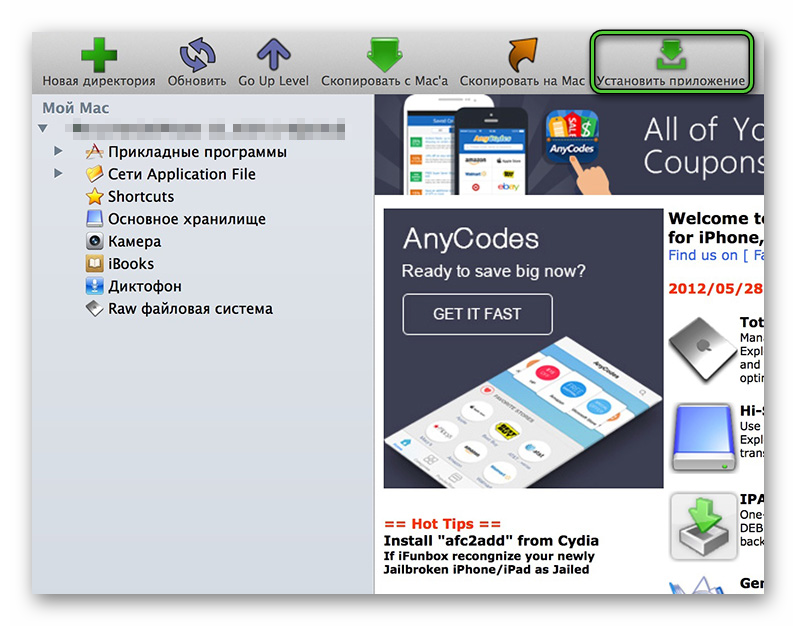
- Автоматически открывается Проводник, прописываем путь к сохраненному ранее дистрибутиву.
- Подтверждаем серьезность намерений и ждем завершения установки.
- Активируем ярлык мессенджера на рабочем столе Айпада, однако появится системное сообщение о том, что ваше устройство не поддерживается.
Не переживайте, все идет по плану, и так должно быть. Дальнейшие шаги для установки Ватсапа для iPad:
- Разблокируем Айфон и тапаем по иконке мессенджера.
- Переходим в системные настройки, активировав иконку в виде шестерни на панели вкладок.
- Открываем блок «Чаты».
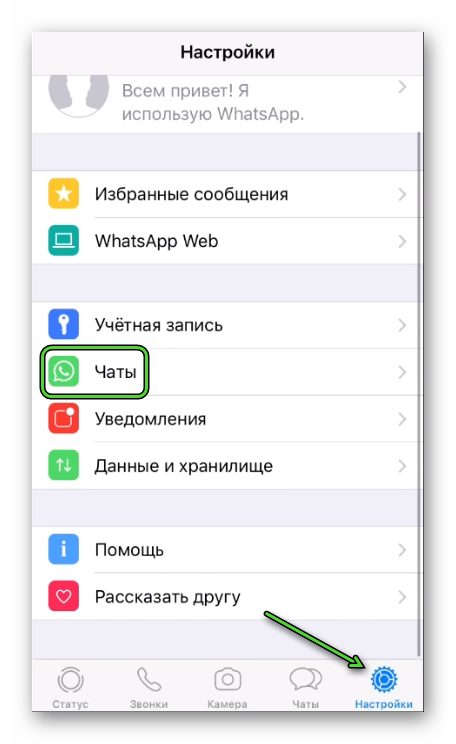
- А затем – «Резервная копия чатов».
- Активируем соответствующую кнопку и ждем завершения создания копии персональных данных.
- Закрываем приложение и длительным тапом по ярлыку вызываем режим редактирования.
- Активируем иконку в виде серого крестика справа вверху.
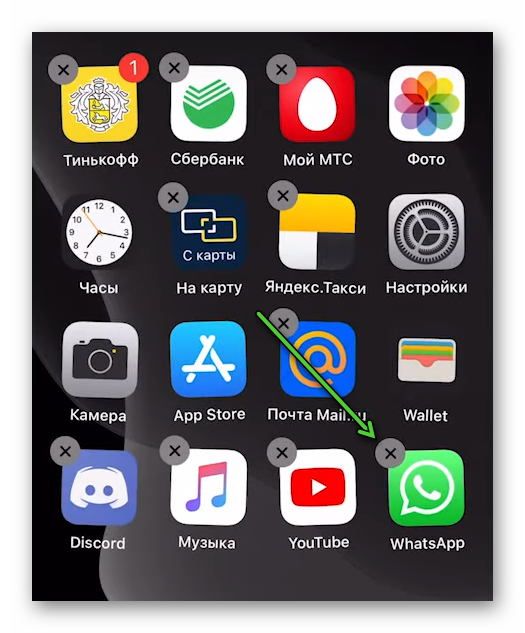
- Подтверждаем серьезность намерений и ждем завершения процедуры.
- Устанавливаем заново приложение через AppStore.
- Проходим двухфакторную аутентификацию и отказываемся от системного предложения восстановить пользовательские данные из резервной копии.
- Отключаем Айфпад от ПК и подключаем iPhone.
- Запускаем вновь iFunBox и ждем, пока система определит устройство.
- Активируем вкладку «Программы» в левом верхнем углу навигационной панели.
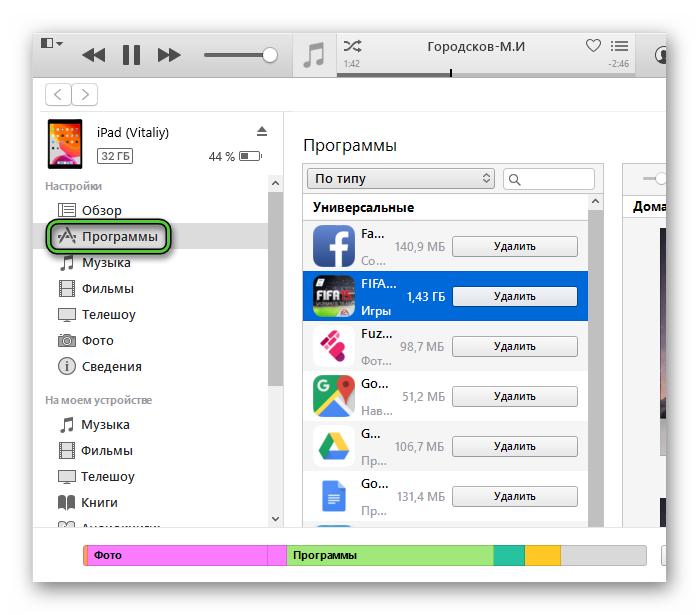
- Кликаем по стрелки напротив пункт AllMyApps.
- Пролистываем страничку до нахождения иконка Ватсапа и кликаем по ней дважды.
- Автоматически откроется окно «Просмотр файлов» и на дисплее появится корневая папка проекта.
- Выделяем и копируем папки Documents и Library в удобное место.
- Отключаем от кабеля Айфон и вновь подключаем Айпад.
- Проделываем те же манипуляции с окном просмотра корневой папки проекта.
- Однако теперь вставляем скопированные ранее папки с заменой.
- Отсоединяем планшет от ПК и проверяем работоспособность Ватсапа.
Этот способ довольно долгий, хоть и нельзя сказать, что очень сложный. По факту, мы скопировали системные данные мобильной версии с одного устройства на другое, и встроенные алгоритмы не отказались воспользоваться ими.
Примечательно: описанное выше ПО относится к джейлбрейкерам, так как открывает доступ к файловой системе устройства, которая закрыта по умолчанию. За подобные действия, разработчики Apple могут заблокировать устройство, не говоря о бане вашей учетной записи Ватсапа. Если вас это не пугает, тогда вперед.
Если с таким подходом WhatsApp для iPad пока все понятно, давайте поговорим об еще нескольких.
Установка с помощью джейлбрейкера
Давайте посмотрим на еще одно приложение, которое ломает смартфон в плане получения доступа к файловой системе Айпада.
Как и раньше, нам понадобится дистрибутив Ватсапа с расширением IPA, а также установленная программа iTools. Если с подготовительными мероприятиями разобрались, тогда:
- Запускаем ПК и открываем iTunes, подключаем Айпад.
- Ждем, пока встроенные алгоритмы синхронизируются с устройством.
- Кликаем по вкладке «Программы» в левом верхнем углу пользовательского окна.
- В открывшемся окне активируем кнопку «Установить» на панели инструментов в верхней части программного интерфейса.
- Автоматически открывается Проводник, через который прописываем путь к ранее сохраненному дистрибутиву Ватсапа.
- Начинается загрузка, подтверждаем и ждем ее завершения.
По итогу, на рабочем столе Айпада появляется знакомая иконка, и мессенджер готов к использованию.
Давайте посмотрим на последнее ПО, которое поможет в нашем непростом деле.
Установка с помощью Cydia Impactor
Это приложение также использует файловую систему устройства, так что использование этой программы сопряжено с определенными рисками. Встроенные алгоритмы работают на основе технологии Sideload, что подразумевает наличие платного аккаунта разработчика, которым доступно скачивание и установки программ в обход официального магазина. Давайте же посмотрим, как можно использовать это в своих целях.
Учтите, что на ПК должен быть установлен iTunes последней версии. Проследите за этим.
Если с подготовительными мероприятиями покончено, тогда:
- Запускаем ПК и активируем браузер.
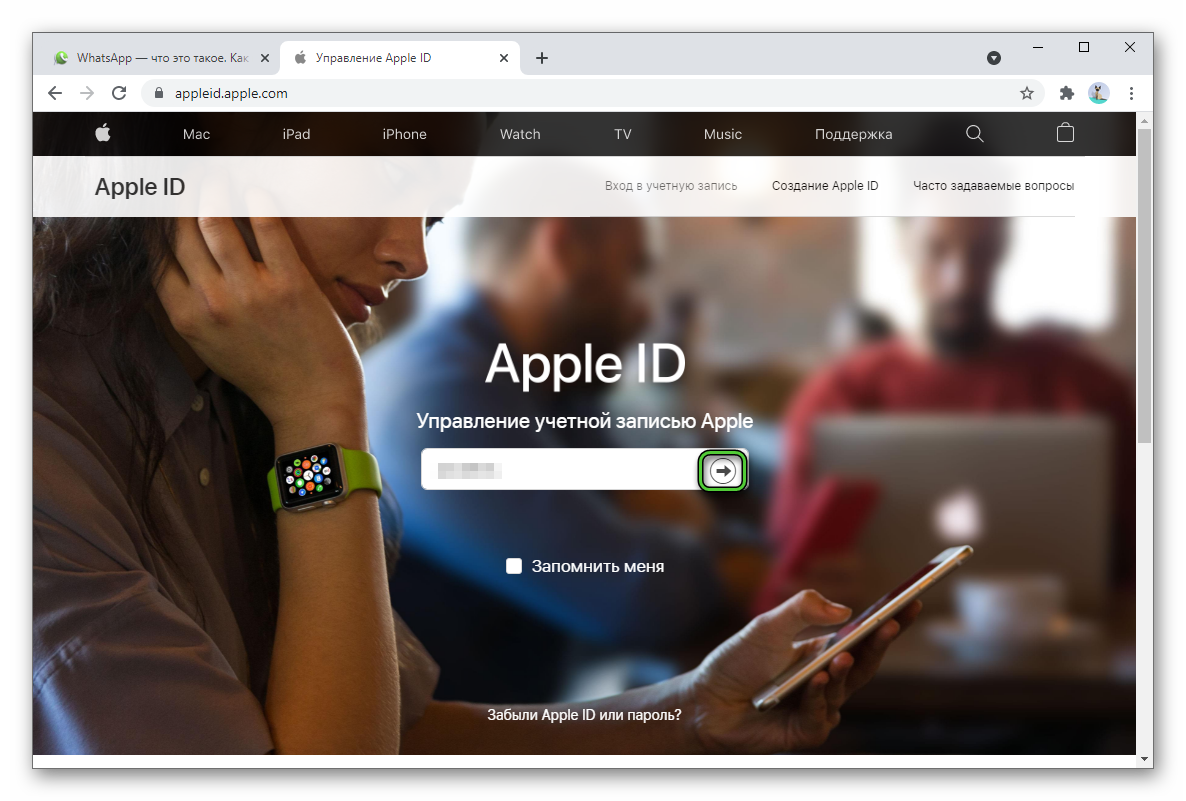
- Переходим на официальный сайт Apple и вводим данные для авторизации.
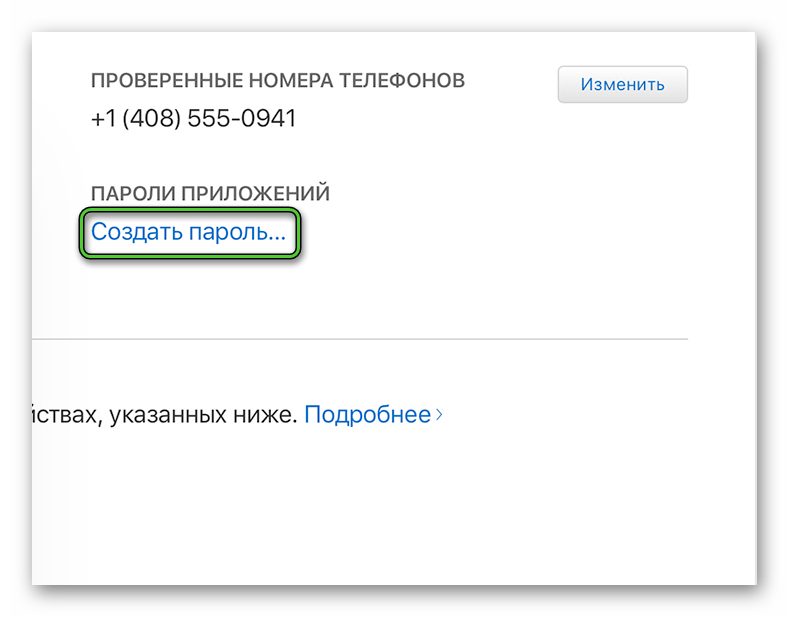
- В блоке «Пароли приложений» кликаем по пункту «Создать пароль…» и подтверждаем серьезность намерений соответствующей кнопкой.
- Система автоматически сгенерирует код.
Это что касается последнего штриха в подготовке всего необходимого. Теперь:
- Подключаем iPad к компьютеру, запускаем Cydia.
- Ждем синхронизации устройств, открываем файловый менеджер и перетаскиваем в окно программы скачанный ранее дистрибутив WhatsApp.
- Подтверждаем серьезность намерений кнопкой Start в системном окошке.
- Вводим логин AppleID и пароль, когда система попросит.
- Ждем завершения процедуры.
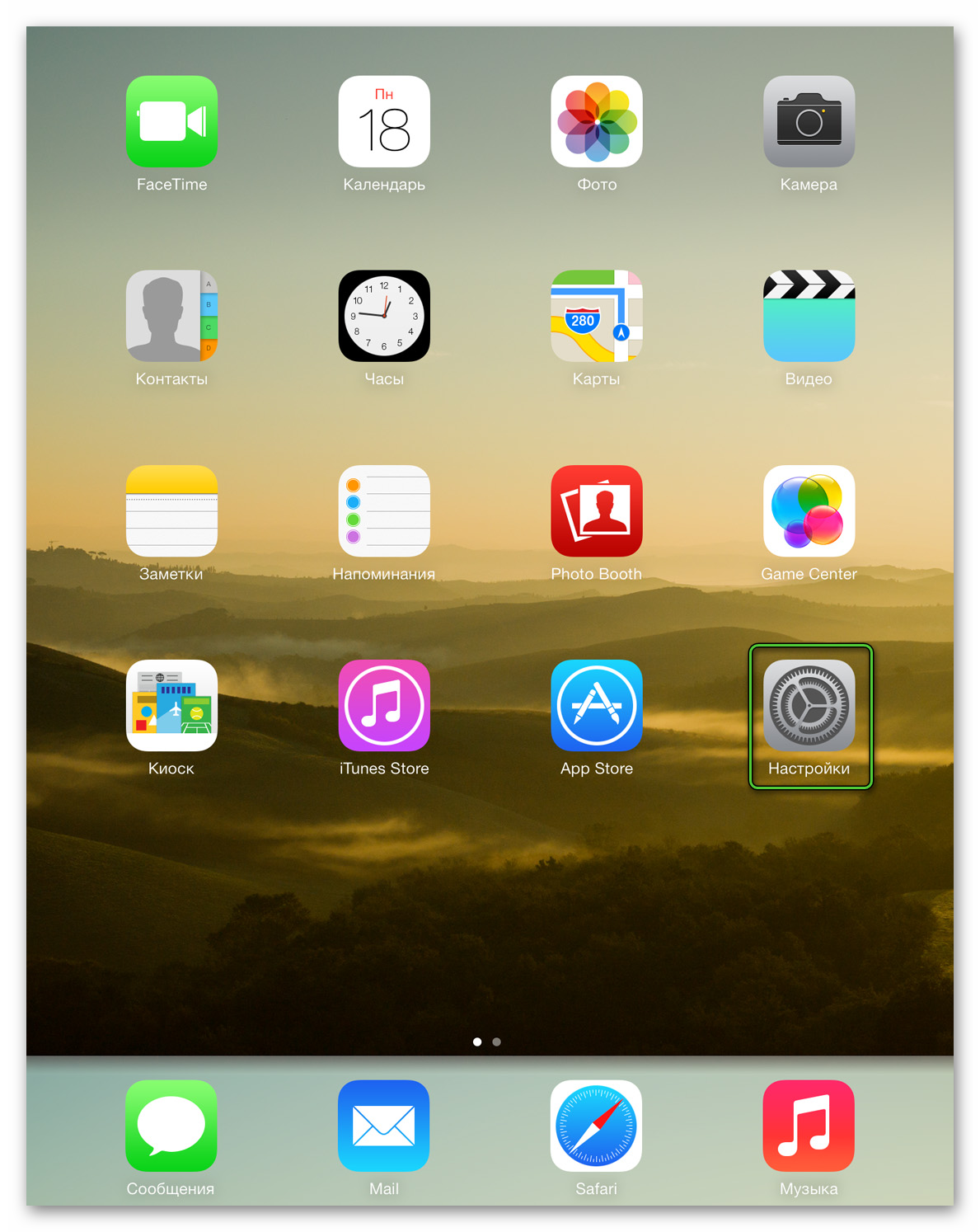
- Разблокируем планшет и переходим в системные настройки.
- Пролистываем страничку до блока «Основные», активируем там вкладку «Профили и управление устройством».
- Находим блок «ПО разработчика», и тапаем по вашему Apple ID ниже.
- Дважды активируем пункт «Доверять».
Таким вот способом можно скачать бесплатно Ватсап на Айпад. На рабочем столе автоматически появится иконка мессенджера, и его можно использовать.
Если с этим все понятно, давайте поговорим о подводных камнях процедуры и прочих неудобствах.
Проблемы адаптации Ватсап под iPad
Мы уже рассмотрели несколько вариантов установки Ватсап для Айпада, и пришло время поговорить об определенных недостатках.
Во-первых, это использование джелбрейкеров. В компании Apple такое воспринимается крайне негативно, поэтому вы рискуете получить заблокированное устройство, которое никак вам не поможет. Какой-то системности в этом нет, то есть человек может 100 раз проскочить, а вы в первый раз используете запрещенное По и попадетесь. Так что учитывайте подобный риск.
Во-вторых, разработчики Ватсапа не предусмотрели версии своего детища конкретно для Айпада. Для Android OS ситуация несколько лучше, но тоже печально. Суть в том, что, устанавливая ПО, предназначенное для мобильного телефона, вы обрекаете себя на использование слабо адаптированного пользовательского интерфейса. То есть вам нужно привыкнуть к непропорциональному дисплею, так как встроенные алгоритмы пытаются подстроиться под особенности вашей операционной системы и дисплея.
В-третьих, есть вероятность частых лагов и багов системы, так как ПО не адаптировано под использование на планшете. Такое случается далеко не всегда, но держать в уме такую вероятность все же нужно.
Если с этим пока все понятно, давайте краем глаза затронем тему практического использования WhatsApp на iPad.
Как пользоваться приложением на iPad
Так как мы используем стандартное мобильное приложение Ватсап, написанное под iOS, то и возможности у нас соответствующие. Мы можем:
- Отправлять текстовые и голосовые сообщения.
- Делиться медиафайлами в виде документов, роликов, аудио и картинок.
- Звонить пользователям, используя камеру и микрофон.
- Настраивать страничку профиля.
- Создавать приватные и групповые чаты.
Это далеко неполный перечень, но и он дает понять, что с этой версией Ватсапа все в полном порядке. Иконка для перехода в системные настройки находится в привычном правом нижнем углу пользовательского окна, параметры называются так же.
Если мы говорим о преимуществах использования Ватсапа на iPad:
- Высокая скорость и эффективность работы.
- Более крупный и красочный дисплей.
- Удобство набора текстовых сообщений за счет более проработанной виртуальной клавиатуры.
Недостатки также присутствуют, и убрать их так просто не получится:
- Программный интерфейс не адаптирован под особенности планшета.
- В случае сбоя в работе ОС, переустанавливать программу придется с использованием стороннего ПО.
- Есть вероятность потери персональной данных после непредвиденных программных сбоев.
- Вероятность получить бан аккаунта в WhatsApp.
- Вероятность блокировки планшета из-за использования джелбрейков.
Как видим, минусов несколько больше, так что мы все же рекомендуем использовать браузерную версию Ватсапа. Так вы избежите большинства неудобств, описанных выше.
Если трудности и испытания вас не пугают, тогда сторонние приложения вам в помощь.
Завершение
Разработчики Ватсапа не предусмотрели версию мессенджера для планшетов от Apple (WhatsApp for iPad). Это довольно странно, ведь проект позиционируется, как кроссплатформенный. На официальном сайте есть ссылки на скачивание версий только для компьютерных ОС, а также для iOS и Андроид, что неудивительно.
Поэтому первый вариант использования мессенджера на планшете от Apple – открыть браузерную версию проекта, которая в свободном доступе для любого устройства. Однако такая синхронизация между iPhone и iPad удобна не всем.
Так что есть альтернатива – сторонние приложения, которые, как правило, используют запрещенный разработчиками из Apple доступ к файловой системе планшета и смартфона. Если вас засекут, то специалисту могут заблокировать одно из устройств, и тогда игра явно не будет стоить свеч.
Суть подобного ПО заключается в копировании системных данных мобильной версии Ватсапа (для iOS) и переноса их на установленный с помощью джелбрейков приложение. Стоит ли говорить, что разработчики Ватсапа будут не в восторге от такой активности? Если вас заметят, то временно или пожизненно заблокируют, точнее, вашу учетную запись и номер телефона, привязанный к ней.
Выбор только за вами, мы же советуем использовать простую браузерную версию, так как она безопасна, и адаптирована под особенности любого устройства.
В статье представлена исчерпывающая информация по теме установки Вацапа для Айпада. Так что вам, дорогие читатели, остается использовать полученные знания на практике. Пробуйте, и у вас все обязательно получится!
Инструкция по установке WhatsApp на iPad
WhatsApp – невероятно быстрый, удобный и функциональный мессенджер, который поддерживает все виды коммуникации: от текстовых сообщений до видеоконференций. В России через WhatsApp совершается больше всего звонков, и мессенджер занимает первое место по объему трафика. А количество его пользователей в мире исчисляется миллиардами. Им пользуются на мобильных и стационарных платформах, на устройствах Android и Apple. В данной статье пойдет речь о том, как установить Ватсап на Айпад всеми доступными способами.
Особенности использования ВатсАп на Айпаде
Главная особенность – в том, что официального приложения Ватсап на планшете нет. Если мы зайдем в App Store, то увидим там, что мессенджер предназначен только для Айфона.
Поэтому для запуска полноценной версии WhatsApp придется прибегнуть к помощи сторонних приложений. Интерфейс мессенджера не адаптирован под планшетные разрешения, поэтому иногда могут наблюдаться визуальные искажения, дефекты или смещения картинки, которые, впрочем, можно устранить настройкой.
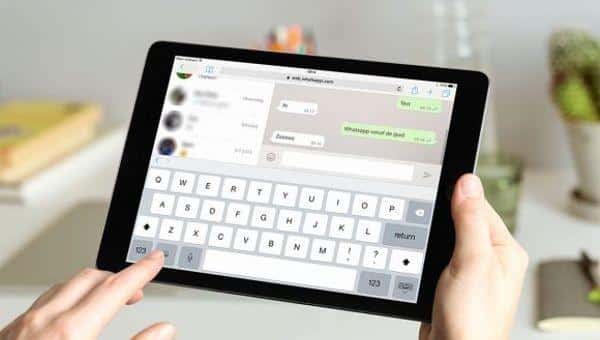
Также на iPad доступна веб-версия Ватсапа, которая не требует установки и открывается прямо в браузере.
Какой ВатсАп можно установить на планшет
Фактически тот же самый, что и для смартфонов. В плане набора функций и интерфейса – разницы никакой.
Исключение составляет веб-версия: она и выглядит иначе, и функционально она урезана.
Способы установки
Установить Whatsapp на iPad можно посредством следующих программ:
- TweakBox;
- Cydia Impactor;
- i-FunBox.
Рассмотрим каждый из этих способов подробно.
TweakBox
ТвикБокс – это неофициальный магазин приложений, где также можно загрузить необходимые программы.
Для владельцев устройств от Apple особая привлекательность TweakBox заключается в том, что для него не нужен джейлбрейк.
При этом все приложения представленные в твикбоксе проходят предварительную модерацию, которую отчасти осуществляют сами пользователи, что уже гарантирует надежность предлагаемых программ. Единственным минусом является то, что при использовании твикбокса гарантия на устройство автоматически аннулируется.
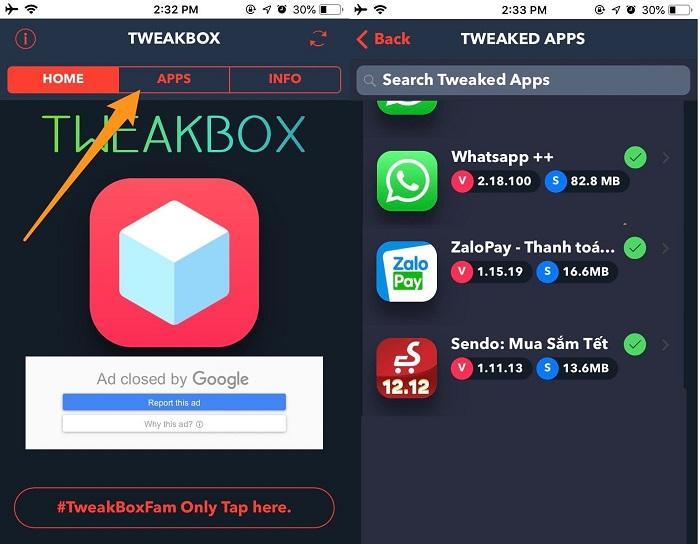
Для того чтобы воспользоваться услугами TweakBox требуется:
- Предварительно загрузить сам магазин приложений, делается это через ссылку на официальном сайте;
- После скачивания и установки, пользователю потребуется авторизоваться в твикбоксе;
- В поиск по магазину ввести название мессенджера и загрузить его, согласившись с условиями распространения ПО неофициальным представителем и потерей гарантии.
Cydia Impactor
Cydia Impactor не является магазином приложений, это инсталлятор – программа установщик программного обеспечения для операционной системы iOS (поддерживается всеми мобильными устройствами Apple).
Все манипуляции по установке происходят через компьютер, в связи с этим, айпад предварительно должен быть «джейлбрейкнут», по-другому установить мессенджер не получится.
Установка Ватсапа через Cydia Impactor происходит в несколько шагов:
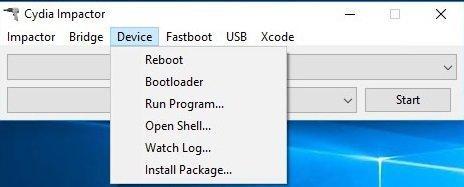
- Предварительно загрузить установочный файл WhatsApp на компьютер (формат IPA);
- Скачать, установить и запустить Cydia Impactor.
- Подключить айпад к компьютеру, убедиться, что инсталлятор обнаружил устройство;
- Перенести в окно программы ранее загруженный .ipa файл WhatsApp.
- Нажать на Start.
- Ввести свой Apple ID и пароль.
- Подождать завершения установки (об этом можно узнать по появившемуся значку приложения).
- Открыть на iPad настройки, перейти в «Основные» → «Профили и управл. Устройством».
- Перейти в «ПО разработчика».
- Найти свой AppleID и тапнуть по нему.
- Два раза нажать на «Доверять».
- Перезагрузить планшет.
При запуске мессенджера понадобится ввести свой номер телефона и создать профиль. Все контакты в телефонной книге будут импортированы в приложение, поэтому остальные пользователи смогут узнать об установке.
Веб-версия
Браузерная версия открывается по адресу https://web.whatsapp.com и требует привязки к мессенджеру, установленному на смартфоне.
- Открываем WhatsApp на Айфоне.
- Переходим в «Настройки».
- Нажимаем «WhatsApp Web», а следом «Привязка устройства».
- Наводим камеру на экран Айпада, чтобы отсканировать QR-код.
Веб-версия – самая простая в установке, но в ней недоступны аудио- и видеозвонки.
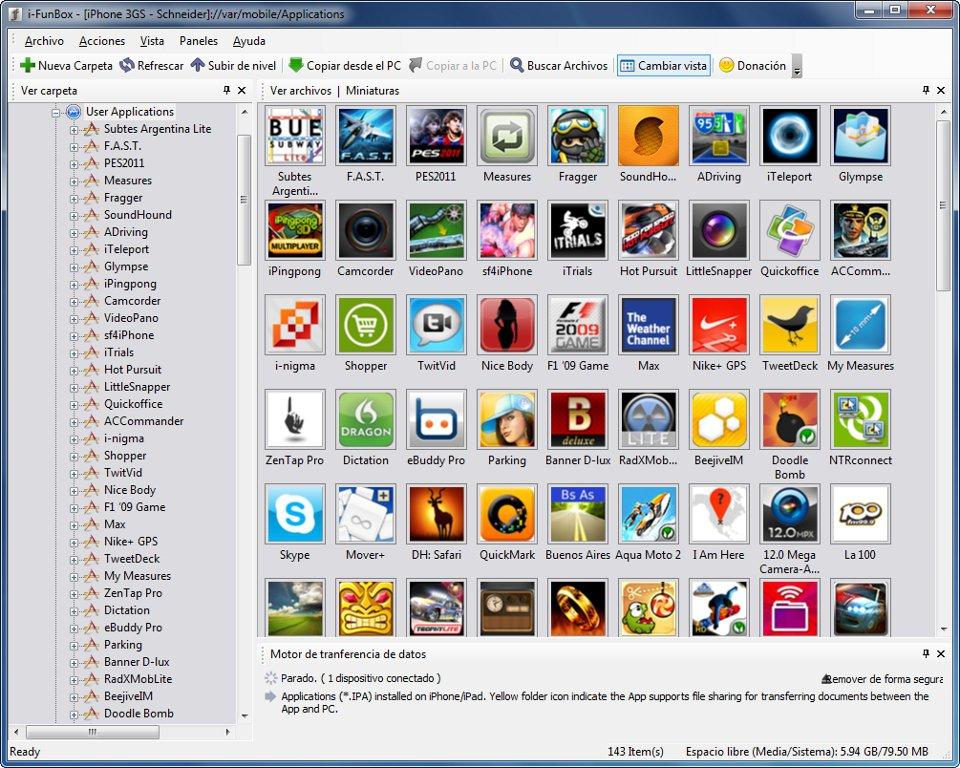
i-FunBox
Данная программа является полновесным аналогом Cydia Impactor. Ключевое отличие в том, что i-FunBox работает также через MacOS – операционную систему стационарных устройств Apple. Другим не менее важным отличием является функционал, в отличие от «Сидии», он немного уже.
i-FunBox – это файловый менеджер, заметно отличающийся от стандартного менеджера устройств на iOS. Обычно его используют на девайсах, имеющих джейлбрейк, но в данном случае это необязательное условие.
Установка через i-FunBox схожа с установкой через Cydia Impactor:
- Предварительно загрузить установочный файл мессенджера на компьютер с i-FunBox (формат IPA);
- Подключить айпад к компьютеру, убедиться, что менеджер обнаружил устройство;
- После обнаружения, требуется отправить установочный файл в папку. Далее, программа больше не понадобится, дальнейшая установка будет проходить на самом устройстве;
- Пользователю будет предложено осуществить установку, следуя инструкциям внутри самого устройства. Необходимо будет начать установку и дождаться ее завершения;
Обязательно нужно отметить в настройках пункт об установке приложений не из доверенного источника.
Джейлбрейк
Джейлбрейк представляет собой взлом устройства при помощи unc0ver, checkra1n или других инструментов.
После взлома установочные файлы формата IPA (аналог APK для Android) отображаются в стандартном файловом менеджере, и пользователь может устанавливать их, даже если они не из проверенных источников.
Регистрация и настройка программы на планшете
После установки пользователю потребуется зарегистрироваться в системе и произвести первичную настройку программы. Все зависит от того, имеет ли модель айпада сим-карту или нет.
Без сим-карты
Прежде чем установить Ватсап на планшет Apple без сим-карты, надо убедиться, что устройство подключено к интернету через сеть Wi-Fi.
Из-за отсутствия сим-карты авторизация может проводиться только по уже зарегистрированному номеру телефона.
То есть вам необходимо предварительно зарегистрировать аккаунт на устройстве с активной сим-картой, а в дальнейшем можно будет заходить в Ватсап с планшета без симки.
С сим-картой
Приложение привязано к конкретному номеру телефона. Разработчики следуют правилу: один номер – один аккаунт.
Номер телефона является вашим уникальным идентификатором в WhatsApp (имя пользователя можно менять). При регистрации на номер приходит шестизначный проверочный код, который нужен для активации приложения.
Как установить на wifi-планшет Ватсап без SIM-ки — быстро и просто [архивъ]
Как известно, в настоящее время поддержка Android-планшетов в приложении Whatsapp официально пока не полагается.
Тем не менее, если организовать дело грамотно, то Ватсап установится у будет нормально работать как на Android-планшетах с 3G-модулями, так и на WiFi-моделях, у которых функция работы через сети мобильных операторов не предусмотрена.

НЕ ПРОПУСТИТЕ : с характеристиками, ценами и возможностями современных планшетов знакомимся здесь — fishki.ua/planshety/, попутно можно также почитать, на что обращать внимание при покупке планшета.
Итак, как установить на планшет Ватсап, при условии, что SIM-ка в устройстве не предусмотрена.
Значит, делаем следующее:
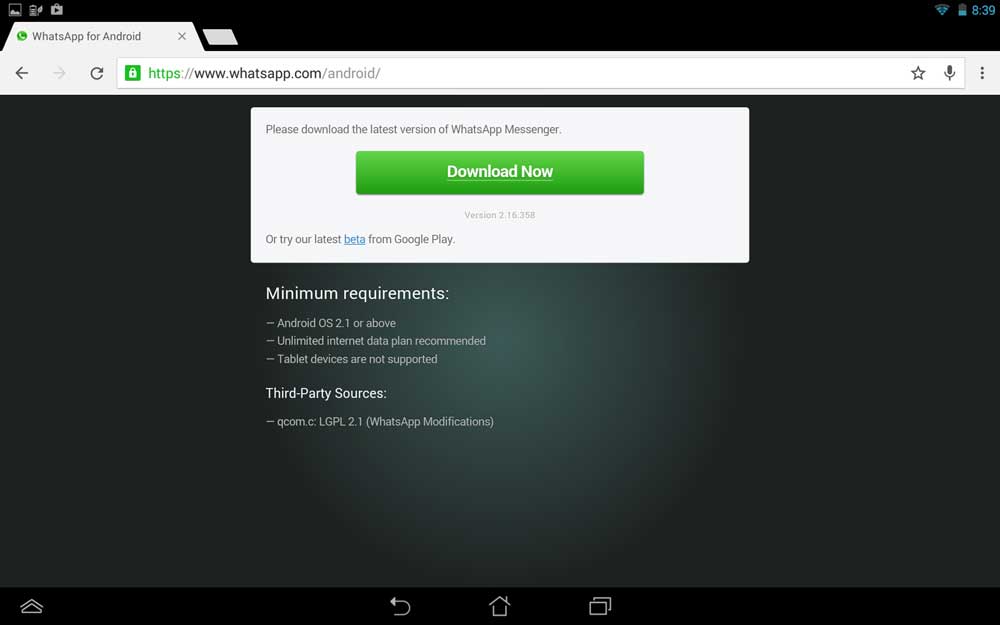
- скачиваем на планшет последнюю версию APK Ватсапа (лучше сразу с сайта Whatsapp — whatsapp.com/android/, с Play Маркета тоже можно);
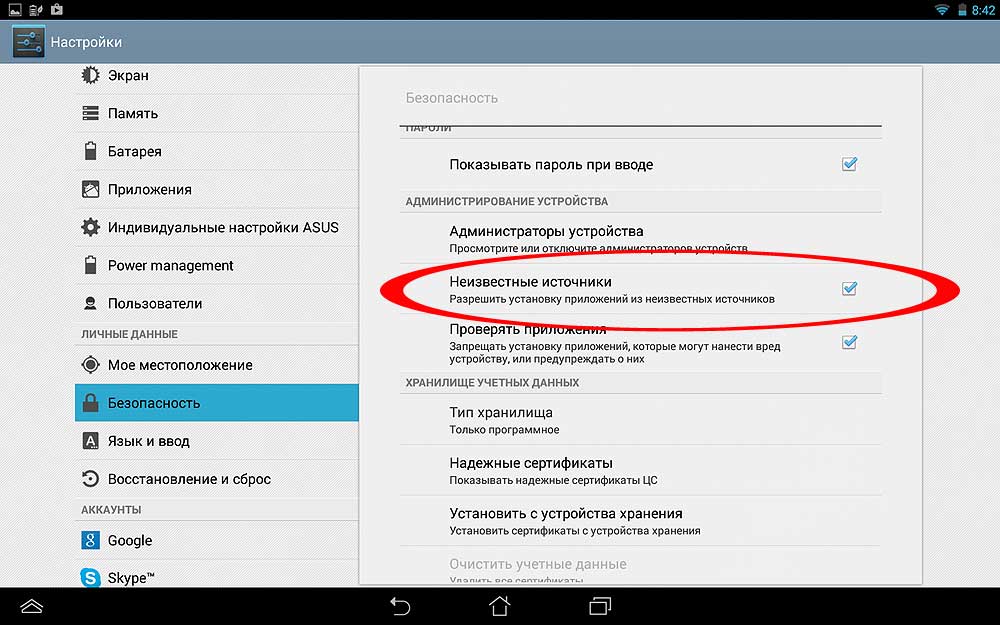
- по факту завершения загрузки APK запускаем процесс установки (если не запускается, заходим в «Настройки» планшета и в разделе «Безопасность» разрешаемустановку приложений из неизвестных источников);
- после того, как на планшет Ватсап установился, открываем его и на стартовом экране «Добро пожаловать» жмем кнопку «Принять и продолжить«;
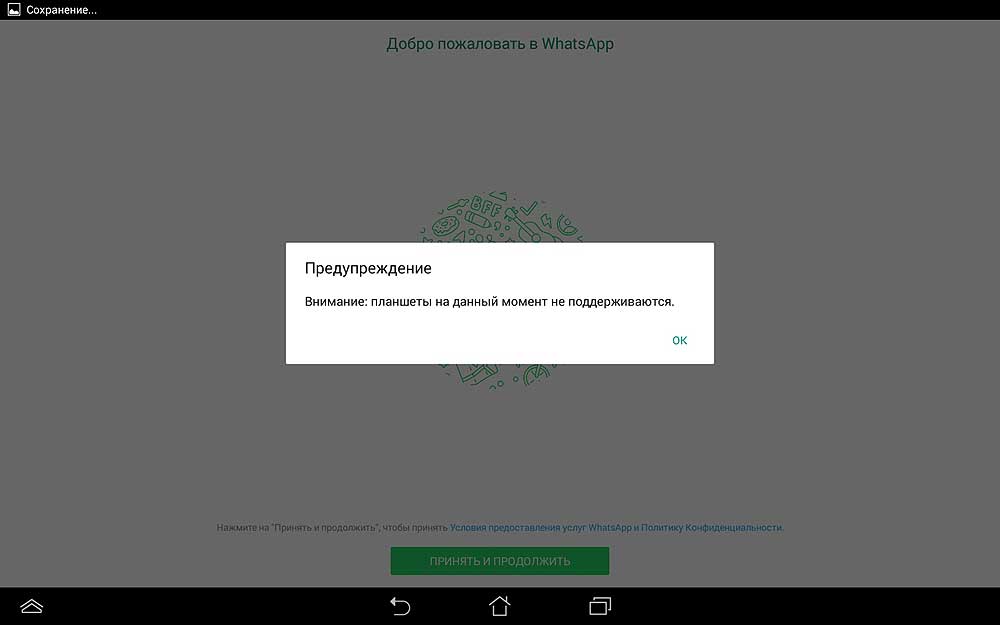
- система сразу же покажет табличку с предупреждением, что «…планшеты на данный момент не поддерживаются«, не расстраиваемся и жмем ОК;
- на следующем экране указываем страну, номер телефона (настоящий) и тапаем ОК;
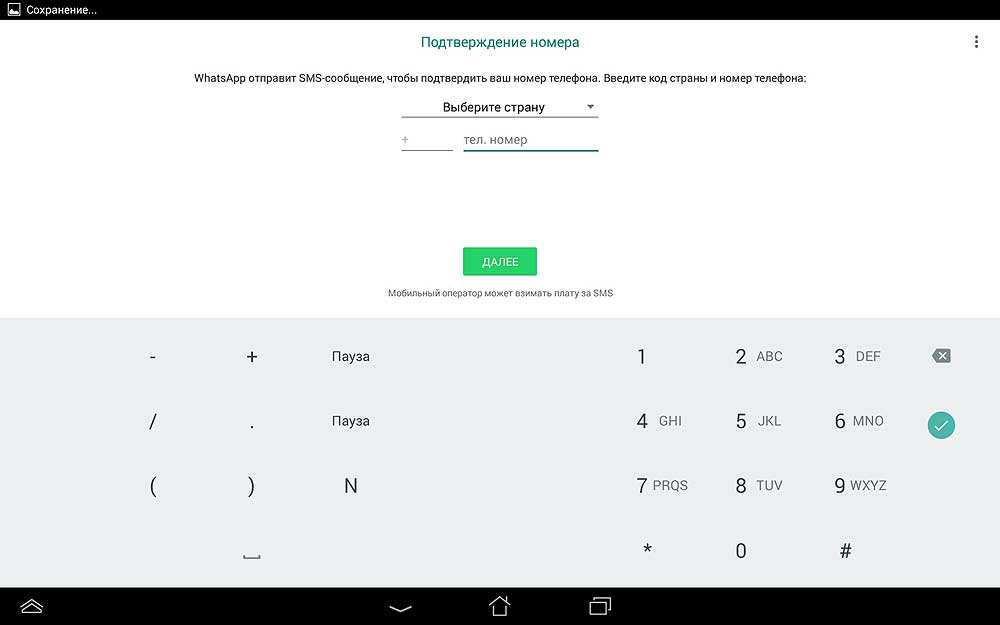
- теперь указанный номер необходимо верифицировать: в течение пары ближайших минут Whatsapp автоматически отправит на него СМС c уникальным 6-значным кодом, открываем, читаем и потом вводим его в соответствующее поле на странице регистрации в планшете;
- далее надо верифицировать телефонный номер через голосовой звонок: тапаем кнопку «Позвонить«, принимаем звонок, внимательно слушаем (или записываем, если нужно) 6 цифр кода и потом их тоже вводим в поле страницы регистрации на планшете;
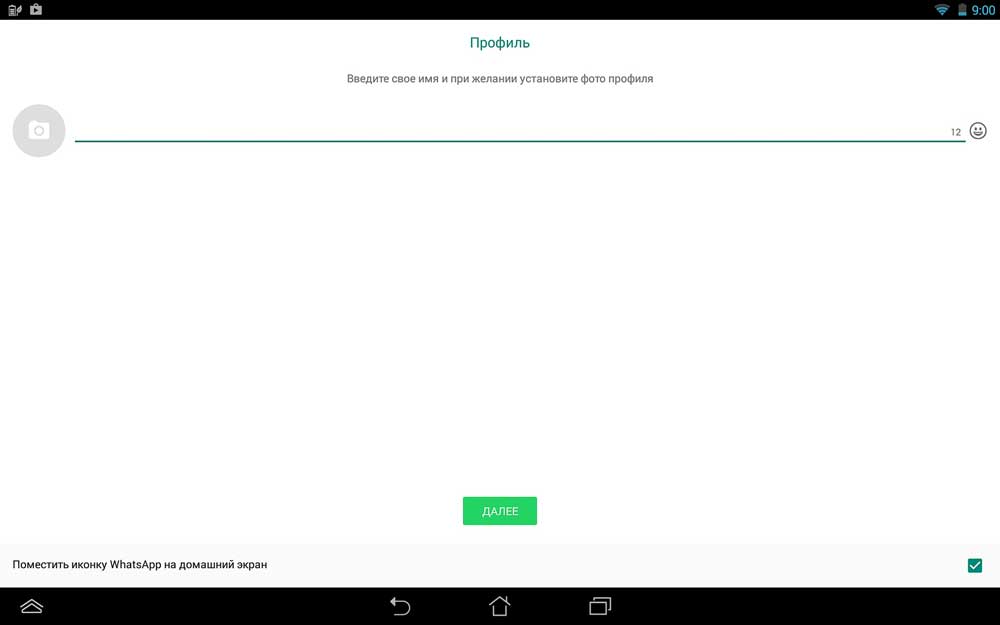
- указываем имя в своем новом Whatsapp-профиле и жмем «Далее» в правом верхнем углу экрана.
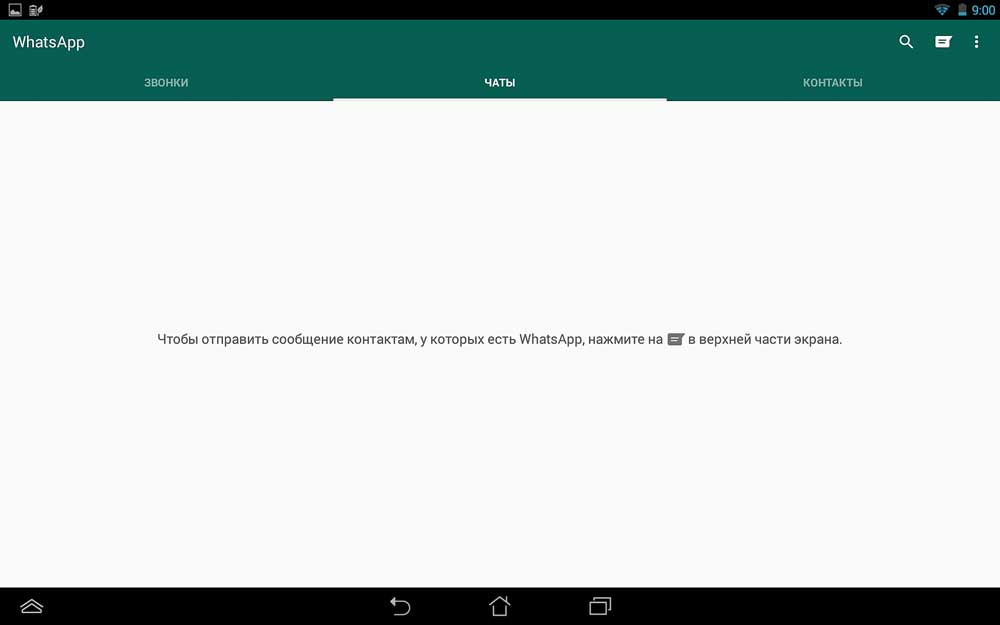
Финиш. Вы установили на свой WiFi-планшет Ватсап, и мессенджер будет нормально функционировать и без SIM-карты. Добавляем контакты в список, звоним, общаемся. Разумеется, без доступа к WiFi-сети Ватсап не работает.
Если таковой поблизости не оказалось, к планшет интернету можно подключить и через смартфон с предварительно активированной опцией хот-спот.
[irp posts=»33403″ name=»Трафик WhatsApp — как подсчитать расход и как сэкономить»]