Как узнать полный путь до текущей директории в Ubuntu?
Кроме команды pwd можно использовать переменную окружения $PWD , которую определяют большинство интерпретаторов командной строки ( bash , dash , tcsh и даже busybox sh ) и изменяют её динамически при смене каталогов:
echo $PWD Отслеживать
5,970 3 3 золотых знака 22 22 серебряных знака 44 44 бронзовых знака
ответ дан 3 мая 2016 в 20:46
6,894 2 2 золотых знака 27 27 серебряных знаков 57 57 бронзовых знаков
Для Mac’овского стандартного Terminal’а тоже работает. По крайней мере начиная с Catalin’ы (на более ранних не проверял)
3 дек 2019 в 8:23
-
Важное на Мете
Похожие
Подписаться на ленту
Лента вопроса
Для подписки на ленту скопируйте и вставьте эту ссылку в вашу программу для чтения RSS.
Дизайн сайта / логотип © 2024 Stack Exchange Inc; пользовательские материалы лицензированы в соответствии с CC BY-SA . rev 2024.1.9.3159
Нажимая «Принять все файлы cookie» вы соглашаетесь, что Stack Exchange может хранить файлы cookie на вашем устройстве и раскрывать информацию в соответствии с нашей Политикой в отношении файлов cookie.
Форум русскоязычного сообщества Ubuntu
Страница сгенерирована за 0.039 секунд. Запросов: 23.
- Сайт
- Об Ubuntu
- Скачать Ubuntu
- Семейство Ubuntu
- Новости
- Форум
- Помощь
- Правила
- Документация
- Пользовательская документация
- Официальная документация
- Семейство Ubuntu
- Материалы для загрузки
- Совместимость с оборудованием
- RSS лента
- Сообщество
- Наши проекты
- Местные сообщества
- Перевод Ubuntu
- Тестирование
- RSS лента
© 2012 Ubuntu-ru — Русскоязычное сообщество Ubuntu Linux.
© 2012 Canonical Ltd. Ubuntu и Canonical являются зарегистрированными торговыми знаками Canonical Ltd.
Как в Bash узнать абсолютный путь до файла
Абсолютный путь содержит полный перечень папок, в которых находится файл, начиная от корня файловой системы.
Пример абсолютного пути: /home/mial/bin/myfile.txt
Преимущество абсолютного пути в том, что используя его можно обратиться к файлу из любой папки системы.
Относительный путь указывает на расположение файла относительно текущей папки. Примеры относительных путей:
Преимущество относительного пути в том, что обычно он обозначается более короткой записью как например myfile.txt — означает одноимённый файл в текущей папке. Очевидно, что при смене рабочей директории относительный путь до файла станет другим.
В этой заметке будут рассмотрены несколько примеров того, как определить абсолютный путь до файла в текущей рабочей директории или любой другой, когда путь до файла указан как относительный путь.
realpath
Первый вариант — использовать команду realpath:
realpath timeout
Привет вывода абсолютного пути:
/home/mial/bin/timeout

Эта программа является частью coreutils.
По умолчанию эта программа преобразует символические ссылки (опция -P) и показывает расположение файла даже если он не существует (опция -m) — то есть эти опции указывать необязательно.
Фактически, по умолчанию работа программы сводится к тому, что к указанному аргументу она добавляет текущую рабочую папку, то есть можно узнать абсолютный путь даже до файла, который не существует:
realpath not_exist /home/mial/bin/not_exist
Если вас это не устраивает, то используйте опцию -e — тогда если указанный файл не существует, то вместо вывода абсолютного пути будет показано сообщение об ошибке.
readlink
Аналогичную функцию выполняет и команда readlink.
Если вы хотите показать абсолютный путь только для существующих файлов, то используйте опцию -e:
readlink -e timeout /home/mial/bin/timeout
Если вас не волнует, существует ли файл, то используйте опцию -f (не требует существование последнего компонента) или опцию -m (не требует существование какого-либо компонента пути):
readlink -f not_exist /home/mial/bin/not_exist
realpath и readlink не найдены
UNIX системы — это не только многочисленные дистрибутивы Linux. В некоторых из них команды realpath и readlink могут отсутствовать. Если они отсутствуют и вы не хотите или не можете устанавливать дополнительные бинарные файлы, то выход всё равно есть.
Создайте файл, например, realpath.sh и скопируйте в него:
#! /bin/sh echo "$(cd "$(dirname "$1")"; pwd -P)/$(basename "$1")"
bash realpath.sh ФАЙЛ
Этот же вариант в виде функции:
function realpath < echo $(cd $(dirname $1); pwd)/$(basename $1); >
Вот эта же функция в продвинутом варианте — дополнительно обрабатывает ситуацию, когда директория не существует, а также если во вводе присутствуют ‘..’ или ‘.’
get_abs_filename() < # $1 : relative filename filename=$1 parentdir=$(dirname "$") if [ -d "$" ]; then echo "$(cd "$" && pwd)" elif [ -d "$" ]; then echo "$(cd "$" && pwd)/$(basename "$")" fi >
Ещё один вариант в виде функции оболочки, который:
- не требует утилит (только cd и pwd)
- работает для директорий и файлов
- обрабатывает .. и .
- обрабатывает пробелы в директориях и именах файлов
- требует, чтобы файл или директория существовали
- ничего не возвращает, если ничего не существует
- может принимать абсолютные пути в качестве ввода (хотя ничего с ними не делает)
function abspath() < # генерирует абсолютный путь из относительного # $1 : относительное имя файла # возвращает : абсолютный путь if [ -d "$1" ]; then # dir (cd "$1"; pwd) elif [ -f "$1" ]; then # file if [[ $1 = /* ]]; then echo "$1" elif [[ $1 == */* ]]; then echo "$(cd "$"; pwd)/$" else echo "$(pwd)/$1" fi fi >
И ещё одна функция, записанная в одну строку и работающая в bash и zsh (другие не проверялись):
abspath () < case "$1" in /*)printf "%s\n" "$1";; *)printf "%s\n" "$PWD/$1";; esac; >
Может работать с несуществующими файлами.
Связанные статьи:
- Лучшие терминальные мультиплексные инструменты (50%)
- Как просмотреть или отредактировать метаданные pdf или изображениях из командной строки Linux (50%)
- Как установить 7zip на Linux (50%)
- Работа с архивами в Linux (50%)
- Какие есть полезные инструменты с интерфейсом командной строки для системных администраторов Linux (50%)
- Инструкция по использованию команды file (RANDOM — 50%)
Рекомендуемые статьи:
2 Комментарии
basarga 23.01.2021 в 10:50
Зачем использовать какие-то скрипты с pwd, readlink или realpath для ТЕКУЩЕЙ директории, если можно просто использовать pwd. pwd /home/bestoloch Или просто прочитай глобальную переменную $PWD: echo $PWD /home/bestoloch Вдумайся, что такое ТЕКУЩАЯ директория! Это просто значение в переменной $PWD! «cd /home» и PWD=’/home’ это ОДНО И ТОЖЕ! Просто абстракция, благодаря которой ты думаешь, что «переходишь» из директории в директорию. А теперь включи мозг, и сообрази, как узнать путь к запускаемому скрипту, если запускаешь его не из ТЕКУЩЕЙ директории, а из, примеру, соседней?
Alexey (Автор записи) 23.01.2021 в 11:25

Во-первых, вам надо что-то делать со своей манерой общения: даже если вы считаете себя самым умным и считаете что много знаете, разговаривать в таком тоне с вами никто не обязан. А вы далеко не самый умный — показанные способы подходят на все случаи жизни, в том числе, когда получаем путь для файла, который является ссылкой. С помощью pwd или переменной это не сработает. И самое главное, pwd не поможет, если нужно получить абсолютный путь не просто для файла в текущей папке, а для относительного пути (например, ../../bin/myfile.txt), а методы в статье предназначены именно для таких ситуаций, чтобы любые относительные пути преобразовывать в абсолютные. Следующее отличие — если мы просто будем добавлять к имени файла вывод команды pwd, то мы никогда не узнаем, существует ли этот файл на самом деле или нет. В статье рассмотрены оба варианта: когда в случае отсутствия файла будет или не будет возвращена ошибка. Ну и так далее. Ваш комментарий нелеп. Видимо, вы даже не понимаете, о чём говорится в статье.
Работа с файлами и каталогами в Linux
Рассказываем о просмотре доступных файлов и каталогов, командах для работы с файлами и основах редактирования в текстовом редакторе nano.
Эта инструкция — часть курса «Linux: горячие клавиши и команды».
Смотреть весь курс
Введение
В этом руководстве для начинающих пользователей мы ознакомимся с основными командами для работы с файлами и каталогами (иногда их еще называют директориями) в Linux-системах.
Требования
Cервер с Ubuntu 20.04
Все команды, описанные ниже, будут работать и в других дистрибутивах Linux.
Расположение каталогов в файловой системе
При входе на сервер, вы, как правило, попадаете в домашний каталог вашей учетной записи, отведенный для хранения файлов и создания директорий.
Для того чтобы узнать, где располагается каталог, в котором мы сейчас находимся, используется команда:
Результат выполнения команды выглядит следующим образом:
/home/demoДомашний каталог располагается после имени учетной записи пользователя, в приведенном примере он называется /demo. Этот каталог находится в каталоге с именем /home и в каталоге верхнего уровня, который называется root или корневой каталог, поэтому представлен одной косой чертой /.
Просмотр содержимого каталогов
Для просмотра содержимого каталога используется команда ls. Название этой команды является сокращением слов list files.
Просмотреть содержимое любой директории можно следующими способами:
ls имя_директорииЛибо введя команду:
ls /путь _к _директорииВ результате выполнения команды отображаются файлы и каталоги, находящиеся внутри данного каталога:
dir1 file1 file2 file3К команде ls можно добавлять дополнительные флаги, например, чтобы показать детализированное представление (права, список владельцев файлов или папок, размер, дату последнего модифицирования) файлов и директорий в текущей директории, можно использовать флаг -l:
ls -lРезультат выполнения команды:
total 16 drwxr-xr-x 2 home demo 4096 Nov 3 17:40 dir1 -rw-r--r-- 1 home demo 13 Nov 8 17:17 file1 -rw-r--r-- 1 home demo 42 Nov 9 13:04 file2 -rw-r--r-- 1 home demo 42 Nov 10 13:04 file3Для просмотра списка всех файлов, включая скрытые файлы и каталоги, вы можете добавить флаг -a:
ls -aРезультат выполнения команды:
. dir1 file1 .mysql_history .ssh .. .bash_history file2 file3 .nanОтобразить содержимое текущей директории с добавлением к именам символов, характеризующих тип, можно с помощью команды:
ls -FРезультат выполнения команды:
dir1/ file1 file2 file3Перемещение между каталогами
Для перехода в домашний каталог используется команда cd. Название этой команды является сокращением слов change directory.
Для перехода в домашний каталог пользователя user используется команда:
cd ~userДля перехода в предыдущую директорию, в которой мы находились до перехода в текущую директорию также используется команда cd.
В Linux-системах каждый файл и каталог находятся в самой верхней директории, которая называется «корневой» и обозначается одним символом слэш /.
Абсолютный путь указывает на расположение каталога по отношению к этой директории верхнего уровня. Это позволяет обращаться к справочникам однозначным образом из любого места в файловой системе.
Каждый абсолютный путь должен начинаться с косой черты — символа слэш /.
Для перехода в директорию уровнем выше используется команда:
Для перехода в директорию двумя уровнями выше:
Масштабируемое файловое хранилище
Подключите ее к нескольким физическим или облачным серверам и кластеру Kubernetes.
Операции с файлами и каталогами
У каждой команды имеется множество параметров, чтобы узнать их, наберите команду и параметр —help, например:
ls --helpДалее приведен список основных команд навигации в консоли Linux.
Создание
Создание файлов производится с помощью команды:
touch имя_файлаСоздание каталогов выполняется с помощью команды вида:
mkdir имя_директорииНазвание этой команды является сокращением слов make directory.
Создание двух каталогов одновременно выполняется с помощью команды:
mkdir имя_директории_1 имя_директории_2Для создания дерева каталогов используется команда следующего вида:
mkdir -p /имя_директории_1/имя_директории_2Удаление
Для удаления директорий используется команда rmdir имя_директории. Название этой команды является сокращением слов remove directory.
Для удаления файлов используется команда rm. Например, для удаления файла с именем file1 используется команда:
rm file1Команда rm также позволяет удалять не только файлы, но и каталоги.
Для удаления директории с именем dir1 со всеми подкаталогами и файлами используется опция -r (от слова recursive):
rm -r dir1 Можно удалить одновременно две директории со всем их содержимым:
rm -r имя_директории_1 имя_директории_2Также можно использовать параметр -f, который означает, что при удалении не будет запрашиваться подтверждение.
Команда для удаления файла будет выглядеть так:
rm -f file1Команда для удаления каталога:
rm -rf dir1Перемещение
Для перемещения и переименования файлов и каталогов используется команда mv. Название этой команды является сокращением слова move.
Переименовать файл можно с помощью команды:
mv имя_файла новое_имяДля того чтобы переместить файл, используется команда:
mv имя_файла путь/Копирование
Для копирования используется команда cp. Название этой команды является сокращением слова copy.
Чтобы скопировать файл file1 и назвать его file2, используется команда:
cp file1 file2Для того чтобы копировать директорию dir1 в директорию dir2, используется команда:
cp -a dir1/ dir2/Скопировать файл с именем file1 в директорию с именем dir1, можно с помощью команды:
cp file1 dir1/ Редактирование файлов
Мы ознакомились с основными командами для работы с каталогами и файлами.
Далее мы изучим, как редактировать файлы и добавлять в них содержание.
Команда nano позволяет работать в одном из самых простых текстовых редакторов командной строки Linux, который занимает весь терминал в течение всего срока его использования.
В результате ввода в терминал команды nano будет открыт чистый файл.
Интерфейс выглядит следующим образом:
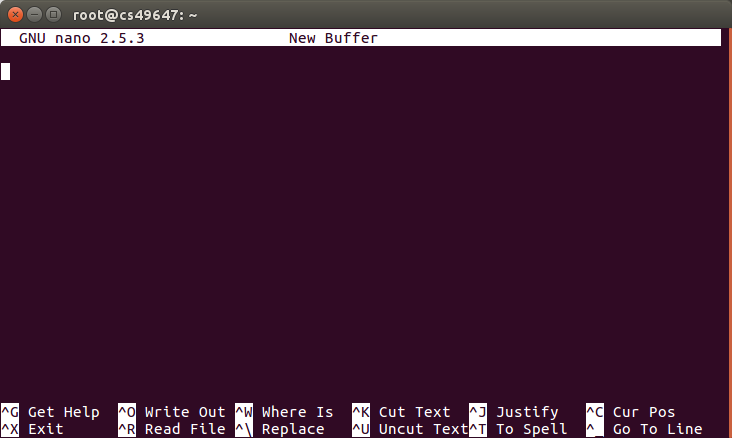
В верхней части открывшегося редактора отображается имя приложения и имя файла, который мы редактируем.
В середине должно располагаться содержимое файла, в настоящее время оно пустое.
В нижней части интерфейса расположен ряд комбинаций клавиш, которые указывают с основными элементами управления текстового редактора. Для каждого из них символ ^ означает клавишу CTRL.
Для того чтобы открыть справку используйте сочетание клавиш CTRL-G.
Закрывается справка с помощью сочетания клавиш CTRL-X. После закрытия справки мы возвращаемся к редактированию.
Вводить и редактировать можно любой текст, например, можно ввести: “Hello World!”
Для сохранения внесенных изменений следует нажать сочетание клавиш CTRL-O. Внимание! Это буква О, а не ноль.
Далее система попросит вас ввести либо подтвердить имя файла, который вы хотите сохранить:
File Name to Write: ^G Get Help M-D DOS Format M-A Append M-B Backup File ^C Cancel M-M Mac Format M-P PrependКак вы можете видеть, параметры в нижней части окна редактирования также изменились. Они являются контекстными, то есть будут меняться в зависимости от того, что вы пытаетесь сделать.
После ввода имени файла нажмите клавишу ENTER.
Для того чтобы выйти из тестового редактора нажмите сочетание клавиш CTRL-X.
Если вы внесли изменения и не сохранили файл, вам будет предложено сохранить сделанные вами изменения:
Save modified buffer (ANSWERING "No" WILL DESTROY CHANGES) ? Y Yes N No ^C CancelВы можете нажать клавишу Y, чтобы сохранить изменения, клавишу N для отмены изменений и выхода, или сочетание клавиш CTRL-C, чтобы отменить операцию выхода из режима редактирования файла.
Если вы решили сохранить изменения, вам будет предложено сохранить их в том же файле, который был отредактирован.
Нажмите клавишу ENTER, чтобы сохранить файл и выйти из редактора.
Заключение
Мы ознакомились с возможностями просмотра доступных файлов и каталогов, с основными командами для работы с файлами, которые позволяют просматривать, копировать, перемещать и удалять файлы, а также с основами редактирования в текстовом редакторе nano.
Структура и типы файловых систем в Linux