Как копировать и выравнивать диаграммы и фигуры на листах Excel
Из этой статьи Вы узнаете несколько простых приёмов работы с несколькими диаграммами и фигурами на листе Excel.
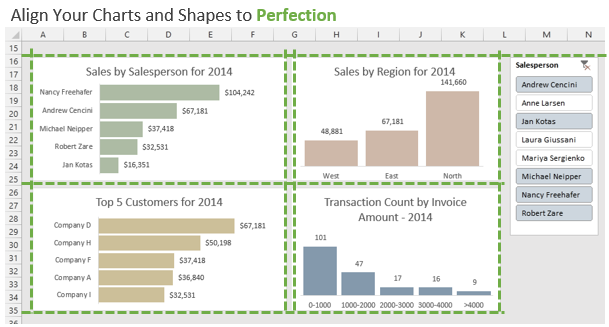
Выделяем несколько диаграмм или фигур
Первое, что нужно сделать, прежде чем начать работать с несколькими диаграммами или фигурами – выделить их. Чтобы выделить несколько объектов:
- Выделите любую диаграмму, для этого кликните по её границе левой кнопкой мыши.
- Нажмите и удерживайте клавишу Ctrl.
- Выделите следующую диаграмму (или фигуру).
Обе диаграммы будут выделены. Теперь их можно передвигать, копировать, выравнивать или удалить.
Быстрое копирование диаграмм при помощи клавиши Ctrl
Метод перемещения с Ctrl – это быстрый способ сделать копию диаграммы.
- Выделите диаграмму, кликнув левой кнопкой мыши по её границе.
- Начните перемещать диаграмму мышью.
- Нажмите клавишу Ctrl. Появится контур новой фигуры.
- Отпустите левую кнопку мыши, чтобы завершить создание копии.
Для создания копии диаграммы можно использовать сочетание клавиш Ctrl+D. При этом потребуется выделить и переместить новую диаграмму на нужное место.
Копируем и выравниваем диаграммы (или фигуры) при помощи Ctrl+Shift
Это один из моих любимых приёмов, поскольку при этом диаграммы (или фигуры) можно выровнять идеально.
- Выделите диаграмму, кликнув левой кнопкой мыши по её границе.
- Начните перемещать диаграмму при помощи мыши.
- Нажмите сочетание клавиш Ctrl+Shift. Появится контур выделенной фигуры.
- Новая фигура будет выровнена (либо по вертикали, либо по горизонтали) с исходной фигурой.
- Отпустите левую кнопку мыши, чтобы завершить создание копии.
Данный способ очень хорош тем, что экономит время, которое в другой ситуации тратится на выравнивание диаграмм после создания копии. Этот способ очень полезен при создании нескольких диаграмм на листе.
Выравниваем диаграммы (или фигуры) при помощи кнопок выравнивания
Кнопки выравнивания расположены на вкладке Формат (Format), которая появляется на Ленте меню при выделении диаграмм или фигур. Я часто пользуюсь этими кнопками, чтобы привести свои отчёты и доклады в полный порядок.
- Выделите несколько диаграмм при помощи клавиши Ctrl.
- Выберите нужный вариант выравнивания на вкладке Формат (Format).
Команды Распределить по горизонтали и по вертикали (Distribute Horizontally и Vertically), которые расположены в меню Выровнять (Align), очень помогают, когда нужно сделать равные промежутки между фигурами.
Буду благодарен за вопросы и комментарии к статье. Спасибо!
Добавление и выравнивание текста внутри фигуры в Pages на Mac

- Добавьте новую фигуру и начните вводить текст или выберите имеющуюся фигуру нажатием, затем введите текст. Если отображается индикатор обрезки
 , обозначающий, что в фигуре слишком много текста для отображения, нажмите фигуру и перетяните любой из белых квадратов, пока не отобразится весь текст.
 - Чтобы выровнять текст в фигуре, выберите ее, затем в боковой панели «Формат»
 нажмите вкладку «Текст». Нажмите кнопку «Стиль» вверху, затем нажмите любую из кнопок в разделе «Выравнивание».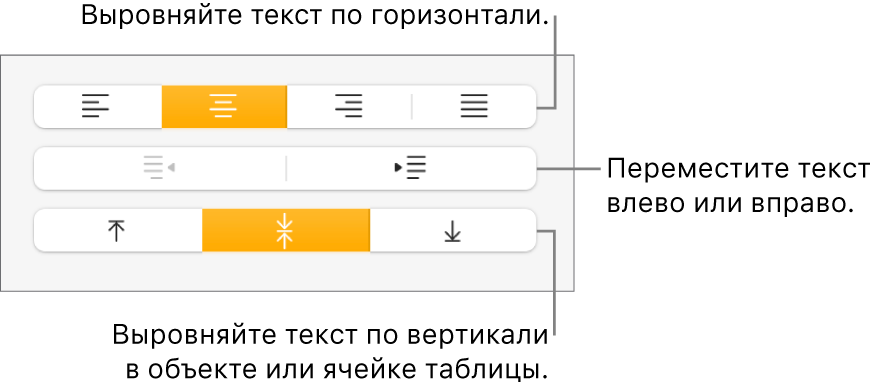
Как выровнять фигуры в ворде

чтоб между палками расстояние было одинаковое
Голосование за лучший ответ
можно спозициорировать, посчитав координаты
либо создать таблицу из 3 столбцов, она при создании их сделает выровненными, а потом по ней
скорее есть и другие идеи
Похожие вопросы
Ваш браузер устарел
Мы постоянно добавляем новый функционал в основной интерфейс проекта. К сожалению, старые браузеры не в состоянии качественно работать с современными программными продуктами. Для корректной работы используйте последние версии браузеров Chrome, Mozilla Firefox, Opera, Microsoft Edge или установите браузер Atom.
Смещение элементов вверх или вниз в Word
Если в MS Word необходимо сместить текст с заданной периодичностью, используйте отступы в окне «Абзац». Для смещения вверх/вниз применяют категорию «Интервал перед/после», устанавливая стандартные значения 6 или 12 пт. Для лучшего отображения текста поэкспериментируйте с величинами.

Если нужно сместить фрагмент на новую страницу, установите курсор перед его началом и вызовите окно «Абзац». На вкладке «Положение на странице» установите переключатель «С новой страницы», щелкните «ОК». После закрытия окна фрагмент съедет вниз и начнется на новом листе.

Если открыть это же окно, убрать галочку с опции «С новой страницы» и подтвердить действие, текст автоматически поднимется и встанет на свое место.

Вариант 2: Отдельные буквы
Чтобы сместить несколько букв относительно заданной плоскости:
- Напишите текст или откройте документ и выберите те элементы, которые будут редактироваться. Перейдите в меню «Шрифт», кликнув на стрелку на панели инструментов.

- При открытии диалогового окна раскройте вкладку «Дополнительно» и в поле «Смещение» в выпадающем списке выберите «Вверх» или «Вниз». В рядом стоящем поле «на» укажите количество пунктов, на которые выделенный фрагмент сдвинется.

- После нажатия на «ОК» буквы «сползут» вниз или поднимутся в верх.

Вариант 3: Подстрочный и надстрочный знак
Выделите фрагмент, подлежащий редактированию. На панели инструментов есть две рядом стоящие кнопки, которые располагают символы в верхнем/нижнем индексе. Нажав на них, вы преобразуете текст.

Для увеличения скорости форматирования фрагмента используйте горячие клавиши: CTRL+= (выше основной клавиатуры) для подстрочного индекса и CTRL+SHIFT+= – для надстрочного.
Вариант 4: Надпись
При необходимости сдвига текста в надписи перейдите в меню «Вставка» – «Фигуры» – «Надпись», начертите фигуру в положенном месте и пропишите необходимый текст.

Перейдите в меню «Формат», раскройте опцию «Выровнять текст» и выберите понравившееся положение. При этом текст не нужно выделять, написанное сдвигается «в полном составе» и выравнивается «По верхнему краю», «По середине» или «По нижнему краю».

Вариант 5: Разрывы
Чтобы сместить текст вниз до начала новой страницы, можно сделать разрыв. Перейдите во вкладку «Макет» («Разметка страницы») и выберите «Разрывы» – «Со следующей страницы».

После этого вы увидите, что весь текст, расположенный за курсором «съехал» на новый лист. Если просмотреть в режиме отображения непечатных знаков (CTRL+SHIFT+8), можно увидеть, что после предыдущего абзаца отсутствуют какие-либо знаки, например, Enter.

Вариант 6: Боковая линейка
Если у вас не отображается линейка, включите ее на вкладке «Вид» (установите галочку «Линейка»).

Установите курсор в тексте, наведите мышку на границу серого и белого полей слева от текста, удерживайте кнопку мыши и потяните вниз.

Чтобы поднять текст вверх и таким образом создать особую рабочую зону, перелистните к концу страницы и, аналогично удерживая мышку, подтяните границу вверх.

При уменьшении масштаба вы заметите, что на всех листах рабочая зона находится в указанном с помощью линейки интервале.

Самый простой способ (однако он приводит к проблемам с форматированием) – это опускать текст с помощью клавиши Enter и поднимать вверх с помощью BackSpace.