Как изменить системные иконки Windows 10

Если вам потребовалось изменить значок «Этот компьютер», иконку корзины, папки и некоторых других системных расположений — сделать это просто встроенными средствами системы. Более того, существуют сторонние возможности изменения других системных значков Windows 10 на свои.
Изменение значка «Компьютер», «Корзина» и некоторых других
Если вы хотите установить свои иконки для некоторых системных папок на рабочем столе, сделать это в Windows 10 можно следующим образом:
- Зайдите в Параметры — Персонализация — Темы.
- В панели справа выберите пункт «Параметры значков рабочего стола».
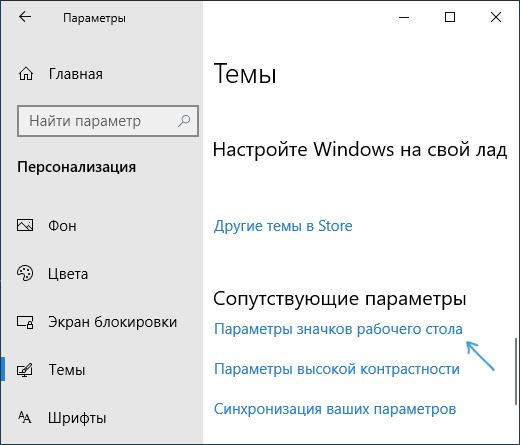
- В следующем окне вы можете включить или отключить отдельные значки рабочего стола, а также установить свои.
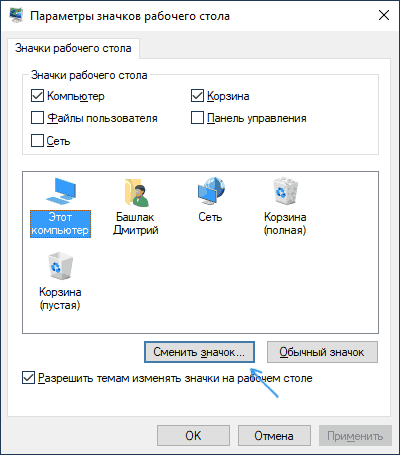
- Просто выбираете из системных библиотек или указываете собственный файл в формате .ico после нажатия кнопки «Обзор».

На всякий случай привожу список встроенных библиотек Windows 10, где хранятся основные иконки системы (все находятся в C:\Windows\System32):
- shell32.dll (выбран по умолчанию при смене значка).
- imageres.dll
- ddores.dll
Конечно, есть и другие, но всё основное, что использует операционная система, собрано именно в этих DLL.
Как изменить иконку папки Windows 10
Изменение значков отдельных папок в Windows 10 — очень простая задач, достаточно следующих шагов:
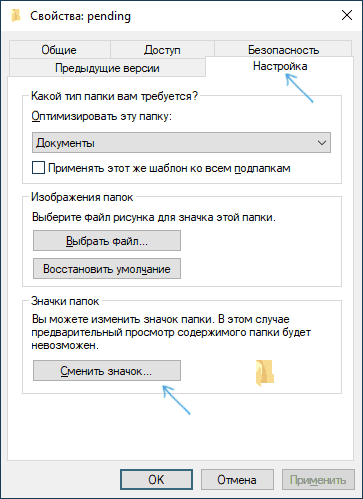
- Нажмите правой кнопкой мыши по любой папке и выберите пункт «Свойства».
- Перейдите на вкладку «Настройка» и нажмите «Сменить значок».
- Как и в предыдущем способе, укажите желаемую иконку из библиотек Windows, exe-файлов программ или собственного .ico файла.
- Иногда после этого требуется закрыть и открыть заново окно с этой папкой или нажать F5, чтобы изменения вступили в силу.
Программы для изменения системных значков Windows 10
В сети доступно достаточно много программ, способных изменять системные иконки Windows 10 путем редактирования файлов ресурсов.
Это не то, что я рекомендовал бы начинающему пользователю, так как потенциально способно привести к проблемам (например, при проверке целостности системных файлов, тест обнаружит, что она нарушена), но, просто для информации, продемонстрирую одну такую программу — CustomizerGod, доступную на сайте www.door2windows.com/customizergod/
Что может программа? Прежде всего, заменить основные системные иконки Windows 10 (в разделе «General Icons». Например, если вам потребовалось поменять значки сразу всех папок, сделать это можно именно в этом разделе. При этом принимаются не только файлы .ico, но и другие графические форматы (например, png с прозрачным фоном).
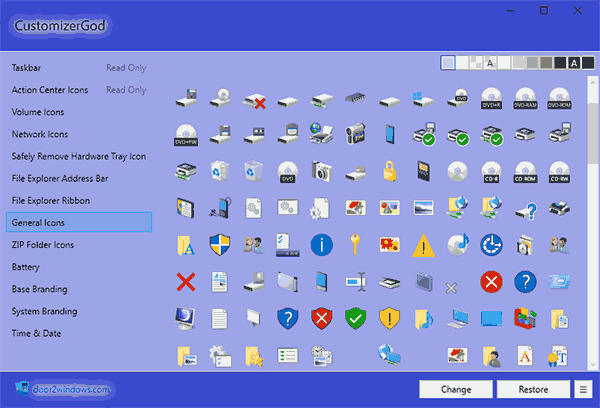
Другие разделы программы позволяют изменить значки для специфичных индикаторов и панелей инструментов системы, например, ниже вы видите возможность изменения значка батареи (правда с ним не всё так просто: это не простые иконки, а графические файлы, содержащие сразу несколько индикаторов заряда).
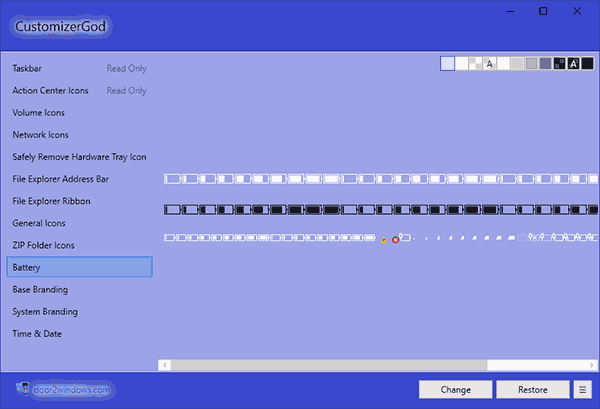
Само использование программы для большинства элементов простое: выбрали иконку, которую нужно поменять, нажали кнопку Change, указали свой файл и применили настройки. Для того, чтобы изменения вступили в силу, потребуется перезапустить проводник: сделать это можно прямо внутри программы: нажмите по кнопке меню и в разделе «Explorer» нажмите «Restart».
В этом же меню можно очистить кэш иконок, экспортировать ресурсы выбранной вкладки для редактирования (может пригодиться, например, когда меняем значок батареи), восстановить изначальные иконки, настроить параметры подгонки размера изображений.
Если у вас есть еще какие-то вопросы на тему смены значков/иконок Windows 10 — спрашивайте в комментариях, я постараюсь помочь.
А вдруг и это будет интересно:
- Лучшие бесплатные программы для Windows
- Как открыть Свойства системы Windows 11 и 10
- Как отключить или удалить Связь с телефоном в Windows 11 и 10
- Ошибка 0xc000001d при запуске игры или программы — как исправить?
- Ключ восстановления BitLocker в Windows — способы посмотреть
- User OOBE Broker — что это за процесс в Windows 11 и 10
- Windows 11
- Windows 10
- Android
- Загрузочная флешка
- Лечение вирусов
- Восстановление данных
- Установка с флешки
- Настройка роутера
- Всё про Windows
- В контакте
- Одноклассники
-
Владимир 13.05.2019 в 15:59
- Dmitry 22.01.2020 в 09:45
[Windows 11/10] Настройка иконок рабочего стола
Отсканируйте QR-код, чтобы открыть эту страницу на вашем смартфоне.
- Windows 11
- Windows 10
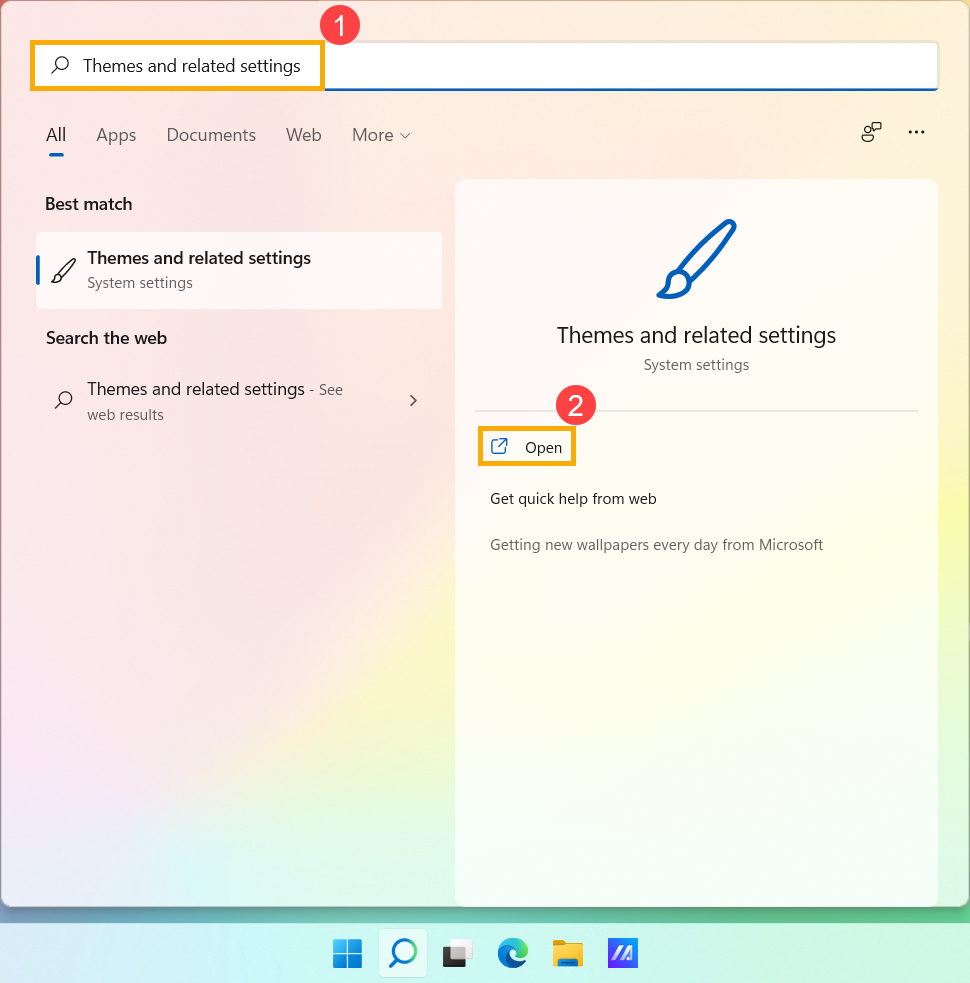
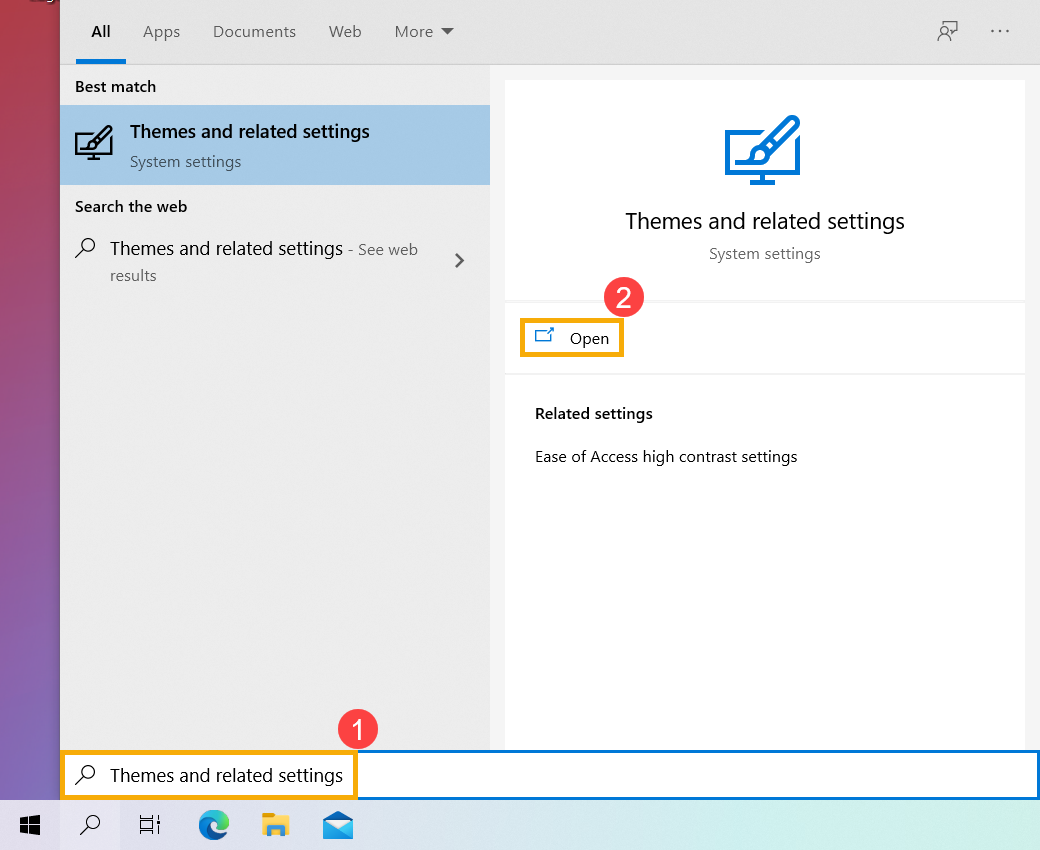
- Введите и найдите [Темы и связанные настройки] в строке поиска Windows ①, а затем нажмите [Открыть] ②.
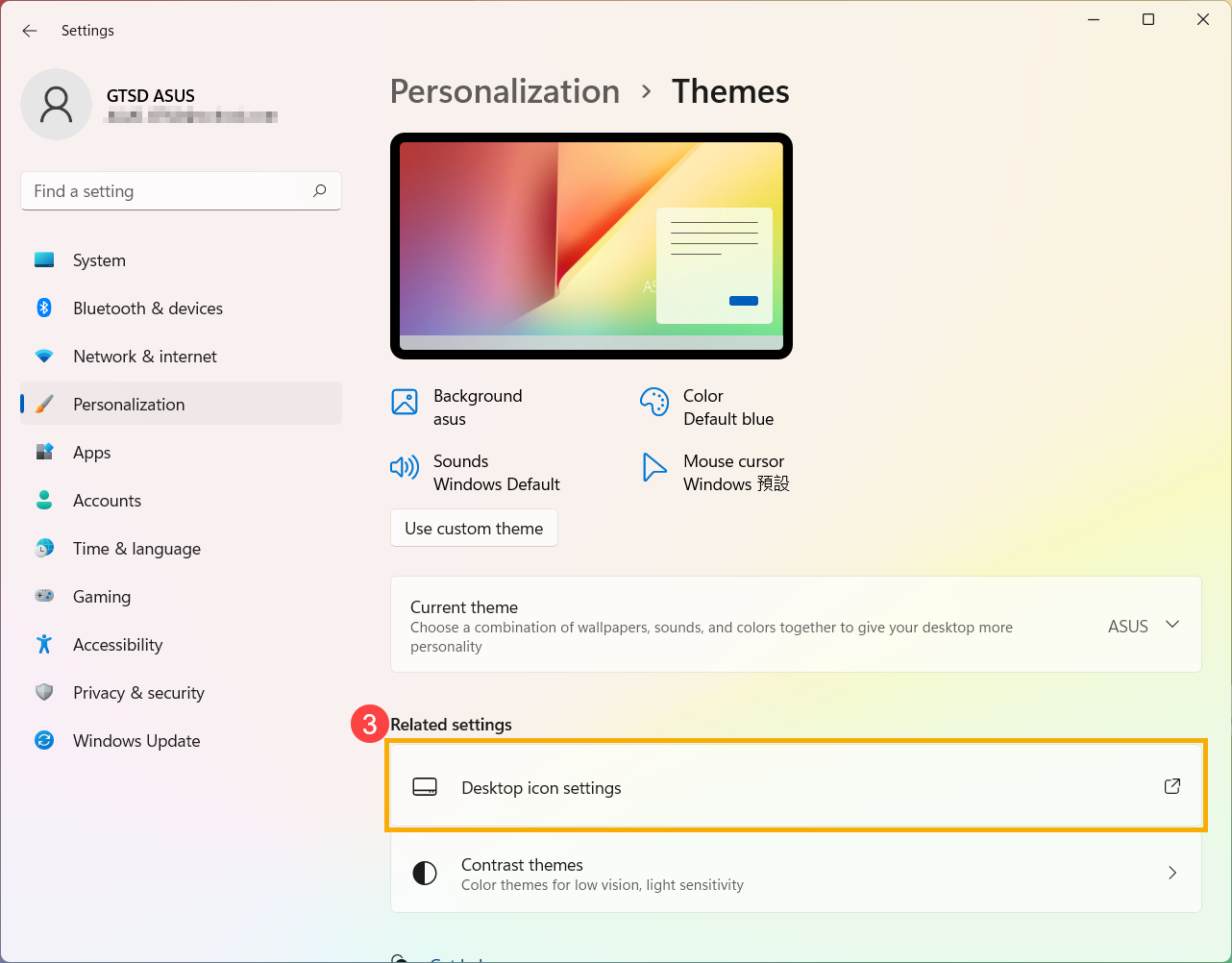
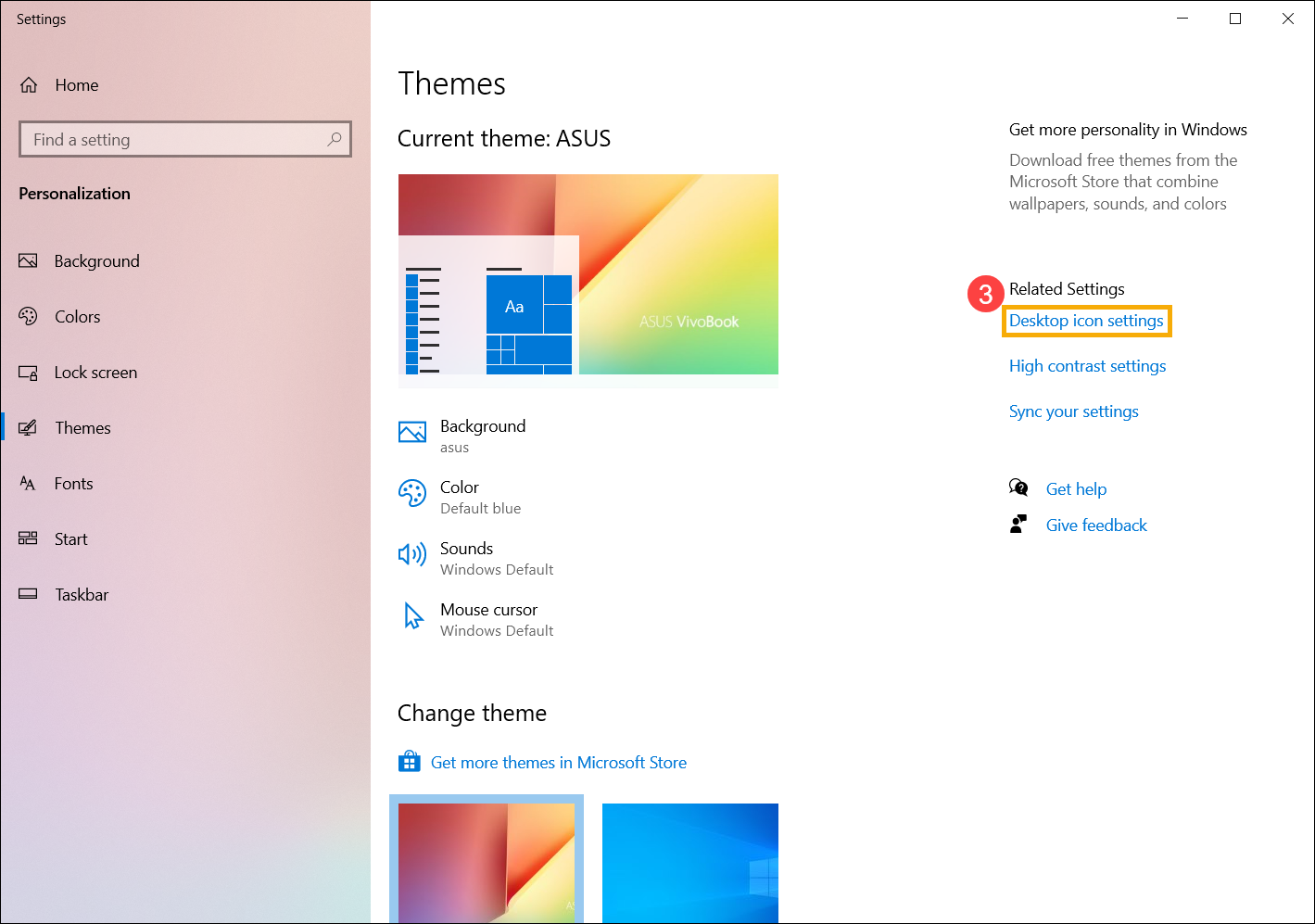
- В связанных настройках выберите [Настройки значка на рабочем столе]③.
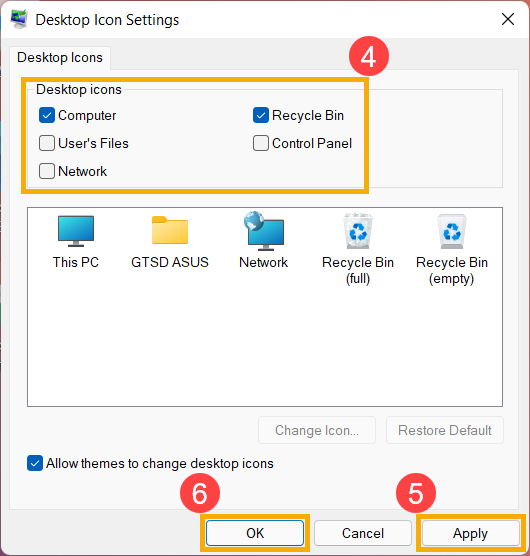
- Вы можете выбрать значки, которые хотите видеть на своем рабочем столе④, затем выберите [Применить]⑤ и [ОК]⑥, выбранные значки отобразятся на вашем рабочем столе.
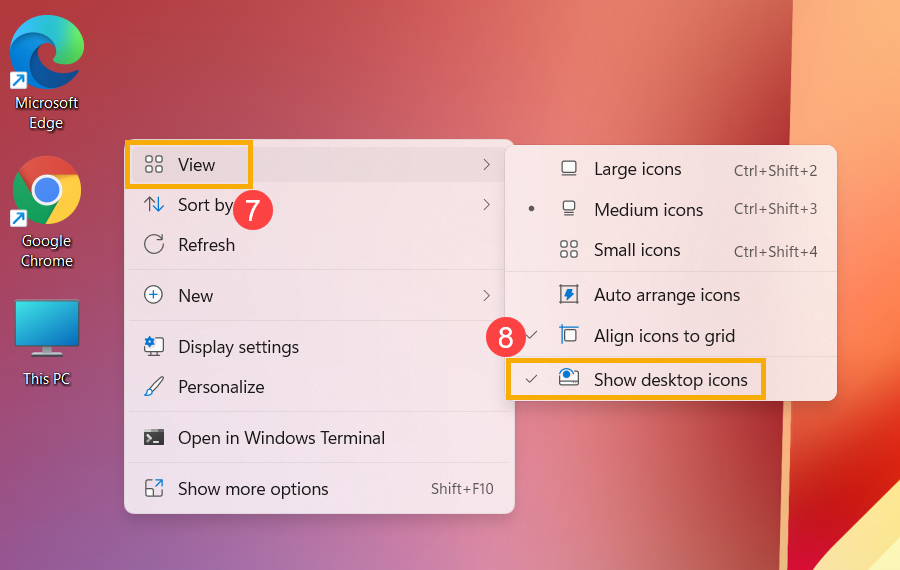
- Если вы хотите показать или скрыть значок на рабочем столе, щелкните правой кнопкой мыши в любом месте рабочего стола, выберите [Вид]⑦, а затем установите или снимите флажок [Показать значки на рабочем столе]⑧.
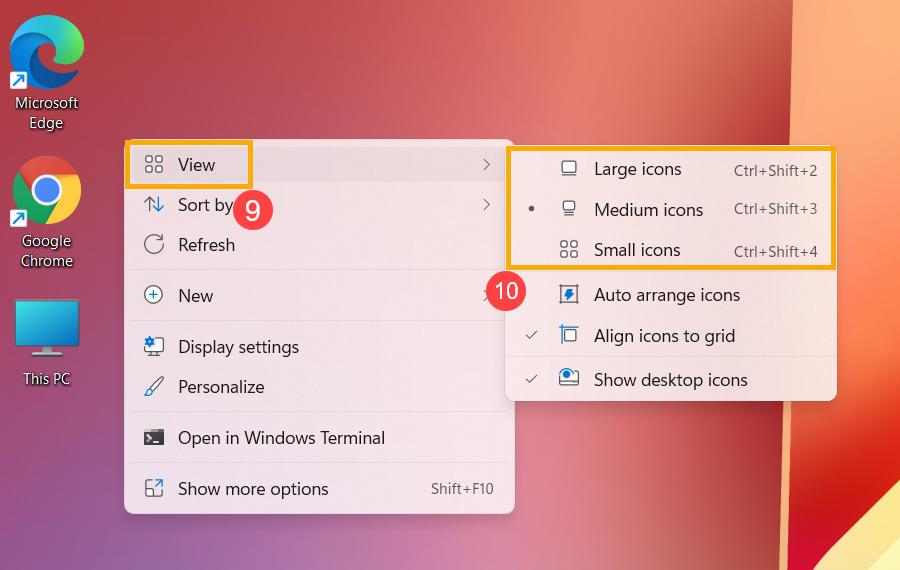
- Если вы хотите настроить размер значка на рабочем столе, щелкните правой кнопкой мыши в любом месте рабочего стола, выберите [Вид]⑨, а затем выберите [Крупные значки], [Средние значки] или [Маленькие значки]⑩.
- Укажите в поисковой строке Windows [Темы и сопутствующие параметры] ① , и выберите [Открыть] ② .
- В связанных настройках выберите [Параметры значков рабочего стола] ③ .
- Вы можете выбрать значки, которые хотите разместить на рабочем столе ④, затем выберите [Применить] ⑤ и [OK] ⑥, выбранные значки отобразятся на рабочем столе.
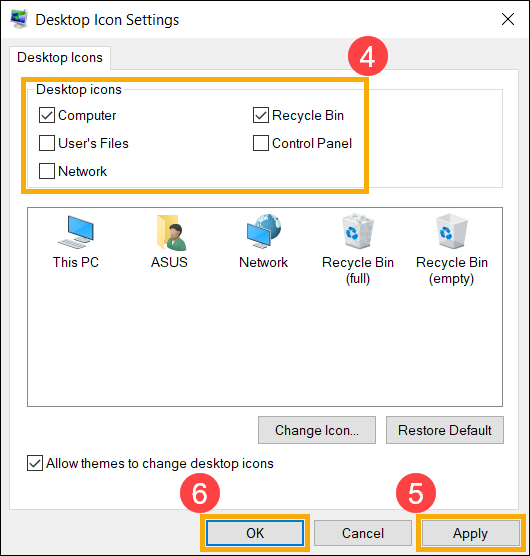
- Если вы хотите показать или скрыть значок рабочего стола, щелкните правой кнопкой мыши в любом месте рабочего стола, выберите [Вид] ⑦, а затем установите или снимите флажок [Показать значки рабочего стола] ⑧.
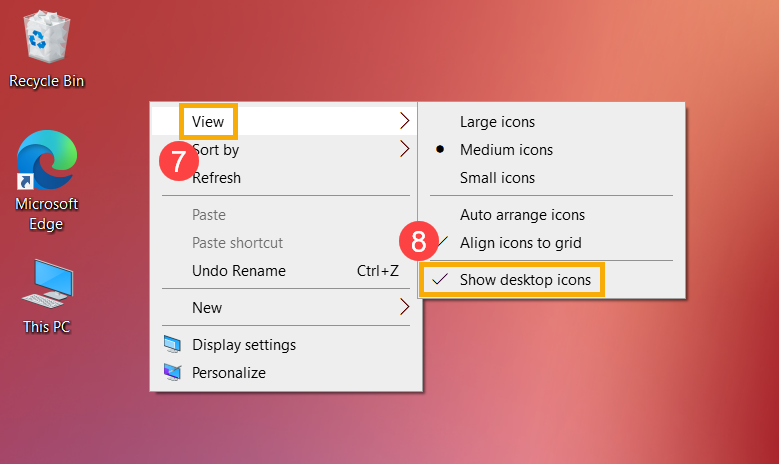
- Если вы хотите изменить размер значка на рабочем столе, щелкните правой кнопкой мыши в любом месте рабочего стола, выберите [Вид] ⑨, а затем выберите [Крупные значки], [Средние значки] или [Маленькие значки] ⑩.
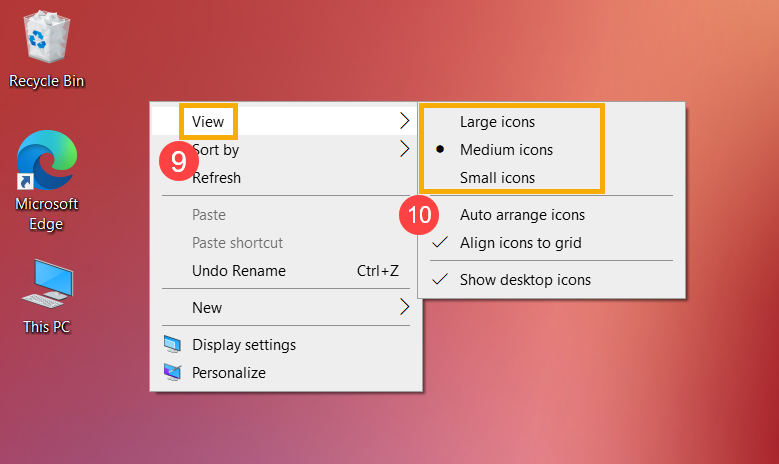
Упорядочение и перемещение значков на рабочем столе
В этой статье описано, как упорядочить, переместить и изменить значки на рабочем столе.
Дополнительная информация
Упорядочение и перемещение значков
Чтобы Упорядочить значки по имени, типу, дате или размеру, щелкните правой кнопкой мыши пустую область на рабочем столе и выберите команду Упорядочить значки. Щелкните команду, которая указывает, как вы хотите упорядочить значки (по имени, по типуи т. д.). Если вы хотите, чтобы значки автоматически упорядочивались, нажмите кнопку Автоматическое упорядочение. Если вы хотите упорядочить значки самостоятельно, щелкните элемент автоматически упорядочить , чтобы снять флажок.
Удаление значков
Некоторые значки — это сочетания клавиш для работы с программами на компьютере. В левом нижнем углу значков сочетаний клавиш обычно есть стрелка. Если вы не хотите использовать ярлык на рабочем столе, щелкните значок, а затем перетащите его в корзину. Это действие удаляет только ярлык, но не программу, на которую оно указывает. Вы также можете щелкнуть правой кнопкой мыши значок, а затем выбрать команду Удалить , чтобы удалить ярлык с рабочего стола. Некоторые значки, такие как Сетевое окружение, Корзинаи Мой компьютер , удалить нельзя.
Изменение изображений значков
У некоторых значков есть возможность изменить рисунок, представляющий значок. Этот параметр доступен не для всех значков. Чтобы изменить рисунок значка, выполните указанные ниже действия.
- Щелкните правой кнопкой мыши значок и выберите пункт Свойства.
- Откройте вкладку ярлык (если она доступна) и нажмите кнопку изменить значок.
- Щелкните значок, который вы хотите использовать в списке, нажмите кнопку ОК, а затем — кнопку ОК.
Если в списке нет значков, изготовитель может не предоставлять дополнительные значки. Чтобы найти другие значки, выполните те же действия, что и на другом значке, найдите его исходный файл (обычно это ICO-файл), а затем вернитесь к исходному значку, который вы хотите изменить. Выполните те же действия, но при нажатии кнопки » изменить значок » найдите расположение исходного файла на другом значке. Примечание: для настройки значков можно использовать сторонние инструменты. Чтобы получить дополнительные сведения об изменении изображений значков, щелкните следующий номер статьи, чтобы просмотреть статью в базе знаний Майкрософт:
253689 Не удается изменить значки папок по умолчанию в проводнике Windows
TweakUI
Примечание: TweakUI является неподдерживаемым средством. Ниже приведены сведения, которые можно получить только в информационных целях. Служба поддержки продуктов Майкрософт не может ответить на вопросы о TweakUI. Если вы используете Windows Power-User, вы можете использовать TweakUI 1,33 для управления значками. Однако это неподдерживаемый инструмент. Внимательно прочтите документ, который сопровождается TweakUI, прежде чем загружать и использовать средство.
Чтобы получить дополнительные сведения о поиске дополнительных сведений о значках, щелкните приведенные ниже номера статей базы знаний Майкрософт.
262885 Значки на рабочем столе неправильно отображаются при изменении параметров
132668 Значки случайным образом меняются на разные значки
Значки синхронизации в программе для компьютеров Windows и Linux
Обратите внимание: пользователи Linux не увидят некоторые значки, так как функции онлайн-режима недоступны в Linux.
- В папке Dropbox на вашем компьютере
- На панели задач в правом нижнем углу экрана
Значки синхронизации в папке Dropbox
Чтобы проверить статус синхронизации конкретного файла или папки, выполните такие действия.
- Откройте папку Dropbox в Проводнике.
- Найдите файл или папку, которые вы хотите проверить.
- Обратите внимание: найти файл или папку можно с помощью панели поиска вверху справа.
- Посмотрите на значок синхронизации рядом с файлом или папкой.

Доступ в автономном режиме
Зеленый кружок с белой галочкой означает, что файл или папка синхронизированы и доступны в автономном режиме.
«Доступно в автономном режиме» означает, что файл или папка доступны без подключения к Интернету.
В случае с папками этот значок показывает, что все файлы в папке доступны в автономном режиме.

Доступ только в онлайн-режиме
Серый кружок с белым облаком означает, что ваши файл или папка полностью синхронизированы и доступны только в онлайн-режиме.
«Доступно только в онлайн-режиме» означает, что файлы можно открыть только при условии, что ваш компьютер подключен к Интернету. Функция онлайн-режима экономит место на жестком диске компьютера.
В случае с папками этот значок показывает, что в папке есть по меньшей мере один файл, доступный только в онлайн-режиме. В папке также могут быть доступные и/или доступные в автономном режиме файлы.

Синхронизация в процессе
Голубой кружок с двумя белыми стрелками означает, что файл или папка обновляются. Это происходит в том числе, когда вы загружаете в Dropbox новые файлы или обновляете файлы в своем аккаунте.
Если вы решили добавить их на жесткий диск с помощью функции выборочной синхронизации, этот значок может обозначать, что файл или папка все еще синхронизируется с жестким диском.
Если они были доступны только в онлайн-режиме, этот значок может обозначать, что статус синхронизации файла или папки меняется с доступного только в онлайн-режиме на доступный в автономном режиме.

Доступно
Белый кружок с зеленым контуром и зеленой галочкой означает, что файл или папку в папке Dropbox у вас на компьютере открывали (прямо через Dropbox или с помощью стороннего приложения) и файл или папка синхронизировались. Этим значком также помечаются файлы, загруженные с компьютера, который вы используете.
В случае с папками этот значок показывает, что в папке есть по меньшей мере один доступный файл, но нет доступных только в онлайн-режиме. Там также могут быть файлы, доступные в автономном режиме.
Обратите внимание: если на жестком диске вашего компьютера недостаточно места, такие файлы могут быть автоматически преобразованы в доступные только в онлайн-режиме, чтобы освободить место.

Ошибка синхронизации
Красный кружок с белым символом «X» означает, что не удается обновить или синхронизировать файл либо папку. Если вы попытались добавить этот файл или папку в свой аккаунт Dropbox, это может значить, что их нельзя добавить.

Несинхронизируемый файл
Серый кружок с белым знаком минуса означает, что этот файл не подлежит синхронизации: он хранится в папке Dropbox на вашем компьютере, но отсутствует в аккаунте на сайте dropbox.com и на сервере Dropbox. Такой файл также не будет синхронизироваться с вашим аккаунтом Dropbox.
Что означает значок «X» серого цвета?
В Проводнике в вашей папке Dropbox на файле или папке может отобразиться значок «X» серого цвета. Это значок используется в операционной системе Windows, а не в Dropbox. Он указывает на то, что, возможно, ваш файл или папка не синхронизируются с Dropbox. Чтобы это исправить, попробуйте выполнить указания из статьи об устранении неполадок, связанных с синхронизацией Dropbox. Если эти меры не помогут решить проблему, обратитесь в службу поддержки Microsoft.
Что делать, если значки синхронизации не отображаются
Если значки синхронизация отсутствуют, закройте все приложения, кроме Dropbox, а затем выйдите из программы Dropbox для компьютера и запустите ее заново.
Значки синхронизации в центре уведомлений
Ниже приведены различные значки Dropbox, которые могут отображаться на панели задач (Windows). Их видно, когда программа Dropbox запущена на вашем компьютере. Эти значки показывают статус синхронизации всего аккаунта Dropbox, а не только статус одного файла или папки.
Цвет значков может отличаться от показанного здесь.
Полностью синхронизировано
Черный значок Dropbox без каких-либо других значков означает, что файлы и папки Dropbox на компьютере обновлены до последней версии. Любые внесенные вами изменения отображаются везде, где вы используете Dropbox.
Синхронизация в процессе
Черный кружок с двумя белыми стрелками, которые движутся по кругу, означает, что файлы и папки Dropbox на компьютере в данный момент обновляются. Любые внесенные вами изменения обновляются везде, где вы используете Dropbox.
Синхронизация приостановлена
Черный кружок с белым значком паузы означает, что синхронизация приостановлена. Любые изменения, внесенные вами в файлы и папки Dropbox, не будут синхронизированы везде, где вы используете Dropbox, пока вы не возобновите синхронизацию.
Нет подключения к Интернету
Серый значок Dropbox означает, что программа Dropbox для компьютера не подключена к Интернету. Это значит, что любые изменения, внесенные вами в файлы и папки Dropbox на компьютере, не будут синхронизированы везде, где вы используете файлы в Dropbox, пока не восстановится подключение к Интернету.
Непрочитанные уведомления
Красный кружок с белым числом на нем не связан с синхронизацией. Он означает, что у вас есть непрочитанные уведомления Dropbox.
Выполняется загрузка с камеры
З начок камеры означает, что вы подключили к компьютеру камеру или мобильное устройство с камерой и в Dropbox загружаются фото и видео с нее.
Вы также можете посмотреть статус синхронизации всего аккаунта Dropbox в левой нижней части окна программы Dropbox. Чтобы открыть окно программы Dropbox, нажмите на значок синхронизации, который вы видите в таблице выше. Если ваши файлы полностью синхронизированы, в левом нижнем углу появится надпись Ваши файлы обновлены до последней версии.
highlight icon
Обратите внимание: некоторые статусы синхронизации у пользователей Dropbox Backup сформулированы немного иначе.
Если значок, который вы ищете, здесь не представлен, ознакомьтесь с этой статьей о значках, символах и цветах файлов и папок.
Оказалась ли эта статья полезной?