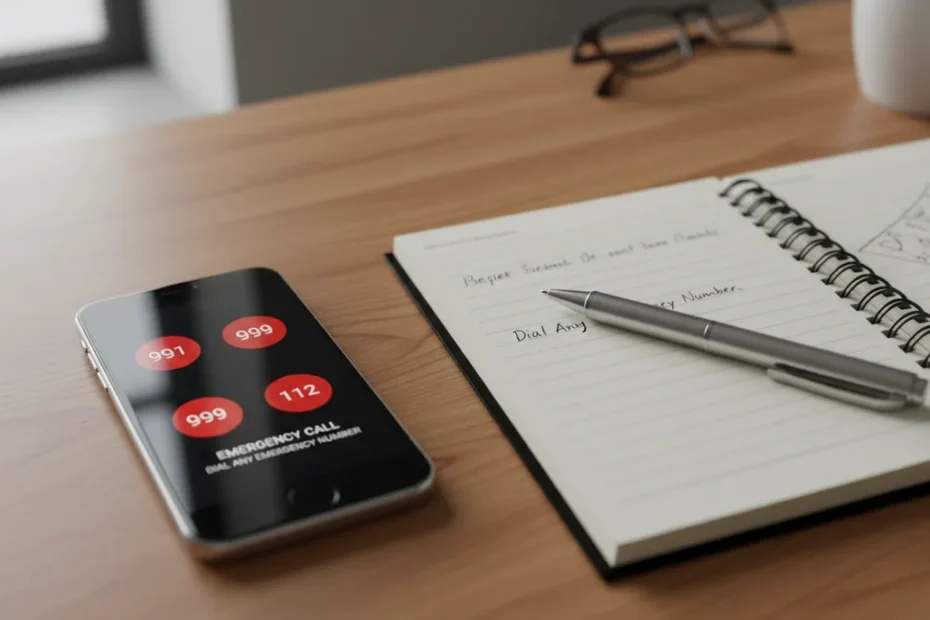
Смартфон — первый инструмент, к которому вы потянетесь в критической ситуации. Правильная настройка экстренных вызовов на телефоне экономит секунды, а иногда и минуты. В этой инструкции разберём, как сохранить номера скорой, пожарной, полиции и наркологической помощи так, чтобы они всегда были под рукой. Отдельно поговорим о быстром наборе и функциях SOS, которые встроены в большинство современных устройств. Если вам или вашим близким уже сейчас нужна помощь нарколога, можно обратиться за услугой платный вывод из запоя на дому москва. Клиника Детокс работает круглосуточно и принимает вызовы по Москве и области. Ниже — пошаговые действия для Android и iPhone.
Зачем заранее настраивать экстренные номера в телефоне
Многие откладывают эту задачу на потом. Кажется, что номер 112 и так набирается за пару секунд. Но реальность сложнее. В стрессовой ситуации человек путает цифры, у него дрожат руки, а экран может быть заблокирован. Заранее подготовленный список экстренных номеров в телефоне снимает эти проблемы. Достаточно одного нажатия или голосовой команды.
Рассмотрим типичный сценарий. Родственник обнаружил, что близкому человеку стало плохо после длительного употребления алкоголя. Паника, суета, руки не слушаются. Если в телефоне уже настроен быстрый набор скорой помощи и сохранён номер наркологической помощи, вызов займёт считанные секунды. Без подготовки придётся искать номер в интернете, листать сайты, вспоминать, куда звонить. Всё это — потерянное время.
Есть ещё один важный момент. Смартфоны позволяют указать медицинскую информацию: группу крови, аллергии, хронические заболевания. Спасатели и врачи скорой могут прочитать эти данные даже с заблокированного экрана. Настройка занимает не больше пяти минут, а пользу переоценить сложно.
Отдельная категория — пожилые родственники. Часто они пользуются простыми моделями телефонов или плохо ориентируются в меню смартфона. Для них особенно полезно вывести экстренные номера на рабочий стол или настроить аппаратную кнопку SOS. Это гораздо надёжнее, чем надеяться, что человек вспомнит нужную комбинацию цифр в момент стресса.
Ещё одна распространённая ошибка — полагаться только на номер 112. Да, единый номер экстренных служб работает по всей России. Но оператор перенаправляет вызов, а это дополнительное ожидание. Если вы точно знаете, что нужна именно скорая помощь, быстрее набрать 103. Если нужен нарколог — прямой номер профильной клиники. Такой подход сокращает цепочку от звонка до приезда специалиста. Далее расскажем, какие именно номера стоит добавить и как это сделать пошагово.
Какие номера считаются экстренными в России
В России действует единый номер экстренных служб — 112. Он работает даже без SIM-карты и при нулевом балансе. Помимо него есть прямые номера: 101 — пожарная служба, 102 — полиция, 103 — скорая медицинская помощь, 104 — газовая служба. Все они работают с мобильных телефонов любого оператора.
Для Москвы актуален ещё один номер — 112 с переадресацией на городские экстренные службы. Также работает короткий номер 103 для вызова скорой. Если ситуация связана с отравлением, передозировкой или острой алкогольной интоксикацией, полезно иметь под рукой номер наркологической службы. Государственные наркодиспансеры принимают вызовы, но часто время ожидания велико. Частные клиники, такие как Детокс24, обычно реагируют быстрее и выезжают на дом.
Важно понимать разницу между экстренными и справочными номерами. Экстренные — это те, по которым помощь приезжает на место. Справочные — это горячие линии, консультации, психологическая поддержка. Оба типа стоит сохранить, но в отдельных группах контактов. Так вы не запутаетесь в критический момент. Рекомендуем создать в телефонной книге группу «SOS» или «Экстренные» и поместить туда все ключевые номера. В следующих разделах покажем, как именно это сделать на разных операционных системах.
Как сохранить экстренные контакты на Android
Устройства на Android предлагают сразу несколько способов настройки экстренных номеров. Самый простой — добавить контакты в телефонную книгу и закрепить их в избранном. Откройте приложение «Контакты», нажмите «Создать контакт», введите имя (например, «Скорая 103») и номер телефона. После сохранения откройте карточку контакта и нажмите значок звёздочки — контакт попадёт в раздел «Избранные». Теперь он будет отображаться в верхней части списка.
Второй способ — вывести виджет быстрого набора на рабочий стол. Длительно нажмите на пустое место экрана, выберите «Виджеты», найдите виджет «Быстрый набор» или «Контакт». Перетащите его на рабочий стол и привяжите к нужному номеру. Одно касание — и звонок пошёл. Это особенно удобно для пожилых людей: крупная иконка с понятной подписью решает проблему мелкого шрифта и сложного меню.
Третий способ — настройка медицинской карточки. Откройте «Настройки» → «Безопасность и экстренные ситуации» (на некоторых оболочках: «Безопасность» → «Экстренная информация»). Здесь можно указать имя, группу крови, аллергии и добавить экстренные контакты. Эти данные будут доступны с заблокированного экрана через кнопку «Экстренный вызов». Любой человек, оказавшийся рядом, сможет позвонить вашим близким или прочитать важные медицинские данные.
Распространённая ошибка — сохранять экстренные номера под непонятными именами. «Вася наркология» или «Тот доктор» ничего не скажет стороннему человеку. Используйте ясные подписи: «Скорая помощь 103», «Нарколог — экстренный», «Мама — SOS». Чем понятнее подпись, тем быстрее помощь дойдёт до адресата.
Некоторые производители добавляют собственные функции SOS. Например, на устройствах Samsung есть функция «Экстренный вызов» — пятикратное быстрое нажатие кнопки питания отправляет сообщение с координатами выбранным контактам. Проверьте, есть ли такая опция на вашей модели, и активируйте её. Настройка занимает пару минут, а в экстренной ситуации может спасти жизнь.
Настройка быстрого набора через стандартное приложение «Телефон»
В стандартном приложении «Телефон» на Android есть раздел быстрого набора. Откройте приложение, перейдите на вкладку с цифровой клавиатурой и длительно нажмите на цифру от 2 до 9. Система предложит выбрать контакт, который закрепится за этой клавишей. Цифра 1 обычно зарезервирована для голосовой почты, поэтому начинайте с двойки.
Рекомендую назначить клавишу 2 — для скорой помощи (103), клавишу 3 — для полиции (102), клавишу 4 — для пожарной службы (101). Оставшиеся клавиши можно использовать для личных экстренных контактов: близкий родственник, семейный врач, наркологическая служба. Если вы живёте в Москве и хотите иметь под рукой прямой номер нарколога, сохраните контакт наркологии Детокс на одну из свободных клавиш.
Важный нюанс: на некоторых оболочках Android (MIUI, EMUI, One UI) расположение меню быстрого набора отличается. Если не находите нужный пункт, откройте настройки приложения «Телефон» и поищите раздел «Быстрый набор» или «Speed dial». В крайнем случае — воспользуйтесь поиском по настройкам. Функция есть практически везде, просто спрятана в разных местах меню. Потратьте несколько минут на поиск — результат того стоит.
Экстренные вызовы на iPhone: пошаговая настройка
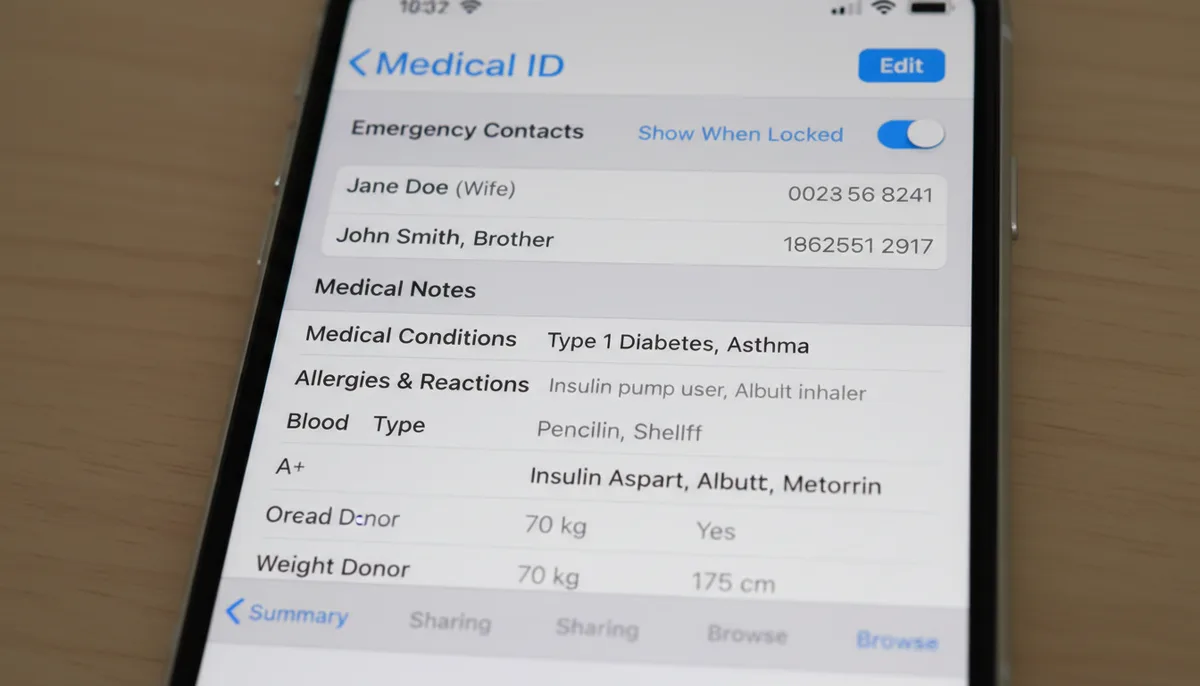
На iPhone экстренные функции реализованы через раздел «Медкарта» в приложении «Здоровье» и через системные настройки SOS. Начнём с медицинской карточки. Откройте приложение «Здоровье», нажмите на иконку профиля в правом верхнем углу и выберите «Медкарта». Заполните поля: имя, дата рождения, группа крови, аллергии, принимаемые препараты. В нижней части экрана — раздел «Экстренные контакты». Добавьте сюда номера близких и медицинских служб.
Обязательно включите переключатель «Показ при блокировке». Без этого информация будет доступна только после разблокировки устройства, что обесценивает всю настройку. Теперь любой человек сможет увидеть ваши данные, нажав «Экстренный вызов» на экране блокировки, а затем «Медкарта».
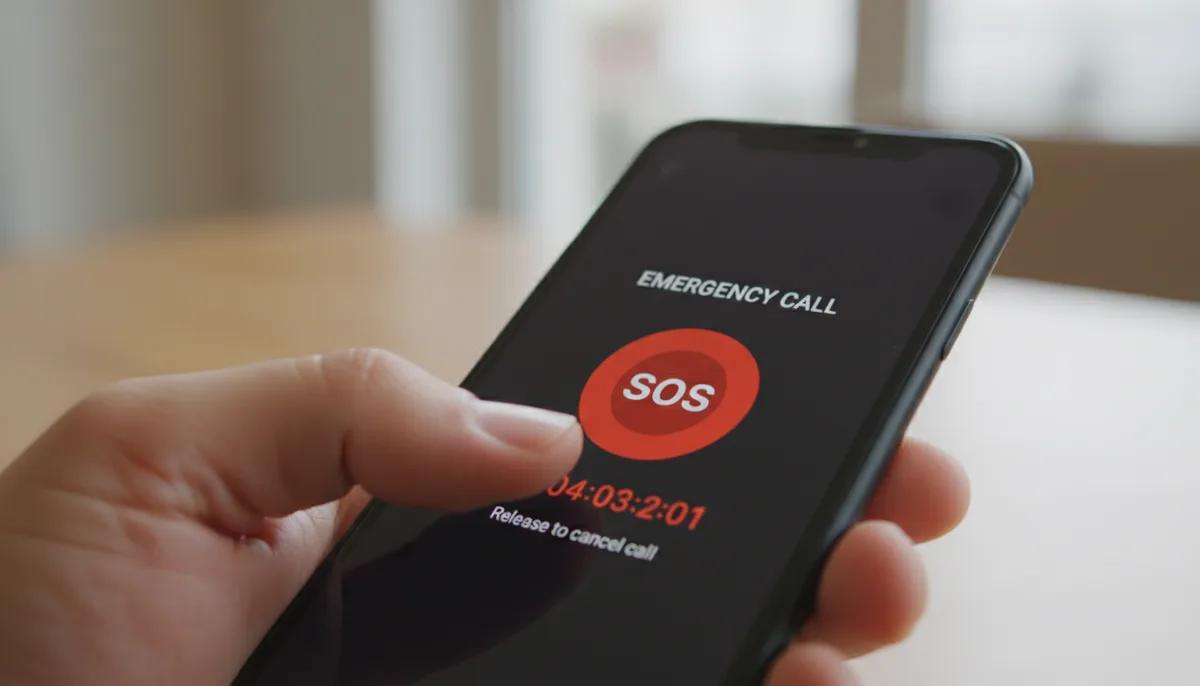
Далее — настройка функции «Экстренный вызов — SOS». Откройте «Настройки» → «Экстренный вызов — SOS». Здесь включите «Вызов удержанием боковой кнопки» (на моделях без кнопки Home) или «Вызов пятикратным нажатием» (на старших моделях). При активации iPhone автоматически звонит в службу экстренной помощи и отправляет геолокацию выбранным контактам. Это мощная функция, которая работает даже без разблокировки.
Для быстрого набора скорой помощи на iPhone удобно использовать Siri. Скажите «Привет, Siri, позвони в скорую» — и ассистент наберёт 103. Также можно создать голосовую команду для вызова конкретного контакта. Например, если вы сохранили номер наркологической службы под именем «Нарколог экстренный», достаточно сказать «Позвони нарколог экстренный».
Типичная ошибка владельцев iPhone — не обновлять медкарту после смены лекарств или появления новых диагнозов. Если вы начали принимать новый препарат или у вас изменилась группа контактов, обновите данные сразу. Устаревшая информация может ввести врачей в заблуждение и привести к неправильным решениям.
Комментарий эксперта. Чаплыгин Сергей Александрович, врач-нарколог: «Сохраните в телефоне отдельным контактом номер наркологической службы и подпишите его понятно — например, «Нарколог — срочный выезд». Часто родственники пациента в панике не могут вспомнить, куда звонить, и теряют время на поиск в интернете. Готовый контакт в телефоне снимает этот барьер. Особенно это важно, если в семье есть человек с хроническим алкогольным расстройством — ситуация может обостриться в любой момент».
Как добавить номер наркологической помощи в список экстренных контактов
Наркологическая помощь — это не только про зависимость от запрещённых веществ. Острая алкогольная интоксикация, запойное состояние, отравление суррогатами — все эти ситуации требуют профессионального вмешательства. И далеко не всегда обычная скорая помощь справляется с такими случаями. Бригада скорой стабилизирует состояние, но для полноценной детоксикации нужен профильный специалист.
Именно поэтому наркологическая помощь номер телефона заслуживает отдельного места в вашем списке экстренных контактов. В Москве есть государственные наркологические диспансеры, но у них ограничены возможности выезда на дом. Частные клиники, такие как Detox24, предлагают круглосуточный выезд нарколога. Врач приезжает на дом, проводит осмотр, ставит капельницу и контролирует состояние пациента. Это быстрее и комфортнее, чем госпитализация.
Как сохранить такой контакт? Откройте телефонную книгу, создайте новый контакт с понятным именем: «Нарколог — вызов на дом». В поле номера введите телефон выбранной клиники. Добавьте контакт в группу «Экстренные» или «SOS». Если ваш телефон поддерживает заметки в карточке контакта, укажите дополнительную информацию: адрес клиники, часы работы (если не круглосуточно), стоимость выезда.
Частая ошибка — хранить такой номер только в мессенджере или в заметках. В экстренной ситуации вы не будете листать переписки в поисках нужного чата. Контакт должен быть именно в телефонной книге, с возможностью быстрого набора. Ещё лучше — продублировать его виджетом на рабочем столе.
Обратите внимание: вызов нарколога на дом Москва — услуга, доступная круглосуточно. Это важно, потому что большинство обострений случается ночью или в выходные дни, когда обычные поликлиники закрыты. Имея готовый контакт наркологической службы, вы сокращаете время от звонка до приезда врача.
Функция SOS в смартфонах: как она работает и как её включить
Большинство современных смартфонов оснащены встроенной функцией SOS. Она позволяет одним жестом — например, пятикратным нажатием кнопки питания — отправить экстренный вызов и сообщение с геолокацией выбранным контактам. Разберём, как это работает на Android и iPhone.
На Android (версия 12 и новее) откройте «Настройки» → «Безопасность и экстренные ситуации» → «Экстренный вызов — SOS». Включите функцию и выберите действие: звонок в экстренные службы, отправка SMS с координатами или оба варианта одновременно. Укажите контакты, которые получат уведомление. Можно добавить до пяти номеров.
На iPhone функция настраивается через «Настройки» → «Экстренный вызов — SOS». Здесь же можно включить автоматический обратный отсчёт: после активации SOS телефон издаёт громкий сигнал и начинает обратный отсчёт перед звонком. Это даёт несколько секунд на отмену, если кнопка была нажата случайно.
Практический совет: обязательно протестируйте функцию SOS после настройки. Многие настраивают и забывают, а потом выясняется, что контакт был указан неверно или функция оказалась отключена после обновления системы. Проведите тестовый запуск: нажмите комбинацию, дождитесь обратного отсчёта и отмените вызов. Убедитесь, что SMS-уведомление ушло нужным контактам. Такую проверку стоит проводить раз в несколько месяцев.
Ещё один нюанс — функция SOS работает даже без SIM-карты, но только для звонков на номер 112. Если вы хотите, чтобы телефон звонил на конкретный номер (например, в наркологическую клинику), SIM-карта должна быть установлена и активна. Учитывайте это при настройке для пожилых родственников — иногда они забывают пополнить баланс, и тогда работает только экстренный 112.
Функция SOS особенно полезна для людей, которые живут одни. Если человеку стало плохо и он не может говорить, нажатие кнопки питания пять раз подряд — это простое действие, выполнимое даже в полубессознательном состоянии. Телефон сам наберёт нужный номер и отправит координаты. Службы спасения получат точный адрес и смогут приехать, даже если вызывающий не в состоянии объяснить, где он находится.
Настройка автоматической отправки геолокации при экстренном вызове
При активации SOS смартфон может автоматически отправить ваше местоположение. На Android эта функция называется «Определение местоположения в экстренных ситуациях» (Emergency Location Service, ELS). Она включена по умолчанию на большинстве устройств, но стоит проверить. Откройте «Настройки» → «Местоположение» → «Дополнительно» → «Определение местоположения в экстренных ситуациях». Убедитесь, что переключатель активен.
На iPhone геолокация отправляется автоматически при звонке на экстренные номера. Дополнительно можно включить «Поделиться местоположением» в разделе «Экстренный вызов — SOS» — тогда координаты уйдут не только диспетчеру, но и вашим экстренным контактам.
Зачем это важно? Представьте ситуацию: человек потерял сознание на улице. Прохожий взял его телефон и активировал SOS. Если геолокация включена, диспетчер сразу видит точный адрес. Если выключена — придётся называть ориентиры, что замедляет процесс. Для Москвы с её плотной застройкой и дворовыми территориями точные координаты критически важны. Бригада приедет быстрее, если GPS-данные передаются автоматически.
Распространённая ошибка — отключать геолокацию ради экономии батареи. В обычном режиме это допустимо, но экстренные функции должны работать всегда. Современные смартфоны расходуют минимум энергии на фоновое определение местоположения в экстренных ситуациях. Не экономьте на безопасности.
Комментарий эксперта. Чаплыгин Сергей Александрович, врач-нарколог: «Когда к нам поступает вызов, точный адрес — это половина успеха. Бывает, что родственник звонит в панике и не может внятно объяснить, где находится пациент. Если телефон автоматически передаёт координаты, мы выезжаем моментально. Советую всем включить эту функцию и проверить, что она работает — особенно если в семье есть человек, которому может понадобиться срочная наркологическая помощь».
Как настроить быстрый набор скорой помощи для пожилых родственников
Пожилые люди — отдельная категория пользователей. Многие из них пользуются смартфонами, но не разбираются в тонкостях настроек. Задача младшего поколения — настроить телефон так, чтобы в экстренной ситуации бабушка или дедушка могли позвонить одним нажатием.
Первый вариант — крупный виджет на рабочем столе. На Android можно разместить виджет «Контакт» с номером скорой помощи. Иконка будет большой, с понятной подписью. Одно касание — и звонок идёт. Удалите с рабочего стола всё лишнее, оставьте только самые важные контакты и приложения. Чем меньше элементов на экране, тем проще ориентироваться.
Второй вариант — специальные приложения-лончеры для пожилых людей. Они заменяют стандартный интерфейс на упрощённый: крупные кнопки, минимум меню, выделенная кнопка SOS. Такие приложения доступны бесплатно в магазинах приложений. Установите лончер, добавьте экстренные номера и покажите родственнику, как пользоваться новым интерфейсом.
Третий вариант — кнопочный телефон с выделенной кнопкой SOS. Если пожилой человек категорически не принимает смартфон, купите простой аппарат с физической кнопкой экстренного вызова. Обычно она расположена на задней панели. При нажатии телефон последовательно звонит на заранее записанные номера, пока кто-то не ответит. Это самый надёжный вариант для людей, которые теряются в сенсорных экранах.
Отдельный момент — регулярная проверка. Раз в месяц звоните родственнику и просите нажать кнопку быстрого набора (разумеется, предупредив заранее). Убедитесь, что номера актуальны, а баланс на счёте положительный. Не полагайтесь на одну настройку — техника требует периодического контроля.
Для семей, где есть родственник с алкогольной зависимостью, стоит добавить в быстрый набор не только скорую, но и прямой номер наркологической клиники. Наркология Детокс, например, принимает вызовы круглосуточно. Пожилой человек, оказавшийся рядом с пациентом, сможет вызвать помощь одним нажатием, не разбираясь в поиске по интернету.
Типичные ошибки при настройке экстренных контактов для пожилых
Первая ошибка — слишком много контактов на экране. Если вы разместили десять виджетов, пожилой человек растеряется и не нажмёт ни один. Оставьте три-четыре самых важных: скорая, близкий родственник, нарколог (если актуально), полиция. Остальное — в телефонную книгу.
Вторая ошибка — мелкий шрифт подписей. Если виджет подписан как «Скорая» шрифтом 10 пунктов, человек с ослабленным зрением его не прочитает. Увеличьте размер шрифта в настройках дисплея. На Android: «Настройки» → «Экран» → «Размер шрифта». На iPhone: «Настройки» → «Экран и яркость» → «Размер текста».
Третья ошибка — не объяснить, как пользоваться. Мало настроить телефон — нужно показать и потренироваться. Проведите с родственником «учебную тревогу»: попросите нажать кнопку SOS, проверьте, что вызов дошёл. Повторите через неделю. Навык должен закрепиться, чтобы в реальной ситуации действия были автоматическими.
Четвёртая ошибка — забыть про зарядку. Самый идеально настроенный телефон бесполезен с разряженной батареей. Купите подставку для зарядки и поставьте её на видное место. Объясните, что телефон нужно ставить на зарядку каждый вечер. Простое правило, которое часто игнорируется.
Голосовые помощники и экстренные вызовы: как использовать Алису и Siri
Голосовые помощники — это ещё один способ быстро набрать экстренный номер. Siri на iPhone, Google Ассистент и Алиса от Яндекса на Android — все они умеют совершать звонки по голосовой команде. Это особенно полезно, когда руки заняты или экран не виден.
Для Siri достаточно сказать: «Привет, Siri, позвони в скорую помощь». Ассистент наберёт 103. Можно вызвать конкретный контакт: «Позвони нарколог экстренный» — если контакт с таким именем сохранён в телефонной книге. Google Ассистент работает аналогично: «Окей, Google, набери 103» или «Позвони контакту Нарколог».
Алиса от Яндекса тоже умеет звонить, но с оговорками. Она работает внутри приложения Яндекс или через Яндекс.Станцию. Если Алиса установлена как голосовой помощник по умолчанию, команда «Алиса, позвони в скорую» сработает. Однако на некоторых устройствах Алиса не может инициировать звонок напрямую — она откроет набор номера, а нажать «Вызов» придётся вручную. Проверьте, как это работает именно на вашем устройстве.
Практический совет: задайте голосовому помощнику контрольный вопрос. Скажите «Позвони скорая помощь» и посмотрите, что произойдёт. Если ассистент переспрашивает или предлагает поисковую выдачу вместо звонка — значит, нужно настроить контакт точнее. Переименуйте его так, чтобы голосовой помощник распознавал без ошибок: «Скорая помощь», «Полиция», «Пожарная», «Нарколог».
Важный момент: голосовые команды работают только при включённом распознавании голоса. Если вы отключили функцию «Окей, Google» или «Привет, Siri» ради приватности, в экстренной ситуации голосовой вызов не сработает. Придётся сначала разблокировать телефон и запустить ассистент вручную. Решите для себя, что важнее: приватность или скорость экстренного вызова. Компромисс — включить распознавание голоса только на заблокированном экране.
Голосовые помощники также могут отправлять сообщения. «Siri, отправь сообщение маме: мне плохо, вызови скорую» — и SMS уйдёт автоматически. Это полезно, если голос слабый или говорить трудно. Функция работает и для мессенджеров, но менее стабильно. Для экстренных ситуаций полагайтесь на обычные звонки и SMS — они надёжнее.
Полезные приложения для экстренных ситуаций
Помимо встроенных функций, существуют сторонние приложения, которые расширяют возможности экстренного реагирования. Они добавляют панику-кнопку, автоматическую запись звука, трансляцию геолокации в реальном времени и другие функции.
Одна из популярных категорий — приложения «тревожная кнопка». Они размещают на рабочем столе крупную красную кнопку. При нажатии приложение одновременно звонит на выбранный номер, отправляет SMS с координатами и начинает запись окружающего звука. Запись может пригодиться, если ситуация связана с угрозой безопасности.
Другая категория — медицинские приложения с экстренной карточкой. Они хранят информацию о здоровье: диагнозы, аллергии, принимаемые препараты, группу крови. Эти данные доступны с заблокированного экрана по QR-коду или через специальный виджет. Если человек потерял сознание, врач скорой может считать информацию и принять правильное решение.
При выборе приложения обращайте внимание на несколько моментов. Приложение должно работать без интернета — в подвале, в лифте, в зоне плохого покрытия. Оно должно иметь минимальный расход батареи в фоновом режиме. Интерфейс должен быть максимально простым: одна-две кнопки, без регистрации и лишних экранов. Разрешения должны быть адекватными: доступ к звонкам, SMS и геолокации — да, доступ к фотогалерее и файлам — подозрительно.
Не стоит устанавливать десять приложений одновременно. Выберите одно, настройте его и протестируйте. Лучше одно работающее решение, чем десять ненастроенных. Проверьте, не конфликтует ли стороннее приложение со встроенной функцией SOS — иногда они пытаются перехватить одно и то же нажатие кнопки, и в итоге ни одно не срабатывает.
Комментарий эксперта. Чаплыгин Сергей Александрович, врач-нарколог: «Помимо общих экстренных приложений, я рекомендую сохранить прямой номер наркологической клиники отдельным контактом и не полагаться только на приложения. Приложение может зависнуть, обновиться и сбросить настройки. Номер в телефонной книге — самый надёжный вариант. Если речь идёт о ситуации с алкогольной интоксикацией, каждая минута на счету: пока вы ищете приложение, пациенту становится хуже. Простой звонок решает проблему быстрее».
Как сохранить экстренные контакты так, чтобы они не потерялись
Телефон может разбиться, утонуть или просто сломаться. Вместе с ним пропадут все сохранённые контакты, если вы не позаботились о резервном копировании. Разберём, как защитить экстренные контакты от потери.
На Android контакты синхронизируются с аккаунтом Google. Откройте «Настройки» → «Аккаунты» → ваш аккаунт Google → «Синхронизация аккаунта». Убедитесь, что переключатель «Контакты» активен. Теперь при замене телефона все номера автоматически появятся на новом устройстве после входа в тот же аккаунт.
На iPhone контакты синхронизируются через iCloud. Откройте «Настройки» → ваше имя → «iCloud» → «Контакты». Включите переключатель. При замене iPhone или после сброса настроек контакты восстановятся из облака.
Дополнительная мера — записать самые важные номера на бумаге. Да, в эпоху цифровых технологий это звучит архаично. Но бумажка с номерами скорой, полиции, родственника и наркологической клиники, приклеенная на холодильник, работает без электричества, интернета и заряда батареи. Особенно актуально для домов, где живут пожилые люди или маленькие дети.
Ещё один способ — продублировать контакты в мессенджере. Создайте чат «Экстренные номера» в любом мессенджере и отправьте туда все важные контакты текстом. Даже если телефонная книга пострадает, информация останется в облаке мессенджера. Этот метод не заменяет полноценное резервное копирование, но служит дополнительной страховкой.
Типичная ошибка — настроить синхронизацию и не проверять её. Бывает, что после обновления системы синхронизация отключается. Раз в пару месяцев заходите в настройки и убеждайтесь, что всё работает. Потратьте минуту сейчас, чтобы не тратить часы потом.
Резервное копирование медицинской карточки
Медицинская карточка (медкарта) на iPhone и аналог на Android не всегда синхронизируются автоматически. На iPhone данные медкарты хранятся в приложении «Здоровье» и синхронизируются через iCloud, но только если включена опция «Здоровье» в настройках iCloud. Проверьте это: «Настройки» → ваше имя → «iCloud» → «Показать все» → «Здоровье». Переключатель должен быть зелёным.
На Android медицинская информация хранится в разделе «Безопасность и экстренные ситуации». Она привязана к устройству, а не к аккаунту. Это значит, что при замене телефона данные придётся вводить заново. Запишите информацию отдельно — в заметках Google Keep или в документе на Google Диске. Так вы быстро восстановите карточку на новом устройстве.
Важно включить в медкарту не только стандартные данные (группа крови, аллергии), но и специфическую информацию. Если человек принимает препараты, влияющие на свёртываемость крови, или у него есть кардиостимулятор — это должно быть указано. Если есть хроническое заболевание, связанное с алкогольной зависимостью, — эту информацию тоже стоит внести. Она поможет врачам скорой принять правильное решение на месте.
Не забудьте обновлять медкарту при любых изменениях. Новый диагноз, смена лекарства, новый экстренный контакт — всё это нужно отразить. Установите напоминание в календаре: раз в три месяца проверять и обновлять медицинскую информацию в телефоне.
Что делать, если экстренный вызов не проходит
Бывают ситуации, когда звонок на экстренный номер не соединяется. Причины разные: нет сигнала сети, перегрузка линии, техническая неисправность. Разберём, что делать в каждом случае.
Нет сигнала сети. Попробуйте переместиться: поднимитесь на этаж выше, выйдите на балкон или на улицу. Если сигнала нет вообще, попробуйте набрать 112 — этот номер работает через любую доступную сеть, даже если ваш оператор не ловит. Телефон автоматически подключится к сети другого оператора для экстренного вызова.
Перегрузка линии. В праздничные дни или при массовых происшествиях линия 103 может быть занята. Не бросайте трубку — оставайтесь на линии, вызов встанет в очередь. Параллельно попробуйте набрать 112 — там отдельная система обработки вызовов. Если не дозвонились ни туда, ни туда — попробуйте прямой номер ближайшей больницы или частной клиники.
Техническая неисправность. Если телефон не набирает номер, проверьте, не включён ли режим «В самолёте». Проверьте, на месте ли SIM-карта. Перезагрузите устройство. Если ничего не помогает — попросите окружающих вызвать помощь со своего телефона.
Важный практический совет: всегда имейте запасной способ связи. Это может быть второй телефон, стационарный телефон дома или договорённость с соседями. Если вы живёте один и вам стало плохо, второй телефон на тумбочке рядом с кроватью может стать спасением.
Для ситуаций, связанных с наркологической помощью, есть дополнительная сложность. Пациент в тяжёлом состоянии может быть агрессивен или неадекватен. Родственнику может быть страшно звонить при нём. В таких случаях полезно уйти в другую комнату, закрыть дверь и спокойно набрать номер. Операторы клиники Детокс помогут организовать приезд бригады и подскажут, как вести себя до её прибытия. Главное — не откладывать звонок.
Чек-лист настройки экстренных вызовов на телефоне
Соберём все рекомендации в один короткий список. Пройдите по пунктам и отметьте, что уже сделано, а что нужно настроить.
- Сохраните номера 112, 103, 102, 101 в телефонную книгу с понятными подписями.
- Добавьте номера близких родственников и наркологической службы в экстренные контакты.
- Заполните медицинскую карточку (медкарту) с указанием аллергий, группы крови и принимаемых препаратов.
- Включите функцию SOS и протестируйте её.
- Настройте автоматическую отправку геолокации при экстренном вызове.
- Для пожилых родственников: выведите виджеты быстрого набора на рабочий стол и увеличьте шрифт.
- Включите синхронизацию контактов с облаком и проверяйте её раз в пару месяцев.
Весь процесс занимает не больше пятнадцати минут. Это разовая инвестиция времени, которая в будущем может сэкономить драгоценные секунды. Не откладывайте настройку — сделайте это прямо сейчас, пока помните. Завтра инструкция забудется, а ситуация, требующая экстренного вызова, может возникнуть в любой момент.
Если в вашей семье есть человек, которому может понадобиться наркологическая помощь, добавьте соответствующий номер в первую очередь. Detox24 и аналогичные службы работают круглосуточно, и готовый контакт в телефоне — это ваша страховка на случай обострения. Быстрый набор спасает жизни — не преувеличение, а практика.
Не полагайтесь на память и интернет-поиск в критический момент. Заранее подготовленный телефон — это инструмент, который работает за вас, когда вы не в состоянии думать ясно. Настройте его один раз — и будьте спокойны.
В этой статье мы разобрали, как настроить экстренные вызовы на Android и iPhone, как добавить медицинскую карточку, как использовать SOS-функции и голосовые помощники, а также почему важно иметь номер наркологической помощи среди экстренных контактов. Подробнее о круглосуточной наркологической помощи можно узнать на сайте detox24.ru.
Чаплыгин Сергей Александрович, медицинский обозреватель