Как подключить монитор к ноутбуку?
Подключить монитор к ноутбуку можно через соответствующий разъём:
- VGA-интерфейс;
- DVI;
- в современных ноутбуках — HDMI.
- DisplayPort;
Если на вашем мониторе тоже есть VGA-разъем, то в настройках графического адаптера нужно указать опцию вывода на внешний дисплей (это можно сделать в настройках параметра экрана ноутбука, после подключения внешнего монитора).
Порядок подключения ноутбука к внешнему монитору, используя интерфейс VGA:
- Отключите ноутбук и монитор от сети.
- Подключите ноутбук к монитору кабелем VGA.
- Подключите монитор и ноутбук к сети электропитания.
- Включите сначала монитор, а затем ноутбук.
- Обычно, после этого должно появится изображение на мониторе, если же этого не произошло, значит нужно вручную настроить режим передачи изображения на монитор. Для этого разыщите на клавиатуре ноутбука (среди клавиш F1 – F12), изображение, характерное для отображения монитора. Переключение клавиш ряда F1 – F12 возможно только с одновременным нажатием кнопки Fn. Нажимая её, вы будете переключать режимы подключения монитора к ноутбуку, всего есть три режима:
- вывод видео на ноутбук.
- вывод видео на ноутбук и монитор одновременно;
- вывод видео на монитор.
Если на видеокарте ноутбука есть DVI-разъем, понадобится специальный переходник. Порядок действий аналогичен подключению через VGA, однако если кроме DVI ваш монитор и ноутбук оснащены разъёмами HDMI, то лучше использовать их.
HDMI интерфейс предпочтителен, когда и на ноутбуке и на мониторе есть HDMI-порты. Длина кабеля в этом случае не имеет значения (сигнал передается цифровым способом).
Кабели для передачи данных HDMI лишены недостатков, какие бывают при передаче аналогового сигнала. Просто подключите ваш монитор, а в настройках экрана ноутбука настройте второй монитор. Если у вас установлена операционная система Windows 7, вам нужно выбрать пункт меню «Персонализация» > «Экран».
Убедитесь что на ваш ноутбук установлены корректные драйвера видеоадаптера, именно они отвечают за корректную работу HDMI-выхода. Выбрать подходящий кабель HDMI вы можете в разделе «Аудио-видео кабели» на нашем сайте.
Как подключить монитор к ноутбуку через HDMI, VGA, DVI, Display Port и Wi-Fi адаптер
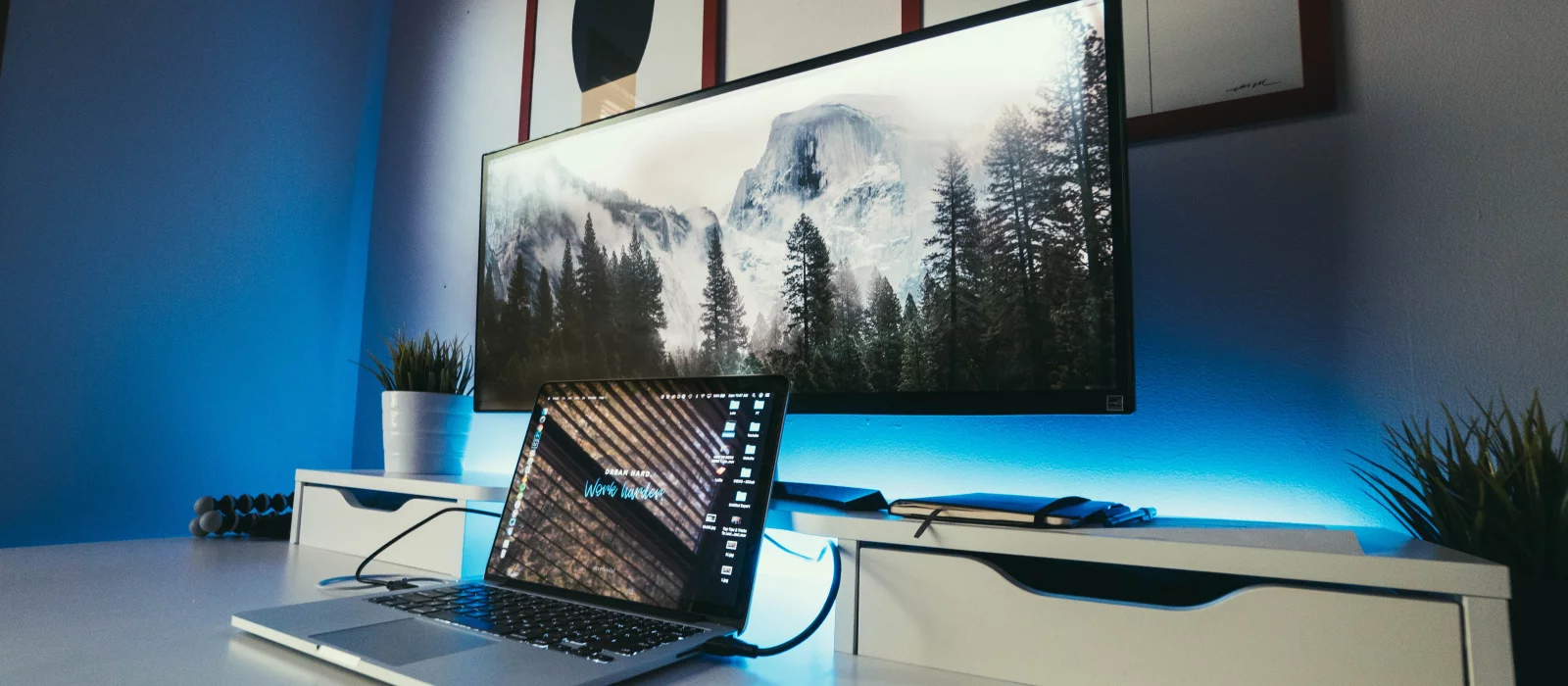
В последнее время на рынке сложилась парадоксальная ситуация — в некоторых случаях ноутбуки могут стоить дешевле, чем стационарные компьютеры с аналогичными характеристиками. Не удивительно, что многие пользователи решают приобрести именно ноутбук. Но тут же возникает вопрос: как вывести изображение на экран монитора. В этом руководстве мы опишем все доступные способы подключения монитора к ноутбуку.
Основные способы подключения монитора к ноутбуку
Если вы используете современное оборудование, то наиболее предпочтительный способ соединения — использование HDMI-кабеля. Он позволяет передавать картинку разрешением до 4K, а также аудиосигнал. Если ваш ноутбук и монитор имеют соответствующий разъёмы, то мы рекомендуем использовать именно этот способ.
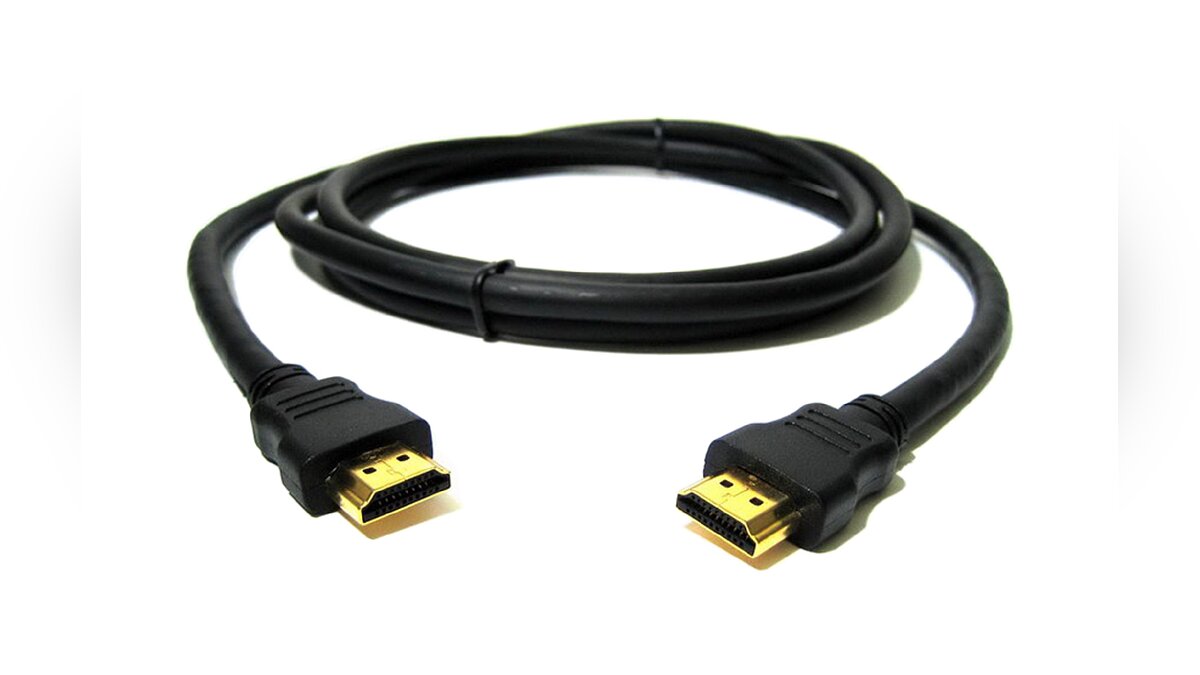
Если же на вашем ноутбуке или мониторе HDMI-разъём отсутствует, придётся воспользоваться более устаревшими способами подключения — VGA или DVI.

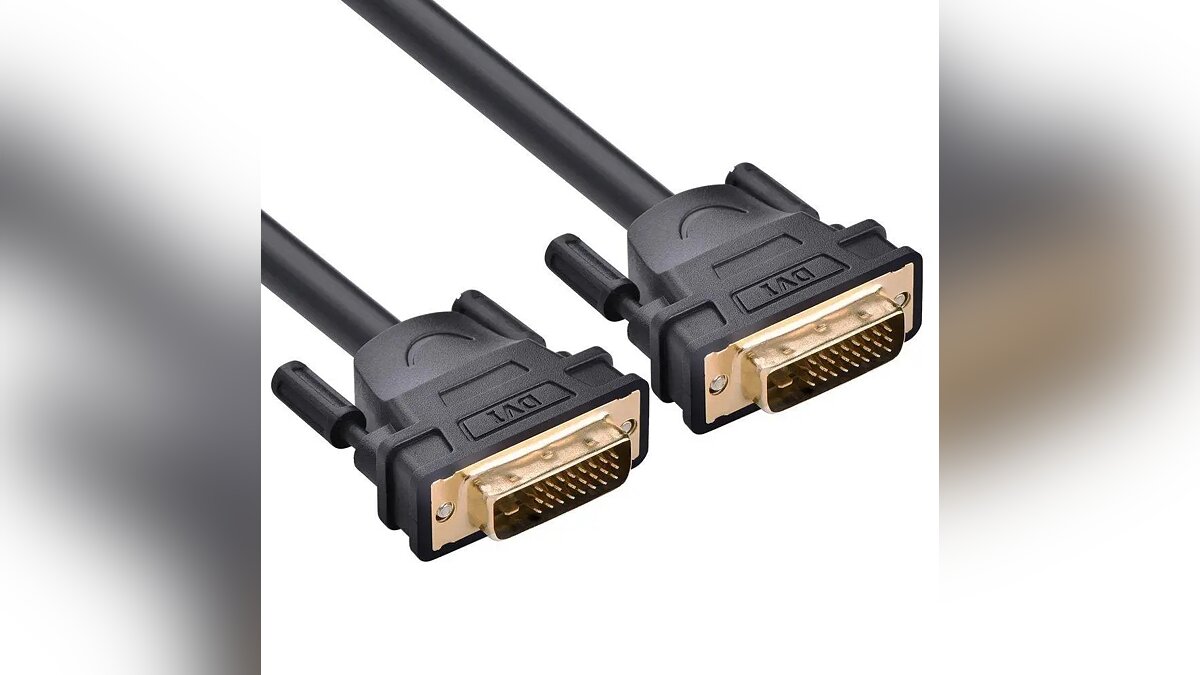
VGA-разъёмы встречаются как на современных, так и на старых устройствах. Однако нужно понимать, что это аналоговый выход, поэтому качество изображения будет хуже, чем при подключении через HDMI-кабель. Стоит отметить, что этот способ ограничивается только передачей изображения.
DVI-I кабель может передавать и аналоговый, и цифровой сигнал, DVI-D — только цифровой, а DVI-A — только аналоговый. Обычно на ноутбуках встречается второй вариант. Этот 24-контактный разъём способен передавать и звук, и изображение.
Возможна ситуация, при которой у вас на ноутбуке будет HDMI-разъём, а на мониторе — VGA или DVI. В этом случае вам нужно приобрести переходник и подключить его к HDMI-кабелю.
Существуют и более современные способы подключения: Display Port и USB Type-C. Если у вас есть подобные разъёмы на мониторе и ноутбуке — можете воспользоваться ими.
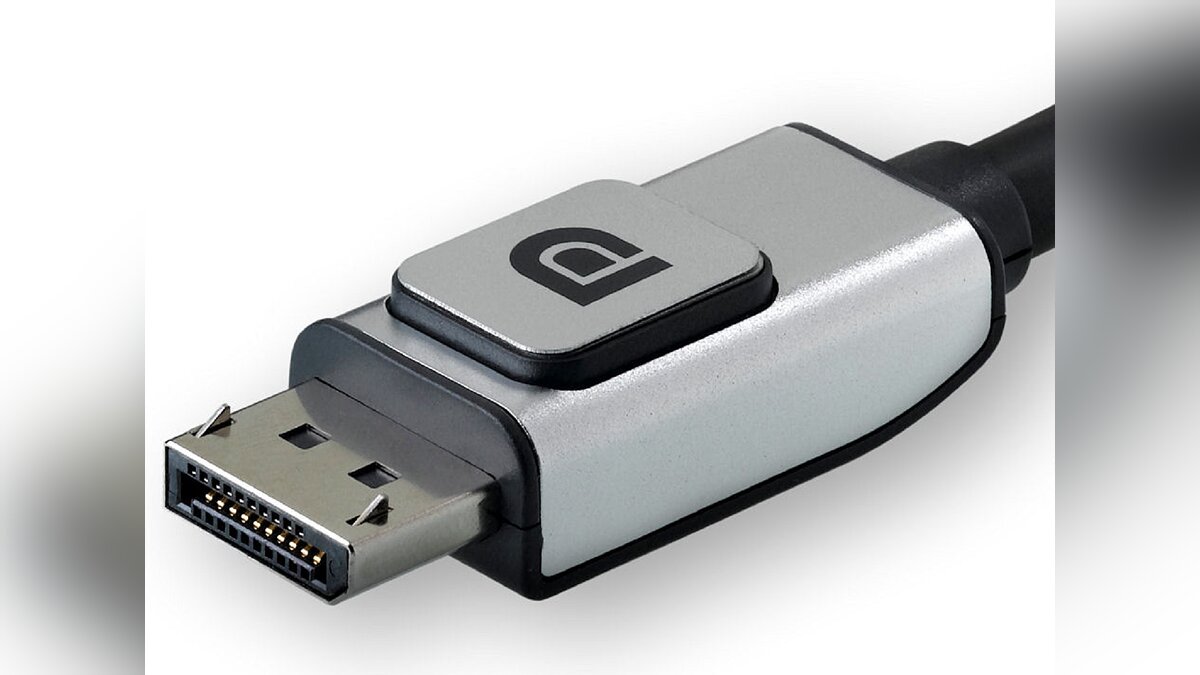
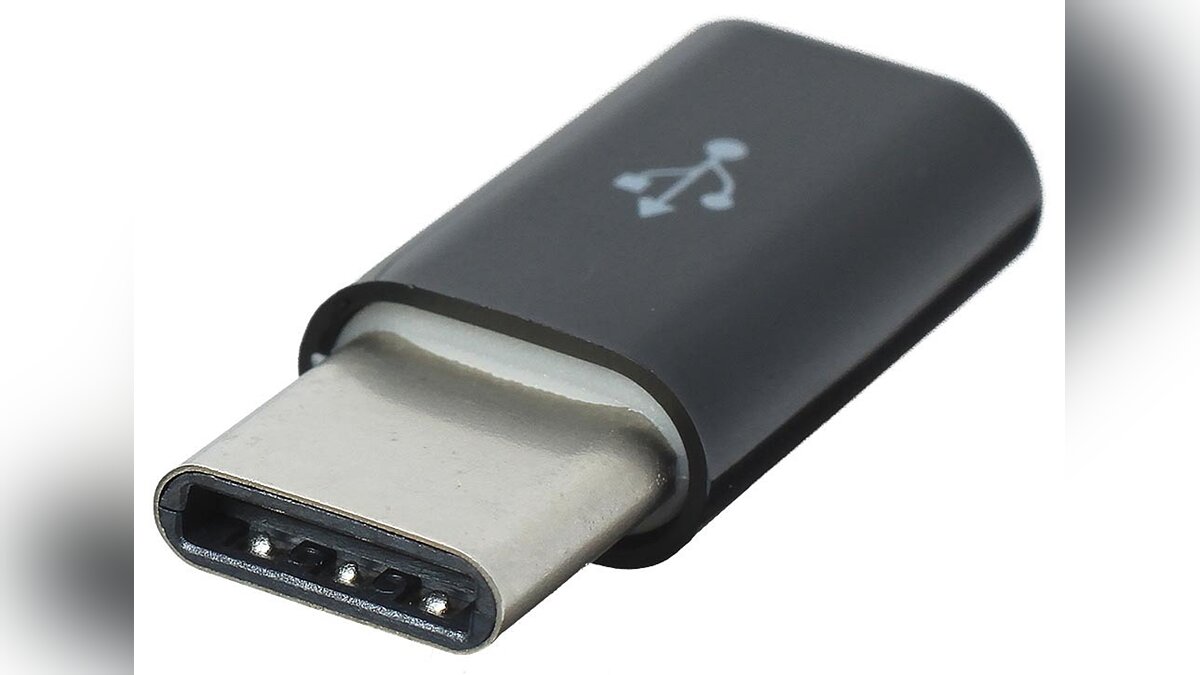
Разъём Display Port более компактный по размерам, чем HDMI, и обладает высокой скоростью передачи данных, однако на практике вы этого не почувствуете.
Отметим, что некоторые модели USB Type-C позволяют заряжать ноутбук, но в этом нет острой необходимости, так как всегда можно воспользоваться стандартным устройством. При этом Display Port и USB Type-C передают и изображение, и звук.
Если ваш монитор и ноутбук оснащены Wi-Fi модулями, то их можно подключить друг к другу без проводов. Подробнее об этом способе мы расскажем ниже.
Как подключить монитор к ноутбуку
При помощи кабеля
- Убедитесь, что ноутбук и монитор выключены. Если они подключены к сети, во время соединения через HDMI соответствующий порт может сгореть.
- При помощи кабеля соедините монитор и ноутбук. Если вы используете переходники, сначала подключите их.
- Включите ноутбук и монитор. Если всё работает исправно, то картинка будет дублироваться на обоих дисплеях.
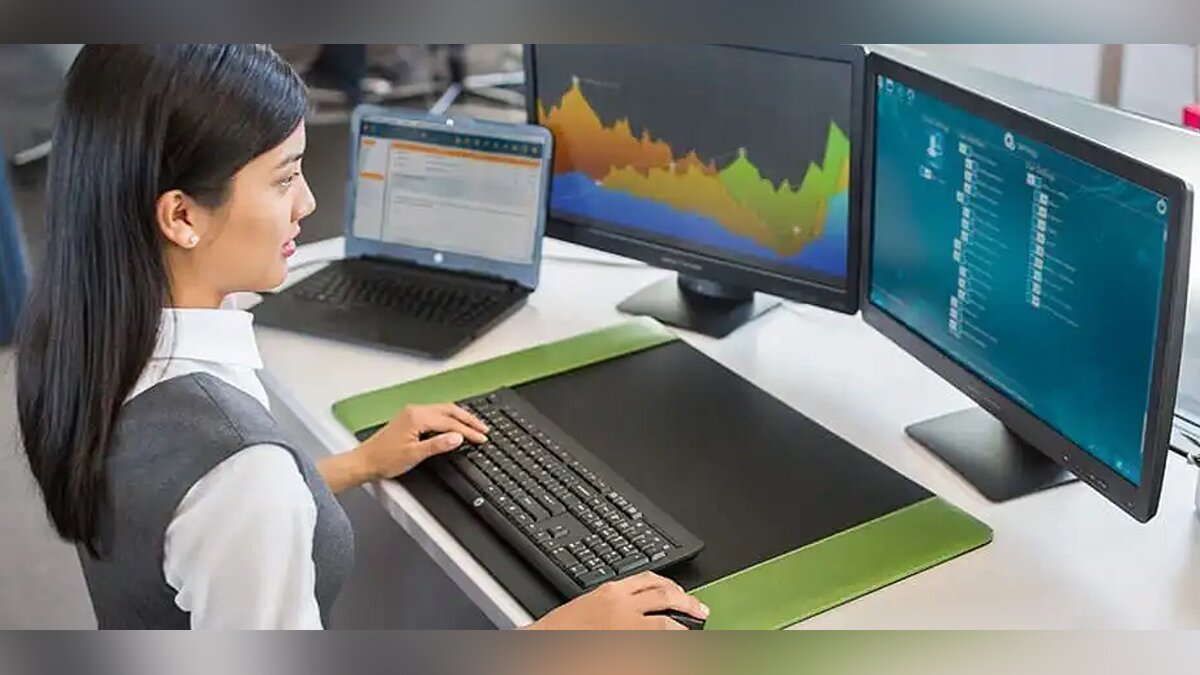
При помощи Wi-Fi адаптера
- Щёлкните правой кнопкой мыши по рабочему столу, выберите пункт «Сеть», а затем — Miracast. Переключите ползунок в положение «Вкл». Если этот пункт отсутствует, просто включите Wi-Fi на мониторе и ноутбуке.
- Нажмите сочетание клавиш Win + P и выберите пункт «Беспроводное соединение».
- Когда ноутбук «найдёт» монитор, подключитесь к нему.
- Нажмите «Пуск», затем — «Параметры», после чего — «Устройства».
- Выберите «Добавление Bluetooth или другого устройства».
- Щелкните на пункт «Беспроводной дисплей или док-станция».
- Когда поиск завершится, выбирайте ваш монитор.
Как настроить изображение на мониторе
После успешного подключения нажмите клавиши «Win+P» или «Fn+F8». Последняя кнопка может отличаться, в зависимости от модели ноутбука. Если это сочетание не работает, воспользуйтесь следующим алгоритмом:
- Нажмите правой кнопкой мыши по рабочему столу.
- Выберите пункт «Параметры экрана».
- Внизу этого окна есть пункт «Несколько дисплеев».
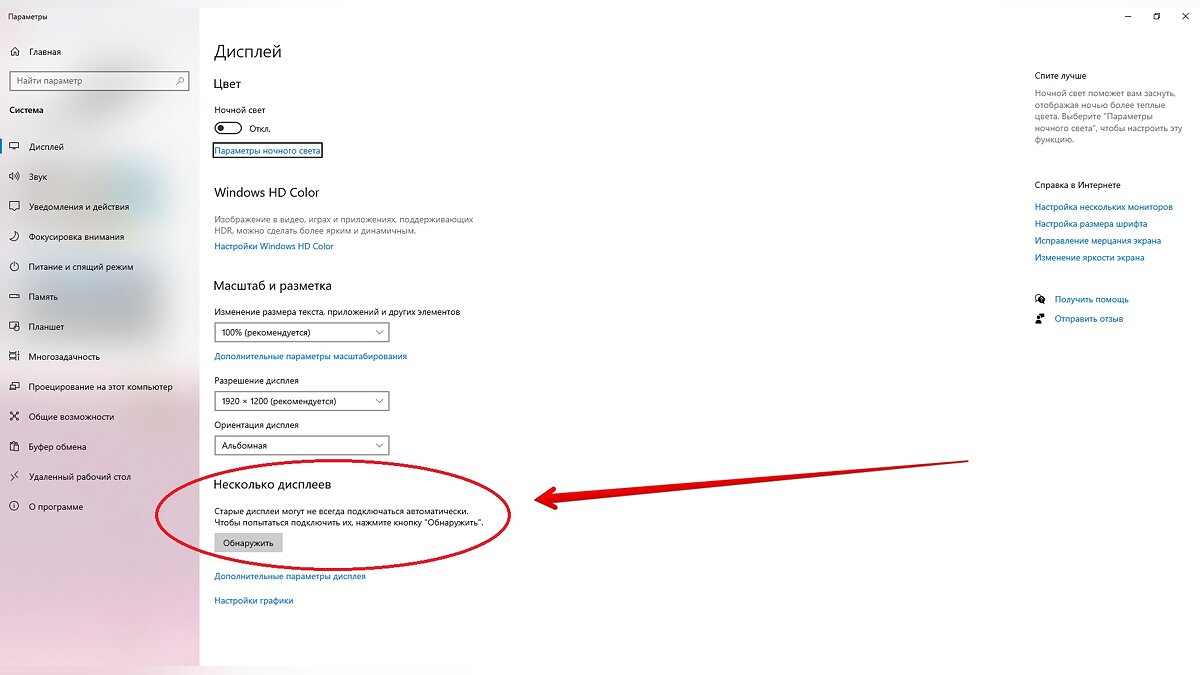
Таким образом, вы попадёте в меню настроек изображения на мониторе и можете выбрать один из следующих вариантов:
- Только экран компьютера. Данный режим предполагает выключенный монитор и включённый дисплей ноутбука. Это может быть полезно, если в текущий момент времени большой экран не нужен.
- Повторяющийся. Изображения на ноутбуке и мониторе будут дублироваться.
- Расширить. Экран ноутбука и монитор превращаются в единое рабочее пространство. В этом случае вы получите такой же эффект, как при подключении двух дисплеев к одному компьютеру.
- Только второй экран. При данном режиме ноутбук гаснет, а монитор продолжает работать.
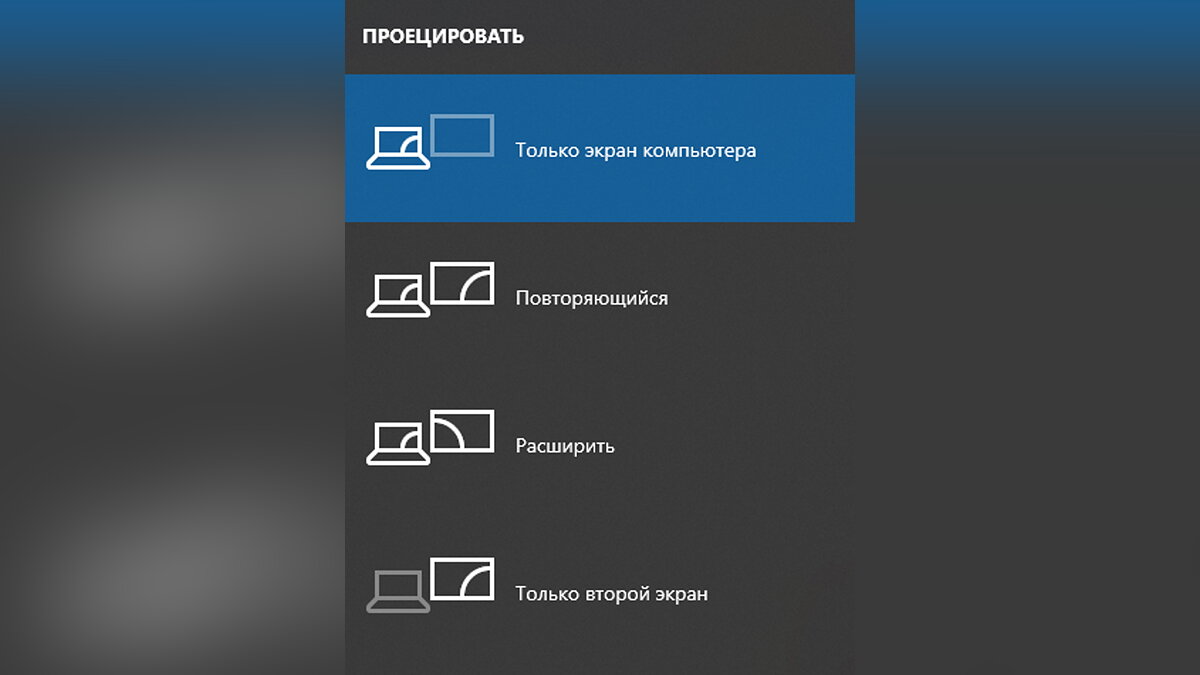
Точные названия режимов могут отличаться в зависимости от модели ноутбука.
- Инсайдер рассказал, что Sony готовит для PlayStation 5 три игровые гарнитуры и два монитора
- NVIDIA анонсировала игровой монитор с огромной частотой обновления
- В Японии выпустили специальный монитор для социальных сетей. Но он подойдёт и геймерам
Как подключить второй монитор к ноутбуку
Какой большой ни была бы диагональ вашего ноутбука, все равно может возникнуть ситуация, когда ее не хватает и нужно подключить еще один экран большего размера и с более высоким разрешением. Как это сделать, расскажем сегодня.
Большинство ноутбуков рассчитаны на подключение второго экрана, который может работать вместо основного или дополнять его. Если вы хотите добавить 2 дисплея и больше, нужно проверить возможности установленной видеокарты, сделать это можно на сайте производителя. Если у вашего лэптопа есть разъем Thunderbolt (см. рисунок), вы можете подключить к нему несколько экранов, также оснащенных Thunderbolt, причем последующий монитор можно подсоединять к предыдущему, а не непосредственно к компьютеру.
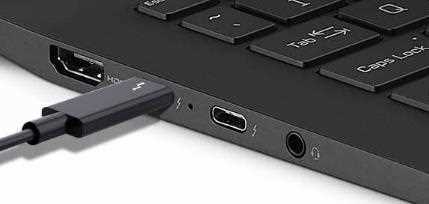
Подсоединять монитор к ноутбуку можно с помощью разъемов HDMI, DP (Display Port), DVI или Thunderbolt. В старых моделях ПК или дисплеев вам может попасться выход VGA. Если разъемы главного устройства и подключаемого гаджета не совпадают, вам понадобится переходник, например, HDMI–Thunderbolt или HDMI-DVI. HDMI, как и Thunderbolt, передает не только видео, но и аудиосигнал. Если у подключаемого устройства нет встроенных колонок, их нужно присоединять отдельно.
После подсоединения нужно включить лэптоп и дисплей и приступать к настройке. С помощью клавиш Win+P откройте меню, либо кликнете правой клавишей мыши и перейдите в «Настройка экрана» (Windows 10)/ «Разрешение экрана» (Windows 7) в открывшемся списке.
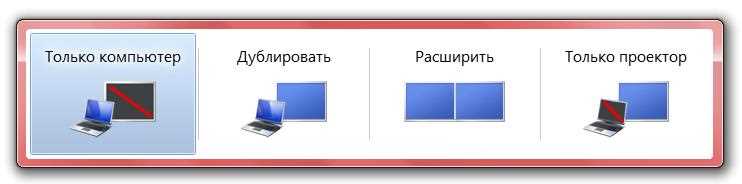
Вы можете выбрать, как будет работать дополнительный дисплей:
— дублируя картинку с экрана компьютера;
— разбив рабочий стол на две части (расширить) – на одной можно смотреть фильм или работать, а с помощью второй, например, проводить встречу, открыть браузер или мессенджер;
— отключить монитор лэптопа и выводить изображение на внешнее устройство.
По такому же принципу настраиваются и остальные дополнительные девайсы. Для каждого подсоединенного монитора можно задать оптимальное разрешение. Для этого снова открываете «Настройка экрана», выбираете нужный и задаете необходимые вам параметры – яркость, ориентацию и пр.
Подсоединять мониторы к ноутбуку можно не только с помощью переходников, но и через док-станцию. Или при наличии специального адаптера WiFi можно использовать беспроводное соединение. В том же меню будет плашка «беспроводной экран», который и нужно выбрать в качестве второго. Этот способ не подходит для игр или просмотра фильмов, так как WiFi-соединение не всегда стабильно.
Что делать, если все сделано, а ноутбук не видит второй экран? Первым делом нужно проверить кабель. Например, подключив гаджет к другому компьютеру. Вторая возможная причина – запрет на использование добавленного дисплея. Проверить ее можно, зайдя в настройки экрана. Некорректное отображение рабочего стола на внешнем девайсе может быть решено изменением разрешения или частоты обновления экрана.
Как изменить адаптер монитора в ноутбуке
Ваш браузер устарел. Этот сайт может работать неполноценно или выглядеть сломанным. Обновите ваш браузер, если можете.
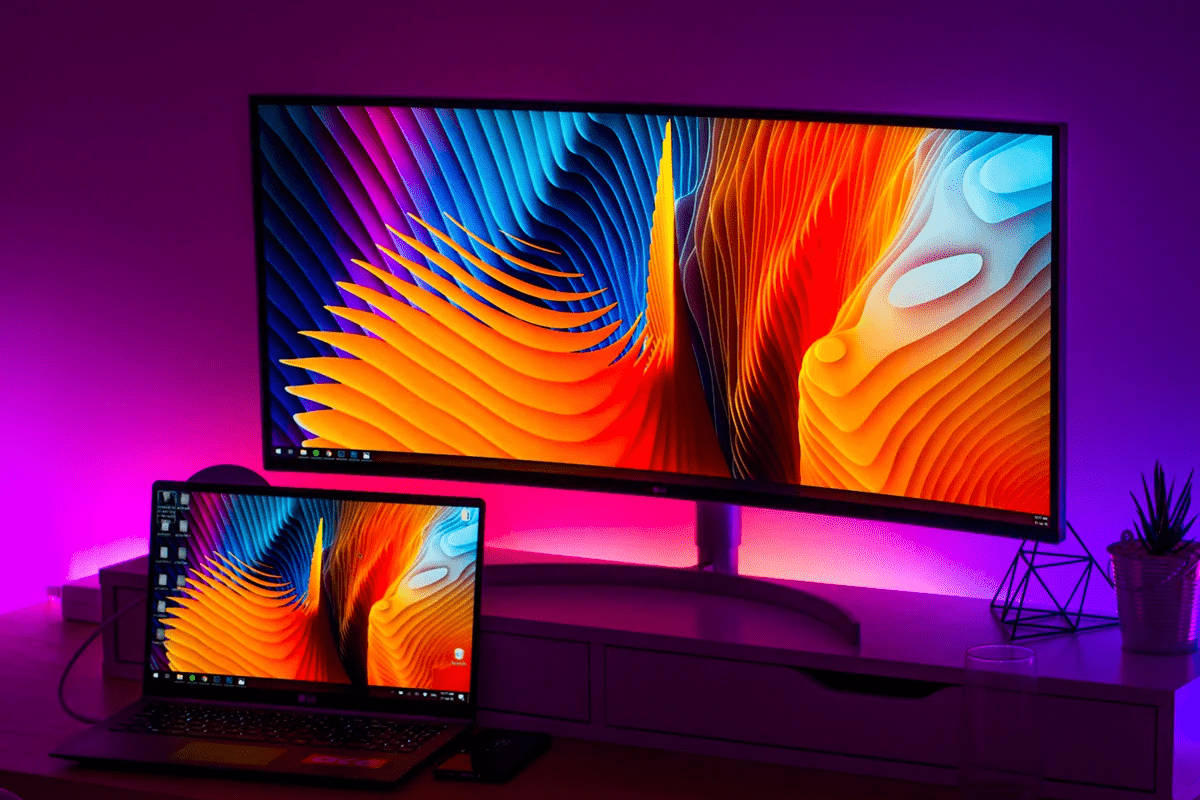
Ноутбук — отличный вариант для тех, кто часто работает вне дома, много путешествует или не любит, когда компьютер занимает много места. Но у компактности лэптопов есть свои минусы — например, небольшой экран. Хорошо, что устранить эту проблему проще простого: достаточно подключить к ноутбуку внешний монитор. О том, какие у этого решения плюсы и как это сделать — читайте в нашей статье. 4 причины подключить дополнительный экран к ноутбуку Для какой бы цели вы не использовали лэптоп, еще один экран может значительно улучшить привычное взаимодействие с устройством. Вот несколько веских причин расширить привычные горизонты. Комфорт для глаз и спины. Высота и расположение монитора позволяют гораздо меньше сутулиться, а шрифт большего размера — меньше напрягать глаза. Широкая диагональ. Диагональ у ноутбуков зачастую намного меньше, а дополнительный монитор решает эту проблему. Плюс — можно работать с несколькими программами или сервисами на одном экране, не переключаясь между окнами. Цветовое пространство. Для работы с графикой, ретуширования фотографий и монтажа видео нужна хорошая цветопередача. И если у вас не флагманский ноутбук, дополнительный монитор обеспечит точное цветовое пространство и оптимальную цветопередачу. Взаимодействие с периферийными устройствами. Если клавиатура или тачпад ноутбука не отвечают вашим требованиям, на помощь придут беспроводные девайсы. А второй экран позволит разместить их поудобнее, освобождая от необходимости придумывать, как же расположить дополнительную клавиатуру. Ноутбук в таком случае вообще можно закрыть и убрать в сторону, работая исключительно через подключенный монитор. Проверка разъемов перед подключением Прежде чем перейти к подсоединению второго монитора, разберемся с разъемами на устройствах. Подключить монитор к ноутбуку можно через порты HDMI, USB, DisplayPort, DVI, USB-C или Thunderbolt, а на совсем старых моделях может встретиться вход VGA. Перед подключением проверьте, есть ли у вас нужный кабель, а также переходник и адаптер, если разъемы на мониторе и ноутбуке не совпадают. Особое внимание этому вопросу стоит уделить обладателям техники Apple: далеко не все переходники и кабели совместимы с устройствами на MacOS. Как подключить монитор к ноутбуку на Windows Подсоедините кабель, а затем включите лэптоп и монитор. Затем — откройте на ноутбуке меню настроек экрана с помощью клавиш Win+P или кликнув правой кнопкой по пустому пространству рабочего стола. Если все подключено верно, перед вами появится меню и возможность выбрать один из вариантов: только экран компьютера — изображение будет выводиться только на монитор ноутбука; повторяющийся — режим дублирования изображения ноутбука на внешний монитор; расширить — с этим режимом дополнительный монитор станет продолжением ноутбука и можно будет легко перемещать окна между экранами; только второй экран — будет работать только дополнительный дисплей. Каждому монитору в меню присвоена цифра: 1 или 2. Цифрой 1, как правило, обозначается экран ноутбука, а цифрой 2 — дополнительный экран. Формат изображения на каждом дисплее можно настроить так, как вам удобно. Как подключить монитор к макбуку Принцип тот же — сначала подсоединяем дополнительный монитор с помощью кабеля, а после включаем оба устройства. Как и в случае с ноутбуками на Windows, подключенный к макбуку монитор можно использовать несколькими способами. Дублирование изображения с основного на дополнительный экран произойдет автоматически при первом подключении, а вот настройки у внешнего монитора останутся такими же, как у экрана макбука. Изображение с мака на экране большего размера может оказаться не очень четким, но это легко исправить. Просто зайдите в меню настроек, выберите вкладку «Монитор», а после — «Расположение», и отключите опцию видеоповтор. Чтобы дополнительный монитор работал в режиме продолжения экрана макбука, в системных настройках нужно найти изображения экранов — два схематических прямоугольника — и расположить их так, как требуется: рядом, горизонтально или вертикально. Кстати, макбук тоже можно использовать только для работы с дополнительным экраном. Для этого: Подключите мышь и клавиатуру. Закройте крышку мака и переведите устройство в спящий режим. Подсоедините зарядное устройство и дополнительный монитор. После подключения — выведите мак из режима сна, нажав на клавишу мышки или клавиатуры. Важно: если мышь и клавиатура беспроводные, убедитесь, что настройки позволят им «разбудить» ваш мак. Зайдите в раздел Bluetooth в системных настройках и поставьте галочку напротив пункта, разрешающего беспроводным устройствам выводить мак из спящего режима. Готово! А еще больше интересных и полезных статей про интернет и технологии можно найти на сайте камчатского провайдера «ИнтерКамСервис». Почему важно защищать домашний Wi-Fi от взлома? Как проверить скорость интернета на ПК и смартфоне