Как использовать два Ватсапа на одном Айфоне
Если вы пользовались смартфонами на Андроиде, то знаете, что они поддерживают клонирование приложений. Сделано это для того, чтобы пользователь, имеющий несколько сим-карт мог спокойно активировать мессенджеры для каждой из них. Например, таким образом очень удобно клонировать Ватсап. При создании копии приложения создается в точности такой же ярлык, как у обычной программы, но с небольшой пиктограммой, по которой можно определить, что вы используете приложение для второго номера. А вот на iOS такой возможности нет, хоть и поддержка двух симок есть уже очень давно, с 2018 года.
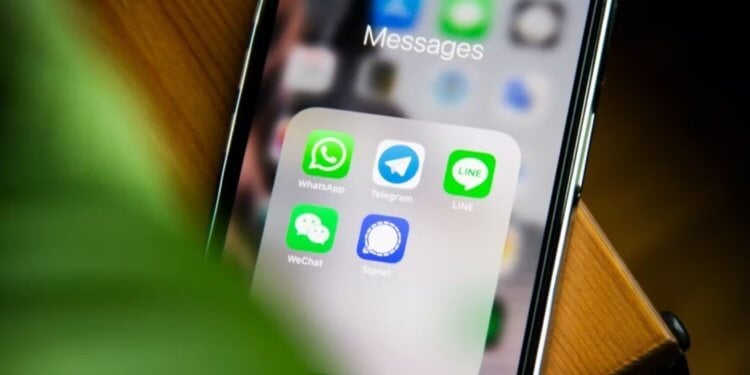
Надеюсь, что поддержка нескольких аккаунтов когда-нибудь появится и в Ватсапе.
❗️ПОДПИСЫВАЙСЯ НА НАШ КАНАЛ В ДЗЕНЕ И ЧИТАЙ КРУТЫЕ СТАТЬИ БЕСПЛАТНО
Поэтому многие пользователи Айфонов, кто задействует в смартфоне два номера, вынуждены довольствоваться только одним Ватсапом или другими нужными приложениями, которые привязываются к номеру телефона. Но мы нашли выход из ситуации. Рассказываем, как установить второй Ватсап на Айфон.
Как сделать два Ватсапа на Айфоне
На самом деле такой проблемы не было бы, если бы разработчики сделали возможность использовать одно приложение для нескольких аккаунтов. Это давно реализовано в Телеграме и позволяет с большим удобством совмещать личные и рабочие номера без необходимости создавать клоны приложений и искать еще какие-то костыли для активации мессенджера на обеих сим-картах.
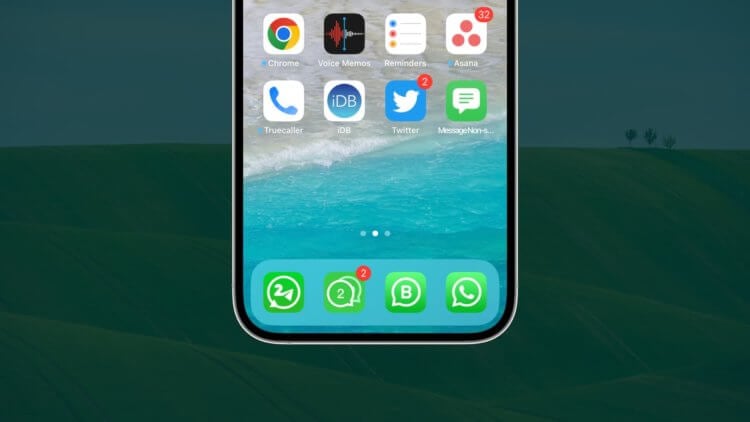
Сторонние приложения имеют даже похожие иконки, но не отличаются качеством.
Но даже если разработчики Ватсапа не хотят этим заниматься, непонятно, почему до сих пор Apple не сделала клонирование приложений. Ничего принципиально сложного в таком подходе нет, а вот удобства пользователям он однозначно добавит. Видимо, в Купертино считают, что некоторые базовые вещи в обязательном порядке должны вызывать страдание у пользователей Айфонов.
Так как создание копий приложений на Айфоне невозможно, то нам придется воспользоваться еще одним приложением. Кто-то для этого скачивает различные сторонние клиенты. Но я бы не стал так рисковать. Неизвестно, какие данные они собирают и куда может утечь ваша переписка. Плюс ко всему, качество и стабильность работы большинства из них вызывает большие вопросы. Согласитесь, что неприятно, если мессенджер регулярно вылетает или не отправляет то, что необходимо.
❗️ПОДПИШИСЬ НА НАШ ЧАТИК В ТЕЛЕГРАМЕ. ТАМ СОБРАЛИСЬ ТОЛЬКО ИЗБРАННЫЕ ЧИТАТЕЛИ
Перефразируем классиков: “Такой софт нам не нужен”. Поэтому мы воспользуемся приложением от разработчиков самого WhatsApp под названием WhatsApp Business. Да, вам не показалось. Мы будем использовать Ватсап для компаний. Я проверил этот способ на себе, и могут точно сказать, что обычное физическое лицо без проблем может в нем зарегистрироваться и использовать для своих целей. И получается, что для одного номера вы будете использовать обычный WhatsApp, а для другого — WhatsApp Business. Делается это следующим образом:
-
Загрузите на ваш смартфон приложения WhatsApp и WhatsApp Business из App Store.
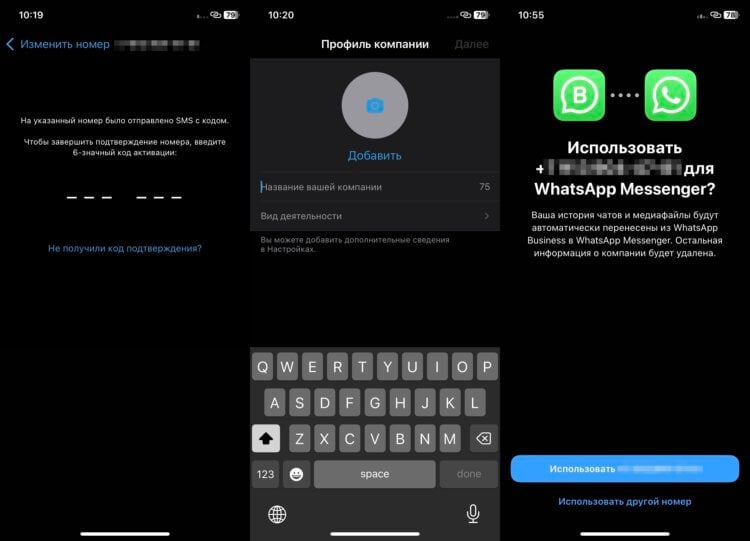
Авторизация в WhatsApp Business ничем не отличается от обычного Ватсапа.
❗️ПОДПИСЫВАЙСЯ НА ТЕЛЕГРАМ-КАНАЛ СУНДУК АЛИБАБЫ. ТАМ КАЖДЫЙ ДЕНЬ ВЫХОДЯТ ПОДБОРКИ САМЫХ ЛУЧШИХ ТОВАРОВ С АЛИЭКСПРЕСС
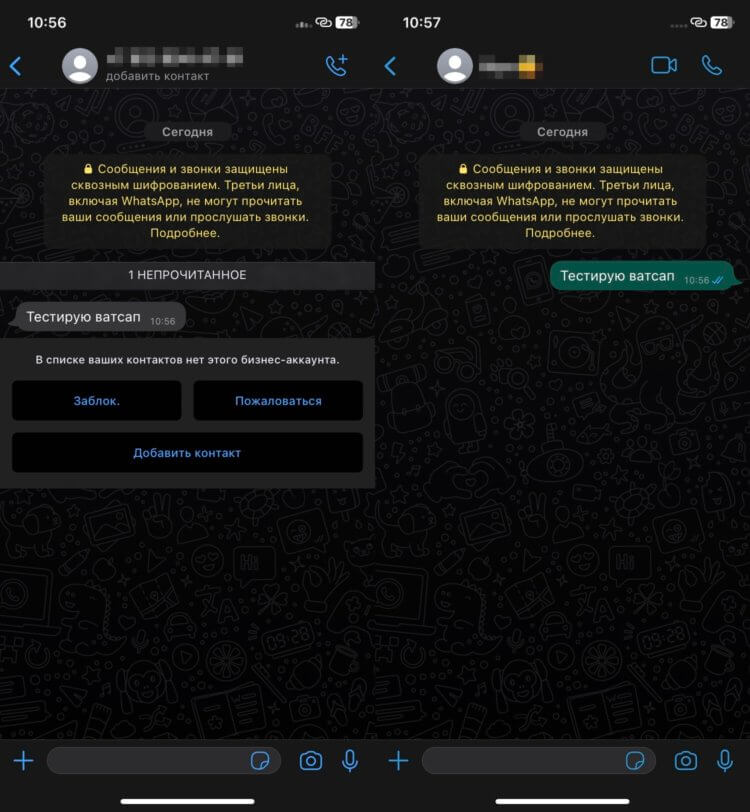
Переписка между своими номерами.
Теперь оба приложения работают, и можно начинать общаться с двух номеров. Можно даже переписываться между двумя своими номерами. Когда я тестировал работоспособность этого способа, именно так я и сделал. Для тех, кому важно, чтобы Ватсап был привязан к каждому из номеров на Айфоне, теперь есть выход. И больше не надо таскать с собой еще один телефон.
Ватсап Веб на телефоне
А что делать, если есть потребность в трех аккаунтах? На такой случай тоже есть выход. Правда, он не очень удобный и связан с костылями, но тем не менее им можно пользоваться. Для этого потребуется любой смартфон с уже установленным и авторизованным Ватсапом:
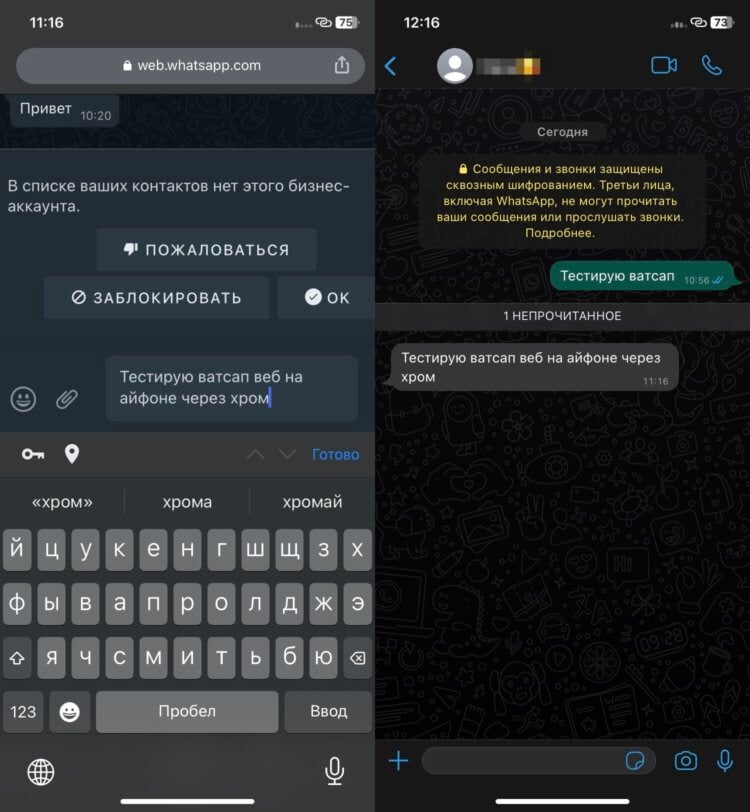
Веб-версия выглядит не очень удобно, но пользоваться в целом можно.
- Загрузите на Айфон браузер Google Chrome и перейдите через него на веб-версию Ватсапа.
- Нажмите на три точки в правом нижнем углу и выберите “Версия для ПК”.
- На втором смартфоне откройте Ватсап и через связанные устройства отсканируйте QR-код на экране Айфона.
❗️ПОДПИШИСЬ НА НАШ ПУЛЬС. БУДЕШЬ УЗНАВАТЬ ВСЕ НОВОЕ САМЫМ ПЕРВЫМ
После этого в браузере откроется Ватсап. Правда, интерфейс будет не очень удобный из-за того, что версия для компьютера сужается на экран Айфона. Но если очень надо иметь сразу три учетных записи на смартфона, то это будет вполне работоспособным выходом. Уведомления, конечно, в таком случае не доходят, но можно периодически обновлять страницу, чтобы увидеть новые сообщения. К сожалению, в Сафари данные способ не работает. У меня браузер категорически отказался открывать полную версию сайта и пришлось использовать Google Chrome.
Как на домашнем экране iOS размещать одно и то же приложение (ярлык) несколько раз
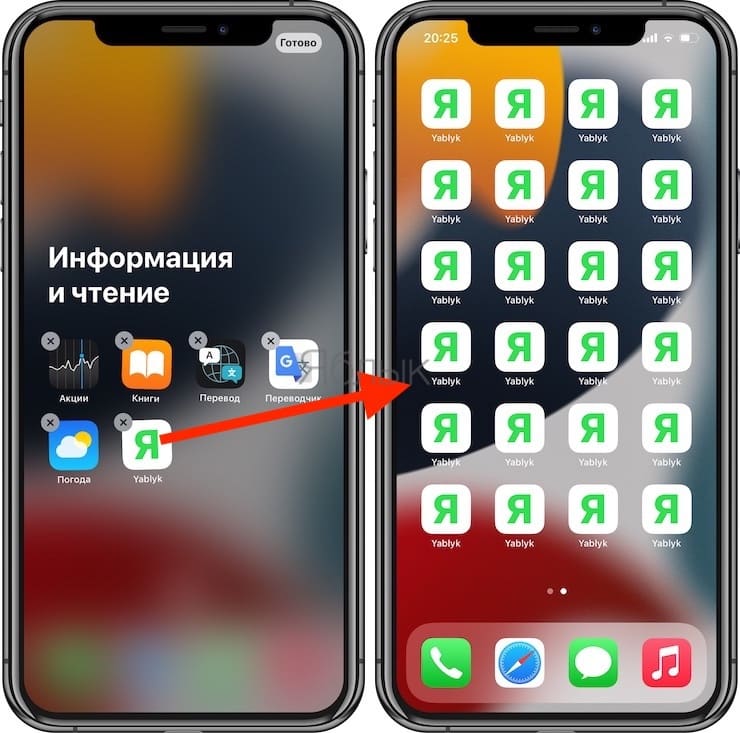
Начиная с iOS 15 (iPadOS 15) пользователи впервые получили возможность размещать одно и то же приложение на нескольких главных экранах или же разместить несколько значков для одного и того же приложения на одном экране. И сделать это легко – просто перетащите любое приложение из библиотеки приложений на главный экран столько раз, сколько захотите. Хотя, возможно, что это просто баг, но он работает даже в iOS 17
В отношении iOS и iPadOS с номером 15 компания Apple придерживается выбранной линии – сделать свои устройства еще более удобными для решения конкретной задачи. Появился новый режим Сфокусируйтесь на главном, который позволяет настраивать различные цифровые среды для работы, игр и многого другого.
Также вы можете настроить разные главные экраны для этих вещей, теперь больше нет ограничений для размещения приложений только на одном экране. Вероятно, именно по этой причине в iOS 15 появилась возможность размещать на домашнем экране сколько угодно ярлыков одного и того же приложения.
Как в iOS разместить несколько значков для одного и того же приложения
Итак, если вы используете, например, FaceTime для общения с коллегами во время работы и для общения с друзьями по вечерам, вы впервые можете разместить приложение как на своем рабочем, так и на личном главном экране.
В качестве альтернативы вы можете иметь несколько значков для одного и того же приложения на одном главном экране, хотя этот шаг большинству покажется нелогичным. У вас может быть значок приложения в Док-панели, а также еще и на главном экране (или в папке).
Чтобы разместить одно и то же приложение в разных местах, войдите в папку с нужным приложением в Библиотеке приложений, нажмите и удерживайте палец на свободном месте экрана, чтобы активировать режим редактирования.
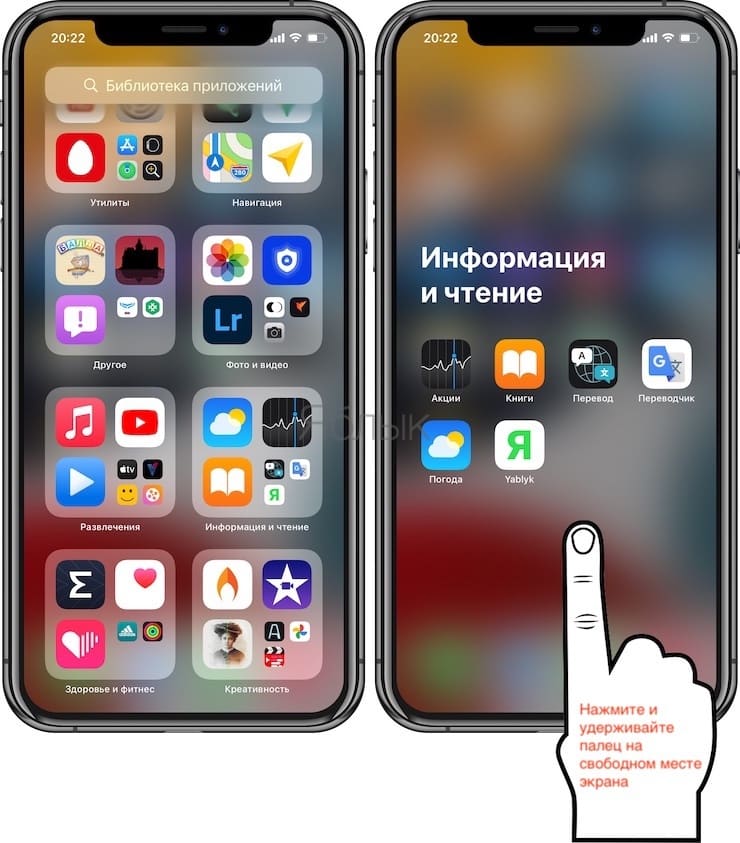
Теперь просто перетащите значок из Библиотеки приложений на одну из страниц главного экрана. Затем повторите процесс, чтобы разместить другой значок для того же приложения в другом месте.
�� Смотрите также:
- У кого больше всех подписчиков в Инстаграм – 40 самых популярных аккаунтов.
- 20 функций камеры iPhone, которые должен знать каждый владелец смартфона Apple.
- 20 функций iPhone, которые можно отключить большинству пользователей.
Как клонировать приложение на айфоне
Будь в курсе последних новостей из мира гаджетов и технологий
iGuides для смартфонов Apple

В Android появится долгожданное нововведение. На iOS такое в принципе невозможно

Александр Кузнецов — 10 февраля 2023, 15:13
В выпущенной недавно первой бета-версии Android 14 обнаружено несколько нововведений, в том числе такое, которое до сих пор присутствовало лишь в сторонних прошивках. Пользователи могут клонировать приложения.
Благодаря этому нововведению, на смартфоне может быть две копии одного и того же приложения. А с разделением экрана получится пользоваться ими одновременно.
Возможность клонировать приложения не доступна в чистом Android, но реализована в некоторых прошивках (например, на смартфонах Xiaomi, Redmi и Poco). Кроме того, клонирование возможно с помощью специальных приложений (например, Island) и даже не требует root-доступа.
Клонировать приложения можно через соответствующий раздел в системных настройках. Эту функцию поддерживают не все приложения, а некоторые защищены от создания копий (например, почти все программы Google).
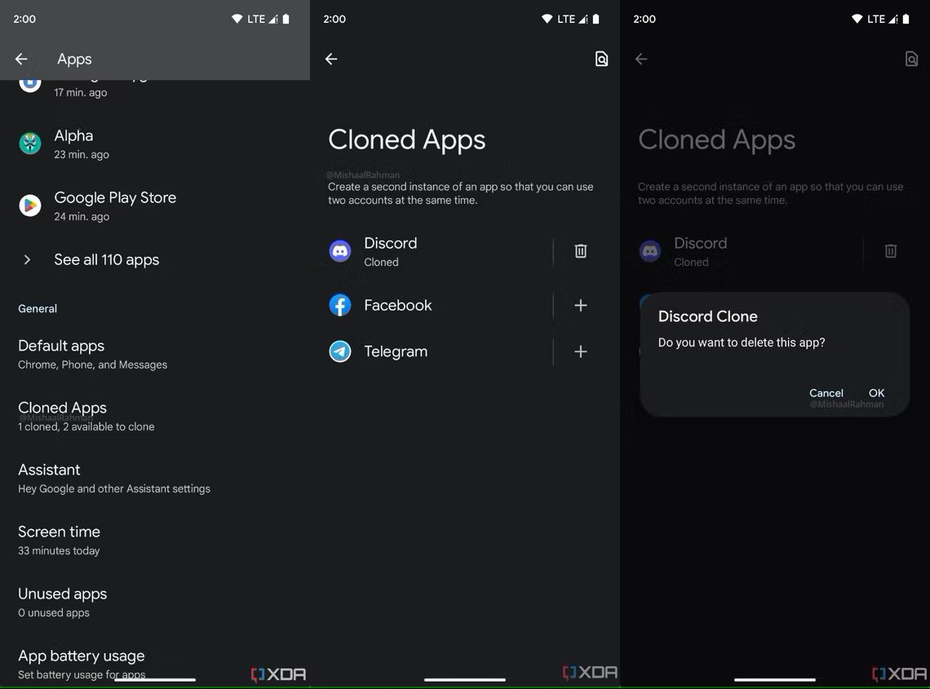
На iOS вряд ли стоит ожидать клонирование приложений — из-за сильных ограничений операционной системы и вероятных опасений Apple в том, что такая возможность негативно скажется на стабильности работы устройств. Кроме того, разработчики будут явно недовольны таким нововведением (оно, к примеру, позволило бы читерить в играх, играя сразу с двух аккаунтов). Клонирование не было реализовано даже с помощью джейлбрейк-твиков.
Как клонировать приложения и использовать два аккаунта в соцсетях

Клонировав приложения на смартфоне, вы сможете использовать их с разными учетными записями. Как это сделать на iOS и Android, рассказываем в статье.


Как клонировать приложения на смартфоне
Клонирование приложений дает вам одно большое преимущество — вы можете работать в одной программе (например, мессенджере), используя несколько учетных записей. Некоторые приложения не поддерживают такую опцию. Однако многие программы позволяют дублировать себя с помощью Parallel Space. Затем они будут работать в собственной «песочнице», независимо от исходного приложения. Из-за ограничений в iOS, такая опция доступна только устройствам на Android.
Чтобы клонировать приложения на своем смартфоне, сделайте следующее:
- Скачайте и откройте приложение Parallel Space, согласитесь с необходимым условиями и соглашениями.
- При запуске программы вы получите предварительный обзор приложений, которые можно клонировать. Если в списке есть нужная программа, поставьте галочку напротив нее и нажмите кнопку «Добавить в Parallel Space». Даже если приложения нет в обзоре, вам придется поставить галочку у какой-нибудь иконки и добавить эту программу в Parallel Space, так как иначе вы не сможете перейти к следующему шагу. Вначале будут доступны такие приложения как WhatsApp, Gmail и FB Messenger.
- Теперь вы увидите список клонированных приложений, которые можно открыть, кликнув на соответствующую иконку. Если в нем нет нужного приложения или вы хотите клонировать еще одну программу, снова нажмите кнопку «Добавить приложение».
- После этого вы сможете клонировать и другие приложения на своем смартфоне, и вам больше не придется довольствоваться только теми из них, которые были доступны в начальном обзоре.
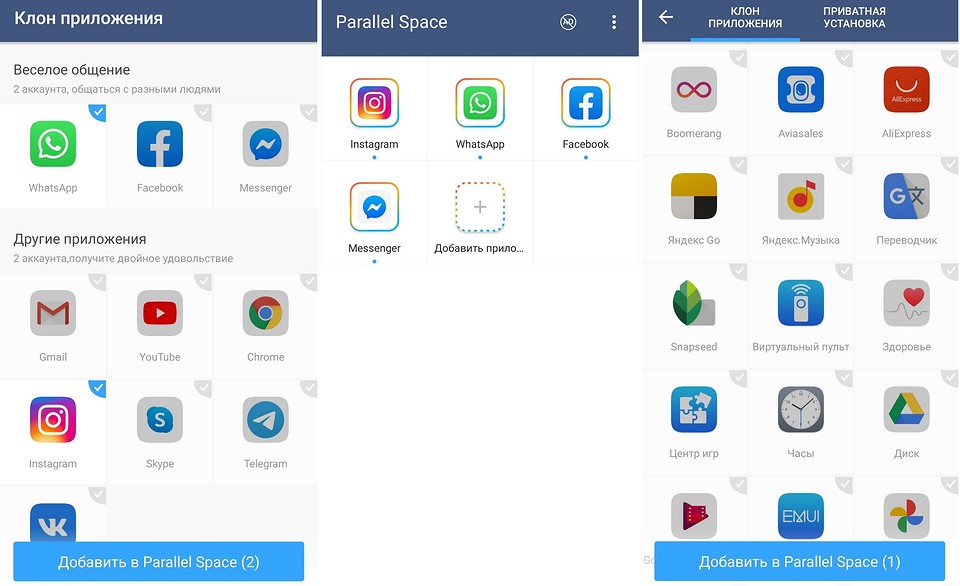
Чтобы открыть клонированное приложение, вам сначала придется зайти в Parallel Space, а затем нажать на значок нужной программы. Ярлык клонированных приложений на главном экране смартфона можно создать только в платной Pro-версии Parallel Space.
Читайте также:
- Как почистить реестр на компьютере?=«content_internal_link»>
- Как упаковать и распаковать архив файлов на Android-смартфоне=«content_internal_link»>