Восстановление системы на ноутбуке Dell

Если вам потребовалось восстановить Windows или Linux в заводском состоянии на ноутбуке Dell Inspiron, Vostro, Latitude, XPS или другом, для этого есть простые возможности: вы можете скачать образ восстановления системы с официального сайта Dell или использовать встроенный образ на самом ноутбуке.
- Как скачать образ восстановления Dell
- Использование встроенного образа восстановления на ноутбуке Dell
- Дополнительная информация
Как скачать образ восстановления системы для ноутбука Dell
Dell — одна из компаний-производителей ноутбуков, которая позволяет в любой момент скачать образ восстановления Windows или Linux для вашего устройства даже в тех случаях, когда использование встроенного образа невозможно (например, после его удаления и замены жесткого диска или SSD).

Для загрузки вам потребуется сервисный код ноутбука, который расположен на наклейке в нижней части (на некоторых моделях скрыт под шторкой), обычно обозначен как «Service tag (S/N) и состоит из 7 букв и цифр, а вот Express Service Code, расположенный там же, нам не требуется.
Если на текущем компьютере у вас установлена Windows, вы можете выполнить следующие шаги для скачивания образа восстановления системы (флешку, на которую будет загружаться образ лучше подключить заранее, также учитывайте, что все данные с неё будут удалены):
- Зайдите на официальную страницу https://www.dell.com/support/home/ru/ru/rubsdc/drivers/osiso/recoverytool и скачайте с неё программу OS Recovery Tool.

- Установите и запустите Dell OS Recovery Tool. В главном окне требуется выбрать: текущий ли ноутбук будет восстанавливаться (тогда сервисный код будет введен автоматически) или вы хотите скачать образ для другого ноутбука (т.е. запустили утилиту не на Dell, требующем восстановления). Я использую второй вариант.

- После ввода 7-значного сервисного кода и короткого периода ожидания, вы увидите, какие образы Windows и Linux доступны для загрузки. Для некоторых моделей ноутбуков в списке также отобразится утилита SupportAssist OS Recovery, с помощью которой можно попробовать восстановить имеющуюся систему без загрузки образа.

- После нажатия «Загрузить» и загрузки образа восстановления системы выберите флешку, на которую он будет записан (флешка станет загрузочной с возможностью восстановить систему с её использованием) и дождитесь завершения записи.
Утилита Dell OS Recovery Tool доступна только для Windows, однако вы можете скачать образ восстановления в формате ISO из Linux или Mac OS (или даже из Windows, если сменить в браузере user-agent), после чего вручную записать его на USB-накопитель:
- Зайдите на страницу https://www.dell.com/support/home/ru/ru/rubsdc/drivers/osiso/win (если зайти на нее из под Windows, вас перенаправит на страницу загрузки OS Recovery Tool). Обратите внимание, если вам требуется образ Linux, вверху нажмите по соответствующей ссылке для перехода на нужную страницу.

- Введите сервисный код ноутбука и проверочный код, а затем нажмите кнопку «Проверить доступность».
- При наличии образов вы увидите их в списке и сможете скачать ISO с образом восстановления к себе на компьютер (не забудьте снять отметки с ненужных образов). А затем использовать любые программы создания загрузочной флешки для записи образа на USB.

К сожалению, для некоторых ноутбуков, как правило, с предустановленной Linux, при попытке скачать образ восстановления сообщается «Образ восстановления сейчас недоступен» или «Нет образов ОС для этого кода». Тогда, восстановление возможно из встроенного образа, если вы его не удалили (например, при ручной установке системы).
Использование встроенного образа восстановления на ноутбуке Dell
На старых ноутбуках Dell с предустановленной Windows 7 для запуска восстановления из встроенного образа нужно было выполнить такой порядок действий: при включении нажимать клавишу F8, пока не откроется меню, а затем выбрать пункт «Repair your computer».
На новых ноутбуках с заводской Windows 10 и 8.1 можно зайти в особые варианты загрузки (в Windows 10 — Пуск — Параметры — Обновление и безопасность — Восстановление — Перезагрузить сейчас, либо на экране блокировки, удерживая Shift нажать по кнопке питания и пункту «Перезагрузка»), а затем найти пункт «Восстановление из образа» в дополнительных параметрах восстановления. Однако, после переустановки ОС или обновлений системы пункт может пропадать.

Дополнительная информация
Некоторые дополнительные сведения, которые могут оказаться полезными в контексте восстановления ноутбука Dell к заводским настройкам из образа:
- Для использования флешки в обоих способах вам нужно будет поставить загрузку с флешки в БИОС или использовать Boot Menu (на Dell обычно вызывается по F12). Для современных систем с предустановленной Windows 10 или 8 используйте загрузку в UEFI режиме.
- Образы восстановления содержат все драйверы для вашего ноутбука, а на сайте Dell их даже обновляет, но все равно обычно там не последние версии, обновитесь после восстановления (особенно если использовали встроенный образ).
- Windows 10 содержит встроенные средства для восстановления системы и её переустановки, которые применимы независимо от марки вашего компьютера, подробнее: Автоматическая чистая установка Windows 10, Как сбросить Windows 10.
- Если ни один из методов не помогает, а образ восстановления не удается скачать, вы можете скачать Windows 10 с официального сайта Майкрософт и вручную выполнить чистую установку. Какой-либо ключ при установке вводить не нужно (при условии, что на ноутбуке была предустановлена Windows 10, 8 или 8.1), система будет активирована после подключения к Интернету. Останется вручную или с помощью Dell Support Assist установить все оригинальные драйверы.
Надеюсь, что-то из описанного в руководстве окажется полезным в вашей ситуации. Если же проблемы сохраняются, подробно опишите их в комментариях, я постараюсь помочь.
А вдруг и это будет интересно:
- Лучшие бесплатные программы для Windows
- Как открыть Свойства системы Windows 11 и 10
- Как отключить или удалить Связь с телефоном в Windows 11 и 10
- Ошибка 0xc000001d при запуске игры или программы — как исправить?
- Ключ восстановления BitLocker в Windows — способы посмотреть
- User OOBE Broker — что это за процесс в Windows 11 и 10
- Windows 11
- Windows 10
- Android
- Загрузочная флешка
- Лечение вирусов
- Восстановление данных
- Установка с флешки
- Настройка роутера
- Всё про Windows
- В контакте
- Одноклассники
-
vladimir 21.02.2020 в 21:47
- Dmitry 22.02.2020 в 08:42
- Dmitry 14.07.2020 в 11:27
После переустановки ОС не работают жесты на Inspiron 5558
Возможно, эта статья была переведена автоматически. Если вы хотите поделиться своим мнением о ее качестве, используйте форму обратной связи в нижней части страницы.
Содержание статьи
Симптомы
После переустановки операционной системы могут возникнуть проблемы с жестами на Inspiron 5558.
Разрешение
- Извлеките файлы в другую папку.
- Откройте папку с извлеченными файлами и скопируйте путь к 64-разрядным драйверам.
- Перейдите в «Панель управления ->Диспетчер устройств -> Мыши и иные указывающие устройства».
- Нажмите правой кнопкой мыши по разделу «Мыши и иные указывающие устройства» и выберите «Обновить драйвер». Выполните поиск драйверов на этом компьютере и выберите пункт «УСТАНОВИТЬ С ДИСКА» — ЭТО ОЧЕНЬ ВАЖНО!
- Добавьте путь к 64-разрядным драйверам.
- Выберите «Сенсорная панель Dell» или «Synaptics».
- Установите драйверы и перезапустите систему.
Свойства статьи
Затронутый продукт
Security, Software, Inspiron 5558
Как установить Windows 11 и Windows 10 на персональном компьютере Dell с Intel Optane
Сводка: Пошаговые инструкции по установке Windows 11 и Windows10 на компьютере Dell с Intel Optane.
- Содержание статьи
- Свойства статьи
- Оцените эту статью
Возможно, эта статья была переведена автоматически. Если вы хотите поделиться своим мнением о ее качестве, используйте форму обратной связи в нижней части страницы.
Содержание статьи
Симптомы
Нет информации о признаках неисправности.
Причина
Нет информации о причине.
Разрешение
Примечание. Если на компьютере настроена технология Intel Optane, режим работы SATA в BIOS должен быть установлен как «RAID» или «Intel Rapid Response…. ». Кроме того, для режима загрузки необходимо установить значение «UEFI».
- Чтобы запустить установочный диск или установочный USB-накопитель, вставьте установочный диск или USB-накопитель с Windows в компьютер.
Примечание. Следует использовать носитель, созданный в программе создания носителей Windows, с помощью следующих средств. Сброс или переустановка Windows 10 на компьютере Dell или Сброс или переустановка Windows 11 на компьютере Dell, а не с помощью инструмента Dell Recovery.
- Если вы используете UEFI, убедитесь, что выбран правильный вариант загрузки (например, USB-накопитель UEFI).
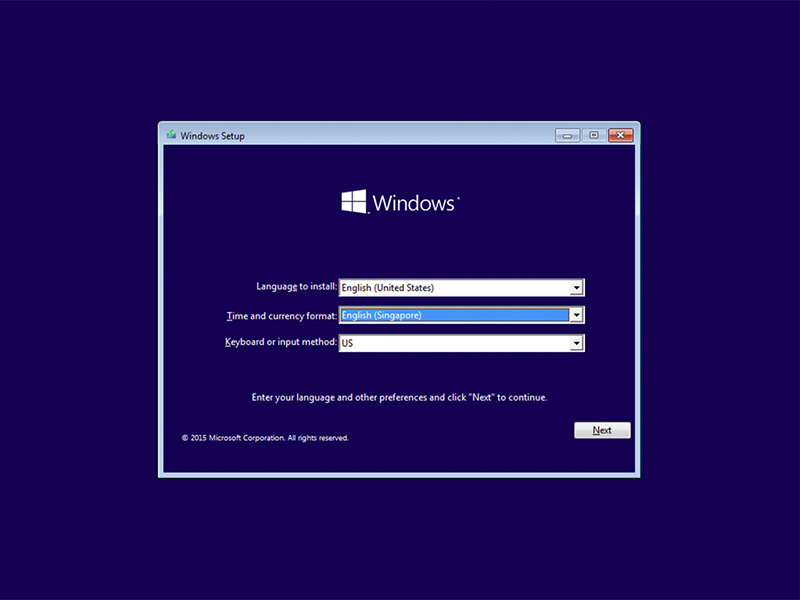
Рис. 1. Установка Windows
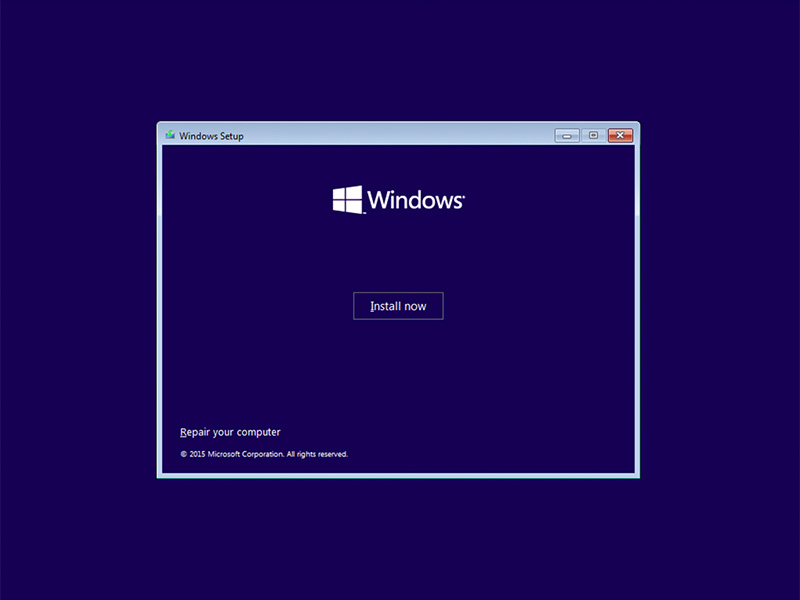
Рис. 2. Экран установки Windows
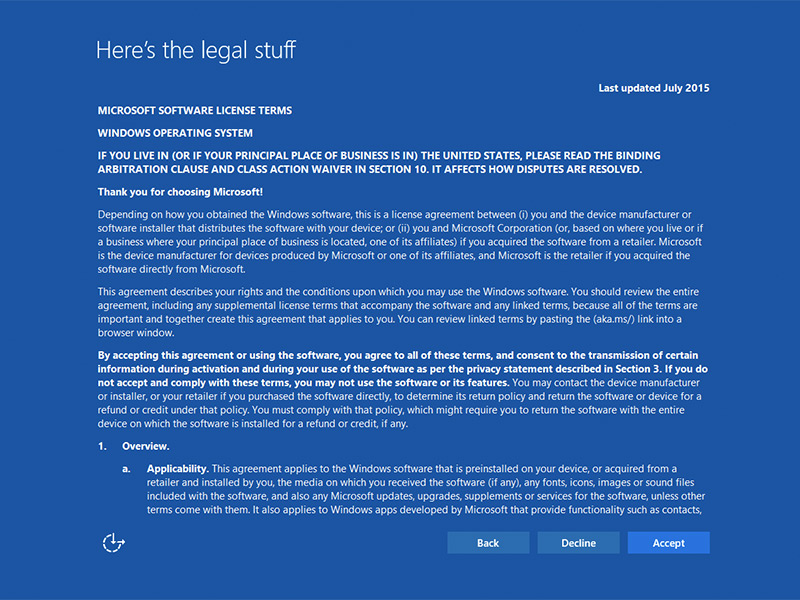
Рис. 3. Условия лицензионного соглашения на использование программного обеспечения Microsoft
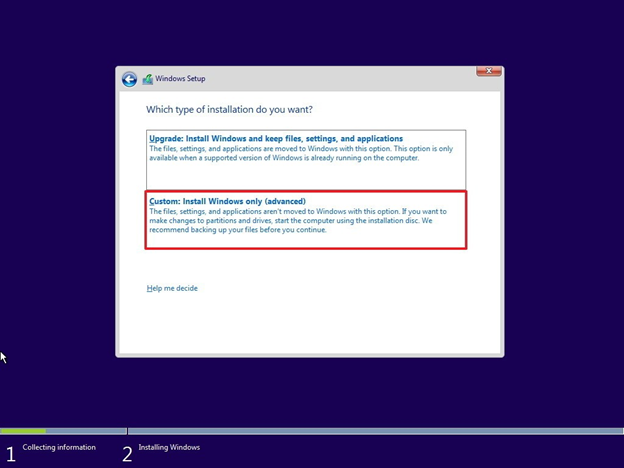
Рис. 4. Выборочная: только установка Windows (для опытных пользователей)
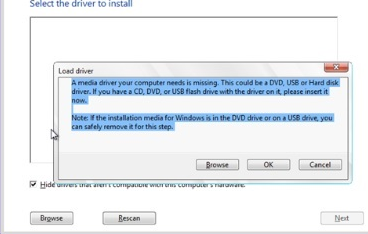
Примечание. Если накопители не обнаружены, необходимо установить драйвер Intel Rapid Storage Technology (драйвер F6). Нажмите «Загрузить драйвер» и следуйте инструкциям по установке драйвера со съемного носителя. Для накопителей Optane можно найти последнюю версию драйвера IRST, выполнив следующие действия.
- Перейдите на сайт Dell Support.
- Введите сервисный код или код экспресс-обслуживания, чтобы получить драйверы, соответствующие заводской конфигурации вашего компьютера.
Другой способ: выберите свой компьютер в списке продуктов, чтобы открыть общий список драйверов для этого компьютера. - Нажмите значок Драйверы и загружаемые материалы в меню.
- Обязательно выберите правильную операционную систему.
- Выберите Serial ATA в раскрывающемся списке Категория.
- Найдите Intel Rapid Storage Technology F6 driver
- Нажмите на ссылку для скачивания.
- Сохраните файл драйвера на съемном носителе для использования на этом компьютере. (Рис. 5 [только на английском языке])
Рис. 5. Локальный драйвер
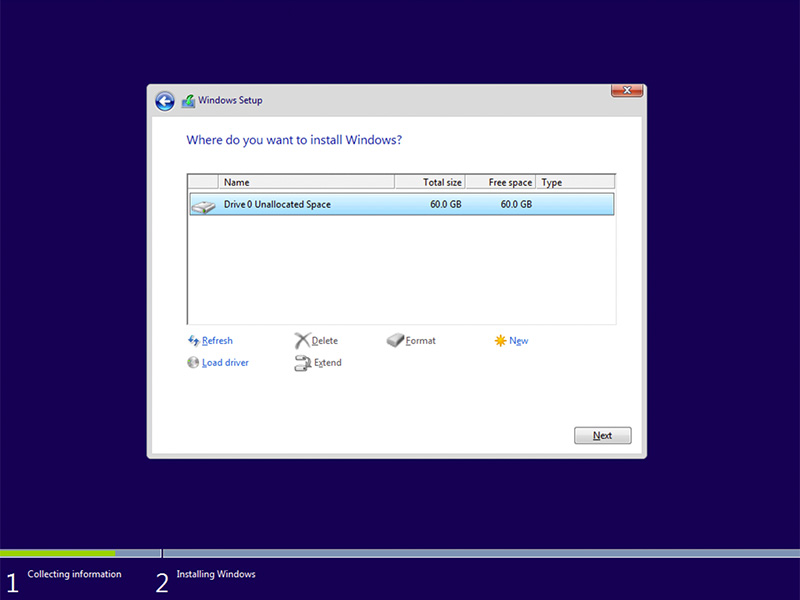
Рис. 6. Выберите отформатированные разделы
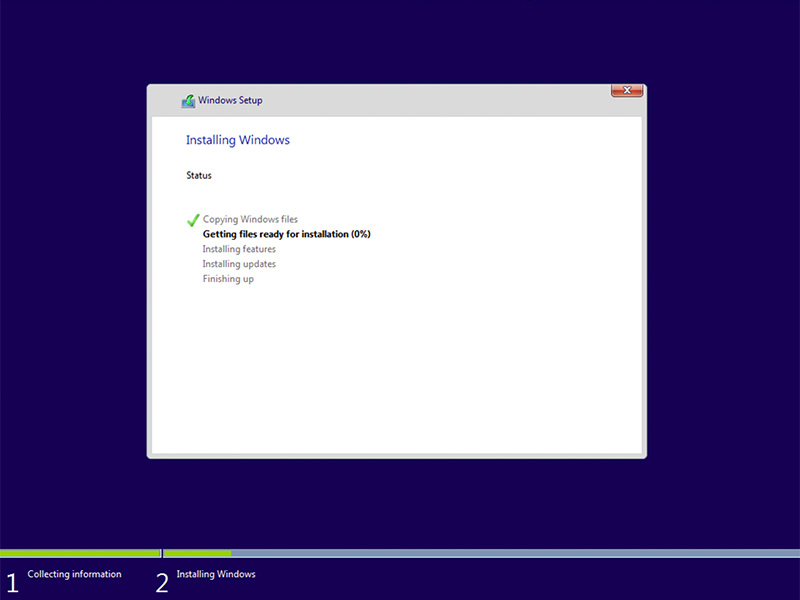
Рис. 7. Состояние установки Windows
- Откройте пользовательский интерфейс Intel Rapid Storage Technology (IRST) из плитки меню «Пуск». (Рис. 8 [только на английском языке]).
Примечание. Кнопка памяти Optane может отображаться только после очистки метаданных.
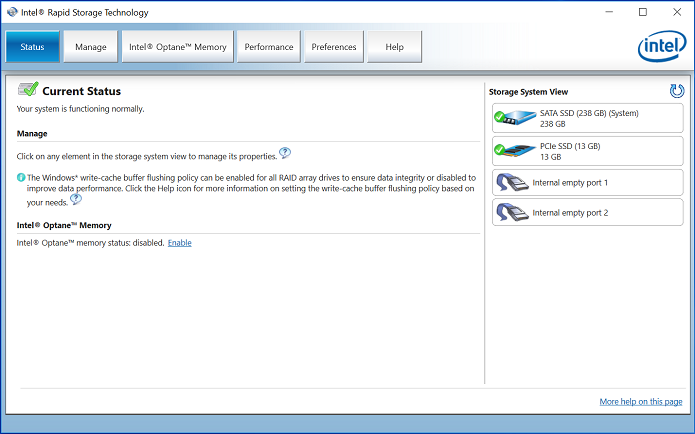
Рис. 8. Состояние пользовательского интерфейса IRST
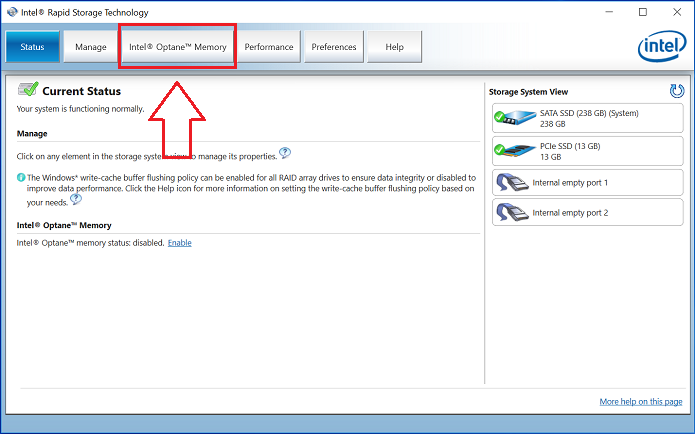
Рис. 9. Память Intel Optane
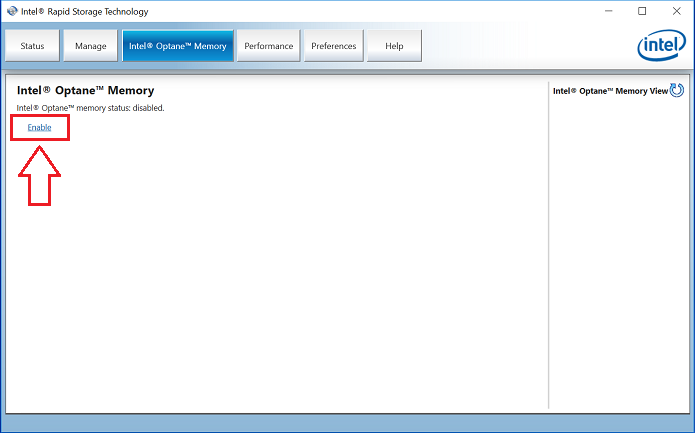
Рис. 10. Включение памяти Intel Optane
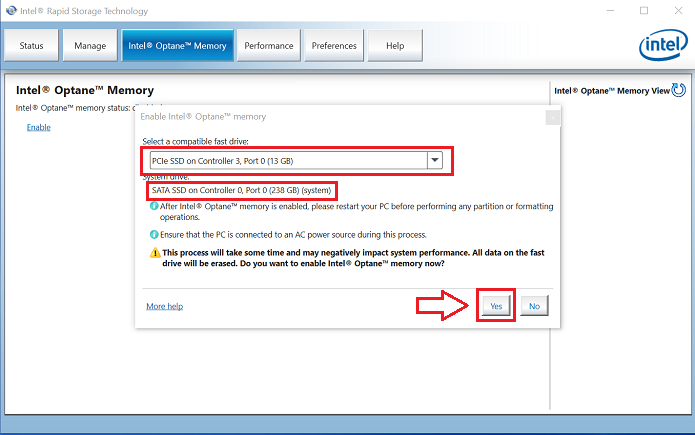
Рис. 11. Выберите совместимый быстрый драйвер
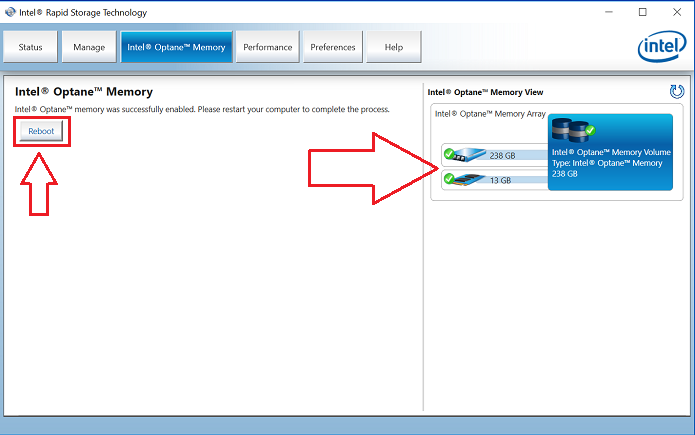
Рис. 12. Перезагрузить
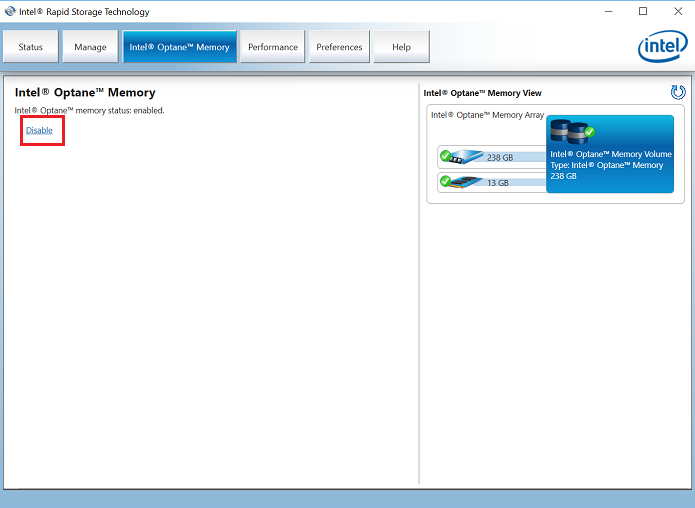
Рис. 13. Память Optane отключена
Свойства статьи
Затронутый продукт
G Series, Inspiron, Latitude, XPS
Как зайти в биос на ноутбуке Dell?
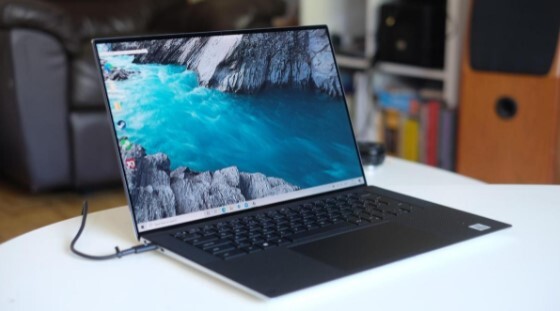
Если ноутбук старый и выпущен раньше 2010 года, то следует обратить внимание на сообщение при загрузке, в котором указана нужная кнопка для запуска BIOS. Вход в BIOS может быть необходим на самые разные случаи и по различным причинам. К примеру, если ноутбуку нужна переустановка Windows, а также для деликатных настроек, например, правильного действия функциональных клавиш или проверки определения устройств, и для многих других действий. Ноутбуки Dell обычно осуществляют вход клавишей F2, которую нужно нажать несколько раз при появлении логотипа фирмы. Иногда клавишу F2 необходимо нажимать одновременно с Fn. Но бывает и так, что войти в BIOS таким способом не получается. Самый распространенный способ входа, для современных моделей Dell — включить ноутбук, сразу же нажать клавишу F2 несколько раз, здесь главное – поймать логотип, тогда на экране вы увидите меню настроек BIOS/UEFI. Альтернативный способ для некоторых линеек Dell, таких, как Inspiron и некоторые другие – посадить батарею до 5-2%, после чего выключить и снова включить устройство. В этом случае на экране ноутбука появится окно с предупреждением, что осталось мало заряда. Этот способ подойдет на некоторых линейках ноутбуков Dell, но не на всех. У нас можно заказать ремонт различной степени сложности. Диагностика производится бесплатно, ремонт аккумулятора – 2500, прошивка BIOS программатором от 2800 руб., замена материнской платы от 2000 руб.