Как печатать Word-документы без Microsoft Word – 3 способа
Как распечатать несколько документов Word, если у вас нет Word? Вы можете обойтись без программы Microsoft Word (Майкрософт Ворд), входящей в пакет Office! Можно печатать по несколько документов DOC, DOCX или RTF – без открытия каждого файла и без установленного MS Word. Попробуйте одно из трех решений: десктопное приложение, конвертер файлов или серверное ПО.
- Способ 1: Печать нескольких файлов Word без Word с помощью обычного приложения
- Способ 2: Конвертация документов MS Office в PDF с помощью PDF-конвертера
- Способ 3: Печать документов MS Office на сервере без установленного Office Print Conductor, DocuFreezer и FolderMill в сравнении
Учитывая стоимость Microsoft 365 (пакета Office), не всегда есть возможность купить и установить его на каждом используемом устройстве. Есть различные способы распечатать один документ Word без установленного Word. Но что делать, если у вас много Word-файлов и вы хотите распечатать их все сразу? Например, если нужна массовая печать конвертов с этикетками для писем или любых других файлов DOCX. Смотрите решения для автоматизации ниже.
Способ 1: Печать нескольких файлов Word без Word с помощью обычного приложения
Этот способ подойдет вам, если:
Подойдет “классическая” десктопная программа, и вам нужно печатать сразу несколько офисных документов или изображений время от времени.
Print Conductor – это простая программа пакетной печати для дома или офиса. В ней есть Список документов, в который можно добавить практически любые документы, изображения и другие файлы для печати. После настройки различных параметров (что, в принципе, не обязательно), вы просто нажимаете кнопку Старт печати (Start Printing), и все ваши документы отправляются в очередь на принтер.
Print Conductor может использовать API Microsoft Word для печати файлов Word, но устанавливать Word не обязательно. Для печати типов документов DOC, DOCX, RTF, ODT не требуется никаких других приложений, кроме как Print Conductor. Программа может печатать их в пакетном режиме, используя только свой внутренний движок.
Способ 2: Конвертация документов MS Office в PDF с помощью PDF-конвертера
Этот способ подойдет вам, если:
Вы не можете открыть ваши документы Word по какой-либо причине и/или не планируете их редактировать.
Как вариант – перед печатью преобразовать все Word-документы в PDF. PDF – это один из самых универсальных форматов, который можно открыть практически на любом устройстве. Для массового конвертирования Word в PDF рекомендуем DocuFreezer. Этот конвертер может перевести множество различных типов файлов в PDF или формат изображений.
После того, как документы сконвертированы в PDF, используйте утилиту для пакетной печати, чтобы распечатать их все.
Кстати, преобразование в PDF гарантирует, что все содержимое документа, включая шрифты и форматирование, будет напечатано точно так же, как исходный документ. Вот почему типографии часто просят файлы в формате PDF высокого качества.
Объедините несколько Word-файлов в один PDF для печати
Еще одна хорошая идея для печати нескольких файлов или офисных документов – объединить их в один PDF-документ. Это также можно сделать с помощью DocuFreezer. Затем просто распечатайте получившийся файл, открыв его в браузере или любой программе для просмотра PDF. Преимущество состоит в том, что все документы будут напечатаны в заранее заданном порядке.
Способ 3: Печать документов MS Office на сервере без установленного Office
Этот способ подойдет вам, если:
Вы хотите, чтобы документы печатались на сервере практически без участия пользователя.
Если вы ищете более сложное решение для обработки документов на сервере, попробуйте FolderMill. FolderMill – отличная программа, особенно если вам нужно печатать офисные документы в автоматическом режиме, без всплывающих диалоговых окон или открытия таких приложений, как Word или Excel.
FolderMill – это программа для печати и конвертации файлов, разработанная для различных организаций с интенсивным документооборотом. Обычно она устанавливается на одном ПК, который выступает в роли сервера обработки (или прямо на сервере – в FolderMill есть соответствующая версия). Для печати документов конечные пользователи просто копируют свои файлы в общую сетевую папку. FolderMill отслеживает эту так называемую “горячую папку”, и как только в ней появляются новые файлы, они обрабатываются в соответствии с заранее заданными правилами. Автоматизировать печать документов можно с помощью действия Печать документа (Print Document Action).
Программу можно настроить на запуск в качестве службы на Windows Server (2003 или новее) – она может работать как на настольном ПК, так и на сервере. Она также может печатать или конвертировать файлы DOC, DOCX и RTF без использования Microsoft Word или его альтернатив. Таким образом, использование FolderMill не требует установки дополнительного ПО, чтобы автоматизировать конвертацию или печать документов Word.
Print Conductor, DocuFreezer и FolderMill в сравнении
Все три программы могут помочь вам автоматизировать обработку документов. Независимо от того, какую программу вы выберете, вам или вашим пользователям больше не нужно будет выполнять утомительные дей: открывать каждый файл, проверять настройки, нажимать кнопку “Печать” или “Сохранить как…”, открывать следующий файл и так далее.
Хотите сравнить Print Conductor и FolderMill? Взгляните на сравнительную таблицу.
Как в word 2007 сделать чтобы печатал без полей?
при печати в ворд 2007 выдает на лист обрезанный лист, то есть контент лисат выходит за рамки печатаемого, как сделать чтобы печатало без полей? то есть обрезает по бокам.
вобщем делал так — конвертировал в пдф и печатал, но терзает вопрос можно ли как нить без конвертации в вордовском формате?
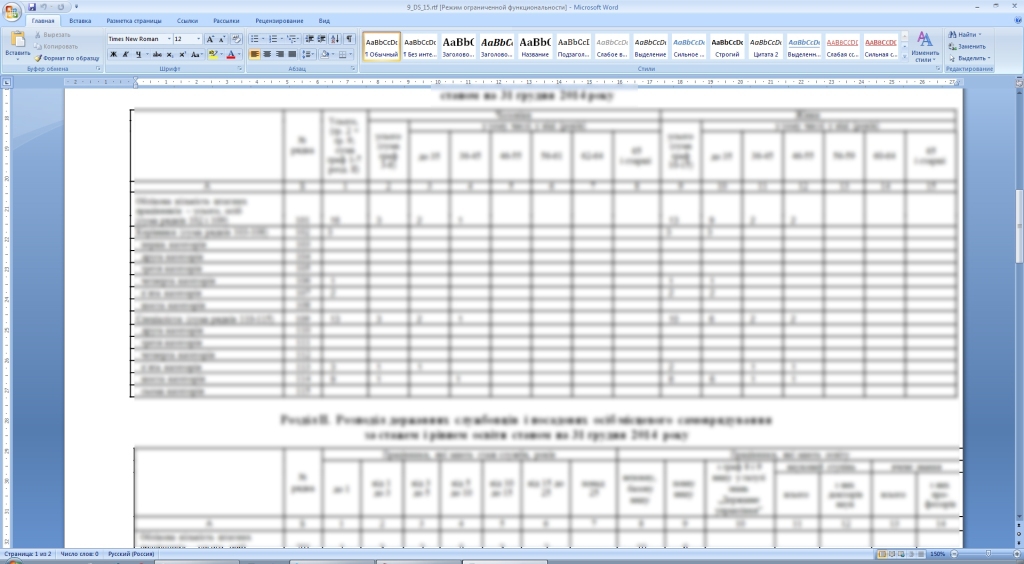
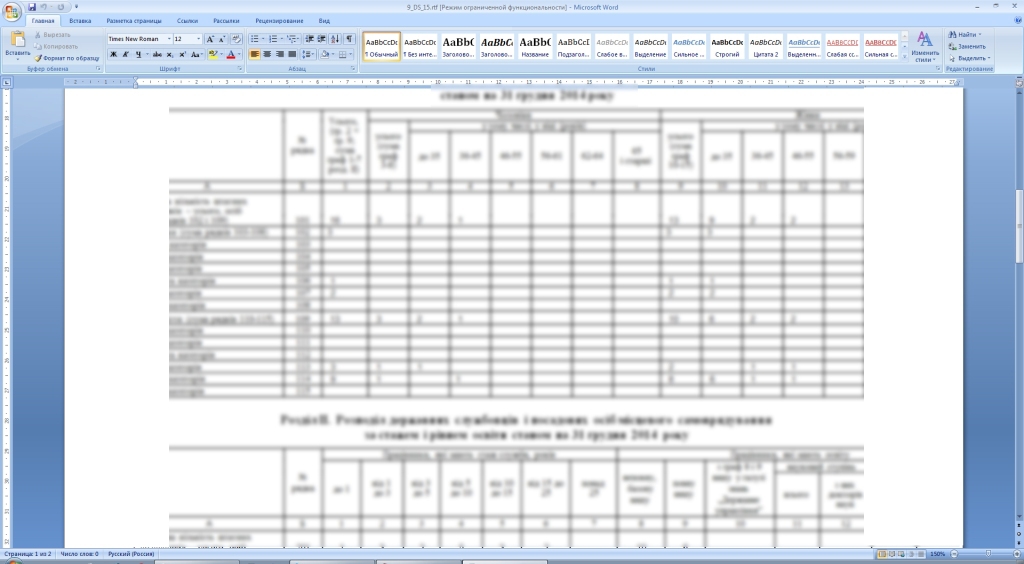
при печати где то так обрезает
- Вопрос задан более трёх лет назад
- 38594 просмотра
Как настроить печать без полей?
Печать без полей есть не в каждом принтере. Раньше большинство ПУ переносили тексты и изображения только с полями, даже если они были минимальными (в некоторых случаях — 0,3 миллиметра). С появлением цветных устройств и фотопринтеров мировые производители доработали эту функцию, чтобы можно было производить полноцветные изображения без полей.
Печать документов без полей — несложная задача. Есть аппараты, упрощающие производство фотографий, графики и даже текста. Для настройки придерживайтесь определенного алгоритма, в зависимости от программы, операционной системы компьютера, а также марки и модели техники.
Как активировать драйвер для работы без полей?
В первую очередь необходимо проверить настройки принтера на вашем компьютере. Для этого перейдите на панель управления и выберите пункт: принтеры и другое оборудование. В зависимости от вашей версии Windows путь может измениться.
Так, например, в Windows 10, вы просто вводите в строке поиска: панель управления. Когда вы находитесь в приложении, выбирайте регулировку оборудования и звука: смотрите устройства и принтеры. Появится список, в котором нужно выбрать нужный принтер, нажмите правую кнопку мыши и выберите параметры. Теперь вам просто нужно нажать «принять» и сохранить конфигурацию.
Вы можете изменить настройки и выбрать вариант печати без полей, однако при переходе к созданию документа это не сработает. Почему? В некоторых случаях неправильная конфигурация в программном обеспечении или то, что вы выбрали неправильную бумагу.
Особенности настройки на технике разных производителей
- Печать без полей на принтере Brother наиболее проста. Если вы уже активировали эту опцию на экране, вам нужно только нажать печать, а затем — настройки. Не работайте в автоматическом режиме, пока не убедитесь, что опция без полей активна и что у вас выбран правильный размер бумаги.
- Процедура на HP аналогична предыдущей, но дополнительно добавлено, что вы должны выбрать желаемый размер бумаги за исключением без границ, например: письмо без рамки, A4 без рамки и т. д.
- В зависимости от модели принтера, на Epson это может быть немного сложнее. Есть модели, в которых вы должны указать, что используется фотобумага, чтобы активировать параметр без полей.
С помощью разных программ
Особенность производства без полей из таких программ, как Photoshop, Word, Adobe Reader и т.п., заключается в том, чтобы не использовать значок быстрой печати. Это потребует чуть больше времени, но оно того стоит. Выберите параметр печати, перейдите к настройкам, установите флажок без полей и выберите соотвествующий размер бумаги.
Если вы хотите перенести на бумагу презентацию PowerPoint без полей, а указанные выше настройки не работают, вы можете сохранить ее в формате PDF, а затем распечатать.
1 2 3 4 5 3 голоса
Средняя оценка: 3.7 из 5
Печать без полей из MS Word for MAC 2011 (14.5.1)
В документе картинки и таблицы, а кое-где и текст, слегка вылезают за поля документа.
Я печатаю на Adobe PDF (Save as Adobe PDF) и эти «вылезания» зарезаются (не печатаются).
Как сделать так, чтобы печатались?
Развернуть подпись
Чмоки всем в этом чате!
garif
R.I.P.
Сообщения 8 112 Реакции 3 109
Ворд честно предупреждает
Но он их под маской оставляет.
Если ее снять — все отображается .
Развернуть подпись
Не шалю, никого не трогаю, починяю примус.
~RA~
Одарённая.
Топикстартер
12 лет на форуме
Сообщения 11 578 Реакции 3 343
Да, но я не хочу менять поля (всё поползёт), я хочу напечатать как есть.
Развернуть подпись
Чмоки всем в этом чате!
~RA~
Одарённая.
Топикстартер
12 лет на форуме
Сообщения 11 578 Реакции 3 343
Вопрос решён, всем спасибо.
Не по теме:
Долбаный Word, мало того, что интерфейс испоганили, фиг чего найдёшь, так и с полями каку подложили.
Развернуть подпись
Чмоки всем в этом чате!
~RA~
Одарённая.
Топикстартер
12 лет на форуме
Сообщения 11 578 Реакции 3 343
И второй, маленький вопросик, (недостойный отдельной темы): а как спечатать несколько файлов разом на кастомную бумагу?
Развернуть подпись
Чмоки всем в этом чате!
LeonidB
Их бин
10 лет на форуме
Сообщения 2 468 Реакции 1 525
И второй, маленький вопросик, (недостойный отдельной темы): а как спечатать несколько файлов разом на кастомную бумагу?
Сам не пробовал, но проверьте — вдруг получится:
1) установить в системе нужный принтер по умолчанию;
2) в его настройках выбрать нужную бумагу (после установки проверить, что она действительно установилась, не сбросилась);
3) в окне Ворда «Открыть» выделить необходимые файлы;
4) в том же окне выбрать «Сервис» — «Печать» (окно настроек при этом не вылезает, всё печатается на дефолтный принтер с дефолтными настройками).
Развернуть подпись
Зе субскрайбир из нот ивейлыбыл нау, плиз кол бек лейтер.
~RA~
Одарённая.
Топикстартер
12 лет на форуме
Сообщения 11 578 Реакции 3 343
@LeonidB, спасибо, но не выйдет.
1. В OS X теперь нельзя поставить Adobe PDF как принтер. Безопасность превыше удобства, считают некоторые.
2. —
3. Это можно.
4. В том же окне нет «Сервис» — «Печать».
Развернуть подпись
Чмоки всем в этом чате!
LeonidB
Их бин
10 лет на форуме
Сообщения 2 468 Реакции 1 525
@LeonidB, спасибо, но не выйдет.
1. В OS X теперь нельзя поставить Adobe PDF как принтер. Безопасность превыше удобства, считают некоторые.
. 4. В том же окне нет «Сервис» — «Печать».
@~RA~, жаль.
Тогда для Маков не знаю. С 2001 года на них не работал
Развернуть подпись
Зе субскрайбир из нот ивейлыбыл нау, плиз кол бек лейтер.
LeonidB
Их бин
10 лет на форуме
Сообщения 2 468 Реакции 1 525
А если нужны pdf’ы, то, может, попробовать через Combine Files в Акробате? А настройки с нужной бумагой установить в Дистиллере?
Развернуть подпись
Зе субскрайбир из нот ивейлыбыл нау, плиз кол бек лейтер.
~RA~
Одарённая.
Топикстартер
12 лет на форуме
Сообщения 11 578 Реакции 3 343
Да, нет, мне просто лень много раз cmd+p жать.
Развернуть подпись
Чмоки всем в этом чате!
LeonidB
Их бин
10 лет на форуме
Сообщения 2 468 Реакции 1 525
Тогда сделать макрос: распечатать текущий файл, закрыть окно и т. д.
Открыть кучу файлов и запустить макрос
Развернуть подпись
Зе субскрайбир из нот ивейлыбыл нау, плиз кол бек лейтер.
~RA~
Одарённая.
Топикстартер
12 лет на форуме
Сообщения 11 578 Реакции 3 343
Тогда сделать макрос
А как в нём указать кастом формат бумаги?
Развернуть подпись
Чмоки всем в этом чате!
LeonidB
Их бин
10 лет на форуме
Сообщения 2 468 Реакции 1 525
А как в нём указать кастом формат бумаги?
With Selection.PageSetup .TopMargin = CentimetersToPoints(0) .BottomMargin = CentimetersToPoints(0) .LeftMargin = CentimetersToPoints(0) .RightMargin = CentimetersToPoints(0) .PageWidth = CentimetersToPoints(14.8) .PageHeight = CentimetersToPoints(21.0) End With
Итого что-то типа:
Sub Макрос11() With Selection.PageSetup .LineNumbering.Active = False .Orientation = wdOrientPortrait .TopMargin = CentimetersToPoints(0) .BottomMargin = CentimetersToPoints(0) .LeftMargin = CentimetersToPoints(0) .RightMargin = CentimetersToPoints(0) .Gutter = CentimetersToPoints(0) .HeaderDistance = CentimetersToPoints(0) .FooterDistance = CentimetersToPoints(0) .PageWidth = CentimetersToPoints(14.8) .PageHeight = CentimetersToPoints(21) .FirstPageTray = wdPrinterDefaultBin .OtherPagesTray = wdPrinterDefaultBin .SectionStart = wdSectionNewPage .OddAndEvenPagesHeaderFooter = False .DifferentFirstPageHeaderFooter = False .VerticalAlignment = wdAlignVerticalTop .SuppressEndnotes = True .MirrorMargins = False .TwoPagesOnOne = False .BookFoldPrinting = False .BookFoldRevPrinting = False .BookFoldPrintingSheets = 1 .GutterPos = wdGutterPosLeft End With Application.PrintOut FileName:="", Range:=wdPrintAllDocument, Item:= _ wdPrintDocumentWithMarkup, Copies:=1, Pages:="", PageType:= _ wdPrintAllPages, Collate:=True, Background:=False, PrintToFile:=False, _ PrintZoomColumn:=0, PrintZoomRow:=0, PrintZoomPaperWidth:=0, _ PrintZoomPaperHeight:=0 End Sub