Добавление команд в презентацию с помощью управляющих кнопок
PowerPoint для Microsoft 365 PowerPoint для Microsoft 365 для Mac PowerPoint 2021 PowerPoint 2021 для Mac PowerPoint 2019 PowerPoint 2019 для Mac PowerPoint 2016 PowerPoint 2016 для Mac PowerPoint 2013 PowerPoint 2010 PowerPoint 2007 Еще. Меньше
Используйте кнопку действия в презентации, например для запуска следующего или определенного слайда, запуска приложения или воспроизведения видеоклипа. Настройка action button имеет два основных этапа:
- Сначала выберите action button в коллекции «Фигуры»
- Затем назначьте действие, которое происходит при щелчке фигуры (во время слайд-шоу) или наводя на нее указатель мыши.
Суть в том, что во время презентации вы можете нажать или наказать action button, чтобы:
- Перейти к следующему, предыдущему, первому, последнему, последнему просмотренному слайду, определенному номеру слайда, другому PowerPoint презентации или веб-странице.
- запустить программу;
- запустить макрос;
- воспроизвести аудиоклип.
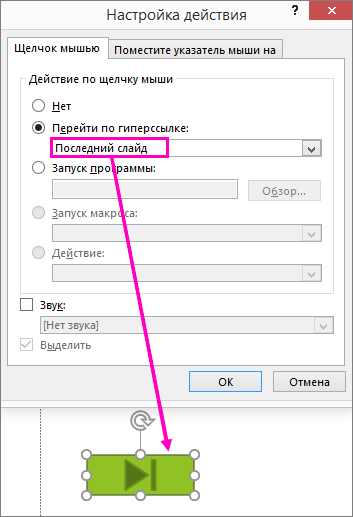
На слайде есть action button (Кнопка действия)
Некоторые примеры встроенных фигур action button в коллекции «Фигуры» включают стрелки вправо и влево (часто понятные символы для выбора следующего, предыдущего, первого и последнего слайдов), для воспроизведения видео или звуковых зажатий и многого других.
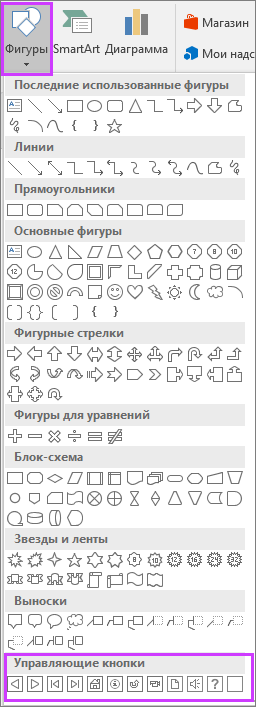
- На вкладке «Вставка» нажмите кнопку «Фигуры», а затем в меню «Action Buttons» в нижней части меню выберите фигуру кнопки, которую вы хотите добавить.
- Щелкните место на слайде и перетащите на него фигуру для кнопки.
- Не открывайте диалоговое окно и перейдите к следующей процедуре.
Назначение действия
Если вы хотите, чтобы действие запускалось при нажатии action button,сделайте следующее на вкладке «Щелчок мышью» диалогного окна.
Если вы хотите, чтобы действие запускались при нажатии кнопки,сделайте следующее на вкладке «Нажатие мыши» диалогного окна.
-
Чтобы выбрать действие, которое будет происходить при нажатии или нажатии указателя мыши на кнопку, сделайте следующее:
Выберите пункт «Гиперссылка», а затем выберите нужный пункт (например, следующий, предыдущий, последний слайд или другую презентацию PowerPoint ), на который будет перенаправлена гиперссылка.
Примечание: Чтобы создать ссылку на файл, созданный другой программой, например с Word или Excel, в списке «Гиперссылка на файл» выберите «Другой файл».
Добавление изображения и назначение действия
- На вкладке Вставка в группе Иллюстрации нажмите кнопку Рисунок. Если нужно добавить фрагмент элемента SmartArt, нажмите кнопку SmartArt.
- В диалоговом окне Вставка рисунка найдите изображение, которое нужно добавить, и нажмите кнопку Вставить.
Примечание: Что касается графических элементов SmartArt, действие можно назначить только тексту внутри фигуры, но не отдельным фигурам.
- Чтобы выбрать поведение изображения при щелчке мышью в режиме слайд-шоу, перейдите на вкладку Щелчок мышью.
- Чтобы выбрать поведение изображения при наведении указателя мыши в режиме слайд-шоу, перейдите на вкладку Наведение мыши.
Примечание: Параметры команды Действие доступны только в том случае, если презентация содержит объект OLE.
Добавление наклейки или эмодзи в OneNote для Windows 10
Вы можете вставлять графические наклейки или эмодзи в заметки, чтобы добавить акцент или привлекательность.
Вставка стикеров
Чтобы добавить наклейку в заметки, сделайте следующее:
- На любой странице щелкните место, куда вы хотите добавить наклейку.
- На вкладке «Вставка » щелкните «Наклейки».
- В открываемой области «Наклейки» щелкните наклейку, которую нужно вставить. Если нужная наклейка не отображается, выберите другой значок категории в левой части панели «Наклейки».
Настройка стикеров
Вставленную наклейку можно изменить, выполнив одно из следующих действий:
- Чтобы переместить наклейку в другое место на странице, наведите указатель мыши на наклейку, пока не увидите значок перекрестного курсора, а затем щелкните и перетащите наклейку в новое место.
- Чтобы изменить размер наклейки, щелкните и перетащите один из маркеров изменения размера в ее углах. (На планшете можно коснуться, а затем сжать или растянуть наклейку двумя пальцами.)
- Чтобы повернуть или отразить наклейку, щелкните ее, чтобы выбрать, а затем откройте вкладку «Рисунок» на ленте, чтобы отобразить команды пролистывания и поворота.
- Чтобы задать наклейку в качестве фонового изображения, чтобы можно было ввести ее, щелкните, чтобы выбрать наклейку, откройте вкладку «Рисунок» и выберите команду «Задать рисунок в качестве фона».
Вставка смайлика
Чтобы добавить один или несколько эмодзи в текст заметок, сделайте следующее:
- На любой странице щелкните место, куда вы хотите добавить эмодзи.
- На клавиатуре нажмите кнопку «Пуск+ точка» ( . ), чтобы открыть панель эмодзи.
- Чтобы найти и вставить эмодзи, выполните одно из следующих действий:
- В нижней части панели эмодзи щелкните значок категории (например, смайлики и животных,Люди, праздники и объекты и т. д.), чтобы просмотреть все доступные эмодзи в этой категории, а затем щелкните эмодзи, которые вы хотите вставить.
- Чтобы быстро найти эмодзи без использования категорий, начните вводить имя эмодзи (например, введите «party«), чтобы просмотреть все доступные эмодзи, подходящие для этого описания, а затем щелкните эмодзи, которые нужно вставить.
Совет: На панели эмодзи можно вставить несколько эмодзи. Чтобы закрыть панель, нажмите клавишу ESC. Если вы хотите удалить эмодзи из заметок, щелкните курсор сразу после него, а затем нажмите клавишу Backspace на клавиатуре.
Использование эмодзи в Word для Интернета
Чтобы добавить эмодзи в документ, откройте вкладку Вставка и выберите эмодзи. вWord в Интернете отображаются смайлики и люди. Для выбора из всего набора эмодзи выберите пункт Дополнительные эмодзи.
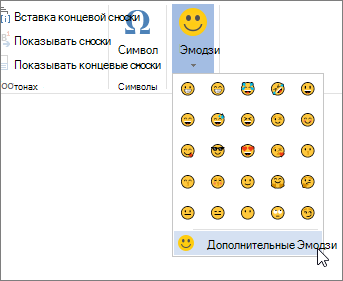
Для нескольких эмодзи Word в Интернете автоматически преобразует символы при их вводе.
Чтобы получить этот эмодзи,


Примечание: Эта страница переведена автоматически, поэтому ее текст может содержать неточности и грамматические ошибки. Для нас важно, чтобы эта статья была вам полезна. Была ли информация полезной? Для удобства также приводим ссылку на оригинал (на английском языке).
Как вставить символ авторского права и эмодзи на слайд PowerPoint

Если ваша презентация Microsoft PowerPoint содержит материалы, защищенные авторским правом, вы можете указать этот факт, вставив символ авторского права © на свои слайды. Вы можете сделать это с помощью сочетания клавиш или через меню Emoji и символы .
Инструкции в этой статье относятся к PowerPoint 2019, 2016, 2013, 2010; PowerPoint для Mac и PowerPoint для Office 365.
Используйте комбинацию клавиш автозамены PowerPoint
Автозамена PowerPoint включает запись, которая специально добавляет символ авторского права на слайд. Этот ярлык быстрее использовать, чем меню « Вставка» > « Символы» .
Чтобы быстро добавить символ авторского права на слайд, введите (c) . Это простое сочетание клавиш переключает набранный текст (c) на символ © на слайде PowerPoint.
Вставьте символы и эмодзи
PowerPoint поставляется с большой библиотекой символов и смайликов для использования на слайдах. В дополнение к знакомым смайликам, сигналам рук, еде и смайликам активности вы можете получить доступ к стрелкам, коробкам, звездам, сердечкам и математическим символам.
Поместите курсор в положение, где вы хотите добавить символ.

Перейдите на « Вставка» и в группе « Символы » выберите « Символ» .

Если нужный вам символ отсутствует в списке « Недавно использованные символы» , прокрутите коллекцию, чтобы найти ее.
В PowerPoint для Mac введите критерии поиска в поле поиска, чтобы найти символы или смайлики.
Как только вы нашли нужный символ, либо дважды щелкните по нему, либо выберите символ и выберите « Вставить», чтобы вставить символ в слайд.

Выберите « Закрыть», чтобы закрыть диалоговое окно и просмотреть вновь вставленный символ.
Добавить Emoji в PowerPoint 2019, 2016 и 2013
Помимо использования небольших смайликов, перечисленных в разделе « Символы» , в более новых версиях PowerPoint можно устанавливать смайлики для клавиатуры, чтобы получить красочные смайлики и символы, которые добавляют всплеск забавного цвета в вашу презентацию. Чтобы использовать их, сначала необходимо установить надстройку из Магазина Microsoft.
Перейти к Вставить .

В группе « Надстройки» выберите « Получить надстройки» .

В диалоговом окне Надстройки Office введите Emoji Keyboard в поле поиска и нажмите Enter .

Выберите Добавить рядом с надстройкой Emoji Keyboard.
Emoji клавиатуры добавляется к Вставка вкладки. (Ищите смайлик.)

Выберите Emoji Keyboard . Это открывает панель Emoji Keyboard и отображает множество вариантов эмодзи.

Прокрутите список или введите критерии поиска в поле « Поиск смайликов» .

После того, как вы нашли нужный смайлик, выберите параметры в нижней части панели клавиатуры Emoji, чтобы изменить размер смайликов, использовать текстовую версию смайликов или изменить тон кожи смайликов.