Как начертить фасад здания в автокаде
Наш рейтинг 4,9
 Кол-во оценок: 32918
© 2014—2023 HostiMan — хостинг-провайдер №1
Работа с фасадами
Создание фасадов моделей зданий на чертеже можно начать с чертежа линии фасада и обозначения, а затем создать 2D или 3D фасад на ее основе. Можно управлять размером и формой любого создаваемого фасада, и, кроме того, обновлять имеющийся фасад путем модификации входящих в него объектов. 2D фасады создаются без скрытых и перекрывающихся линий. Наружным видом 2D фасадов можно управлять, применяя правила, регулируемые стилем и свойствами экранного представления 2D фасада.
Линии фасада и марки
Линия фасада определяет, как далеко простирается вертикальная проекция создаваемой модели здания. Линии фасада могут быть прямыми или ломаными. Можно указать также длину и высоту участка, определяемого линией фасада. Обозначения фасадов, которые обычно содержат букву или цифру и указывают на его направление, отображаются по краям линии фасада.
Нарисовав линию фасада, можно создать фасадный объект на основе этой линии.
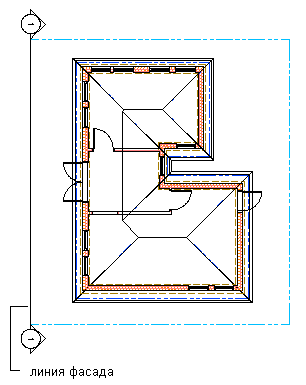
Обзор линии фасада и обозначения
2D фасады
2D фасады создаются с помощью чертежа линии фасада перед некоторым количеством объектов и созданием 2D фасада на основе этих линий. Объект фасада изображается без скрытых и перекрывающихся линий. 2D фасад можно редактировать, изменяя свойства экранного представления объекта или его стиля. Стиль 2D фасада позволяет отображать компоненты экранного представления фасада и создавать правила, которые позволяют назначать различным деталям фасада разные компоненты отображения. Можно регулировать шкалу видимости, слоя, цвета, типа линии, веса линии и типа линии каждого компонента. Можно назначать материал, например кирпич или бетон, отдельным компонентам объекта или стиля. Кроме того, можно использовать команды редактирования линии с целью назначения отдельных линий, содержащихся в 2D фасаде, различным компонентам экранного представления и для объединения геометрических объектов в 2D фасаде. Можно задавать размеры 2D фасада.
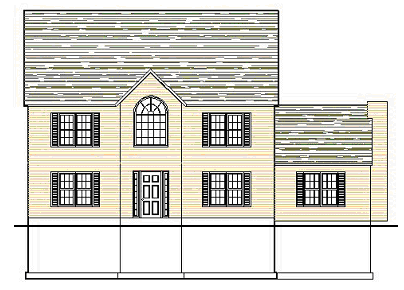
2D фасад здания
3D фасады
3D фасады создаются с помощью чертежа линии фасада перед некоторым количеством объектов и созданием 3D изометрической проекции на этой основе. Стили в 3D фасадах не используются. Однако, можно управлять отображением графических разделов внутри 3D фасадов. С помощью команды «Проекция со скрытыми линиями» можно создавать 2D проекции со скрытыми линиями в любых видах для 3D фасада, которые можно расчленять и редактировать или штриховать.
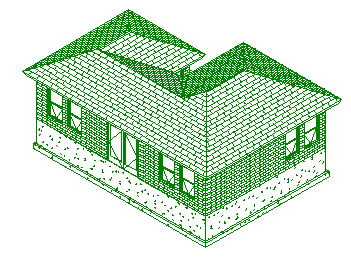
3D фасад в 3D проекции
Графические разделы фасада
2D или 3D фасадный объект может содержать ряд графических разделов, определяющих декомпозицию фасадного объекта. Данная функция полезна в случае, когда нужно создать такой перспективный вид объекта, при котором детали, находящиеся ближе к наблюдателю, изображаются более темными и жирными линиями, а удаленные детали изображаются более светлыми линиями.
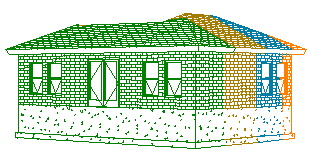
3D фасад с графическими разделами на виде в перспективе
Вид псевдоразреза
Вид псевдоразреза представляет собой специальный вид 3D разреза, в котором разрезанные объекты не преобразуются в объект 3D разреза, но остаются на чертеже в виде объектов. Детали объекта внутри ограничивающей рамки линии разреза сохраняют индивидуальные компоненты отображения, а детали объектов за пределами линии разреза могут быть изображены или скрыты. Чтобы взять под контроль появление деталей объекта за пределами линии разреза, необходимо назначить материал разрезанным объектам.
При визуализации псевдоразреза можно показать внешнюю деталь, например, как полупрозрачное добавление.
Можно использовать вид псевдоразреза в фасаде, чтобы вырезать именно тот участок, который требуется на текущий момент, и сфокусировать изображение на данном конкретном участке. Это помогает ускорить и упростить работу с моделью здания.

Вид визуализированного псевдоразреза с прозрачными телами компонентов
Материалы фасада
В AutoCAD Architecture 2022 toolset можно назначить материалы различным компонентам объекта. Эти материалы отображаются при создании 2D или 3D объекта фасада. Можно указать, требуется ли использование свойств экранного представления материалов или свойств экранного представления объекта фасада.
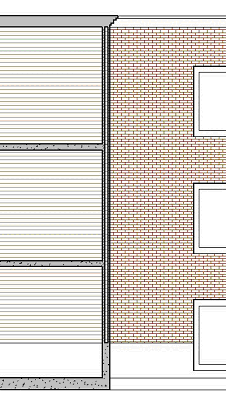
2D фасад с различными вариантами штрихования поверхности
AutoCAD Architecture 2022 toolset предоставляет большое количество стандартных материалов для основных задач проектирования. Можно использовать заранее определенные материалы или изменять их в соответствии со своими проектами. Возможно также создание пользовательских материалов.
Графические разделы в стилях 2D фасада и материалы
При создании графических разделов в стиле, как правило, требуется обеспечить визуальное отличие содержащихся в них объектов от объектов других графических разделов. При назначении материалов объектам можно задавать стиль 2D фасада таким образом, чтобы он использовался как шаблон штриховки из материала с заимствованием при этом цвета и типа линии из свойств экранного представления графического раздела.
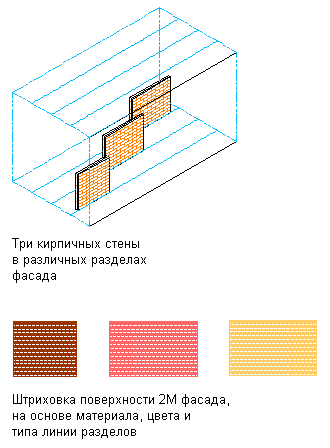
Графические разделы фасада с назначенным штрихованием поверхности
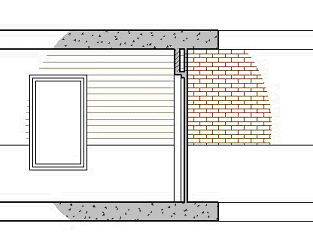
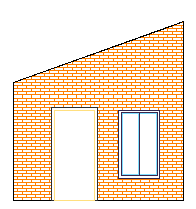
Границы материала в 2D фасадах
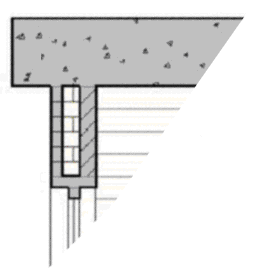
Границы материала позволяют удалять или ограничивать по размеру участки 2D фасада:
- ограничить количество штриховки с целью получения более понятной конструкторской документации,
- выделять участок на фасаде.
Понятия, связанные с данным
- Фасады
- Рабочий процесс редактирования 2D- или 3D-фасада
- Создание и редактирование линий фасада
- Редактирование 2D-или 3D-фасада
- Глобальное обновление 2D-фасадов
- Стили 2D-фасада
- Экранные компоненты 2D и 3D фасадов и материалы
Задачи, связанные с данной
- Создание 2D- или 3D-фасада
- Отображение откоса в 2D-чертежах
- Создание 2D-фасада горизонтального направления
- Обновление 2D- или 3D-фасада
- Создание проекции со скрытыми линиями
- Создание вида псевдоразреза
- Использование графических свойств разделов и материалов в стилях 2D-фасада
- Создание границы материала в 2D-фасаде
Построение линии фасада и маркировка
Эта процедура используется для построения линии фасада и его обозначений, расположенных по краям линии. Линию фасада изображают с указанием начальной и конечной точки для линии, относящейся к используемой модели здания.
Прим.: При работе с комплектом чертежей, в котором несколько внешних ссылок связано с основным чертежом, линию фасада изображают на основном чертеже.
Совет: Можно также создать фасады при использовании инструмента «Выносной элемент»

- Выберите вкладку «Главная» панель «Сечение и фасад» Линия фасада .
- Укажите начальную точку линии фасада.
Прим.: Обозначьте начальную и конечную точки для линии фасада таким образом, чтобы линия фасада проходила позади лицевой поверхности или сегмента используемого вида здания в модели, благодаря чему будет обеспечено включение всех объектов в вертикальную проекцию.

Изображение линии фасада в 3D виде
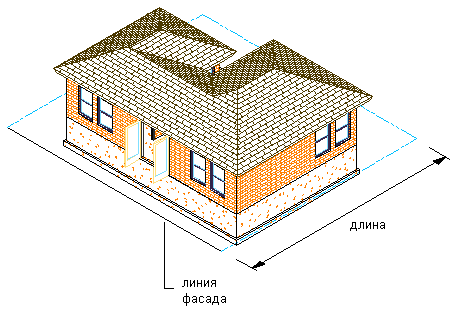
Изображение линии фасада в 3D виде
Обозначение фасада является многовидовым блоком, который крепится к линии фасада якорем. Можно отредактировать обозначение фасада , чтобы изменить информацию, отображаемую в марке.
Имея линию фасада в своем чертеже, можно изменять свойства линии, чтобы изменить фасад.
Понятия, связанные с данным
- Создание и редактирование линий фасада
- Размещение выносок фасада
Задачи, связанные с данной
- Изменение высоты фасада с помощью ручек
- Изменение нижнего выступа фасада с помощью ручек
- Изменения длины фасада с помощью ручек
- Изменение угловых размеров фасада
- Создание графических разделов для 2D- и 3D-фасадов
- Изменение атрибутов обозначения фасада
- Изменение местоположения линии фасада
- Изменение линии фасада с помощью ручек
- Присоединение гиперссылок, примечаний и файлов к линии фасада
Как начертить фасад здания в автокаде
Наш рейтинг 4,9
Кол-во оценок: 32918
© 2014—2023 HostiMan — хостинг-провайдер №1