Как сделать альбомной одну или все страницы в Word

В ходе составлений презентаций, отчетов, заполнения документов может потребоваться в Word повернуть страницу в альбомное положение. Особенно это важно, если при обычной книжной ориентации не удается удобно расположить графики, диаграммы и другие элементы оформления документа. В нашей статье подробно о том, как сделать альбомной одну страницу в документе Word или сразу весь документ.
Оглавление: 1. Книжная и альбомная ориентация страницы - в чем разница 2. Как сделать альбомными все страницы в Word 3. Как сделать альбомной одну страницу в Word 4. Как сделать альбомные страницы в конце документа Word
Книжная и альбомная ориентация страницы — в чем разница
Многие пользователи не знают, какая ориентация страницы называется книжной, а какая альбомной. На самом деле, запомнить просто. Вспомните, как выглядит книга. Обычно, в классической книге страниц расположены так, как на картинке снизу. Это и есть книжная ориентация страницы.
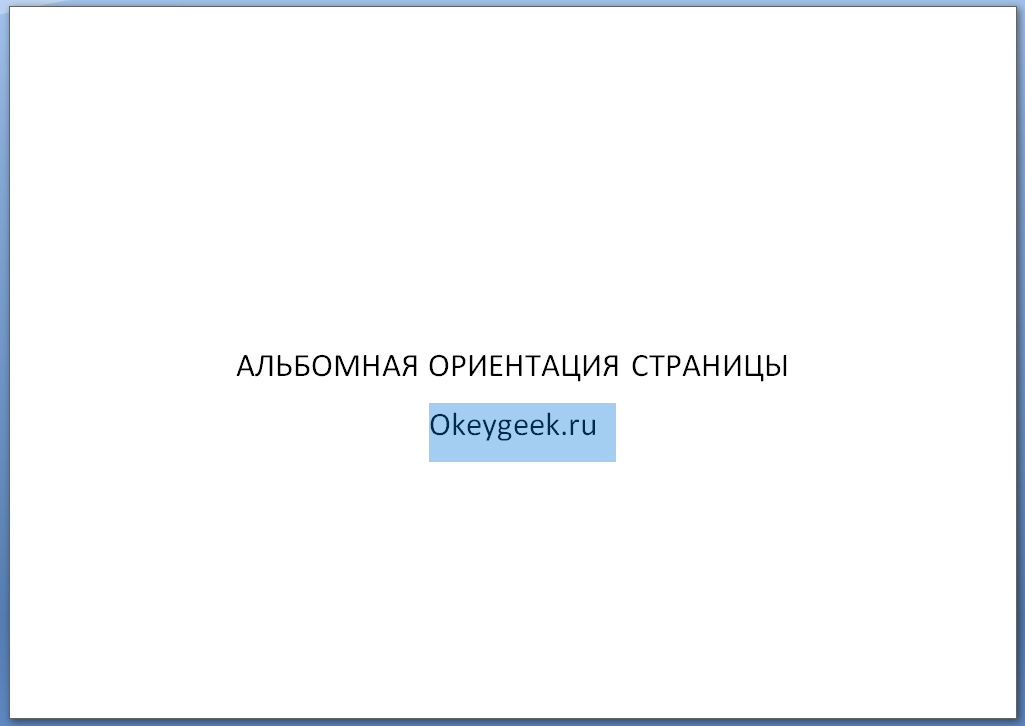
Альбомная ориентация — это то, что вы можете видеть ниже. Свое название она получила из классического представления об альбомах для рисования.
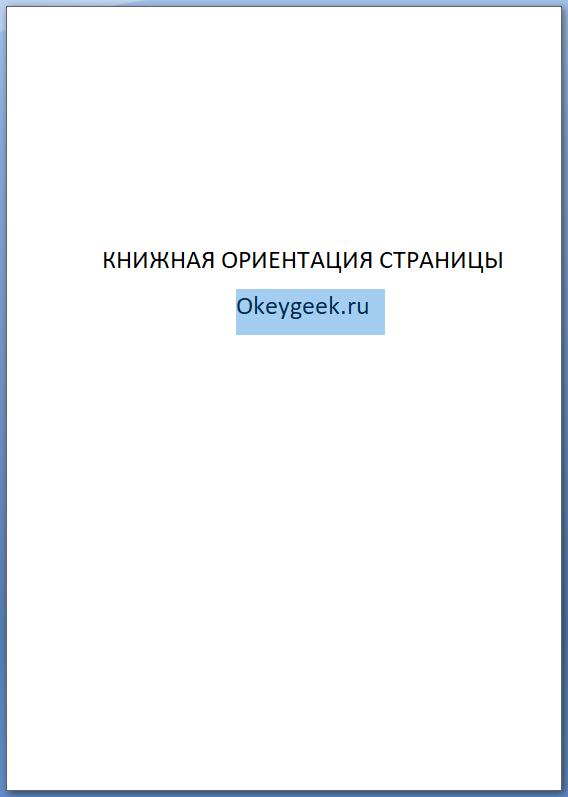
Как можно понять из изображений, на странице в альбомной ориентации можно расположить более продолжительные по оси X графики. Это зачастую бывает необходимо.
Как сделать альбомными все страницы в Word
На самом деле, нет ничего сложного в том, чтобы все страницы в Word сделать альбомными. Для этого достаточно запустить программу Word, перейти в раздел меню “Разметка страниц”, нажать на пункт “Ориентация” и выбрать в выпадающем меню вариант “Альбомная”.
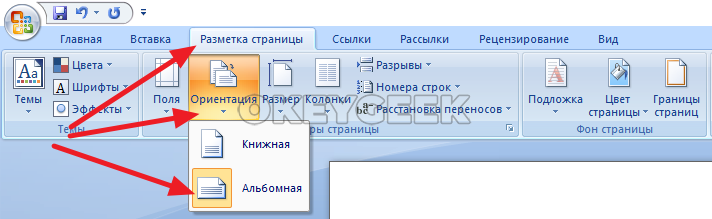
Все, после этого все страницы в документе будут в альбомной ориентации.
Обратите внимание: Проделать указанные выше действия можно как для пустого документа, так и для документа, который уже содержит текст, графики, картинки и прочее. Однако, во втором случае элементы оформления могут “съехать”.
Как сделать альбомной одну страницу в Word
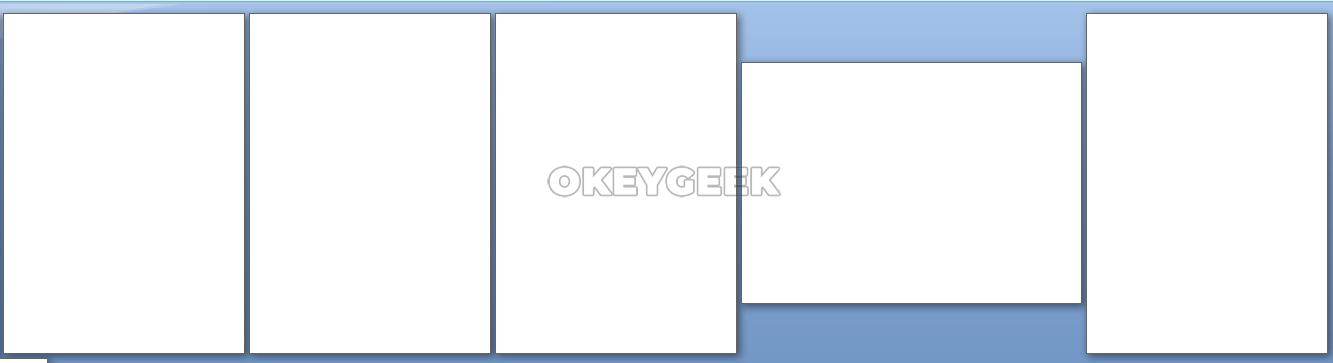
Более сложный вариант, когда нужно повернуть одну (или несколько) страниц из документа, но не все. В этом случае на помощь приходит инструмент Word под названием “Разрывы”.
Установите курсор на той странице, после которой вы хотите сделать страницу в альбомном положении. Далее перейдите в верхнем меню в раздел “Разметка страницы”, выберите пункт “Разрывы” и нажмите “Следующая страница” в группе опций по разрыву раздела.
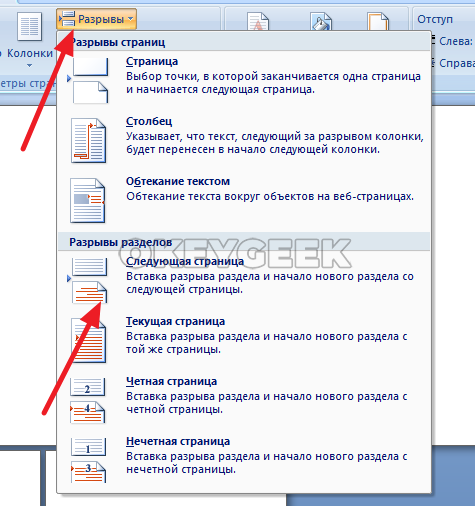
После этого курсор переместится на следующую страницу. Она и все страницы за ней будут сгруппированы в отдельный раздел. Для раздела можно применить опцию ориентации страницы, как это было описано выше — перейти в раздел “Разметка страниц”, нажать “Ориентация” и далее выбрать “Альбомная”.
Обратите внимание и на другие опции, которые представлены в группе “Разрывы разделов”.
Как сделать альбомные страницы в конце документа Word
Если необходимо сделать альбомные страницы в конце документа, например, чтобы вставить в качестве приложения графики и диаграммы, для этого в Word предусмотрена отдельная опция.
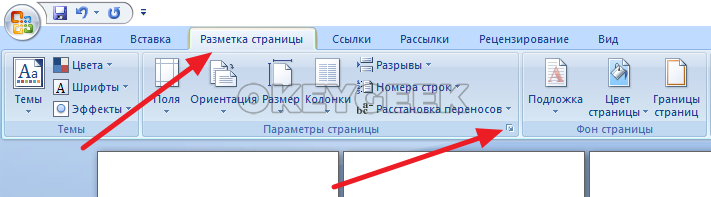
Поставьте курсор Word на той странице, от которой вы хотите сделать альбомные листы. Перейдите в верхнем меню в раздел “Разметка страницы” и нажмите на кнопку, чтобы открыть все свойства параметров страницы.
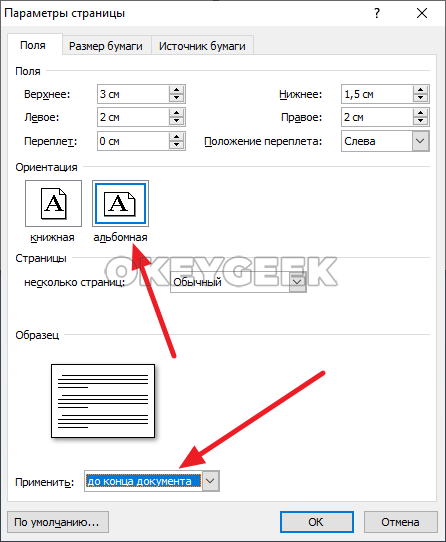
Далее выберите альбомную ориентацию, установите в параметре “Применить” вариант “До конца документа” и нажмите “Ок”.
После этого страницы в конце документа станут альбомными.
Печать листа в книжной и альбомной ориентации
По умолчанию Microsoft Excel выводит листы на печать в книжной ориентации (высота больше ширины). Ориентацию можно поменять на альбомную для каждого из листов в отдельности.
Изменение ориентации страницы
- Выберите один или несколько листов, для которых требуется изменить ориентацию.
Совет: Если выделено несколько листов, в строке заголовка вверху листа появится надпись [Группа]. Чтобы отменить выделение нескольких листов книги, щелкните любой невыделенный лист. Если невыделенных листов нет, щелкните правой кнопкой мыши ярлычок выделенного листа и в контекстном меню выберите команду Разгруппировать листы.
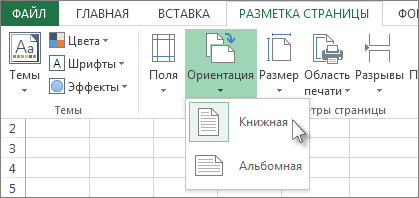
На вкладке Разметка страницы в группе Параметры страницы нажмите кнопку Ориентация, а затем — Книжная или Альбомная.
- Пока не настроен принтер, параметр Ориентация будет недоступен для выбора. Чтобы устранить эту проблему, настройте принтер. Параметр также недоступен, пока редактируется содержимое ячейки. Нажмите клавишу ВВОД, чтобы принять изменения, или ESC, чтобы их отменить.
- Ориентацию страницы можно задать для каждого отдельного листа книги и, соответственно, распечатать одни листы с книжной ориентацией, а другие — с альбомной. Просто задайте ориентацию для каждого листа и распечатайте лист или книгу.
Изменение ориентации страницы перед печатью
- Выберите один или несколько листов либо диапазон данных на листе, которые необходимо распечатать.
- На вкладке Файл выберите пункт Печать.
- В разделе Параметры в раскрывающемся списке Ориентация страницы выберите пункт Книжная ориентация или Альбомная ориентация.
- Когда все будет готово к печати, нажмите кнопку Печать.
Создание шаблона с альбомной ориентацией по умолчанию
Чтобы сэкономить время, можно сохранить книгу, настроенную для печати в альбомной ориентации, в качестве шаблон. Этот шаблон далее можно использовать для создания других книг.
Создание шаблона
- Создайте книгу.
- Выберите один или несколько листов, для которых требуется изменить ориентацию. Выбор листов
| Чтобы выделить | Выполните следующие действия |
| Один лист | Щелкните ярлычок листа.  Если ярлычок нужного листа не виден, найдите его с помощью кнопок прокрутки листов, а затем щелкните. Если ярлычок нужного листа не виден, найдите его с помощью кнопок прокрутки листов, а затем щелкните.  |
| Несколько смежных листов | Щелкните ярлычок первого листа. Затем, удерживая нажатой клавишу SHIFT, щелкните ярлычок последнего листа в диапазоне, который требуется выделить. |
| Несколько несмежных листов | Щелкните ярлычок первого листа. Затем, удерживая нажатой клавишу CTRL, щелкните ярлычки других листов, которые нужно выделить. |
| Все листы книги | Щелкните ярлычок листа правой кнопкой мыши и выберите команду Выделить все листы. |
Примечание: Если выделено несколько листов, в строке заголовка вверху листа появится надпись [Группа]. Чтобы отменить выделение нескольких листов книги, щелкните любой невыделенный лист. Если невыделенных листов нет, щелкните правой кнопкой мыши ярлычок выделенного листа и в контекстном меню выберите команду Разгруппировать листы.
На вкладке Разметка страницы в группе Параметры страницы нажмите кнопку Ориентация, а затем — Альбомная.
Примечание: Пока не настроен принтер, параметр Ориентация будет недоступен для выбора. Чтобы устранить эту проблему, настройте принтер. Параметр также недоступен, пока редактируется содержимое ячейки. Нажмите клавишу ВВОД, чтобы принять изменения, или ESC, чтобы их отменить.
Совет: Если вы хотите настроить несколько листов одновременно, можно временно сгруппировать листы, внести изменения, а затем разгруппировать их. Чтобы сгруппировать листы, щелкните правой кнопкой мыши любую вкладку в нижней части листа. В контекстном меню выберите пункт Выделить все листы. В строке заголовка должно отобразиться имя книги, за которым следует слово [Группа]. Затем измените ориентацию на альбомную или сделайте любую другую настройку. Чтобы отключить группирование, щелкните правой кнопкой мыши любую вкладку и выберите команду Разгруппировать листы (или просто выберите другую вкладку листа).
- Откройте меню Файл и выберите команду Создать.
- Выберите пункт Личные.
- Щелкните значок или имя сохраненного шаблона.
Изменение ориентации страницы на листе
- Выберите один или несколько листов, для которых требуется изменить ориентацию. Выбор листов
| Чтобы выделить | Выполните следующие действия |
| Один лист | Щелкните ярлычок листа. Если ярлычок нужного листа не виден, найдите его с помощью кнопок прокрутки листов, а затем щелкните. |
| Несколько смежных листов | Щелкните ярлычок первого листа. Затем, удерживая нажатой клавишу SHIFT, щелкните ярлычок последнего листа в диапазоне, который требуется выделить. |
| Несколько несмежных листов | Щелкните ярлычок первого листа. Затем, удерживая нажатой клавишу CTRL, щелкните ярлычки других листов, которые нужно выделить. |
| Все листы книги | Щелкните правой кнопкой мыши ярлычок листа и выберите в контекстном меню (контекстное меню) команду Выделить все листы. |
Примечание: Если выделено несколько листов, в строке заголовка вверху листа появится надпись [Группа]. Чтобы отменить выделение нескольких листов книги, щелкните любой невыделенный лист. Если невыделенных листов нет, щелкните правой кнопкой мыши ярлычок выделенного листа и в контекстном меню выберите команду Разгруппировать листы.
Совет: Чтобы увидеть границы печатных страниц более четко, можно работать в режиме макета страницы (вкладка «Вид «, группа «Представления книги «).
Изменение ориентации страницы перед печатью
- Выберите один или несколько листов либо диапазон данных на листе, которые необходимо распечатать.
- Нажмите кнопку Microsoft Office , а затем — Печать.
- В диалоговом окне Печать щелкните Свойства.
- В диалоговом окне свойства принтера на вкладке Макет в разделе Ориентация выберите книжный или альбомный и нажмите кнопку ОК.
- Когда все будет готово к печати, нажмите кнопку Печать.
Примечание: Пока не настроен принтер, параметр Ориентация будет недоступен для выбора. Чтобы устранить эту проблему, настройте принтер. Параметр также отображается неактивным, когда вы редактируете содержимое ячейки. Чтобы устранить эту проблему, нажмите клавишу ВВОД, чтобы принять изменения, или клавишу ESC, чтобы отменить изменения.
Создание шаблона с альбомной ориентацией по умолчанию
Чтобы сэкономить время, можно сохранить книгу, настроенную для печати в альбомной ориентации, в качестве шаблон. Этот шаблон далее можно использовать для создания других книг.
Создание шаблона
- Создайте книгу.
- Выберите один или несколько листов, для которых требуется изменить ориентацию. Выбор листов
| Чтобы выделить | Выполните следующие действия |
| Один лист | Щелкните ярлычок листа. Если ярлычок нужного листа не виден, найдите его с помощью кнопок прокрутки листов, а затем щелкните. |
| Несколько смежных листов | Щелкните ярлычок первого листа. Затем, удерживая нажатой клавишу SHIFT, щелкните ярлычок последнего листа в диапазоне, который требуется выделить. |
| Несколько несмежных листов | Щелкните ярлычок первого листа. Затем, удерживая нажатой клавишу CTRL, щелкните ярлычки других листов, которые нужно выделить. |
| Все листы книги | Щелкните правой кнопкой мыши ярлычок листа и выберите в контекстном меню (контекстное меню) команду Выделить все листы. |
Совет: Если выделено несколько листов, в строке заголовка вверху листа появится надпись [Группа]. Чтобы отменить выделение нескольких листов книги, щелкните любой невыделенный лист. Если невыделенных листов нет, щелкните правой кнопкой мыши ярлычок выделенного листа и в контекстном меню выберите команду Разгруппировать листы.
Примечание: Пока не настроен принтер, параметр Ориентация будет недоступен для выбора. Чтобы устранить эту проблему, настройте принтер. Параметр также отображается неактивным, когда вы редактируете содержимое ячейки. Чтобы устранить эту проблему, нажмите клавишу ВВОД, чтобы принять изменения, или клавишу ESC, чтобы отменить изменения.
Совет: Если вы хотите настроить несколько листов одновременно, можно временно сгруппировать листы, внести изменения, а затем разгруппировать их. Чтобы сгруппировать листы, щелкните правой кнопкой мыши любую вкладку в нижней части листа. В контекстном меню выберите пункт Выделить все листы. В строке заголовка должно отобразиться имя книги, за которым следует слово [Группа]. Затем измените ориентацию на альбомную или сделайте любую другую настройку. Чтобы отключить группирование, щелкните правой кнопкой мыши любую вкладку и выберите команду Разгруппировать листы (или просто выберите другую вкладку листа). Не забудьте разгруппировать листы. Когда листы группируются, все действия, которые вы делаете с одним листом, влияют на все остальные листы, что, вероятно, не то, что вы хотите.
Совет: Если вы копируете любую книгу Excel в папку Templates, ее можно использовать в качестве шаблона, не сохраняя ее в формате файла шаблона (XLTX или XLTM). В Windows Vista папка шаблонов обычно находится по пути C:\Пользователи\\AppData\Roaming\Microsoft\Шаблоны. В Microsoft Windows XP папка шаблонов обычно находится по пути C:\Documents and Settings\\Application Data\Microsoft\Шаблоны.
- Нажмите кнопку Microsoft Office , а затем нажмите кнопку Создать.
- В разделе Шаблоны выберите Мои шаблоны.
- В диалоговом окне Создать дважды щелкните только что созданный шаблон. В приложении Excel будет создана книга на основе шаблона.
Как сделать альбомную ориентацию для одной страницы в Microsoft Word?
Ориентация страницы в программе Microsoft Word – это то, как она располагается: горизонтально или вертикально. Последний вариант еще называется «Книжным» и считается стандартным, то есть стоит по умолчанию. Так, когда мы открываем новый документ, листы в нем всегда расположены вертикально.
А для чего нужно другое положение страниц, напоминающих альбомные листы? О том, как сделать альбомную ориентацию для одной страницы в ворде, люди обычно узнают перед тем, как готовить доклад, статью или презентацию. Это удобно, ведь именно при помощи поворота листа можно уместить на нем большую картинку, таблицу или схему.
Вот пример, когда альбомный лист находится в начале статьи:
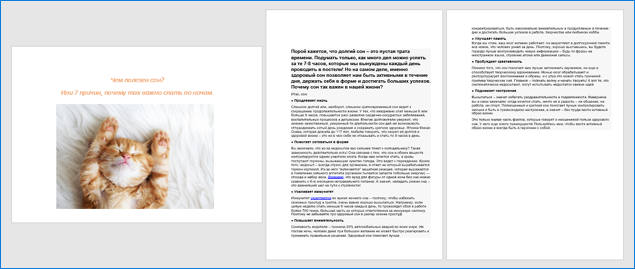
На нем находится картинка с высоким разрешением, то есть большого размера. Ее расположение горизонтальное, поэтому на вертикальный лист она бы просто не поместилась.
Как поменять положение страниц в Microsoft Word?
Чтобы повернуть все страницы документа, нужно выполнить следующие действия:
- Откройте нужный вам документ в ворде 2016, нажав дважды подряд левой кнопкой мыши по файлу.
- Найдите на панели инструментов, которая располагается сверху, вкладку «Макет» и нажмите на нее.
Внимание! В более ранних версиях программы Microsoft Word раздел называется не «Макет», а «Разметка страницы».
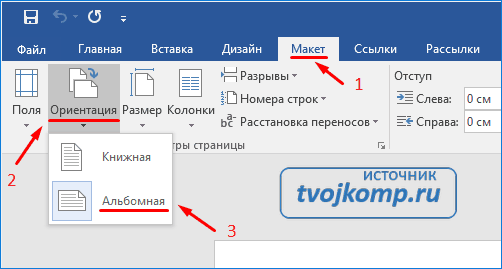
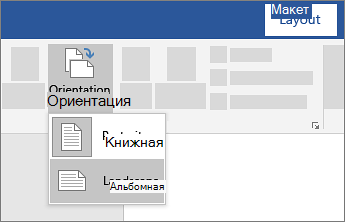
- Кликните на второй значок, называющийся «Ориентация» — он находится сразу после иконки под названием «Поля».
- В разделе «Ориентация» по умолчанию стоит «Книжная». Нажмите вместо нее на значок «Альбомная».
Все бы ничего, но теперь все страницы документа похожи на листы из альбома для рисования. Если вам не требуется поворачивать все листы, то читайте дальше.
Как повернуть одну страницу в Microsoft Word?
Часто бывает так, что нужно повернуть только 1 лист (например, в начале документа, в середине текста или в конце, чтобы показать что-то объемное, широкое).
Чтобы развернуть один лист, а не весь документ целиком, поступайте так. Выделите текст на той странице, ориентацию которой хотите изменить.
- поставьте указатель в начало строки;
- зажмите левую кнопку мыши;
- не отпуская левую кнопку мыши, ведите курсор (указатель) по тексту до самого конца страницы.
После выделения выполните следующие действия:
- Сверху, на панели инструментов зайдите в раздел, который называется «Макет» (или же «Разметка страницы» в старых версиях Microsoft Word 2010 и 2013 года).
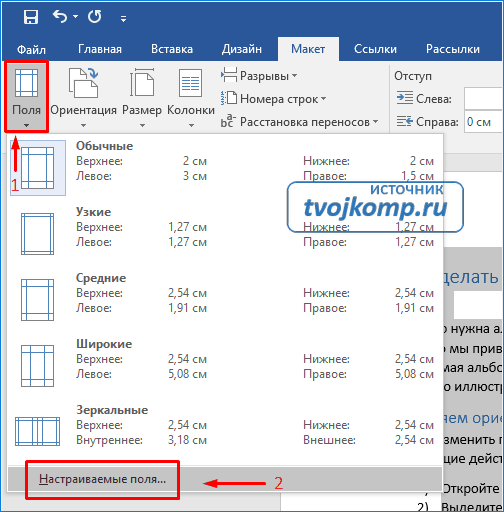
- Выберите «Поля», а затем, в самом низу открывшегося меню, нажмите на «Настраиваемые поля».
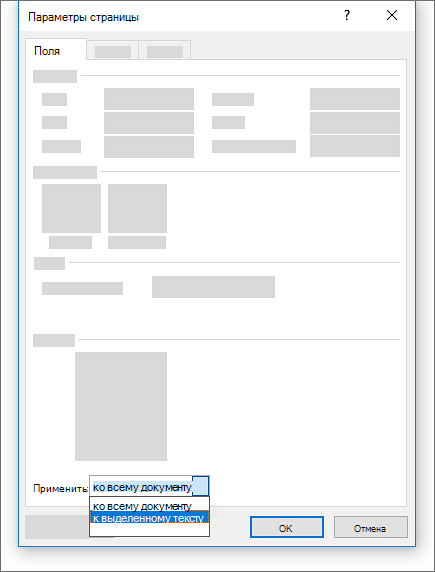
- В появившемся окне поменяйте ориентацию с книжной на альбомную. В разделе «Образец» есть слово «Применить». Нажмите рядом на кнопку выпадающего списка и выберите не «Ко всему документу», а «К выделенному тексту». Последнее действие – это нажать на кнопку «ОК».
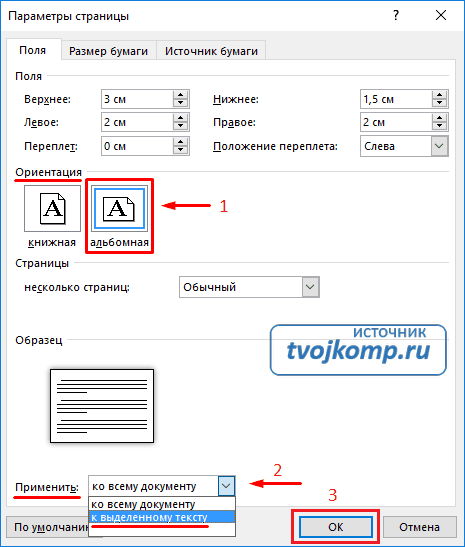
Таким образом, можно выделить текст в любом другом месте документа. Изменение формата страниц в большом текстовом документе можно применить несколько раз.
Как посмотреть несколько страниц на экране?
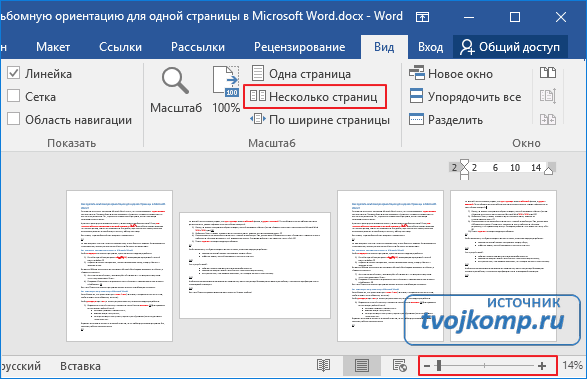
Чтобы увидеть, как будут выглядеть несколько листов, выполните следующие действия:
- нажмите на верхней панели инструментов вкладку «Вид»;
- выберите режим, который называется «Несколько страниц».
Есть и другой способ:
- найдите в правом нижнем углу шкалу масштаба страницы;
- нажмите на ползунок левой кнопкой мыши и потяните в левую сторону.
Масштаб страниц уменьшится, и вы сможете посмотреть, как выглядят несколько листов сразу.
Альбомным листом возможно завершить статью или доклад. Такое положение страниц может быть использовано для приложений с широкими сложными таблицами, схемами.
Вот и все! Теперь вы умеете переворачивать страницы. Успехов в работе!

Дорогой читатель! Вы посмотрели статью до конца. Получили вы ответ на свой вопрос? Напишите в комментариях пару слов. Если ответа не нашли, укажите что искали или откройте содержание блога.
ОЧЕНЬ ВАЖНО! Оцени лайком или дизлайком статью!
5 69 074 views
Вам также может быть интересно

Word: вопросы и ответы 2 7 082 views
Как пронумеровать только нужные страницы в ворде Наступает сессия. Студентам требуется предоставить зачетные работы

Microsoft Word 9 40 119 views
Линейка достаточно удобный и незаменимый вспомогательный инструмент во многих программах. С её помощью можно

Word: вопросы и ответы 3 13 483 views
Как и большинство приложений, вы можете запустить Word из командной строки. Word также поддерживает

Microsoft Word 12 4 626 views
Приветствую вас, дорогие читатели блога «Твой компьютер». Сегодня я расскажу вам, как поставить ударение
Выбор альбомной или книжной ориентации страницы
- Выберите нужное содержимое на странице альбомной ориентации.
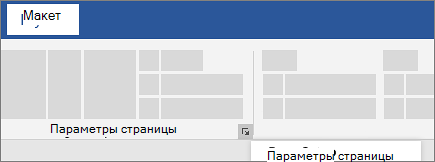
- Перейдите в раздел Макет и откройте диалоговое окно Параметры страницы.
- Выберите Альбомная ориентация и в поле Применить к выберите Выбранный текст.


Нужна дополнительная помощь?
Нужны дополнительные параметры?
Изучите преимущества подписки, просмотрите учебные курсы, узнайте, как защитить свое устройство и т. д.




В сообществах можно задавать вопросы и отвечать на них, отправлять отзывы и консультироваться с экспертами разных профилей.